Microsoft Excel est un logiciel de feuille de calcul qui stocke et organise les données, et les présente sous divers formats. Il est largement utilisé pour les données financières grâce à ses formules utiles. La bibliothèque logicielle IronXL peut être utilisée pour importer et lire des fichiers Excel en C#.
IronXL - Bibliothèque Excel
IronXL - .NET Excel Library est une bibliothèque .NET Excel qui privilégie la facilité d'utilisation, la précision et la rapidité pour ses utilisateurs. Elle vous aide à importer et lire des documents Excel et à créer et éditer un fichier Excel efficacement avec une performance ultra-rapide. Elle fonctionne sans MS Office Interop. Cela signifie que même sans Excel installé, elle fournit toutes les fonctionnalités pour lire les fichiers Excel. Cela fait d'IronXL un outil puissant pour les développeurs pour importer et lire des fichiers Excel en C#.
IronXL est disponible sur toutes les plateformes comme Windows, Linux, macOS, Docker, Azure, et AWS. Elle est compatible avec tous les Frameworks .NET. IronXL est une bibliothèque polyvalente qui peut être intégrée dans les applications Console, Desktop, et Web ASP.NET. Elle prend en charge différents formats de carnet de travail comme les fichiers XLS et XLSX, XSLT et XLSM, CSV, et TSV.
Quelques fonctionnalités importantes
- Ouvrez, lisez des fichiers Excel, et recherchez des données à partir de différents formats de feuille de calcul comme les fichiers XLS/CSV/TSV/XLSX.
- Exportez des feuilles de calcul Excel vers XLS/XLSX/CSV/TSV/JSON.
- Cryptez et déchiffrez des fichiers XLSM/XLTX/XLSX avec des mots de passe.
- Importez des feuilles Excel en tant qu'objets
System.Data.DataSet et System.Data.DataTable.
- Les formules de fichiers Excel sont recalculées chaque fois qu'une feuille est éditée.
- Paramètres de plage de cellules intuitifs avec une syntaxe
WorkSheet["A1:B10"] facile.
- Triez les plages de cellules, colonnes, et lignes.
- Style des cellules - Police, Taille de la police, Couleur de fond, Bordure, Alignement, et Formats de numérotation.
How to Import Excel Workbook in C#
Prérequis
Pour utiliser IronXL en C# pour lire des fichiers Excel, la première étape consiste à s'assurer que les composants suivants sont installés sur l'ordinateur local :
- Visual Studio - C'est l'IDE officiel pour développer les applications C# .NET. Vous pouvez télécharger et installer Visual Studio depuis la page de téléchargement de Visual Studio.
- IronXL - C'est la bibliothèque qui aide à travailler avec des feuilles Excel en C#. Elle doit être installée dans un programme C# avant de l'utiliser. IronXL peut être téléchargé depuis le Paquet NuGet IronXL ou gérer les paquets NuGet dans les outils Visual Studio. Vous pouvez également télécharger le DLL .NET Excel depuis le site web d'Iron Software.
Ajouter les espaces de noms nécessaires
Une fois Visual Studio et IronXL installés, la référence d'assemblage IronXL pour utiliser IronXL doit être incluse dans le code source. Ajoutez la ligne de code suivante en haut du fichier dans le nouveau projet où les fonctions IronXL seront utilisées :
using IronXL;
using IronXL;
Imports IronXL
Imports IronXL
Open an Existing Excel file in C#
Les tableurs Microsoft Excel sont également appelés carnet de travail Excel. Chaque carnet contient plusieurs feuilles, et une seule feuille contient des cellules tabulaires avec sa valeur. Pour ouvrir et lire un fichier Excel à l'aide d'IronXL, il doit être chargé en utilisant la classe WorkBook et la méthode Load présente dans la bibliothèque IronXL. Le code se présente comme suit :
// Supported Excel spreadsheet formats for reading include: XLSX, XLS, CSV, and TSV
WorkBook workbook = WorkBook.Load("test.xlsx");
// Supported Excel spreadsheet formats for reading include: XLSX, XLS, CSV, and TSV
WorkBook workbook = WorkBook.Load("test.xlsx");
' Supported Excel spreadsheet formats for reading include: XLSX, XLS, CSV, and TSV
Dim workbook As WorkBook = WorkBook.Load("test.xlsx")
' Supported Excel spreadsheet formats for reading include: XLSX, XLS, CSV, and TSV
Dim workbook As WorkBook = WorkBook.Load("test.xlsx")
Cela ouvre le fichier Excel dans la variable référençant l'instance du carnet de travail. Comme il peut avoir plusieurs feuilles, il peut être utilisé pour ouvrir une feuille spécifique ou toutes à la fois. Le code suivant ouvre le premier WorkSheet dans la variable d'instance sheet :
WorkSheet sheet = workbook.WorkSheets.First();
WorkSheet sheet = workbook.WorkSheets.First();
Dim sheet As WorkSheet = workbook.WorkSheets.First()
Dim sheet As WorkSheet = workbook.WorkSheets.First()
Cela ouvrira la première feuille du fichier Excel, et maintenant les données Excel peuvent être lues de et écrites dans cette feuille.
Fichier Excel ouvert
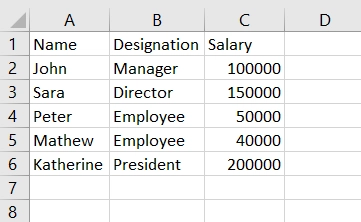 Fichier Excel
Lire les données du fichier Excel importé
Une fois le fichier Excel importé, il est prêt à être lu. Lire les données du fichier Excel en C# en utilisant IronXL est très simple et facile. Vous pouvez lire les valeurs des cellules Excel en mentionnant simplement le numéro de référence de la cellule.
Le code ci-dessous récupère la valeur d'une cellule avec le numéro de référence "C2" :
// Select cells easily in Excel-notation and return the value
int cellValue = sheet["C2"].IntValue;

// Display the value
Console.WriteLine(cellValue);
// Select cells easily in Excel-notation and return the value
int cellValue = sheet["C2"].IntValue;

// Display the value
Console.WriteLine(cellValue);
' Select cells easily in Excel-notation and return the value
Dim cellValue As Integer = sheet("C2").IntValue

' Display the value
Console.WriteLine(cellValue)
' Select cells easily in Excel-notation and return the value
Dim cellValue As Integer = sheet("C2").IntValue

' Display the value
Console.WriteLine(cellValue)
La sortie est la suivante :
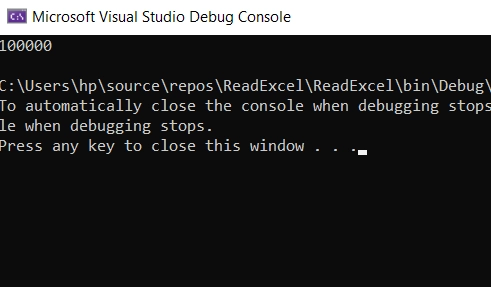 Lire Excel
Maintenant, lisons les données d'une plage de cellules dans le fichier Excel ouvert. Le code est le suivant :
// Read from a range of cells elegantly.
foreach (var cell in sheet["A2:A6"])
{
    Console.WriteLine("Cell {0} has value '{1}'", cell.AddressString, cell.Text);
}
// Read from a range of cells elegantly.
foreach (var cell in sheet["A2:A6"])
{
    Console.WriteLine("Cell {0} has value '{1}'", cell.AddressString, cell.Text);
}
' Read from a range of cells elegantly.
For Each cell In sheet("A2:A6")
Console.WriteLine("Cell {0} has value '{1}'", cell.AddressString, cell.Text)
Next cell
' Read from a range of cells elegantly.
For Each cell In sheet("A2:A6")
	Console.WriteLine("Cell {0} has value '{1}'", cell.AddressString, cell.Text)
Next cell
Le code est très simple, clair, et net. La plage de cellules peut être référencée avec une syntaxe simple comme illustrée dans une boucle foreach : sheet["A2:A6"] et chaque cellule peut être parcourue à l'aide d'une boucle foreach pour obtenir sa valeur. Ici, vous verrez les noms dans la colonne A de la ligne 2 à la ligne 6 sur la sortie de la console :
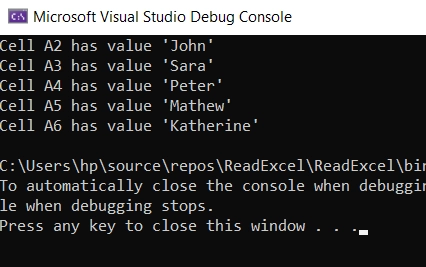 Lire une plage de cellules
Pour plus de détails sur la lecture et l'écriture des valeurs des cellules, consultez ce tutoriel sur la lecture des fichiers Excel en C#.
Importer toutes les données d'un fichier Excel
IronXL peut être utilisé pour lire les feuilles Excel à la fois en utilisant les index des lignes et des colonnes. Les exemples de code IronXL suivants aident à obtenir toutes les données du fichier Excel dans le même format sur la sortie de la console :
WorkBook workbook = WorkBook.Load("test.xlsx");
WorkSheet sheet = workbook.WorkSheets.First();

// Traverse all rows of Excel WorkSheet
for (int i = 0; i < sheet.Rows.Count(); i++)
{
    // Traverse all columns of specific Row
    for (int j = 0; j < sheet.Columns.Count(); j++)
    {
        // Get the value as a string
        string val = sheet.Rows[i].Columns[j].Value.ToString();
        Console.Write("{0}\t", val);
    }
    Console.WriteLine();
}
WorkBook workbook = WorkBook.Load("test.xlsx");
WorkSheet sheet = workbook.WorkSheets.First();

// Traverse all rows of Excel WorkSheet
for (int i = 0; i < sheet.Rows.Count(); i++)
{
    // Traverse all columns of specific Row
    for (int j = 0; j < sheet.Columns.Count(); j++)
    {
        // Get the value as a string
        string val = sheet.Rows[i].Columns[j].Value.ToString();
        Console.Write("{0}\t", val);
    }
    Console.WriteLine();
}
Imports Microsoft.VisualBasic
Dim workbook As WorkBook = WorkBook.Load("test.xlsx")
Dim sheet As WorkSheet = workbook.WorkSheets.First()
' Traverse all rows of Excel WorkSheet
For i As Integer = 0 To sheet.Rows.Count() - 1
' Traverse all columns of specific Row
For j As Integer = 0 To sheet.Columns.Count() - 1
' Get the value as a string
Dim val As String = sheet.Rows(i).Columns(j).Value.ToString()
Console.Write("{0}" & vbTab, val)
Next j
Console.WriteLine()
Next i
Imports Microsoft.VisualBasic

Dim workbook As WorkBook = WorkBook.Load("test.xlsx")
Dim sheet As WorkSheet = workbook.WorkSheets.First()

' Traverse all rows of Excel WorkSheet
For i As Integer = 0 To sheet.Rows.Count() - 1
	' Traverse all columns of specific Row
	For j As Integer = 0 To sheet.Columns.Count() - 1
		' Get the value as a string
		Dim val As String = sheet.Rows(i).Columns(j).Value.ToString()
		Console.Write("{0}" & vbTab, val)
	Next j
	Console.WriteLine()
Next i
Fichier de sortie
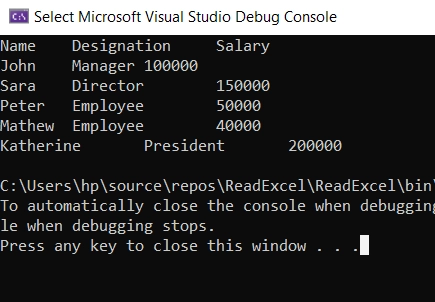 La sortie console de la lecture d'un fichier Excel
Résumé
Dans cet article, nous avons appris comment importer et lire un fichier Excel en C# sans aucun Microsoft Excel installé. Ensuite, nous avons envisagé plusieurs façons de lire les données d'une feuille de calcul Excel. IronXL aide également à créer des fichiers Excel en C# sans aucun Excel installé.
IronXL fournit une solution tout-en-un pour toutes les tâches liées aux documents MS Excel à implémenter par programmation. Vous pouvez effectuer des calculs de formules, tri de chaînes ou de numéros, découpage et ajout, recherche et remplacement, fusionner et désassembler, enregistrer des fichiers, etc. Vous pouvez modifier les valeurs des cellules et également définir les formats de données des cellules ainsi que valider les données des feuilles de calcul. Il prend également en charge les fichiers CSV et vous aide à travailler avec des données semblables à celles d'Excel.
Essayez IronXL gratuitement et explorez ses fonctionnalités. Il peut être licencié pour une utilisation commerciale avec son package Lite à partir de seulement $999.























