




업데이트됨 2026년 9월 4일
월별 계정 명세서를 PDF 문서로 생성하기
개발자는 IronPDF C# PDF 라이브러리를 사용하여 외부 서비스에 의존하지 않고도 .NET 프로젝트 내에서 HTML을 신뢰할 수 있는 PDF 파일로 변환할 수 있습니다.
더 읽어보기

Microsoft Excel은 데이터를 저장하고 조직화하고 다양한 형식으로 나타내는 스프레드시트 소프트웨어입니다. 유용한 공식들 때문에 금융 데이터에 널리 사용됩니다. IronXL 소프트웨어 라이브러리를 사용하여 C#에서 Excel 파일을 가져오고 읽을 수 있습니다.
IronXL - .NET Excel Library는 사용의 용이성, 정확성, 속도를 우선시하는 .NET Excel 라이브러리입니다. 이는 Excel 문서를 가져오고 읽으며 번개 같은 성능으로 Excel 파일을 효율적으로 만들고 편집할 수 있도록 도와줍니다. MS Office Interop 없이 작동합니다. 이는 Excel이 설치되어 있지 않더라도 Excel 파일을 읽는 모든 기능을 제공함을 의미합니다. 이것은 IronXL을 C#에서 Excel 파일을 가져오고 읽는 개발자에게 강력한 도구로 만듭니다.
IronXL은 Windows, Linux, macOS, Docker, Azure, AWS와 같은 모든 플랫폼에서 사용할 수 있습니다. 모든 .NET Framework와 호환됩니다. IronXL은 콘솔, 데스크톱 및 웹 ASP.NET 응용 프로그램에 통합될 수 있는 다기능 라이브러리입니다. XLS 및 XLSX 파일, XSLT 및 XLSM, CSV, TSV와 같은 다양한 워크북 형식을 지원합니다.
System.Data.DataSet 및 System.Data.DataTable 객체로 가져옵니다.WorkSheet["A1:B10"] 쉬운 구문으로 직관적인 셀 범위 설정.C#에서 IronXL을 사용하여 Excel 파일을 읽으려면 로컬 컴퓨터에 다음 구성 요소가 설치되어 있는지 확인하는 것이 첫 번째 단계입니다:
Visual Studio 및 IronXL이 설치되면 IronXL을 사용하기 위해 IronXL 어셈블리 참조가 소스 코드에 포함되어야 합니다. IronXL 함수가 사용될 새 프로젝트의 파일 상단에 다음 코드 줄을 추가하십시오:
using IronXL;Imports IronXLMicrosoft Excel 스프레드시트는 Excel 워크북이라고도 합니다. 각 워크북에는 여러 워크시트가 있으며, 단일 워크시트는 값과 함께 표 형식의 셀을 포함합니다. IronXL을 사용하여 Excel 파일을 열고 읽으려면, IronXL 라이브러리에 있는 WorkBook 클래스와 Load 메서드를 사용하여 로드해야 합니다. 코드는 다음과 같습니다.
// Supported Excel spreadsheet formats for reading include: XLSX, XLS, CSV, and TSV
WorkBook workbook = WorkBook.Load("test.xlsx");' Supported Excel spreadsheet formats for reading include: XLSX, XLS, CSV, and TSV
Dim workbook As WorkBook = WorkBook.Load("test.xlsx")이 작업은 엑셀 파일을 워크북 인스턴스 참조 변수에 엽니다. 여러 워크시트를 가질 수 있으므로 특정 워크시트를 열거나 한 번에 모두 열 수 있습니다. 다음 코드는 sheet 인스턴스 변수에서 첫 번째 WorkSheet를 엽니다:
WorkSheet sheet = workbook.WorkSheets.First();Dim sheet As WorkSheet = workbook.WorkSheets.First()이는 Excel 파일의 첫 번째 시트를 열어 이제 이 시트에서 Excel 데이터를 읽고 쓸 수 있게 됩니다.
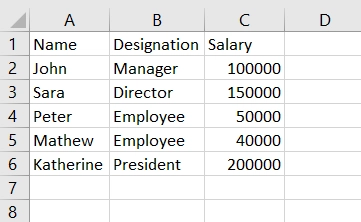 Excel 파일
Excel 파일이 가져오면 데이터를 읽을 준비가 됩니다. C#에서 IronXL을 사용하여 Excel 파일 데이터를 읽는 것은 매우 간단하고 쉽습니다. 셀 참조 번호를 언급하기만 하면 Excel 셀 값을 읽을 수 있습니다.
다음 코드는 참조 번호 'C2'의 셀 값을 가져옵니다:
// Select cells easily in Excel-notation and return the value
int cellValue = sheet["C2"].IntValue;

// Display the value
Console.WriteLine(cellValue);' Select cells easily in Excel-notation and return the value
Dim cellValue As Integer = sheet("C2").IntValue
' Display the value
Console.WriteLine(cellValue)출력 결과는 다음과 같습니다.
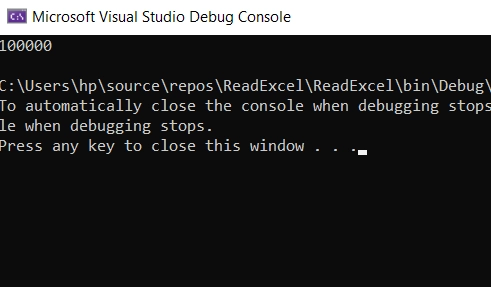 Excel 읽기
이제 열린 Excel 파일에서 셀 범위의 데이터를 읽어 보겠습니다. 코드는 다음과 같습니다:
// Read from a range of cells elegantly.
foreach (var cell in sheet["A2:A6"])
{
    Console.WriteLine("Cell {0} has value '{1}'", cell.AddressString, cell.Text);
}' Read from a range of cells elegantly.
For Each cell In sheet("A2:A6")
Console.WriteLine("Cell {0} has value '{1}'", cell.AddressString, cell.Text)
Next cell코드는 매우 간단하고, 깔끔하며 명확합니다. 셀 범위는 foreach 루프에서 보여준 것처럼 간단한 구문으로 참조할 수 있으며, 각각의 셀은 foreach 루프를 사용하여 그 값을 반복할 수 있습니다. 여기서 콘솔 출력에서 2행부터 6행까지의 열 A 이름을 볼 수 있습니다:
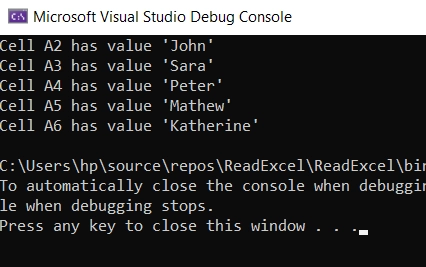 셀 범위 읽기
셀 값 읽기 및 쓰기에 대한 자세한 정보는 C#에서 Excel 파일 읽기에 대한 이 튜토리얼을 확인하세요.
IronXL은 행과 열 인덱스를 사용하여 Excel 시트를 한 번에 읽을 수 있도록 사용됩니다. 다음 IronXL 코드 샘플은 콘솔 출력에서 동일한 형식으로 전체 Excel 파일 데이터를 얻는 데 도움이 됩니다:
WorkBook workbook = WorkBook.Load("test.xlsx");
WorkSheet sheet = workbook.WorkSheets.First();

// Traverse all rows of Excel WorkSheet
for (int i = 0; i < sheet.Rows.Count(); i++)
{
    // Traverse all columns of specific Row
    for (int j = 0; j < sheet.Columns.Count(); j++)
    {
        // Get the value as a string
        string val = sheet.Rows[i].Columns[j].Value.ToString();
        Console.Write("{0}\t", val);
    }
    Console.WriteLine();
}Imports Microsoft.VisualBasic
Dim workbook As WorkBook = WorkBook.Load("test.xlsx")
Dim sheet As WorkSheet = workbook.WorkSheets.First()
' Traverse all rows of Excel WorkSheet
For i As Integer = 0 To sheet.Rows.Count() - 1
' Traverse all columns of specific Row
For j As Integer = 0 To sheet.Columns.Count() - 1
' Get the value as a string
Dim val As String = sheet.Rows(i).Columns(j).Value.ToString()
Console.Write("{0}" & vbTab, val)
Next j
Console.WriteLine()
Next i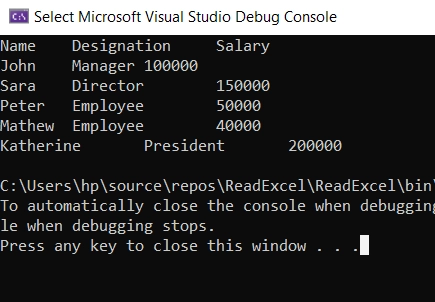 Excel 파일 읽기의 콘솔 출력
이 기사에서는 Microsoft Excel이 설치되지 않은 상태에서 C#에서 Excel 파일을 가져오고 읽는 방법을 배웠습니다. 그런 다음 Excel 스프레드시트에서 데이터를 읽는 여러 가지 방법을 고려했습니다. IronXL은 또한 Excel이 설치되지 않은 상태에서도 C#에서 Excel 파일을 만드는 데 도움이 됩니다.
IronXL은 모든 MS Excel 문서 관련 작업을 프로그래밍 방식으로 구현하기 위한 일체형 솔루션을 제공합니다. 공식 계산, 문자열 또는 숫자 정렬, 트리밍 및 추가, 찾기 및 바꾸기, 병합 및 병합 해제, 파일 저장 등을 수행할 수 있습니다. 셀 값을 편집하고 스프레드시트 데이터를 검증하면서 셀 데이터 형식을 설정할 수 있습니다. 또한 CSV 파일을 지원하여 Excel과 같은 데이터 작업을 도와줍니다.
IronXL 무료 체험하고 기능을 탐색하세요. 상업적 용도로 라이선스를 부여할 수 있으며, Lite 패키지는 $999에서 시작합니다.

커티스 차우는 칼턴 대학교에서 컴퓨터 과학 학사 학위를 취득했으며, Node.js, TypeScript, JavaScript, React를 전문으로 하는 프론트엔드 개발자입니다. 직관적이고 미적으로 뛰어난 사용자 인터페이스를 만드는 데 열정을 가진 그는 최신 프레임워크를 활용하고, 잘 구성되고 시각적으로 매력적인 매뉴얼을 제작하는 것을 즐깁니다.



IronPDF는 IRON SUITE 의 일부입니다.
10개의 .NET API 제품, 당신의 사무 문서를 위해

PDF 파일을 HTML처럼 빠르게 변환해야 할 때.


