using IronPdf;

// Disable local disk access or cross-origin requests
Installation.EnableWebSecurity = true;

// Instantiate Renderer
var renderer = new ChromePdfRenderer();

// Create a PDF from a HTML string using C#
var pdf = renderer.RenderHtmlAsPdf("<h1>Hello World</h1>");

// Export to a file or Stream
pdf.SaveAs("output.pdf");

// Advanced Example with HTML Assets
// Load external html assets: Images, CSS and JavaScript.
// An optional BasePath 'C:\site\assets\' is set as the file location to load assets from
var myAdvancedPdf = renderer.RenderHtmlAsPdf("<img src='icons/iron.png'>", @"C:\site\assets\");
myAdvancedPdf.SaveAs("html-with-assets.pdf");
using IronPdf;// Disable local disk access or cross-origin requestsInstallation.EnableWebSecurity = true;// Instantiate Renderervar renderer = new ChromePdfRenderer();// Create a PDF from a HTML string using C#var pdf = renderer.RenderHtmlAsPdf("<h1>Hello World</h1>");// Export to a file or Streampdf.SaveAs("output.pdf");// Advanced Example with HTML Assets// Load external html assets: Images, CSS and JavaScript.// An optional BasePath 'C:\site\assets\' is set as the file location to load assets fromvar myAdvancedPdf = renderer.RenderHtmlAsPdf("<img src='icons/iron.png'>", @"C:\site\assets\");myAdvancedPdf.SaveAs("html-with-assets.pdf");
Twoja firma wydaje za dużo na roczne subskrypcje zabezpieczeń i zgodności PDF. Rozważ IronSecureDoc by Iron Software, które zapewnia rozwiązania do zarządzania usługami SaaS, takimi jak cyfrowy podpis, redakcja, szyfrowanie i ochrona, wszystko za jednorazową opłatą. Wypróbuj IronSecureDoc już dziś
Pliki PDF (Portable Document Format) odgrywają kluczową rolę w niezliczonych branżach, umożliwiając firmom bezpieczne udostępnianie, przechowywanie i zarządzanie dokumentami. Dla programistów praca z plikami PDF często wiąże się z tworzeniem, odczytywaniem, konwertowaniem i wyodrębnianiem treści w celu zaspokojenia potrzeb klientów. Pobieranie tekstu z plików PDF jest niezbędne do zadań takich jak analiza danych, indeksowanie dokumentów, migracja treści lub wdrażanie funkcji ułatwień dostępu. Nowoczesne biblioteki, takie jak IronPDF, sprawiają, że zadania te są łatwiejsze niż kiedykolwiek, oferując potężne narzędzia do manipulowania plikami PDF przy minimalnym wysiłku.
Niniejszy przewodnik skupia się na jednym z najczęstszych wymagań: wyodrębnianiu tekstu z pliku PDF w języku C#. Przeprowadzimy Cię krok po kroku przez proces konfiguracji projektu w Visual Studio, instalacji IronPDF oraz wykorzystania go do ekstrakcji tekstu, posługując się zwięzłymi przykładami kodu. W trakcie tłumaczenia podkreślimy solidne funkcje IronPDF, w tym możliwość tworzenia, edycji i konwersji plików PDF przy użyciu .NET. Niezależnie od tego, czy tworzysz aplikacje oparte na dużej ilości dokumentów, czy po prostu potrzebujesz wydajnej obsługi plików PDF, ten samouczek pomoże Ci rozpocząć pracę.
IronPDF to solidny konwerter plików PDF, który może wykonywać niemal każdą operację dostępną w przeglądarce. Tworzenie, odczytywanie i edycja dokumentów PDF jest prosta dzięki bibliotece .NET dla programistów. IronPDF konwertuje dokumenty HTML do formatu PDF przy użyciu silnika Chrome. IronPDF obsługuje między innymi HTML, ASPX, Razor HTML i MVC View. Aplikacja Microsoft .NET jest obsługiwana przez IronPDF (zarówno aplikacje internetowe ASP.NET, jak i tradycyjne aplikacje Windows). IronPDF może być również wykorzystywany do tworzenia atrakcyjnych wizualnie dokumentów PDF.
Za pomocą IronPDF możemy utworzyć dokument PDF z plików HTML5, JavaScript, CSS i obrazów. Ponadto pliki mogą zawierać nagłówki i stopki. Dzięki IronPDF możemy z łatwością odczytać dokument PDF. IronPDF posiada również kompleksowy silnik konwersji plików PDF oraz potężny konwerter HTML na PDF, który obsługuje dokumenty PDF.
Tworzenie plików PDF: Generuj pliki PDF z HTML, JavaScript, CSS, obrazów lub adresów URL. Dodaj nagłówki, stopki, zakładki, znaki wodne i inne niestandardowe elementy, aby uatrakcyjnić wygląd.
Konwersja HTML do PDF: Konwertuj pliki HTML, widoki Razor/MVC oraz pliki CSS typu media bezpośrednio do formatu PDF.
Funkcje interaktywnych plików PDF: Twórz, wypełniaj i przesyłaj interaktywne formularze PDF.
Pobieranie tekstu i obrazów: Pobieraj tekst lub obrazy z istniejących dokumentów PDF w celu przetwarzania danych lub ponownego wykorzystania.
Manipulacja dokumentami:scałanie, dzielenie i zmiana kolejności stron w nowych lub istniejących plikach PDF.
Obsługa obrazów i stron: Rasteryzacja stron PDF do obrazów oraz konwersja obrazów do formatu PDF.
Praca z niestandardowymi danymi logowania: IronPDF umożliwia tworzenie dokumentów na podstawie adresu URL. Obsługuje również niestandardowe dane logowania do sieci, agenty użytkownika, serwery proxy, pliki cookie, nagłówki HTTP oraz zmienne formularzy do logowania za pomocą formularzy logowania HTML.
Wyszukiwanie i dostępność: Wyszukiwanie tekstu w dokumentach PDF i zapewnienie zgodności z normami dostępności.
Wszechstronność konwersji: Przekształcaj pliki PDF na inne formaty, takie jak HTML, i korzystaj z plików CSS do generowania plików PDF.
Funkcjonalność autonomiczna: Działa niezależnie, bez konieczności korzystania z programu Adobe Acrobat lub dodatkowych narzędzi innych firm.
2. Tworzenie nowego projektu w Visual Studio
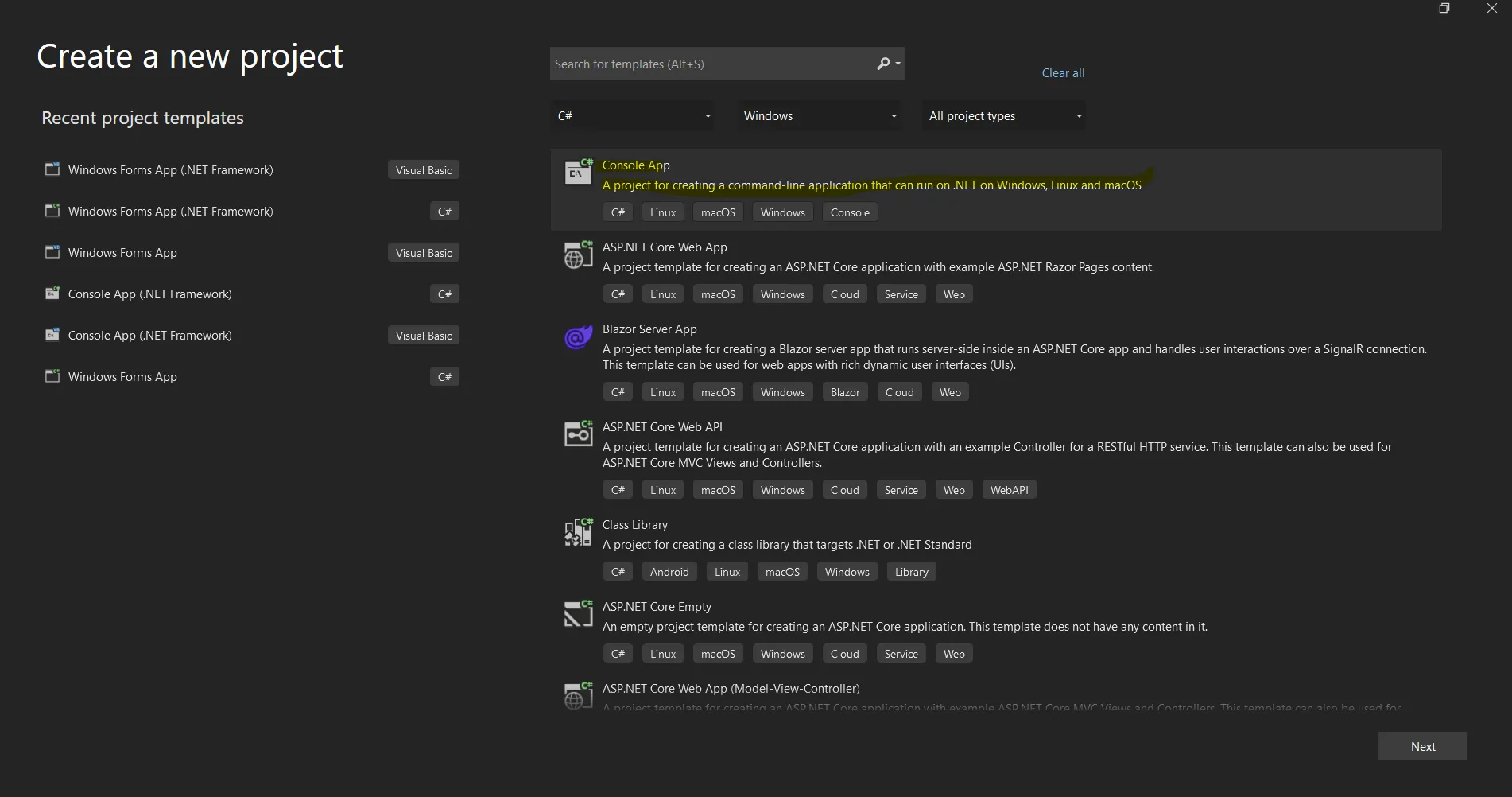
Otwórz oprogramowanie Visual Studio i przejdź do menu Plik. Wybierz "Nowy projekt", a następnie "Aplikacja konsolowa". W tym artykułe wykorzystamy aplikację konsolową do generowania dokumentów PDF.
Tworzenie nowego projektu w Visual Studio
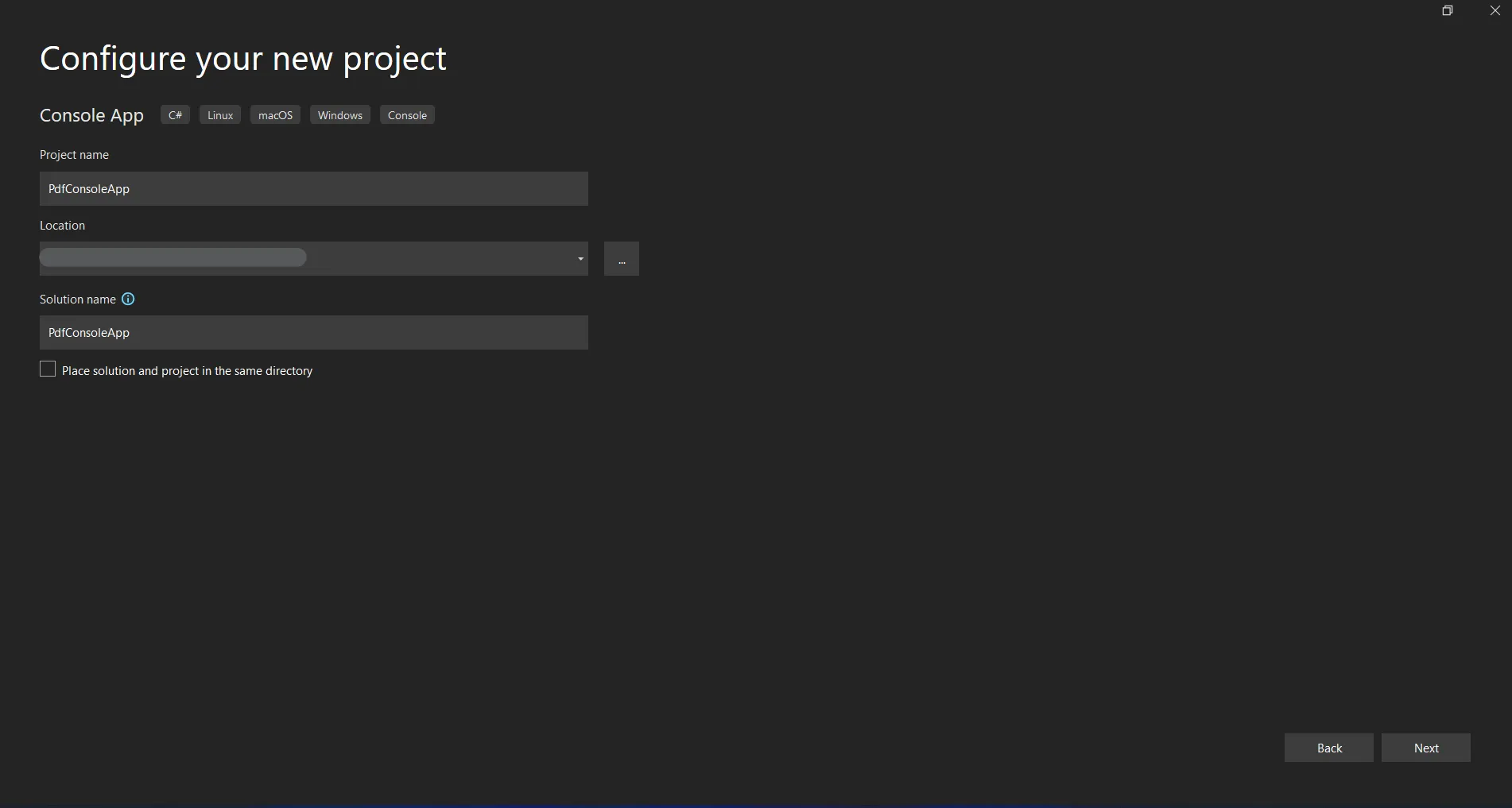
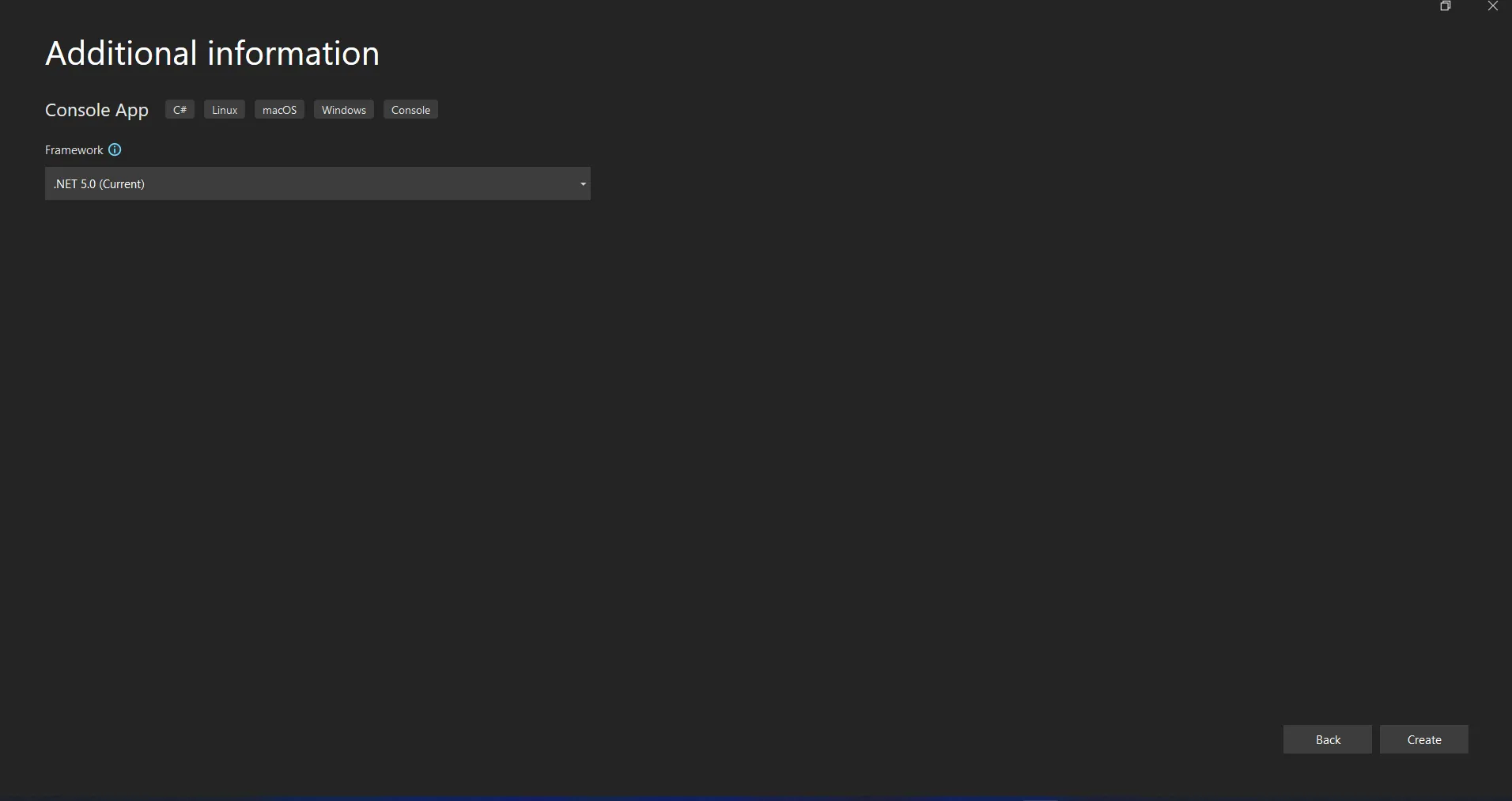
Wpisz nazwę projektu i wybierz ścieżkę do pliku w odpowiednim polu tekstowym. Następnie kliknij przycisk Utwórz i wybierz wymagany .NET Framework, tak jak na poniższym zrzucie ekranu.
Konfigurowanie nowego projektu w Visual Studio
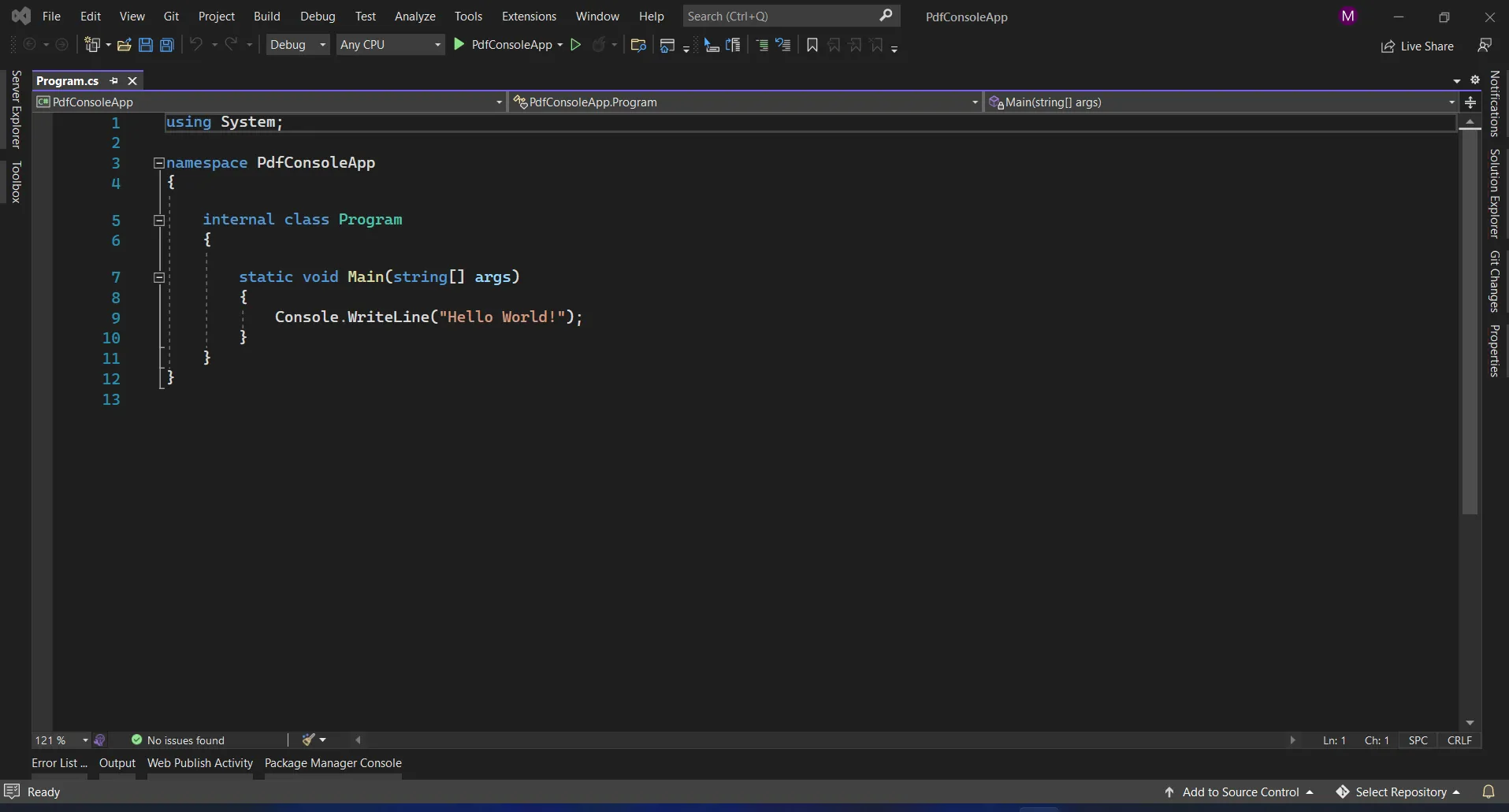
Projekt Visual Studio wygeneruje teraz strukturę dla wybranej aplikacji, a jeśli wybrałeś Konsolę, Windows i Aplikację sieciową, otworzy plik program.cs, gdzie możesz wprowadzić kod i zbudować/uruchomić aplikację.
Wybór .NET Core
Następnie możemy dodać bibliotekę, aby przetestować kod.
3. Zainstaluj bibliotekę IronPDF
Bibliotekę IronPDF można pobrać i zainstalować na cztery sposoby.
Są to:
Korzystanie z programu Visual Studio.
Korzystanie z wiersza poleceń programu Visual Studio.
Bezpośrednie pobranie ze strony NuGet.
Bezpośrednie pobranie ze strony internetowej IronPDF.
3.1 Korzystanie z programu Visual Studio
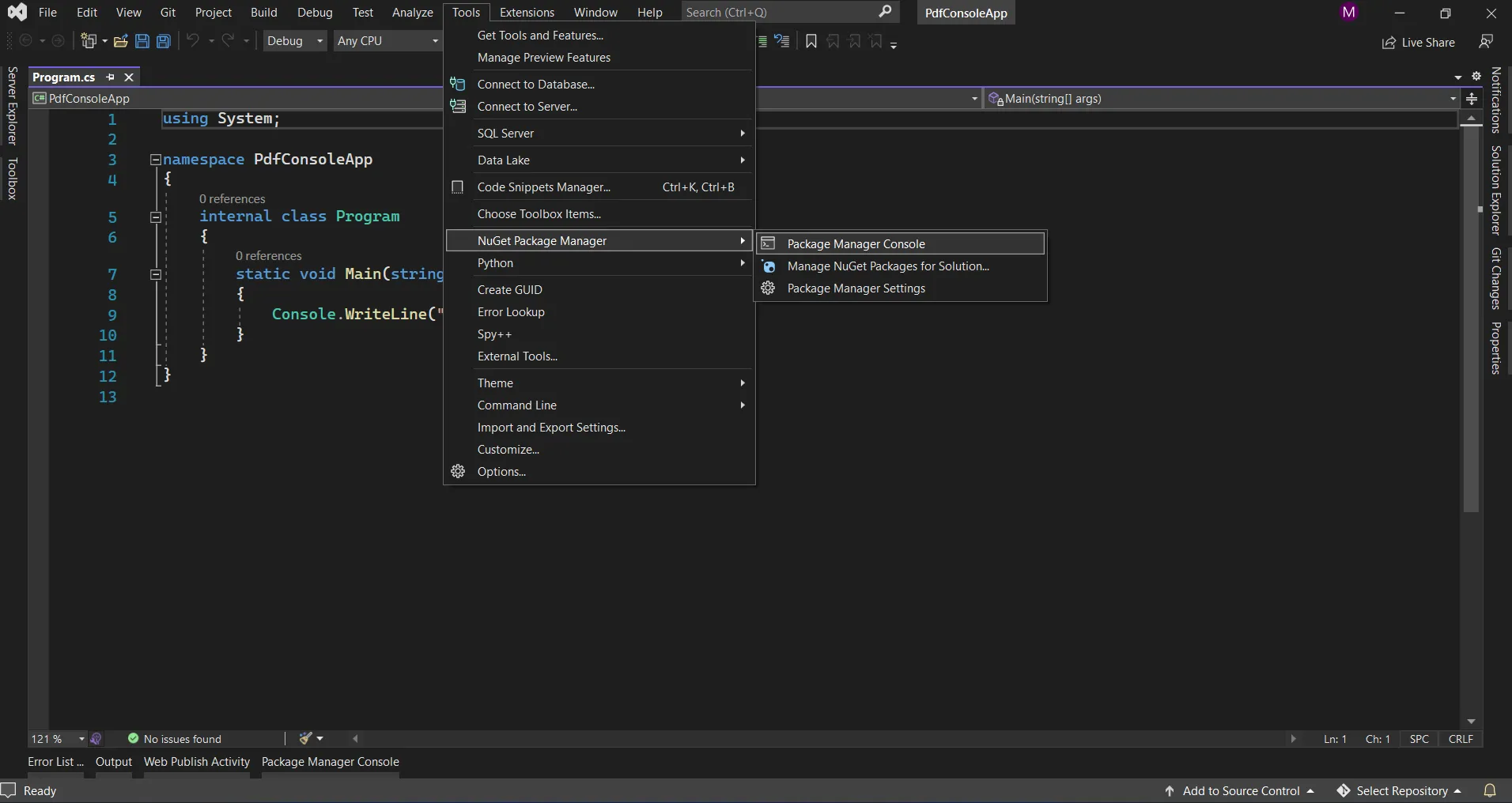
Oprogramowanie Visual Studio udostępnia opcję NuGet Package Manager, która pozwala zainstalować pakiet bezpośrednio w rozwiązaniu. Poniższy zrzut ekranu pokazuje, jak otworzyć menedżera pakietów NuGet.
plik program.cs w Visual Studio
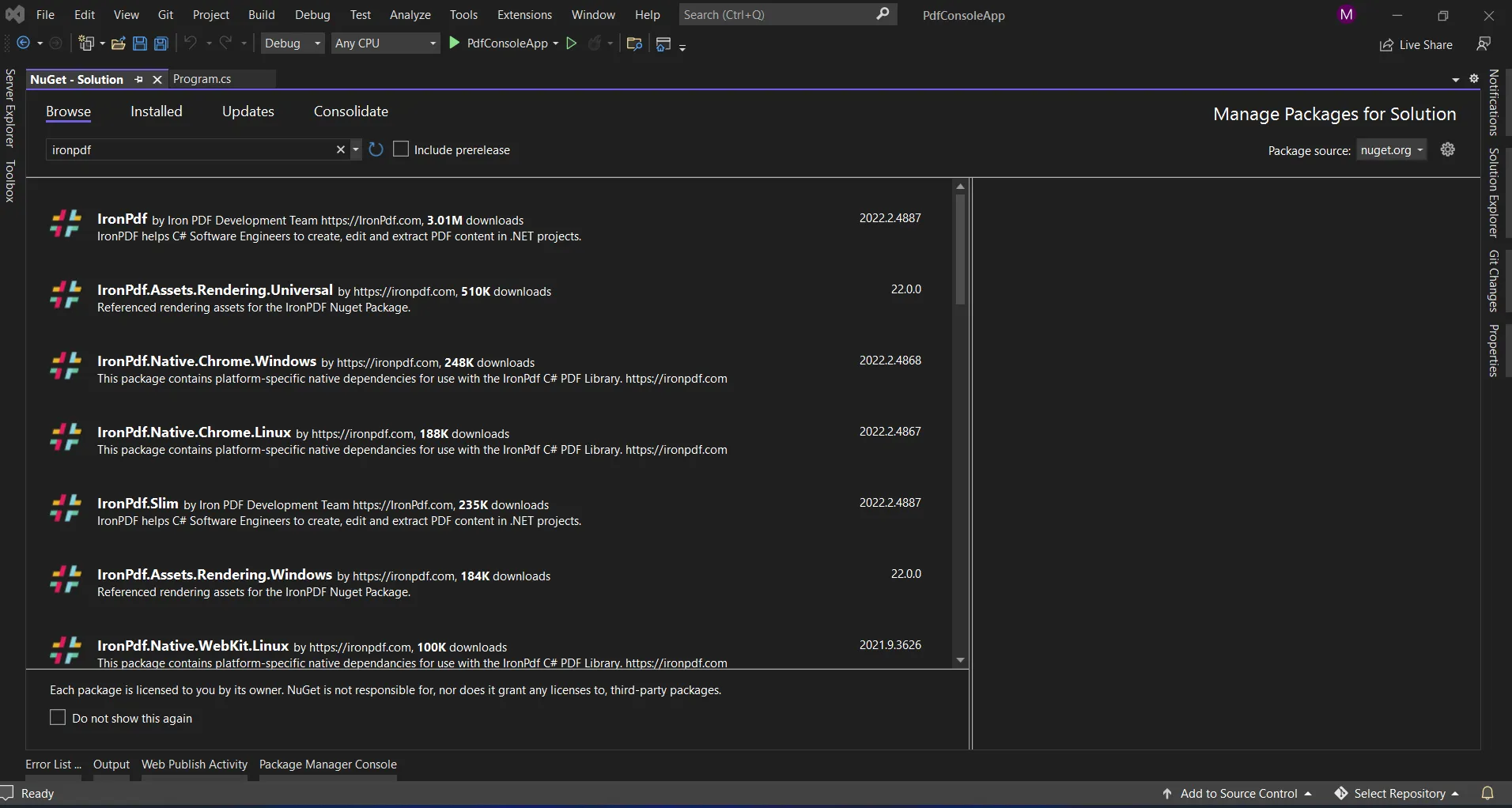
Udostępnia pole wyszukiwania, w którym wyświetlana jest lista pakietów ze strony NuGet. W menedżerze pakietów należy wyszukać słowo kluczowe "IronPDF", tak jak na poniższym zrzucie ekranu.
Menedżer Pakietów NuGet
Na powyższym obrazku widzimy listę powiązanych pozycji wyszukiwania. Musimy wybrać odpowiednią opcję, aby zainstalować pakiet w rozwiązaniu.
3.2 Korzystanie z wiersza poleceń programu Visual Studio
W programie Visual Studio przejdź do menu Narzędzia > Menedżer pakietów NuGet > Konsola menedżera pakietów
Wprowadź następujący wiersz w zakładce konsoli menedżera pakietów:
PM > Install-Package IronPdf
Install-Package IronPdf
Teraz pakiet zostanie pobrany/zainstalowany w bieżącym projekcie i będzie gotowy do użycia.
Biblioteka IronPDF w Menedżerze Pakietów NuGet
3.3 Bezpośrednie pobranie ze strony NuGet
Trzecim sposobem jest pobranie pakietuIronPDF NuGet bezpośrednio z ich strony internetowej.
Przejdź do pakietu IronPDF w serwisie NuGet.
Wybierz opcję pakietu do pobrania z menu po prawej stronie.
Kliknij dwukrotnie pobrany pakiet. Zostanie zainstalowany automatycznie.
Następnie przeładuj rozwiązanie i zacznij z niego korzystać w projekcie.
3.4 Bezpośrednie pobranie ze strony internetowej IronPDF
Odwiedź oficjalną stronę IronPDF, aby pobrać najnowszy pakiet bezpośrednio z ich witryny. Po pobraniu wykonaj poniższe kroki, aby dodać pakiet do projektu.
Kliknij prawym przyciskiem myszy projekt w oknie rozwiązania.
Następnie wybierz opcję "Odwołania" i przejdź do lokalizacji pobranego odwołania.
Następnie kliknij OK, aby dodać odwołanie.
4. Wyodrębnianie tekstu za pomocą IronPDF
Program IronPDF pozwala nam na wyodrębnianie tekstu z pliku PDF oraz konwertowanie stron PDF na obiekty PDF. Poniżej znajduje się przykład wykorzystania IronPDF do odczytania istniejącego pliku PDF.
Pierwszym podejściem jest wyodrębnienie tekstu z pliku PDF, a przykładowy fragment kodu znajduje się poniżej.
using IronPdf;// Load an existing PDF document from a filevar pdfDocument = PdfDocument.FromFile("result.pdf");// Extract all text from the entire PDF documentstring allText = pdfDocument.ExtractAllText();
using IronPdf;

// Load an existing PDF document from a file
var pdfDocument = PdfDocument.FromFile("result.pdf");

// Extract all text from the entire PDF document
string allText = pdfDocument.ExtractAllText();
ImportsIronPdf' Load an existing PDF document from a filePrivate pdfDocument = PdfDocument.FromFile("result.pdf")' Extract all text from the entire PDF documentPrivate allText AsString = pdfDocument.ExtractAllText()
Imports IronPdf

' Load an existing PDF document from a file
Private pdfDocument = PdfDocument.FromFile("result.pdf")

' Extract all text from the entire PDF document
Private allText As String = pdfDocument.ExtractAllText()
Metoda statyczna FromFile jest używana do załadowania dokumentu PDF z istniejącego pliku i przekształcenia go w obiekty PDFDocument, jak pokazano w powyższym kodzie. Za pomocą tego obiektu możemy odczytywać tekst i obrazy dostępne na stronach pliku PDF. Obiekt ma metodę nazwaną ExtractAllText, która wyodrębnia cały tekst z całego dokumentu PDF, po czym przechowuje wyodrębniony tekst w łańcuchu znaków, który możemy wykorzystać do przetwarzania.
Poniżej znajduje się przykład kodu dla drugiej metody, którą możemy wykorzystać do wyodrębniania tekstu z pliku PDF, strona po stronie.
using IronPdf;// Load an existing PDF document from a fileusing PdfDocument pdf = PdfDocument.FromFile("result.pdf");// Loop through each page of the PDF documentfor (var index = 0; index < pdf.PageCount; index++){ // Extract text from the current page string text = pdf.ExtractTextFromPage(index);}
using IronPdf;

// Load an existing PDF document from a file
using PdfDocument pdf = PdfDocument.FromFile("result.pdf");

// Loop through each page of the PDF document
for (var index = 0; index < pdf.PageCount; index++)
{
    // Extract text from the current page
    string text = pdf.ExtractTextFromPage(index);
}
ImportsIronPdf' Load an existing PDF document from a filePrivatePdfDocumentAsusing' Loop through each page of the PDF documentFor index = 0 To pdf.PageCount - 1 ' Extract text from the current page Dim text AsString = pdf.ExtractTextFromPage(index)Next index
Imports IronPdf

' Load an existing PDF document from a file
Private PdfDocument As using

' Loop through each page of the PDF document
For index = 0 To pdf.PageCount - 1
	' Extract text from the current page
	Dim text As String = pdf.ExtractTextFromPage(index)
Next index
W powyższym kodzie widzimy, że najpierw zostanie załadowany cały dokument PDF i przekonwertowany na obiekt PDF. Następnie, uzyskujemy liczbę stron całego dokumentu PDF przy użyciu wbudowanej właściwości o nazwie PageCount, która pobiera całkowitą liczbę stron dostępnych w załadowanym dokumencie PDF. Użycie pętli "for" i funkcji ExtractTextFromPage pozwala nam przekazać numer strony jako parametr do wyodrębnienia tekstu z załadowanego dokumentu. Następnie zapisze dokładny tekst w zmiennej typu string. Podobnie, będzie wyciągać tekst z pliku PDF strona po stronie za pomocą pętli "for" lub "for each".
5. Podsumowanie
IronPDF to wszechstronna i wydajna biblioteka PDF zaprojektowana w celu płynnej pracy z plikami PDF w aplikacjach .NET. Jego rozbudowane funkcje umożliwiają programistom tworzenie, modyfikowanie i wyodrębnianie treści z plików PDF bez konieczności korzystania z oprogramowania innych firm, takiego jak Adobe Reader. Jedną z wyróżniających się funkcji IronPDF jest możliwość wyodrębniania tekstu z dokumentów PDF. Ta funkcja jest nieoceniona przy automatyzacji zadań, takich jak analiza danych, indeksowanie dokumentów, migracja treści oraz wdrażanie funkcji ułatwień dostępu. Umożliwiając programistom programowe pobieranie i przetwarzanie tekstu, IronPDF upraszcza przepływ pracy i otwiera nowe możliwości obsługi treści PDF.
Dzięki prostej integracji i obsłudze wielu platform IronPDF jest doskonałym wyborem dla programistów, którzy chcą efektywnie obsługiwać dokumenty PDF. Ponadto IronPDF oferuje bezpłatną wersję próbną, która pozwala bez ryzyka zapoznać się z pełnym zakresem funkcji przed podjęciem decyzji o zakupie. Aby uzyskać szczegółowe informacje na temat cen i opcji licencyjnych, odwiedź stronęz cennikiem.
Kye Stuart łączy pasję do kodowania i umiejętność pisania w Iron Software. Ukończył naukę w Yoobee College w zakresie wdrażania oprogramowania, teraz przekształcając złożone koncepcje technologiczne w jasne materiały edukacyjne. Kye ceni sobie ciągłe naukę i chętnie podejmuje nowe wyzwania technologiczne.





 Tworzenie nowego projektu w Visual Studio
 Konfigurowanie nowego projektu w Visual Studio
 Wybór .NET Core
 plik program.cs w Visual Studio
 Menedżer Pakietów NuGet
 Biblioteka IronPDF w Menedżerze Pakietów NuGet

















