Twoja firma wydaje zbyt dużo na roczne subskrypcje związane z bezpieczeństwem i zgodnością plików PDF. Rozważ IronSecureDoc, który zapewnia rozwiązania do zarządzania usługami SaaS, takimi jak podpis cyfrowy, redagowanie, szyfrowanie i ochrona, a wszystko to za jednorazową opłatą. Zapoznaj się z dokumentacją IronSecureDoc
Plik PDF to dokument utworzony i zapisany w formacie "Portable Document Format". Jest to popularny format plików cyfrowych obsługiwany przez większość edytorów tekstu i systemów operacyjnych. Pliki PDF można edytować, drukować i udostępniać tak samo jak każdy inny typ pliku dokumentu. PDF to skrót od "portable document format" (przenośny format dokumentu).
Pliki PDF są obecnie szeroko stosowane. Można je znaleźć w wielu miejscach, takich jak strony internetowe firm, profile w mediach społecznościowych, a nawet w Internecie. Wynika to z faktu, że pliki PDF są wszechstronne i mogą przechowywać wszelkiego rodzaju informacje.
Jednak wraz z rozwojem technologii rośnie liczba cyberprzestępstw. Dlatego tak ważne jest zabezpieczenie dokumentów PDF przed nieuprawnionymi użytkownikami, którzy chcą wykraść dane lub ujawnić poufne informacje o firmie. Oto kilka korzyści płynących z ochrony plików PDF:
- Zapobieganie nieuprawnionemu dostępowi do poufnych informacji
- Zapobieganie wyciekom danych
- Ochrona własności intelektualnej
- Zapewnienie zgodności z przepisami
Inny rodzaj ochrony
Pliki PDF są popularnym formatem dystrybucji dokumentów. Jednak, podobnie jak każdy inny typ plików, mogą one być podatne na ataki hakerskie i nieautoryzowany dostęp. Istnieje kilka sposobów ochrony plików PDF przed nieautoryzowanym dostępem.
- Ochrona hasłem
- Ochrona podpisu cyfrowego
- Ochrona szyfrowania
- Ochrona przed znakami wodnymi
Ochrona hasłem
Powszechną metodą zabezpieczania plików PDF jest ochrona hasłem. Jest to najbardziej podstawowa forma ochrony i często najłatwiejsza do zrozumienia dla użytkowników. Wadą jest to, że ochrona ta może zostać zhakowana lub ominięta przez osobę posiadającą odpowiednie umiejętności.
Ochrona szyfrowania
Inną opcją ochrony plików PDF jest ich szyfrowanie za pomocą klucza szyfrującego, do którego dostęp mają wyłącznie upoważnione osoby. Ten klucz powinien być znany wyłącznie upoważnionym osobom, aby nikt inny nie mógł odszyfrować pliku bez upoważnienia.
Narzędzia offline do ochrony plików PDF hasłem:
Najlepsze narzędzia offline do ochrony plików PDF to:
1) Adobe Acrobat Pro DC
Oprogramowanie Adobe Acrobat to potężne narzędzie, które można wykorzystać do tworzenia, edytowania i konwertowania plików PDF. Można również tworzyć formularze i wypełniać je informacjami z dokumentu. Pozwala również na konwersję dokumentów papierowych do formatu PDF, dzięki czemu można je udostępniać online lub wysyłać pocztą elektroniczną bez obaw o utratę formatowania dokumentu. Przyjrzyjmy się, jak zabezpieczyć plik PDF za pomocą programu Adobe Acrobat Pro DC. Istnieją różne sposoby zabezpieczania plików PDF hasłami:
Otwórz plik PDF
Otwórz plik PDF, który chcesz zabezpieczyć, w programie Adobe Acrobat Reader. Pliki można otwierać za pomocą skrótu klawiszowego Ctrl+O lub przeciągając je bezpośrednio do aplikacji Adobe Acrobat.
Metoda 1
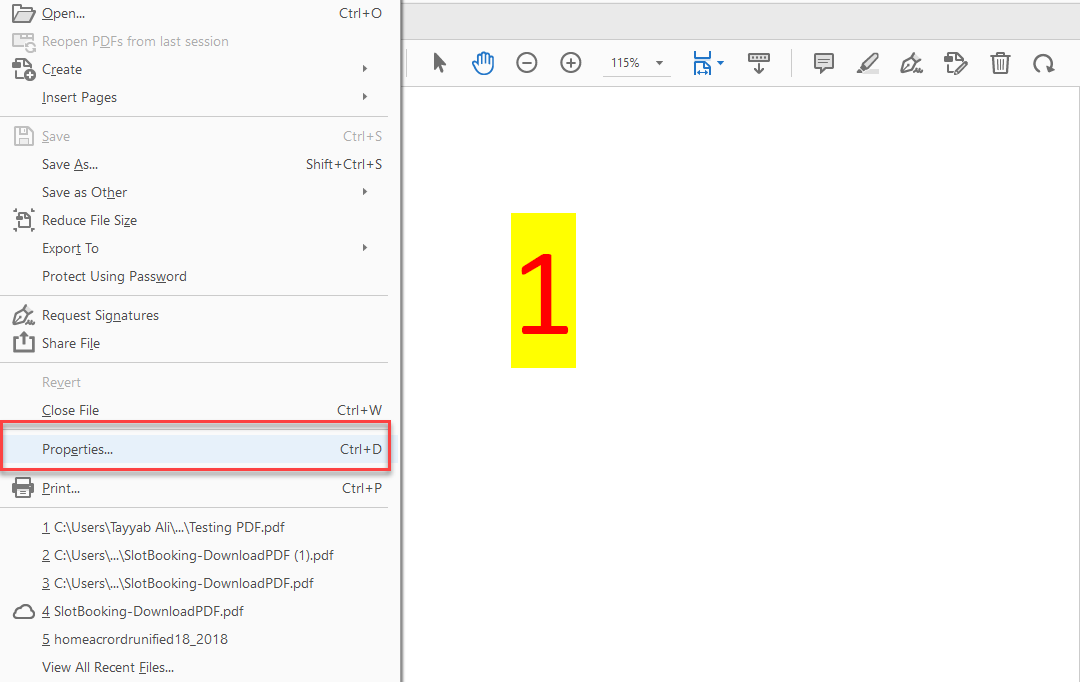
Kliknij menu Plik i wybierz opcję Właściwości.
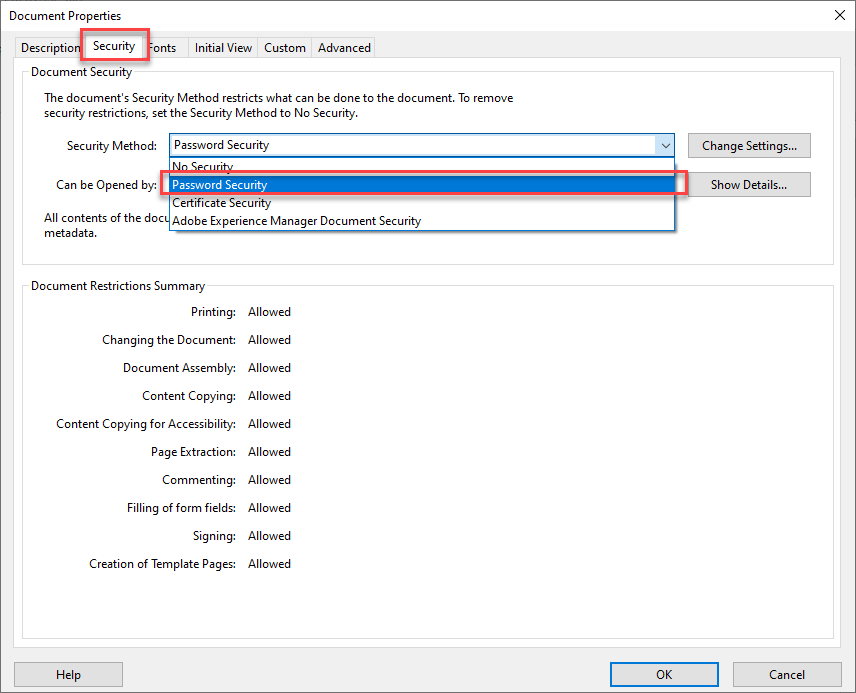
W oknie dialogowym właściwości przejdź do zakładki Zabezpieczenia.
Z menu rozwijanego Metoda zabezpieczeń wybierz opcję Zabezpieczenie hasłem. Spowoduje to otwarcie ustawień zabezpieczeń hasła.
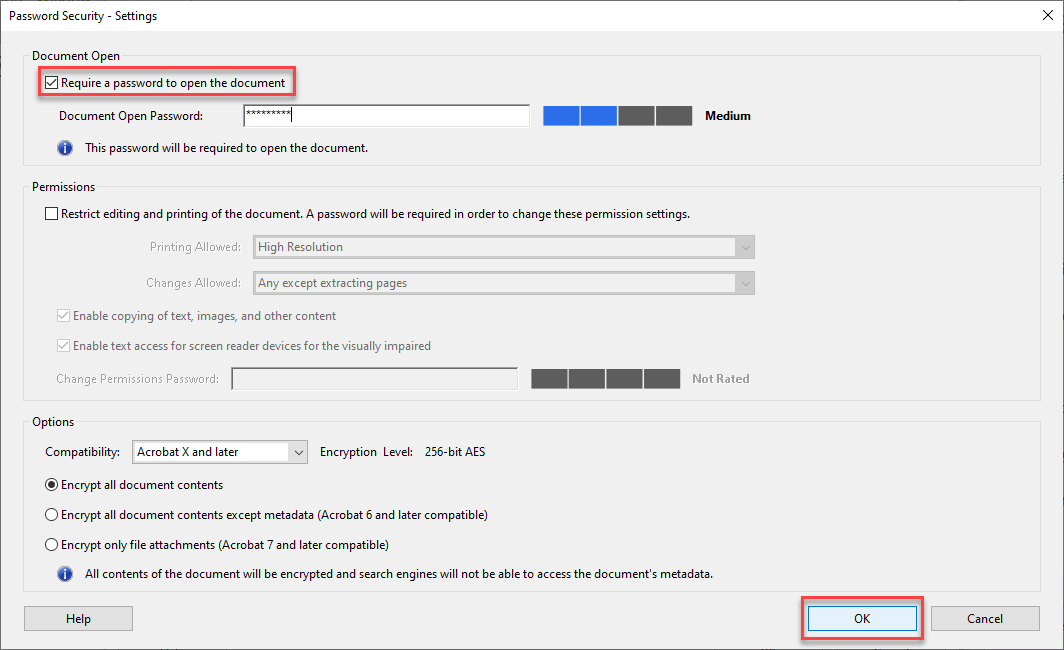
Zaznacz opcję "Wymagaj hasła do otwarcia dokumentu".
Wpisz hasło, którego chcesz używać, i naciśnij przycisk OK.
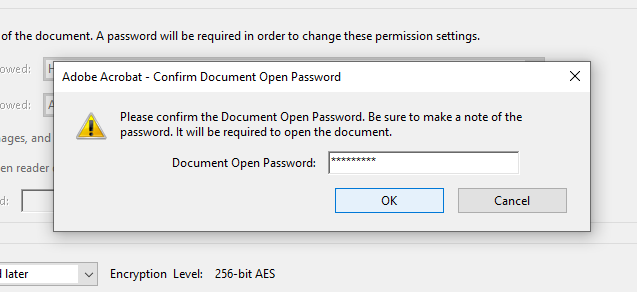
Zostaniesz poproszony o ponowne wpisanie prawidłowego hasła w celu jego potwierdzenia. Wprowadź hasło ponownie i naciśnij przycisk OK, aby zastosować zmiany.
Naciśnij Ctrl+S, aby zapisać zmodyfikowane ustawienia zabezpieczeń.
Metoda 2
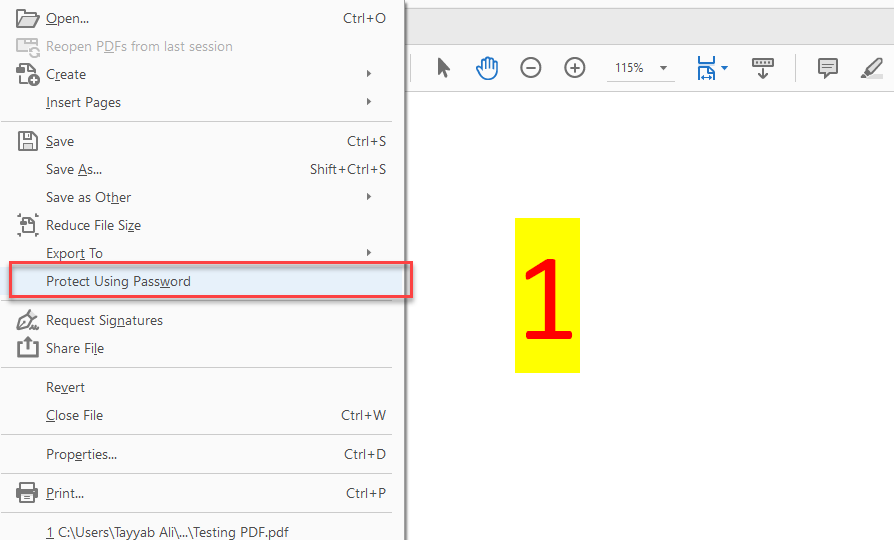
Kliknij menu Plik i wybierz opcję "Zabezpiecz hasłem" z menu rozwijanego.
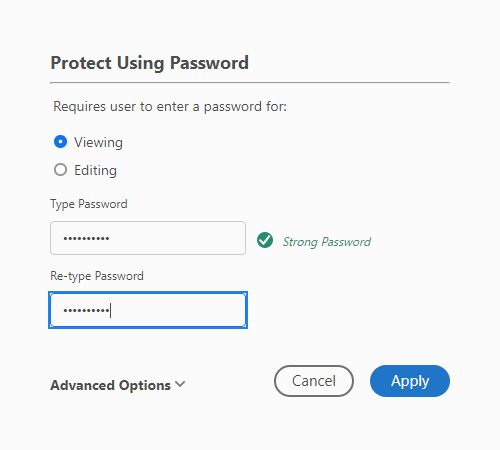
Otworzy się okno dialogowe. Wybierz opcję "Wyświetlanie", jeśli chcesz ograniczyć opcje wyświetlania bez hasła, lub opcję "Edytowanie", jeśli chcesz uniemożliwić edycję.
Narzędzia online do ochrony plików PDF hasłem:
Najlepszym sposobem na zabezpieczenie plików PDF hasłem jest skorzystanie z narzędzia online. W Internecie dostępnych jest wiele narzędzi do blokowania plików PDF hasłami. Trzy najlepsze narzędzia online to:
1) ILovePDF
ILovePDF to internetowe narzędzie do obsługi plików PDF, które umożliwia wykonywanie wszystkich operacji związanych z plikami PDF na jednej stronie internetowej. Jest w pełni zabezpieczone dzięki certyfikatowi SSL, co oznacza, że żadna strona trzecia nie uzyska dostępu do Twoich dokumentów. Zobaczmy, jak możemy zabezpieczyć dokumenty PDF za pomocą funkcji ochrony PDF w ILovePDF.
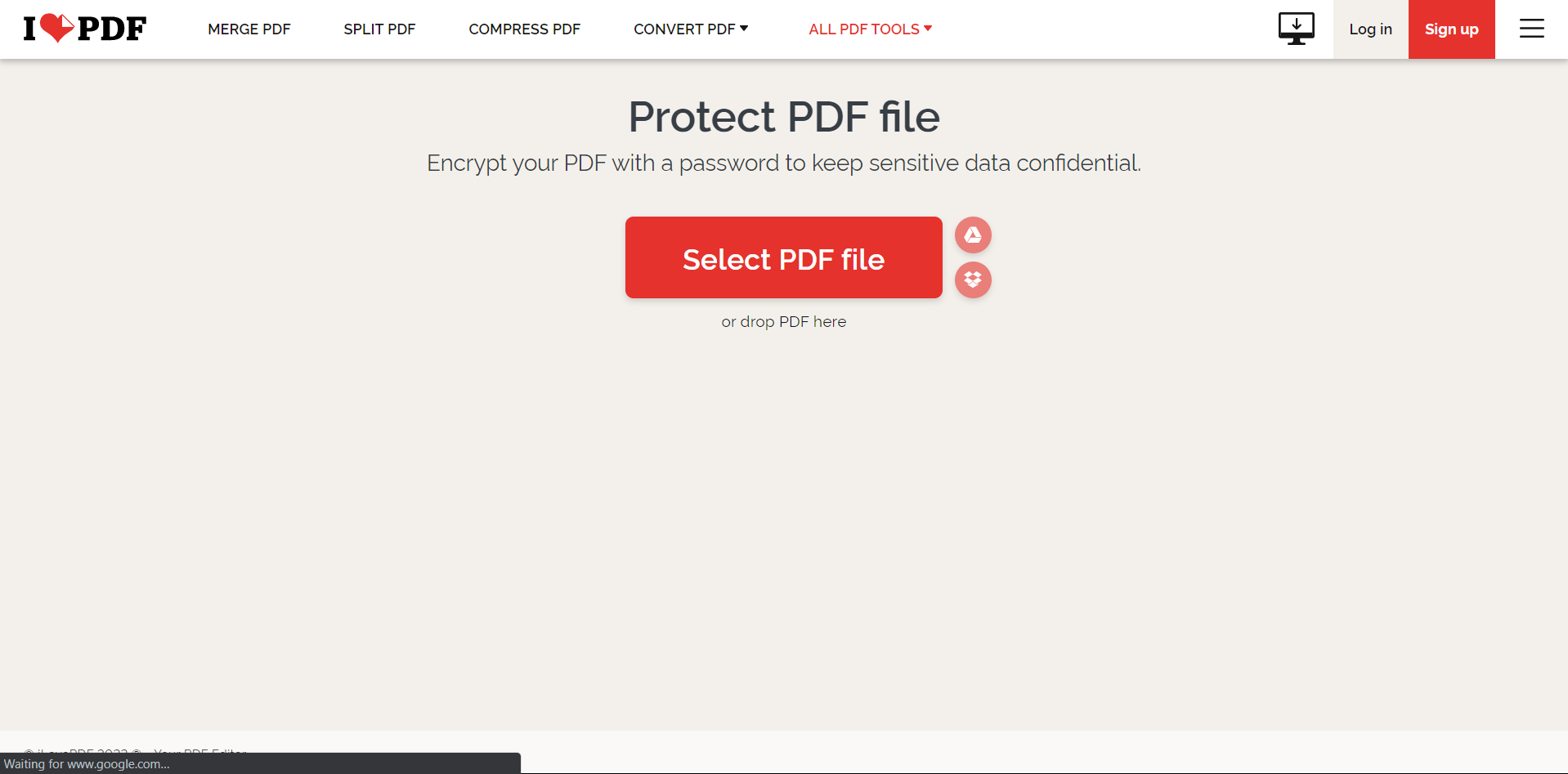
Przejdź do strony internetowej ILovePDF.
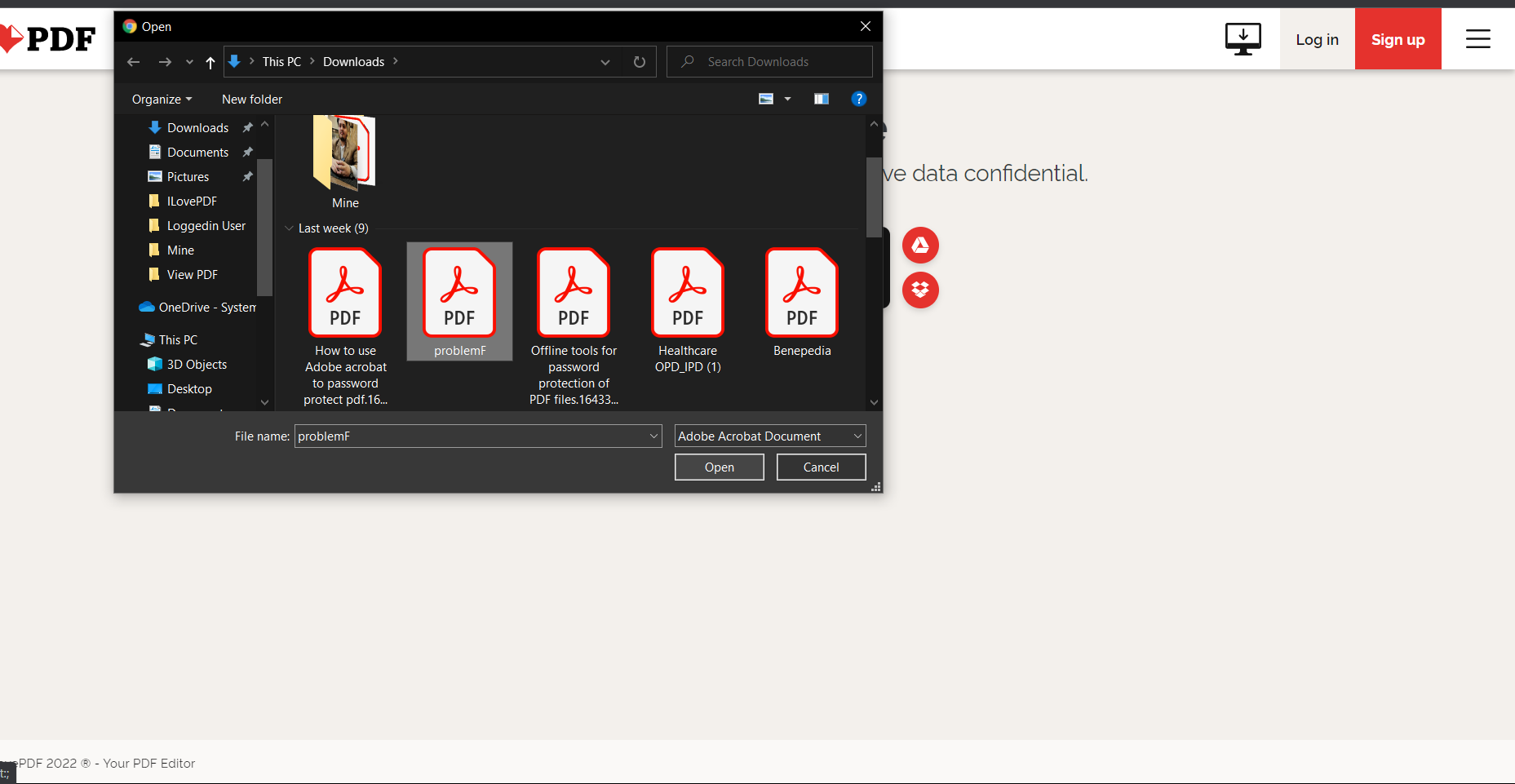
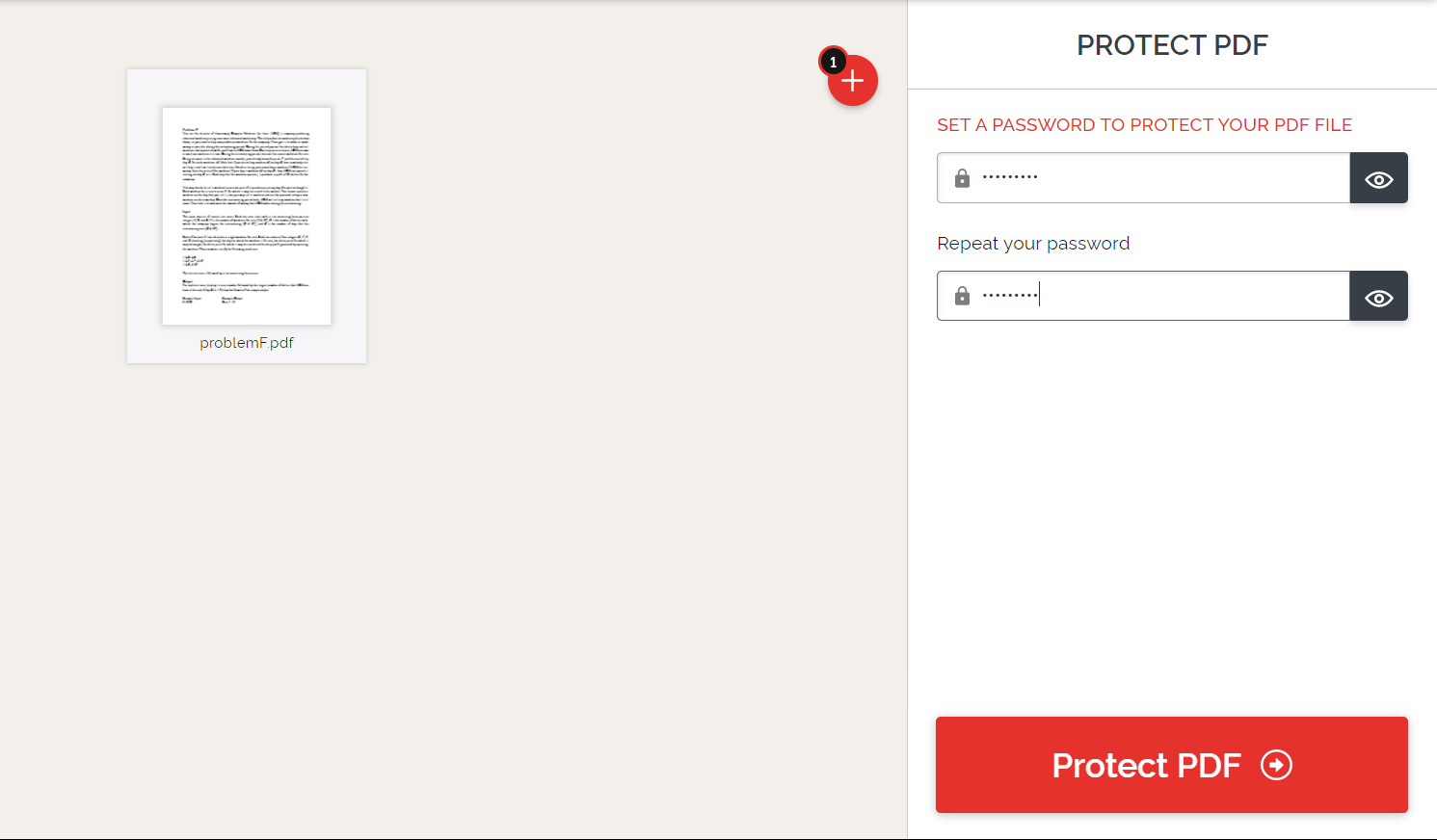
Kliknij "Wybierz plik PDF" i wybierz plik, który chcesz zabezpieczyć hasłem.
Wpisz hasło, a następnie wpisz je ponownie, aby je potwierdzić.
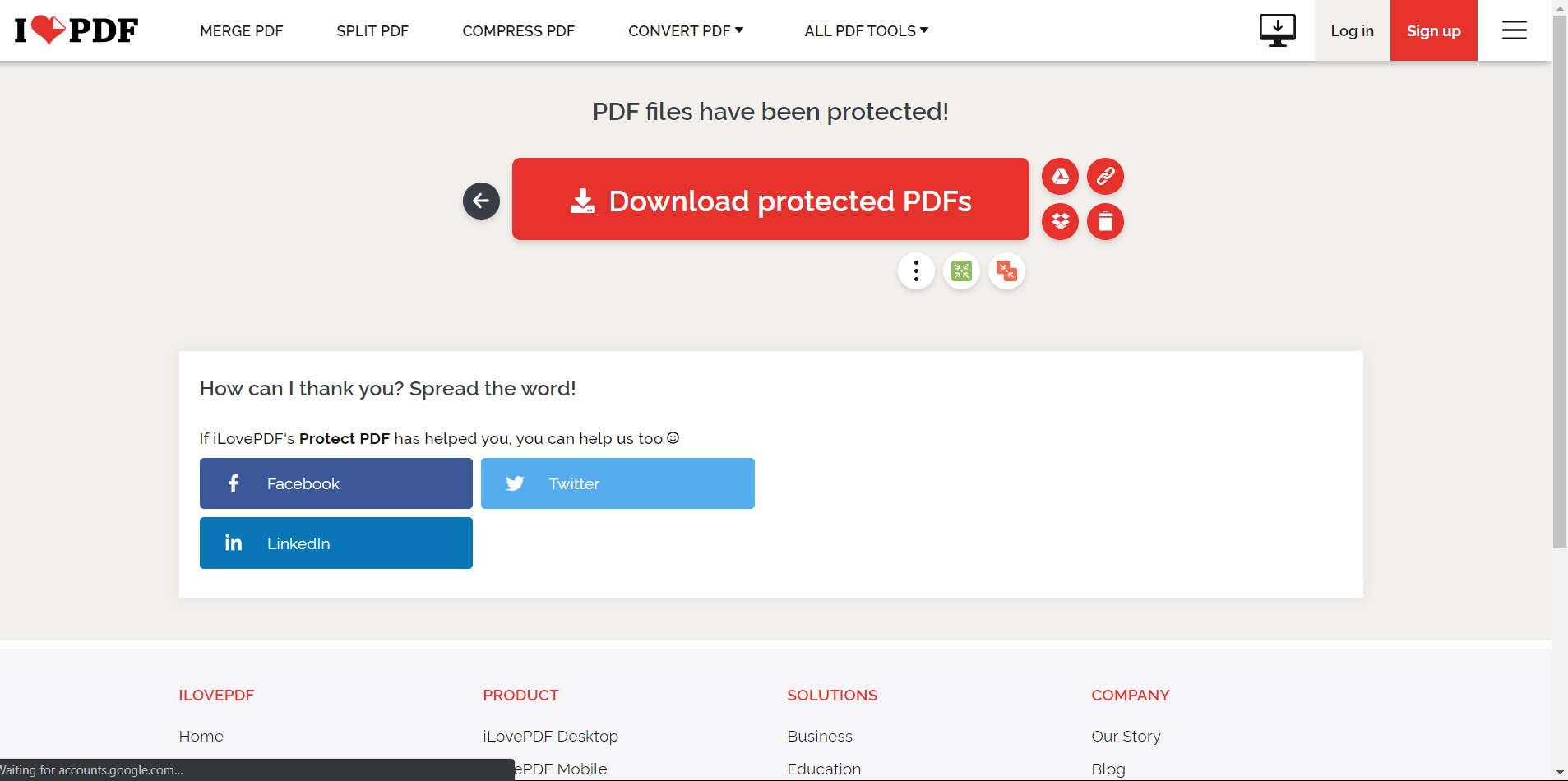
Kliknij "Chroń plik PDF". Twój plik PDF chroniony hasłem będzie gotowy do pobrania.
2) Smallpdf
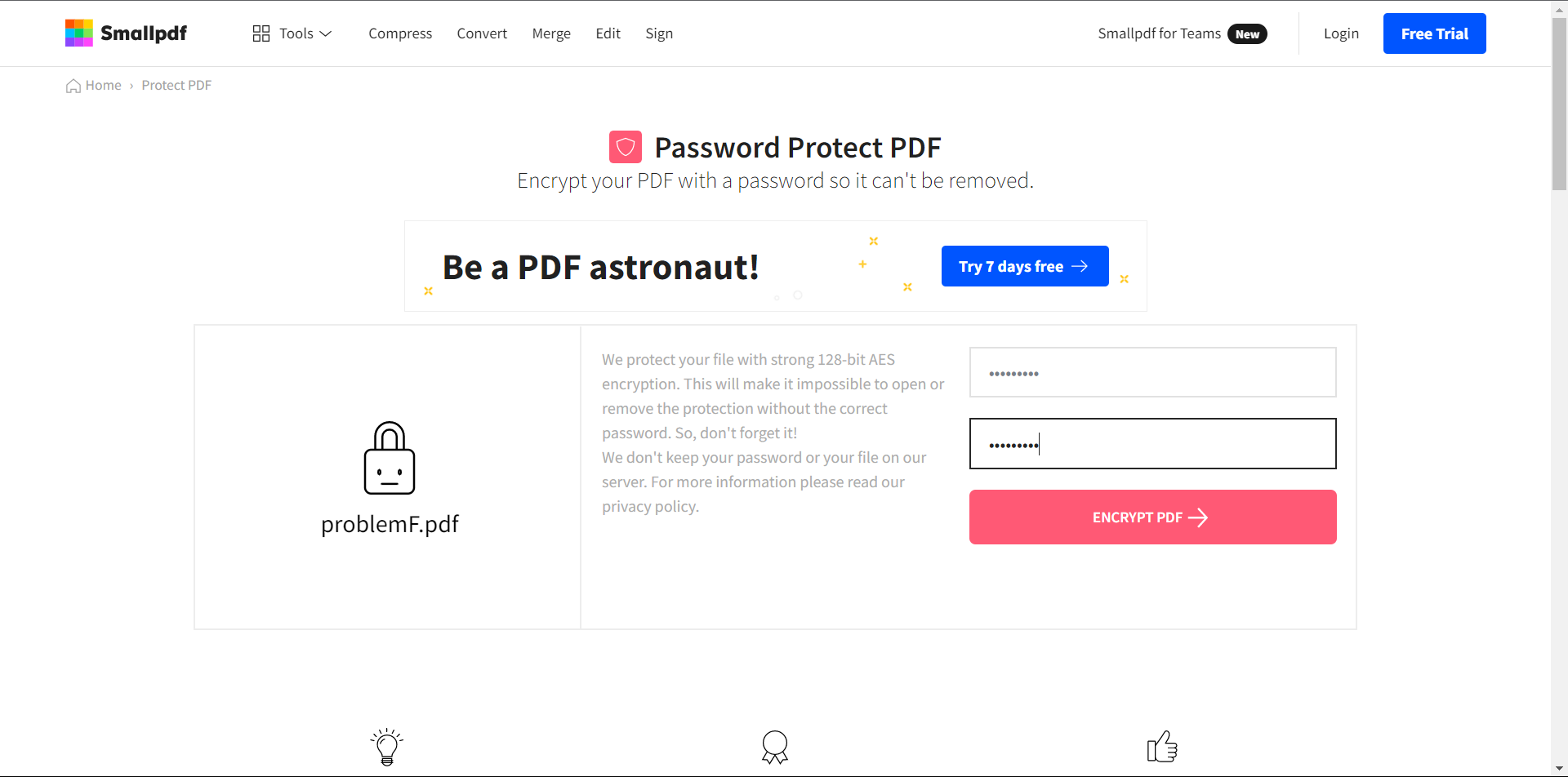
Smallpdf to darmowy edytor PDF online, który pozwala edytować pliki PDF w kilku prostych krokach. Posiada łatwy w obsłudze interfejs użytkownika i jest całkowicie bezpieczny. Może konwertować pliki PDF do innego formatu. Dokumenty można podpisywać za pomocą Smallpdf. Smallpdf to internetowa strona z narzędziami o unikalnych funkcjach do wszystkich operacji na plikach PDF. Korzystanie z funkcji specjalnych jest bezpłatne. Oprogramowanie jest całkowicie bezpłatne i dostępne z dowolnego urządzenia z dostępem do Internetu. Połączenie internetowe staje się zatem kluczowym elementem korzystania z tego edytora. Zobaczmy, jak dodać ochronę hasłem do dokumentów PDF za pomocą SmallPDF:
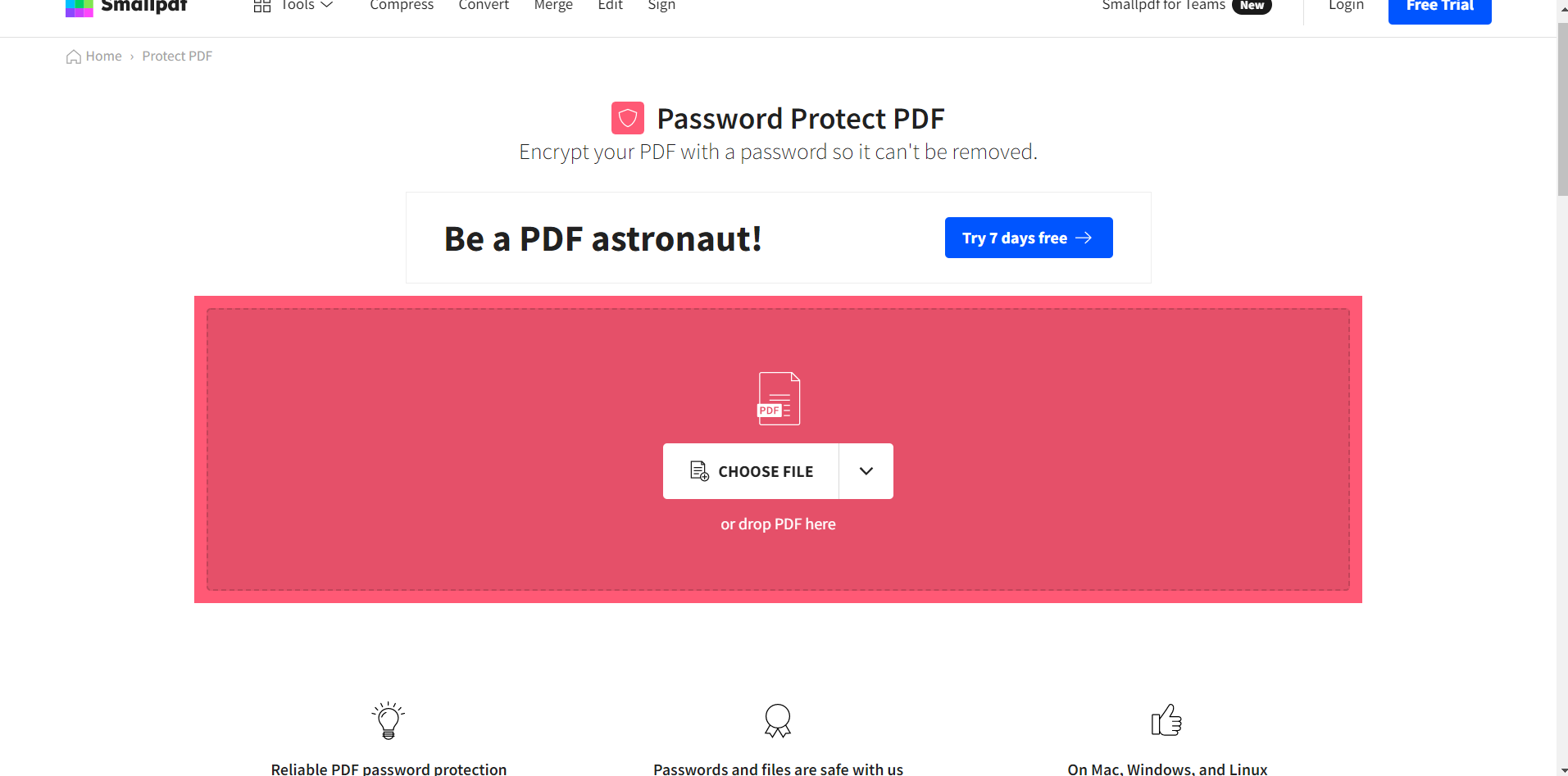
Przejdź do strony Smallpdf.
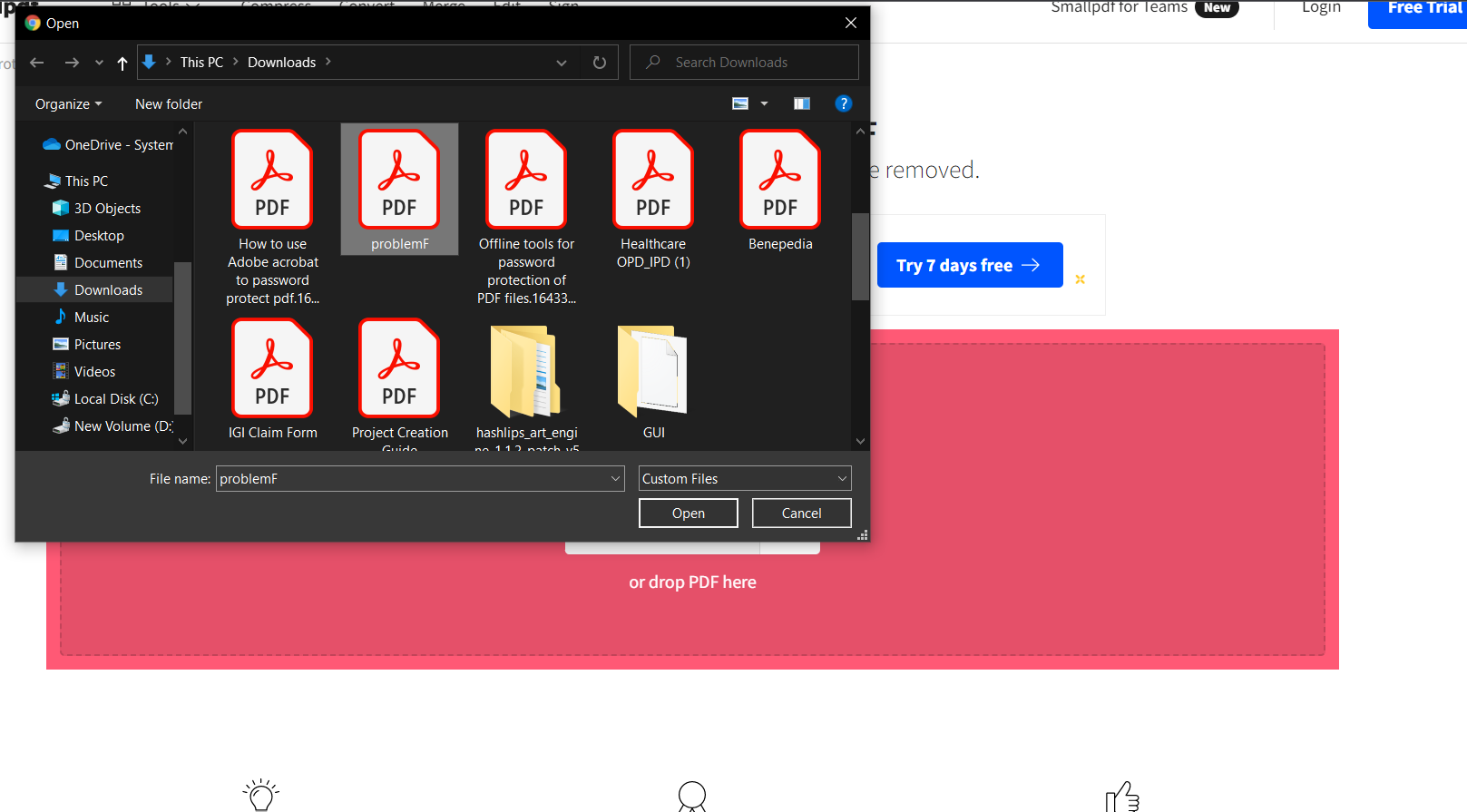
Kliknij "Wybierz plik" i wybierz plik PDF, który chcesz zabezpieczyć.
Wpisz hasło i wpisz je ponownie, aby je potwierdzić. Kliknij przycisk "Szyfruj PDF", aby zaszyfrować dokument PDF hasłem.
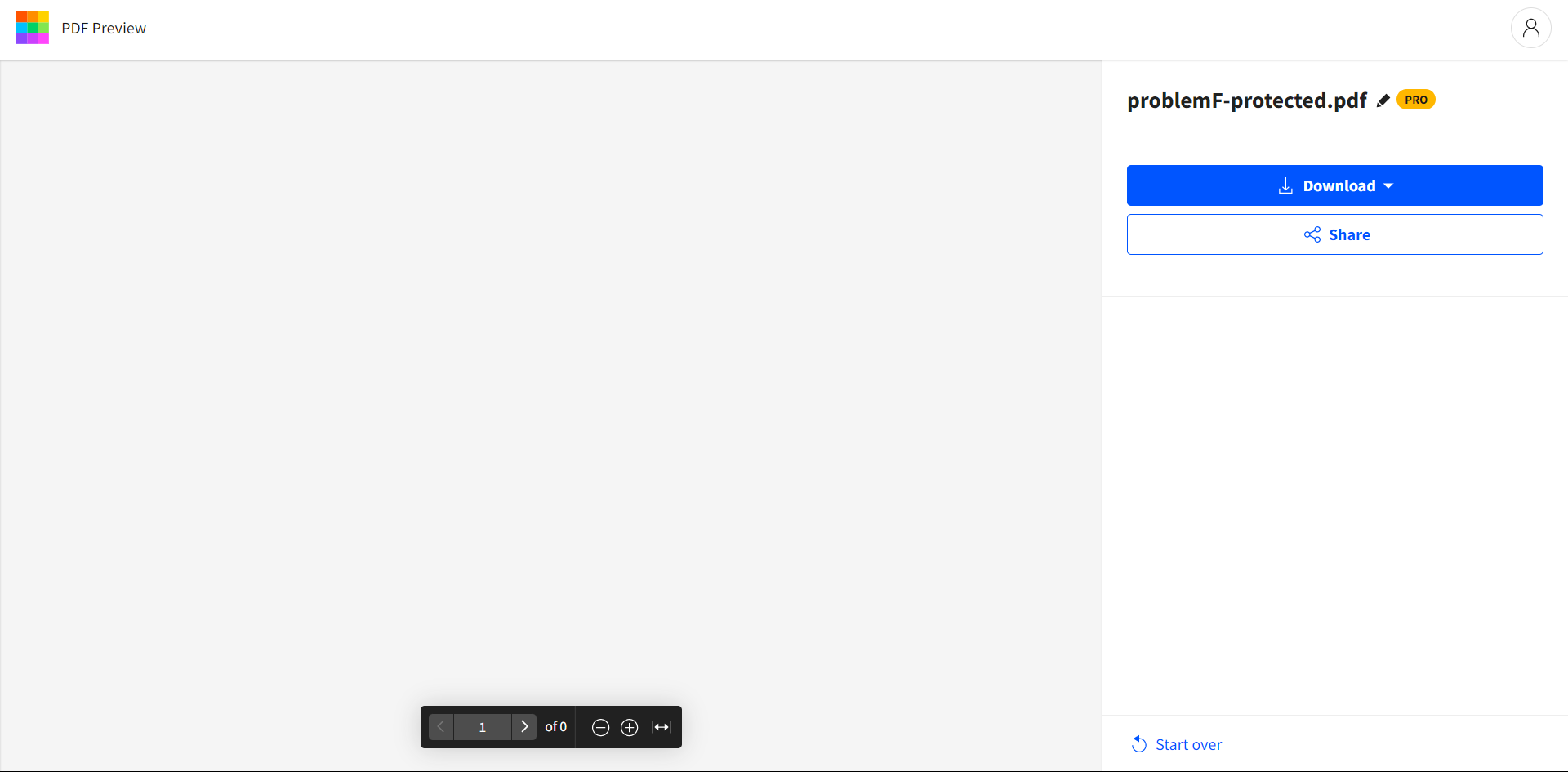
Twój plik PDF chroniony hasłem będzie gotowy do pobrania. Pobierz plik, klikając przycisk "Pobierz" na lewym pasku bocznym.
3) Pdf2Go
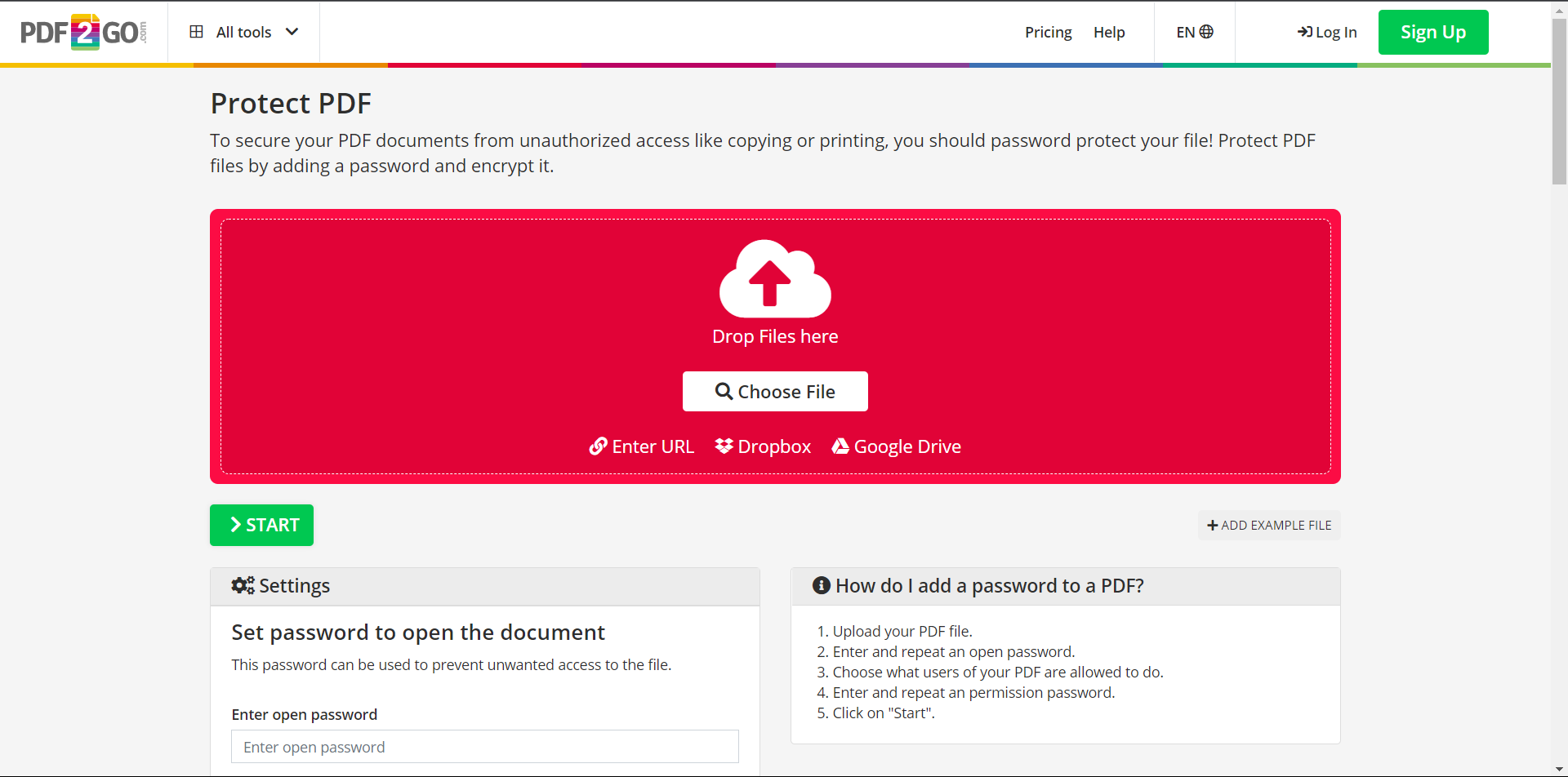
Pdf2Go to internetowa strona z narzędziami do obsługi plików PDF. Wyróżnia się na tle innych stron łatwym w obsłudze interfejsem i prostymi procesami. Posiada wszystkie niezbędne narzędzia wymagane do wykonywania wszelkiego rodzaju operacji na plikach PDF. Jest całkowicie bezpłatny. Zobaczmy, jak możemy zabezpieczyć pliki PDF za pomocą strony internetowej Pdf2Go:
Przejdź do strony internetowej Pdf2Go.
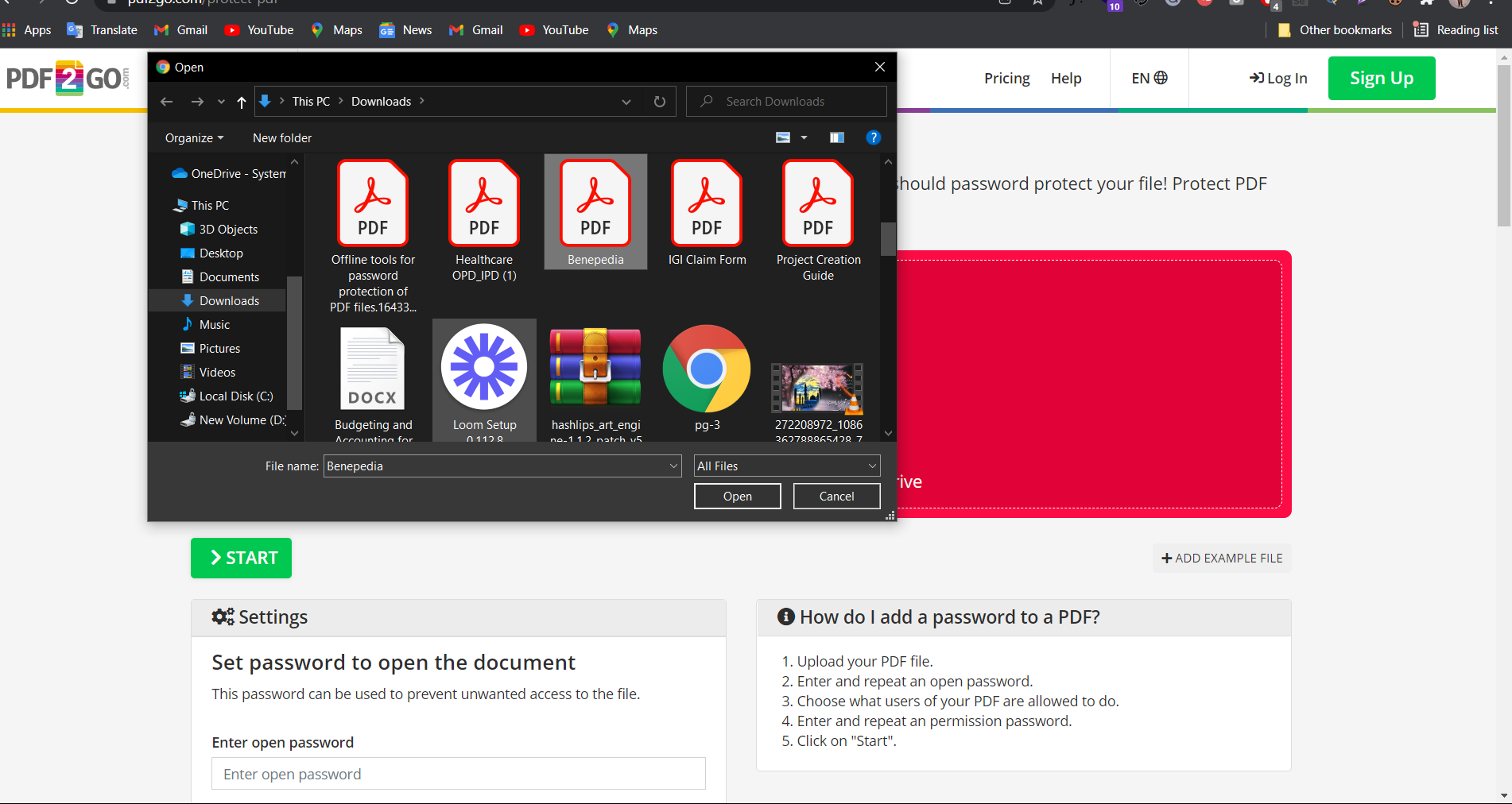
Kliknij "wybierz plik" i wybierz plik, który chcesz zablokować.
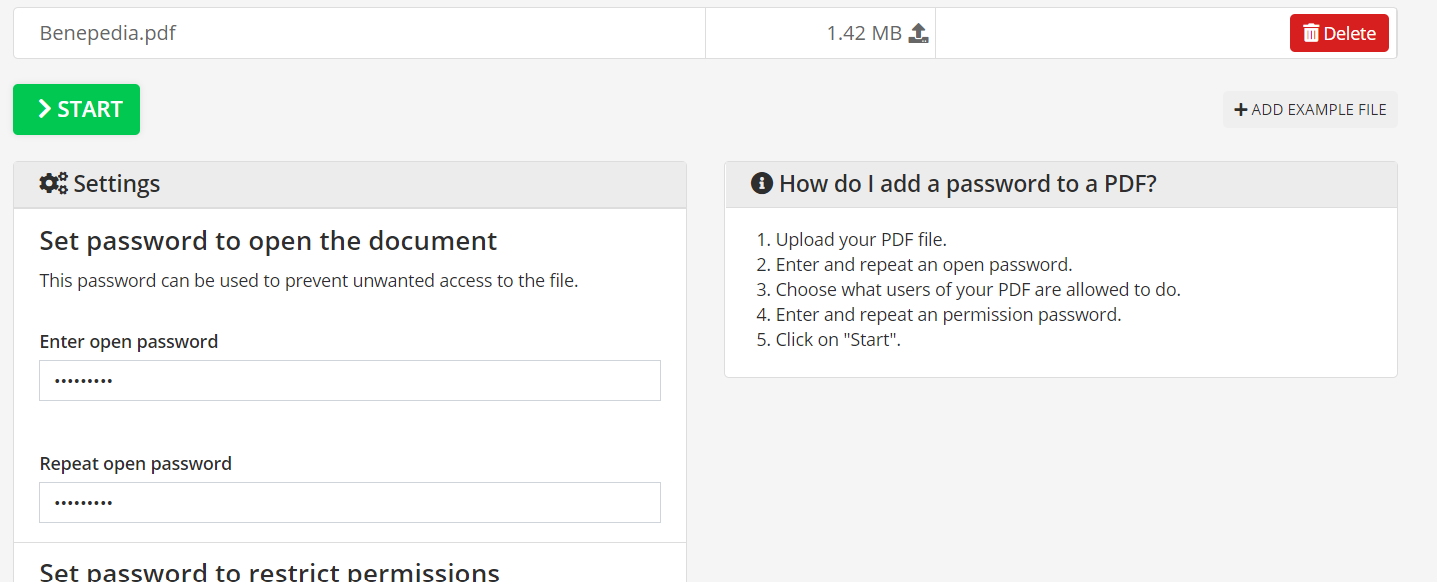
Po załadowaniu pliku PDF wprowadź hasło, a następnie wpisz je ponownie w celu potwierdzenia.
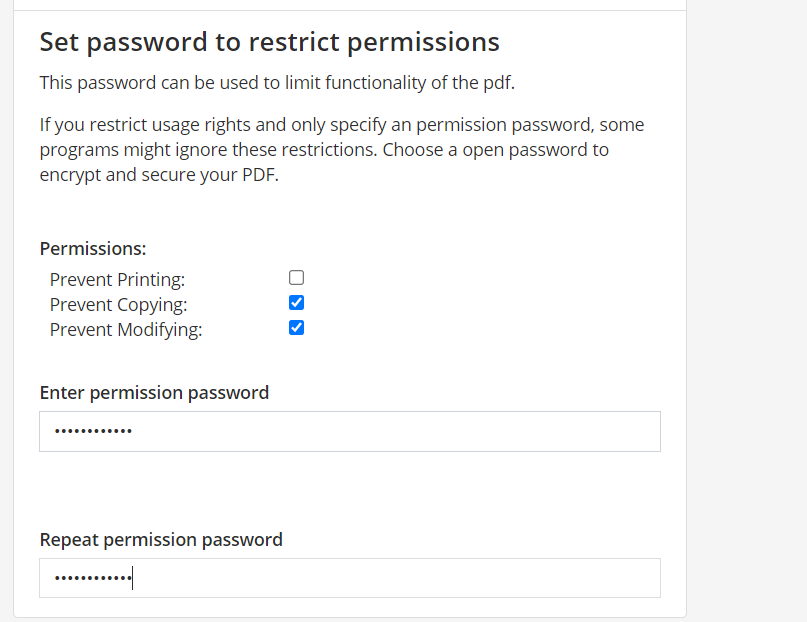
Jeśli chcesz ograniczyć edycję i kopiowanie, wprowadź hasło uprawniające. Zaznacz pola wyboru przy tych ograniczeniach, które chcesz zastosować. Następnie kliknij przycisk "Zastosuj".
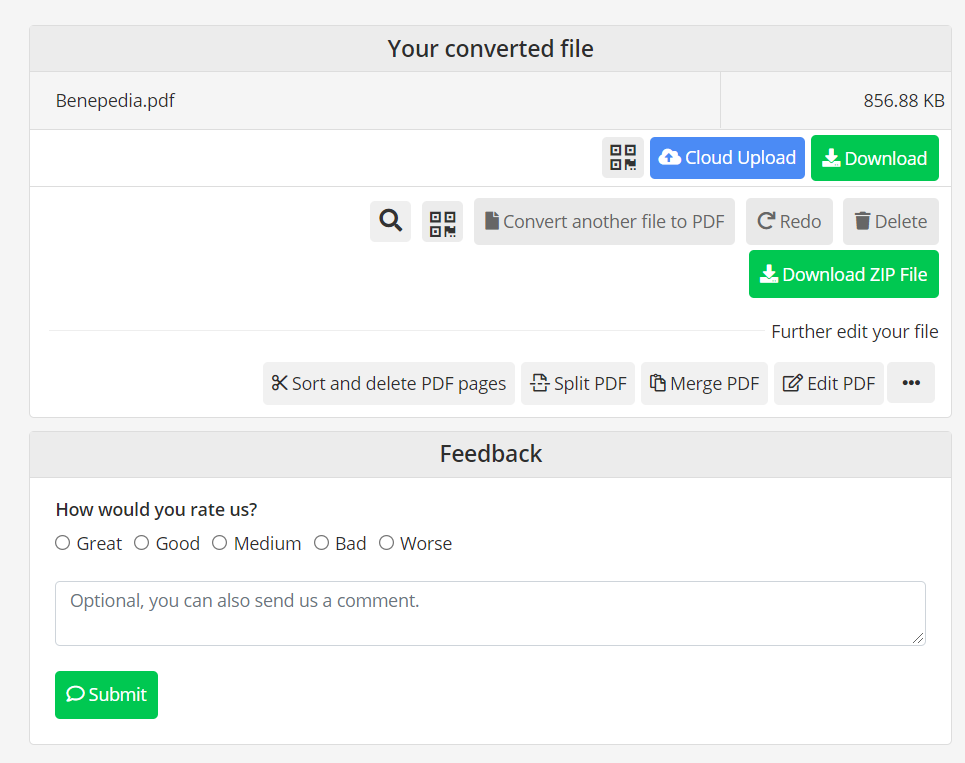
Twój plik chroniony hasłem będzie gotowy do pobrania. Możesz przesłać go na Google Drive i Dropbox.
IronPDF: biblioteka C#
IronPDF to biblioteka C#, która udostępnia funkcje do wykonywania różnych operacji na plikach PDF. IronPDF pozwala na pracę z dokumentami PDF bez konieczności instalowania jakiegokolwiek oprogramowania do obsługi plików PDF w systemie. Jest to fantastyczna funkcja sama w sobie — nie musisz martwić się o zakłócenie ustawień systemowych, z którymi pracujesz. Jeśli nadal masz wątpliwości, zapoznaj się z dokumentacją IronPDF na stronie internetowej IronPDF. Jeśli tworzysz oprogramowanie i potrzebujesz wykonywać operacje na plikach PDF, IronPDF jest dla Ciebie doskonałym wyborem. Działa szybko i łatwo.
Będziesz musiał zaimportować plik DLL IronPDF do projektu lub zainstalować go za pomocą menedżera pakietów NuGet. Dostępna jest bezpłatna wersja próbna, której można użyć do przetestowania wszystkich potrzebnych możliwości i funkcji. Wersja próbna jest bezpłatna i nie wymaga podawania żadnych danych dotyczących płatności w celu jej pobrania.
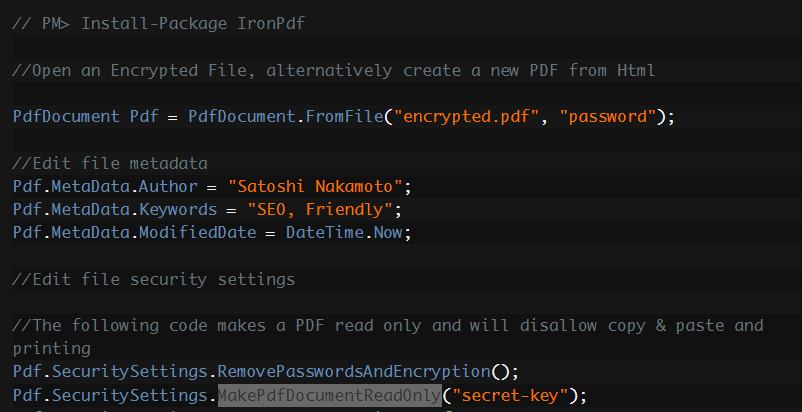
Możesz łatwo zabezpieczyć swój plik PDF za pomocą biblioteki IronPDF. Oferuje wiele dostępnych funkcji, takich jak MakePdfDocumentReadOnly() itp. Funkcje te pomagają w łatwym zabezpieczaniu plików PDF. Możesz również skorzystać z tego samouczka dotyczącego zabezpieczeń IronPDF, aby zabezpieczyć plik PDF.
IronPDF to idealne narzędzie do wykonywania wszystkich zadań związanych z plikami PDF — szybkie, wydajne i łatwe w użyciu.
Plik projektu można pobrać z tego linku do pobrania projektu.