Twoja firma wydaje zbyt dużo na roczne subskrypcje związane z bezpieczeństwem i zgodnością plików PDF. Rozważ IronSecureDoc, który zapewnia rozwiązania do zarządzania usługami SaaS, takimi jak podpis cyfrowy, redagowanie, szyfrowanie i ochrona, a wszystko to za jednorazową opłatą. Zapoznaj się z dokumentacją IronSecureDoc
Ten artykuł oceni narzędzia potrzebne do szybkiego usuniecia hasel z plików PDF. Zanim powiemy ci, jak usunac hasla, pamietaj, ze ten artykuł ma tylko pomóc ci łatwiej uzyskać dostep do plików PDF. Jeśli napotykasz problemy z usunieciem hasla ze swojego pliku PDF, upewnij sie, ze znasz juz jego treść. Postepuj zgodnie z naszym poradnikiem poniżej, aby dowiedziec sie więcej o usuwaniu hasel z plików PDF.
Usuń ochronę hasłem za pomocą programu Adobe Acrobat Pro DC
Adobe Acrobat jest jednym z bardziej popularnych narzędzi dostępnych na rynku dla plików PDF. Dzięki Adobe Acrobat DC możesz przeglądac, edytowac, a nawet tworzyć nowe pliki PDF. Ten program jest kompatybilny z urządzeńiami Mac, Windows i Android. Pliki mogą być otwierane na wszystkich platformach. Adobe Acrobat posiada imponujace funkcje do projektowania dokumentów PDF i ich wyprowadzenia w finalnej, wypolerowanej formie. Oprocz licznych narzędzi do edycji, Adobe Reader jest wysoce wydajny i może szybko usunac hasla z plików PDF.
Adobe Reader to program, który może usuwac hasla z plików PDF. To sprawia, ze to rzadko spotykane rozwiązanie, gdyz nie ma innego narzędzia na rynku takiego jak Adobe Acrobat. Zobaczmy, jak możemy usunac hasla PDF za pomoca Adobe Acrobat.
Kroki
Krok 1
Otworz plik PDF chroniony haslem w Adobe Acrobat, wprowadzając poprawne haslo.
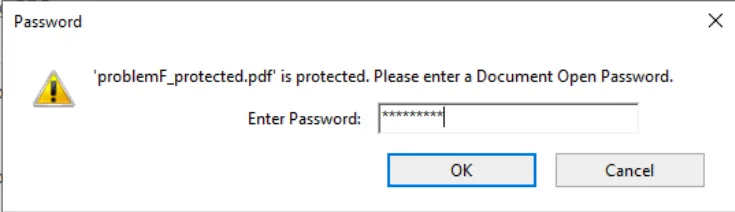 Haslo do PDF
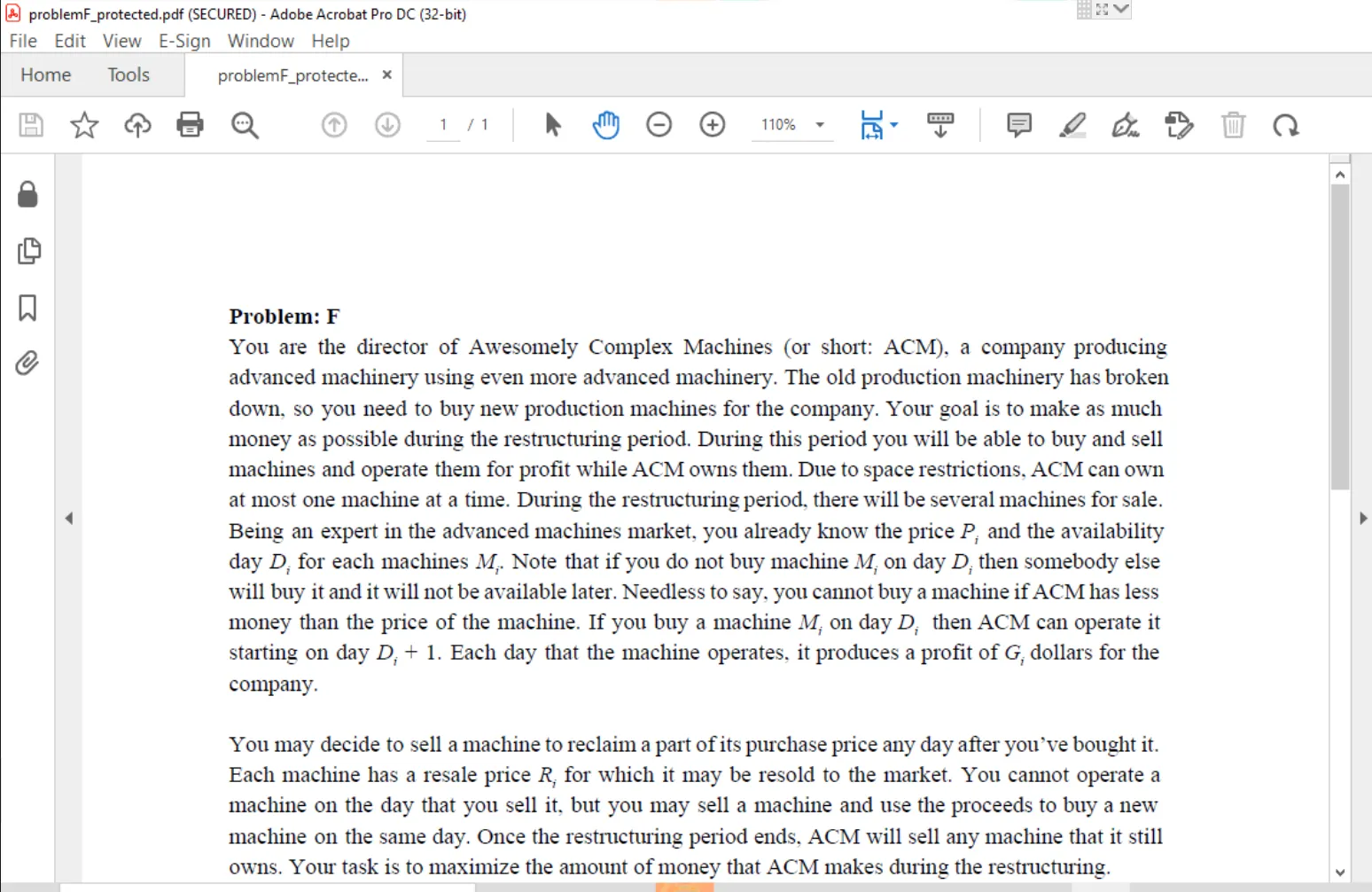 PDF chroniony haslem
Krok 2
Przejdz do opcji Narzedzia z głównego menu. Przejdz do sekcji Ochrona i standaryzacja i wybierz opcje Ochrona.
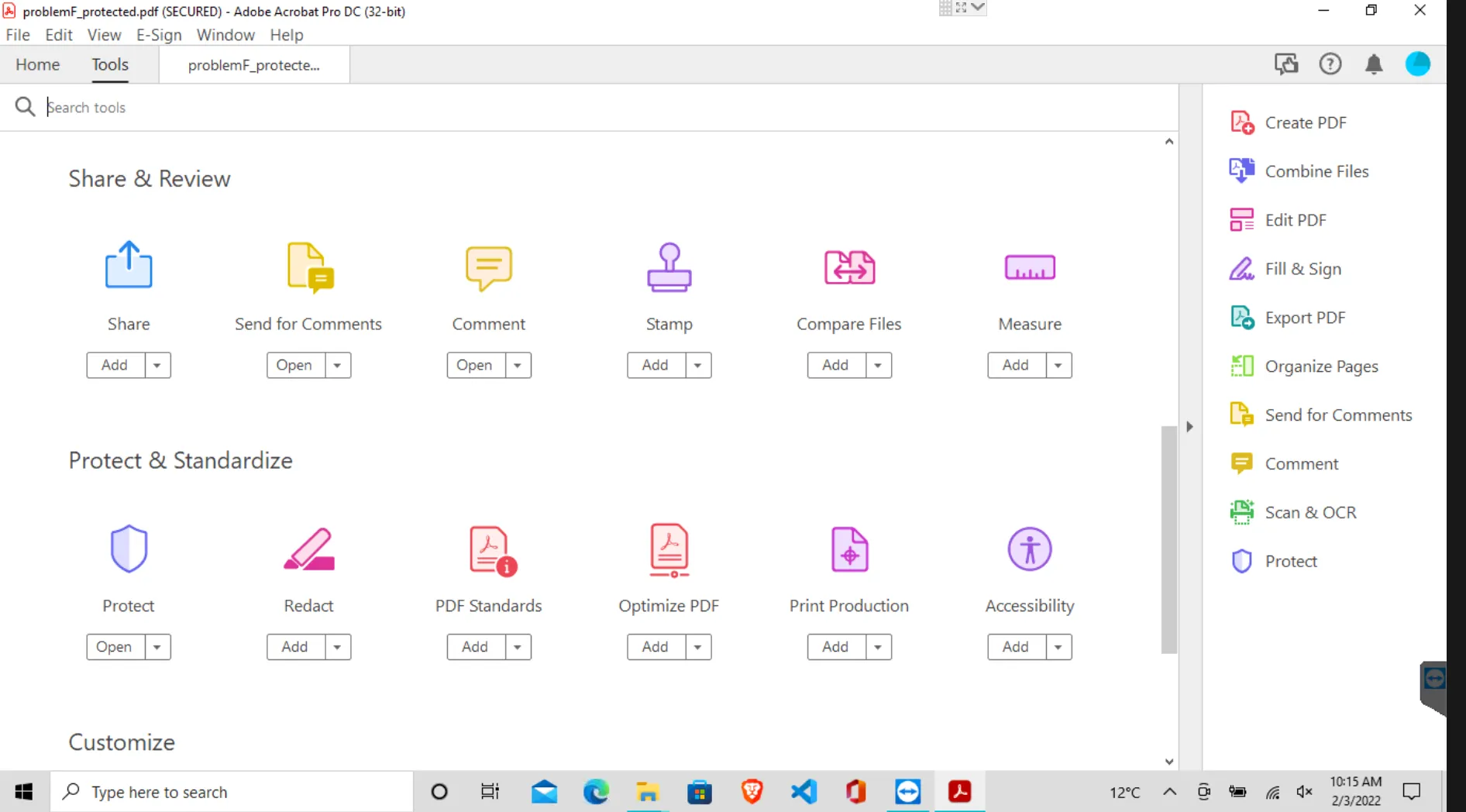 Opcja ochrony
Krok 3
Z Zaawansowanych opcji wybierz opcje 'Usun bezpieczeństwo'. Otworzy sie okno potwierdzenia. Kliknij na przycisk 'OK', aby usunac zabezpieczenia.
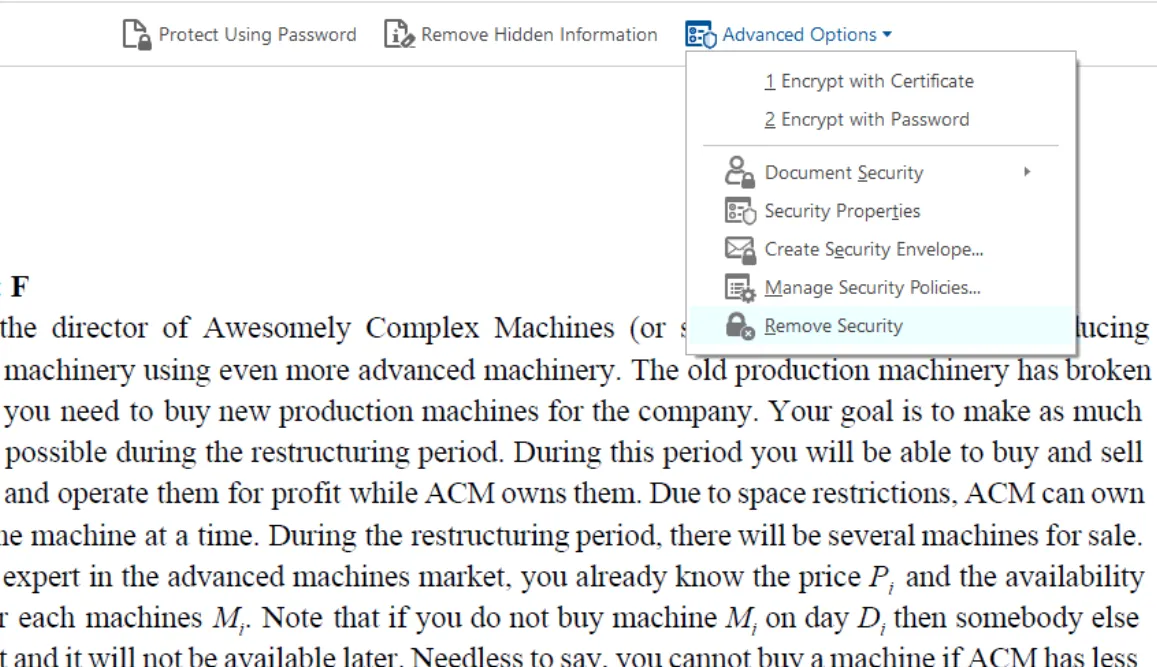 Zaawansowane opcje
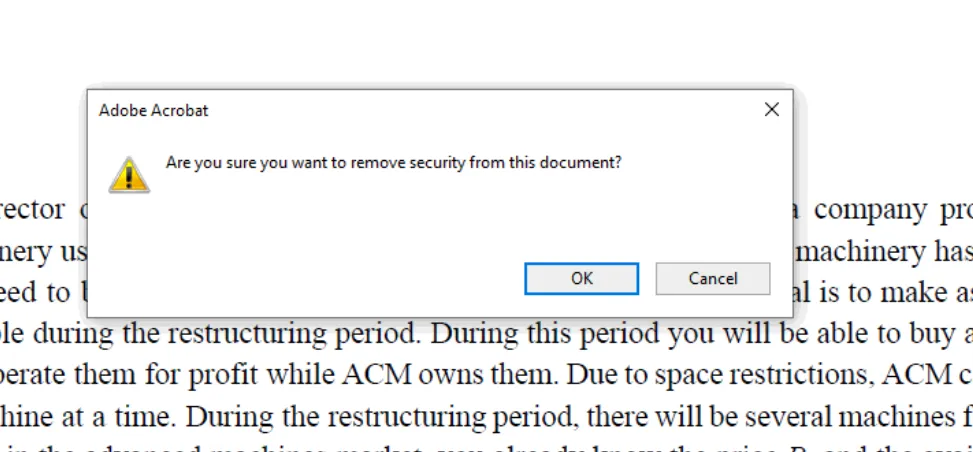 Usun bezpieczeństwo
Bezpieczenstwo zostalo pomyslnie usuniete. Możesz teraz korzystać z tego pliku PDF bez hasla.
Usun haslo z pliku PDF za pomoca Google Chrome
Google Chrome to nowoczesna przeglądarka internetowa. Może być używana jako przeglądarka PDF, a także możesz za jej pomoca usunac hasla z plików PDF. Najpierw musisz zainstalować Google Chrome na swoim urządzeńiu. Zobaczmy, jak możemy usunac haslo z pliku PDF.
Kroki
Otworz dokument PDF w Google Chrome, przeciagajac plik PDF i upuszczajac go w Google Chrome. Będziesz musial wprowadzić haslo, aby otworzyć chroniony plik PDF.
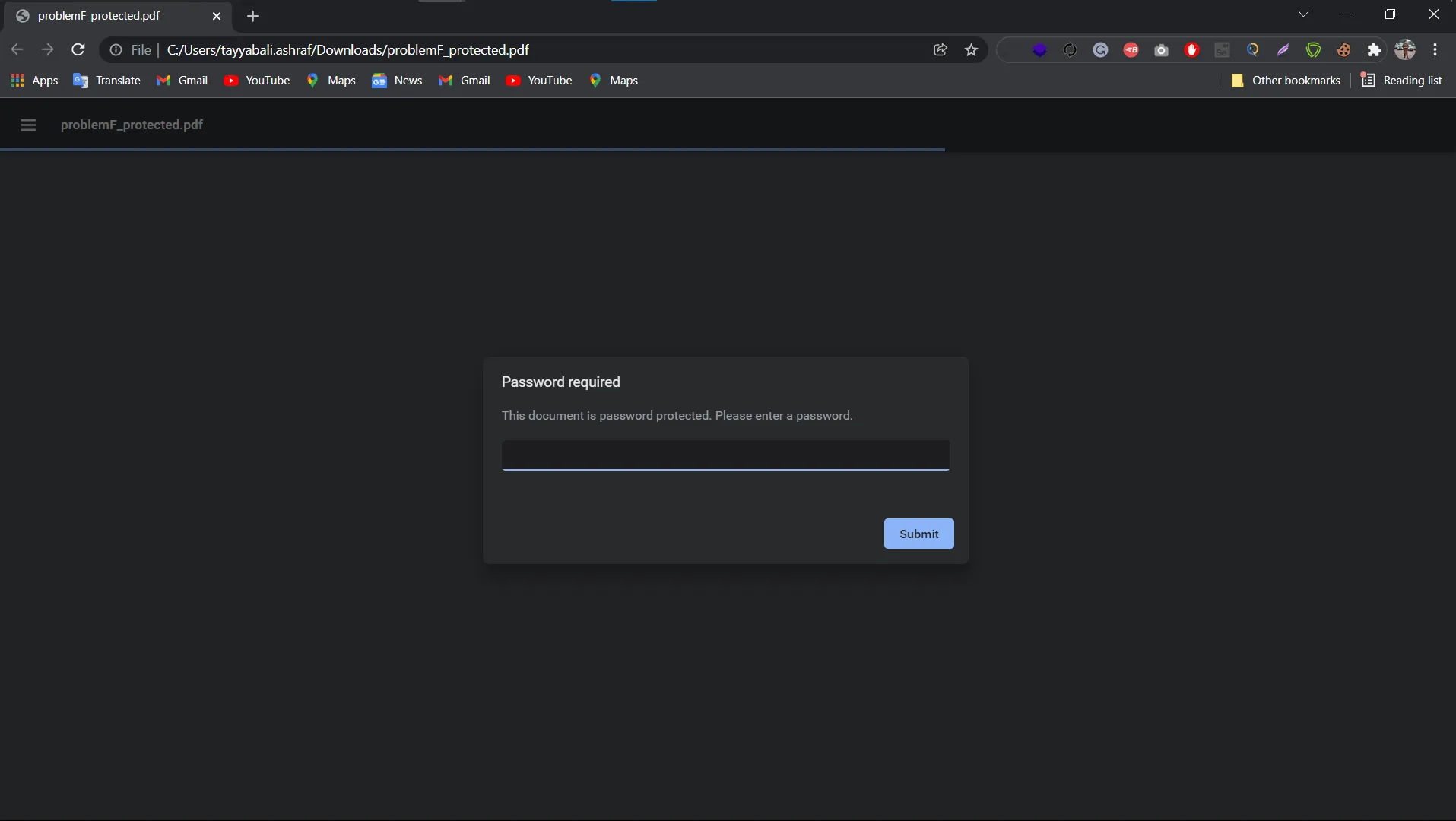 Otworz PDF
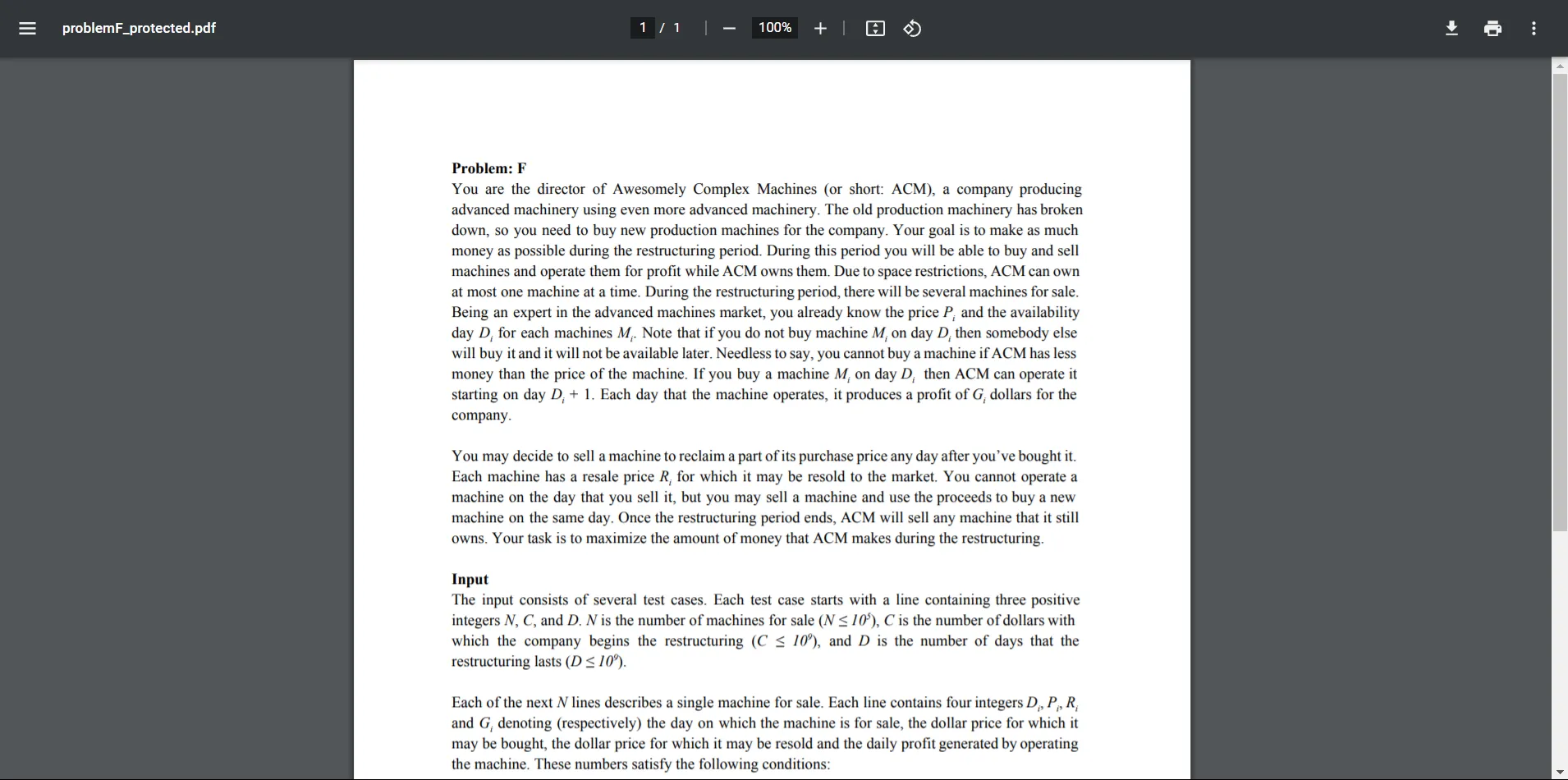 Otworz PDF w Chrome
Plik PDF zostanie teraz otworzony. Następnie kliknij na opcje Drukarki po prawej stronie gornego paska lub kliknij skrot Ctrl+P, aby otworzyć okno dialogowe drukowania.
Z okna dialogowego Drukuj wybierz opcje 'Microsoft Print to PDF' i kliknij na przycisk 'Drukuj'.
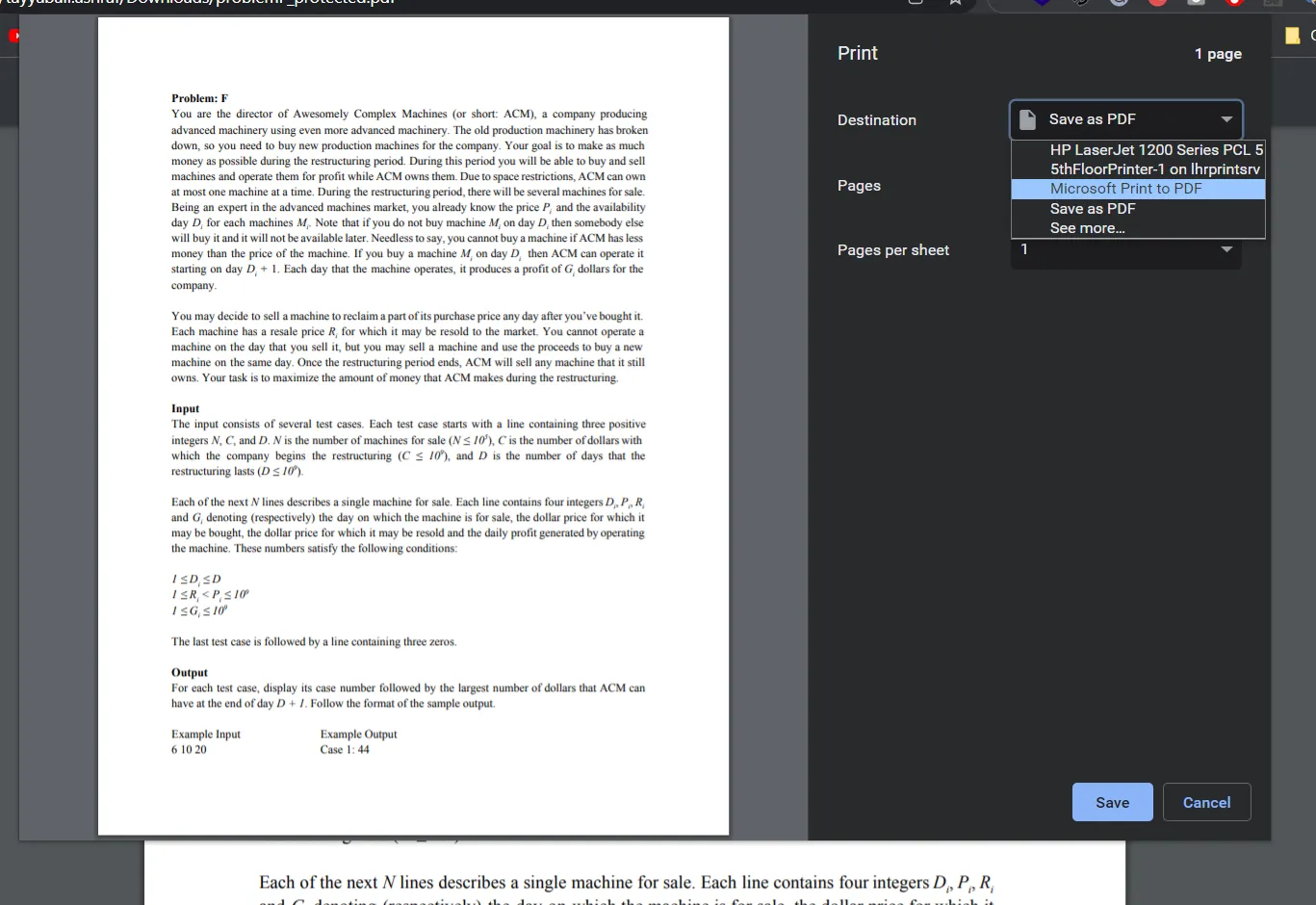 Drukuj PDF
Po kliknieciu na przycisk 'Drukuj', otworzy sie okno 'Zapisz wydruk jako'. Wprowadz nazwe nowo odblokowanego pliku PDF i kliknij na przycisk 'Zapisz'. Zostanie zapisany nowy plik PDF bez hasla.
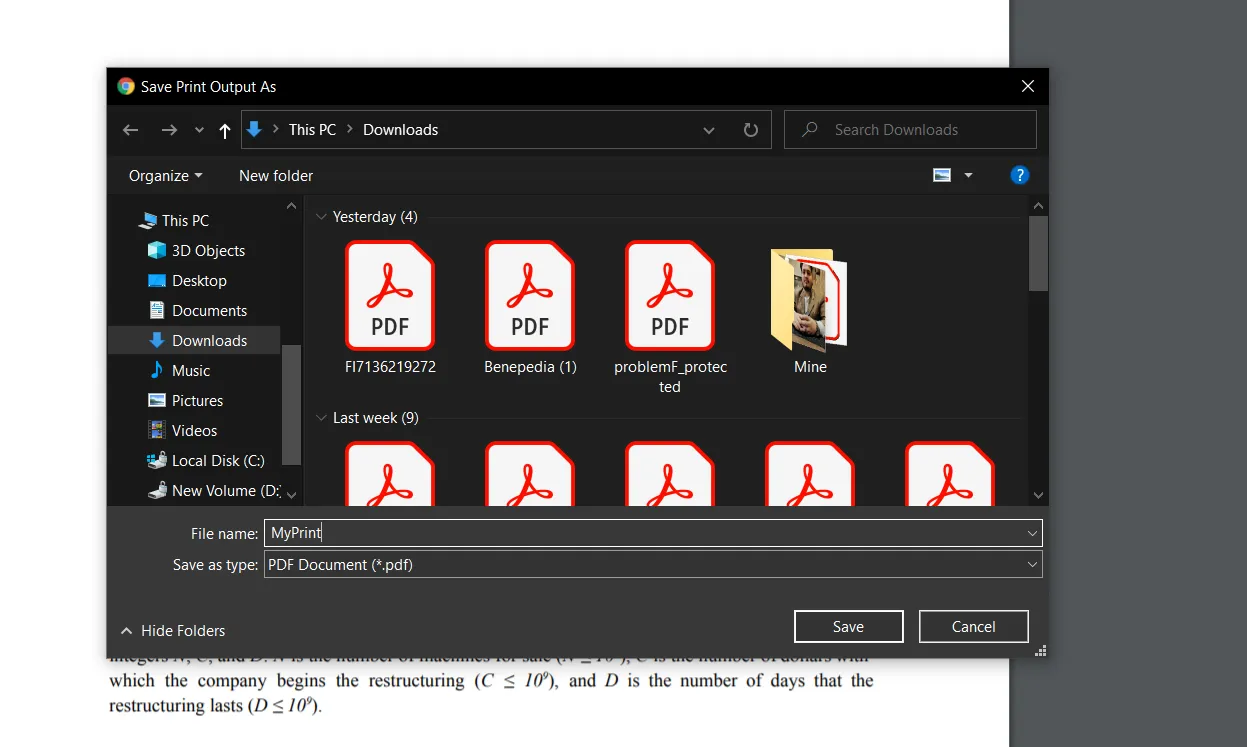 Zapisz wydruk
Uzycie Google Chrome to najprostszy sposob na usuniecie hasel z plików PDF chronionych haslem.
Odblokowanie pliku PDF na macOS
Możesz odblokowac pliki PDF bez zewnetrznego oprogramowania, jeśli jestes użytkownikiem Maca. macOS posiada rodzimy program do obsługi PDF o nazwie 'Podglad'. Jest to kompletne narzędzie PDF dla użytkowników Mac. Podglad to świetna aplikacja zainstalowana domyslnie na twoim Macu. Może wykonywać wiele interesujacych czynnosci z dokumentami PDF, wiec wyprobuj ja! Usuwanie ochrony haslem z PDF-ow na macOS jest szybkie i łatwe. Oto jak to zrobić:
Kroki
Otworz plik PDF chroniony haslem w aplikacji Podglad. Będziesz musial wprowadzić haslo, aby otworzyć plik.
Kliknij na 'Plik' z paska menu i wybierz 'Eksportuj jako PDF' z listy rozwijanej.
- (Plik -> Eksportuj jako PDF)
- Wpisz nazwe nowego pliku PDF i kliknij przycisk 'Zapisz'.
Dokument PDF, który wlasnie zapisales, nie jest chroniony haslem. Oznacza to, ze możesz z niego korzystać tyle ile potrzebujesz, bez konieczności ponownego wprowadzania hasla za kazdym razem.
Narzedzia online do usuwania hasel z plików PDF
Istnieje wiele narzędzi dostępnych w internecie, które mogą ci pomóc odblokowac pliki PDF. Możesz uzyc tych narzędzi do otwierania plików PDF bez zadnych problemow.
Smallpdf
Smallpdf to internetowe narzędzie PDF oparte na przeglądarce. Pozwala ci przeglądac, drukowac i zapisywac pliki PDF bez potrzeby Adobe Acrobat. Smallpdf działa na przeglądarce i jest kompatybilny z wszystkimi najwazniejszymi przeglądarkami. Smallpdf posiada darmowe rozszerzenie do przeglądarki dla Chrome i Firefox. Aby z niego korzystać, trzeba je pobrac ze sklepu Chrome Web Store lub Firefox Add-ons Store. Po zainstalowaniu, będzie automatycznie działać dla kazdego pliku PDF, który otworzysz w swojej przeglądarce, bez zadnych dodatkowych krokow wymaganych z twojej strony. Po przeslaniu pliku PDF, Smallpdf automatycznie go odblokuje. Wszystko, co musisz zrobic, to wprowadzić swoje haslo i jestes gotowy do pracy. Po zakonczonym procesie, będziesz mógl zapisać PDF na swoim komputerze, Dropbox lub Google Drive.
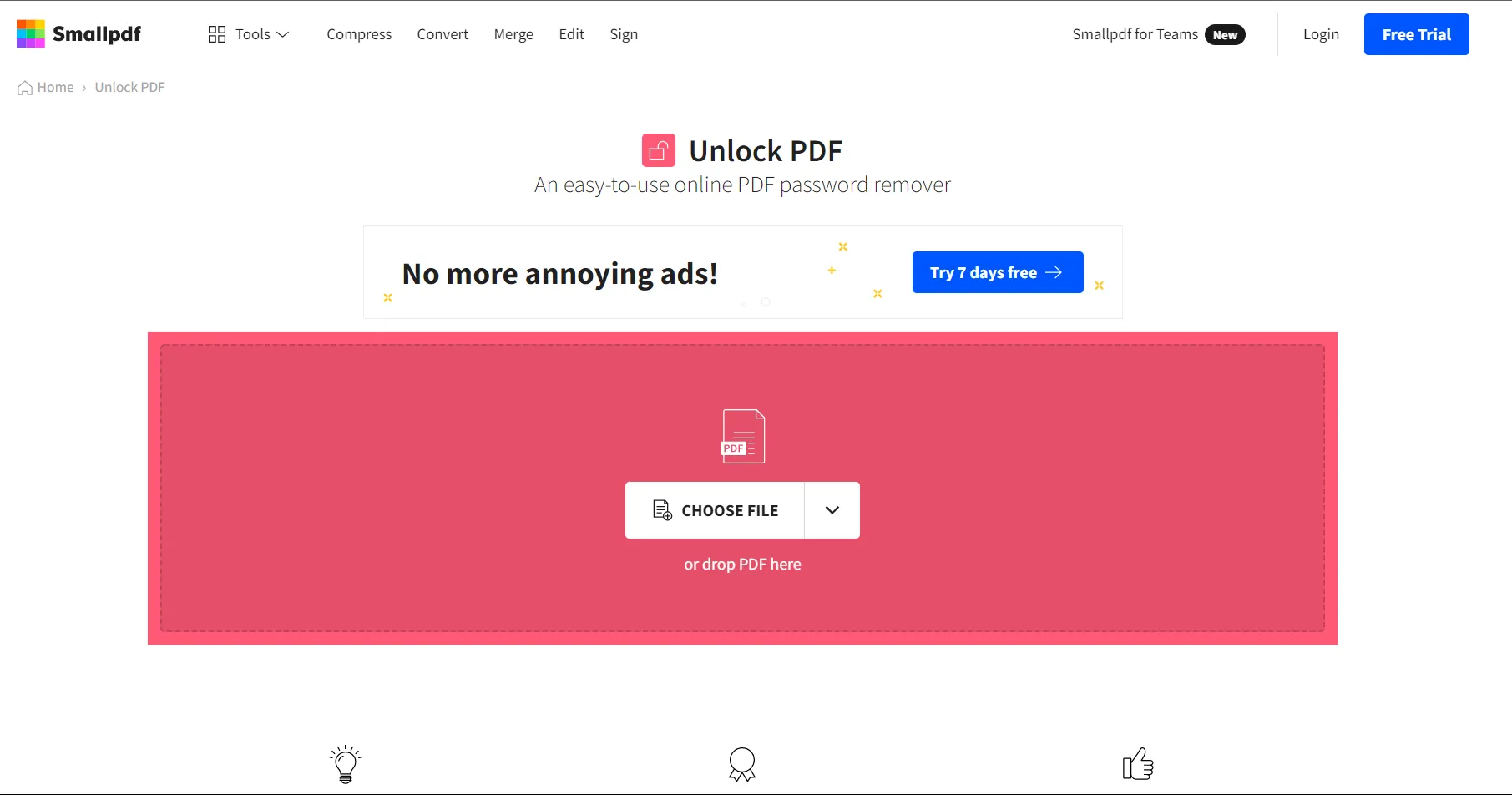 Smallpdf
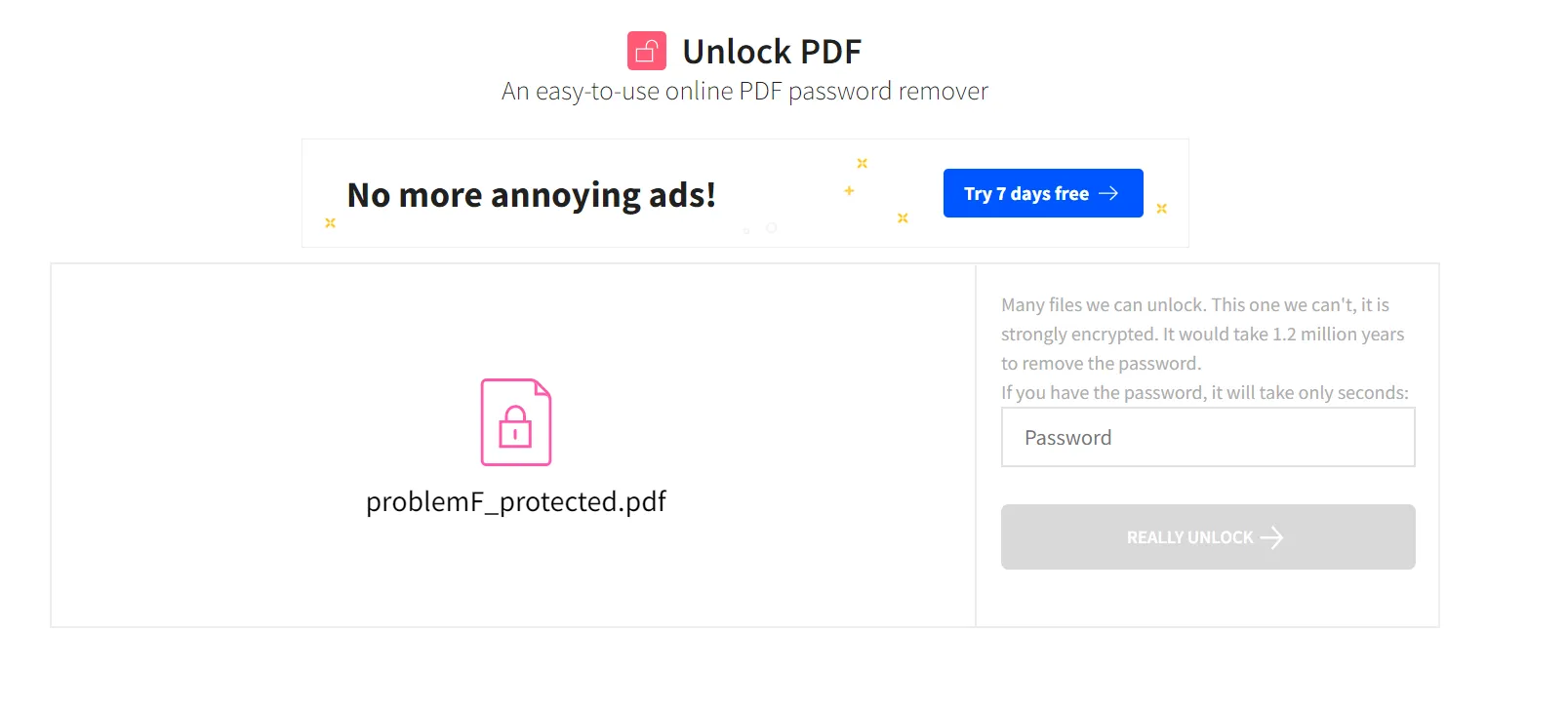 Odblokuj PDF
Soda PDF
Soda PDF to potęzne narzędzie online, które ma wiele zalet. Soda PDF jest dostępny za darmo i pozwala na tworzenie, konwertowanie, edytowanie i udostepnianie PDF-ow. Soda PDF może być używany na wiele sposobow. Może konwertować zeskanowane dokumenty na PDF, edytowac tekst w dokumencie PDF, dodawac adnotacje i wykonywać wiele innych czynnosci. Może być równiez używany do dzielenia sie plikami z kolegami. Jest to szczególnie przydatne dla pracowników zdalnych, którzy musza wspólpracowac przy projektach z czlonkami zespolu lub klientami. Wszystko, co musisz zrobic po przeslaniu pliku PDF, to wprowadz swoje haslo. Soda PDF automatycznie go odblokuje. Gdy skonczysz, możesz pobrac PDF, zapisujac go na swoim komputerze.
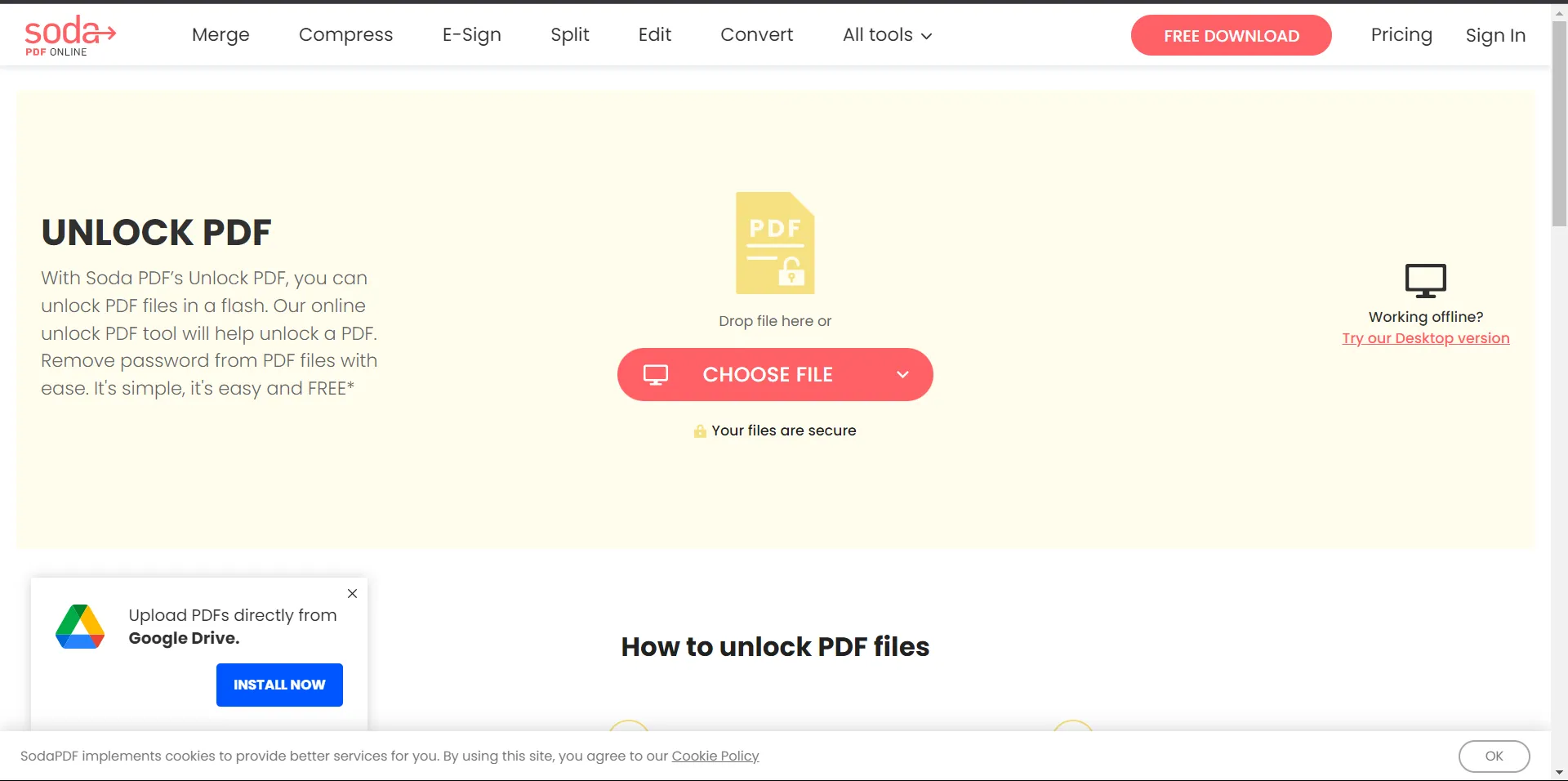 Soda PDF
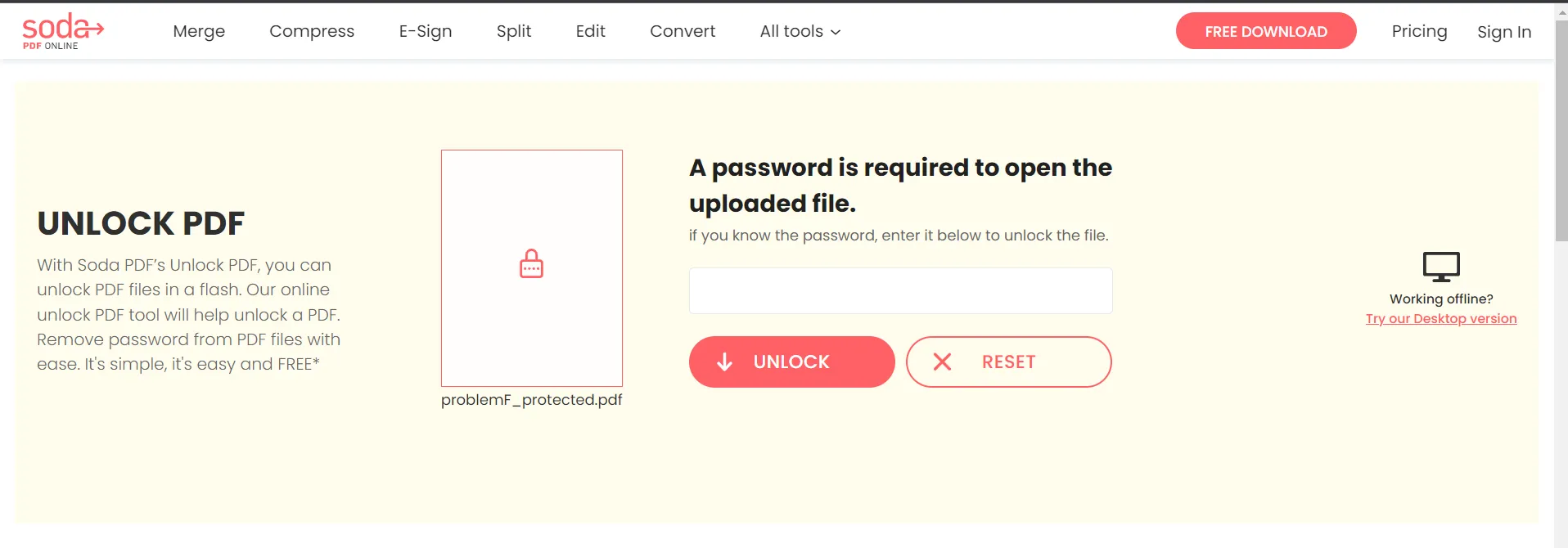 Odblokuj
ILovePDF
ILovePDF to darmowe narzędzie PDF oferujace wiele darmowych operacji do zarządzania plikami PDF. Umozliwia konwertowanie twojego PDF na inne formaty, takie jak DOC, TXT, JPG, PNG i inne. Dysponuje równiez internetowym odblokowywaczem PDF, który umożliwia odblokowanie pliku PDF bez kosztow. Musisz tylko przeslac swoj chroniony plik PDF na stronie ILovePDF i wprowadzić haslo. Plik PDF otworzy sie automatycznie. Po otwarciu będziesz mógl bezpośrednio pobrac odblokowany plik PDF na swój komputer.
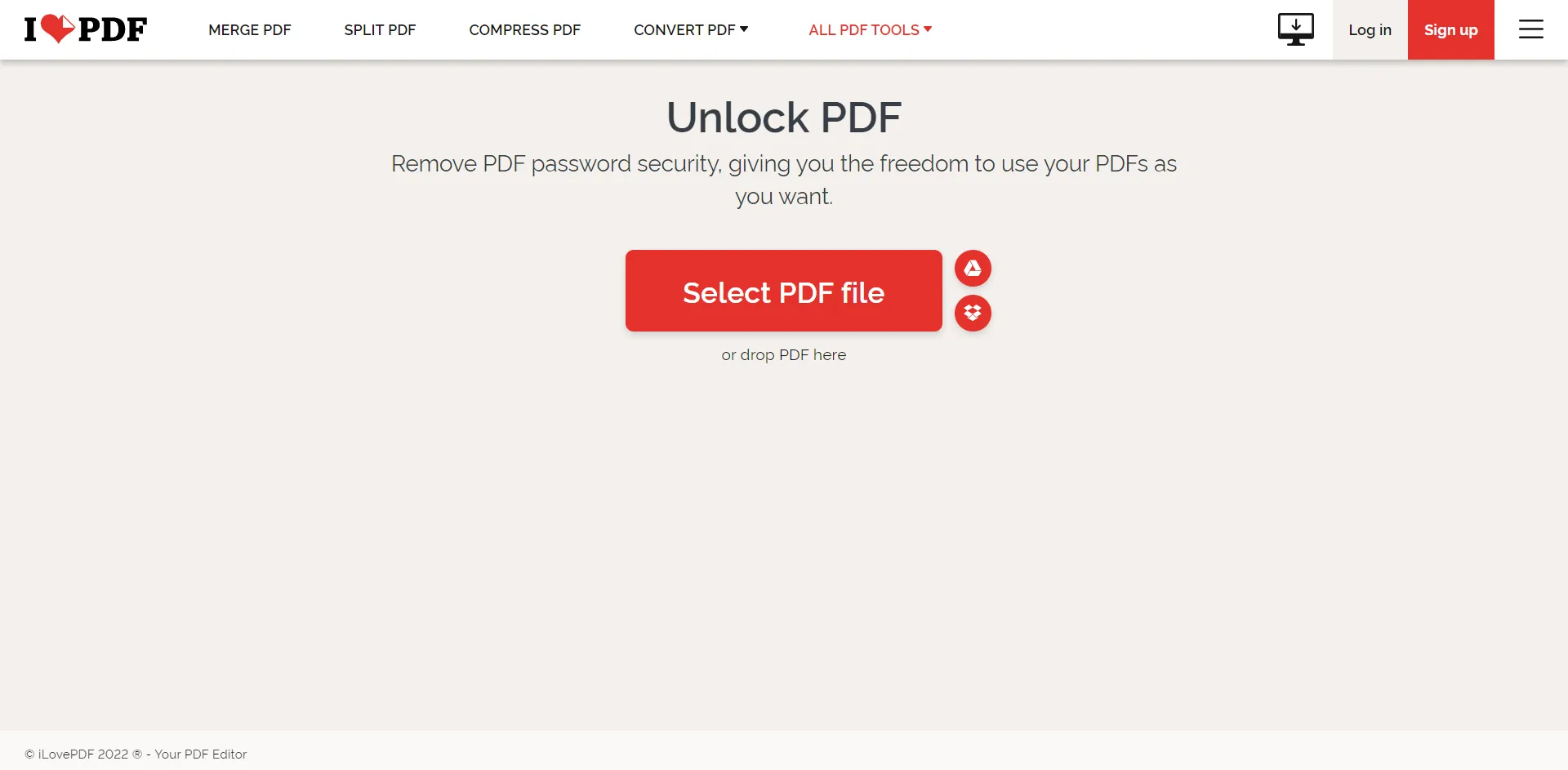 ILovePDF
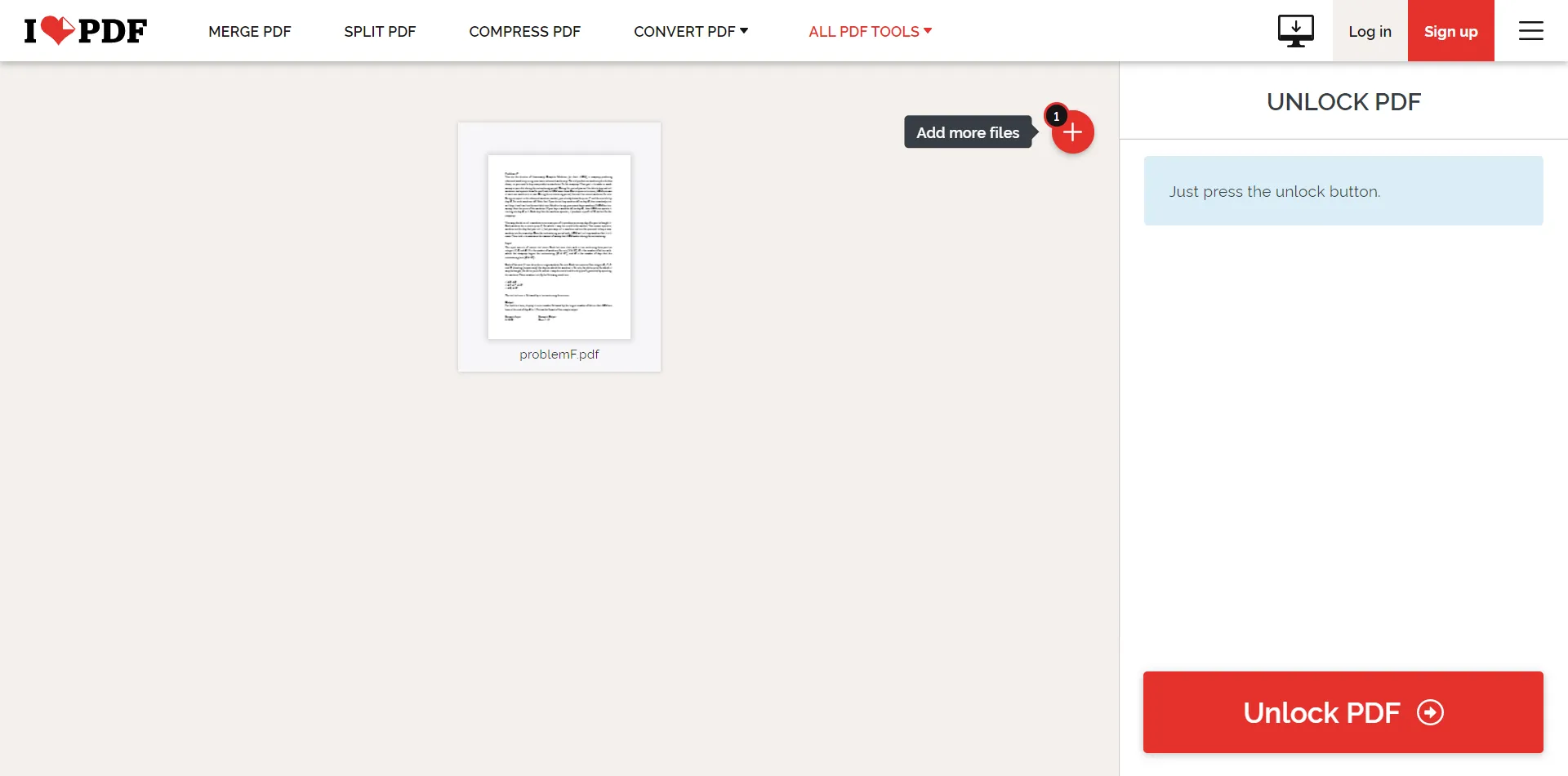 Odblokuj PDF
IronPDF: Biblioteka C# do operacji na PDF
IronPDF Oficjalna Strona to idealne narzędzie do zadań związanych z PDF przy użyciu języków C# lub VB.NET. IronPDF oferuje developerom metody do renderowania dokumentów PDF do obrazów, wyciagania tekstu i zawartości z PDF, tworzenia wyszukiwania plików PDF, wyszukiwania okreslonych elementow lub jako inspektor adnotacji do twoich plików PDF. IronPDF nie jest jak zwykle przeglądarki PDF. Nie sprawia, ze twoje zawartości PDF sa przeglądalne — umożliwia ci czytanie i przeszukiwanie adnotacji, wypełniać formularze i korzystać z wyodrebnionych danych w aplikacji .NET prosto z pudelka.
Możesz uzyc bezpłatnej wersji próbnej IronPDF, aby sprawdzic wszystkie funkcje IronPDF dopasowane do twoich potrzeb. Dostepna jest równiez dobrze napisana dokumentacja IronPDF, która sprawia, ze możesz to łatwo zrozumieć. IronPDF równiez oferuje odblokowanie twoich chronionych plików PDF. Odblokowanie chronionych plików PDF jest bardzo łatwe dzięki wbudowanym funkcjom IronPDF, takim jak RemovePasswordsAndEncryption(). Dodatkowo, szyfrowanie i metadane mogą równiez być rozwiazywane w tych samych ustawieniach. Napisz poniższe linijki kodu, aby odblokowac swoj plik PDF w aplikacji C# lub VB.NET:
// First, ensure IronPdf is installed via NuGet Package Manager
// PM> Install-Package IronPdf

// Open an encrypted PDF file using its password
PdfDocument pdf = PdfDocument.FromFile("encrypted.pdf", "password");

// You can edit file metadata, if required
pdf.MetaData.Author = "Satoshi Nakamoto"; // Set the author name
pdf.MetaData.Keywords = "SEO, Friendly"; // Add keywords for SEO purposes
pdf.MetaData.ModifiedDate = DateTime.Now; // Update the modified date

// Edit file security settings to remove passwords and make it read-only
pdf.SecuritySettings.RemovePasswordsAndEncryption(); // Remove all passwords and encryption
pdf.SecuritySettings.MakePdfDocumentReadOnly("secret-key"); // Make the document read-only
pdf.SecuritySettings.AllowUserAnnotations = false; // Disallow user annotations
pdf.SecuritySettings.AllowUserCopyPasteContent = false; // Disallow copy-paste content
pdf.SecuritySettings.AllowUserFormData = false; // Disallow form data entry
pdf.SecuritySettings.AllowUserPrinting = IronPdf.Security.PdfPrintSecurity.FullPrintRights; // Allow full printing rights

// Change or set the document encryption password
pdf.SecuritySettings.OwnerPassword = "top-secret"; // Password to edit the PDF
pdf.SecuritySettings.UserPassword = "sharable"; // Password to open the PDF

// Save changes to a new file
pdf.SaveAs("secured.pdf");
// First, ensure IronPdf is installed via NuGet Package Manager
// PM> Install-Package IronPdf

// Open an encrypted PDF file using its password
PdfDocument pdf = PdfDocument.FromFile("encrypted.pdf", "password");

// You can edit file metadata, if required
pdf.MetaData.Author = "Satoshi Nakamoto"; // Set the author name
pdf.MetaData.Keywords = "SEO, Friendly"; // Add keywords for SEO purposes
pdf.MetaData.ModifiedDate = DateTime.Now; // Update the modified date

// Edit file security settings to remove passwords and make it read-only
pdf.SecuritySettings.RemovePasswordsAndEncryption(); // Remove all passwords and encryption
pdf.SecuritySettings.MakePdfDocumentReadOnly("secret-key"); // Make the document read-only
pdf.SecuritySettings.AllowUserAnnotations = false; // Disallow user annotations
pdf.SecuritySettings.AllowUserCopyPasteContent = false; // Disallow copy-paste content
pdf.SecuritySettings.AllowUserFormData = false; // Disallow form data entry
pdf.SecuritySettings.AllowUserPrinting = IronPdf.Security.PdfPrintSecurity.FullPrintRights; // Allow full printing rights

// Change or set the document encryption password
pdf.SecuritySettings.OwnerPassword = "top-secret"; // Password to edit the PDF
pdf.SecuritySettings.UserPassword = "sharable"; // Password to open the PDF

// Save changes to a new file
pdf.SaveAs("secured.pdf");
' First, ensure IronPdf is installed via NuGet Package Manager
' PM> Install-Package IronPdf
' Open an encrypted PDF file using its password
Dim pdf As PdfDocument = PdfDocument.FromFile("encrypted.pdf", "password")
' You can edit file metadata, if required
pdf.MetaData.Author = "Satoshi Nakamoto" ' Set the author name
pdf.MetaData.Keywords = "SEO, Friendly" ' Add keywords for SEO purposes
pdf.MetaData.ModifiedDate = DateTime.Now ' Update the modified date
' Edit file security settings to remove passwords and make it read-only
pdf.SecuritySettings.RemovePasswordsAndEncryption() ' Remove all passwords and encryption
pdf.SecuritySettings.MakePdfDocumentReadOnly("secret-key") ' Make the document read-only
pdf.SecuritySettings.AllowUserAnnotations = False ' Disallow user annotations
pdf.SecuritySettings.AllowUserCopyPasteContent = False ' Disallow copy-paste content
pdf.SecuritySettings.AllowUserFormData = False ' Disallow form data entry
pdf.SecuritySettings.AllowUserPrinting = IronPdf.Security.PdfPrintSecurity.FullPrintRights ' Allow full printing rights
' Change or set the document encryption password
pdf.SecuritySettings.OwnerPassword = "top-secret" ' Password to edit the PDF
pdf.SecuritySettings.UserPassword = "sharable" ' Password to open the PDF
' Save changes to a new file
pdf.SaveAs("secured.pdf")
' First, ensure IronPdf is installed via NuGet Package Manager
' PM> Install-Package IronPdf

' Open an encrypted PDF file using its password
Dim pdf As PdfDocument = PdfDocument.FromFile("encrypted.pdf", "password")

' You can edit file metadata, if required
pdf.MetaData.Author = "Satoshi Nakamoto" ' Set the author name
pdf.MetaData.Keywords = "SEO, Friendly" ' Add keywords for SEO purposes
pdf.MetaData.ModifiedDate = DateTime.Now ' Update the modified date

' Edit file security settings to remove passwords and make it read-only
pdf.SecuritySettings.RemovePasswordsAndEncryption() ' Remove all passwords and encryption
pdf.SecuritySettings.MakePdfDocumentReadOnly("secret-key") ' Make the document read-only
pdf.SecuritySettings.AllowUserAnnotations = False ' Disallow user annotations
pdf.SecuritySettings.AllowUserCopyPasteContent = False ' Disallow copy-paste content
pdf.SecuritySettings.AllowUserFormData = False ' Disallow form data entry
pdf.SecuritySettings.AllowUserPrinting = IronPdf.Security.PdfPrintSecurity.FullPrintRights ' Allow full printing rights

' Change or set the document encryption password
pdf.SecuritySettings.OwnerPassword = "top-secret" ' Password to edit the PDF
pdf.SecuritySettings.UserPassword = "sharable" ' Password to open the PDF

' Save changes to a new file
pdf.SaveAs("secured.pdf")























