W tym poście ocenimy narzędzia potrzebne do szybkiego odblokowania plików PDF. Należy pamiętać, że ten post ma na celu jedynie ułatwienie dostępu do plików PDF, a dopiero potem wyjaśnienie, jak usunąć hasła i otworzyć oryginalny, zabezpieczony plik PDF.
Usuń ochronę hasłem za pomocą programu Adobe Acrobat Pro DC
Jednym z bardziej znanych rozwiązań na rynku do obsługi plików PDF jest Adobe Acrobat. Za pomocą programu Adobe Acrobat DC można przeglądać, modyfikować, a nawet generować nowe pliki PDF. Z programu mogą korzystać urządzenia z systemami Android, Windows i Mac. Dostęp do plików jest możliwy na wszystkich systemach. Imponujące możliwości programu Adobe Acrobat sprawiają, że tylko osoby posiadające odpowiednie umiejętności mogą tworzyć dokumenty PDF, które są gotowe i dopracowane. Adobe Reader jest dość skuteczny i oprócz wielu narzędzi do edycji, które posiada, może szybko usuwać hasła z zabezpieczonych plików PDF.
Narzędzie Adobe pozwala w łatwy sposób przekonwertować zabezpieczony plik PDF na niezabezpieczony. To sprawia, że jest to wyjątkowe znalezisko, ponieważ Adobe Acrobat jest obecnie jedynym dostępnym narzędziem tego rodzaju. Zobaczmy, jak można użyć programu Adobe Acrobat do usunięcia haseł z zabezpieczonych plików PDF.
KROK 1
Kliknij na odpowiedni plik PDF, aby go otworzyć. Jeśli dokument jest chroniony hasłem, pojawi się okno dialogowe z prośbą o podanie hasła. Wprowadź hasło dokumentu w oknie dialogowym hasła.
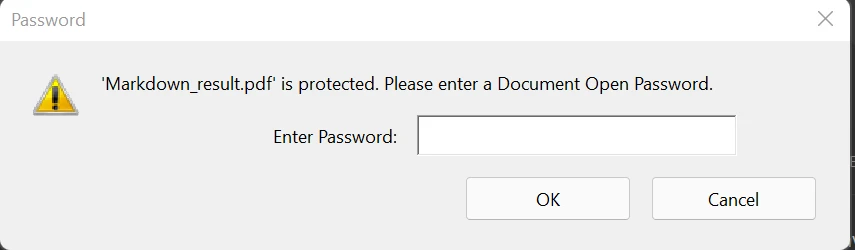 Okno dialogowe hasła
Jeśli wpiszesz prawidłowe hasło, otworzy się nowy plik, jak na poniższym obrazku.
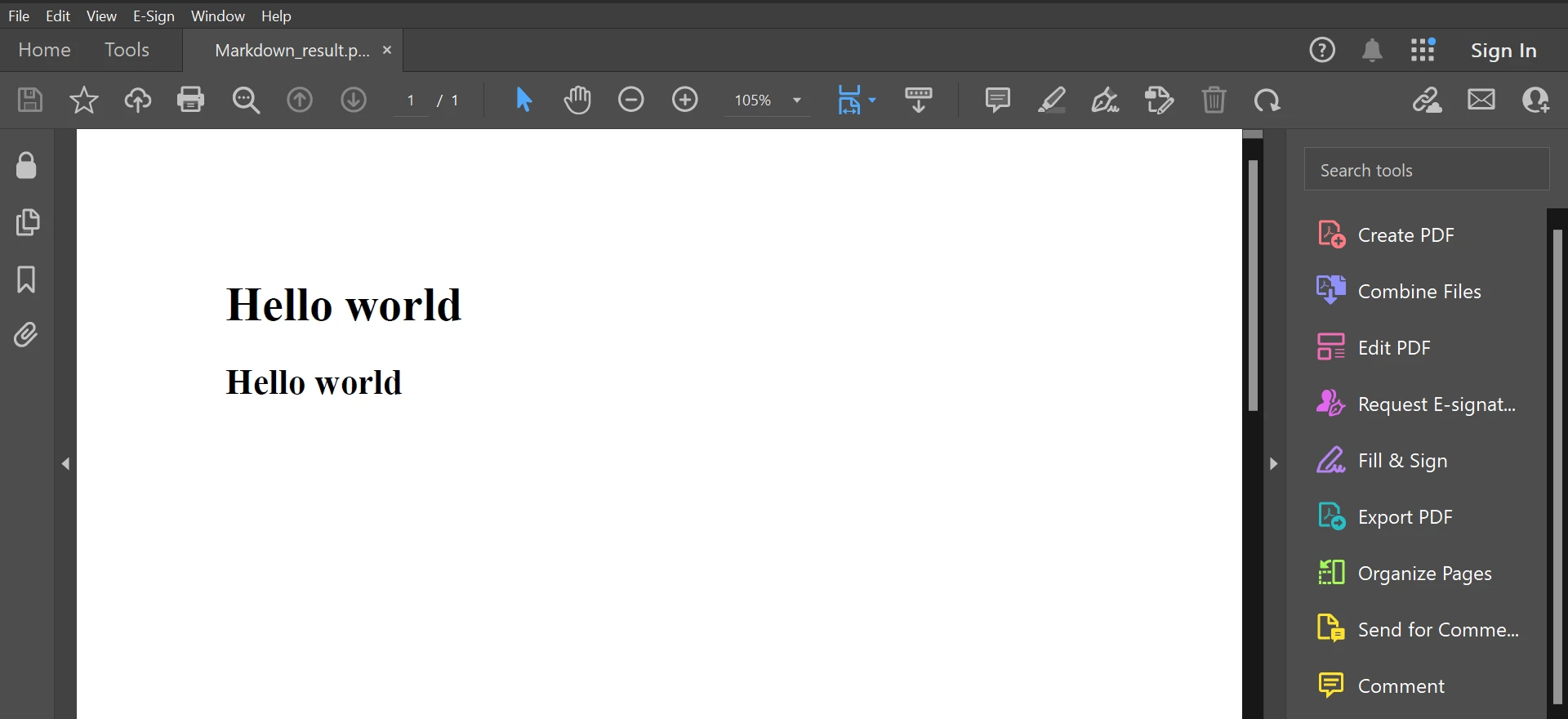 Otwarty zabezpieczony plik
KROK 2
Kliknij symbol kłódki. Jest to ikona znajdująca się poniżej opcji "Strona główna" po lewej stronie ekranu.
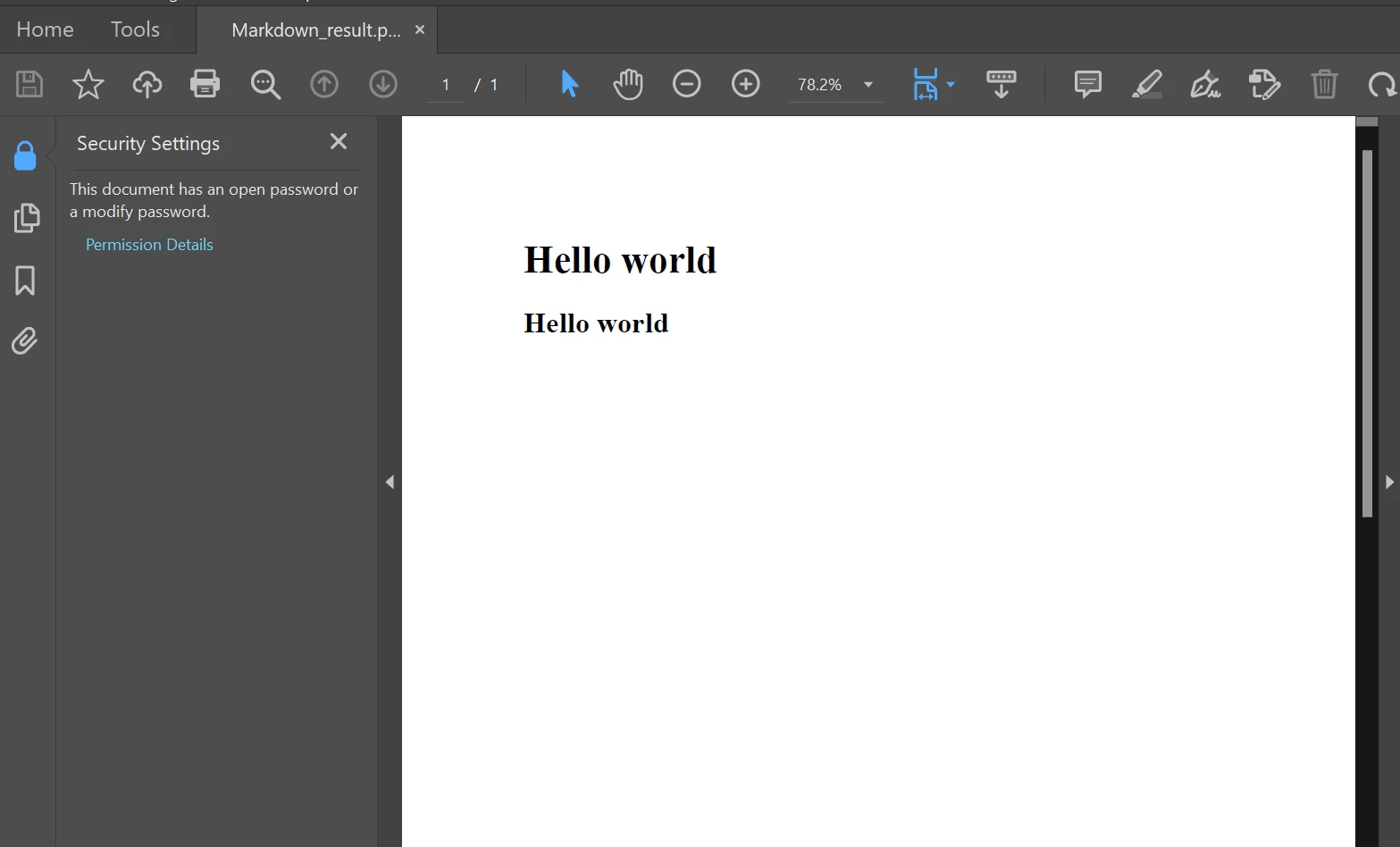 Kłódka
KROK 3
Kliknij "Szczegóły uprawnień". Pojawi się okno "Ustawienia zabezpieczeń".
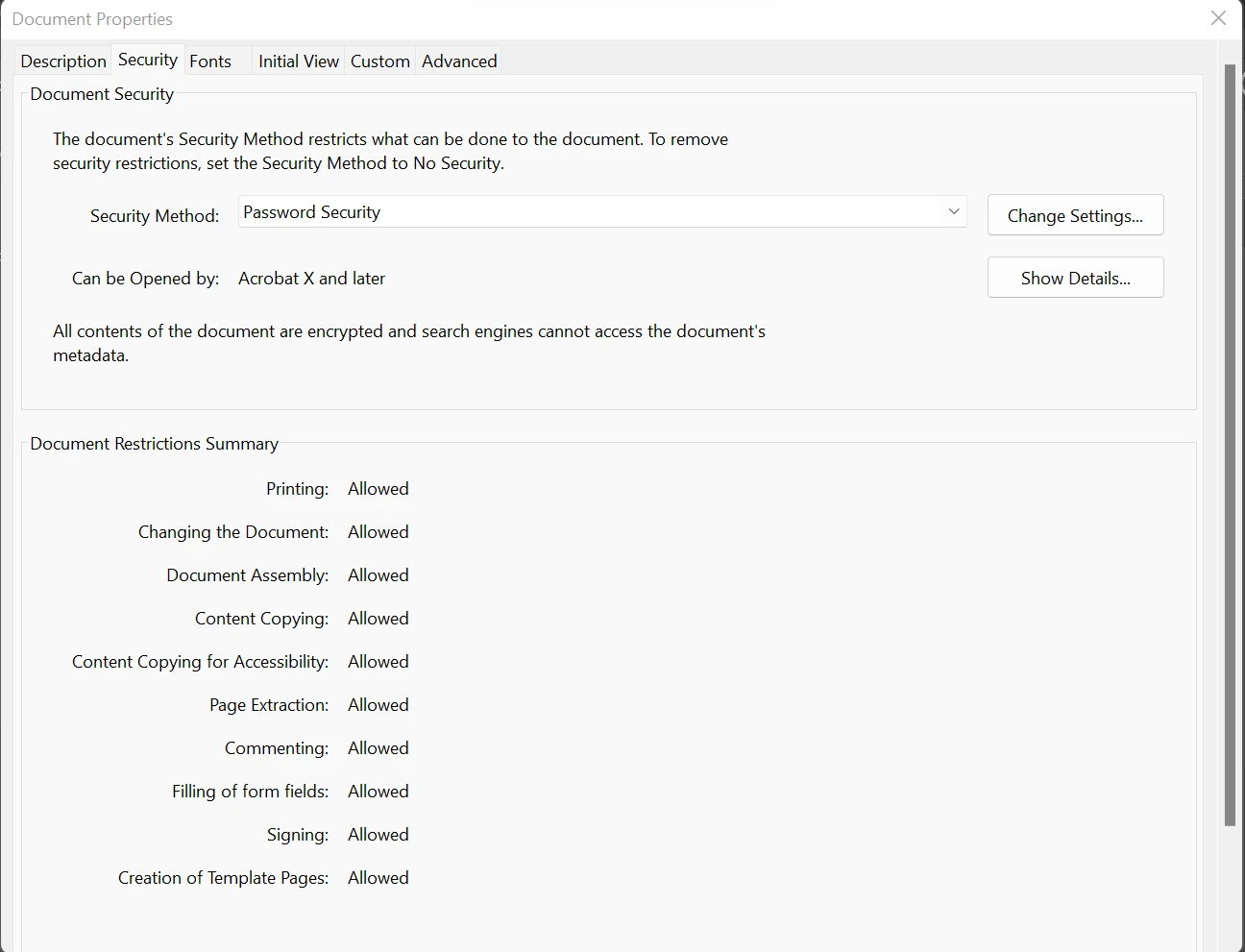 Ustawienia bezpieczeństwa
KROK 4
Kliknij pole "Security Method". Pojawi się opcja o nazwie "Zabezpieczenie hasłem".
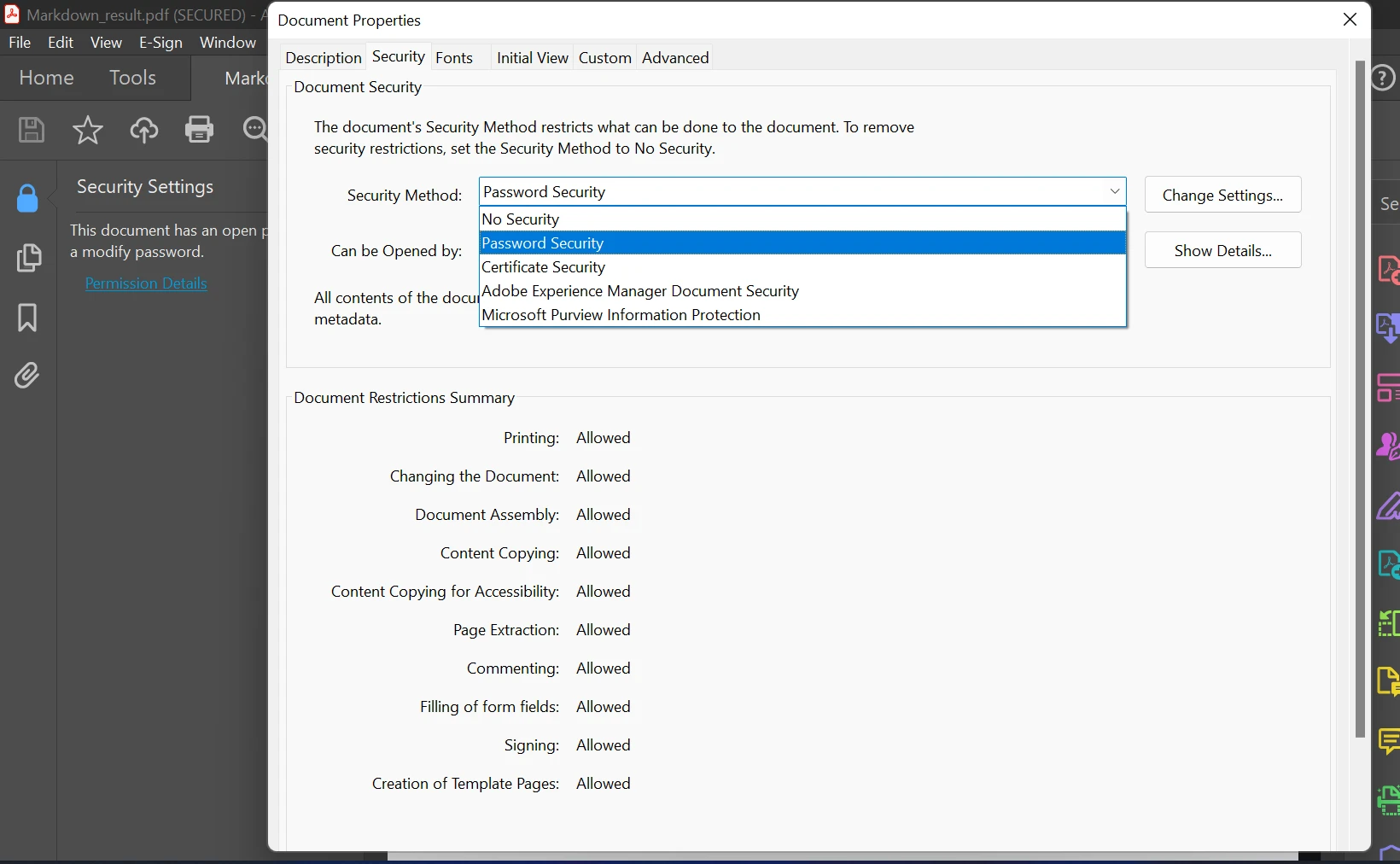 Password Security
KROK 5
Wybierz opcję "Brak zabezpieczeń" z menu rozwijanego.
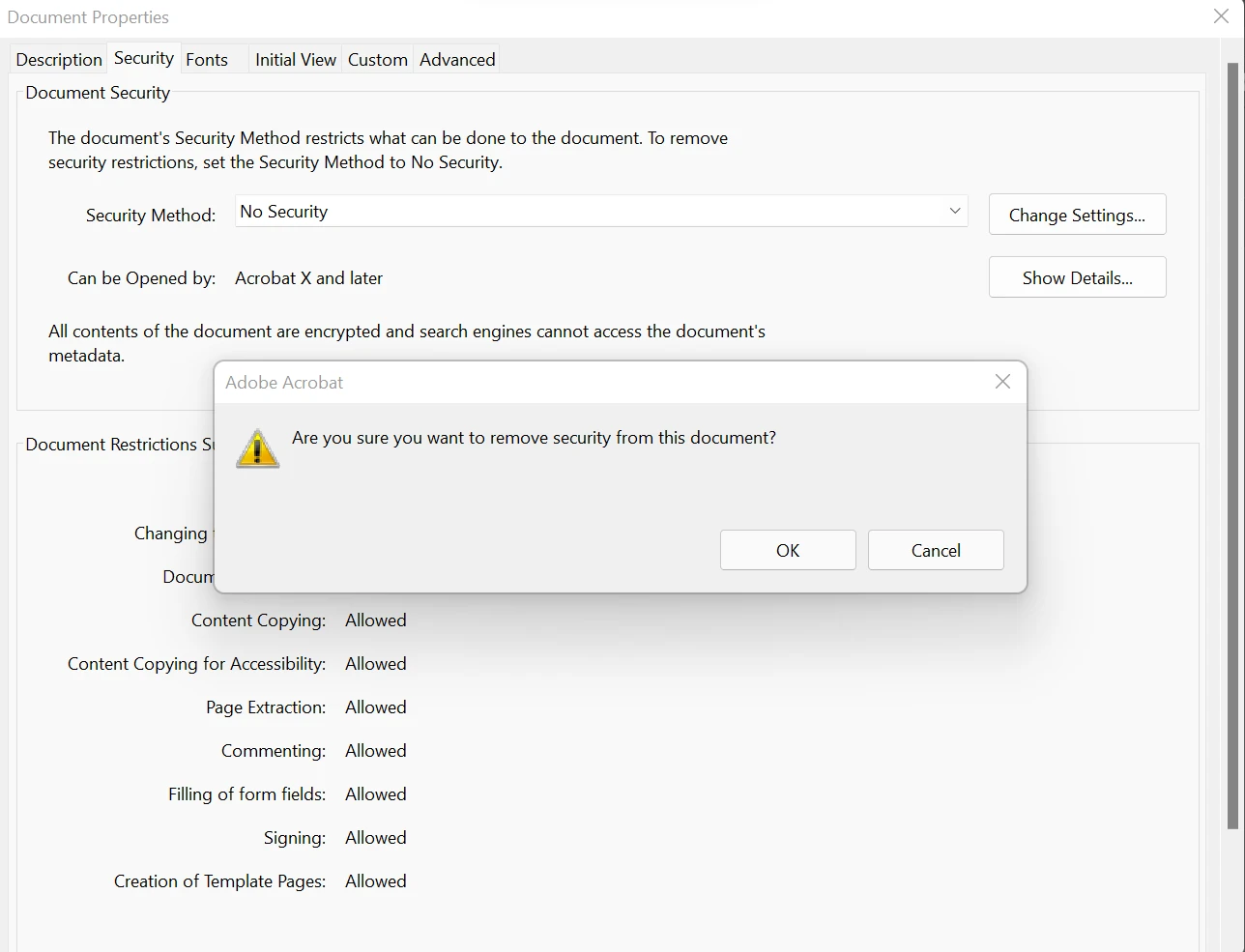 Bez bezpieczeństwa
KROK 6
Jeśli pojawi się prośba o ponowne wprowadzenie hasła, wprowadź je jeszcze raz. Po wprowadzeniu hasła do pliku PDF kliknij dwukrotnie "OK". Twój plik PDF nie będzie już zabezpieczony hasłem, o ile hasło zostało wprowadzone poprawnie. Kliknij symbol w kształcie dyskietki u góry ekranu, aby zapisać plik PDF. Alternatywnie można wybrać opcję "Plik", a następnie "Zapisz" lub "Zapisz jako".
Aby dowiedzieć się więcej o programie Adobe Acrobat, odwiedź oficjalną stronę internetową Adobe Acrobat.
IronPDF
IronPDF to potężny konwerter plików PDF oraz framework API do edycji i przetwarzania plików PDF, zaprojektowany w celu ułatwienia programistom szybkiego tworzenia, odczytywania i edytowania dokumentów PDF. Pakiet IronPDF .NET konwertuje HTML na PDF przy użyciu silnika Chrome i obsługuje aplikacje Xamarin, Blazor, Unity, HoloLens, Windows Forms, HTML, ASPX, Razor HTML, .NET Core, ASP.NET oraz WPF, a także wszystkie ograniczenia i kilka komponentów internetowych obsługiwanych przez bibliotekę. Zarówno aplikacje internetowe ASP.NET, jak i tradycyjne aplikacje Windows mogą korzystać z programów Microsoft .NET i .NET Core. IronPDF umożliwia tworzenie atrakcyjnych wizualnie plików PDF z nagłówkami i stopkami przy użyciu HTML5, JavaScript, CSS i obrazów. Biblioteka API zawiera również potężny konwerter HTML na PDF, który dobrze współpracuje z plikami PDF, a także samodzielny silnik konwersji PDF, niezależny od jakichkolwiek zewnętrznych źródeł.
Biblioteka IronPDF obsługuje różnorodne formaty wejściowe do tworzenia plików PDF, w tym pliki graficzne, HTML, HTML5, ASPX oraz Razor/MVC View. Oferuje narzędzia do tworzenia interaktywnych plików PDF, wypełniania i przesyłania interaktywnych formularzy, dzielenia plików PDF, wyodrębniania tekstu i obrazów, wyszukiwania tekstu oraz rasteryzacji stron PDF do obrazów. Oprócz wykorzystania agentów użytkownika, serwerów proxy, plików cookie, nagłówków HTTP i zmiennych formularzy do uwierzytelniania za pomocą formularzy logowania HTML, biblioteka oferuje również możliwość wykorzystania linków jako podstawy dokumentów PDF.
IronPDF umożliwia tworzenie zarówno zabezpieczonych, jak i niezabezpieczonych plików PDF.
Biblioteka IronPDF PDF umożliwia użytkownikom odczytywanie i edytowanie istniejących dokumentów PDF, wyodrębnianie obrazów z plików PDF, dodawanie tekstu, grafiki, zakładek, znaków wodnych, nagłówków i stopek do plików PDF, dzielenie i łączenie stron w nowym lub bieżącym dokumencie PDF oraz tworzenie obiektów PDF z tekstu bez konieczności korzystania z programu Acrobat Reader. Zarówno pliki mediów CSS, jak i pliki CSS można konwertować na dokumenty PDF. Użytkownicy IronPDF mogą edytować istniejące formularze PDF i przesyłać nowe.
Usuń ochronę hasłem za pomocą IronPDF
IronPDF może usunąć ustawienia zabezpieczeń plików PDF za pomocą zaledwie kilku wierszy kodu. Poniższy przykładowy kod pokazuje, jak usunąć ochronę hasłem z pliku PDF.
using IronPdf;

// Load the PDF document from file, specifying the password
PdfDocument pdf = PdfDocument.FromFile("resilt.pdf", "*****");

// Remove passwords and encryption from the PDF document
pdf.SecuritySettings.RemovePasswordsAndEncryption();

// Save the unsecured PDF to a new file
pdf.SaveAs("result.pdf");
using IronPdf;

// Load the PDF document from file, specifying the password
PdfDocument pdf = PdfDocument.FromFile("resilt.pdf", "*****");

// Remove passwords and encryption from the PDF document
pdf.SecuritySettings.RemovePasswordsAndEncryption();

// Save the unsecured PDF to a new file
pdf.SaveAs("result.pdf");
Imports IronPdf
' Load the PDF document from file, specifying the password
Private pdf As PdfDocument = PdfDocument.FromFile("resilt.pdf", "*****")
' Remove passwords and encryption from the PDF document
pdf.SecuritySettings.RemovePasswordsAndEncryption()
' Save the unsecured PDF to a new file
pdf.SaveAs("result.pdf")
Imports IronPdf

' Load the PDF document from file, specifying the password
Private pdf As PdfDocument = PdfDocument.FromFile("resilt.pdf", "*****")

' Remove passwords and encryption from the PDF document
pdf.SecuritySettings.RemovePasswordsAndEncryption()

' Save the unsecured PDF to a new file
pdf.SaveAs("result.pdf")
Ten fragment kodu pokazuje:
-
Korzystanie z przestrzeni nazw:
- Przestrzeń nazw IronPDF została uwzględniona w celu wykorzystania jej klas i metod.
-
Ładowanie pliku PDF:
- Metoda
PdfDocument.FromFile ładuje plik PDF określony przez ścieżkę pliku. Drugi parametr pozwala na podanie hasła, jeśli dokument jest zabezpieczony.
-
Usuwanie zabezpieczeń:
- Metoda
RemovePasswordsAndEncryption jest wywoływana na pdf.SecuritySettings w celu usunięcia z PDF wszelkich haseł i szyfrowania.
-
Zapisywanie zmodyfikowanego pliku PDF:
- Na koniec zmodyfikowany PDF jest zapisywany do nowego pliku za pomocą metody
SaveAs.
Aby uzyskać więcej samouczków, odwiedź stronę z przykładami samouczków IronPDF.
Wnioski
Podsumowując, ten samouczek pozwala nam dowiedzieć się, że program Adobe Acrobat może być kosztowny, ponieważ do korzystania z jego funkcji hasła wymagana jest aktywna subskrypcja. Z drugiej strony biblioteka IronPDF zapewnia bezpłatną licencję na potrzeby programistyczne oraz oferuje szereg licencji do nabyćia, dostosowanych do potrzeb programistów. Pakiet Lite, który kosztuje $999 z góry, nie ma żadnych bieżących kosztów i oferuje licencję wieczystą, bezpłatną wersję próbną IronPDF, rok wsparcia produktowego, aktualizacje oraz opcje redystrybucji SaaS i OEM. Licencje te mogą być wykorzystywane do celów produkcyjnych, testowych i rozwojowych i stanowią jednorazową inwestycję. Ponadto IronPDF oferuje dodatkowe, ograniczone czasowo bezpłatne licencje oraz bezpłatne licencje uniemożliwiające redystrybucję. Aby uzyskać pełny przegląd cen i szczegółów licencji IronPDF, odwiedź stronę licencyjną IronPDF.























