using IronPdf;

// Disable local disk access or cross-origin requests
Installation.EnableWebSecurity = true;

// Instantiate Renderer
var renderer = new ChromePdfRenderer();

// Create a PDF from a HTML string using C#
var pdf = renderer.RenderHtmlAsPdf("<h1>Hello World</h1>");

// Export to a file or Stream
pdf.SaveAs("output.pdf");

// Advanced Example with HTML Assets
// Load external html assets: Images, CSS and JavaScript.
// An optional BasePath 'C:\site\assets\' is set as the file location to load assets from
var myAdvancedPdf = renderer.RenderHtmlAsPdf("<img src='icons/iron.png'>", @"C:\site\assets\");
myAdvancedPdf.SaveAs("html-with-assets.pdf");
using IronPdf;// Disable local disk access or cross-origin requestsInstallation.EnableWebSecurity = true;// Instantiate Renderervar renderer = new ChromePdfRenderer();// Create a PDF from a HTML string using C#var pdf = renderer.RenderHtmlAsPdf("<h1>Hello World</h1>");// Export to a file or Streampdf.SaveAs("output.pdf");// Advanced Example with HTML Assets// Load external html assets: Images, CSS and JavaScript.// An optional BasePath 'C:\site\assets\' is set as the file location to load assets fromvar myAdvancedPdf = renderer.RenderHtmlAsPdf("<img src='icons/iron.png'>", @"C:\site\assets\");myAdvancedPdf.SaveAs("html-with-assets.pdf");
PM >Install-Package IronPdf
Install-Package IronPdf
KORZYSTANIE Z IRONPDF
Jak stworzyć generator PDF Azure przy użyciu IronPDF
W większości nowoczesnych projektów .NET w końcu trzeba będzie tworzyć i edytować dokumenty PDF. Niezależnie od tego, czy chodzi o tworzenie prostych dokumentów PDF, łączenie wielu plików PDF w jeden dokument, czy też zapewnienie, że aplikacja obsługuje wielojęzyczne dokumenty PDF w głównych systemach operacyjnych. Niezależnie od tego, czy chodzi o fakturę, raport dla klienta czy zrzut zawartości strony internetowej, posiadanie niezawodnego sposobu tworzenia plików PDF pozwala zaoszczędzić czas i sprawia, że Twoja aplikacja wygląda profesjonalnie.
Programiści często napotykają tutaj kilka przeszkód: utrzymanie spójnego układu na różnych komputerach, obsługa obrazów i tabel lub upewnienie się, że treści oparte na JavaScript wyświetlają się poprawnie w ostatecznej wersji dokumentu. Wybór odpowiedniej biblioteki .NET do tworzenia plików PDF w języku C# może pomóc uniknąć kłopotów związanych z tymi problemami.
W tym artykułe omówimy, jak tworzyć dokumenty PDF w aplikacjach .NET za pomocą IronPDF. Najpierw zajmiemy się podstawową konwersją HTML do PDF, a następnie przejdziemy do dodawania zaawansowanych funkcji, takich jak nagłówki, stopki i zabezpieczenia. Pod koniec naszego dzisiejszego spotkania będziesz profesjonalistą w tworzeniu plików PDF za pomocą IronPDF.
Jakie są główne metody tworzenia plików PDF w środowisku .NET?
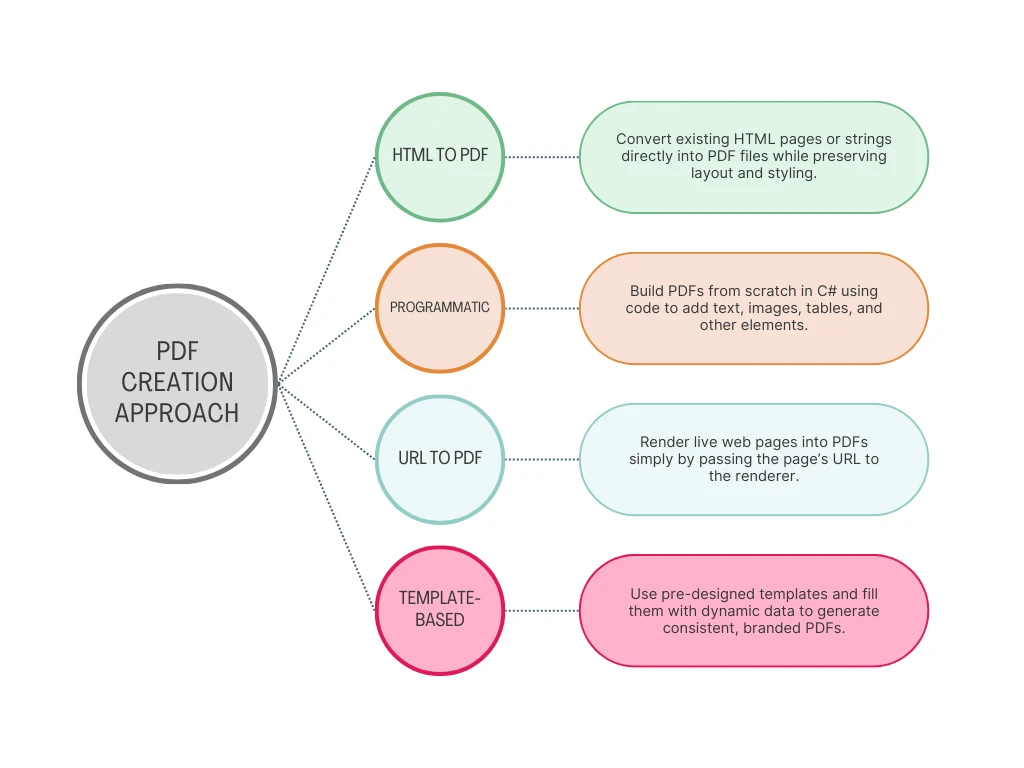
Podczas tworzenia funkcji generowania plików PDF w aplikacjach .NET programiści zazwyczaj wybierają jedno z trzech głównych podejść. Konwersja HTML do PDF wykorzystuje istniejące technologie internetowe, umożliwiając projektowanie dokumentów przy użyciu znanego HTML i CSS przed konwersją ich do formatu PDF. Programowe tworzenie dokumentów polega na budowaniu plików PDF element po elemencie za pomocą kodu, co zapewnia precyzyjną kontrolę nad każdym aspektem dokumentu. Generowanie oparte na szablonach łączy predefiniowane szablony dokumentów z danymi dynamicznymi, co idealnie nadaje się do tworzenia standardowych dokumentów, takich jak faktury czy certyfikaty.
Konwersja z HTML do PDF stała się preferowaną metodą w większości nowoczesnych aplikacji. Eliminuje to krzywą uczenia się związaną z interfejsami API specyficznymi dla plików PDF, umożliwiając jednocześnie programistom wykorzystanie ich dotychczasowych umiejętności w zakresie tworzenia stron internetowych. Metoda ta zapewnia również spójność między widokami internetowymi a generowanymi plikami PDF, co jest szczególnie ważne podczas tworzenia dokumentów przeznaczonych dla klientów, które muszą być zgodne z językiem projektowania aplikacji.
IronPDF usprawnia wszystkie trzy podejścia dzięki kompleksowemu API, ale naprawdę wyróżnia się w konwersji HTML do PDF dzięki silnikowi renderowania opartemu na przeglądarce Chrome, który zapewnia rezultaty o idealnej rozdzielczości. Oznacza to, że pliki PDF będą wyglądały dokładnie tak, jak po wydrukowaniu z przeglądarki Google Chrome, wraz z odpowiednim stylem CSS3 i wykonaniem kodu JavaScript.
Metody te zapewniają programistom pełną obsługę popularnych formatów dokumentów, takich jak XML Paper Specification, Microsoft WORD i alternatywy dla Adobe Acrobat, gwarantując kompatybilność z istniejącymi dokumentami PDF i innymi formatami plików.
W jaki sposób IronPDF sprawia, że tworzenie plików PDF jest proste i wydajne?
IronPDF rewolucjonizuje generowanie plików PDF w środowisku .NET, łącząc funkcje klasy korporacyjnej z intuicyjnym interfejsem API, który programiści mogą szybko opanować. W swej istocie IronPDF wykorzystuje ten sam silnik Chromium, który napędza przeglądarkę Google Chrome, zapewniając, że kod HTML jest renderowany identycznie, jak w najpopularniejszej przeglądarce na świecie. Eliminuje to typowe frustracje związane z problemami kompatybilności CSS i renderowania JavaScript, które nękają inne biblioteki PDF.
Architektura biblioteki stawia na pierwszym miejscu wydajność programistów bez utraty funkcjonalności. W przeciwieństwie do bibliotek wymagających rozległej wiedzy na temat formatu PDF lub skomplikowanych obliczeń pozycjonowania, IronPDF pozwala na pracę przy użyciu znanych technologii internetowych. Piszesz kod HTML i CSS tak jak zwykle, a IronPDF zajmuje się skomplikowanymi szczegółami generowania plików PDF w tle.
Konfiguracja IronPDF w projekcie .NET 9 zajmuje zaledwie kilka minut. Otwórz konsolę menedżera pakietów i uruchom:
PM > Install-Package IronPdf
Install-Package IronPdf
Po zainstalowaniu możesz od razu zacząć generować pliki PDF. Biblioteka zawiera wszystkie niezbędne zależności i nie wymaga dodatkowej konfiguracji w standardowych przypadkach użycia. Obsługuje .NET 9, .NET 8, .NET 7, .NET 6, .NET 5, .NET Core, .NET Standard oraz .NET Framework 4.6.2+, zapewniając kompatybilność z praktycznie każdym projektem .NET.
Zainstaluj za pomocą NuGet
PM > Install-Package IronPdf
Install-Package IronPdf
Install IronPDF by running the command above in the NuGet Package Manager Console, or search for the package in the NuGet Package Manager.
Jak konwertować pliki HTML na PDF
Bezpośrednia konwersja treści HTML do formatu PDF stanowi najprostszy sposób generowania dokumentów w środowisku .NET. To podejście sprawdza się doskonale, gdy trzeba dynamicznie tworzyć dokumenty PDF na podstawie danych wprowadzonych przez użytkownika, zawartości bazy danych lub odpowiedzi API. Klasa ChromePdfRenderer firmy IronPDF znacznie upraszcza ten proces, zapewniając jednocześnie szerokie możliwości dostosowania.
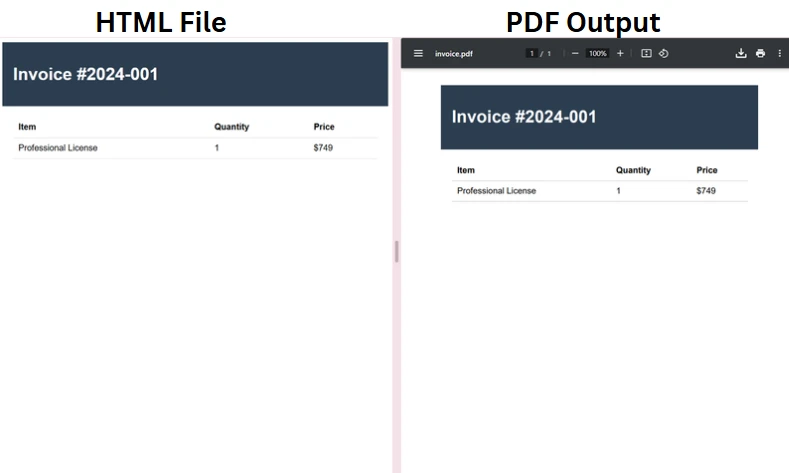
Oto jak wygenerować plik PDF z ciągu znaków HTML zawierającego sformatowaną fakturę:
using IronPdf;using IronPdf.Rendering;// Initialize the Chrome renderervar renderer = new ChromePdfRenderer();// Configure rendering options for professional outputrenderer.RenderingOptions.MarginTop = 10;renderer.RenderingOptions.MarginBottom = 10;renderer.RenderingOptions.CssMediaType = PdfCssMediaType.Print;// Create HTML content with embedded CSSstring htmlContent = @" <html> <head> <style> body { font-family: Arial, sans-serif; } .header { background-color: #2c3e50; color: white; padding: 20px; } .content { padding: 20px; } table { width: 100%; border-collapse: collapse; } th, td { padding: 10px; text-align: left; border-bottom: 1px solid #ddd; } </style> </head> <body> <div class='header'> <h1>Invoice #2024-001</h1> </div> <div class='content'> <table> <tr><th>Item</th><th>Quantity</th><th>Price</th></tr> <tr><td>Professional License</td><td>1</td><td>$999</td></tr> </table> </div> </body> </html>";// Generate the PDFvar pdf = renderer.RenderHtmlAsPdf(htmlContent);// Save to filepdf.SaveAs("invoice.pdf");
using IronPdf;
using IronPdf.Rendering;
// Initialize the Chrome renderer
var renderer = new ChromePdfRenderer();
// Configure rendering options for professional output
renderer.RenderingOptions.MarginTop = 10;
renderer.RenderingOptions.MarginBottom = 10;
renderer.RenderingOptions.CssMediaType = PdfCssMediaType.Print;
// Create HTML content with embedded CSS
string htmlContent = @"
    <html>
    <head>
        <style>
            body { font-family: Arial, sans-serif; }
            .header { background-color: #2c3e50; color: white; padding: 20px; }
            .content { padding: 20px; }
            table { width: 100%; border-collapse: collapse; }
            th, td { padding: 10px; text-align: left; border-bottom: 1px solid #ddd; }
        </style>
    </head>
    <body>
        <div class='header'>
            <h1>Invoice #2024-001</h1>
        </div>
        <div class='content'>
            <table>
                <tr><th>Item</th><th>Quantity</th><th>Price</th></tr>
                <tr><td>Professional License</td><td>1</td><td>$999</td></tr>
            </table>
        </div>
    </body>
    </html>";
// Generate the PDF
var pdf = renderer.RenderHtmlAsPdf(htmlContent);
// Save to file
pdf.SaveAs("invoice.pdf");
C#
Takie podejście pozwala na konwersję plików HTML do formatu PDF za pomocą zaledwie kilku wierszy kodu w języku C#. IronPDF obsługuje formaty obrazów, takie jak PNG i JPEG, skalowalną grafikę wektorową (SVG) oraz czcionki niestandardowe, zapewniając precyzyjną kontrolę nad układem dokumentu i rozmiarem pliku.
ChromePdfRenderer automatycznie przetwarza CSS, w tym nowoczesne funkcje CSS3, takie jak układy flexbox i grid. Obsługuje zewnętrzne arkusze stylów, style osadzone i wbudowany CSS z równą biegłością. Silnikrenderujący wykonuje kod JavaScript, co pozwala na włączenie do kodu HTML generowania treści dynamicznych lub obliczeń po stronie klienta.
W przypadku bardziej złożonych scenariuszy z wykorzystaniem zasobów zewnętrznych IronPDF udostępnia parametr adresu bazowego:
// Render HTML with external images and stylesheetsvar pdf = renderer.RenderHtmlAsPdf(htmlContent, @"C:\Assets\");
// Render HTML with external images and stylesheets
var pdf = renderer.RenderHtmlAsPdf(htmlContent, @"C:\Assets\");
' Render HTML with external images and stylesheetsDim pdf = renderer.RenderHtmlAsPdf(htmlContent, "C:\Assets\")
' Render HTML with external images and stylesheets
Dim pdf = renderer.RenderHtmlAsPdf(htmlContent, "C:\Assets\")
Dzięki temu IronPDF wie, gdzie znaleźć odwołane obrazy, pliki CSS i inne zasoby, co gwarantuje, że wszystkie elementy zostaną poprawnie wyświetlone w końcowym pliku PDF. Biblioteka obsługuje również osadzanie obrazów w formacie Base64 bezpośrednio w kodzie HTML, co pozwala tworzyć całkowicie samodzielne dokumenty.
Wynik
Jak generować pliki PDF z adresów URL i stron internetowych?
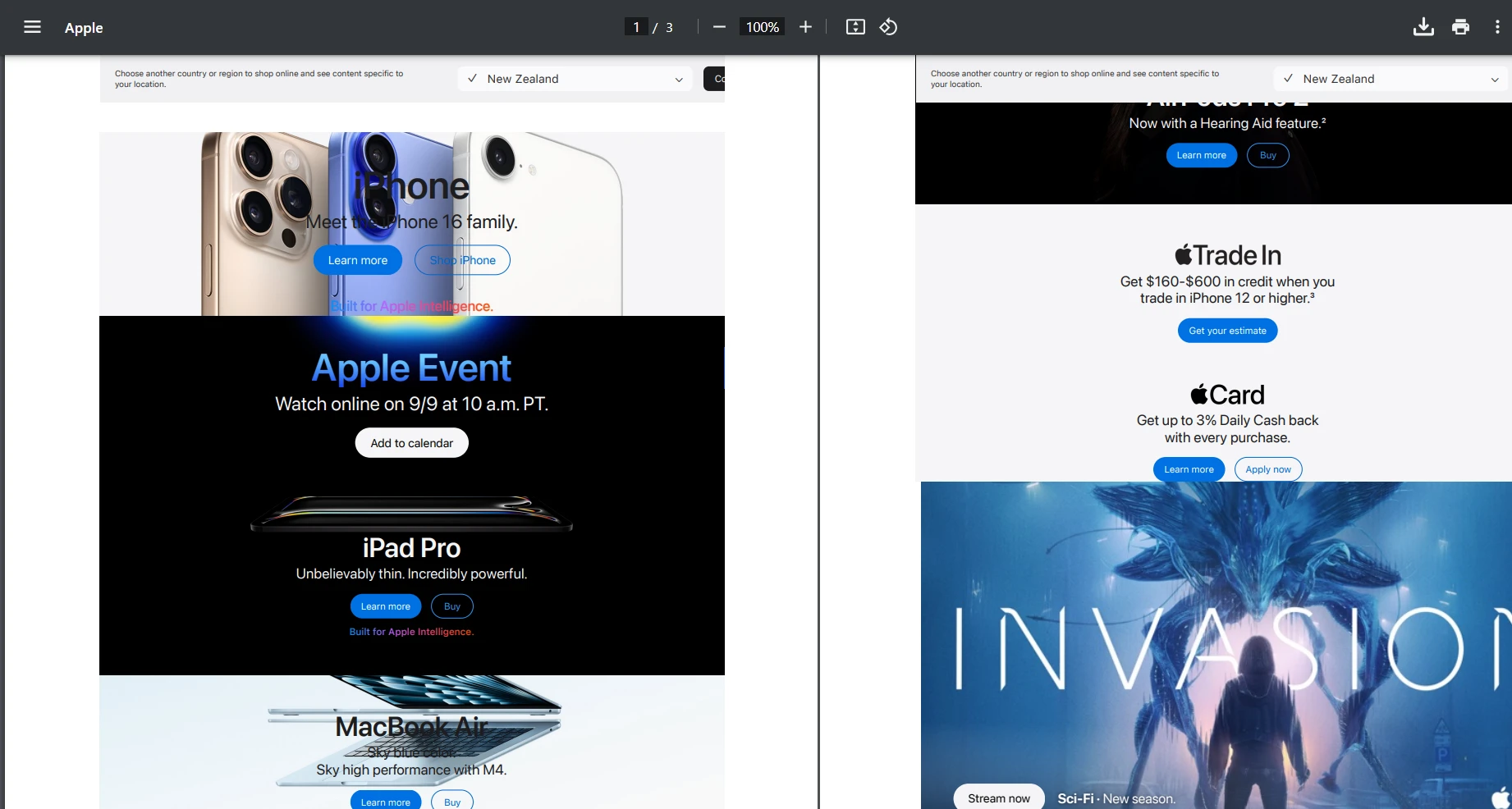
Konwersja aktywnych stron internetowych do formatu PDF otwiera ogromne możliwości w zakresie dokumentacji, archiwizacji i generowania raportów. IronPDF doskonale radzi sobie z tym zadaniem, obsługując wszystko, od prostych stron statycznych po złożone aplikacje jednostronicowe z intensywnym wykorzystaniem JavaScript. Biblioteka czeka na załadowanie zasobów strony i wykonanie kodu JavaScript, co gwarantuje przechwycenie w pełni wyrenderowanej strony.
Utworzenie pliku PDF z adresu URL wymaga zaledwie kilku wierszy kodu:
using IronPdf;var renderer = new ChromePdfRenderer();// Configure for optimal web page capturerenderer.RenderingOptions.PaperSize = PdfPaperSize.A4;renderer.RenderingOptions.EnableJavaScript = true;renderer.RenderingOptions.WaitFor.JavaScript(3000); // Wait for JavaScriptrenderer.RenderingOptions.CssMediaType = PdfCssMediaType.Print;// Convert URL to PDFvar pdf = renderer.RenderUrlAsPdf("https://apple.com");pdf.SaveAs("website-capture.pdf");
using IronPdf;
var renderer = new ChromePdfRenderer();
// Configure for optimal web page capture
renderer.RenderingOptions.PaperSize = PdfPaperSize.A4;
renderer.RenderingOptions.EnableJavaScript = true;
renderer.RenderingOptions.WaitFor.JavaScript(3000); // Wait for JavaScript
renderer.RenderingOptions.CssMediaType = PdfCssMediaType.Print;
// Convert URL to PDF
var pdf = renderer.RenderUrlAsPdf("https://apple.com");
pdf.SaveAs("website-capture.pdf");
ImportsIronPdfDim renderer As New ChromePdfRenderer()' Configure for optimal web page capturerenderer.RenderingOptions.PaperSize = PdfPaperSize.A4renderer.RenderingOptions.EnableJavaScript = Truerenderer.RenderingOptions.WaitFor.JavaScript(3000) ' Wait for JavaScriptrenderer.RenderingOptions.CssMediaType = PdfCssMediaType.Print' Convert URL to PDFDim pdf = renderer.RenderUrlAsPdf("https://apple.com")pdf.SaveAs("website-capture.pdf")
Imports IronPdf

Dim renderer As New ChromePdfRenderer()
' Configure for optimal web page capture
renderer.RenderingOptions.PaperSize = PdfPaperSize.A4
renderer.RenderingOptions.EnableJavaScript = True
renderer.RenderingOptions.WaitFor.JavaScript(3000) ' Wait for JavaScript
renderer.RenderingOptions.CssMediaType = PdfCssMediaType.Print
' Convert URL to PDF
Dim pdf = renderer.RenderUrlAsPdf("https://apple.com")
pdf.SaveAs("website-capture.pdf")
Opcja RenderDelay okazuje się nieoceniona w przypadku stron, które ładują zawartość asynchronicznie. Określając opóźnienie w milisekundach, zapewniasz, że wywołania AJAX zostaną zakończone, a dynamiczna zawartość wyrenderowana przed rozpoczęciem generowania pliku PDF. Ta funkcja wyróżnia IronPDF spośród prostszych konwerterów, które mogą przechwytywać niekompletne strony.
Wynik
Jak programowo tworzyć pliki PDF od podstaw?
Chociaż konwersja HTML do PDF elegancko radzi sobie z większością przypadków użycia, czasami potrzebna jest precyzyjna kontrola nad budową dokumentu. IronPDF zapewnia kompleksowe interfejsy API do tworzenia plików PDF element po elemencie, idealne w sytuacjach wymagających dokładnego pozycjonowania lub podczas pracy ze źródłami danych innymi niż HTML.
Programowe tworzenie nowych dokumentów PDF zapewnia programistom pełną kontrolę nad obiektami PDF, ciągami znaków PDF oraz strukturą dokumentu. Ten poziom manipulacji plikami PDF jest idealny podczas pracy z surowym tekstem lub integrowania wielu źródeł danych w złożonych dokumentach.
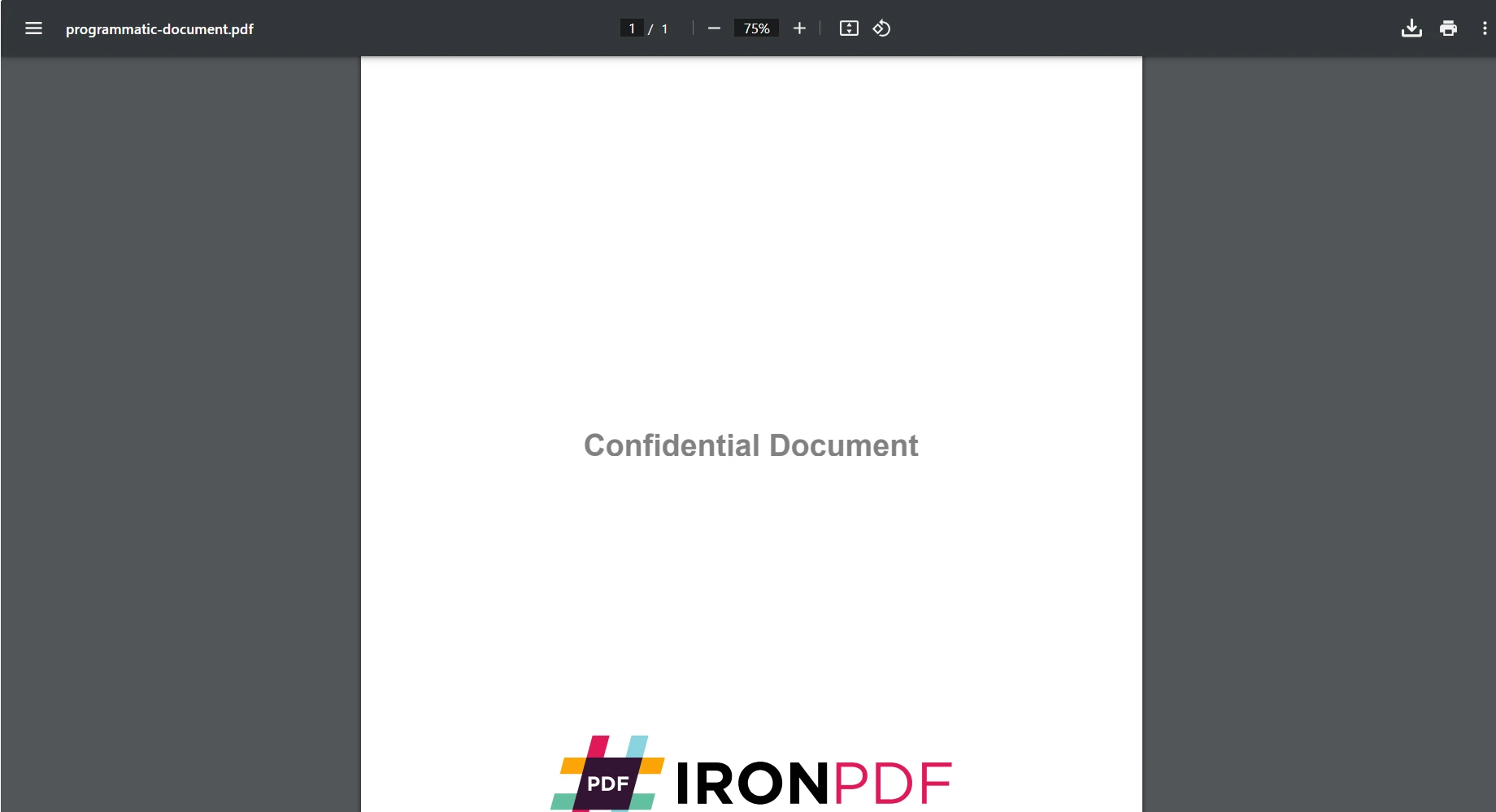
Tworzenie nowego dokumentu PDF i dodawanie treści programowo:
using IronPdf;// Start with a blank documentPdfDocument pdf = new PdfDocument(270, 270);// Apply text stamps with precise positioningTextStamper textStamper = new TextStamper(){Text = "Confidential Document",FontSize = 40,Color = IronSoftware.Drawing.Color.Black,IsBold = true,Opacity = 50,VerticalAlignment = VerticalAlignment.Middle,HorizontalAlignment = HorizontalAlignment.Center};// Add imagesImageStamper imageStamper = new ImageStamper(new Uri("https://ironpdf.com/img/svgs/iron-pdf-logo.svg")){HorizontalAlignment = HorizontalAlignment.Center,VerticalAlignment = VerticalAlignment.Bottom };// Apply the stampsStamper[] stamps = {textStamper, imageStamper };pdf.ApplyMultipleStamps(stamps);// Save the PDFpdf.SaveAs("programmatic-document.pdf");
using IronPdf;
// Start with a blank document
PdfDocument pdf = new PdfDocument(270, 270);
// Apply text stamps with precise positioning
TextStamper textStamper = new TextStamper()
{
    Text = "Confidential Document",
    FontSize = 40,
    Color = IronSoftware.Drawing.Color.Black,
    IsBold = true,
    Opacity = 50,
    VerticalAlignment = VerticalAlignment.Middle,
    HorizontalAlignment = HorizontalAlignment.Center
};
// Add images
ImageStamper imageStamper = new ImageStamper(new Uri("https://ironpdf.com/img/svgs/iron-pdf-logo.svg"))
{
    HorizontalAlignment = HorizontalAlignment.Center,
        VerticalAlignment = VerticalAlignment.Bottom
    };
// Apply the stamps
Stamper[] stamps = {textStamper, imageStamper };
pdf.ApplyMultipleStamps(stamps);
// Save the PDF
pdf.SaveAs("programmatic-document.pdf");
ImportsIronPdfImportsIronSoftware.Drawing' Start with a blank documentDim pdf As New PdfDocument(270, 270)' Apply text stamps with precise positioningDim textStamper As New TextStamper() With { .Text = "Confidential Document", .FontSize = 40, .Color = Color.Black, .IsBold = True, .Opacity = 50, .VerticalAlignment = VerticalAlignment.Middle, .HorizontalAlignment = HorizontalAlignment.Center}' Add imagesDim imageStamper As New ImageStamper(New Uri("https://ironpdf.com/img/svgs/iron-pdf-logo.svg")) With { .HorizontalAlignment = HorizontalAlignment.Center, .VerticalAlignment = VerticalAlignment.Bottom}' Apply the stampsDim stamps AsStamper() = {textStamper, imageStamper}pdf.ApplyMultipleStamps(stamps)' Save the PDFpdf.SaveAs("programmatic-document.pdf")
Imports IronPdf
Imports IronSoftware.Drawing

' Start with a blank document
Dim pdf As New PdfDocument(270, 270)

' Apply text stamps with precise positioning
Dim textStamper As New TextStamper() With {
    .Text = "Confidential Document",
    .FontSize = 40,
    .Color = Color.Black,
    .IsBold = True,
    .Opacity = 50,
    .VerticalAlignment = VerticalAlignment.Middle,
    .HorizontalAlignment = HorizontalAlignment.Center
}

' Add images
Dim imageStamper As New ImageStamper(New Uri("https://ironpdf.com/img/svgs/iron-pdf-logo.svg")) With {
    .HorizontalAlignment = HorizontalAlignment.Center,
    .VerticalAlignment = VerticalAlignment.Bottom
}

' Apply the stamps
Dim stamps As Stamper() = {textStamper, imageStamper}
pdf.ApplyMultipleStamps(stamps)

' Save the PDF
pdf.SaveAs("programmatic-document.pdf")
Takie podejście zapewnia pełną kontrolę nad rozmieszczeniem elementów, warstwami i formatowaniem. Możesz tworzyć złożone dokumenty, łącząc wiele stempli, dostosowując krycie znaków wodnych i precyzyjnie kontrolując położenie każdego elementu na stronie.
Jakie zaawansowane funkcje ulepszają Twoje dokumenty PDF?
Profesjonalne dokumenty PDF często wymagają zaawansowanych funkcji wykraczających poza podstawowe renderowanie treści. IronPDF zapewnia funkcje klasy Enterprise dzięki prostym, intuicyjnym interfejsom API, które nie wymagają dogłębnej wiedzy na temat formatu PDF. Przyjrzyjmy się najlepszym funkcjom, które zmieniają zwykłe pliki PDF w profesjonalne dokumenty.
Nagłówki i stopki
Dodanie spójnych nagłówków i stopek na wszystkich stronach zwiększa profesjonalizm dokumentu i ułatwia nawigację. IronPDF obsługuje nagłówki i stopki zarówno tekstowe, jak i oparte na HTML:
renderer.RenderingOptions.HtmlHeader = new HtmlHeaderFooter() {HtmlFragment = "<div style='text-align:center'>Annual Report 2024</div>",Height = 25};renderer.RenderingOptions.HtmlFooter = new HtmlHeaderFooter() {HtmlFragment = "<div style='text-align:center'>Page {page} of {total-pages}</div>",Height = 20};
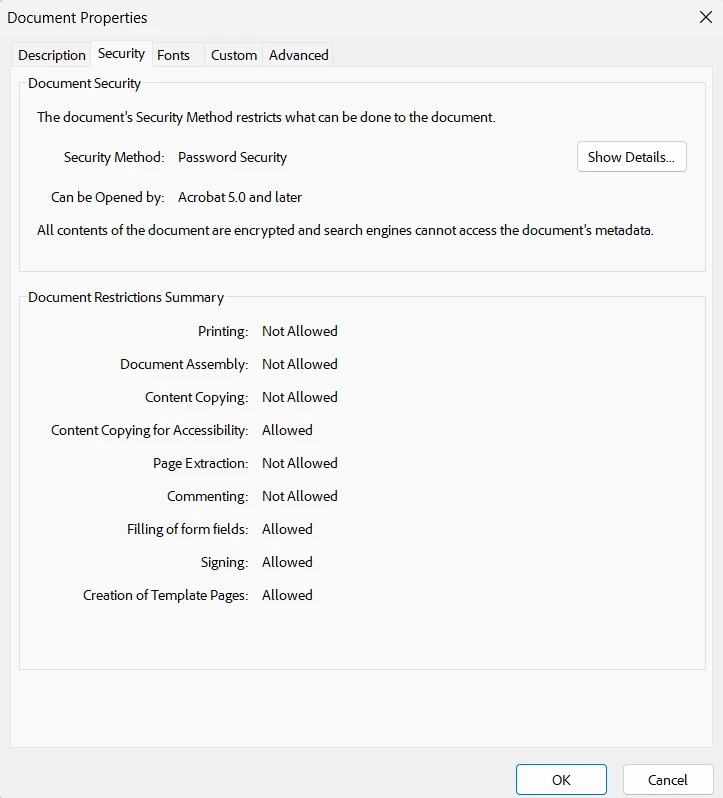
Te ustawienia zabezpieczeń gwarantują, że dokumenty pozostaną poufne i odporne na manipulacje, spełniając wymogi zgodności dotyczące wrażliwych dokumentów biznesowych. Zgodnie z dokumentacją Microsoftu dotyczącą bezpieczeństwa, odpowiednie szyfrowanie jest niezbędne do ochrony wrażliwych danych w aplikacjach Enterprise.
Zabezpieczone właściwości dokumentu
Formularze i interaktywność
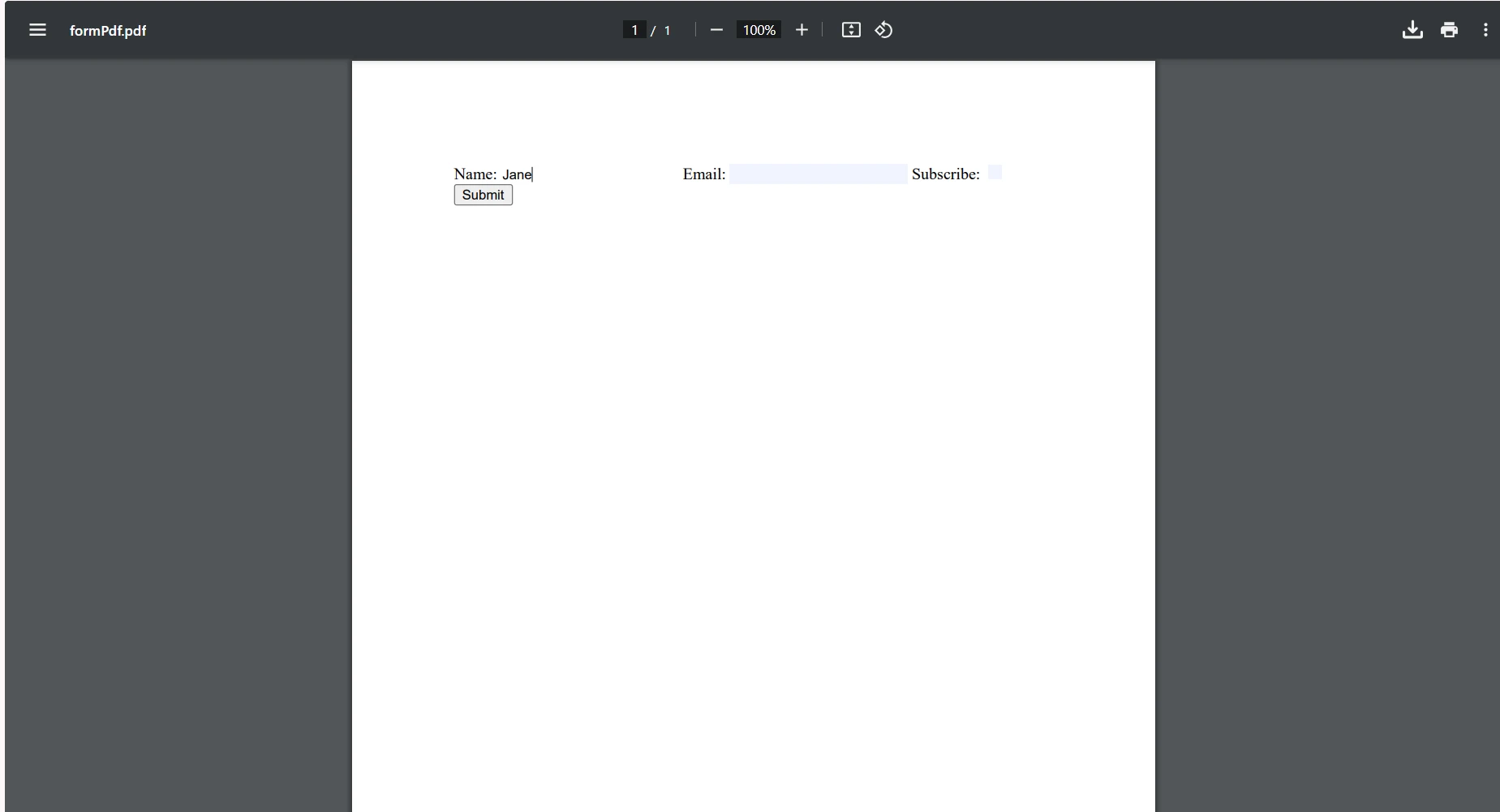
Formularze interaktywne pozwalają użytkownikom wypełniać pola formularzy PDF, przesyłać dane z formularzy, a nawet osadzać podpisy cyfrowe w celu zapewnienia zgodności z przepisami. IronPDF upraszcza wypełnianie formularzy i zapewnia spójne właściwości dokumentów we wszystkich aplikacjach internetowych zbudowanych na platformie .NET Core, .NET Framework lub dowolnym innym komponencie .NET.
// HTML forms automatically convert to PDF formsstring formHtml = @" <form> <label>Name:</label> <label>Email:</label> <label>Subscribe:</label> <button type='submit'>Submit</button> </form>";renderer.RenderingOptions.CreatePdfFormsFromHtml = true;var interactivePdf = renderer.RenderHtmlAsPdf(formHtml);
// HTML forms automatically convert to PDF forms
string formHtml = @"
    <form>
        <label>Name:</label>
        <label>Email:</label>
        <label>Subscribe:</label>
        <button type='submit'>Submit</button>
    </form>";
renderer.RenderingOptions.CreatePdfFormsFromHtml = true;
var interactivePdf = renderer.RenderHtmlAsPdf(formHtml);
' HTML forms automatically convert to PDF formsDim formHtml AsString = " <form> <label>Name:</label> <label>Email:</label> <label>Subscribe:</label> <button type='submit'>Submit</button> </form>"renderer.RenderingOptions.CreatePdfFormsFromHtml = TrueDim interactivePdf = renderer.RenderHtmlAsPdf(formHtml)
' HTML forms automatically convert to PDF forms
Dim formHtml As String = "
    <form>
        <label>Name:</label>
        <label>Email:</label>
        <label>Subscribe:</label>
        <button type='submit'>Submit</button>
    </form>"
renderer.RenderingOptions.CreatePdfFormsFromHtml = True
Dim interactivePdf = renderer.RenderHtmlAsPdf(formHtml)
Wynik
Którą metodę tworzenia plików PDF należy wybrać do swojego projektu?
Wybór optymalnego podejścia do generowania plików PDF zależy od konkretnych wymagań i istniejącej architektury. Każda metoda oferuje wyraźne zalety, które odpowiadają różnym potrzebom projektowym.
Wybierz konwersję HTML do PDF, jeśli masz już gotowe treści internetowe, chcesz zachować spójność z wyglądem swojej aplikacji internetowej lub chcesz wykorzystać CSS do stylizacji. Takie podejście sprawdza się wyjątkowo dobrze w przypadku raportów, faktur i wszelkich dokumentów, w których warto zastosować zasady responsywnego projektowania. Możliwość korzystania ze znanych technologii internetowych znacznie skraca czas tworzenia oprogramowania i zmniejsza nakłady związane z utrzymaniem. Zapoznaj się z naszymi przykładami konwersji HTML do PDF, aby zobaczyć to w praktyce.
Wybierz generowanie programowe, jeśli potrzebujesz precyzyjnej kontroli nad rozmieszczeniem elementów, pracujesz ze źródłami danych innymi niż HTML lub potrzebujesz złożonego nakładania warstw i pozycjonowania. Ta metoda nadaje się do rysunków technicznych, certyfikatów o precyzyjnym układzie oraz dokumentów wymagających dokładnych specyfikacji. Nasza dokumentacja API zawiera wyczerpujące informacje na temat wszystkich funkcji programistycznych.
Rozważ konwersję adresów URL do formatu PDF w celu przechwytywania danych na żywo, tworzenia archiwów stron internetowych lub generowania raportów z istniejących aplikacji internetowych. Takie podejście eliminuje konieczność odtwarzania istniejących funkcji internetowych i gwarantuje, że pliki PDF zawsze zawierają najbardziej aktualne informacje.
Aby zapewnić maksymalną elastyczność, w jednym dokumencie należy połączyć różne podejścia. Zacznij od konwersji HTML do formatu PDF dla głównej treści, a następnie dodaj elementy programowe, takie jak znaki wodne lub stemple. To podejście hybrydowe wykorzystuje zalety każdej z metod, zachowując jednocześnie prostotę kodu.
Pierwszy krok:
Rozpocznij pracę z IronPDF już dziś
Rozpoczęcie generowania plików PDF za pomocą IronPDF wymaga minimalnej konfiguracji, a jednocześnie zapewnia natychmiastowe rezultaty. IronPDF zmienia tworzenie plików PDF ze skomplikowanego wyzwania w proste zadanie. Renderowanie oparte na przeglądarce Chrome zapewnia doskonałą wierność, a intuicyjny interfejs API pozwala zachować przejrzystość i łatwość utrzymania kodu. Niezależnie od tego, czy tworzysz nową aplikację, czy ulepszasz istniejącą, IronPDF zapewnia narzędzia niezbędne do zapewnienia profesjonalnej funkcjonalności PDF.
Bogaty zestaw funkcji biblioteki wykracza poza zaspokajanie podstawowych potrzeb związanych z tworzeniem plików PDF w środowisku .NET. Przeglądaj nasze poradniki dla szczegółowych przewodników na temat specyficznych scenariuszy, przeglądaj przykłady kodu dla gotowych rozwiązań lub zagłęb się w kompleksową dokumentację, aby opanować każdy aspekt generowania PDF w .NET.
Gotowi na rewolucję w procesie tworzenia plików PDF? Rozpocznij bezpłatny okres próbny już dziś i przekonaj się, jaką różnicę zapewnia renderowanie z dokładnością co do piksela oraz przyjazne dla programistów interfejsy API. Dzięki dedykowanemu wsparciu i regularnym aktualizacjom będziesz generować profesjonalne pliki PDF w ciągu kilku minut, a nie godzin.
W przypadku wdrożeń produkcyjnych zapoznaj się z naszymi elastycznymi opcjami licencyjnymi, dostosowanymi do skali i wymagań Twojego projektu. Dołącz do tysięcy programistów, którzy ufają IronPDF w zakresie swoich kluczowych potrzeb związanych z generowaniem plików PDF. Pakiet Iron Suite oferuje również kompleksowe możliwości przetwarzania dokumentów wykraczające poza format PDF, zapewniając kompletne rozwiązanie spełniające wszystkie wymagania dotyczące obróbki dokumentów.
Curtis Chau posiada tytuł licencjata z informatyki (Uniwersytet Carleton) i specjalizuje się w front-endowym rozwoju, z ekspertką w Node.js, TypeScript, JavaScript i React. Pasjonuje się tworzeniem intuicyjnych i estetycznie przyjemnych interfejsów użytkownika, Curtis cieszy się pracą z nowoczesnymi frameworkami i tworzeniem dobrze zorganizowanych, atrakcyjnych wizualnie podręczników.





 Zainstaluj za pomocą NuGet