using IronPdf;

// Disable local disk access or cross-origin requests
Installation.EnableWebSecurity = true;

// Instantiate Renderer
var renderer = new ChromePdfRenderer();

// Create a PDF from a HTML string using C#
var pdf = renderer.RenderHtmlAsPdf("<h1>Hello World</h1>");

// Export to a file or Stream
pdf.SaveAs("output.pdf");

// Advanced Example with HTML Assets
// Load external html assets: Images, CSS and JavaScript.
// An optional BasePath 'C:\site\assets\' is set as the file location to load assets from
var myAdvancedPdf = renderer.RenderHtmlAsPdf("<img src='icons/iron.png'>", @"C:\site\assets\");
myAdvancedPdf.SaveAs("html-with-assets.pdf");
using IronPdf;// Disable local disk access or cross-origin requestsInstallation.EnableWebSecurity = true;// Instantiate Renderervar renderer = new ChromePdfRenderer();// Create a PDF from a HTML string using C#var pdf = renderer.RenderHtmlAsPdf("<h1>Hello World</h1>");// Export to a file or Streampdf.SaveAs("output.pdf");// Advanced Example with HTML Assets// Load external html assets: Images, CSS and JavaScript.// An optional BasePath 'C:\site\assets\' is set as the file location to load assets fromvar myAdvancedPdf = renderer.RenderHtmlAsPdf("<img src='icons/iron.png'>", @"C:\site\assets\");myAdvancedPdf.SaveAs("html-with-assets.pdf");
PM >Install-Package IronPdf
Install-Package IronPdf
USANDO O IRONPDF
Como criar um gerador de PDF no Azure usando o IronPDF
Na maioria dos projetos .NET modernos, você eventualmente precisará criar e manipular documentos PDF. Isso significa criar documentos PDF simples, mesclar vários PDFs em um único documento ou garantir que seu aplicativo possa lidar com documentos PDF multilíngues nos principais sistemas operacionais. Não importa se é uma fatura, um relatório de cliente ou uma captura de tela do conteúdo da web, ter uma maneira confiável de criar PDFs economiza tempo e dá um toque profissional ao seu aplicativo.
Os desenvolvedores frequentemente se deparam com alguns obstáculos: manter a consistência dos layouts em diferentes máquinas, lidar com imagens e tabelas ou garantir que o conteúdo gerado por JavaScript seja exibido corretamente no documento final. Escolher a biblioteca .NET PDF correta para criação de PDFs em C# pode ajudar você a evitar os problemas que esses envolvem.
Neste artigo, abordaremos como você pode criar documentos PDF em aplicativos .NET com o IronPDF . Primeiro, começaremos com a conversão básica de HTML para PDF e, em seguida, passaremos para a adição de recursos avançados, como cabeçalhos, rodapés e segurança. Ao final da nossa aula de hoje, você será um profissional na criação de PDFs com o IronPDF.
Quais são as principais abordagens para criar PDFs em .NET?
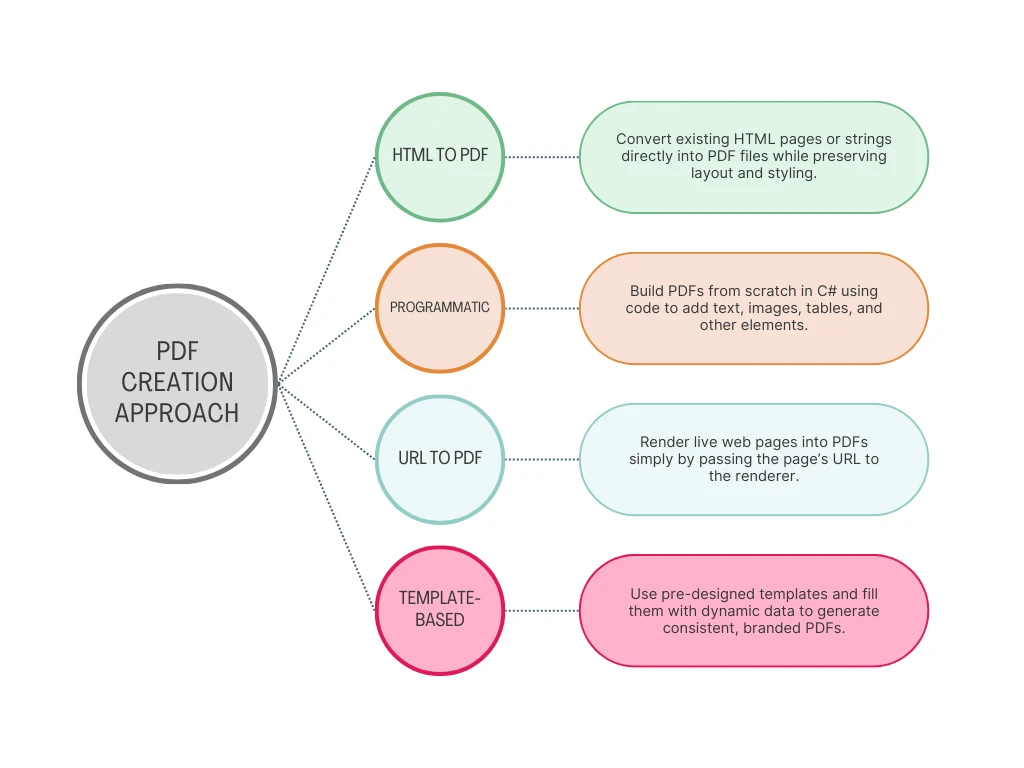
Ao desenvolver funcionalidades de geração de PDFs em aplicações .NET , os desenvolvedores normalmente escolhem entre três abordagens principais. A conversão de HTML para PDF aproveita as tecnologias web existentes, permitindo que você crie documentos usando HTML e CSS, que você já conhece, antes de convertê-los para o formato PDF. A construção programática de documentos envolve a criação de PDFs elemento por elemento por meio de código, oferecendo controle preciso sobre todos os aspectos do documento. A geração baseada em modelos combina modelos de documentos predefinidos com dados dinâmicos, ideal para a criação de documentos padronizados, como faturas ou certificados.
A abordagem de conversão de HTML para PDF surgiu como o método preferido para a maioria das aplicações modernas. Elimina a curva de aprendizado associada às APIs específicas para PDF, ao mesmo tempo que permite aos desenvolvedores aproveitar suas habilidades existentes em desenvolvimento web. Este método também garante a consistência entre as visualizações da web e os PDFs gerados, o que é particularmente importante na criação de documentos voltados para o cliente que precisam corresponder à linguagem de design do seu aplicativo.
O IronPDF simplifica todas as três abordagens por meio de sua API abrangente, mas se destaca verdadeiramente na conversão de HTML para PDF, utilizando um mecanismo de renderização baseado no Chrome que produz resultados perfeitos em cada pixel. Isso significa que seus PDFs terão exatamente a mesma aparência que teriam se fossem impressos a partir do Google Chrome, incluindo o estilo CSS3 e a execução de JavaScript adequados.
Esses métodos oferecem aos desenvolvedores suporte completo para formatos de documentos populares, como XML Paper Specification, Microsoft Word e alternativas ao Adobe Acrobat, garantindo compatibilidade com documentos PDF existentes e outros formatos de arquivo.
Como o IronPDF torna a criação de PDFs simples e poderosa?
O IronPDF revoluciona a geração de PDFs em .NET , combinando recursos de nível empresarial com uma API intuitiva que os desenvolvedores podem dominar rapidamente. Em sua essência, o IronPDF utiliza o mesmo mecanismo Chromium que alimenta o Google Chrome, garantindo que seu HTML seja renderizado de forma idêntica à sua aparência no navegador mais popular do mundo. Isso elimina as frustrações comuns relacionadas a problemas de compatibilidade com CSS e problemas de renderização com JavaScript que afetam outras bibliotecas de PDF.
A arquitetura da biblioteca prioriza a produtividade do desenvolvedor sem sacrificar a funcionalidade. Ao contrário de bibliotecas que exigem amplo conhecimento do formato PDF ou cálculos complexos de posicionamento, o IronPDF permite que você trabalhe com tecnologias web familiares. Você escreve HTML e CSS como faria normalmente, e o IronPDF cuida dos detalhes complexos da geração de PDFs nos bastidores.
Configurar o IronPDF em seu projeto .NET 9 leva apenas alguns minutos. Abra o Console do Gerenciador de Pacotes e execute:
PM > Install-Package IronPdf
Install-Package IronPdf
Após a instalação, você estará imediatamente pronto para começar a gerar PDFs. A biblioteca inclui todas as dependências necessárias e não requer nenhuma configuração adicional para casos de uso padrão. Ele oferece suporte a .NET 9, .NET 8, .NET 7, .NET 6, .NET 5, .NET Core, .NET Standard e .NET Framework 4.6.2+, garantindo compatibilidade com praticamente qualquer projeto .NET .
Instalar com NuGet
PM > Install-Package IronPdf
Install-Package IronPdf
Install IronPDF by running the command above in the NuGet Package Manager Console, or search for the package in the NuGet Package Manager.
Como converter arquivos HTML em PDF
Converter conteúdo HTML diretamente para PDF representa o caminho mais direto para a geração de documentos em .NET. Essa abordagem se destaca quando você precisa criar documentos PDF dinamicamente com base na entrada do usuário, no conteúdo do banco de dados ou nas respostas da API. A classe ChromePdfRenderer do IronPDF torna esse processo notavelmente simples, ao mesmo tempo que oferece amplas opções de personalização.
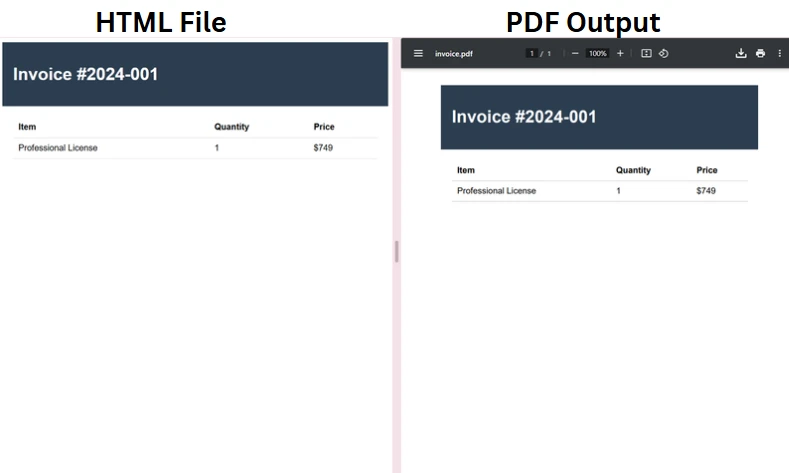
Veja como gerar um PDF a partir de uma string HTML contendo uma fatura formatada:
using IronPdf;using IronPdf.Rendering;// Initialize the Chrome renderervar renderer = new ChromePdfRenderer();// Configure rendering options for professional outputrenderer.RenderingOptions.MarginTop = 10;renderer.RenderingOptions.MarginBottom = 10;renderer.RenderingOptions.CssMediaType = PdfCssMediaType.Print;// Create HTML content with embedded CSSstring htmlContent = @" <html> <head> <style> body { font-family: Arial, sans-serif; } .header { background-color: #2c3e50; color: white; padding: 20px; } .content { padding: 20px; } table { width: 100%; border-collapse: collapse; } th, td { padding: 10px; text-align: left; border-bottom: 1px solid #ddd; } </style> </head> <body> <div class='header'> <h1>Invoice #2024-001</h1> </div> <div class='content'> <table> <tr><th>Item</th><th>Quantity</th><th>Price</th></tr> <tr><td>Professional License</td><td>1</td><td>$999</td></tr> </table> </div> </body> </html>";// Generate the PDFvar pdf = renderer.RenderHtmlAsPdf(htmlContent);// Save to filepdf.SaveAs("invoice.pdf");
using IronPdf;
using IronPdf.Rendering;
// Initialize the Chrome renderer
var renderer = new ChromePdfRenderer();
// Configure rendering options for professional output
renderer.RenderingOptions.MarginTop = 10;
renderer.RenderingOptions.MarginBottom = 10;
renderer.RenderingOptions.CssMediaType = PdfCssMediaType.Print;
// Create HTML content with embedded CSS
string htmlContent = @"
    <html>
    <head>
        <style>
            body { font-family: Arial, sans-serif; }
            .header { background-color: #2c3e50; color: white; padding: 20px; }
            .content { padding: 20px; }
            table { width: 100%; border-collapse: collapse; }
            th, td { padding: 10px; text-align: left; border-bottom: 1px solid #ddd; }
        </style>
    </head>
    <body>
        <div class='header'>
            <h1>Invoice #2024-001</h1>
        </div>
        <div class='content'>
            <table>
                <tr><th>Item</th><th>Quantity</th><th>Price</th></tr>
                <tr><td>Professional License</td><td>1</td><td>$999</td></tr>
            </table>
        </div>
    </body>
    </html>";
// Generate the PDF
var pdf = renderer.RenderHtmlAsPdf(htmlContent);
// Save to file
pdf.SaveAs("invoice.pdf");
C#
Essa abordagem permite converter arquivos HTML em PDF com apenas algumas linhas de código C#. O IronPDF suporta formatos de imagem como PNG e JPEG, gráficos vetoriais escaláveis (SVG) e fontes personalizadas, oferecendo controle preciso sobre o layout do documento e o tamanho do arquivo.
O ChromePdfRenderer processa automaticamente seu CSS, incluindo recursos modernos do CSS3, como flexbox e layouts em grade. Ele lida com folhas de estilo externas, estilos incorporados e CSS embutido com igual eficiência. O mecanismo de renderização executa JavaScript , permitindo que você inclua geração de conteúdo dinâmico ou cálculos do lado do cliente em seu HTML.
Para cenários mais complexos que envolvam recursos externos, o IronPDF fornece o parâmetro de URL base :
// Render HTML with external images and stylesheetsvar pdf = renderer.RenderHtmlAsPdf(htmlContent, @"C:\Assets\");
// Render HTML with external images and stylesheets
var pdf = renderer.RenderHtmlAsPdf(htmlContent, @"C:\Assets\");
' Render HTML with external images and stylesheetsDim pdf = renderer.RenderHtmlAsPdf(htmlContent, "C:\Assets\")
' Render HTML with external images and stylesheets
Dim pdf = renderer.RenderHtmlAsPdf(htmlContent, "C:\Assets\")
Isso indica ao IronPDF onde encontrar as imagens referenciadas, os arquivos CSS e outros recursos, garantindo que todos os elementos sejam renderizados corretamente no PDF final. A biblioteca também suporta a incorporação de imagens em Base64 diretamente no seu HTML, para documentos completamente independentes.
Saída
Como gerar PDFs a partir de URLs e páginas da web?
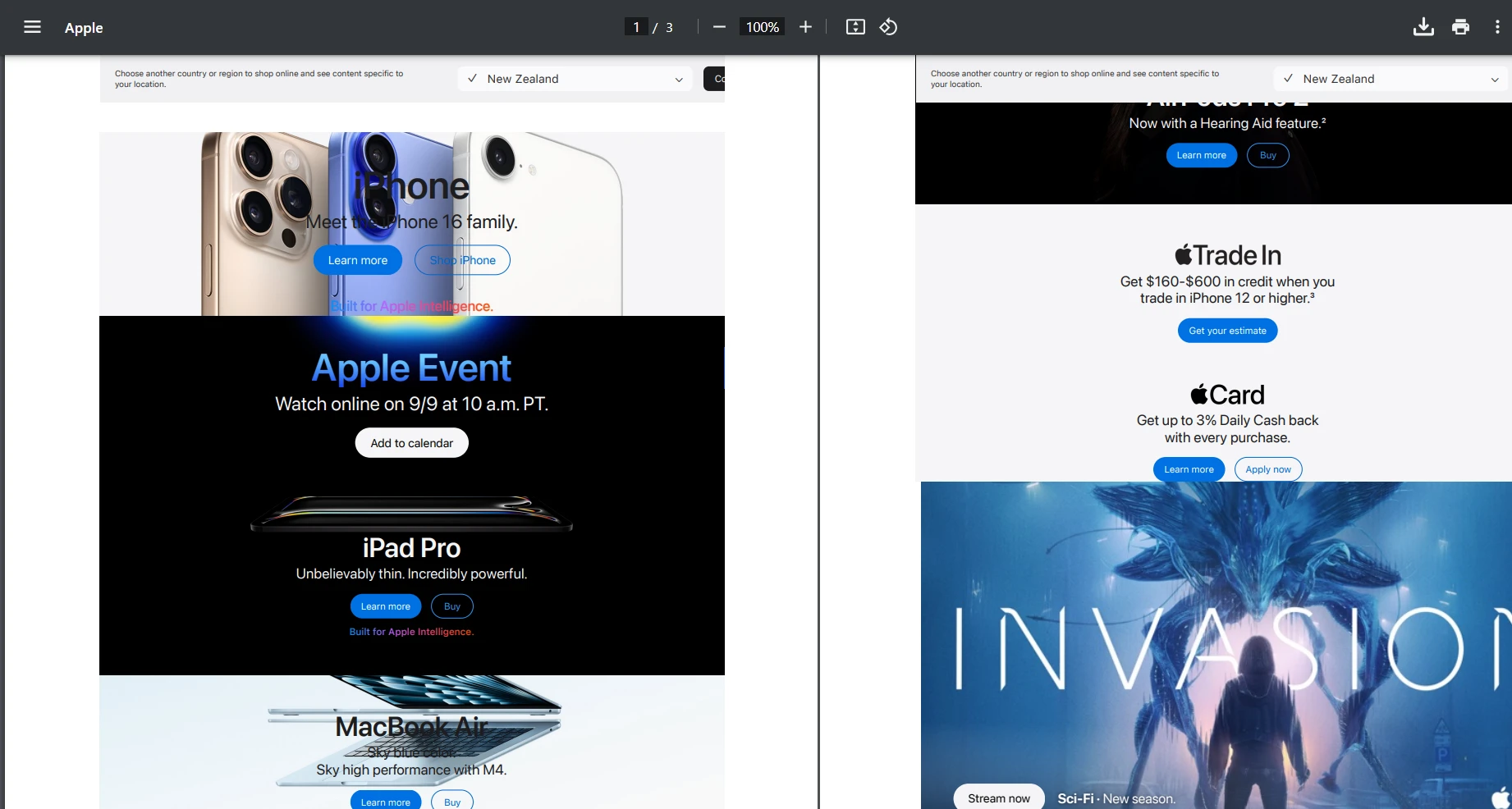
Converter páginas da web em tempo real para PDF abre possibilidades poderosas para documentação, arquivamento e geração de relatórios. O IronPDF se destaca nessa tarefa, lidando com tudo, desde páginas estáticas simples até aplicativos complexos de página única com uso intensivo de JavaScript . A biblioteca aguarda o carregamento dos recursos da página e a execução do JavaScript , garantindo que você capture a página totalmente renderizada.
Criar um PDF a partir de uma URL requer apenas algumas linhas de código:
using IronPdf;var renderer = new ChromePdfRenderer();// Configure for optimal web page capturerenderer.RenderingOptions.PaperSize = PdfPaperSize.A4;renderer.RenderingOptions.EnableJavaScript = true;renderer.RenderingOptions.WaitFor.JavaScript(3000); // Wait for JavaScriptrenderer.RenderingOptions.CssMediaType = PdfCssMediaType.Print;// Convert URL to PDFvar pdf = renderer.RenderUrlAsPdf("https://apple.com");pdf.SaveAs("website-capture.pdf");
using IronPdf;
var renderer = new ChromePdfRenderer();
// Configure for optimal web page capture
renderer.RenderingOptions.PaperSize = PdfPaperSize.A4;
renderer.RenderingOptions.EnableJavaScript = true;
renderer.RenderingOptions.WaitFor.JavaScript(3000); // Wait for JavaScript
renderer.RenderingOptions.CssMediaType = PdfCssMediaType.Print;
// Convert URL to PDF
var pdf = renderer.RenderUrlAsPdf("https://apple.com");
pdf.SaveAs("website-capture.pdf");
ImportsIronPdfDim renderer As New ChromePdfRenderer()' Configure for optimal web page capturerenderer.RenderingOptions.PaperSize = PdfPaperSize.A4renderer.RenderingOptions.EnableJavaScript = Truerenderer.RenderingOptions.WaitFor.JavaScript(3000) ' Wait for JavaScriptrenderer.RenderingOptions.CssMediaType = PdfCssMediaType.Print' Convert URL to PDFDim pdf = renderer.RenderUrlAsPdf("https://apple.com")pdf.SaveAs("website-capture.pdf")
Imports IronPdf

Dim renderer As New ChromePdfRenderer()
' Configure for optimal web page capture
renderer.RenderingOptions.PaperSize = PdfPaperSize.A4
renderer.RenderingOptions.EnableJavaScript = True
renderer.RenderingOptions.WaitFor.JavaScript(3000) ' Wait for JavaScript
renderer.RenderingOptions.CssMediaType = PdfCssMediaType.Print
' Convert URL to PDF
Dim pdf = renderer.RenderUrlAsPdf("https://apple.com")
pdf.SaveAs("website-capture.pdf")
A opção RenderDelay se mostra extremamente útil ao lidar com páginas que carregam conteúdo de forma assíncrona. Ao especificar um atraso em milissegundos, você garante que as chamadas AJAX sejam concluídas e que o conteúdo dinâmico seja renderizado antes do início da geração do PDF. Essa funcionalidade diferencia o IronPDF de conversores mais simples que podem capturar páginas incompletas.
Saída
Como criar PDFs programaticamente do zero?
Embora a conversão de HTML para PDF atenda à maioria dos casos de uso de forma elegante, às vezes é necessário um controle preciso sobre a estrutura do documento. O IronPDF fornece APIs abrangentes para a criação de PDFs elemento por elemento, ideal para cenários que exigem posicionamento preciso ou ao trabalhar com fontes de dados que não sejam HTML.
A criação programática de novos documentos PDF oferece aos desenvolvedores controle total sobre os objetos PDF, as strings PDF e a estrutura do documento. Este nível de manipulação de PDFs é ideal para trabalhar com texto bruto ou integrar múltiplas fontes de dados em documentos complexos.
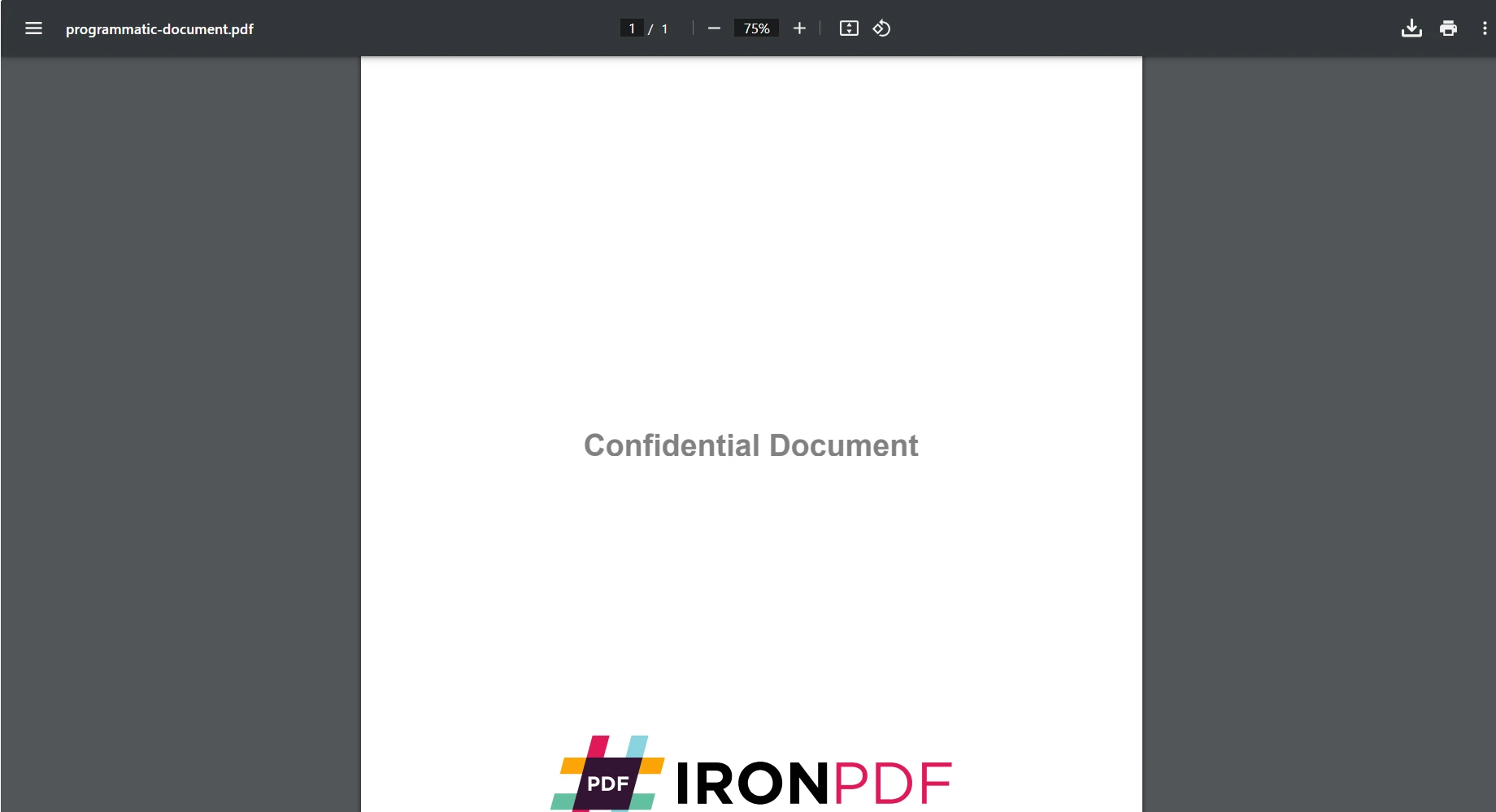
Criar um novo documento PDF e adicionar conteúdo programaticamente:
using IronPdf;// Start with a blank documentPdfDocument pdf = new PdfDocument(270, 270);// Apply text stamps with precise positioningTextStamper textStamper = new TextStamper(){Text = "Confidential Document",FontSize = 40,Color = IronSoftware.Drawing.Color.Black,IsBold = true,Opacity = 50,VerticalAlignment = VerticalAlignment.Middle,HorizontalAlignment = HorizontalAlignment.Center};// Add imagesImageStamper imageStamper = new ImageStamper(new Uri("https://ironpdf.com/img/svgs/iron-pdf-logo.svg")){HorizontalAlignment = HorizontalAlignment.Center,VerticalAlignment = VerticalAlignment.Bottom };// Apply the stampsStamper[] stamps = {textStamper, imageStamper };pdf.ApplyMultipleStamps(stamps);// Save the PDFpdf.SaveAs("programmatic-document.pdf");
using IronPdf;
// Start with a blank document
PdfDocument pdf = new PdfDocument(270, 270);
// Apply text stamps with precise positioning
TextStamper textStamper = new TextStamper()
{
    Text = "Confidential Document",
    FontSize = 40,
    Color = IronSoftware.Drawing.Color.Black,
    IsBold = true,
    Opacity = 50,
    VerticalAlignment = VerticalAlignment.Middle,
    HorizontalAlignment = HorizontalAlignment.Center
};
// Add images
ImageStamper imageStamper = new ImageStamper(new Uri("https://ironpdf.com/img/svgs/iron-pdf-logo.svg"))
{
    HorizontalAlignment = HorizontalAlignment.Center,
        VerticalAlignment = VerticalAlignment.Bottom
    };
// Apply the stamps
Stamper[] stamps = {textStamper, imageStamper };
pdf.ApplyMultipleStamps(stamps);
// Save the PDF
pdf.SaveAs("programmatic-document.pdf");
ImportsIronPdfImportsIronSoftware.Drawing' Start with a blank documentDim pdf As New PdfDocument(270, 270)' Apply text stamps with precise positioningDim textStamper As New TextStamper() With { .Text = "Confidential Document", .FontSize = 40, .Color = Color.Black, .IsBold = True, .Opacity = 50, .VerticalAlignment = VerticalAlignment.Middle, .HorizontalAlignment = HorizontalAlignment.Center}' Add imagesDim imageStamper As New ImageStamper(New Uri("https://ironpdf.com/img/svgs/iron-pdf-logo.svg")) With { .HorizontalAlignment = HorizontalAlignment.Center, .VerticalAlignment = VerticalAlignment.Bottom}' Apply the stampsDim stamps AsStamper() = {textStamper, imageStamper}pdf.ApplyMultipleStamps(stamps)' Save the PDFpdf.SaveAs("programmatic-document.pdf")
Imports IronPdf
Imports IronSoftware.Drawing

' Start with a blank document
Dim pdf As New PdfDocument(270, 270)

' Apply text stamps with precise positioning
Dim textStamper As New TextStamper() With {
    .Text = "Confidential Document",
    .FontSize = 40,
    .Color = Color.Black,
    .IsBold = True,
    .Opacity = 50,
    .VerticalAlignment = VerticalAlignment.Middle,
    .HorizontalAlignment = HorizontalAlignment.Center
}

' Add images
Dim imageStamper As New ImageStamper(New Uri("https://ironpdf.com/img/svgs/iron-pdf-logo.svg")) With {
    .HorizontalAlignment = HorizontalAlignment.Center,
    .VerticalAlignment = VerticalAlignment.Bottom
}

' Apply the stamps
Dim stamps As Stamper() = {textStamper, imageStamper}
pdf.ApplyMultipleStamps(stamps)

' Save the PDF
pdf.SaveAs("programmatic-document.pdf")
Essa abordagem oferece controle total sobre o posicionamento, a sobreposição e a formatação dos elementos. Você pode criar documentos complexos combinando vários carimbos, ajustando a opacidade das marcas d'água e controlando com precisão a posição de cada elemento na página.
Que funcionalidades avançadas melhoram os seus documentos PDF?
Documentos PDF profissionais geralmente exigem recursos sofisticados que vão além da renderização básica de conteúdo. O IronPDF oferece recursos de nível empresarial por meio de APIs simples e intuitivas que não exigem conhecimento profundo do formato PDF. Vamos explorar os recursos essenciais que transformam PDFs comuns em documentos profissionais.
Cabeçalhos e rodapés
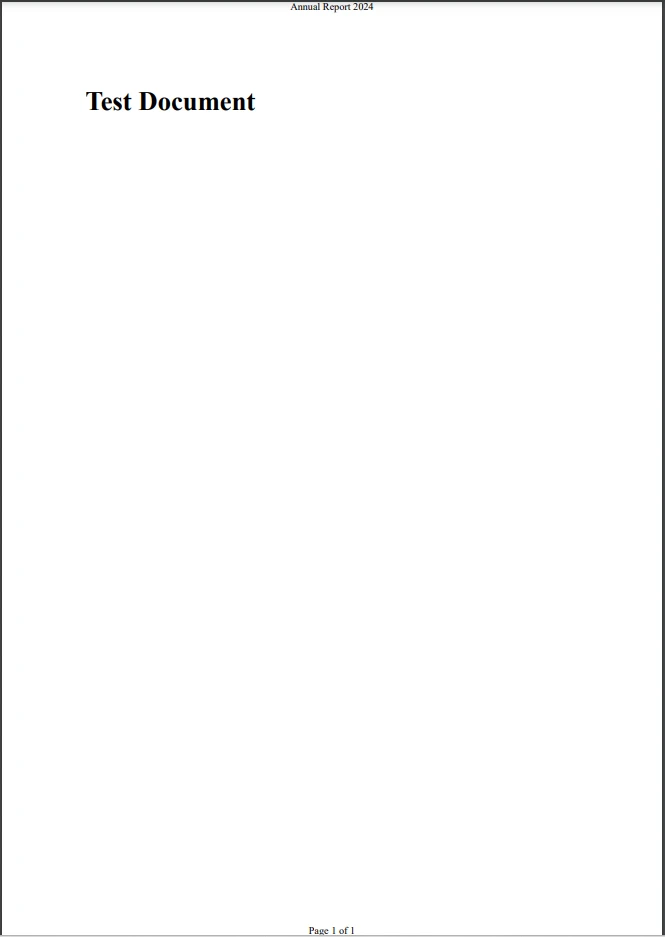
Adicionar cabeçalhos e rodapés consistentes em todas as páginas melhora o profissionalismo e a navegação do documento. O IronPDF suporta cabeçalhos e rodapés tanto em formato de texto quanto em HTML:
renderer.RenderingOptions.HtmlHeader = new HtmlHeaderFooter() {HtmlFragment = "<div style='text-align:center'>Annual Report 2024</div>",Height = 25};renderer.RenderingOptions.HtmlFooter = new HtmlHeaderFooter() {HtmlFragment = "<div style='text-align:center'>Page {page} of {total-pages}</div>",Height = 20};
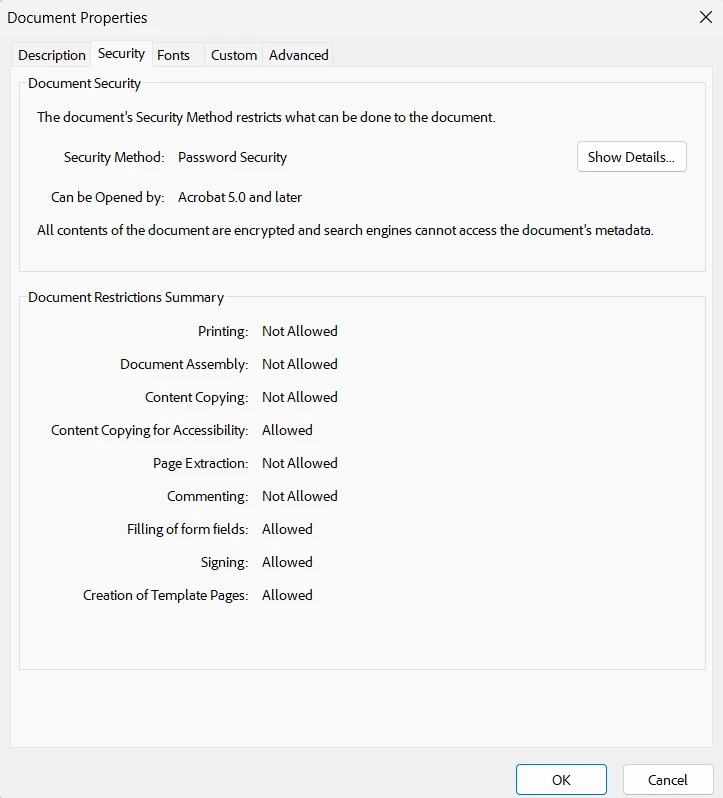
Essas configurações de segurança garantem que seus documentos permaneçam confidenciais e invioláveis, atendendo aos requisitos de conformidade para documentos comerciais sensíveis. De acordo com a documentação de segurança da Microsoft , a criptografia adequada é essencial para proteger dados confidenciais em aplicativos corporativos.
Propriedades de documentos protegidos
Formulários e Interatividade
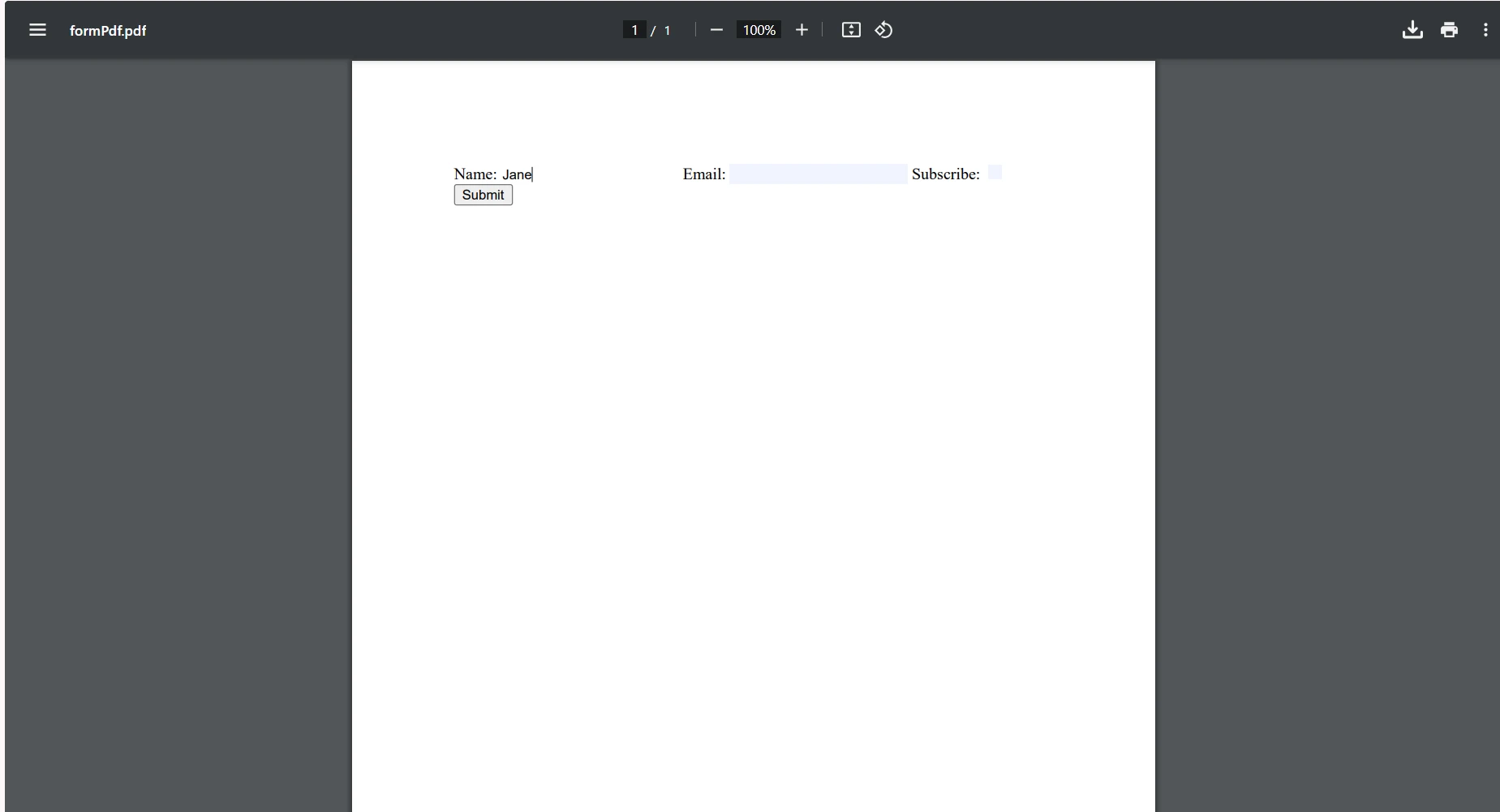
Os formulários interativos permitem que os usuários preencham os campos do formulário em PDF, enviem dados e até mesmo incorporem assinaturas digitais para fins de conformidade. O IronPDF simplifica o preenchimento de formulários e garante propriedades de documento consistentes em aplicativos .NET criados com .NET Core, .NET Framework ou qualquer outro componente .NET.
Transforme documentos estáticos em formulários PDF interativos que os usuários podem preencher digitalmente:
// HTML forms automatically convert to PDF formsstring formHtml = @" <form> <label>Name:</label> <label>Email:</label> <label>Subscribe:</label> <button type='submit'>Submit</button> </form>";renderer.RenderingOptions.CreatePdfFormsFromHtml = true;var interactivePdf = renderer.RenderHtmlAsPdf(formHtml);
// HTML forms automatically convert to PDF forms
string formHtml = @"
    <form>
        <label>Name:</label>
        <label>Email:</label>
        <label>Subscribe:</label>
        <button type='submit'>Submit</button>
    </form>";
renderer.RenderingOptions.CreatePdfFormsFromHtml = true;
var interactivePdf = renderer.RenderHtmlAsPdf(formHtml);
' HTML forms automatically convert to PDF formsDim formHtml AsString = " <form> <label>Name:</label> <label>Email:</label> <label>Subscribe:</label> <button type='submit'>Submit</button> </form>"renderer.RenderingOptions.CreatePdfFormsFromHtml = TrueDim interactivePdf = renderer.RenderHtmlAsPdf(formHtml)
' HTML forms automatically convert to PDF forms
Dim formHtml As String = "
    <form>
        <label>Name:</label>
        <label>Email:</label>
        <label>Subscribe:</label>
        <button type='submit'>Submit</button>
    </form>"
renderer.RenderingOptions.CreatePdfFormsFromHtml = True
Dim interactivePdf = renderer.RenderHtmlAsPdf(formHtml)
Saída
Qual método de criação de PDF você deve escolher para o seu projeto?
A escolha da abordagem ideal para geração de PDFs depende das suas necessidades específicas e da arquitetura existente. Cada método oferece vantagens distintas que se alinham com as diferentes necessidades do projeto.
Escolha a conversão de HTML para PDF quando você já possui conteúdo web, precisa manter a consistência com o design do seu aplicativo web ou deseja aproveitar o CSS para estilização. Essa abordagem funciona excepcionalmente bem para relatórios, faturas e qualquer documento que se beneficie dos princípios do design responsivo. A possibilidade de usar tecnologias web já conhecidas reduz significativamente o tempo de desenvolvimento e os custos de manutenção. Confira nossos exemplos de HTML para PDF para ver isso na prática.
Opte pela geração programática quando precisar de controle preciso sobre o posicionamento dos elementos, estiver trabalhando com fontes de dados que não sejam HTML ou exigir camadas e posicionamento complexos. Este método é adequado para desenhos técnicos, certificados com layouts precisos e documentos que exigem especificações exatas. Nossa referência de API fornece documentação completa para todos os recursos programáticos.
Considere a conversão de URL para PDF para capturar dados em tempo real, criar arquivos de sites ou gerar relatórios a partir de aplicativos da web existentes. Essa abordagem elimina a necessidade de recriar funcionalidades existentes na web e garante que seus PDFs sempre reflitam as informações mais atuais.
Para máxima flexibilidade, combine abordagens em um único documento. Comece convertendo o HTML para PDF para o conteúdo principal e, em seguida, incorpore elementos programáticos, como marcas d'água ou carimbos. Essa abordagem híbrida aproveita os pontos fortes de cada método, mantendo a simplicidade do código.
Começar a gerar PDFs com o IronPDF requer uma configuração mínima, mas oferece resultados imediatos. O IronPDF transforma a geração de PDFs de um desafio complexo em uma tarefa simples. Sua renderização baseada no Chrome garante fidelidade perfeita, enquanto a API intuitiva mantém seu código limpo e fácil de manter. Seja para criar um novo aplicativo ou aprimorar um já existente, o IronPDF oferece as ferramentas necessárias para fornecer funcionalidades profissionais em PDF.
O extenso conjunto de recursos da biblioteca vai além de atender às suas necessidades básicas de criação de PDFs em .NET . Explore nossos tutoriais para guias detalhados em cenários específicos, navegue por exemplos de código para soluções prontas para uso, ou mergulhe na documentação abrangente para dominar todos os aspectos da geração de PDF em .NET.
Pronto para revolucionar seu fluxo de trabalho de geração de PDFs? Comece seu teste gratuito hoje mesmo e experimente a diferença que a renderização com precisão de pixels e as APIs amigáveis para desenvolvedores fazem. Com suporte dedicado e atualizações regulares, você poderá gerar PDFs profissionais em minutos, não em horas.
Para implantações em produção, explore nossas opções flexíveis de licenciamento, projetadas para atender à escala e aos requisitos do seu projeto. Junte-se a milhares de desenvolvedores que confiam no IronPDF para suas necessidades de geração de PDFs de missão crítica. O Iron Suite também oferece recursos abrangentes de processamento de documentos além de PDFs, fornecendo uma solução completa para todas as suas necessidades de manipulação de documentos.
Curtis Chau é bacharel em Ciência da Computação (Universidade Carleton) e se especializa em desenvolvimento front-end, com experiência em Node.js, TypeScript, JavaScript e React. Apaixonado por criar interfaces de usuário intuitivas e esteticamente agradáveis, Curtis gosta de trabalhar com frameworks modernos e criar manuais bem estruturados e visualmente atraentes.





 Instalar com NuGet