using IronPdf;

// Disable local disk access or cross-origin requests
Installation.EnableWebSecurity = true;

// Instantiate Renderer
var renderer = new ChromePdfRenderer();

// Create a PDF from a HTML string using C#
var pdf = renderer.RenderHtmlAsPdf("<h1>Hello World</h1>");

// Export to a file or Stream
pdf.SaveAs("output.pdf");

// Advanced Example with HTML Assets
// Load external html assets: Images, CSS and JavaScript.
// An optional BasePath 'C:\site\assets\' is set as the file location to load assets from
var myAdvancedPdf = renderer.RenderHtmlAsPdf("<img src='icons/iron.png'>", @"C:\site\assets\");
myAdvancedPdf.SaveAs("html-with-assets.pdf");
using IronPdf;// Disable local disk access or cross-origin requestsInstallation.EnableWebSecurity = true;// Instantiate Renderervar renderer = new ChromePdfRenderer();// Create a PDF from a HTML string using C#var pdf = renderer.RenderHtmlAsPdf("<h1>Hello World</h1>");// Export to a file or Streampdf.SaveAs("output.pdf");// Advanced Example with HTML Assets// Load external html assets: Images, CSS and JavaScript.// An optional BasePath 'C:\site\assets\' is set as the file location to load assets fromvar myAdvancedPdf = renderer.RenderHtmlAsPdf("<img src='icons/iron.png'>", @"C:\site\assets\");myAdvancedPdf.SaveAs("html-with-assets.pdf");
PM >Install-Package IronPdf
Install-Package IronPdf
IRONPDF KULLANARAK
IronPDF Kullanarak Azure PDF Uretici Nasıl Oluşturulur
Çoğu modern .NET projesinde, sonunda PDF belgeleri oluşturmanız ve değiştirmeniz gerekecektir. Bu, basit PDF belgeleri oluşturmak, birden fazla PDF'yi tek bir belgeye birleştirmek veya uygulamanızın büyük işletim sistemleri arasında çok dilli PDF belgelerini ele alabileceğinden emin olmayı içerebilir. İster bir fatura, ister bir müşteri raporu veya web içeriğinin bir anlık görüntüsü olsun, PDF'leri oluşturmanın güvenilir bir yolu zamandan tasarruf sağlar ve uygulamanızı profesyonel hissettirir.
Geliştiriciler burada genellikle birkaç sorunla karşılaşırlar: farklı makinelerde düzenlerin tutarlılığını korumak, resimler ve tablolarla uğraşmak veya JavaScript ile oluşturulan içeriğin nihai belgede doğru şekilde görünmesini sağlamak. C# PDF oluşturma için doğru .NET PDF kütüphanesini seçmek, bu sorunlarla uğraşmaktan kaçınmanıza yardımcı olabilir.
Bu makalede, IronPDF ile .NET uygulamalarında PDF belgeleri nasıl oluşturabileceğinizi ele alacağız. Öncelikle, temel HTML-to-PDF dönüştürmesi ile başlayacağız, ardından gelişmiş özellikler eklemeye geçeceğiz. Örneğin, başlıklar, altlıklar ve güvenlik. Bugün birlikte geçirdiğimiz zamanın sonunda, IronPDF ile PDF oluşturma konusunda uzman olacaksınız.
.NET'te PDF'ler Oluşturmanın Başlıca Yaklaşımları Nelerdir?
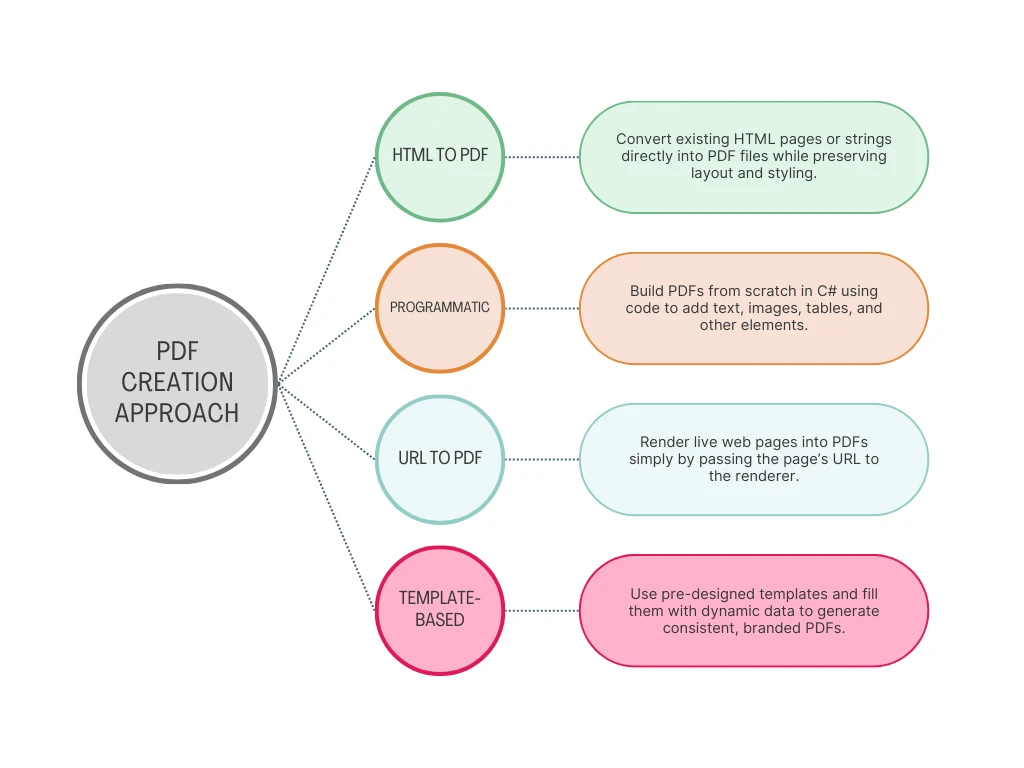
.NET uygulamalarında PDF oluşturma yeteneklerini geliştirirken, geliştiriciler genellikle üç ana yaklaşım arasında seçim yapar. HTML'den PDF'ye dönüştürme, mevcut web teknolojilerini kullanarak belgelerinizi PDF formatına dönüştürmeden önce tanıdık HTML ve CSS kullanarak belgeler tasarlamanıza olanak tanır. Programatik belge oluşturma, belgeleri kod aracılığıyla öğe öğe inşa etmeyi içerir ve belgenin her yönü üzerinde hassas kontrol sunar. Şablon tabanlı oluşturma, önceden tanımlanmış belge şablonlarını dinamik verilerle birleştirir, faturalar veya sertifikalar gibi standart belgeler oluşturmak için idealdir.
HTML'yi PDF'ye dönüştürme yaklaşımı, çoğu modern uygulama için tercih edilen yöntem olarak ortaya çıktı. PDF'ye özgü API'lerle ilişkili öğrenme eğrisini ortadan kaldırırken, geliştiricilerin mevcut web geliştirme becerilerinden yararlanmalarını sağlar. Bu yöntem ayrıca web görünümleri ve oluşturulan PDF'ler arasında tutarlılığı sağlar, özellikle müşteri belgeleri oluştururken, uygulama tasarım dilinize uygun olması gereken belgelerde önemlidir.
IronPDF kapsamlı API'si ile tüm bu üç yaklaşımı kolaylaştırır, ancak gerçek anlamda HTML'yi PDF'ye dönüştürme konusunda Excel kullanır, çünkü Chrome tabanlı bir render motoru kullanarak piksel mükemmeli sonuçlar üretir. Bu, PDF'lerinizin doğru CSS3 stilleri ve JavaScript yürütmesi ile birlikte Google Chrome'dan basıldığında olduğu gibi görünmesini sağlar.
Bu yöntemler, geliştiricilere XML Paper Specification, Microsoft Word ve Adobe Acrobat alternatifleri gibi popüler belge formatları için tam destek sağlar ve mevcut PDF belgeleri ve diğer dosya formatları ile uyumluluğunu garanti eder.
IronPDF PDF Oluşturmayı Nasıl Basit ve Güçlü KılıBulmakta?
IronPDF, .NET'te PDF oluşturmayı devrim yaratıyor, kurumsal düzeyde yetenekleri geliştiricilerin hızlıca ustalaşabileceği sezgisel bir API ile birleştiriyor. Temellerinde, IronPDF, Google Chrome'u da destekleyen Chromium motoru'nun aynı motorunu kullanır, bu da html'inizin dünyanın en popüler tarayıcısında göründüğü şekilde aynı şekilde işleneceğini garantiler. Bu, diğer PDF kütüphanelerini sorunlarla karşılaşan CSS uyumluluk sorunları ve JavaScript render sorunları gibi yaygın sinir bozucu durumları ortadan kaldırır.
Kütüphanenin mimarisi, işlevsellikten ödün vermeden geliştirici verimliliğini önceliklendirir. Kapsamlı PDF format bilgisi gerektiren veya karmaşık konum hesaplamaları gerektiren kütüphanelerin aksine, IronPDF, tanıdık web teknolojileri ile çalışmanıza olanak tanır. HTML ve CSS'yi normalde yazdığınız gibi yazarsınız ve IronPDF, PDF oluşturmanın karmaşık detaylarıyla sahne arkasında ilgilenir.
IronPDF'yi .NET 9 projenizde kurmak yalnızca birkaç dakika alır. Paket Yöneticisi Konsolu'nu açın ve şunu çalıştırın:
PM > Install-Package IronPdf
Install-Package IronPdf
Kurulduktan sonra, PDF üretmeye hemen hazırsınız. Kütüphane gerekli olan tüm bağımlılıkları içerir ve standart kullanım durumları için ek yapılandırma gerektirmez. .NET 9, .NET 8, .NET 7, .NET 6, .NET 5, .NET Core, .NET Standard ve .NET Framework 4.6.2+ ile uyumlu, pratik olarak herhangi bir .NET projesiyle uyumluluğu garantiler.
NuGet ile yükleyin
PM > Install-Package IronPdf
Install-Package IronPdf
Install IronPDF by running the command above in the NuGet Package Manager Console, or search for the package in the NuGet Package Manager.
HTML'yi PDF Dosyalarına Dönüştürme
HTML içeriğini doğrudan PDF'ye dönüştürmek, .NET'te belge oluşturmanın en basit yolu olarak temsil eder. Bu yaklaşım, kullanıcı girdisi, veritabanı içeriği veya API yanıtlarına dayalı olarak dinamik olarak PDF belgeleri oluşturmanız gerektiğinde parlar. IronPDF'nın ChromePdfRenderer sınıfı bu işlemi olağanüstü derecede basit kılar ve kapsamlı özelleştirme seçenekleri sunar.
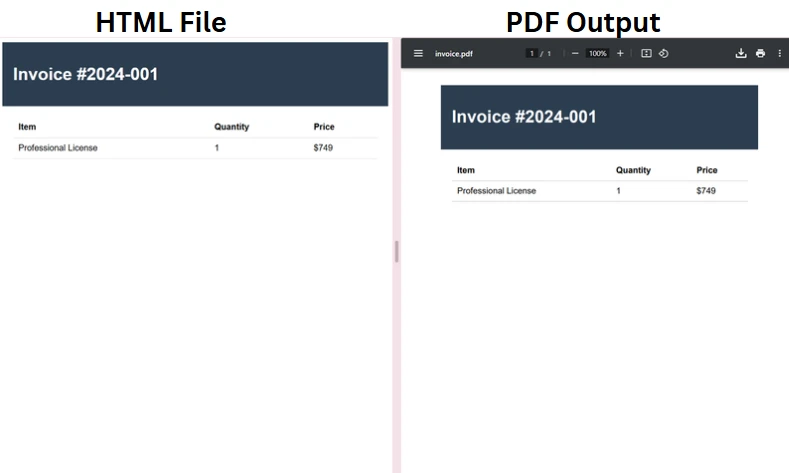
HTML kodu içeren ve bir stilize fatura içeren bir HTML dizesinden bir PDF'yi nasıl oluşturursunuz:
using IronPdf;using IronPdf.Rendering;// Initialize the Chrome renderervar renderer = new ChromePdfRenderer();// Configure rendering options for professional outputrenderer.RenderingOptions.MarginTop = 10;renderer.RenderingOptions.MarginBottom = 10;renderer.RenderingOptions.CssMediaType = PdfCssMediaType.Print;// Create HTML content with embedded CSSstring htmlContent = @" <html> <head> <style> body { font-family: Arial, sans-serif; } .header { background-color: #2c3e50; color: white; padding: 20px; } .content { padding: 20px; } table { width: 100%; border-collapse: collapse; } th, td { padding: 10px; text-align: left; border-bottom: 1px solid #ddd; } </style> </head> <body> <div class='header'> <h1>Invoice #2024-001</h1> </div> <div class='content'> <table> <tr><th>Item</th><th>Quantity</th><th>Price</th></tr> <tr><td>Professional License</td><td>1</td><td>$999</td></tr> </table> </div> </body> </html>";// Generate the PDFvar pdf = renderer.RenderHtmlAsPdf(htmlContent);// Save to filepdf.SaveAs("invoice.pdf");
using IronPdf;
using IronPdf.Rendering;
// Initialize the Chrome renderer
var renderer = new ChromePdfRenderer();
// Configure rendering options for professional output
renderer.RenderingOptions.MarginTop = 10;
renderer.RenderingOptions.MarginBottom = 10;
renderer.RenderingOptions.CssMediaType = PdfCssMediaType.Print;
// Create HTML content with embedded CSS
string htmlContent = @"
    <html>
    <head>
        <style>
            body { font-family: Arial, sans-serif; }
            .header { background-color: #2c3e50; color: white; padding: 20px; }
            .content { padding: 20px; }
            table { width: 100%; border-collapse: collapse; }
            th, td { padding: 10px; text-align: left; border-bottom: 1px solid #ddd; }
        </style>
    </head>
    <body>
        <div class='header'>
            <h1>Invoice #2024-001</h1>
        </div>
        <div class='content'>
            <table>
                <tr><th>Item</th><th>Quantity</th><th>Price</th></tr>
                <tr><td>Professional License</td><td>1</td><td>$999</td></tr>
            </table>
        </div>
    </body>
    </html>";
// Generate the PDF
var pdf = renderer.RenderHtmlAsPdf(htmlContent);
// Save to file
pdf.SaveAs("invoice.pdf");
C#
Bu yaklaşım, yalnızca birkaç satır C# kodu kullanarak HTML'yi PDF dosyalarına dönüştürmenizi sağlar. IronPDF, PNG ve JPEG gibi resim formatlarını, ölçeklenebilir vektör grafiklerini (SVG) ve özel yazı tiplerini destekler, belge düzeni ve dosya boyutu üzerinde hassas kontrol sağlar.
ChromePdfRenderer, modern CSS3 özellikleri olan flexbox ve grid düzenleri dahil, CSS'nizi otomatik olarak işler. Dış stil sayfalarını, yerleşik stilleri ve satır içi CSS'yi eşit bir yetkinlikle ele alır. render motoru JavaScript'i yürütür, HTML'de dinamik içerik oluşturmanıza veya istemci tarafı hesaplamalar eklemenize olanak tanır.
Dış varlıkları içeren daha karmaşık senaryolar için, IronPDF, temel URL parametresi sağlar:
// Render HTML with external images and stylesheetsvar pdf = renderer.RenderHtmlAsPdf(htmlContent, @"C:\Assets\");
// Render HTML with external images and stylesheets
var pdf = renderer.RenderHtmlAsPdf(htmlContent, @"C:\Assets\");
' Render HTML with external images and stylesheetsDim pdf = renderer.RenderHtmlAsPdf(htmlContent, "C:\Assets\")
' Render HTML with external images and stylesheets
Dim pdf = renderer.RenderHtmlAsPdf(htmlContent, "C:\Assets\")
Bu, IronPDF'ye referans edilen resimlerin, CSS dosyalarının ve diğer kaynakların nerede bulunacağını belirtir, böylece tüm öğelerin nihai PDF'de doğru bir şekilde işlenmesini garanti eder. Kütüphane ayrıca, tamamen kendine kapsayan belgeler için HTML'nize doğrudan Base64 olarak resimleri yerleştirmeyi destekler.
Çıktı
URL'ler ve Web Sayfalarından PDF Nasıl Üretilir?
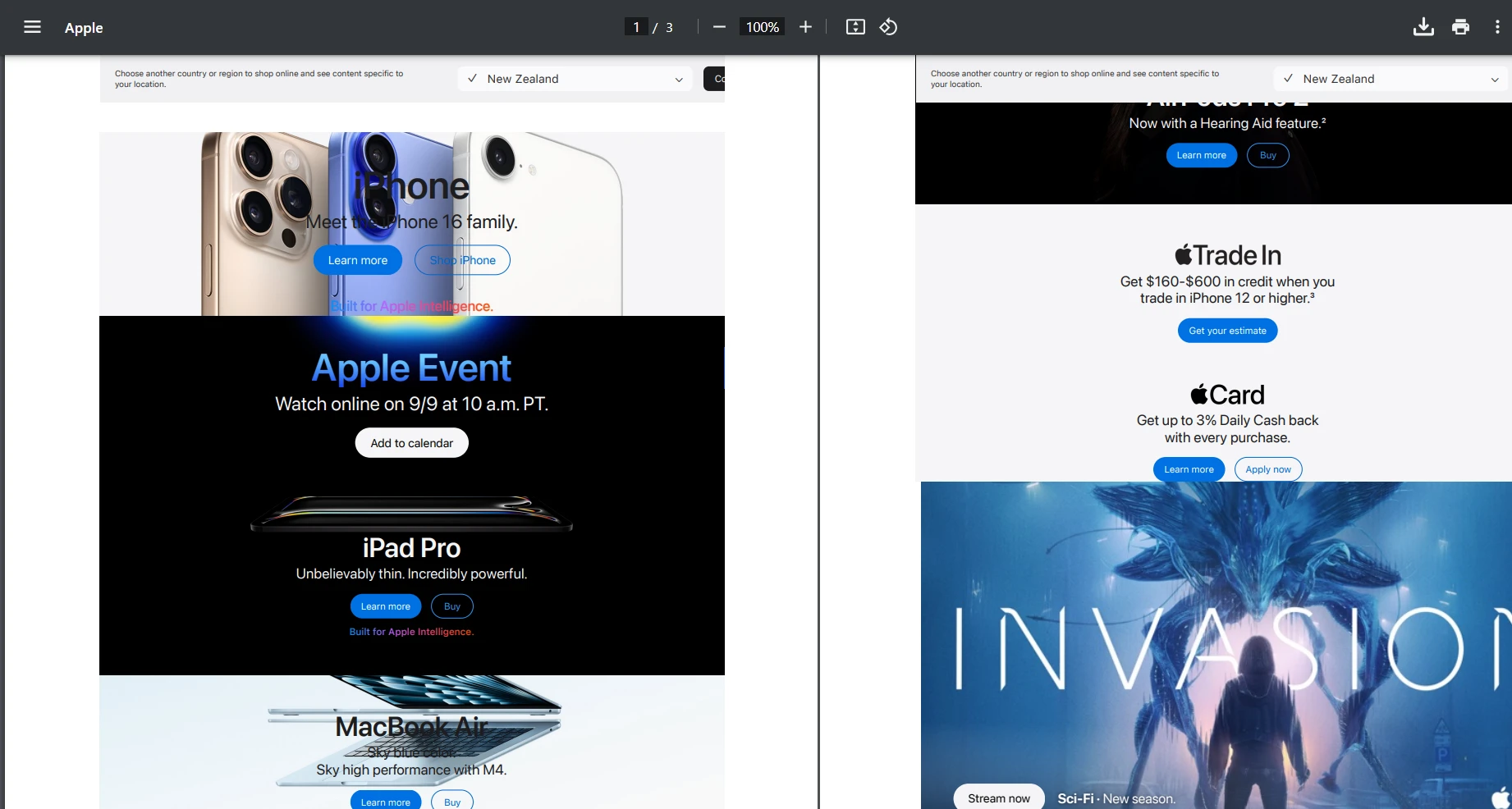
Canlı web sayfalarını PDF'ye dönüştürmek, belgeleme, arşivleme ve rapor oluşturma için güçlü olanaklar açar. IronPDF bu görevi yerine getirmede ustadır, basit statik sayfalardan karmaşık tek sayfa uygulamalarına kadar yoğun JavaScript kullanımına kadar her şeyi ele alır. Kütüphane, tam anlamıyla render edilmiş sayfayı yakalamak için sayfa kaynaklarının yüklenmesini bekler ve JavaScript yürütülmesini bekler.
Bir URL'den PDF oluşturmak birkaç satır kod gerektirir:
using IronPdf;var renderer = new ChromePdfRenderer();// Configure for optimal web page capturerenderer.RenderingOptions.PaperSize = PdfPaperSize.A4;renderer.RenderingOptions.EnableJavaScript = true;renderer.RenderingOptions.WaitFor.JavaScript(3000); // Wait for JavaScriptrenderer.RenderingOptions.CssMediaType = PdfCssMediaType.Print;// Convert URL to PDFvar pdf = renderer.RenderUrlAsPdf("https://apple.com");pdf.SaveAs("website-capture.pdf");
using IronPdf;
var renderer = new ChromePdfRenderer();
// Configure for optimal web page capture
renderer.RenderingOptions.PaperSize = PdfPaperSize.A4;
renderer.RenderingOptions.EnableJavaScript = true;
renderer.RenderingOptions.WaitFor.JavaScript(3000); // Wait for JavaScript
renderer.RenderingOptions.CssMediaType = PdfCssMediaType.Print;
// Convert URL to PDF
var pdf = renderer.RenderUrlAsPdf("https://apple.com");
pdf.SaveAs("website-capture.pdf");
ImportsIronPdfDim renderer As New ChromePdfRenderer()' Configure for optimal web page capturerenderer.RenderingOptions.PaperSize = PdfPaperSize.A4renderer.RenderingOptions.EnableJavaScript = Truerenderer.RenderingOptions.WaitFor.JavaScript(3000) ' Wait for JavaScriptrenderer.RenderingOptions.CssMediaType = PdfCssMediaType.Print' Convert URL to PDFDim pdf = renderer.RenderUrlAsPdf("https://apple.com")pdf.SaveAs("website-capture.pdf")
Imports IronPdf

Dim renderer As New ChromePdfRenderer()
' Configure for optimal web page capture
renderer.RenderingOptions.PaperSize = PdfPaperSize.A4
renderer.RenderingOptions.EnableJavaScript = True
renderer.RenderingOptions.WaitFor.JavaScript(3000) ' Wait for JavaScript
renderer.RenderingOptions.CssMediaType = PdfCssMediaType.Print
' Convert URL to PDF
Dim pdf = renderer.RenderUrlAsPdf("https://apple.com")
pdf.SaveAs("website-capture.pdf")
RenderDelay seçeneği, içerik konusunda asenkron olarak yüklenen sayfalarla uğraşırken çok değerli olduğunu kanıtlar. Milisaniye cinsinden bir gecikme belirterek, AJAX çağrılarının tamamlanmasını ve dinamik içeriğin PDF oluşturma başlamadan önce render edilmesini sağlarsınız. Bu özellik, IronPDF'yi eksik sayfaları yakalayabilecek daha basit dönüştürücülerden ayırır.
Çıktı
Sıfırdan Programatik Olarak PDF'leri Nasıl Oluşturabilirsiniz?
HTML'den PDF'ye dönüşüm çoğu kullanım senaryosunu zarif bir şekilde ele alırken, bazen belge yapımında hassas kontrol gerekir. IronPDF, tam pozisyon gerektiren senaryolar veya HTML dışı veri kaynakları ile çalışırken, element bazında PDF oluşturmak için kapsamlı API'ler sunar.
Yeni PDF belgeleri programatik olarak oluşturmak, geliştiricilere PDF nesneleri, PDF dizeleri ve belge yapısı üzerinde tam kontrol sağlar. Bu düzeyde PDF manipülasyonu, ham metinle çalışırken veya karmaşık belgelere birden fazla veri kaynağını entegre ederken idealdir.
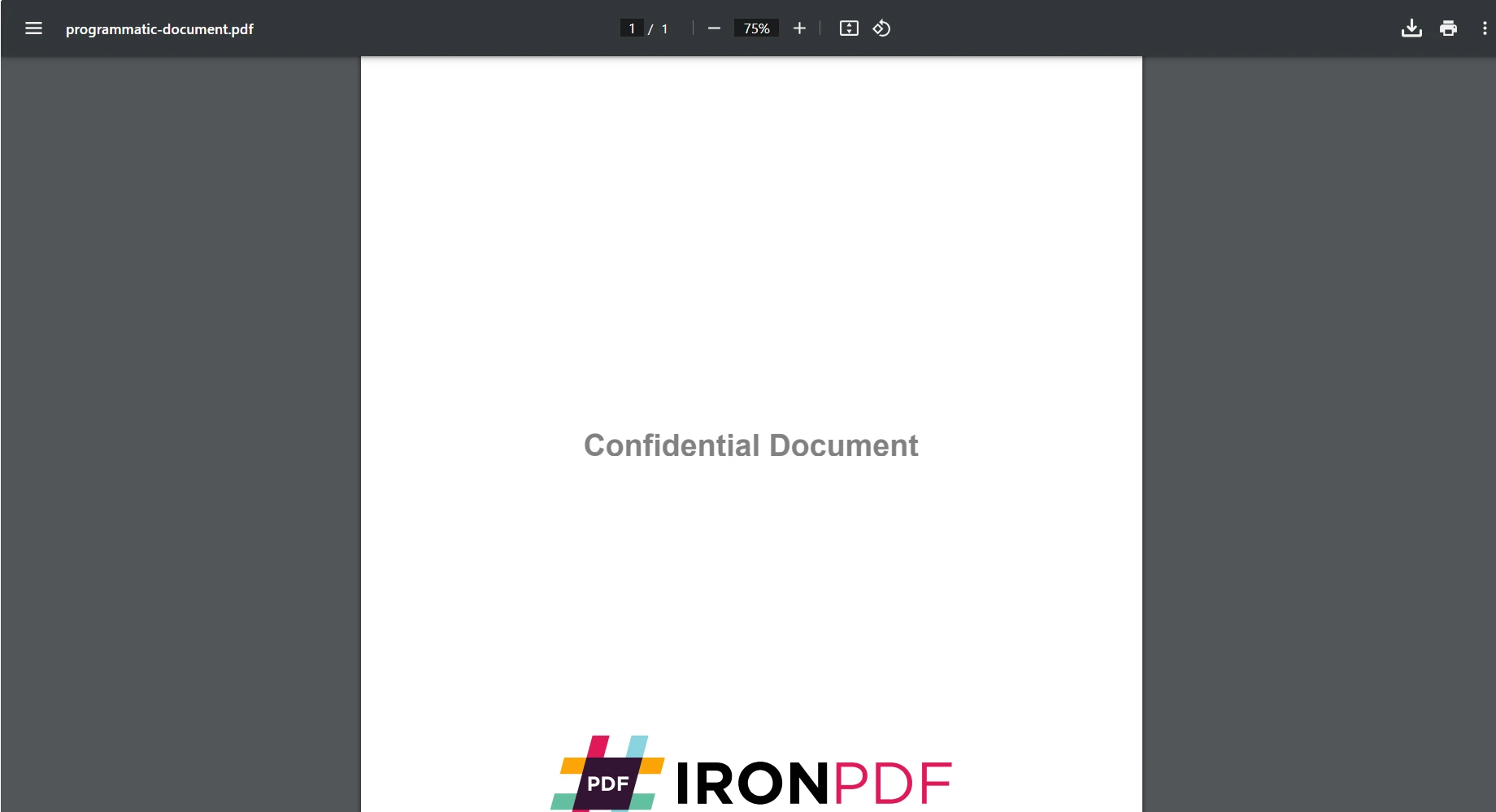
Yeni bir PDF belgesi oluşturmak ve içerik eklemek için programlama:
using IronPdf;// Start with a blank documentPdfDocument pdf = new PdfDocument(270, 270);// Apply text stamps with precise positioningTextStamper textStamper = new TextStamper(){Text = "Confidential Document",FontSize = 40,Color = IronSoftware.Drawing.Color.Black,IsBold = true,Opacity = 50,VerticalAlignment = VerticalAlignment.Middle,HorizontalAlignment = HorizontalAlignment.Center};// Add imagesImageStamper imageStamper = new ImageStamper(new Uri("https://ironpdf.com/img/svgs/iron-pdf-logo.svg")){HorizontalAlignment = HorizontalAlignment.Center,VerticalAlignment = VerticalAlignment.Bottom };// Apply the stampsStamper[] stamps = {textStamper, imageStamper };pdf.ApplyMultipleStamps(stamps);// Save the PDFpdf.SaveAs("programmatic-document.pdf");
using IronPdf;
// Start with a blank document
PdfDocument pdf = new PdfDocument(270, 270);
// Apply text stamps with precise positioning
TextStamper textStamper = new TextStamper()
{
    Text = "Confidential Document",
    FontSize = 40,
    Color = IronSoftware.Drawing.Color.Black,
    IsBold = true,
    Opacity = 50,
    VerticalAlignment = VerticalAlignment.Middle,
    HorizontalAlignment = HorizontalAlignment.Center
};
// Add images
ImageStamper imageStamper = new ImageStamper(new Uri("https://ironpdf.com/img/svgs/iron-pdf-logo.svg"))
{
    HorizontalAlignment = HorizontalAlignment.Center,
        VerticalAlignment = VerticalAlignment.Bottom
    };
// Apply the stamps
Stamper[] stamps = {textStamper, imageStamper };
pdf.ApplyMultipleStamps(stamps);
// Save the PDF
pdf.SaveAs("programmatic-document.pdf");
ImportsIronPdfImportsIronSoftware.Drawing' Start with a blank documentDim pdf As New PdfDocument(270, 270)' Apply text stamps with precise positioningDim textStamper As New TextStamper() With { .Text = "Confidential Document", .FontSize = 40, .Color = Color.Black, .IsBold = True, .Opacity = 50, .VerticalAlignment = VerticalAlignment.Middle, .HorizontalAlignment = HorizontalAlignment.Center}' Add imagesDim imageStamper As New ImageStamper(New Uri("https://ironpdf.com/img/svgs/iron-pdf-logo.svg")) With { .HorizontalAlignment = HorizontalAlignment.Center, .VerticalAlignment = VerticalAlignment.Bottom}' Apply the stampsDim stamps AsStamper() = {textStamper, imageStamper}pdf.ApplyMultipleStamps(stamps)' Save the PDFpdf.SaveAs("programmatic-document.pdf")
Imports IronPdf
Imports IronSoftware.Drawing

' Start with a blank document
Dim pdf As New PdfDocument(270, 270)

' Apply text stamps with precise positioning
Dim textStamper As New TextStamper() With {
    .Text = "Confidential Document",
    .FontSize = 40,
    .Color = Color.Black,
    .IsBold = True,
    .Opacity = 50,
    .VerticalAlignment = VerticalAlignment.Middle,
    .HorizontalAlignment = HorizontalAlignment.Center
}

' Add images
Dim imageStamper As New ImageStamper(New Uri("https://ironpdf.com/img/svgs/iron-pdf-logo.svg")) With {
    .HorizontalAlignment = HorizontalAlignment.Center,
    .VerticalAlignment = VerticalAlignment.Bottom
}

' Apply the stamps
Dim stamps As Stamper() = {textStamper, imageStamper}
pdf.ApplyMultipleStamps(stamps)

' Save the PDF
pdf.SaveAs("programmatic-document.pdf")
Bu yaklaşım, element yerleşimi, katmanlama ve formatlama üzerinde tam kontrol sağlar. Çok sayıda damgayı birleştirerek, filigran için opaklığı ayarlayarak ve her elementin sayfadaki konumunu tam olarak kontrol ederek karmaşık belgeler oluşturabilirsiniz.
PDF Belgelerinizi Hangi Gelişmiş Özellikler Geliştirir?
Profesyonel PDF belgelerinin genellikle temel içerik işleme ötesinde sofistike özelliklere ihtiyacı vardır. IronPDF, derin PDF formatı bilgisine ihtiyaç duymadan, basit ve sezgisel API'ler aracılığıyla kurumsal düzeyde yetenekler sunar. Sıradan PDF'leri profesyonel belgelere dönüştüren muhteşem özellikleri keşfedelim.
Başlıklar ve Altbilgiler
Tüm sayfalara tutarlı başlıklar ve altbilgiler eklemek, belgenin profesyonelliğini ve gezinilebilirliğini artırır. IronPDF, metin tabanlı ve HTML tabanlı başlıkları ve altbilgileri destekler:
renderer.RenderingOptions.HtmlHeader = new HtmlHeaderFooter() {HtmlFragment = "<div style='text-align:center'>Annual Report 2024</div>",Height = 25};renderer.RenderingOptions.HtmlFooter = new HtmlHeaderFooter() {HtmlFragment = "<div style='text-align:center'>Page {page} of {total-pages}</div>",Height = 20};
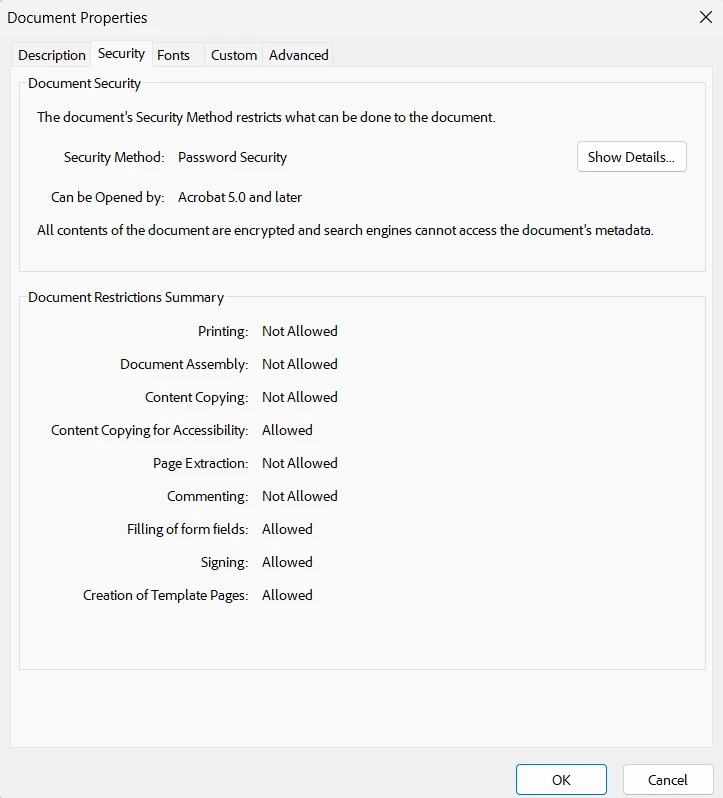
Bu güvenlik ayarları, belgelerinizin gizli ve müdahale edilmez kalmasını sağlar, hassas iş belgeleri için uyumluluk gereksinimlerini karşılar. Microsoft'un güvenlik belgelerine göre, uygun şifreleme, kurumsal uygulamalarda hassas verileri korumak için gereklidir.
Güvenli Belge Özellikleri
Formlar ve Etkileşim
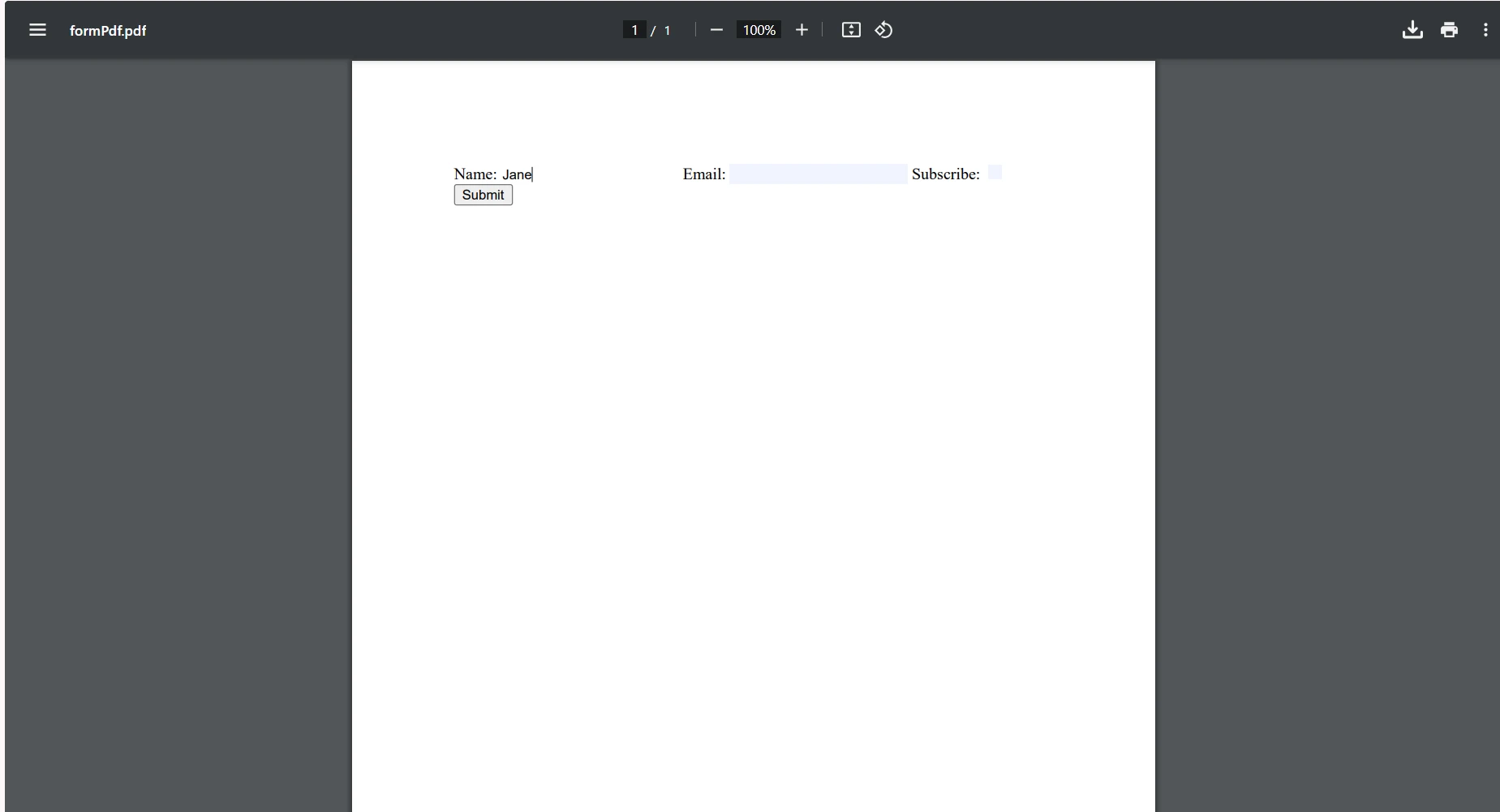
Etkileşimli formlar, kullanıcıların PDF form alanlarını doldurmasına, form verilerini göndermesine ve hatta uyumluluk için dijital imzalar yerleştirmesine olanak tanır. IronPDF, form doldurmayı kolaylaştırır ve .NET Core, .NET Framework veya diğer .NET bileşenlerine dayanan net uygulamalarda tutarlı belge özellikleri sağlar.
// HTML forms automatically convert to PDF formsstring formHtml = @" <form> <label>Name:</label> <label>Email:</label> <label>Subscribe:</label> <button type='submit'>Submit</button> </form>";renderer.RenderingOptions.CreatePdfFormsFromHtml = true;var interactivePdf = renderer.RenderHtmlAsPdf(formHtml);
// HTML forms automatically convert to PDF forms
string formHtml = @"
    <form>
        <label>Name:</label>
        <label>Email:</label>
        <label>Subscribe:</label>
        <button type='submit'>Submit</button>
    </form>";
renderer.RenderingOptions.CreatePdfFormsFromHtml = true;
var interactivePdf = renderer.RenderHtmlAsPdf(formHtml);
' HTML forms automatically convert to PDF formsDim formHtml AsString = " <form> <label>Name:</label> <label>Email:</label> <label>Subscribe:</label> <button type='submit'>Submit</button> </form>"renderer.RenderingOptions.CreatePdfFormsFromHtml = TrueDim interactivePdf = renderer.RenderHtmlAsPdf(formHtml)
' HTML forms automatically convert to PDF forms
Dim formHtml As String = "
    <form>
        <label>Name:</label>
        <label>Email:</label>
        <label>Subscribe:</label>
        <button type='submit'>Submit</button>
    </form>"
renderer.RenderingOptions.CreatePdfFormsFromHtml = True
Dim interactivePdf = renderer.RenderHtmlAsPdf(formHtml)
Çıktı
Projeniz İçin Hangi PDF Oluşturma Yöntemini Seçmelisiniz?
En iyi PDF oluşturma yaklaşımını seçmek, belirli gereksinimlerinize ve mevcut mimarinize bağlıdır. Her yöntem, çeşitli proje ihtiyaçlarıyla uyumlu belirgin avantajlar sunar.
Mevcut web içeriğiniz varsa, web uygulamanızın tasarımıyla tutarlılığı sürdürmeniz gerekiyorsa veya stil için CSS'den yararlanmak istiyorsanız, HTML'den PDF'ye dönüşümü seçin. Bu yaklaşım, raporlar, faturalar ve duyarlı tasarım ilkelerinden yararlanan herhangi bir belge için son derece iyi çalışır. Tanıdık web teknolojilerini kullanma yeteneği, geliştirme süresini ve bakım genel giderlerini önemli ölçüde azaltır. Bunun nasıl yapıldığını görmek için HTML'den PDF'ye örneklerimizi inceleyin.
Element yerleşimi üzerinde piksel mükemmelliğinde kontrol gerektirdiğinizde, HTML dışı veri kaynakları ile çalıştığınızda veya karmaşık katmanlama ve konumlandırma gerektirdiğinizde programatik oluşturma tercih edin. Bu yöntem, teknik çizimler, hassas düzenlere sahip sertifikalar ve kesin spesifikasyonlar gerektiren belgeler için uygundur. API referansımız, tüm programatik özellikler için kapsamlı belgeler sağlar.
Canlı verileri yakalamak, web sitesi arşivleri oluşturmak veya mevcut web uygulamalarından raporlar oluşturmak için URL'den PDF'ye dönüşüm düşünün. Bu yaklaşım, mevcut web işlevselliğini yeniden oluşturma ihtiyacını ortadan kaldırır ve PDF'lerinizin her zaman en güncel bilgileri yansıttığından emin olur.
Maksimum esneklik için, yaklaşımları tek bir belgede birleştirin. Ana içerik için HTML'den PDF'ye dönüştürerek başlayın ve ardından filigranlar veya damgalar gibi programatik elementler ekleyin. Bu hibrit yaklaşım, her bir yöntemin güçlü yönlerini kullanırken kod basitliğini korur.
İlk Adım:
Bugün IronPDF ile Başlangıç
IronPDF ile PDF oluşturma yolculuğunuza başlamak minimal kurulum gerektirir, ancak hemen sonuç verir. IronPDF, PDF oluşturmayı karmaşık bir zorluktan basit bir göreve dönüştürür. Chrome tabanlı renderlama, kusursuz sadakat sağlar, sezgisel API ise kodunuzu temiz ve sürdürülebilir tutar. Yeni bir uygulama geliştiriyor veya mevcut bir uygulamayı geliştiriyorsanız, IronPDF profesyonel PDF işlevselliği sağlamak için ihtiyacınız olan araçları sunar.
Kütüphanenin geniş özellik seti, temel .NET PDF oluşturma ihtiyaçlarınızı karşılamanın ötesine geçer. .NET'te PDF oluşturmanın her yönünü ustalaşmak için belirli senaryolar için ayrıntılı kılavuzlar içeren eğitimlerimize göz atın, hazır çözümler için kod örneklerini göz atın veya kapsamlı belgelere girin.
PDF oluşturma iş akışınızı devrimleştirmeye hazır mısınız? Bugün ücretsiz deneme ile başlayın ve piksel mükemmelliğinde renderleme ve geliştirici dostu API'lerin farkını deneyimleyin. Adanmış destek ve düzenli güncellemelerle, saatler değil dakikalar içinde profesyonel PDF'ler oluşturacaksınız.
Üretim dağıtımları için projenizin ölçeği ve gereksinimlerine uygun olarak tasarlanmış esnek lisans seçeneklerimizi keşfedin. Görev açısından kritik PDF oluşturma ihtiyaçları için IronPDF'ye güvenen binlerce geliştiriciye katılın. Iron Suite ayrıca PDF'lerin ötesinde kapsamlı belge işleme yetenekleri sunar, tüm belge manipülasyon gereksinimleriniz için eksiksiz bir çözüm sunar.
Curtis Chau, Bilgisayar Bilimleri alanında Lisans Derecesine (Carleton Üniversitesi) sahip ve Node.js, TypeScript, JavaScript ve React konularında uzmanlaşmış ön uç geliştirmeyle ilgileniyor. Sezgisel ve estetik açıdan hoş kullanıcı arayüzleri oluşturma tutkunu, Curtis modern çerçevelerle çalışmayı ve iyi yapılandırılmış, görsel olarak çekici kılavuzlar oluşturmayı seviyor.





 NuGet ile yükleyin