Stworzenie solidnego i wydajnego edytora plików PDF jest niezbędne dla aplikacji .NET, umożliwiając użytkownikom modyfikowanie i edytowanie dokumentów PDF zgodnie z ich potrzebami. W tym artykułe omówimy, jak stworzyć aplikację do edycji plików PDF w środowisku .NET przy użyciu IronPDF, potężnej biblioteki zapewniającej kompleksowe narzędzia do pracy z plikami PDF.
Przegląd biblioteki IronPDF
IronPDF to bogata w funkcje biblioteka .NET do obsługi plików PDF, która umożliwia programistom płynną integrację funkcji edycji plików PDF z ich aplikacjami. Obsługuje różne formaty plików i zapewnia szeroki zakres funkcji do programowego tworzenia, edytowania i manipulowania dokumentami PDF. Dzięki przyjaznemu dla użytkownika interfejsowi API IronPDF upraszcza proces pracy z plikami PDF, umożliwiając programistom efektywne zarządzanie tekstem, obrazami, stronami, adnotacjami i innymi elementami w pliku PDF.
Nasz dział inżynierii stworzył kompleksowy samouczek dotyczący możliwości edycji plików PDF w IronPDF, który dogłębnie analizuje te możliwości i obejmuje wiele zagadnień. Czytając ten artykuł, dowiesz się, jak w pełni wykorzystać IronPDF do modyfikowania dokumentów PDF, tak aby lepiej spełniały wymagania Twojego projektu.
Aby uzyskać więcej informacji na temat możliwości edycji plików PDF w IronPDF, zapoznaj się z poniższym przykładem kodu.
Edytuj strukturę dokumentu
Edytuj właściwości dokumentu
Edytuj zawartość pliku PDF
Stemplowanie i znakowanie wodne
Znaczenie edycji dokumentów PDF w aplikacjach .NET
Edycja plików PDF odgrywa kluczową rolę w aplikacjach .NET, ponieważ umożliwia użytkownikom modyfikowanie i dostosowywanie dokumentów PDF zgodnie z ich wymaganiami.
Niezależnie od tego, czy chodzi o aktualizację treści, dodawanie adnotacji, wypełnianie formularzy czy zmianę układu stron, solidny edytor plików PDF jest niezbędny zarówno dla firm, jak i osób prywatnych.
Dzięki integracji niezawodnego rozwiązania do edycji plików PDF, takiego jak IronPDF, z aplikacjami .NET, programiści mogą poprawić komfort użytkowania, usprawnić przepływ dokumentów oraz zapewnić płynną edycję plików PDF.
Ten artykuł poprowadzi Cię przez proces tworzenia edytora PDF dla platformy .NET przy użyciu IronPDF, umożliwiając Ci wykorzystanie możliwości edycji plików PDF w projektach związanych z tworzeniem aplikacji.
Konfiguracja środowiska programistycznego
Aby stworzyć aplikację do edycji plików PDF w środowisku .NET przy użyciu IronPDF, należy skonfigurować środowisko programistyczne i ustawić projekt w programie Visual Studio. Postępuj zgodnie z poniższymi instrukcjami:
1. Zainstaluj bibliotekę IronPDF
Zacznij od zainstalowania biblioteki IronPDF, która zapewnia narzędzia niezbędne do pracy z plikami PDF w aplikacjach .NET. Bibliotekę można pobrać i zainstalować, postępując zgodnie z instrukcjami zawartymi w Przewodniku instalacji IronPDF.
2. Utwórz nowy projekt
Otwórz program Visual Studio i utwórz nowy projekt przy użyciu platformy .NET Framework lub .NET Core, w zależności od wymagań. Wybierz odpowiedni szablon projektu w zależności od typu aplikacji, którą chcesz stworzyć, np. aplikacji Windows Forms lub aplikacji internetowej .NET.
3. Dodaj odniesienia do IronPDF
Po utworzeniu projektu dodaj odniesienia do biblioteki IronPDF w swoim projekcie. Można to zrobić, klikając prawym przyciskiem myszy folder "References" w projekcie w programie Visual Studio, wybierając opcję "Add Reference" i wyszukując zestaw IronPDF.
4. Importuj przestrzeń nazw IronPDF
W pliku kodu, w którym chcesz użyć IronPDF, zaimportuj przestrzeń nazw IronPDF, aby uzyskać dostęp do klas i metod biblioteki. Dodaj następujący wiersz na początku pliku:
using IronPdf;
using IronPdf;
Imports IronPdf
Imports IronPdf
5. Konfiguracja IronPDF
Skonfiguruj IronPDF, aby płynnie zintegrować go ze swoim projektem. Ten krok obejmuje ustawienie niezbędnych konfiguracji i zainicjowanie IronPDF w aplikacji.
Szczegółowe instrukcje dotyczące konfiguracji IronPDF dla konkretnego typu projektu można znaleźć w dokumentacji IronPDF lub w artykułach wymienionych powyżej.
Postępując zgodnie z tymi krokami, pomyślnie skonfigurujesz środowisko programistyczne i projekt w Visual Studio do pracy z IronPDF, co pozwoli Ci stworzyć aplikację do edycji plików PDF w środowisku .NET, umożliwiającą modyfikowanie dokumentów PDF, edycję stron PDF, dodawanie adnotacji i nie tylko.
A. Tworzenie nowego projektu w C#
Aby stworzyć podstawową aplikację do edycji plików PDF w języku C#, zacznij od utworzenia nowego projektu w Visual Studio. Wybierz odpowiedni szablon projektu w zależności od typu aplikacji, którą chcesz stworzyć, np. aplikacji Windows Forms lub aplikacji internetowej .NET. Szczegółowe instrukcje i przykłady dotyczące tworzenia projektu C# do edycji plików PDF można znaleźć w załączonych artykułach.
B. Dodanie niezbędnych odniesień
Po utworzeniu projektu dodaj niezbędne odniesienia, aby włączyć funkcję edycji plików PDF. W przypadku IronPDF należy dodać odniesienia do biblioteki IronPDF. Można to zrobić, klikając prawym przyciskiem myszy folder Referencje w projekcie w programie Visual Studio, wybierając opcję "Dodaj odwołanie" i wyszukując zestaw IronPDF. Konkretne kroki mogą się różnić w zależności od typu projektu i wersji programu Visual Studio.
C# Inicjalizacja IronPDF w aplikacji
Po dodaniu odniesień należy zainicjować IronPDF w aplikacji, aby rozpocząć pracę z dokumentami PDF. Wymaga to skonfigurowania IronPDF i ustawienia wszelkich wymaganych parametrów. Dokumentacja IronPDF oraz udostępnione artykuły zawierają wskazówki dotyczące inicjalizacji IronPDF w aplikacji.
Aby utworzyć projekt w C#
-
Otwórz Visual Studio, najlepiej Visual Studio 2019 lub dowolną inną wersję, którą preferujesz.
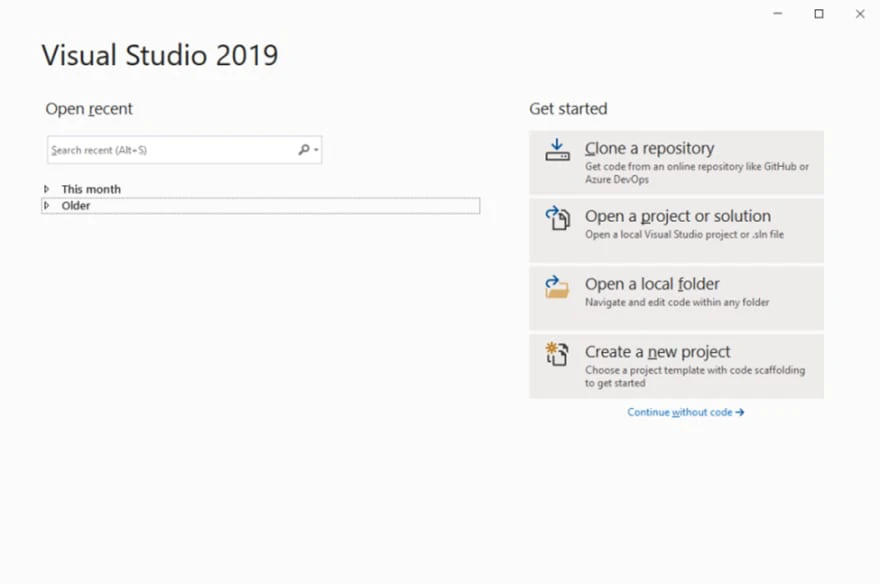 Visual Studio
-
Kliknij "Utwórz nowy projekt", aby rozpocząć nowy projekt.
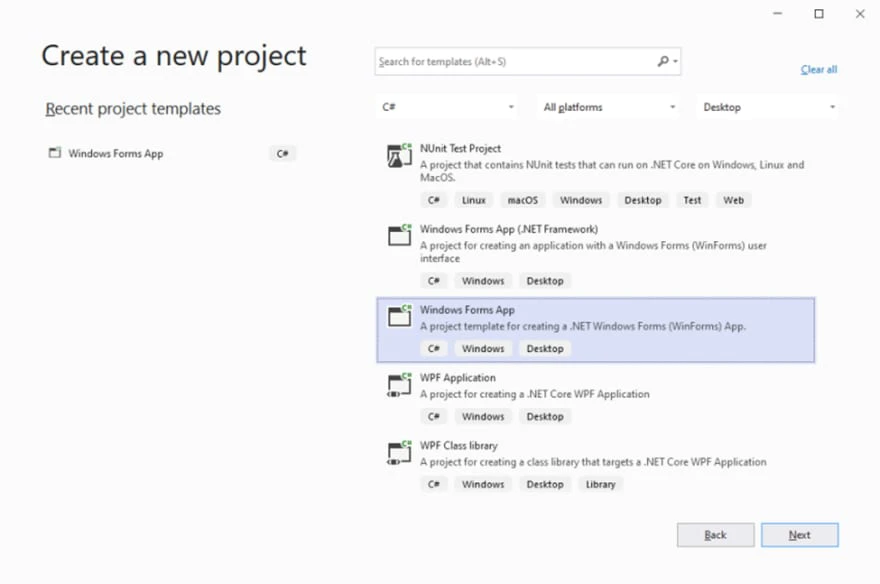 Utwórz nowy projekt
-
Wybierz szablon "Aplikacja Windows Forms" i kliknij "Dalej", aby kontynuować. Nadaj projektowi odpowiednią nazwę, np. "Tworzenie plików PDF za pomocą IronPDF".
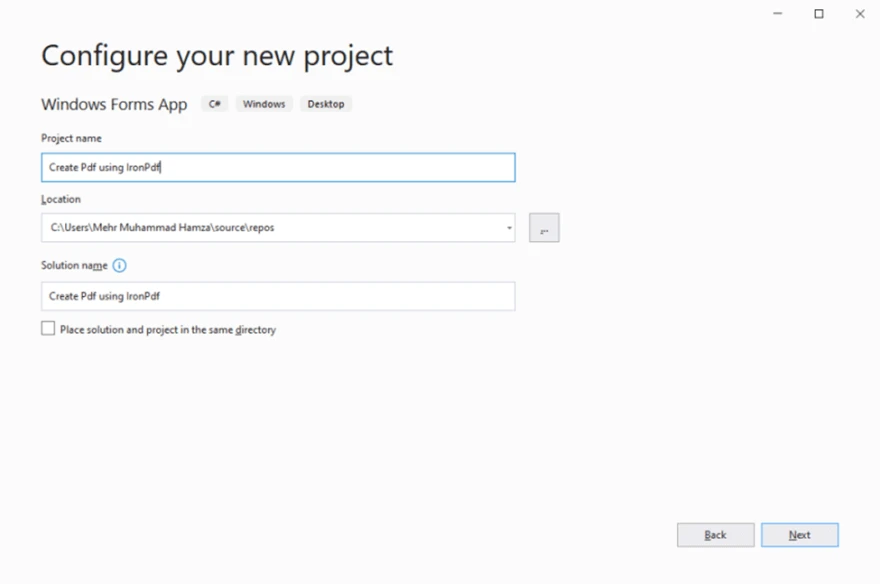 Skonfiguruj nowy projekt
-
Skonfiguruj projekt, wybierając ".NET Core 3.1" z menu rozwijanego w następnym oknie. Następnie kliknij "Utwórz", aby utworzyć projekt.
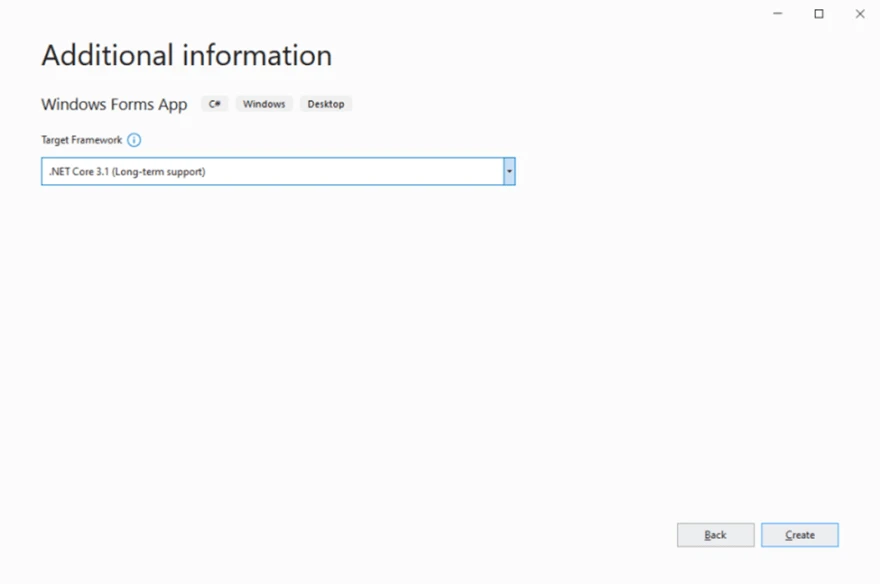 Wybór platformy .NET Framework
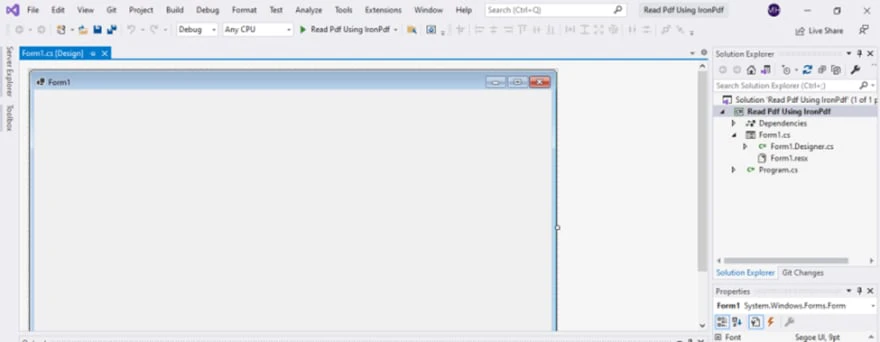 Nowo utworzony projekt
Instalacja IronPDF
Aby pracować z IronPDF i generować dokumenty PDF, należy zainstalować pakiet IronPDF NuGet. Oto jak to zrobić:
-
Przejdź do menu "Projekt" w Visual Studio i wybierz "Zarządzaj pakietami NuGet".
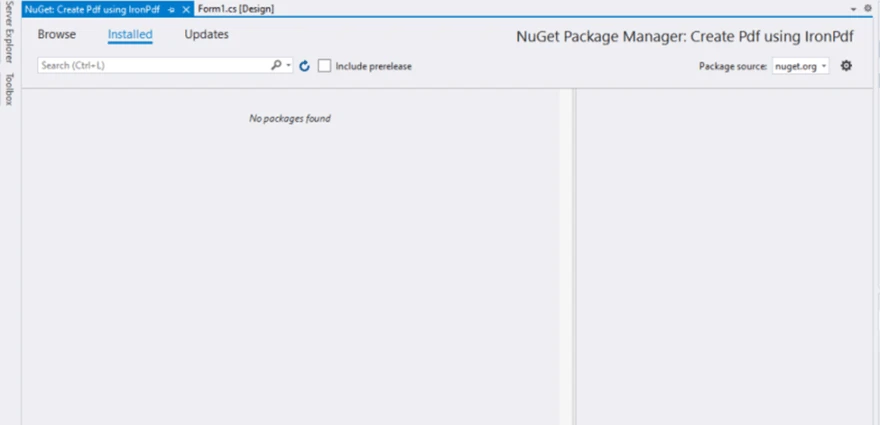 Menedżer pakietów NuGet
-
W menedżerze pakietów NuGet przejdź do zakładki "Przeglądaj" i wyszukaj "IronPDF".
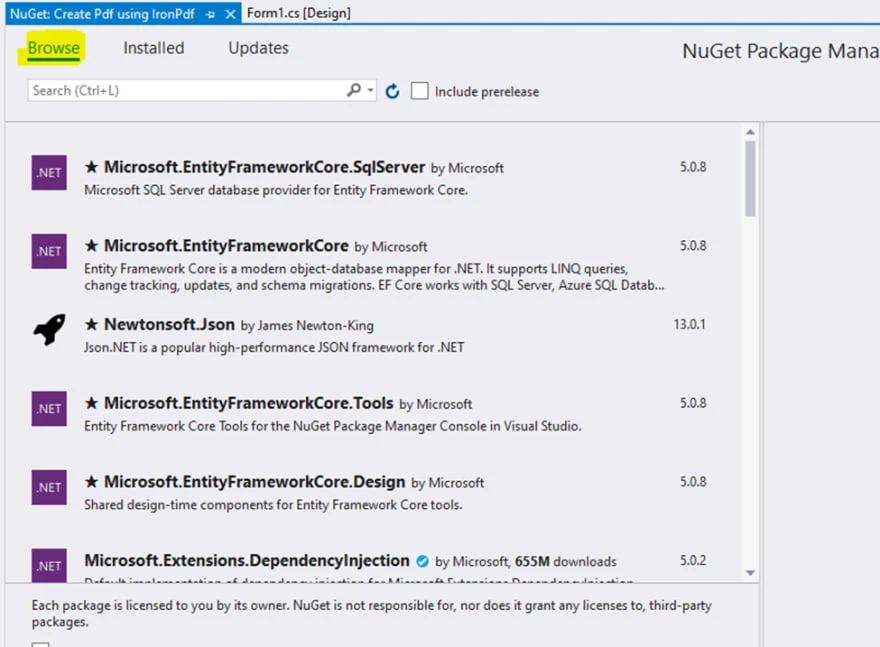 Wyszukaj pakiet IronPDF w interfejsie użytkownika menedżera pakietów NuGet
-
Wybierz pakiet IronPDF z wyników wyszukiwania i kliknij przycisk "Zainstaluj". Poczekaj, aż instalacja się zakończy.
Teraz zaprojektujmy formularze Windows Forms, w których użytkownicy będą mogli wprowadzać tekst i zapisywać go jako dokument PDF:
-
Otwórz widok projektowania Form1 w programie Visual Studio.
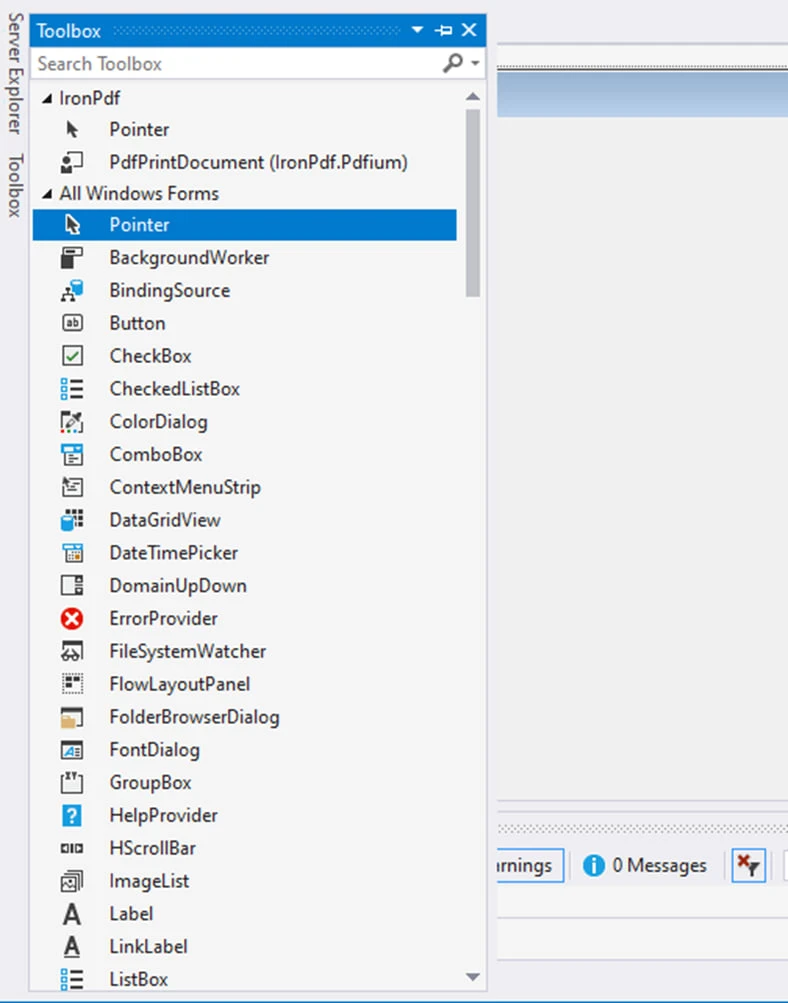 Widok projektu formularza
-
Po lewej stronie okna zlokalizuj pasek narzędzi i znajdź kontrolkę etykiety. Przeciągnij i upuść go na obszar projektowania formularza.
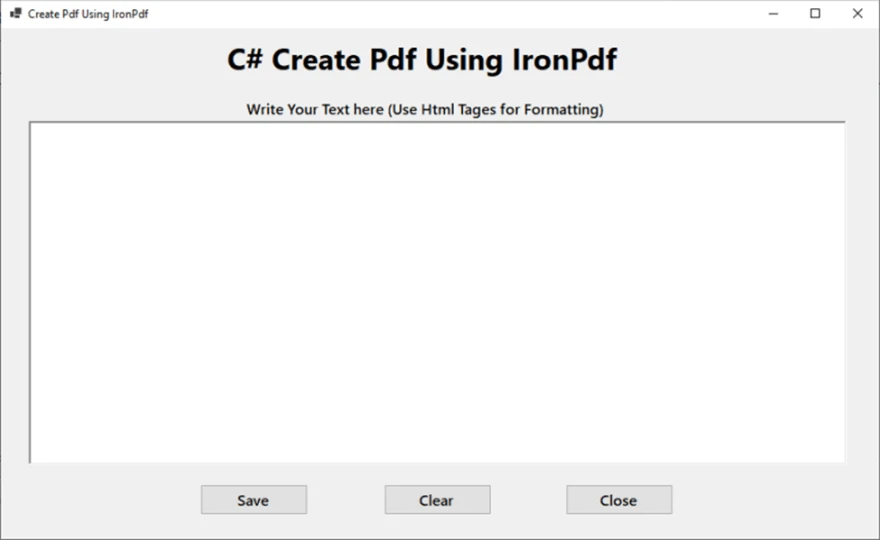 Projekt formularza
-
Ustaw tekst etykiety na coś w rodzaju "C# Tworzenie plików PDF przy użyciu IronPDF".
-
Przeciągnij i upuść kontrolkę RichTextBox i trzy przyciski na formę. Przyciski będą służyć odpowiednio do zapisywania tekstu w formacie PDF, czyszczenia tekstu oraz zamykania okna.
Pisanie kodu do tworzenia dokumentów PDF
Następnie napiszmy kod niezbędny do tworzenia dokumentów PDF po kliknięciu przez użytkownika przycisku "Zapisz":
- Kliknij dwukrotnie przycisk "Zapisz", aby utworzyć procedurę obsługi zdarzenia kliknięcia przycisku.
- Wewnątrz funkcji obsługi zdarzeń dodaj następujący kod, aby obsłużyć proces zapisywania pliku:
private void Save_Click(object sender, EventArgs e)
{
    // Open a dialog to select the folder to save the file
    SaveFileDialog saveFileDialog1 = new SaveFileDialog();
    saveFileDialog1.InitialDirectory = @"D:\";
    saveFileDialog1.Title = "Save Pdf File";
    saveFileDialog1.DefaultExt = "pdf";
    saveFileDialog1.Filter = "PDF files (*.pdf)|*.pdf|All files (*.*)|*.*";
    saveFileDialog1.FilterIndex = 2;
    saveFileDialog1.RestoreDirectory = true;

    // Check if the user clicked OK
    if (saveFileDialog1.ShowDialog() == DialogResult.OK)
    {
        string filename = saveFileDialog1.FileName;
        // Create PDF document from the text in the RichTextBox
        var renderer = new ChromePdfRenderer();
        renderer.RenderHtmlAsPdf(PdfText.Text).SaveAs(filename);
        // Show a message box to confirm the file has been saved
        MessageBox.Show("File Saved Successfully!");
    }
}
private void Save_Click(object sender, EventArgs e)
{
    // Open a dialog to select the folder to save the file
    SaveFileDialog saveFileDialog1 = new SaveFileDialog();
    saveFileDialog1.InitialDirectory = @"D:\";
    saveFileDialog1.Title = "Save Pdf File";
    saveFileDialog1.DefaultExt = "pdf";
    saveFileDialog1.Filter = "PDF files (*.pdf)|*.pdf|All files (*.*)|*.*";
    saveFileDialog1.FilterIndex = 2;
    saveFileDialog1.RestoreDirectory = true;

    // Check if the user clicked OK
    if (saveFileDialog1.ShowDialog() == DialogResult.OK)
    {
        string filename = saveFileDialog1.FileName;
        // Create PDF document from the text in the RichTextBox
        var renderer = new ChromePdfRenderer();
        renderer.RenderHtmlAsPdf(PdfText.Text).SaveAs(filename);
        // Show a message box to confirm the file has been saved
        MessageBox.Show("File Saved Successfully!");
    }
}
Private Sub Save_Click(ByVal sender As Object, ByVal e As EventArgs)
' Open a dialog to select the folder to save the file
Dim saveFileDialog1 As New SaveFileDialog()
saveFileDialog1.InitialDirectory = "D:\"
saveFileDialog1.Title = "Save Pdf File"
saveFileDialog1.DefaultExt = "pdf"
saveFileDialog1.Filter = "PDF files (*.pdf)|*.pdf|All files (*.*)|*.*"
saveFileDialog1.FilterIndex = 2
saveFileDialog1.RestoreDirectory = True
' Check if the user clicked OK
If saveFileDialog1.ShowDialog() = DialogResult.OK Then
Dim filename As String = saveFileDialog1.FileName
' Create PDF document from the text in the RichTextBox
Dim renderer = New ChromePdfRenderer()
renderer.RenderHtmlAsPdf(PdfText.Text).SaveAs(filename)
' Show a message box to confirm the file has been saved
MessageBox.Show("File Saved Successfully!")
End If
End Sub
Private Sub Save_Click(ByVal sender As Object, ByVal e As EventArgs)
	' Open a dialog to select the folder to save the file
	Dim saveFileDialog1 As New SaveFileDialog()
	saveFileDialog1.InitialDirectory = "D:\"
	saveFileDialog1.Title = "Save Pdf File"
	saveFileDialog1.DefaultExt = "pdf"
	saveFileDialog1.Filter = "PDF files (*.pdf)|*.pdf|All files (*.*)|*.*"
	saveFileDialog1.FilterIndex = 2
	saveFileDialog1.RestoreDirectory = True

	' Check if the user clicked OK
	If saveFileDialog1.ShowDialog() = DialogResult.OK Then
		Dim filename As String = saveFileDialog1.FileName
		' Create PDF document from the text in the RichTextBox
		Dim renderer = New ChromePdfRenderer()
		renderer.RenderHtmlAsPdf(PdfText.Text).SaveAs(filename)
		' Show a message box to confirm the file has been saved
		MessageBox.Show("File Saved Successfully!")
	End If
End Sub
Dodawanie kodu back-endowego dla przycisków "Wyczyść" i "Zamknij"
Aby obsłużyć funkcjonalność przycisków "Clear" i "Close":
- Kliknij dwukrotnie przycisk "Clear", aby utworzyć procedurę obsługi zdarzenia służącą do czyszczenia tekstu.
- Wewnątrz funkcji obsługi zdarzeń dodaj następujący kod, aby wyczyścić pola tekstowe:
private void Clear_Click(object sender, EventArgs e)
{
    // Clear the text in the RichTextBox
    PdfText.Text = "";
}
private void Clear_Click(object sender, EventArgs e)
{
    // Clear the text in the RichTextBox
    PdfText.Text = "";
}
Private Sub Clear_Click(ByVal sender As Object, ByVal e As EventArgs)
' Clear the text in the RichTextBox
PdfText.Text = ""
End Sub
Private Sub Clear_Click(ByVal sender As Object, ByVal e As EventArgs)
	' Clear the text in the RichTextBox
	PdfText.Text = ""
End Sub
- Kliknij dwukrotnie przycisk "Zamknij", aby utworzyć procedurę obsługi zdarzenia służącą do zamykania okna.
- Wewnątrz funkcji obsługi zdarzeń dodaj następujący kod, aby zamknąć okno:
private void Close_Click(object sender, EventArgs e)
{
    // Dispose of the form, essentially closing it
    this.Dispose();
}
private void Close_Click(object sender, EventArgs e)
{
    // Dispose of the form, essentially closing it
    this.Dispose();
}
Private Sub Close_Click(ByVal sender As Object, ByVal e As EventArgs)
' Dispose of the form, essentially closing it
Me.Dispose()
End Sub
Private Sub Close_Click(ByVal sender As Object, ByVal e As EventArgs)
	' Dispose of the form, essentially closing it
	Me.Dispose()
End Sub
Realizacja projektu
Na koniec uruchom projekt, aby przetestować funkcję generowania plików PDF:
- Naciśnij Ctrl + F5, aby uruchomić projekt.
- Wpisz tekst w podanym polu tekstowym.
- Kliknij przycisk "Zapisz", aby otworzyć eksplorator plików i wybrać folder oraz nazwę pliku dla pliku PDF.
- Po zapisaniu pojawi się okno komunikatu potwierdzające pomyślne utworzenie pliku.
Postępując zgodnie z tymi krokami, utworzysz projekt w języku C# wykorzystujący bibliotekę IronPDF do generowania plików PDF. Aplikacja umożliwia użytkownikom wprowadzanie tekstu, zapisywanie go w formacie PDF, czyszczenie tekstu oraz zamykanie okna.
Wnioski
IronPDF okazuje się potężnym narzędziem do pracy z dokumentami PDF w projektach C#. Postępując zgodnie z instrukcjami zawartymi w tym artykułe i korzystając z funkcji oferowanych przez IronPDF, można z łatwością stworzyć projekt w języku C#, który generuje pliki PDF.
Integracja IronPDF z Visual Studio umożliwiła płynne tworzenie oprogramowania. Zainstalowanie pakietu IronPDF NuGet zapewniło kompleksową bibliotekę do obsługi operacji związanych z plikami PDF, takich jak tworzenie, modyfikowanie i edycja dokumentów PDF.
Możliwość renderowania HTML jako PDF i zapisywania go za pomocą zaledwie kilku linii kodu w IronPDF upraszcza proces generowania plików PDF z treści tekstowej. Klasa ChromePdfRenderer pomaga łatwo skonwertować tekst wprowadzony przez użytkownika na dokument PDF.
Ponadto obsługa różnych formatów plików, adnotacji, pól formularzy, a nawet podpisów cyfrowych przez IronPDF zwiększa możliwości tej aplikacji do edycji plików PDF. Kompatybilność biblioteki zarówno z .NET Framework, jak i .NET Core pozwala na obsługę różnych platform i maksymalizację zasięgu aplikacji.
W trakcie całego procesu tworzenia oprogramowania IronPDF wykazał się niezawodnością i wszechstronnością. Zintegrowało się płynnie z Visual Studio, zapewniało szeroki zestaw funkcji i dostarczało spójne wyniki w generowaniu wysokiej jakości plików PDF. Prosty interfejs API i obszerna dokumentacja pozwalają szybko opanować obsługę i w pełni wykorzystać jego możliwości.
Ogólnie rzecz biorąc, IronPDF okazał się cennym atutem w języku C#.













