


여러 페이지를 하나의 PDF 파일로 스캔하는 방법

.NET 애플리케이션에 견고하고 효율적인 PDF 편집기를 만드는 것은 중요합니다. 사용자가 필요에 따라 PDF 문서를 수정하고 조작할 수 있습니다. 이 기사에서는 IronPDF를 사용하여 .NET PDF 편집기 애플리케이션을 개발하는 방법을 탐구할 것입니다. IronPDF는 PDF 파일 작업을 위한 포괄적인 도구를 제공하는 강력한 라이브러리입니다.
IronPDF 라이브러리 개요
IronPDF는 풍부한 기능을 갖춘 .NET PDF 라이브러리로, 개발자가 애플리케이션에 PDF 편집 기능을 원활하게 통합할 수 있도록 합니다. 다양한 파일 형식을 지원하고 PDF 문서를 프로그래밍적으로 생성, 편집 및 조작할 수 있는 다양한 기능을 제공합니다. 사용자 친화적인 API 덕분에 IronPDF는 PDF 작업 과정을 단순화하여 개발자가 PDF 파일 내에서 텍스트, 이미지, 페이지, 주석 및 기타 요소를 효율적으로 관리할 수 있도록 합니다.
우리의 엔지니어링 부서는 IronPDF의 PDF 편집 기능에 대한 심층 튜토리얼을 제작하여 IronPDF의 PDF 편집 기능을 깊이 있게 다루고 많은 부분을 포괄합니다. 이 기사를 통해 IronPDF를 최대한 활용하여 프로젝트 요구 사항에 더 잘 맞게 PDF 문서를 수정하는 방법을 이해하게 될 것입니다.
IronPDF의 PDF 편집 기능에 대한 추가 정보는 아래 코드 예제를 참조하십시오.
문서 구조 편집
문서 속성 편집
PDF 콘텐츠 편집
스탬핑 및 워터마킹
PDF에서 폼 사용하기
.NET 애플리케이션에서 PDF 문서 편집의 중요성
PDF 편집은 사용자가 요구에 따라 PDF 문서를 수정하고 사용자 정의할 수 있게 하기 때문에 .NET 애플리케이션에서 중요한 역할을 합니다.
콘텐츠 업데이트, 주석 추가, 폼 작성, 페이지 재배치 등 어떤 것이든, 강력한 PDF 편집기는 기업과 개인 모두에게 필수적입니다.
.NET 애플리케이션에 IronPDF와 같은 신뢰할 수 있는 PDF 편집 솔루션을 통합하면, 개발자는 사용자 경험을 향상시키고, 문서 워크플로를 간소화하며, PDF 파일 편집의 원활한 경험을 제공합니다.
이 문서는 IronPDF를 사용하여 .NET PDF 편집기를 생성하는 과정을 안내하여 애플리케이션 개발 프로젝트에서 PDF 편집 기능을 활용할 수 있도록 합니다.
개발 환경 설정
IronPDF를 사용하여 .NET PDF 편집기 애플리케이션을 만들려면 개발 환경을 설정하고 Visual Studio에서 프로젝트를 구성해야 합니다. 아래 단계를 따르십시오:
1. IronPDF 라이브러리 설치하기
우선 .NET 애플리케이션에서 PDF 파일을 작업할 수 있는 도구를 제공하는 IronPDF 라이브러리를 설치하세요. IronPDF 설치 가이드에 제공된 지침에 따라 라이브러리를 다운로드하고 설치할 수 있습니다.
2. 새 프로젝트 생성하기
Visual Studio를 열고 .NET Framework 또는 .NET Core를 사용하여 새 프로젝트를 만드세요, 이는 요구 사항에 따라 다릅니다. 개발하려는 애플리케이션의 유형에 맞는 적절한 프로젝트 템플릿을 선택합니다. 예: Windows 폼 애플리케이션 또는 .NET 웹 애플리케이션.
3. IronPDF 참조 추가하기
프로젝트가 생성되면 프로젝트에 IronPDF 라이브러리에 대한 참조를 추가하세요. 이 작업은 Visual Studio 내 프로젝트의 'References' 폴더를 마우스 오른쪽 버튼으로 클릭하고, 'Add Reference'를 선택한 후 IronPDF 어셈블리를 찾아 선택하여 할 수 있습니다.
4. IronPDF 네임스페이스 가져오기
IronPDF를 사용하고자 하는 코드 파일에서 라이브러리의 클래스와 메서드에 액세스하기 위해 IronPDF 네임스페이스를 가져옵니다. 파일의 시작 부분에 다음 줄을 추가하세요:
using IronPdf;using IronPdf;Imports IronPdf5. IronPDF 구성하기
프로젝트에 원활하게 통합되도록 IronPDF를 구성하세요. 이 단계에는 필요한 구성을 설정하고 애플리케이션에서 IronPDF를 초기화하는 것이 포함됩니다.
세부 구성 지침은 IronPDF 문서 또는 위에서 언급한 문서를 참조하세요.
이 단계를 따르면 도구 개발 환경을 성공적으로 설정하고 Visual Studio에서 프로젝트를 구성하여 IronPDF를 사용하여 PDF 문서를 수정하고, PDF 페이지를 편집하고, 주석을 추가하는 등 .NET PDF 편집기 애플리케이션을 만들 수 있게 됩니다.
A. 새로운 C# 프로젝트 만들기
C#에서 기본 PDF 편집기 애플리케이션을 만들려면 Visual Studio에서 새 프로젝트를 생성하세요. 개발하려는 애플리케이션의 유형에 맞는 적절한 프로젝트 템플릿을 선택합니다. 예: Windows 폼 애플리케이션 또는 .NET 웹 애플리케이션. 제공된 문서를 참조하여 PDF 편집용 C# 프로젝트 생성에 대한 자세한 지침과 예제를 확인할 수 있습니다.
B. 필요한 참조 추가하기
프로젝트 생성 후, PDF 편집 기능을 사용하게 하는 데 필요한 참조를 추가하세요. IronPDF의 경우 IronPDF 라이브러리에 대한 참조를 추가해야 합니다. 이 작업은 Visual Studio 내 프로젝트의 References 폴더를 마우스 오른쪽 버튼으로 클릭하고 'Add Reference'를 선택한 후 IronPDF 어셈블리를 찾아 선택하여 할 수 있습니다. 구체적인 단계는 프로젝트 유형 및 Visual Studio 버전에 따라 다를 수 있습니다.
C# 애플리케이션에서 IronPDF 초기화하기
참조가 추가되면 PDF 문서 작업을 시작하기 위해 애플리케이션에서 IronPDF를 초기화해야 합니다. IronPDF를 설정하고 필요한 매개변수를 구성하는 것을 포함합니다. IronPDF 문서와 제공된 기사들은 여러분의 애플리케이션에서 IronPDF를 초기화하는 방법에 대해 안내합니다.
C# 프로젝트를 생성하는 방법
-
Visual Studio를 열고, 가능하면 Visual Studio 2019 또는 선호하는 다른 버전을 실행합니다.
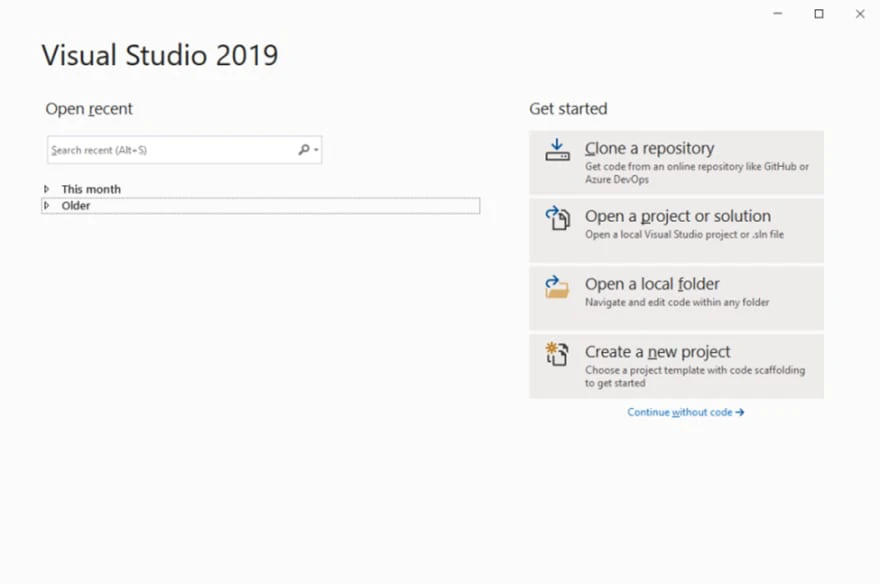 Visual Studio
 -
새 프로젝트를 시작하기 위해 "새 프로젝트 만들기"를 클릭하세요.
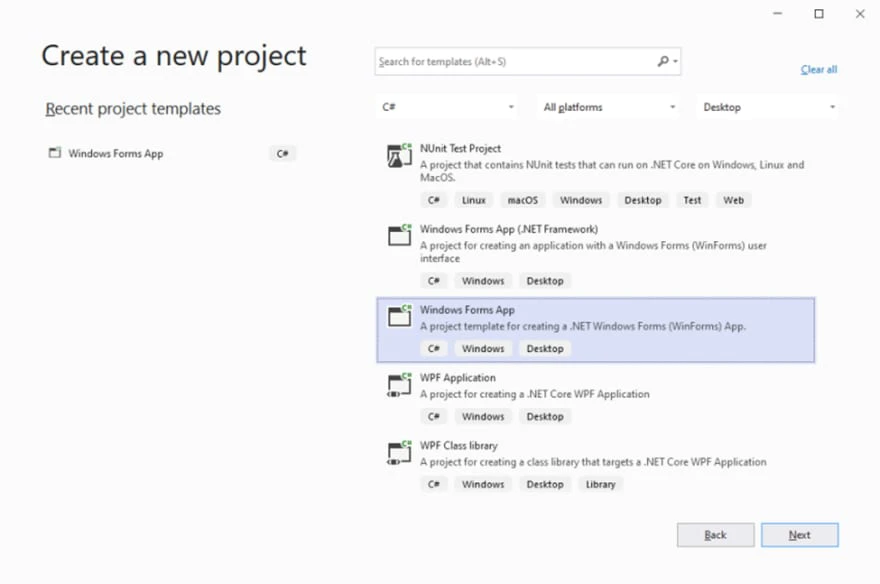 새 프로젝트 만들기
 -
"Windows Forms App" 템플릿을 선택하고 "다음"을 클릭하여 진행합니다. 프로젝트에 적절한 이름을 지정합니다. 예를 들어 "Create PDF using IronPDF"와 같이 명명합니다.
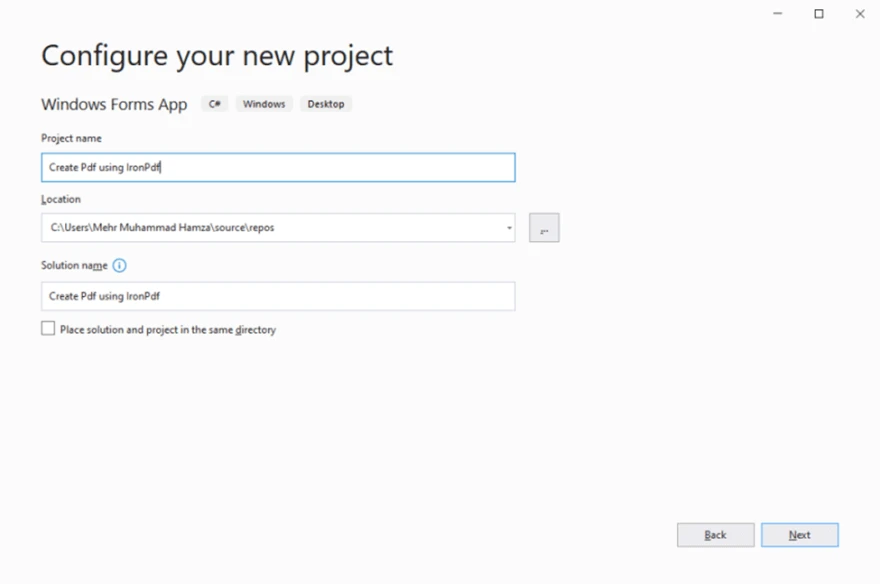 새 프로젝트 구성
 -
다음 창의 드롭다운 메뉴에서 ".NET Core 3.1"을 선택하여 프로젝트를 구성합니다. 그런 다음 "만들기"를 클릭하여 프로젝트를 생성합니다.
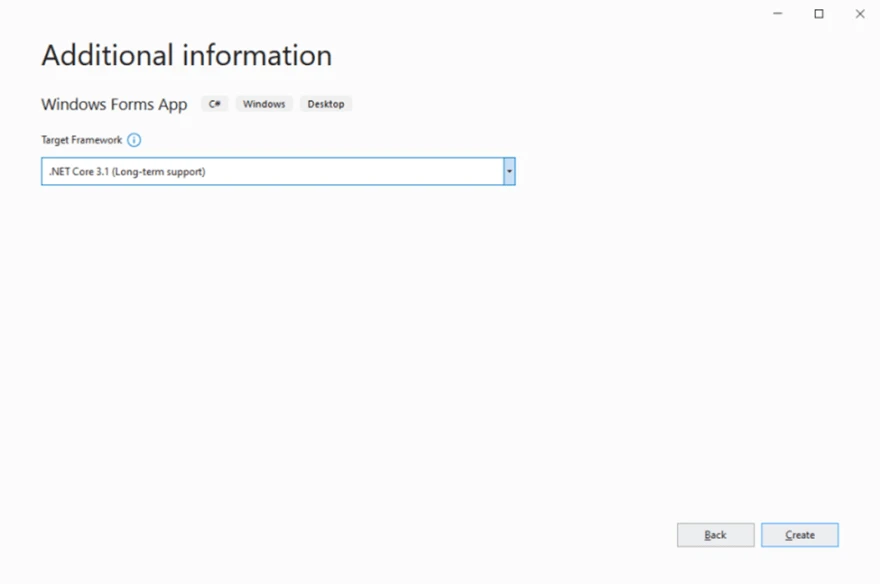 .NET Framework 선택
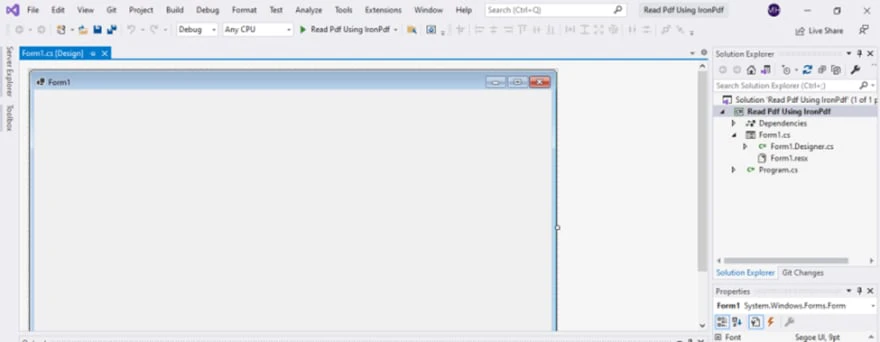 새로 생성된 프로젝트
IronPDF 설치 중
IronPDF와 함께 작업하여 PDF 문서를 생성하려면 IronPDF NuGet 패키지를 설치해야 합니다. 방법은 다음과 같습니다.
-
Visual Studio의 "프로젝트" 메뉴로 이동하여 "NuGet 패키지 관리"를 선택합니다.
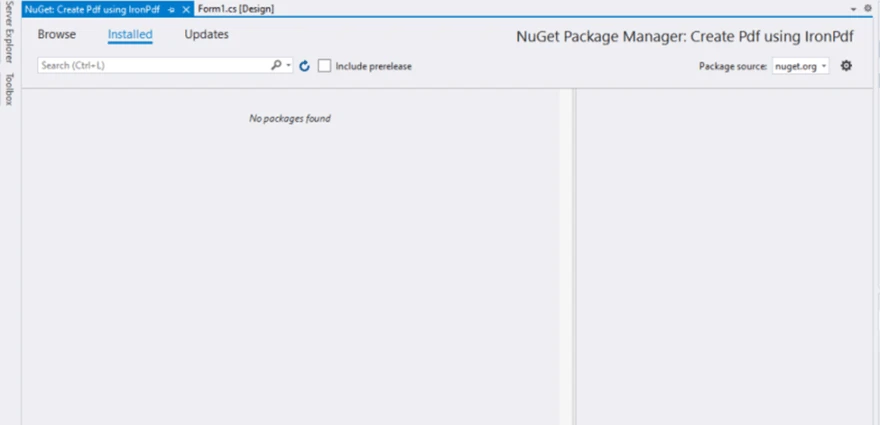 NuGet 패키지 관리자
 -
NuGet 패키지 관리자에서 "브라우즈" 탭으로 전환한 다음 "IronPDF"를 검색합니다.
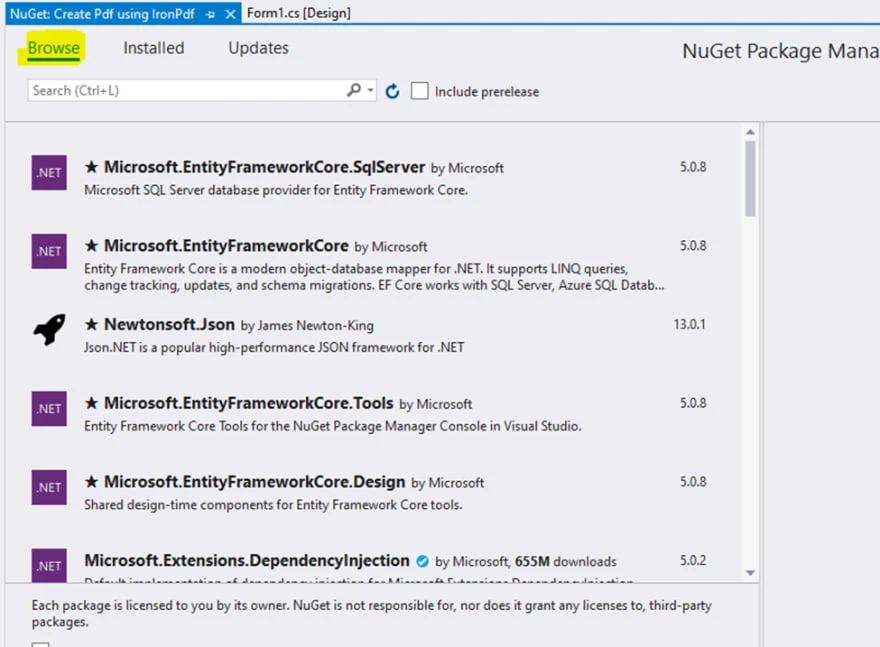 NuGet 패키지 관리자 UI에서 IronPDF 패키지 검색
 - 검색 결과에서 IronPDF 패키지를 선택하고 "설치" 버튼을 클릭합니다. 설치가 완료될 때까지 기다립니다.
Windows Forms 필드 구성
이제 사용자가 텍스트를 입력하고 PDF 문서로 저장할 수 있는 Windows Forms를 디자인하겠습니다:
-
Visual Studio에서 Form1 디자인 보기를 엽니다.
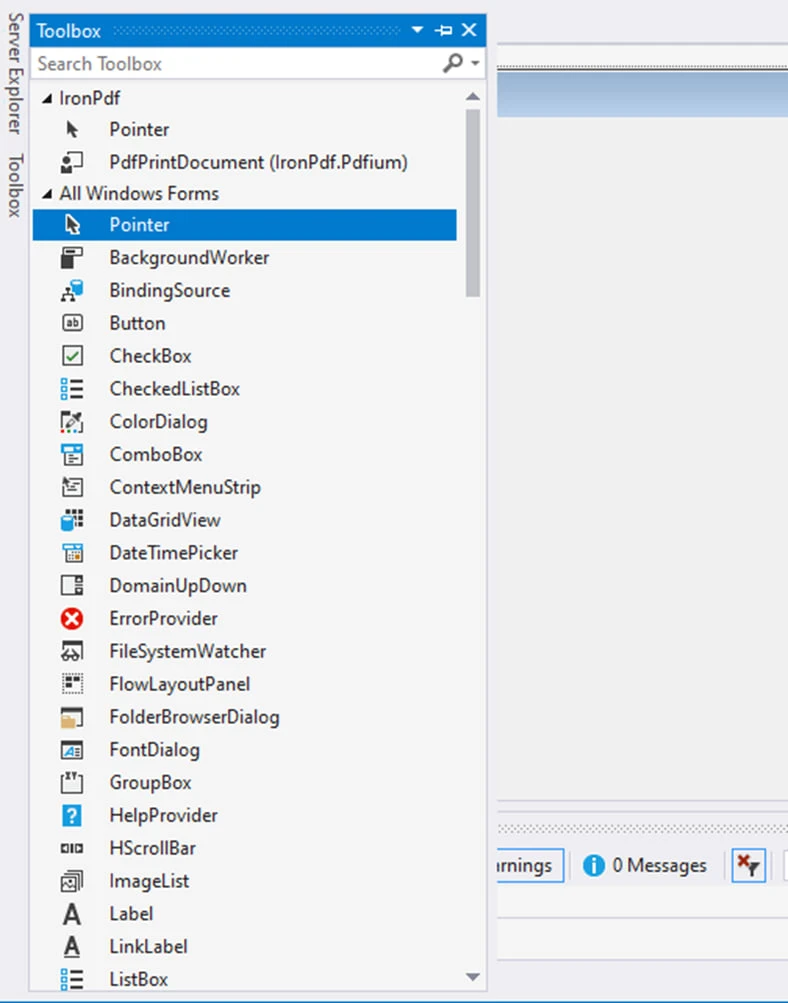 폼 디자인 보기
 -
창의 왼쪽에 있는 도구 모음에서 레이블 컨트롤을 찾습니다. 이를 폼 디자인 영역에 드래그하여 놓습니다.
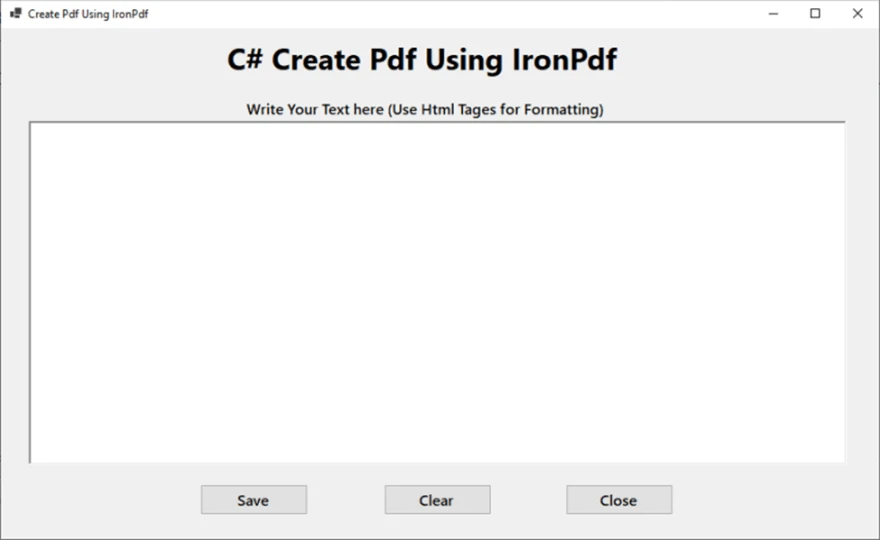 폼 디자인
폼 디자인 - 레이블의 텍스트를 "C# Create PDF using IronPDF"와 같은 것으로 설정합니다.
RichTextBox컨트롤과 세 개의 버튼을 양식에 드래그 앤 드롭하세요. 버튼은 각각 텍스트를 PDF로 저장, 텍스트 지우기 및 창 닫기에 사용됩니다.
PDF 문서 생성 코딩
다음으로 사용자가 "저장" 버튼을 클릭하면 PDF 문서를 생성하기 위한 필요한 코드를 작성하겠습니다:
- "저장" 버튼을 더블 클릭하여 버튼 클릭 이벤트에 대한 이벤트 핸들러를 생성합니다.
- 이벤트 핸들러 함수 내부에 파일 저장 프로세스를 처리하기 위해 다음 코드를 추가합니다:
private void Save_Click(object sender, EventArgs e)
{
    // Open a dialog to select the folder to save the file
    SaveFileDialog saveFileDialog1 = new SaveFileDialog();
    saveFileDialog1.InitialDirectory = @"D:\";
    saveFileDialog1.Title = "Save Pdf File";
    saveFileDialog1.DefaultExt = "pdf";
    saveFileDialog1.Filter = "PDF files (*.pdf)|*.pdf|All files (*.*)|*.*";
    saveFileDialog1.FilterIndex = 2;
    saveFileDialog1.RestoreDirectory = true;

    // Check if the user clicked OK
    if (saveFileDialog1.ShowDialog() == DialogResult.OK)
    {
        string filename = saveFileDialog1.FileName;
        // Create PDF document from the text in the RichTextBox
        var renderer = new ChromePdfRenderer();
        renderer.RenderHtmlAsPdf(PdfText.Text).SaveAs(filename);
        // Show a message box to confirm the file has been saved
        MessageBox.Show("File Saved Successfully!");
    }
}
private void Save_Click(object sender, EventArgs e)
{
// Open a dialog to select the folder to save the file
SaveFileDialog saveFileDialog1 = new SaveFileDialog();
saveFileDialog1.InitialDirectory = @"D:\";
saveFileDialog1.Title = "Save Pdf File";
saveFileDialog1.DefaultExt = "pdf";
saveFileDialog1.Filter = "PDF files (*.pdf)|*.pdf|All files (*.*)|*.*";
saveFileDialog1.FilterIndex = 2;
saveFileDialog1.RestoreDirectory = true;
// Check if the user clicked OK
if (saveFileDialog1.ShowDialog() == DialogResult.OK)
{
string filename = saveFileDialog1.FileName;
// Create PDF document from the text in the RichTextBox
var renderer = new ChromePdfRenderer();
renderer.RenderHtmlAsPdf(PdfText.Text).SaveAs(filename);
// Show a message box to confirm the file has been saved
MessageBox.Show("File Saved Successfully!");
}
}Private Sub Save_Click(ByVal sender As Object, ByVal e As EventArgs)
' Open a dialog to select the folder to save the file
Dim saveFileDialog1 As New SaveFileDialog()
saveFileDialog1.InitialDirectory = "D:\"
saveFileDialog1.Title = "Save Pdf File"
saveFileDialog1.DefaultExt = "pdf"
saveFileDialog1.Filter = "PDF files (*.pdf)|*.pdf|All files (*.*)|*.*"
saveFileDialog1.FilterIndex = 2
saveFileDialog1.RestoreDirectory = True
' Check if the user clicked OK
If saveFileDialog1.ShowDialog() = DialogResult.OK Then
Dim filename As String = saveFileDialog1.FileName
' Create PDF document from the text in the RichTextBox
Dim renderer = New ChromePdfRenderer()
renderer.RenderHtmlAsPdf(PdfText.Text).SaveAs(filename)
' Show a message box to confirm the file has been saved
MessageBox.Show("File Saved Successfully!")
End If
End Sub"Clear" 및 "Close" 버튼을 위한 백엔드 코딩 추가
"Clear" 및 "Close" 버튼의 기능성을 처리하려면 다음을 따르세요:
- "Clear" 버튼을 더블 클릭하여 텍스트를 클리어하는 이벤트 핸들러를 생성합니다.
- 이벤트 핸들러 함수 내부에 텍스트 필드를 클리어하기 위한 다음 코드를 추가합니다:
private void Clear_Click(object sender, EventArgs e)
{
    // Clear the text in the RichTextBox
    PdfText.Text = "";
}
private void Clear_Click(object sender, EventArgs e)
{
// Clear the text in the RichTextBox
PdfText.Text = "";
}Private Sub Clear_Click(ByVal sender As Object, ByVal e As EventArgs)
' Clear the text in the RichTextBox
PdfText.Text = ""
End Sub- "Close" 버튼을 더블 클릭하여 창을 닫는 이벤트 핸들러를 생성합니다.
- 이벤트 핸들러 함수 내부에 창을 닫기 위한 다음 코드를 추가합니다:
private void Close_Click(object sender, EventArgs e)
{
    // Dispose of the form, essentially closing it
    this.Dispose();
}
private void Close_Click(object sender, EventArgs e)
{
// Dispose of the form, essentially closing it
this.Dispose();
}Private Sub Close_Click(ByVal sender As Object, ByVal e As EventArgs)
' Dispose of the form, essentially closing it
Me.Dispose()
End Sub프로젝트 실행
마지막으로 프로젝트를 실행하여 PDF 생성 기능을 테스트합니다:
- Ctrl + F5를 눌러 프로젝트를 실행합니다.
- 제공된 텍스트 상자에 텍스트를 입력합니다.
- "절약" 버튼을 클릭하여 파일 탐색기를 열고 PDF의 폴더와 파일 이름을 선택합니다.
- 저장되면 파일 생성이 성공했음을 확인하는 메시지 상자가 나타납니다.
이 단계를 따르면 IronPDF를 사용하여 PDF 파일을 생성하는 C# 프로젝트를 생성하게 됩니다. 응용 프로그램은 사용자가 텍스트를 입력하고, PDF로 저장하고, 텍스트를 지우고, 창을 닫을 수 있도록 합니다.
결론
IronPDF는 C# 프로젝트에서 PDF 문서를 작업하는 강력한 도구임을 증명합니다. 이 문서에 설명된 단계를 따르고 IronPDF의 기능을 사용하면 손쉽게 PDF 파일을 생성하는 C# 프로젝트를 만들 수 있습니다.
IronPDF를 Visual Studio에 통합함으로써 매끄러운 개발 경험이 가능합니다. IronPDF NuGet 패키지를 설치하면 PDF 문서 생성, 수정 및 편집과 같은 PDF 작업을 처리하는 포괄적인 라이브러리를 제공합니다.
HTML을 PDF로 렌더링하여 몇 줄의 코드로 저장할 수 있는 IronPDF의 기능은 텍스트 콘텐츠로부터 PDF를 생성하는 프로세스를 단순화합니다. ChromePdfRenderer 클래스는 사용자가 입력한 텍스트를 PDF 문서로 손쉽게 변환할 수 있도록 도와줍니다.
더욱이 IronPDF는 다양한 파일 형식, 주석, 폼 필드 및 심지어 디지털 서명을 지원하여 이 PDF 편집기 응용 프로그램의 기능을 강화합니다. 라이브러리는 .NET Framework 및 .NET Core와의 호환성을 가지고 있어, 다양한 플랫폼을 대상으로 할 수 있으며 응용 프로그램의 도달 범위를 최대화할 수 있습니다.
개발 과정 내내 IronPDF는 신뢰성과 다재다능함을 입증했습니다. Visual Studio와 원활하게 통합되고, 다양한 기능 세트를 제공하며, 품질 높은 PDF 파일을 생성하는 안정적인 결과를 제공합니다. 간단한 API와 포괄적인 문서화를 통해 사용법을 빠르게 파악하고 기능을 최대한 활용할 수 있습니다.
전반적으로 IronPDF는 C#에서 귀중한 자산임을 증명했습니다.
자주 묻는 질문
C#.NET에서 PDF 편집기를 어떻게 만들 수 있습니까?
C#.NET에서 IronPDF 라이브러리를 사용하여 PDF 편집기를 만들 수 있습니다. Visual Studio에서 개발 환경을 설정하고, NuGet 패키지 관리자를 통해 IronPDF를 설치하며, IronPDF 네임스페이스를 가져옵니다. 이렇게 하면 텍스트 관리와 페이지 조작 같은 PDF 편집 기능을 애플리케이션에 통합할 수 있습니다.
IronPDF를 .NET 프로젝트에 설정하는데 필요한 단계는 무엇인가요?
.NET 프로젝트에 IronPDF를 설정하려면, 먼저 Visual Studio의 NuGet 패키지 관리자를 통해 라이브러리를 설치합니다. 그다음 필요한 참조를 추가하고 프로젝트에 IronPDF 네임스페이스를 가져옵니다. 마지막으로, 애플리케이션을 구성하여 머리글, 바닥글, 디지털 서명 추가와 같은 PDF 편집 기능을 통합합니다.
.NET 라이브러리를 사용하여 PDF 페이지를 어떻게 조작할 수 있나요?
IronPDF를 사용하면 PDF 페이지를 쉽게 조작할 수 있습니다. 페이지 추가, 삭제, 순서 변경, PDF 병합 및 분할을 할 수 있으며, 이러한 작업은 IronPDF에서 제공하는 메소드를 사용하여 .NET 애플리케이션 내에서 프로그래밍적으로 수행할 수 있습니다.
C#.NET 라이브러리를 사용하여 PDF에 디지털 서명을 추가할 수 있나요?
네, IronPDF를 사용하면 C#.NET 애플리케이션에서 PDF에 디지털 서명을 추가할 수 있습니다. 이를 통해 문서 보안을 강화하고, 라이브러리의 간단한 API를 사용하여 프로그램적으로 서명을 적용할 수 있습니다.
C#을 사용하여 PDF에서 양식 생성 및 편집을 어떻게 통합할 수 있나요?
IronPDF는 C#에서 PDF 내에서 양식을 생성하고 편집할 수 있도록 지원합니다. 양식 필드를 정의하고, 기존 양식을 채우고, 양식 데이터를 관리할 수 있으며, 사용자가 직접 상호 작용할 수 있는 동적이고 상호작용적인 PDF 문서를 제공합니다.
.NET 애플리케이션에서 PDF에 워터마크를 추가하기 위한 방법은 무엇이 있나요?
IronPDF는 텍스트, 이미지, HTML, 바코드 또는 QR 코드를 스탬프하여 PDF에 워터마크를 추가할 수 있는 메소드를 제공합니다. 이 기능은 .NET 애플리케이션 내에서 PDF 문서를 효과적으로 브랜드화하거나 보호할 수 있게 합니다.
C#에서 텍스트 입력을 처리하여 PDF 문서를 생성하는 방법은 무엇인가요?
IronPDF를 사용하면 C#에서 텍스트 입력을 처리하여 PDF 문서를 생성할 수 있습니다. 이 라이브러리의 API는 텍스트와 HTML 컨텐츠를 PDF 형식으로 변환하는 것을 지원하며, 이는 .NET 애플리케이션 내에서 저장되거나 추가로 조작될 수 있습니다.
.NET에서 PDF 작업을 위해 IronPDF를 사용하는 장점은 무엇인가요?
IronPDF는 .NET 프로젝트에서 PDF 작업을 위한 다목적이고 신뢰할 수 있는 솔루션을 제공합니다. 사용자 친화적인 API와 광범위한 문서를 제공하여 편집, 양식 처리, 페이지 조작 등의 PDF 기능을 애플리케이션에 쉽게 통합할 수 있습니다.
.NET 10 호환성: IronPDF가 .NET 10을 대상으로 하는 프로젝트를 지원하나요?
네, IronPDF는 .NET 10(및 .NET 9, 8, 7, 6, Core, Standard, Framework)을 완벽하게 지원합니다. Windows, Linux, macOS와 같은 플랫폼에서 .NET 10 프로젝트에서 기본적으로 작동하도록 설계되었으며, 이전 버전과 동일한 기능이 풍부한 API로 PDF를 편집, 렌더링 및 조작할 수 있습니다.







 무료로 시작하세요
 무료로 시작하세요
 무료 라이브 데모 예약하기





 신용카드나 계정 생성은 필요하지 않습니다.










