


Como digitalizar várias páginas em um único arquivo PDF

Criar um editor de PDF robusto e eficiente é essencial para aplicações .NET , permitindo que os usuários modifiquem e manipulem documentos PDF de acordo com suas necessidades. Neste artigo, exploraremos como desenvolver um aplicativo editor de PDF em .NET usando o IronPDF, uma biblioteca poderosa que fornece ferramentas abrangentes para trabalhar com arquivos PDF.
Visão geral da biblioteca IronPDF
IronPDF é uma biblioteca .NET para PDF rica em recursos que permite aos desenvolvedores integrar facilmente funcionalidades de edição de PDF em seus aplicativos. Ele suporta diversos formatos de arquivo e oferece uma ampla gama de funcionalidades para criar, editar e manipular documentos PDF programaticamente. Com sua API intuitiva, o IronPDF simplifica o processo de trabalho com PDFs, permitindo que os desenvolvedores gerenciem com eficiência texto, imagens, páginas, anotações e outros elementos dentro de um arquivo PDF.
Nosso departamento de Engenharia criou um tutorial completo sobre os recursos de edição de PDF do IronPDF , que explora em detalhes as funcionalidades de edição de PDF do IronPDF e abrange diversos tópicos. Ao ler este artigo, você compreenderá como utilizar plenamente o IronPDF para modificar documentos PDF de forma a melhor atender aos requisitos do seu projeto.
Para obter mais informações sobre os recursos de edição de PDF do IronPDF, consulte o exemplo de código abaixo.
Editar estrutura do documento
Editar propriedades do documento
Editar conteúdo do PDF
Carimbo e marca d'água
- Propriedades da Classe Stamper
- Exemplos de carimbo
- Inserir texto em um PDF
- Inserir uma imagem em um PDF
- Inserir HTML em um PDF
- Inserir um código de barras em um PDF
- Inserir um código QR em um PDF
- Adicionar uma marca d'água a um PDF
- Aplicar carimbo em um PDF Visão geral das classes de comprimento
- Propriedades da Classe de Comprimento
- Exemplo de código de comprimento
Utilizando formulários em PDFs
A importância de editar um documento PDF em aplicações .NET
A edição de PDFs desempenha um papel crucial em aplicações .NET , pois permite aos usuários modificar e personalizar documentos PDF de acordo com suas necessidades.
Seja para atualizar conteúdo, adicionar anotações, preencher formulários ou reorganizar páginas, um editor de PDF robusto é essencial tanto para empresas quanto para indivíduos.
Ao integrar uma solução confiável de edição de PDF como o IronPDF em aplicativos .NET , os desenvolvedores podem aprimorar a experiência do usuário, simplificar os fluxos de trabalho de documentos e proporcionar uma experiência de edição perfeita para arquivos PDF.
Este artigo irá guiá-lo pelo processo de criação de um editor de PDF .NET usando o IronPDF, permitindo que você aproveite o poder da edição de PDF em seus projetos de desenvolvimento de aplicativos.
Configurando o ambiente de desenvolvimento
Para criar um aplicativo editor de PDF .NET usando o IronPDF, você precisa configurar o ambiente de desenvolvimento e o seu projeto no Visual Studio. Siga os passos abaixo:
1. Instale a biblioteca IronPDF.
Comece instalando a biblioteca IronPDF , que fornece as ferramentas necessárias para trabalhar com arquivos PDF em aplicativos .NET . Você pode baixar e instalar a biblioteca seguindo as instruções fornecidas no Guia de Instalação do IronPDF .
2. Criar um novo projeto
Abra o Visual Studio e crie um novo projeto usando o .NET Framework ou o .NET Core, dependendo das suas necessidades. Escolha o modelo de projeto apropriado com base no tipo de aplicação que deseja desenvolver, como uma aplicação Windows Forms ou uma aplicação Web .NET .
3. Adicionar referências do IronPDF
Após a criação do projeto, adicione referências à biblioteca IronPDF no seu projeto. Você pode fazer isso clicando com o botão direito do mouse na pasta "Referências" do seu projeto no Visual Studio, selecionando "Adicionar Referência" e procurando o assembly IronPDF .
4. Importar o namespace do IronPDF
No arquivo de código onde você deseja usar o IronPDF, importe o namespace IronPDF para acessar as classes e os métodos da biblioteca. Adicione a seguinte linha no início do seu arquivo:
using IronPdf;using IronPdf;Imports IronPdf5. Configurando o IronPDF
Configure o IronPDF para que ele se integre perfeitamente ao seu projeto. Esta etapa envolve configurar as opções necessárias e inicializar o IronPDF em sua aplicação.
Consulte a documentação do IronPDF ou os artigos mencionados acima para obter instruções detalhadas sobre como configurar o IronPDF para o seu tipo de projeto específico.
Seguindo estes passos, você terá configurado com sucesso o ambiente de desenvolvimento e o seu projeto no Visual Studio para funcionar com o IronPDF, permitindo-lhe criar uma aplicação de edição de PDF em .NET que pode modificar documentos PDF, editar páginas PDF, adicionar anotações e muito mais.
UM. Criando um Novo Projeto C
Para criar um aplicativo básico de edição de PDF em C#, comece criando um novo projeto no Visual Studio. Escolha o modelo de projeto apropriado com base no tipo de aplicação que deseja desenvolver, como uma aplicação Windows Forms ou uma aplicação Web .NET . Você pode consultar os artigos fornecidos para obter instruções detalhadas e exemplos sobre como criar um projeto C# para edição de PDF.
B. Adicionando as referências necessárias
Após criar o projeto, adicione as referências necessárias para habilitar a funcionalidade de edição de PDF. No caso do IronPDF, você precisa adicionar referências à biblioteca IronPDF . Isso pode ser feito clicando com o botão direito do mouse na pasta "Referências" do seu projeto no Visual Studio, selecionando "Adicionar Referência" e procurando o assembly IronPDF . Os passos específicos podem variar dependendo do tipo de projeto e da versão do Visual Studio.
C. Inicializando o IronPDF no aplicativo
Após adicionar as referências, você precisa inicializar o IronPDF em seu aplicativo para começar a trabalhar com documentos PDF. Isso envolve configurar o IronPDF e definir todos os parâmetros necessários. A documentação do IronPDF e os artigos fornecidos oferecem orientações sobre como inicializar o IronPDF em sua aplicação.
Para Criar um Projeto C
-
Abra o Visual Studio, de preferência o Visual Studio 2019, ou qualquer outra versão de sua preferência.
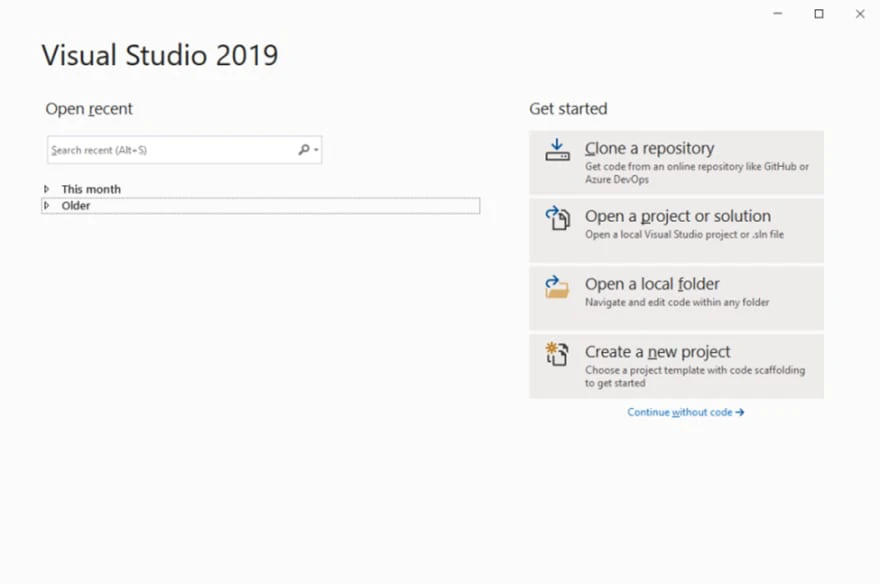 Visual Studio
 -
Clique em "Criar novo projeto" para iniciar um novo projeto.
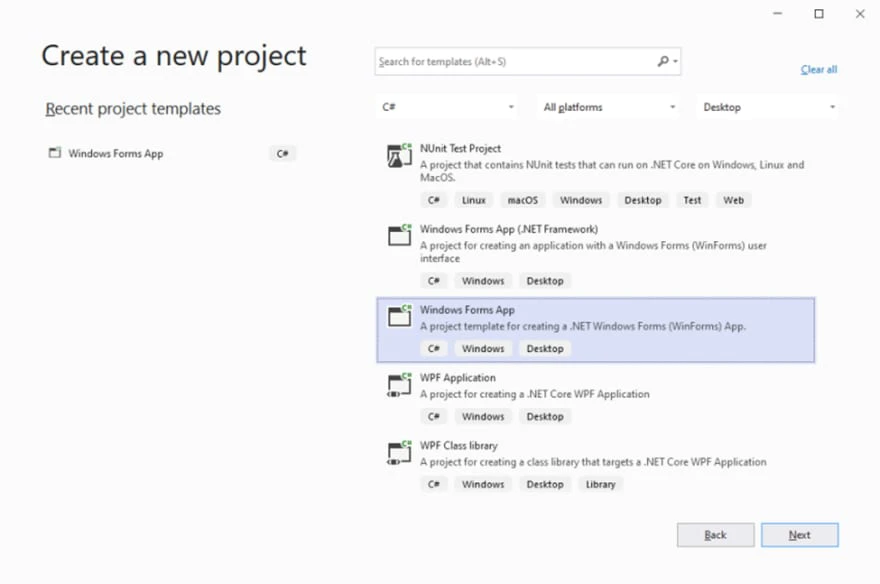 Criar um novo projeto
 -
Selecione o modelo "Aplicativo do Windows Forms" e clique em "Avançar" para prosseguir. Dê ao projeto um nome adequado, como "Criar PDF usando o IronPDF".
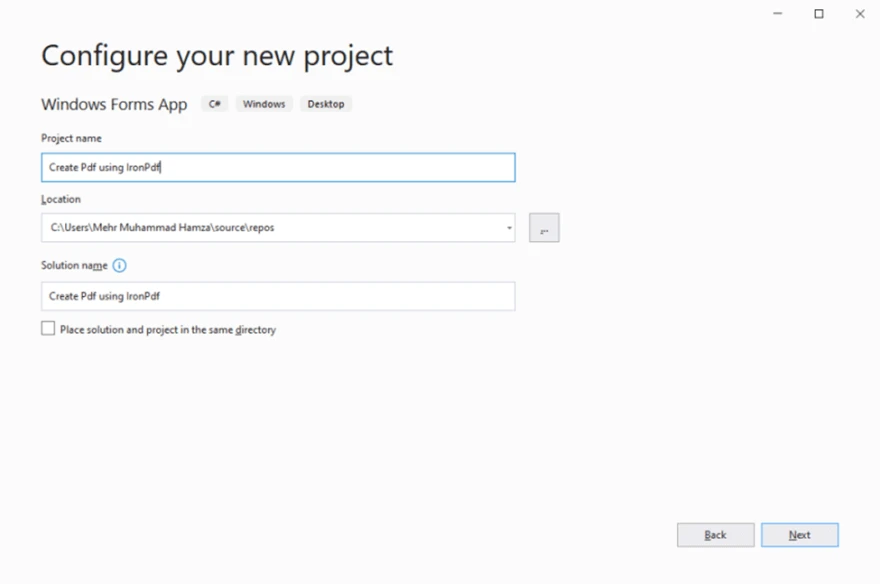 Configure o novo projeto
 -
Configure o projeto selecionando ".NET Core 3.1" no menu suspenso da próxima janela. Em seguida, clique em "Criar" para criar o projeto.
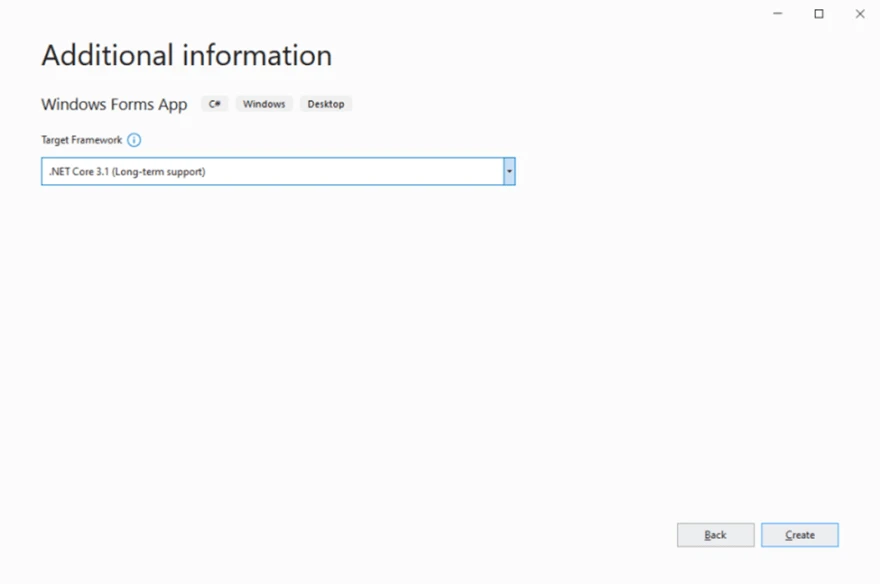 Seleção do .NET Framework
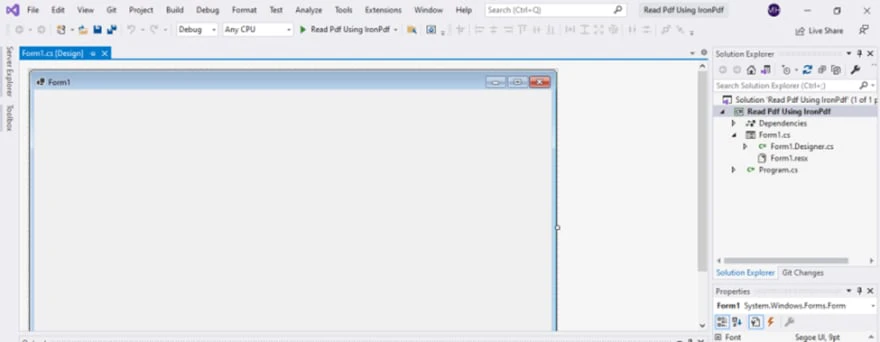 Um projeto recém-criado
Instalando o IronPDF
Para trabalhar com o IronPDF e gerar documentos PDF, você precisa instalar o pacote NuGet do IronPDF . Eis como:
-
No Visual Studio, acesse o menu "Projeto" e selecione "Gerenciar Pacotes NuGet ".
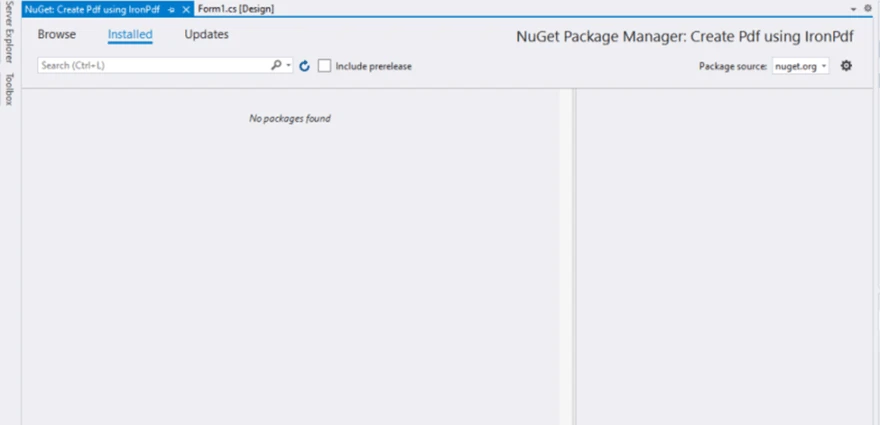 Gerenciador de Pacotes NuGet
 -
No Gerenciador de Pacotes NuGet , acesse a guia "Procurar" e pesquise por "IronPDF".
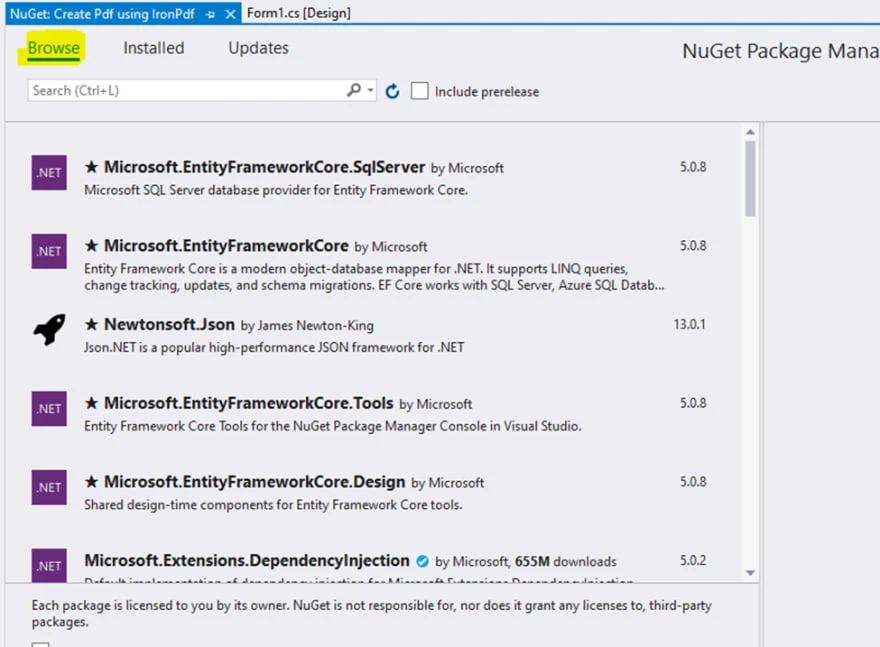 Procure o pacote IronPDF na interface do Gerenciador de Pacotes NuGet.
 - Selecione o pacote IronPDF nos resultados da pesquisa e clique no botão "Instalar". Aguarde a conclusão da instalação.
Configurando os campos do Windows Forms
Agora, vamos projetar o formulário do Windows onde os usuários podem inserir texto e salvá-lo como um documento PDF:
-
Abra a visualização de design do Form1 no Visual Studio.
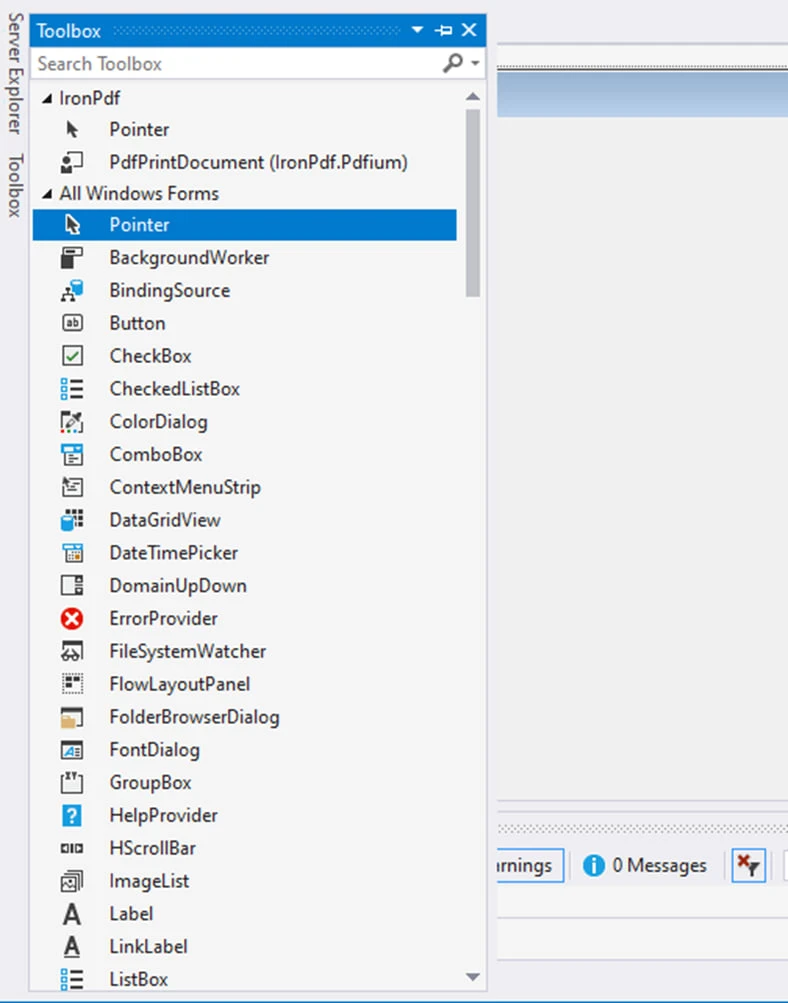 Vista de Design do Formulário
 -
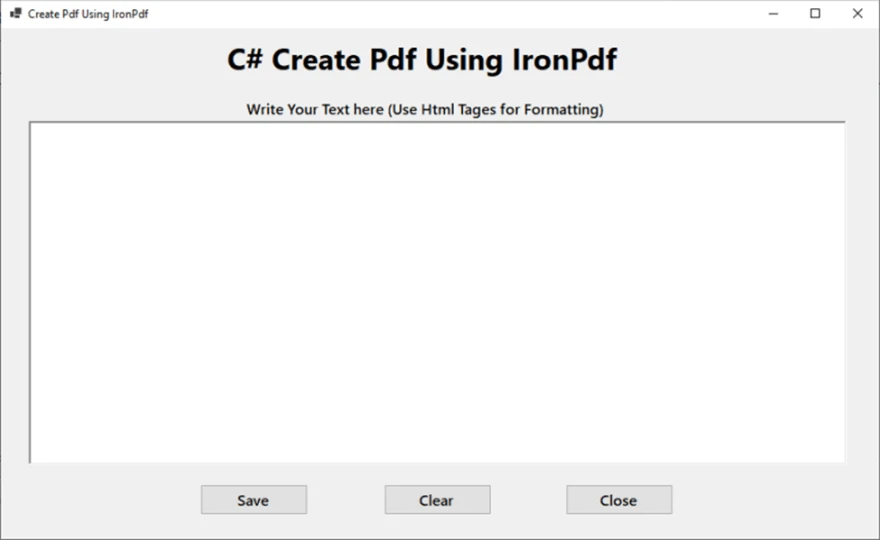
No lado esquerdo da janela, localize a barra de ferramentas e encontre o controle de rótulo. Arraste e solte na área de design do formulário.
 Design de formulário
 - Defina o texto do rótulo para algo como "Criar PDF em C# usando IronPDF".
- Arraste e solte um controle
RichTextBoxe três botões no formulário. Os botões serão usados para salvar o texto como PDF, limpar o texto e fechar a janela, respectivamente.
Escrever código para criar documentos PDF
Em seguida, vamos escrever o código necessário para criar documentos PDF quando o usuário clicar no botão "Salvar":
- Clique duas vezes no botão "Salvar" para criar o manipulador de eventos para o evento de clique do botão.
- Dentro da função de tratamento de eventos, adicione o seguinte código para lidar com o processo de salvamento do arquivo:
private void Save_Click(object sender, EventArgs e)
{
    // Open a dialog to select the folder to save the file
    SaveFileDialog saveFileDialog1 = new SaveFileDialog();
    saveFileDialog1.InitialDirectory = @"D:\";
    saveFileDialog1.Title = "Save Pdf File";
    saveFileDialog1.DefaultExt = "pdf";
    saveFileDialog1.Filter = "PDF files (*.pdf)|*.pdf|All files (*.*)|*.*";
    saveFileDialog1.FilterIndex = 2;
    saveFileDialog1.RestoreDirectory = true;

    // Check if the user clicked OK
    if (saveFileDialog1.ShowDialog() == DialogResult.OK)
    {
        string filename = saveFileDialog1.FileName;
        // Create PDF document from the text in the RichTextBox
        var renderer = new ChromePdfRenderer();
        renderer.RenderHtmlAsPdf(PdfText.Text).SaveAs(filename);
        // Show a message box to confirm the file has been saved
        MessageBox.Show("File Saved Successfully!");
    }
}
private void Save_Click(object sender, EventArgs e)
{
// Open a dialog to select the folder to save the file
SaveFileDialog saveFileDialog1 = new SaveFileDialog();
saveFileDialog1.InitialDirectory = @"D:\";
saveFileDialog1.Title = "Save Pdf File";
saveFileDialog1.DefaultExt = "pdf";
saveFileDialog1.Filter = "PDF files (*.pdf)|*.pdf|All files (*.*)|*.*";
saveFileDialog1.FilterIndex = 2;
saveFileDialog1.RestoreDirectory = true;
// Check if the user clicked OK
if (saveFileDialog1.ShowDialog() == DialogResult.OK)
{
string filename = saveFileDialog1.FileName;
// Create PDF document from the text in the RichTextBox
var renderer = new ChromePdfRenderer();
renderer.RenderHtmlAsPdf(PdfText.Text).SaveAs(filename);
// Show a message box to confirm the file has been saved
MessageBox.Show("File Saved Successfully!");
}
}Private Sub Save_Click(ByVal sender As Object, ByVal e As EventArgs)
' Open a dialog to select the folder to save the file
Dim saveFileDialog1 As New SaveFileDialog()
saveFileDialog1.InitialDirectory = "D:\"
saveFileDialog1.Title = "Save Pdf File"
saveFileDialog1.DefaultExt = "pdf"
saveFileDialog1.Filter = "PDF files (*.pdf)|*.pdf|All files (*.*)|*.*"
saveFileDialog1.FilterIndex = 2
saveFileDialog1.RestoreDirectory = True
' Check if the user clicked OK
If saveFileDialog1.ShowDialog() = DialogResult.OK Then
Dim filename As String = saveFileDialog1.FileName
' Create PDF document from the text in the RichTextBox
Dim renderer = New ChromePdfRenderer()
renderer.RenderHtmlAsPdf(PdfText.Text).SaveAs(filename)
' Show a message box to confirm the file has been saved
MessageBox.Show("File Saved Successfully!")
End If
End SubAdicionando código de back-end para os botões "Limpar" e "Fechar"
Para gerenciar a funcionalidade dos botões "Limpar" e "Fechar":
- Clique duas vezes no botão "Limpar" para criar o manipulador de eventos para limpar o texto.
- Dentro da função de tratamento de eventos, adicione o seguinte código para limpar os campos de texto:
private void Clear_Click(object sender, EventArgs e)
{
    // Clear the text in the RichTextBox
    PdfText.Text = "";
}
private void Clear_Click(object sender, EventArgs e)
{
// Clear the text in the RichTextBox
PdfText.Text = "";
}Private Sub Clear_Click(ByVal sender As Object, ByVal e As EventArgs)
' Clear the text in the RichTextBox
PdfText.Text = ""
End Sub- Clique duas vezes no botão "Fechar" para criar o manipulador de eventos para fechar a janela.
- Dentro da função de tratamento de eventos, adicione o seguinte código para fechar a janela:
private void Close_Click(object sender, EventArgs e)
{
    // Dispose of the form, essentially closing it
    this.Dispose();
}
private void Close_Click(object sender, EventArgs e)
{
// Dispose of the form, essentially closing it
this.Dispose();
}Private Sub Close_Click(ByVal sender As Object, ByVal e As EventArgs)
' Dispose of the form, essentially closing it
Me.Dispose()
End SubExecutando o Projeto
Por fim, execute o projeto para testar a funcionalidade de geração de PDF:
- Pressione Ctrl + F5 para executar o projeto.
- Insira o texto na caixa de texto fornecida.
- Clique no botão "Salvar" para abrir o explorador de arquivos e selecione a pasta e o nome do arquivo PDF.
- Após salvar, uma caixa de mensagem aparecerá confirmando a criação bem-sucedida do arquivo.
Seguindo esses passos, você terá criado um projeto em C# usando o IronPDF para gerar arquivos PDF. O aplicativo permite que os usuários insiram texto, salvem-no como PDF, apaguem o texto e fechem a janela.
Conclusão
IronPDF demonstra ser uma ferramenta poderosa para trabalhar com documentos PDF em projetos C#. Seguindo os passos descritos neste artigo e utilizando os recursos oferecidos pelo IronPDF, é possível criar um projeto em C# que gera arquivos PDF com facilidade.
A integração do IronPDF ao Visual Studio proporcionou uma experiência de desenvolvimento perfeita. A instalação do pacote NuGet IronPDF forneceu uma biblioteca completa para lidar com operações em PDF, como criar, modificar e editar documentos PDF.
A capacidade do IronPDF de renderizar HTML como PDF e salvá-lo com apenas algumas linhas de código simplifica o processo de geração de PDFs a partir de conteúdo textual. A classe ChromePdfRenderer ajuda a converter o texto inserido pelo usuário em um documento PDF sem esforço.
Além disso, o suporte do IronPDF para diversos formatos de arquivo, anotações, campos de formulário e até assinaturas digitais aprimora os recursos deste aplicativo editor de PDF. A compatibilidade da biblioteca com o .NET Framework e o .NET Core permite atingir diferentes plataformas e maximizar o alcance da aplicação.
Ao longo do processo de desenvolvimento, o IronPDF demonstrou sua confiabilidade e versatilidade. Ele se integrava perfeitamente ao Visual Studio, oferecia um amplo conjunto de recursos e proporcionava resultados consistentes na geração de arquivos PDF de alta qualidade. Sua API intuitiva e documentação completa permitem que você entenda rapidamente seu uso e aproveite ao máximo suas funcionalidades.
Em geral, o IronPDF provou ser um recurso valioso em C#.
Perguntas frequentes
Como posso criar um editor de PDF em C#.NET?
Você pode criar um editor de PDF em C#.NET usando a biblioteca IronPDF. Comece configurando seu ambiente de desenvolvimento no Visual Studio, instale o IronPDF através do Gerenciador de Pacotes NuGet e importe o namespace IronPDF. Isso permitirá que você integre recursos de edição de PDF, como gerenciamento de texto e manipulação de páginas, em sua aplicação.
Quais são os passos envolvidos na configuração do IronPDF em um projeto .NET?
Para configurar o IronPDF em um projeto .NET, primeiro instale a biblioteca usando o Gerenciador de Pacotes NuGet no Visual Studio. Em seguida, adicione as referências necessárias e importe o namespace do IronPDF para o seu projeto. Por fim, configure seu aplicativo para incorporar funcionalidades de edição de PDF, como adicionar cabeçalhos, rodapés e assinaturas digitais.
Como posso manipular páginas PDF usando uma biblioteca .NET?
O IronPDF permite manipular páginas de PDFs com facilidade. Você pode adicionar, excluir e reordenar páginas, além de mesclar e dividir PDFs. Essas operações podem ser realizadas programaticamente em seus aplicativos .NET usando os métodos fornecidos pelo IronPDF.
Posso adicionar assinaturas digitais a PDFs usando uma biblioteca C#.NET?
Sim, com o IronPDF, você pode adicionar assinaturas digitais a PDFs em seus aplicativos C#.NET. Isso pode aprimorar a segurança do documento e garantir a autenticidade, utilizando a API intuitiva da biblioteca para aplicar assinaturas programaticamente.
Como posso integrar a criação e edição de formulários em PDFs usando C#?
O IronPDF permite criar e editar formulários em PDFs usando C#. Você pode definir campos de formulário, preencher formulários existentes e gerenciar dados de formulários, possibilitando a criação de documentos PDF dinâmicos e interativos com os quais os usuários podem interagir diretamente.
Quais métodos estão disponíveis para aplicar marcas d'água a PDFs em uma aplicação .NET?
O IronPDF oferece métodos para aplicar marcas d'água a PDFs, inserindo texto, imagens, HTML, códigos de barras ou códigos QR. Esse recurso permite que você personalize ou proteja seus documentos PDF de forma eficaz em um aplicativo .NET.
Como posso manipular a entrada de texto para gerar documentos PDF em C#?
Usando o IronPDF, você pode manipular a entrada de texto para gerar documentos PDF em C#. A API da biblioteca suporta a conversão de texto e conteúdo HTML para o formato PDF, que pode ser salvo ou manipulado posteriormente em sua aplicação .NET.
Quais são as vantagens de usar o IronPDF para operações com PDFs em .NET?
O IronPDF oferece uma solução versátil e confiável para operações com PDFs em projetos .NET. Ele fornece uma API amigável e documentação completa, facilitando a integração de funcionalidades de PDF, como edição, manipulação de formulários e manipulação de páginas, em seus aplicativos.
Compatibilidade com .NET 10: O IronPDF é compatível com projetos direcionados ao .NET 10?
Sim. O IronPDF oferece suporte completo ao .NET 10 (além do .NET 9, 8, 7, 6, Core, Standard e Framework). Ele foi projetado para funcionar imediatamente em projetos .NET 10 em diversas plataformas, incluindo Windows, Linux e macOS, com a mesma API rica em recursos para edição, renderização e manipulação de PDFs das versões anteriores.







 Comece GRATUITAMENTE
 Comece GRATUITAMENTE
 Agende uma demonstração ao vivo gratuita





 Não é necessário cartão de crédito nem criação de conta.










