




已更新 2026年5月8日
生成每月账户报表(PDF 文档)
using IronPDF C# PDF 库,开发人员可以在 .NET 项目中将 HTML 转换为可靠的 PDF 文件,而无需依赖外部服务。
阅读更多

创建一个稳健且高效的PDF编辑器对于.NET应用程序而言至关重要,这使用户能够根据需要修改和操作PDF文档。 在本文中,我们将探讨如何使用IronPDF开发.NET PDF编辑器应用程序,这是一个提供全面PDF文件处理工具的强大库。
IronPDF是一个功能丰富的.NET PDF库,使开发者能够将PDF编辑功能无缝集成到他们的应用程序中。 它支持多种文件格式,并提供广泛的功能以编程方式创建、编辑和操作PDF文档。 凭借其用户友好的API,IronPDF简化了PDF的操作过程,使开发者能够高效管理PDF文件中的文本、图像、页面、注释等元素。
我们的工程部门编写了一个IronPDF的PDF编辑功能全面教程,深入解析了IronPDF的PDF编辑功能,并在过程中覆盖了大量内容。 通过阅读这篇文章,您将了解如何充分利用IronPDF以修改PDF文档,从而更好地满足项目需求。
有关IronPDF的PDF编辑功能的更多信息,请参阅下面的代码示例。
PDF编辑在.NET应用程序中扮演着重要角色,因为它使用户能够根据其需求修改和定制PDF文档。
无论是更新内容、添加注释、填写表单,还是重新安排页面,稳健的PDF编辑器对于企业和个人都是必要的。
通过将像IronPDF这样的可靠PDF编辑解决方案集成到.NET应用程序中,开发者可以增强用户体验,简化文档工作流程,并为PDF文件提供无缝的编辑体验。
这篇文章将引导您通过使用IronPDF创建.NET PDF编辑器的过程,使您能够在应用程序开发项目中利用PDF编辑的力量。
若要使用IronPDF创建.NET PDF编辑器应用程序,您需要设置开发环境并在Visual Studio中配置您的项目。 请按照以下步骤操作:
首先安装IronPDF库,它提供了在.NET应用程序中处理PDF文件的必要工具。 您可以通过IronPDF安装指南中提供的说明下载并安装该库。
打开Visual Studio,根据您的需求使用.NET Framework或.NET Core创建一个新项目。 根据您要开发的应用程序类型选择适当的项目模板,例如Windows窗体应用程序或.NET Web应用程序。
项目创建后,在您的项目中添加对IronPDF库的引用。 您可以通过在Visual Studio中右键单击项目中的"引用"文件夹,选择"添加引用",然后浏览IronPDF程序集来完成此操作。
在您想要使用IronPDF的代码文件中,引入IronPDF命名空间以访问该库的类和方法。 在文件的开头添加以下行:
using IronPdf;Imports IronPdf配置IronPDF以无缝集成到您的项目中。 这一步骤涉及设置必要的配置并在您的应用程序中初始化IronPDF。
请参阅IronPDF文档或上述文章以获取有关为特定项目类型配置IronPDF的详细说明。
通过遵循这些步骤,您将成功设置开发环境,并在Visual Studio中配置您的项目以使用IronPDF,允许您创建能够修改PDF文档、编辑PDF页面、添加注释等功能的.NET PDF编辑器应用程序。
要在C#中创建一个基本的PDF编辑器应用程序,请先在Visual Studio中创建一个新项目。 根据您要开发的应用程序类型选择适当的项目模板,例如Windows窗体应用程序或.NET Web应用程序。 您可以参考提供的文章以获取有关创建C#项目的详细说明和示例以进行PDF编辑。
创建项目后,添加必要的引用以启用PDF编辑功能。 在IronPDF的情况下,您需要添加对IronPDF库的引用。 可以通过在Visual Studio中右键单击项目中的"引用"文件夹,选择"添加引用",然后浏览IronPDF程序集来完成此操作。 具体步骤可能会根据您的项目类型和Visual Studio版本有所不同。
添加引用后,您需要在应用程序中初始化IronPDF以开始处理PDF文档。 这涉及配置IronPDF并设置任何所需的参数。 IronPDF文档和提供的文章提供了关于如何在应用程序中初始化IronPDF的指导。
打开Visual Studio,最好是Visual Studio 2019,或任何您喜欢的其他版本。
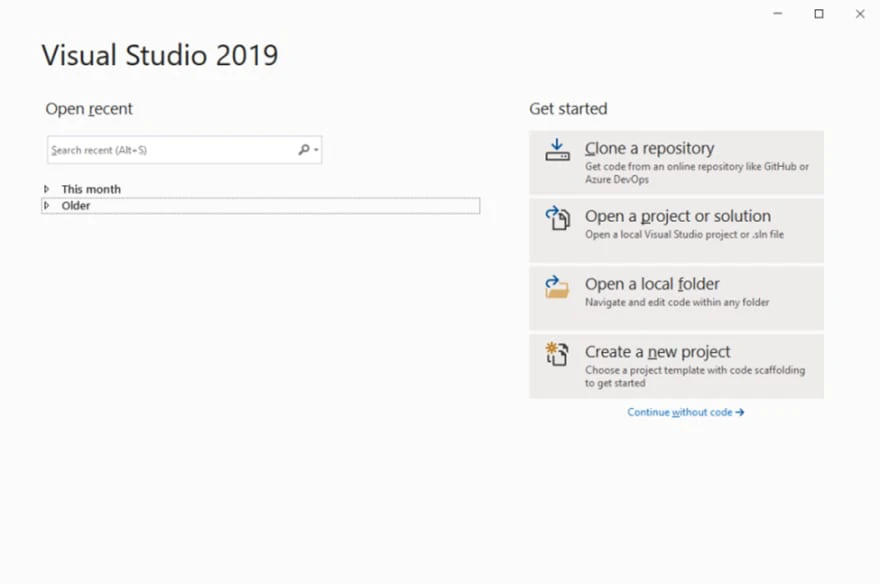 Visual Studio
点击"创建新项目"以开始一个新项目。
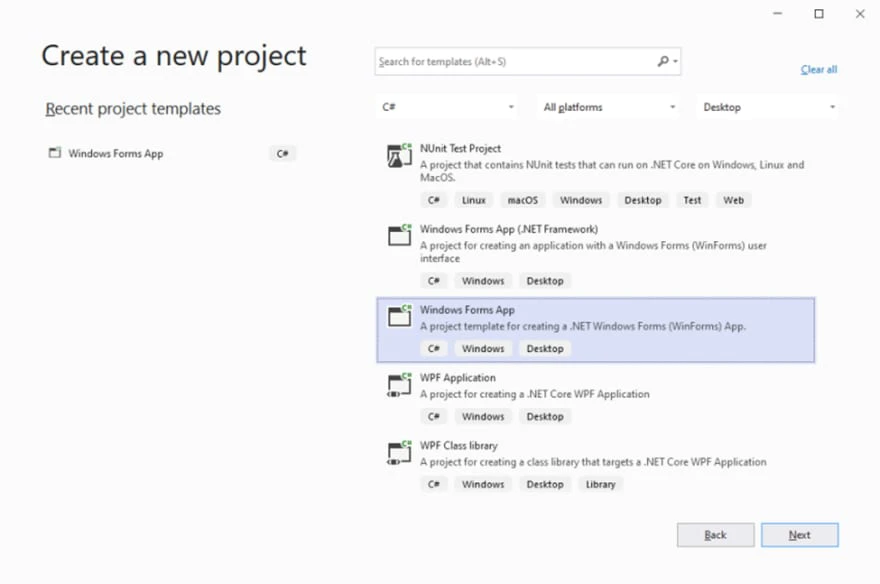 创建新项目
创建新项目
选择"Windows窗体应用程序"模板,点击"下一步"继续。 为项目起一个合适的名称,如"使用IronPDF创建PDF"。
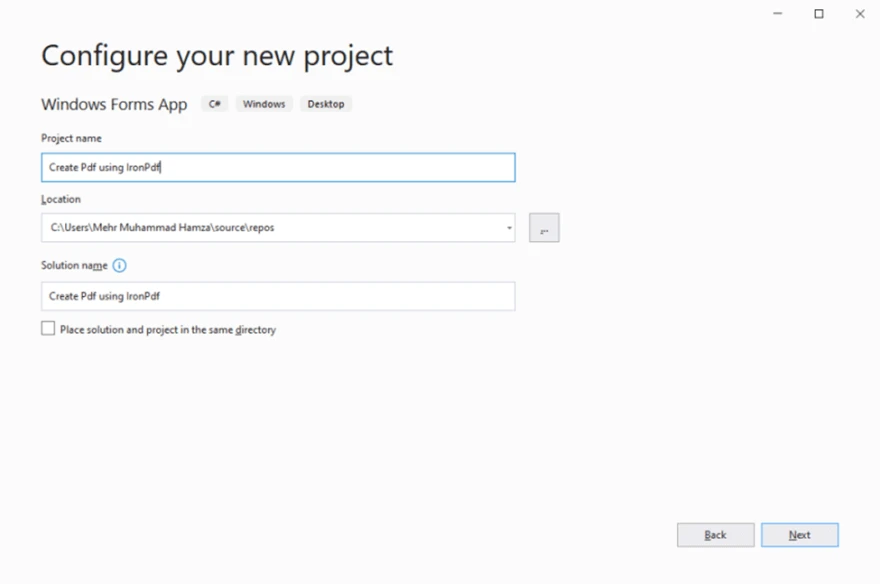 配置新项目
配置新项目
通过在下一个窗口中的下拉菜单中选择".NET Core 3.1"来配置项目。 然后点击"创建"以创建项目。
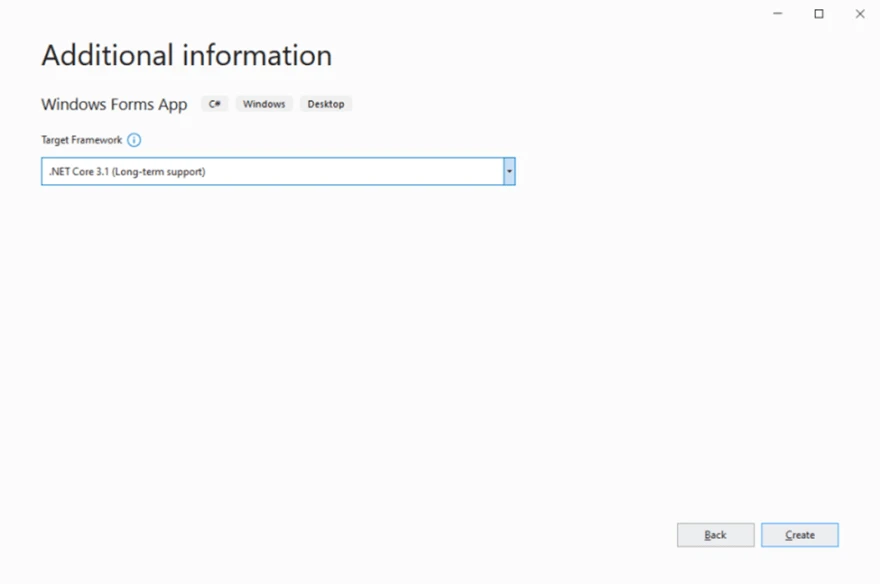 .NET Framework 选择
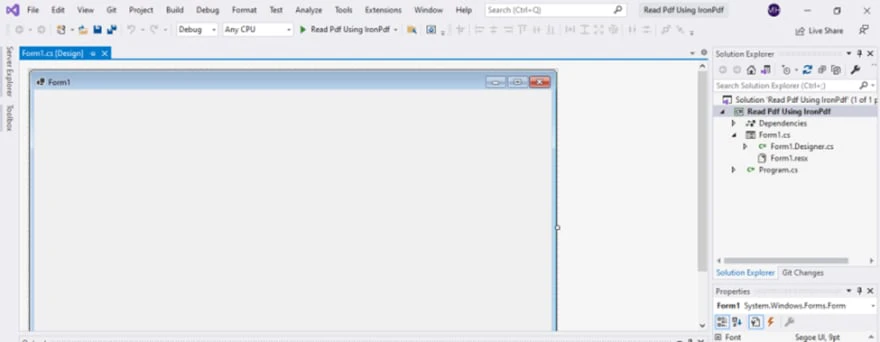 新创建的项目
要使用IronPDF并生成PDF文档,您需要安装IronPDF NuGet包。 具体方法如下
转到Visual Studio中的"项目"菜单并选择"管理NuGet包"。
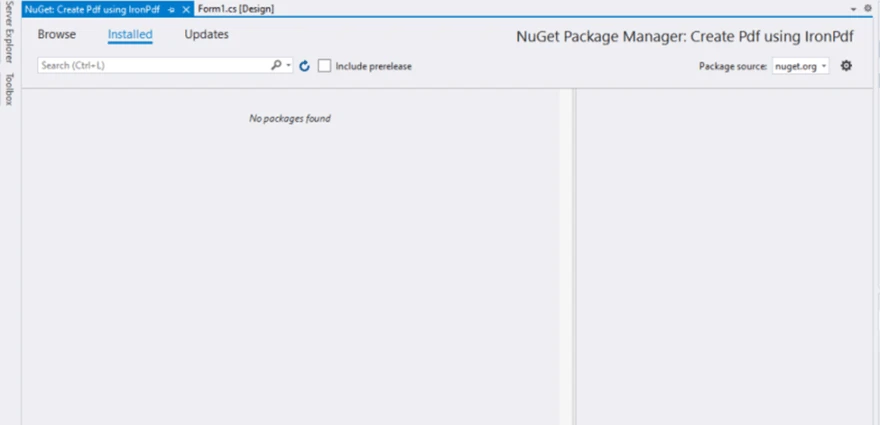 NuGet包管理器
在NuGet包管理器中,切换到"浏览"选项卡并搜索"IronPDF"。
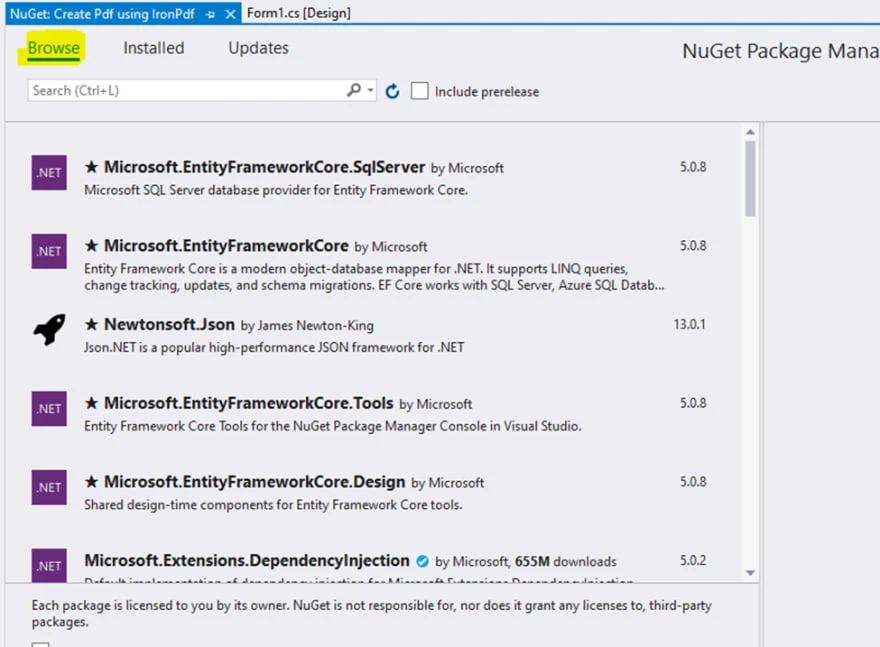 在NuGet包管理器UI中浏览IronPDF包
从搜索结果中选择IronPDF包并点击"安装"按钮。 等待安装完成。
现在,让我们设计Windows窗体,用户可以在其中输入文本并将其保存为PDF文档:
在Visual Studio中打开Form1设计视图。
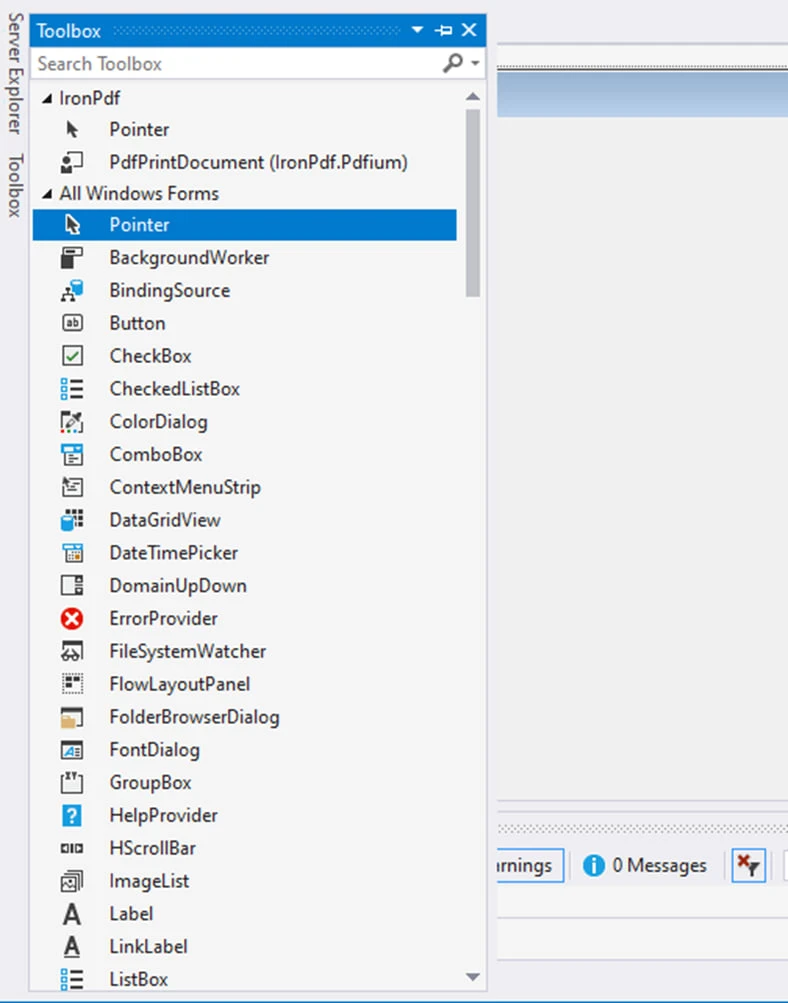 窗体设计视图
在窗口的左侧,定位工具栏并找到标签控件。 将其拖放到窗体设计区域。
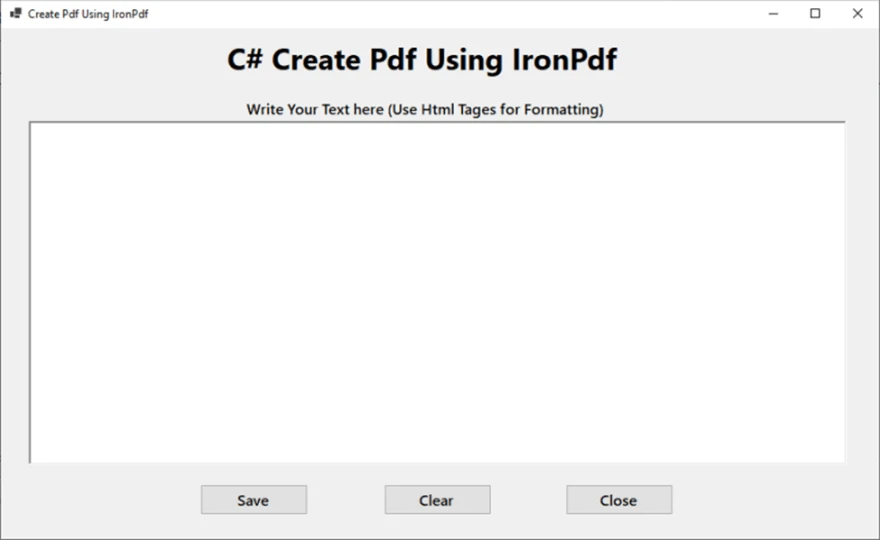 窗体设计
窗体设计
将标签的文本设置为类似于"C#使用IronPDF创建PDF"。
拖放一个RichTextBox控件和三个按钮到表单上。 按钮将分别用于将文本保存为PDF,清除文本和关闭窗口。
接下来,让我们编写必要的代码,以在用户点击"保存"按钮时创建PDF文档:
private void Save_Click(object sender, EventArgs e)
{
    // Open a dialog to select the folder to save the file
    SaveFileDialog saveFileDialog1 = new SaveFileDialog();
    saveFileDialog1.InitialDirectory = @"D:\";
    saveFileDialog1.Title = "Save Pdf File";
    saveFileDialog1.DefaultExt = "pdf";
    saveFileDialog1.Filter = "PDF files (*.pdf)|*.pdf|All files (*.*)|*.*";
    saveFileDialog1.FilterIndex = 2;
    saveFileDialog1.RestoreDirectory = true;

    // Check if the user clicked OK
    if (saveFileDialog1.ShowDialog() == DialogResult.OK)
    {
        string filename = saveFileDialog1.FileName;
        // Create PDF document from the text in the RichTextBox
        var renderer = new ChromePdfRenderer();
        renderer.RenderHtmlAsPdf(PdfText.Text).SaveAs(filename);
        // Show a message box to confirm the file has been saved
        MessageBox.Show("File Saved Successfully!");
    }
}Private Sub Save_Click(ByVal sender As Object, ByVal e As EventArgs)
' Open a dialog to select the folder to save the file
Dim saveFileDialog1 As New SaveFileDialog()
saveFileDialog1.InitialDirectory = "D:\"
saveFileDialog1.Title = "Save Pdf File"
saveFileDialog1.DefaultExt = "pdf"
saveFileDialog1.Filter = "PDF files (*.pdf)|*.pdf|All files (*.*)|*.*"
saveFileDialog1.FilterIndex = 2
saveFileDialog1.RestoreDirectory = True
' Check if the user clicked OK
If saveFileDialog1.ShowDialog() = DialogResult.OK Then
Dim filename As String = saveFileDialog1.FileName
' Create PDF document from the text in the RichTextBox
Dim renderer = New ChromePdfRenderer()
renderer.RenderHtmlAsPdf(PdfText.Text).SaveAs(filename)
' Show a message box to confirm the file has been saved
MessageBox.Show("File Saved Successfully!")
End If
End Sub要处理"清除"和"关闭"按钮的功能:
private void Clear_Click(object sender, EventArgs e)
{
    // Clear the text in the RichTextBox
    PdfText.Text = "";
}Private Sub Clear_Click(ByVal sender As Object, ByVal e As EventArgs)
' Clear the text in the RichTextBox
PdfText.Text = ""
End Subprivate void Close_Click(object sender, EventArgs e)
{
// Dispose of the form, essentially closing it
this.Dispose();
}Private Sub Close_Click(ByVal sender As Object, ByVal e As EventArgs)
' Dispose of the form, essentially closing it
Me.Dispose()
End Sub最后,运行项目以测试PDF生成功能:
通过这些步骤,您将使用IronPDF创建一个C#项目生成PDF文件。 该应用程序允许用户输入文本,将其保存为PDF,清除文本,并关闭窗口。
IronPDF被证明是处理C#项目中PDF文档的强大工具。 通过遵循本文中列出的步骤并利用IronPDF提供的功能,可以轻松创建一个C#项目以生成PDF文件。
将IronPDF集成到Visual Studio中,使开发体验无缝衔接。 安装IronPDF NuGet包提供了一个处理PDF操作的全面库,如创建、修改和编辑PDF文档。
IronPDF能够以几行代码渲染HTML为PDF并保存,使得从文本内容生成PDF的过程简化。 ChromePdfRenderer类帮助轻松将用户输入的文本转换为PDF文档。
此外,IronPDF对各种文件格式、注释、表单字段甚至数字签名的支持,使得该PDF编辑器应用程序的功能更加强大。 该库兼容.NET Framework和.NET Core,可针对不同的平台,并最大化应用程序的触及范围。
在整个开发过程中,IronPDF表现出其可靠性和多功能性。 它与Visual Studio无缝集成,提供了广泛的特性,并在生成高质量PDF文件时提供了一贯的结果。 其简洁的API和详尽的文档使您能够快速掌握其用法,并充分利用其功能。
总而言之,IronPDF在C#应用程序开发中是一项宝贵的资产。

Curtis Chau 拥有卡尔顿大学的计算机科学学士学位,专注于前端开发,精通 Node.js、TypeScript、JavaScript 和 React。他热衷于打造直观且美观的用户界面,喜欢使用现代框架并创建结构良好、视觉吸引力强的手册。

当您需要PDF看起来像HTML时,速度快。















