




更新日 2026年9月4日
月次口座明細書をPDF文書として生成する
IronPDF C# PDFライブラリを使用することで、開発者は外部サービスに依存することなく、.NETプロジェクト内でHTMLを信頼性の高いPDFファイルに変換することができます。
詳しく読む

堅牢で効率的なPDFエディタを作成することは、.NETアプリケーションにとって不可欠であり、ユーザーが必要に応じてPDFドキュメントを変更および操作できるようにします。 この記事では、PDFファイルを操作するための包括的なツールを提供する強力なライブラリであるIronPDFを使用して、.NET PDFエディタアプリケーションを開発する方法を探ります。
IronPDFは、開発者がアプリケーションにPDF編集機能をシームレスに統合できるようにする、機能豊富な.NET PDFライブラリです。 さまざまなファイル形式をサポートし、プログラムでPDFドキュメントを作成、編集、および操作するための広範な機能を提供します。 その使いやすいAPIにより、IronPDFはPDFを扱うプロセスを簡素化し、開発者がPDFファイル内のテキスト、画像、ページ、注釈、およびその他の要素を効率的に管理できるようにします。
私たちのエンジニアリング部門は、IronPDFのPDF編集機能に関する< >包括的なチュートリアルを作成しました。これは、IronPDFのPDF編集機能に深く踏み込み、その過程で多くの範囲をカバーしています。 この記事を読むことで、IronPDFを最大限に活用して、プロジェクトの要件により合うようにPDFドキュメントを修正する方法を理解することができます。
IronPDFのPDF編集機能に関する詳細な情報は、以下のコード例を参照してください。
PDF編集は.NETアプリケーションにおいて重要な役割を果たし、ユーザーは自分の要件に応じてPDFドキュメントを変更およびカスタマイズすることができます。
コンテンツの更新、注釈の追加、フォームの記入、ページの再配置など、強力なPDFエディタは、ビジネスおよび個人の双方にとって不可欠です。
IronPDFのような信頼性の高いPDF編集ソリューションを.NETアプリケーションに統合することで、開発者はユーザー体験を向上させ、ドキュメントワークフローを効率化し、PDFファイルのシームレスな編集体験を提供できます。
この記事は、アプリケーション開発プロジェクトでPDF編集の力を利用できるように、IronPDFを使用して.NET PDFエディタを作成するプロセスを案内します。
IronPDFを使用して.NET PDFエディタアプリケーションを作成するには、開発環境を設定し、Visual Studioでプロジェクトを構成する必要があります。 以下の手順に従ってください。
まず、.NETアプリケーションでPDFファイルを操作するために必要なツールを提供するIronPDFライブラリをインストールします。 IronPDFインストールガイドに記載された手順に従ってライブラリをダウンロードおよびインストールできます。
Visual Studioを開いて、要件に応じて.NET Frameworkまたは.NET Coreを使用して新しいプロジェクトを作成します。 開発したいアプリケーションのタイプに基づいて、適切なプロジェクトテンプレートを選択してください。たとえば、Windowsフォームアプリケーションまたは.NET Webアプリケーションなどです。
プロジェクトが作成されたら、IronPDFライブラリをプロジェクトに参照を追加します。 これは、Visual Studioのプロジェクト内の"References"フォルダを右クリックして"参照の追加"を選択し、IronPDFアセンブリを参照することで行うことができます。
IronPDFを使用したいコードファイルで、ライブラリのクラスとメソッドにアクセスするためにIronPDF名前空間をインポートします。 ファイルの先頭に次の行を追加してください:
using IronPdf;Imports IronPdfプロジェクトにIronPDFをシームレスに統合するために設定を行います。 このステップには、必要な設定を行い、アプリケーションでIronPDFを初期化することが含まれます。
具体的なプロジェクトタイプのために必要なIronPDFの設定に関しては、IronPDFドキュメントまたは上記の記事を参照してください。
これらの手順に従うことで、開発環境がセットアップされ、後はVisual Studioでプロジェクトを構成してIronPDFを使用してPDFドキュメントを修正し、PDFページを編集し、注釈を追加するなどできる.NET PDFエディタアプリケーションを作成する準備が整っています。
C#で基本的なPDFエディタアプリケーションを作成するには、まずVisual Studioで新しいプロジェクトを作成します。 開発したいアプリケーションのタイプに基づいて、適切なプロジェクトテンプレートを選択してください。たとえば、Windowsフォームアプリケーションまたは.NET Webアプリケーションなどです。 PDF編集のためにC#プロジェクトを作成する詳細な手順や例については、提供されている記事を参照してください。
プロジェクトを作成したら、PDF編集機能を有効にするために必要な参照を追加します。 IronPDFの場合、IronPDFライブラリへの参照を追加する必要があります。 これは、Visual Studioのプロジェクト内の参照フォルダを右クリックして"参照の追加"を選択し、IronPDFアセンブリを参照することで行えます。 具体的な手順はプロジェクトのタイプやVisual Studioのバージョンに基づいて異なる場合があります。
参照を追加した後、アプリケーションでPDFドキュメントを操作するためにIronPDFを初期化する必要があります。 これには、IronPDFの設定および必要なパラメータの設定が含まれます。 IronPDFドキュメントおよび提供されている記事は、アプリケーションでIronPDFを初期化する方法についてのガイドを提供しています。
Visual Studio、可能であればVisual Studio 2019またはお好みのバージョンを開きます。
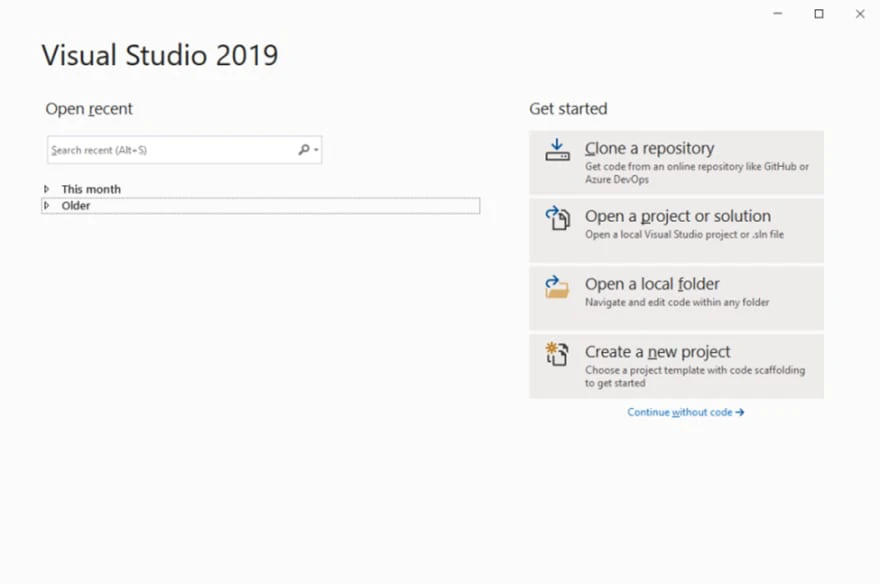 Visual Studio
新しいプロジェクトを開始するために"Create New Project"をクリックします。
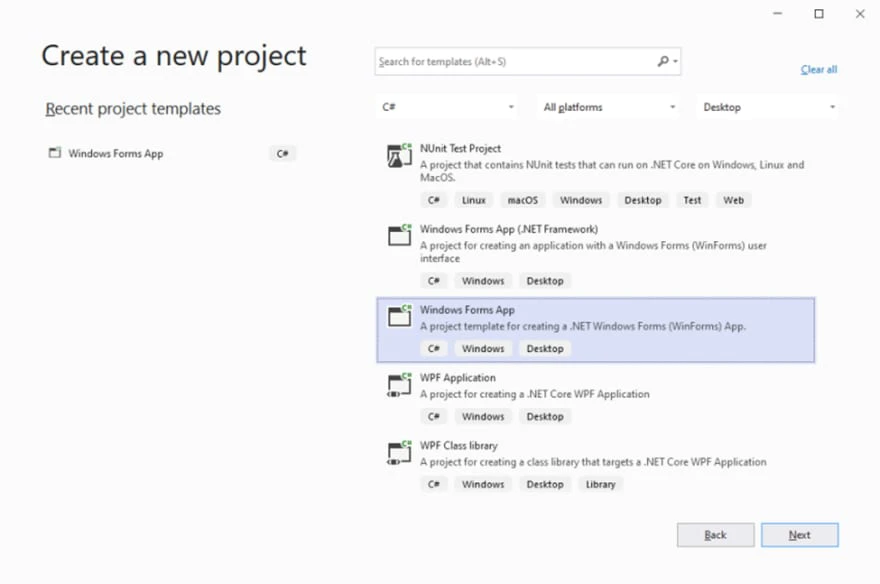 新しいプロジェクトを作成
"Windows Forms App"テンプレートを選択し、"次へ"をクリックして続行します。 プロジェクトに"Create PDF using IronPDF"などの適切な名前を付けます。
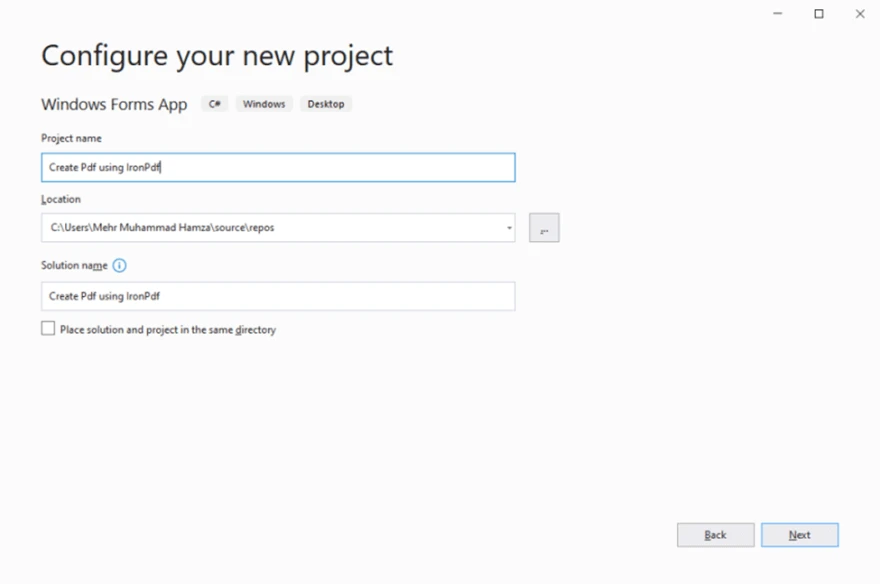 新しいプロジェクトの構成
次のウィンドウで".NET Core 3.1"をドロップダウンメニューから選択してプロジェクトを構成します。 次に"Create"をクリックしてプロジェクトを作成します。
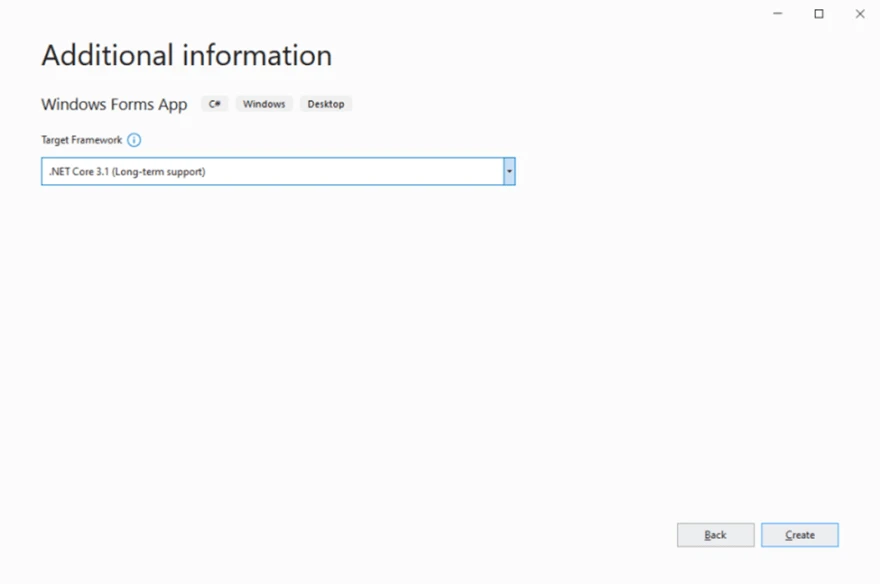 .NET Framework の選択
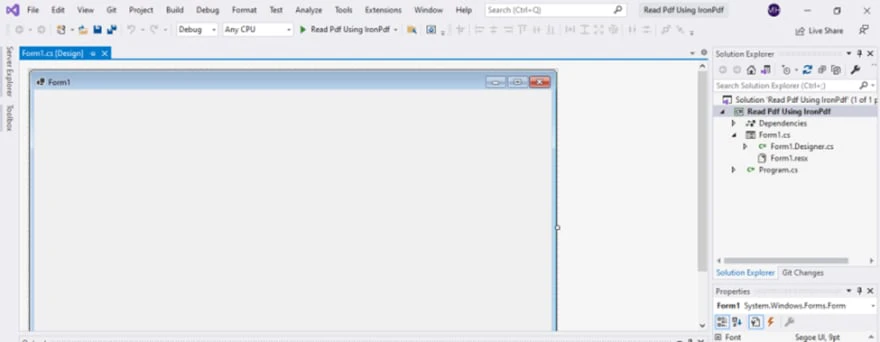 新しく作成されたプロジェクト
IronPDFを使用してPDFドキュメントを作成するには、IronPDF NuGetパッケージをインストールする必要があります。 1. Visual Studioを開き、"ツール">"NuGetパッケージマネージャー">"ソリューションのNuGetパッケージの管理"に移動します。
Visual Studioの"プロジェクト"メニューに移動し、"NuGetパッケージの管理"を選択してください。
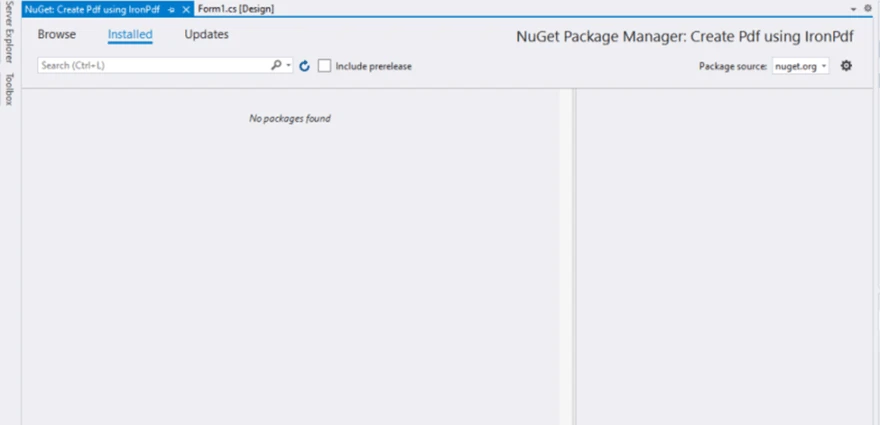 NuGet Package Manager
NuGetパッケージマネージャーで"参照"タブに切り替え、"IronPDF"を検索してください。
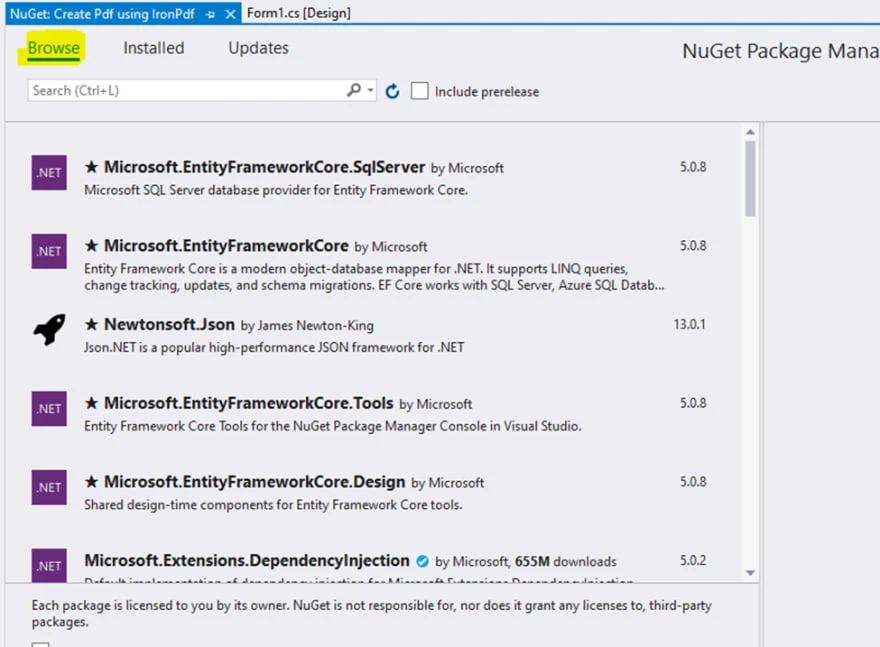 NuGetパッケージマネージャーUIでIronPDFパッケージを参照
検索結果からIronPDFパッケージを選択し、"インストール"ボタンをクリックします。 インストールが完了するまで待ってください。
次に、ユーザーがテキストを入力してPDFドキュメントとして保存できるように、Windowsフォームをデザインします:
Visual StudioでForm1デザインビューを開きます。
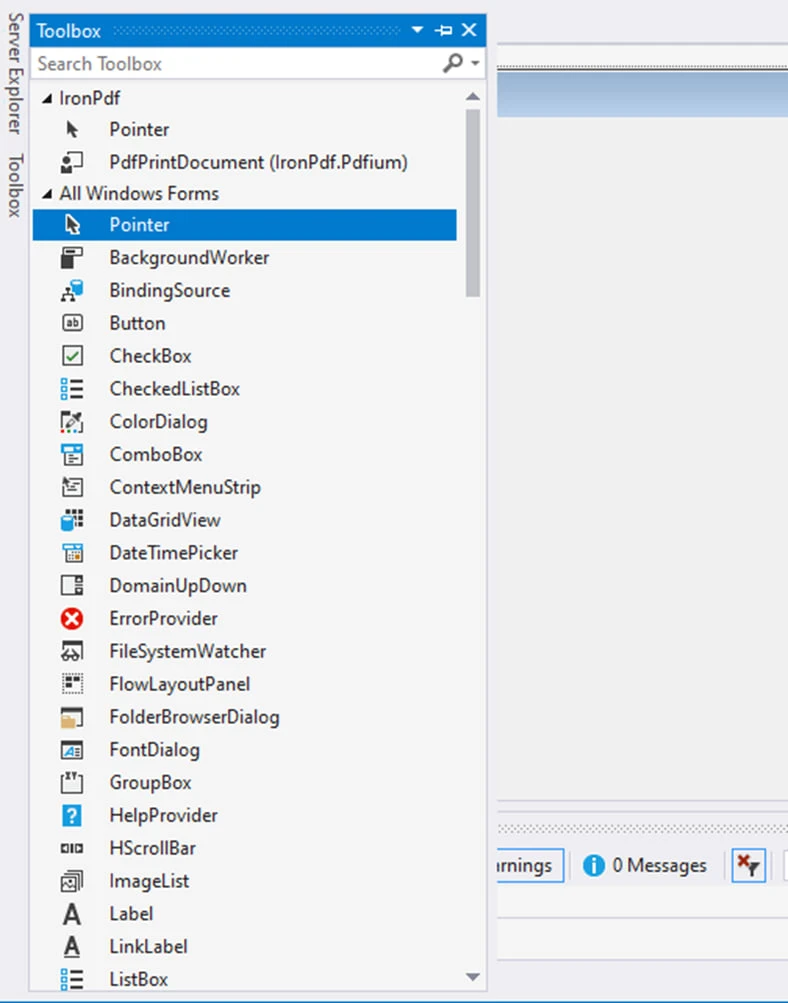 フォームデザインビュー
ウィンドウの左側にあるツールバーでラベルコントロールを見つけてください。 フォームデザインエリアにドラッグ&ドロップします。
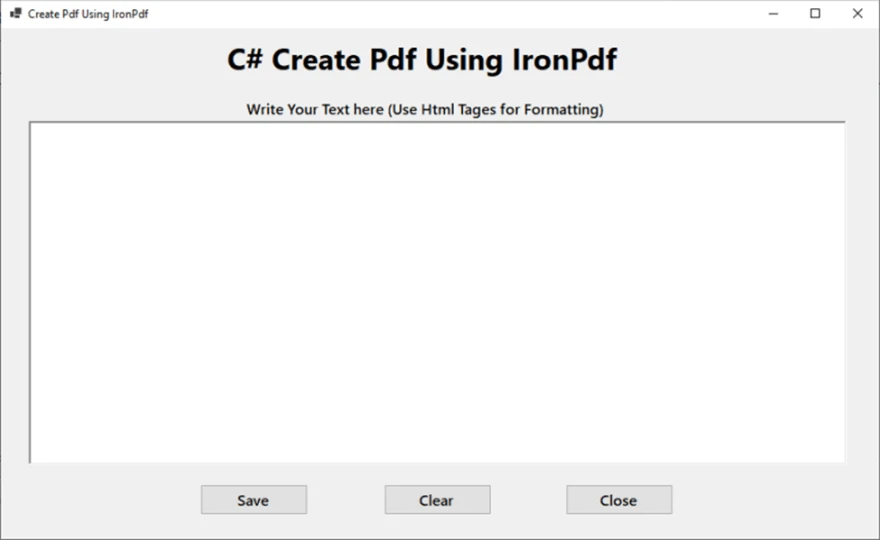 フォームデザイン
ラベルのテキストを"C# Create PDF using IronPDF"などに設定します。
RichTextBoxコントロールと3つのボタンをフォームにドラッグアンドドロップします。 ボタンは、テキストをPDFとして保存する、テキストをクリアする、ウィンドウを閉じるために使用されます。
次に、ユーザーが"保存"ボタンをクリックしたときにPDFドキュメントを作成するための必要なコードを記述します:
private void Save_Click(object sender, EventArgs e)
{
    // Open a dialog to select the folder to save the file
    SaveFileDialog saveFileDialog1 = new SaveFileDialog();
    saveFileDialog1.InitialDirectory = @"D:\";
    saveFileDialog1.Title = "Save Pdf File";
    saveFileDialog1.DefaultExt = "pdf";
    saveFileDialog1.Filter = "PDF files (*.pdf)|*.pdf|All files (*.*)|*.*";
    saveFileDialog1.FilterIndex = 2;
    saveFileDialog1.RestoreDirectory = true;

    // Check if the user clicked OK
    if (saveFileDialog1.ShowDialog() == DialogResult.OK)
    {
        string filename = saveFileDialog1.FileName;
        // Create PDF document from the text in the RichTextBox
        var renderer = new ChromePdfRenderer();
        renderer.RenderHtmlAsPdf(PdfText.Text).SaveAs(filename);
        // Show a message box to confirm the file has been saved
        MessageBox.Show("File Saved Successfully!");
    }
}Private Sub Save_Click(ByVal sender As Object, ByVal e As EventArgs)
' Open a dialog to select the folder to save the file
Dim saveFileDialog1 As New SaveFileDialog()
saveFileDialog1.InitialDirectory = "D:\"
saveFileDialog1.Title = "Save Pdf File"
saveFileDialog1.DefaultExt = "pdf"
saveFileDialog1.Filter = "PDF files (*.pdf)|*.pdf|All files (*.*)|*.*"
saveFileDialog1.FilterIndex = 2
saveFileDialog1.RestoreDirectory = True
' Check if the user clicked OK
If saveFileDialog1.ShowDialog() = DialogResult.OK Then
Dim filename As String = saveFileDialog1.FileName
' Create PDF document from the text in the RichTextBox
Dim renderer = New ChromePdfRenderer()
renderer.RenderHtmlAsPdf(PdfText.Text).SaveAs(filename)
' Show a message box to confirm the file has been saved
MessageBox.Show("File Saved Successfully!")
End If
End Sub"クリア"と"閉じる"ボタンの機能を処理するために:
private void Clear_Click(object sender, EventArgs e)
{
    // Clear the text in the RichTextBox
    PdfText.Text = "";
}Private Sub Clear_Click(ByVal sender As Object, ByVal e As EventArgs)
' Clear the text in the RichTextBox
PdfText.Text = ""
End Subprivate void Close_Click(object sender, EventArgs e)
{
// Dispose of the form, essentially closing it
this.Dispose();
}Private Sub Close_Click(ByVal sender As Object, ByVal e As EventArgs)
' Dispose of the form, essentially closing it
Me.Dispose()
End Sub最後に、プロジェクトを実行してPDF生成機能をテストします:
これらの手順を実行することで、IronPDFを使用したPDFファイル生成が可能なC#プロジェクトを作成します。 このアプリケーションでは、ユーザーがテキストを入力し、PDFとして保存し、テキストをクリアし、ウィンドウを閉じることができます。
IronPDFはC#プロジェクトでPDFドキュメントを操作する強力なツールとしての役割を果たします。 この記事で説明した手順に従い、IronPDFが提供する機能を利用することで、テキストコンテンツから簡単にPDFファイルを生成するC#プロジェクトを作成できます。
IronPDFのVisual Studioへの統合により、シームレスな開発体験が実現しました。 IronPDF NuGetパッケージのインストールにより、PDF操作、PDFドキュメントの作成、修正、編集を扱う包括的なライブラリが提供されました。
IronPDFがHTMLをPDFとしてレンダリングし、わずか数行のコードで保存できる機能により、テキストコンテンツからPDFを生成するプロセスが簡素化されます。 ChromePdfRendererクラスは、ユーザーが入力したテキストを簡単にPDFドキュメントに変換するのに役立ちます。
さらに、さまざまなファイル形式、注釈、フォームフィールド、デジタル署名にも対応しているIronPDFは、このPDFエディタアプリケーションの機能を強化します。 このライブラリは.NET Frameworkと.NET Coreの両方に対応しており、異なるプラットフォームをターゲットにすることでアプリケーションのリーチを最大化できます。
開発プロセスを通じて、IronPDFはその信頼性と多用途性を示しました。 Visual Studioとシームレスに統合され、豊富な機能セットを提供し、高品質のPDFファイルを一貫して生成する結果を提供しました。 そのシンプルなAPIと包括的なドキュメントにより、その使用方法を迅速に把握し、その機能を最大限に活用することができます。
全体として、C#におけるIronPDFは貴重なアセットであることを証明しました。

Curtis Chauは、カールトン大学でコンピュータサイエンスの学士号を取得し、Node.js、TypeScript、JavaScript、およびReactに精通したフロントエンド開発を専門としています。直感的で美しいユーザーインターフェースを作成することに情熱を持ち、Curtisは現代のフレームワークを用いた開発や、構造の良い視覚的に魅力的なマニュアルの作成を楽しんでいます。

IronPDF はIRONSUITEの一部です
オフィス文書向けの.NET API製品10個

PDFがHTMLのように見える必要があるとき、迅速に。














