.NET uygulamaları için sağlam ve verimli bir PDF düzenleyici oluşturmak, kullanıcıların gereksinimlerine uygun PDF belgelerini değiştirmelerine ve manipüle etmelerine imkan tanıyarak gereklidir. Bu makalede, PDF dosyaları ile çalışmak için kapsamlı araçlar sağlayan güçlü bir kütüphane olan IronPDF kullanarak nasıl bir .NET PDF editör uygulaması geliştirebileceğinizi inceleyeceğiz.
IronPDF Kütüphanesinin Genel Bakışı
IronPDF, geliştiricilerin uygulamalarına sorunsuz bir şekilde PDF düzenleme yetenekleri entegre etmelerini sağlayan özellik-rich bir .NET PDF kütüphanesidir. Çeşitli dosya formatlarını destekler ve PDF belgelerini programatik olarak oluşturmak, düzenlemek ve manipüle etmek için geniş bir yelpazede işlevsellik sunar. Kullanıcı dostu API'si ile IronPDF, PDF'lerle çalışma sürecini basitleştirir, geliştiricilerin PDF dosyaları içindeki metinleri, resimleri, sayfaları, notları ve diğer elementleri verimli bir şekilde yönetmelerine olanak tanır.
Mühendislik departmanımız, IronPDF'nin PDF düzenleme yeteneklerini derinlemesine araştıran ve bu süreçte geniş bir alana hitap eden IronPDF'nin PDF Düzenleme Yetenekleri için kapsamlı bir öğretici oluşturdu. Bu makaleyi okuyarak, proje gereksinimlerinize daha iyi uyan PDF belgelerini değiştirmek için IronPDF'yi tam anlamıyla kullanma konusunda anlayış kazanacaksınız.
IronPDF'nin PDF düzenleme yetenekleri hakkında daha fazla bilgi için lütfen aşağıdaki kod örneğine bakın.
Belge Yapısını Düzenleyin
Belge Özelliklerini Düzenleyin
PDF İçeriğini Düzenleyin
Damgalama ve Filigranlama
.NET Uygulamalarında Bir PDF Belgesini Düzenlemenin Önemi
PDF düzenleme, kullanıcıların PDF belgelerini gereksinimlerine göre değiştirmelerini ve özelleştirmelerini sağlayarak .NET uygulamalarında hayati bir rol oynar.
İçeriği güncellemek, notlar eklemek, formları doldurmak veya sayfaları yeniden düzenlemek olsun, sağlam bir PDF düzenleyici hem işletmeler hem de bireyler için gereklidir.
IronPDF gibi güvenilir bir PDF düzenleme çözümünü .NET uygulamalarına entegre ederek, geliştiriciler kullanıcı deneyimini iyileştirebilir, belge iş akışlarını optimize edebilir ve PDF dosyaları için sorunsuz bir düzenleme deneyimi sağlayabilir.
Bu makale, PDF düzenleme gücünü uygulama geliştirme projelerinizde kullanmanıza olanak tanıyan IronPDF kullanarak bir .NET PDF editör oluşturma sürecinde size rehberlik edecek.
Geliştirme Ortamını Kurmak
IronPDF kullanarak bir .NET PDF editor uygulaması oluşturmak için geliştirme ortamını kurmanız ve Visual Studio'da projenizi yapılandırmanız gerekir. Aşağıdaki adımları izleyin:
1. IronPDF Kütüphanesini Kurun
.NET uygulamalarında PDF dosyaları ile çalışmak için gerekli araçları sağlayan IronPDF kütüphanesini kurarak başlayın. Kütüphaneyi IronPDF Kurulum Kılavuzunda sağlanan talimatları izleyerek indirebilir ve kurabilirsiniz.
2. Yeni Bir Proje Oluşturun
Visual Studio'yu açın ve gereksinimlerinize bağlı olarak .NET Framework ya da .NET Core kullanarak yeni bir proje oluşturun. Geliştirmek istediğiniz uygulama türüne göre, örneğin bir Windows Forms uygulaması veya .NET Web Uygulaması gibi uygun proje şablonunu seçin.
3. IronPDF Referansları Ekleyin
Proje oluşturulduktan sonra, projenize IronPDF Kütüphanesinin referanslarını ekleyin. Bunu, Visual Studio'daki projenizdeki "Referanslar" klasörünün üzerine sağ tıklayarak, "Referans Ekle"yi seçerek ve IronPDF derlemesine göz atarak yapabilirsiniz.
4. IronPDF Namespace'i İçeri Aktarın
IronPDF'yi kullanmak istediğiniz kod dosyasında, kütüphanenin sınıf ve metodlarına erişmek için IronPDF namespace'ini içe alın. Dosyanızın başına aşağıdaki satırı ekleyin:
using IronPdf;
using IronPdf;
Imports IronPdf
Imports IronPdf
5. IronPDF'nin Yapılandırılması
IronPDF'yi projenize sorunsuz bir şekilde entegre etmek için yapılandırın. Bu adım, gereken yapılandırmaları ayarlamayı ve IronPDF'yi uygulamaya başlatmayı içerir.
Belirli proje türünüz için IronPDF'yi yapılandırma hakkında ayrıntılı talimatları IronPDF Belgeleri veya yukarıda bahsedilen makalelere başvurarak bulabilirsiniz.
Bu adımları izleyerek, geliştirme ortamını başarıyla kurmuş ve IronPDF ile çalışmak için Visual Studio'daki projenizi yapılandırmış olacaksınız, bu da PDF belgelerini değiştirebilen, PDF sayfalarını düzenleyebilen, notlar ekleyebilen ve daha fazlasını yapabilen bir .NET PDF editor uygulaması oluşturmanıza olanak tanır.
A. Yeni Bir C# Projesi Oluşturma
C#'da basit bir PDF editör uygulaması oluşturmak için, Visual Studio'da yeni bir proje oluşturarak başlayın. Geliştirmek istediğiniz uygulama türüne göre, örneğin bir Windows Forms uygulaması veya .NET Web Uygulaması gibi uygun proje şablonunu seçin. PDF düzenleme için bir C# projesi oluşturma hakkındaki ayrıntılı talimatlar ve örnekler için sağlanan makalelere bakabilirsiniz.
B. Gerekli Referansları Eklemek
Proje oluşturulduktan sonra, PDF düzenleme fonksiyonelliğini etkinleştirmek için gerekli referansları ekleyin. IronPDF durumunda, IronPDF kütüphanesine referans eklemeniz gerekir. Bu, Visual Studio'daki projenizdeki Referanslar klasörü üzerine sağ tıklayarak, "Referans Ekle"yi seçerek ve IronPDF derlemesine göz atarak yapılabilir. Özel adımlar, proje türünüze ve Visual Studio'nun sürümüne bağlı olarak değişebilir.
C. Uygulamada IronPDF'yi Başlatmak
Referanslar eklendikten sonra, PDF belgeleriyle çalışmaya başlamak için uygulamanızda IronPDF'yi başlatmanız gerekir. Bu, IronPDF'yi yapılandırmayı ve gerekirse gerekli parametreleri ayarlamayı içerir. IronPDF'yi uygulamanızda başlatma konusunda rehberlik sağlamak için IronPDF Belgeleri ve sağlanan makaleler yardımcı olur.
Bir C# Projesi Oluşturmak
-
Visual Studio, tercihen Visual Studio 2019 veya tercih ettiğiniz başka bir sürümü açın.
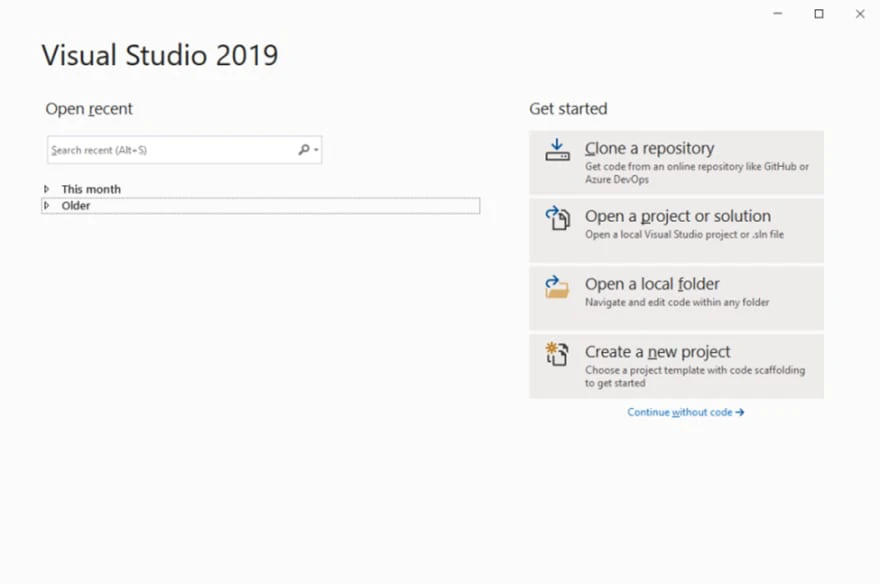 Visual Studio
-
Yeni bir proje başlatmak için "Yeni Proje Oluştur"a tıklayın.
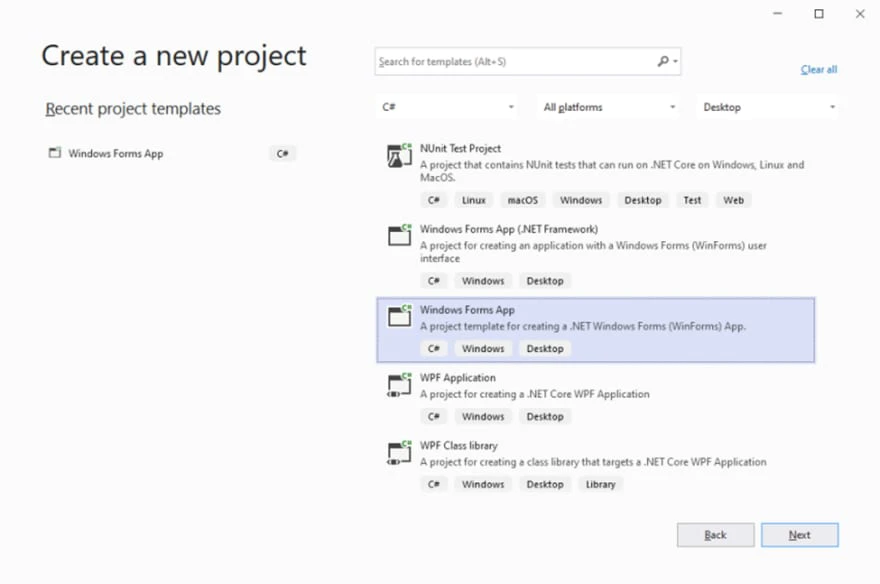 Yeni bir proje oluştur
-
"Windows Forms App" şablonunu seçin ve devam etmek için "İleri"ye tıklayın. Proje için "IronPDF kullanarak PDF oluştur" gibi uygun bir ad verin.
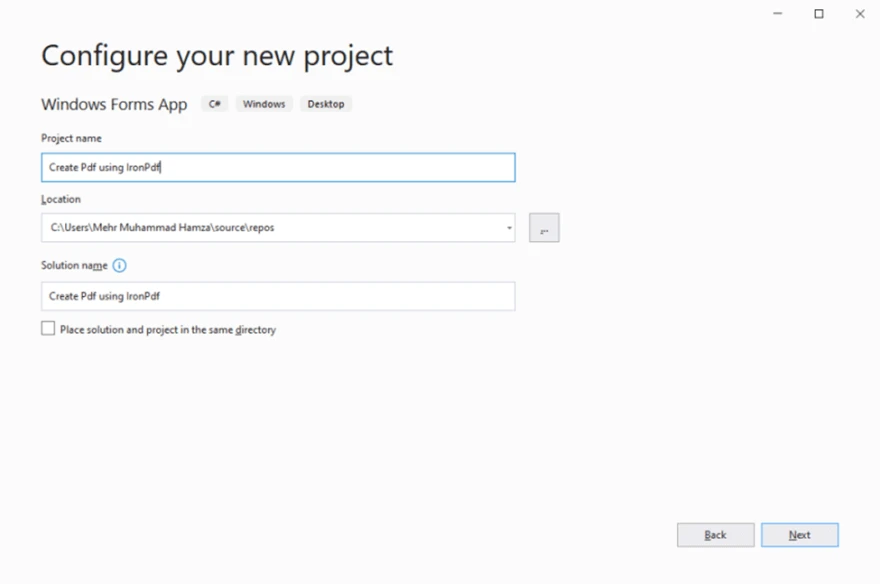 Yeni projeyi yapılandırın
-
Bir sonraki penceredeki açılır menüden ".NET Core 3.1" seçerek projeyi yapılandırın. Ardından projeyi oluşturmak için "Oluştur"a tıklayın.
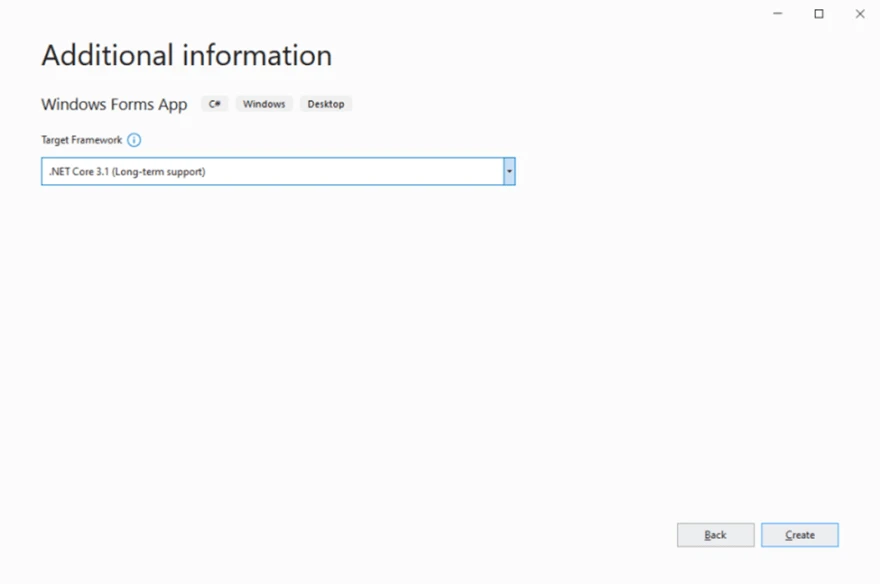 .NET Framework seçimi
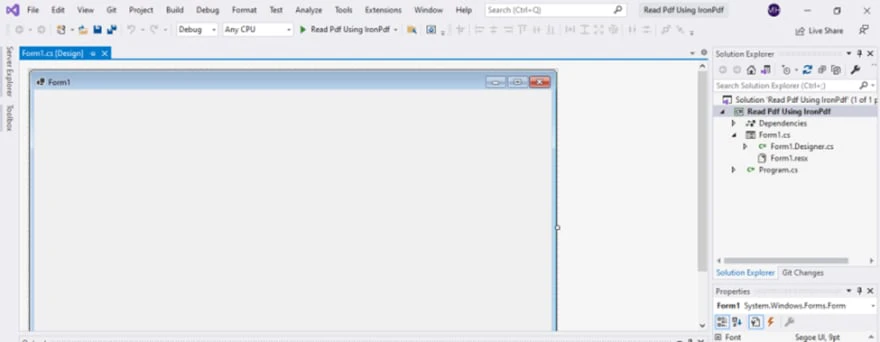 Yeni oluşturulmuş proje
IronPDF'i Yükleme
IronPDF ile çalışmak ve PDF belgeleri üretmek için IronPDF NuGet paketini yüklemeniz gerekir. İşte nasıl yapılacağı:
-
Visual Studio'da "Proje" menüsüne gidin ve "NuGet Paketlerini Yönet" seçeneğini seçin.
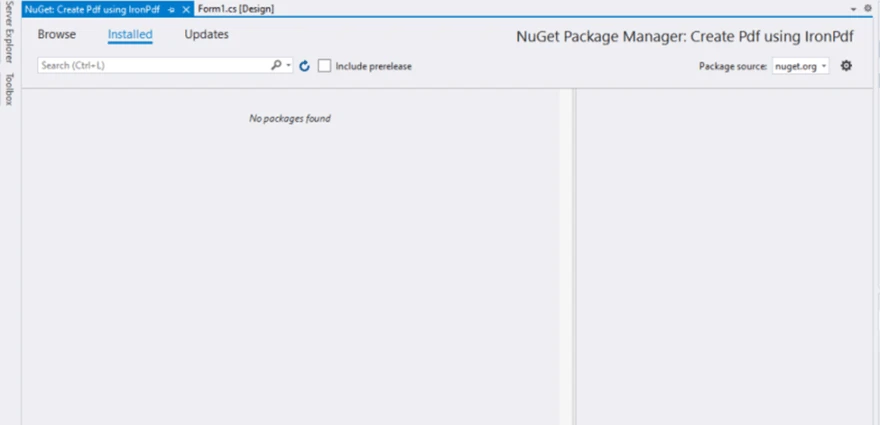 NuGet Paket Yöneticisi
-
NuGet Paket Yöneticisi'nde "Gözat" sekmesine geçin ve "IronPDF" arayın.
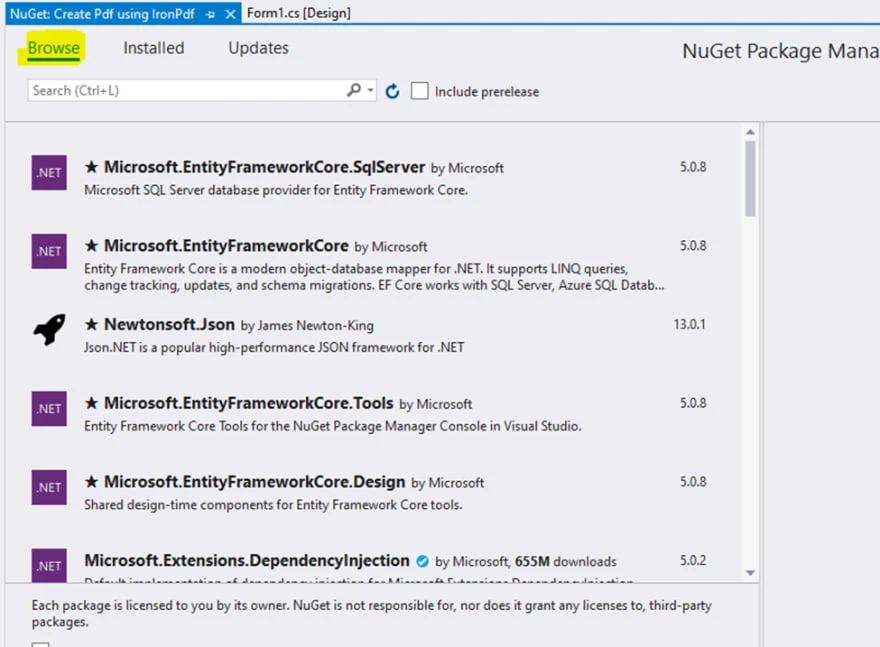 NuGet Paket Yöneticisi UI'da IronPDF paketine gözat
-
Arama sonuçlarından IronPDF paketini seçin ve "Yükle" düğmesine tıklayın. Kurulumun tamamlanmasını bekleyin.
Şimdi, kullanıcıların metin girebileceği ve PDF belgesi olarak kaydedebileceği Windows Formlarını tasarlayalım:
-
Visual Studio'da Form1 tasarım görünümünü açın.
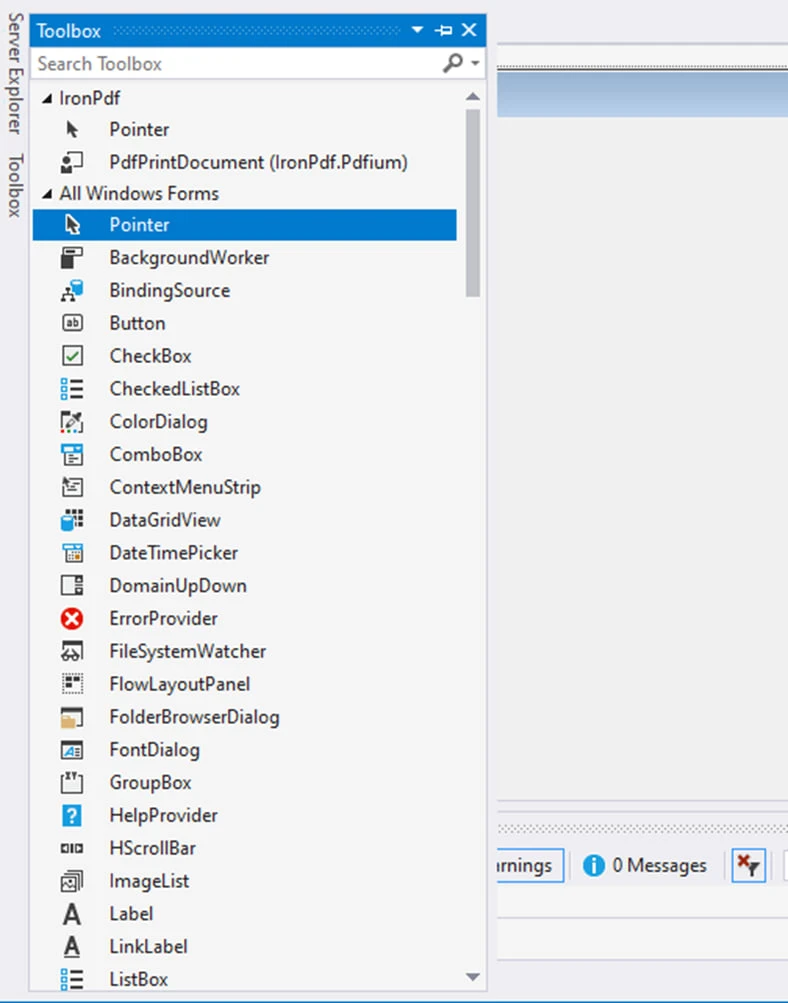 Form Tasarım Görünümü
-
Pencerenin sol tarafında, araç çubuğunu bulun ve etiket kontrolünü bulun. Onu sürükleyin ve form tasarım alanına bırakın.
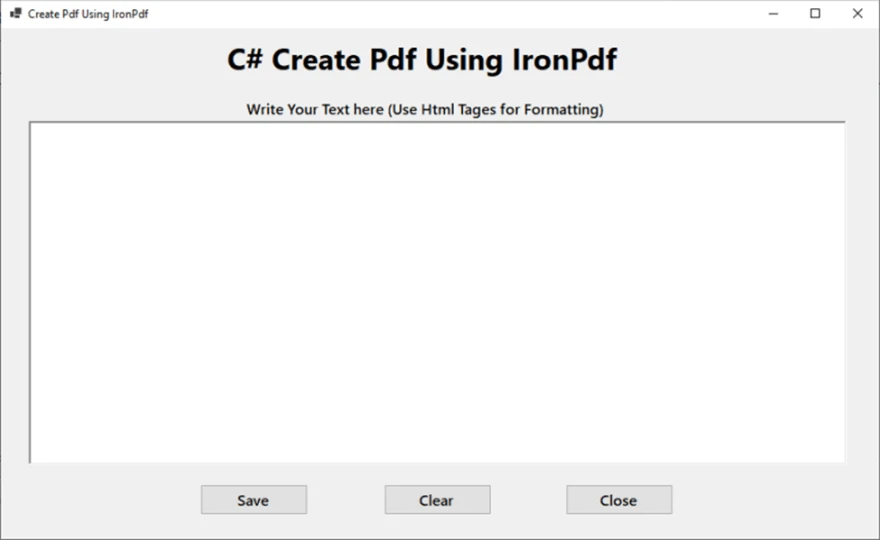 Form Tasarımı
-
Etiketin metnini "IronPDF kullanarak C# PDF oluştur" gibi bir şey olarak ayarlayın.
-
Forma bir RichTextBox kontrolü ve üç buton sürükleyip bırakın. Düğmeler sırasıyla metni PDF olarak kaydetmek, metni temizlemek ve pencereyi kapatmak için kullanılacaktır.
PDF Belgeleri Oluşturmak İçin Kod Yazma
Sonraki adım olarak, kullanıcı 'Kaydet' düğmesine tıkladığında PDF belgeleri oluşturmak için gerekli kodu yazalım:
- Düğme tıklama olayına olay işleyici oluşturmak için "Kaydet" düğmesine çift tıklayın.
- Olay işleyici fonksiyonu içinde, dosya kaydetme işlemini yönetmek için aşağıdaki kodu ekleyin:
private void Save_Click(object sender, EventArgs e)
{
    // Open a dialog to select the folder to save the file
    SaveFileDialog saveFileDialog1 = new SaveFileDialog();
    saveFileDialog1.InitialDirectory = @"D:\";
    saveFileDialog1.Title = "Save Pdf File";
    saveFileDialog1.DefaultExt = "pdf";
    saveFileDialog1.Filter = "PDF files (*.pdf)|*.pdf|All files (*.*)|*.*";
    saveFileDialog1.FilterIndex = 2;
    saveFileDialog1.RestoreDirectory = true;

    // Check if the user clicked OK
    if (saveFileDialog1.ShowDialog() == DialogResult.OK)
    {
        string filename = saveFileDialog1.FileName;
        // Create PDF document from the text in the RichTextBox
        var renderer = new ChromePdfRenderer();
        renderer.RenderHtmlAsPdf(PdfText.Text).SaveAs(filename);
        // Show a message box to confirm the file has been saved
        MessageBox.Show("File Saved Successfully!");
    }
}
private void Save_Click(object sender, EventArgs e)
{
    // Open a dialog to select the folder to save the file
    SaveFileDialog saveFileDialog1 = new SaveFileDialog();
    saveFileDialog1.InitialDirectory = @"D:\";
    saveFileDialog1.Title = "Save Pdf File";
    saveFileDialog1.DefaultExt = "pdf";
    saveFileDialog1.Filter = "PDF files (*.pdf)|*.pdf|All files (*.*)|*.*";
    saveFileDialog1.FilterIndex = 2;
    saveFileDialog1.RestoreDirectory = true;

    // Check if the user clicked OK
    if (saveFileDialog1.ShowDialog() == DialogResult.OK)
    {
        string filename = saveFileDialog1.FileName;
        // Create PDF document from the text in the RichTextBox
        var renderer = new ChromePdfRenderer();
        renderer.RenderHtmlAsPdf(PdfText.Text).SaveAs(filename);
        // Show a message box to confirm the file has been saved
        MessageBox.Show("File Saved Successfully!");
    }
}
Private Sub Save_Click(ByVal sender As Object, ByVal e As EventArgs)
' Open a dialog to select the folder to save the file
Dim saveFileDialog1 As New SaveFileDialog()
saveFileDialog1.InitialDirectory = "D:\"
saveFileDialog1.Title = "Save Pdf File"
saveFileDialog1.DefaultExt = "pdf"
saveFileDialog1.Filter = "PDF files (*.pdf)|*.pdf|All files (*.*)|*.*"
saveFileDialog1.FilterIndex = 2
saveFileDialog1.RestoreDirectory = True
' Check if the user clicked OK
If saveFileDialog1.ShowDialog() = DialogResult.OK Then
Dim filename As String = saveFileDialog1.FileName
' Create PDF document from the text in the RichTextBox
Dim renderer = New ChromePdfRenderer()
renderer.RenderHtmlAsPdf(PdfText.Text).SaveAs(filename)
' Show a message box to confirm the file has been saved
MessageBox.Show("File Saved Successfully!")
End If
End Sub
Private Sub Save_Click(ByVal sender As Object, ByVal e As EventArgs)
	' Open a dialog to select the folder to save the file
	Dim saveFileDialog1 As New SaveFileDialog()
	saveFileDialog1.InitialDirectory = "D:\"
	saveFileDialog1.Title = "Save Pdf File"
	saveFileDialog1.DefaultExt = "pdf"
	saveFileDialog1.Filter = "PDF files (*.pdf)|*.pdf|All files (*.*)|*.*"
	saveFileDialog1.FilterIndex = 2
	saveFileDialog1.RestoreDirectory = True

	' Check if the user clicked OK
	If saveFileDialog1.ShowDialog() = DialogResult.OK Then
		Dim filename As String = saveFileDialog1.FileName
		' Create PDF document from the text in the RichTextBox
		Dim renderer = New ChromePdfRenderer()
		renderer.RenderHtmlAsPdf(PdfText.Text).SaveAs(filename)
		' Show a message box to confirm the file has been saved
		MessageBox.Show("File Saved Successfully!")
	End If
End Sub
'Temizle' ve 'Kapat' Düğmeleri İçin Arka-Uç Kodu Ekleme
'Temizle' ve 'Kapat' düğmelerinin işlevselliğini yönetmek için:
- Metni temizleme için olay işleyici oluşturmak amacıyla "Temizle" düğmesine çift tıklayın.
- Olay işleyici fonksiyonu içinde, metin alanlarını temizlemek için aşağıdaki kodu ekleyin:
private void Clear_Click(object sender, EventArgs e)
{
    // Clear the text in the RichTextBox
    PdfText.Text = "";
}
private void Clear_Click(object sender, EventArgs e)
{
    // Clear the text in the RichTextBox
    PdfText.Text = "";
}
Private Sub Clear_Click(ByVal sender As Object, ByVal e As EventArgs)
' Clear the text in the RichTextBox
PdfText.Text = ""
End Sub
Private Sub Clear_Click(ByVal sender As Object, ByVal e As EventArgs)
	' Clear the text in the RichTextBox
	PdfText.Text = ""
End Sub
- Pencereyi kapatmak için olay işleyici oluşturmak amacıyla "Kapat" düğmesine çift tıklayın.
- Olay işleyici fonksiyonu içinde, pencereyi kapatmak için aşağıdaki kodu ekleyin:
private void Close_Click(object sender, EventArgs e)
{
    // Dispose of the form, essentially closing it
    this.Dispose();
}
private void Close_Click(object sender, EventArgs e)
{
    // Dispose of the form, essentially closing it
    this.Dispose();
}
Private Sub Close_Click(ByVal sender As Object, ByVal e As EventArgs)
' Dispose of the form, essentially closing it
Me.Dispose()
End Sub
Private Sub Close_Click(ByVal sender As Object, ByVal e As EventArgs)
	' Dispose of the form, essentially closing it
	Me.Dispose()
End Sub
Projeyi Çalıştırma
Son olarak, PDF oluşturma işlevselliğini test etmek için projeyi çalıştırın:
- Projeyi çalıştırmak için Ctrl + F5 tuşlarına basın.
- Sağlanan metin kutusuna metin girin.
- PDF için klasör ve dosya adı seçmek üzere "Kaydet" düğmesine tıklayın.
- Kaydedildikten sonra, başarılı dosya oluşturmayı doğrulayan bir mesaj kutusu belirecektir.
Bu adımları izleyerek, PDF dosyaları üretmek için IronPDF kullanan bir C# projesi oluşturmuş olacaksınız. Uygulama, kullanıcılara metin girmelerine, PDF olarak kaydetmelerine, metni temizlemelerine ve pencereyi kapatmalarına olanak tanır.
Sonuç
IronPDF, C# projelerinde PDF belgeleri ile çalışmak için güçlü bir araç olarak kendini kanıtladı. Bu makalede belirtilen adımları izleyerek ve IronPDF tarafından sunulan özellikleri kullanarak, metin içeriklerinden PDF'ler oluşturma sürecini kolaylaştıran bir C# projesi oluşturmak mümkündür.
IronPDF'yi Visual Studio'ya entegre etmek, sorunsuz bir geliştirme deneyimi sağladı. IronPDF NuGet paketinin yüklenmesi, PDF belgelerini oluşturma, değiştirme ve düzenleme işlemlerini gerçekleştirmek için kapsamlı bir kütüphane sağladı.
IronPDF'nin HTML'yi PDF olarak işleyebilme yeteneği ve yalnızca birkaç satır kod ile kaydedebilmesi, metin içeriklerinden PDF'ler oluşturma sürecini basitleştirir. ChromePdfRenderer sınıfı, kullanıcı tarafından girilen metni zahmetsizce bir PDF belgesine dönüştürmeye yardımcı olur.
Ayrıca, IronPDF'nin çeşitli dosya formatları, notlar, form alanları ve hatta dijital imzalar için destek sunması, bu PDF düzenleyici uygulamanın yeteneklerini artırır. Kütüphane, hem .NET Framework hem de .NET Core ile uyumludur, bu da farklı platformları hedef almayı ve uygulamanın kapsama alanını maksimuma çıkarmayı sağlar.
Geliştirme süreci boyunca, IronPDF güvenilirliğini ve çok yönlülüğünü gösterdi. Visual Studio ile sorunsuz bir şekilde entegre oldu, kapsamlı bir özellik seti sağladı ve yüksek kaliteli PDF dosyaları oluşturma konusunda tutarlı sonuçlar verdi. Kolay kullanılan API'si ve kapsamlı dokümantasyonu, kullanımını hızla kavramanızı ve özelliklerinden en iyi şekilde yararlanmanızı sağlar.
Genel olarak, IronPDF C# için değerli bir kaynak oldu.













