




更新日 2026年9月4日
月次口座明細書をPDF文書として生成する
IronPDF C# PDFライブラリを使用することで、開発者は外部サービスに依存することなく、.NETプロジェクト内でHTMLを信頼性の高いPDFファイルに変換することができます。
詳しく読む

このチュートリアルでは、VB.NETでPDFファイルをマージする方法を示します。
Mergeメソッドを使用してください。SaveAsメソッドを使って保存します。IronPDFは、開発者が迅速にPDFドキュメントを生成、読み取り、編集できるようにする強力なPDF SDKプラットフォームです。 IronPDFライブラリはChromeエンジンを利用してHTMLをPDFに変換します。このライブラリは、Xamarin、Blazor、Unity、HoloLensアプリケーション、Windows Forms、HTML、ASPX、Razor HTML、.NET Core、ASP.NET、WPFなど、さまざまなウェブコンポーネントをサポートしています。 従来のWindowsアプリケーションとASP.NET Webアプリケーションの両方がMicrosoft .NETと.NET Coreプログラミングを利用できます。
IronPDFでは、HTML5、JavaScript、CSS、および画像を利用して視覚的に魅力的でタイトルとフッターを含むPDFを作成できます。 PDFファイルに対する強力なHTMLからPDFへの変換機能に加えて、外部リソースに依存しないスタンドアロンのPDF変換エンジンもAPIライブラリに含まれています。
IronPDFを使用してPDFファイルをマージする方法について詳しく知りたい場合は、PDFファイルをマージする例を参照してください。
このニュースレターの次の部分にある例は、IronPDFライブラリの使用がいかに簡単であるかを示しています。
PDFファイルをマージするための新しいプロジェクトを作成するのが最初のステップです。
Visual Studioが開いているときに"ファイル"メニューから"新しいプロジェクト"を選択します。
次のダイアログボックスで"コンソールアプリ"のテンプレートを選択し、"次へ"をクリックします。
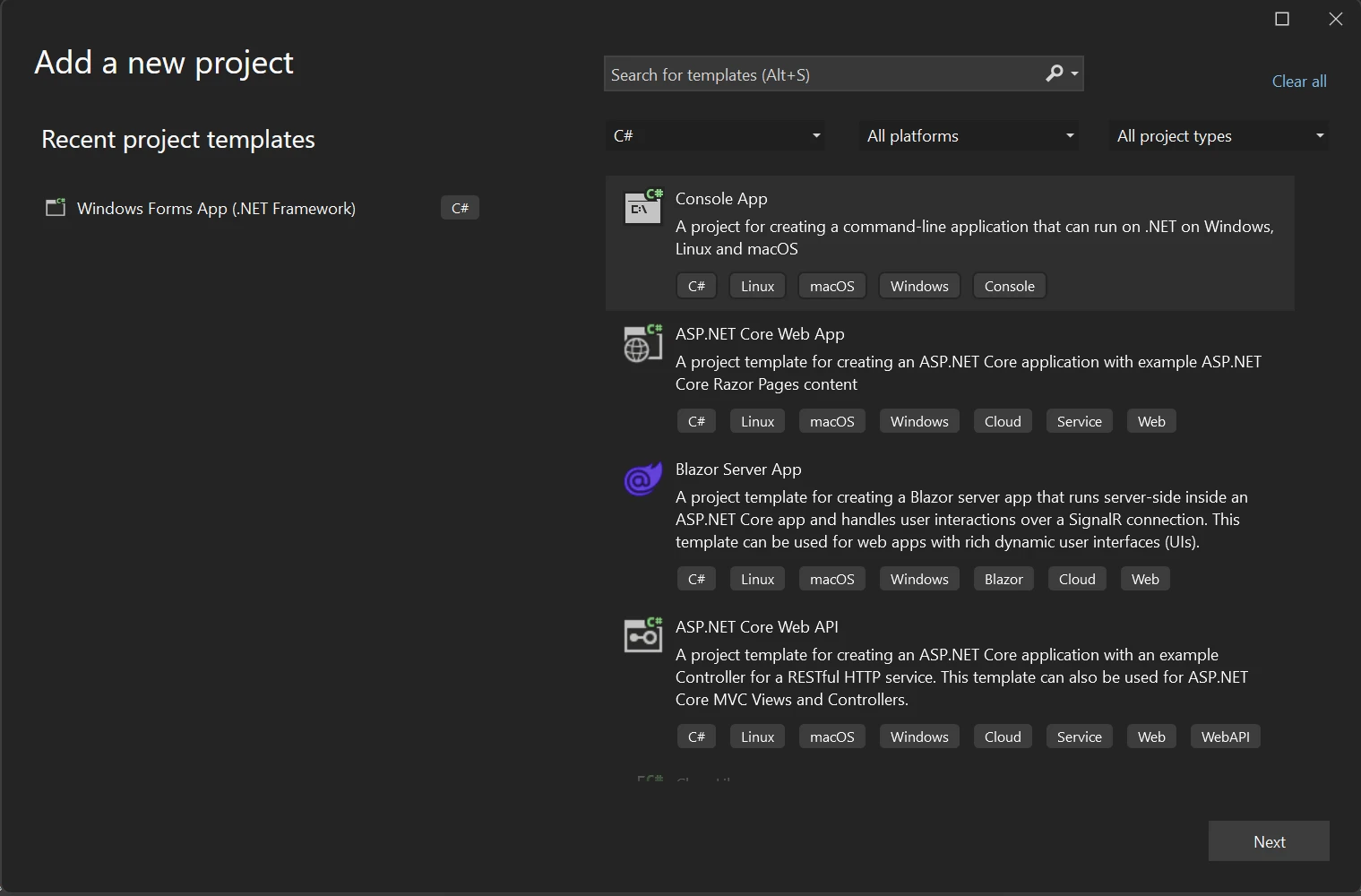 Visual Studioで新しいプロジェクトを作成
プロジェクト名をプロジェクト名ボックスに入力し、新しいプロジェクトの場所を場所フィールドに入力します。 続行するには次へボタンをクリックします。
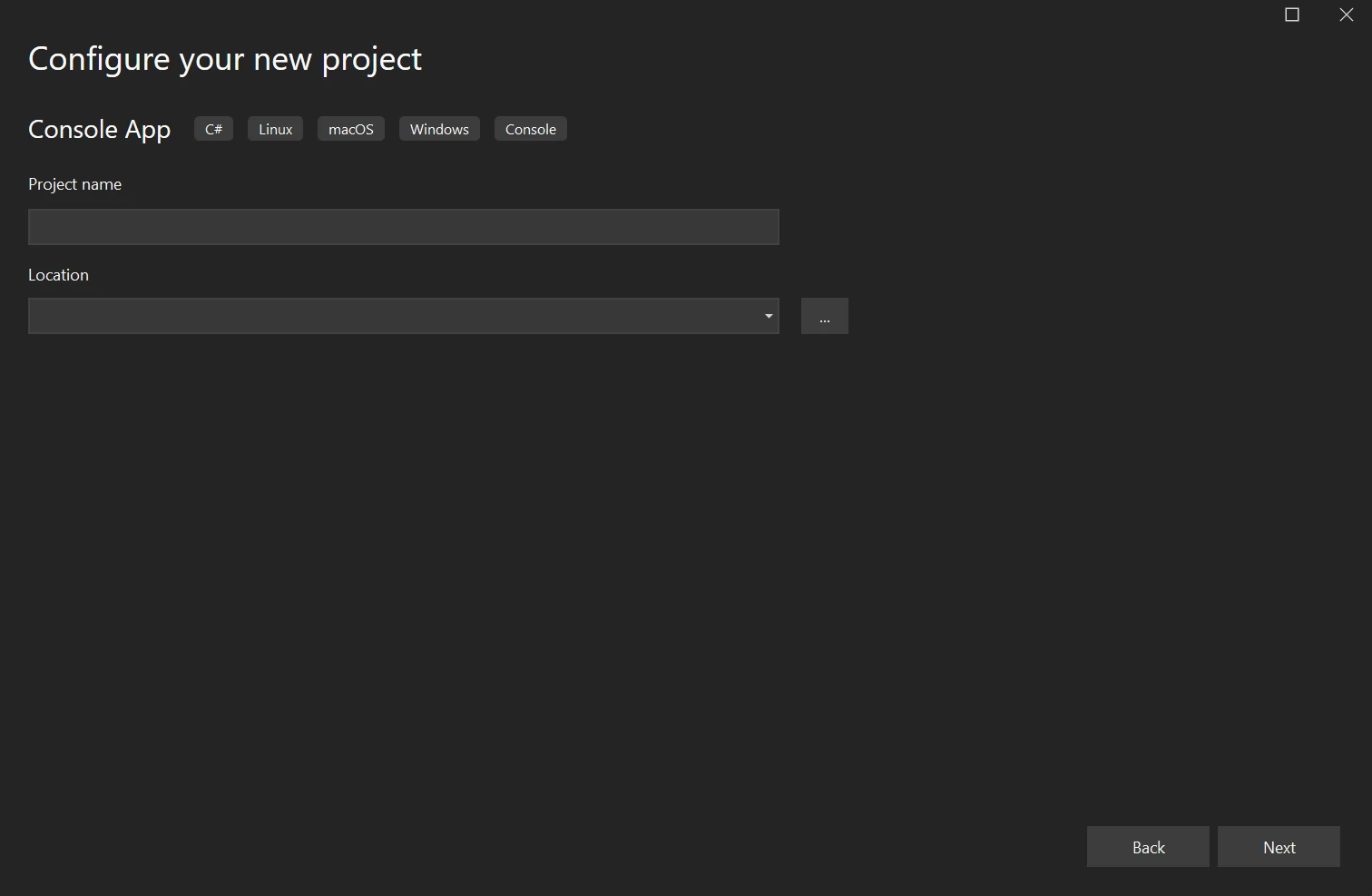 新しいプロジェクトを構成する
フレームワークのドロップダウンメニューから.NETフレームワークを選択します。 ここでは、長期にわたってサポートされている.NET 6.0を使用しています。次に、"作成"をクリックします。
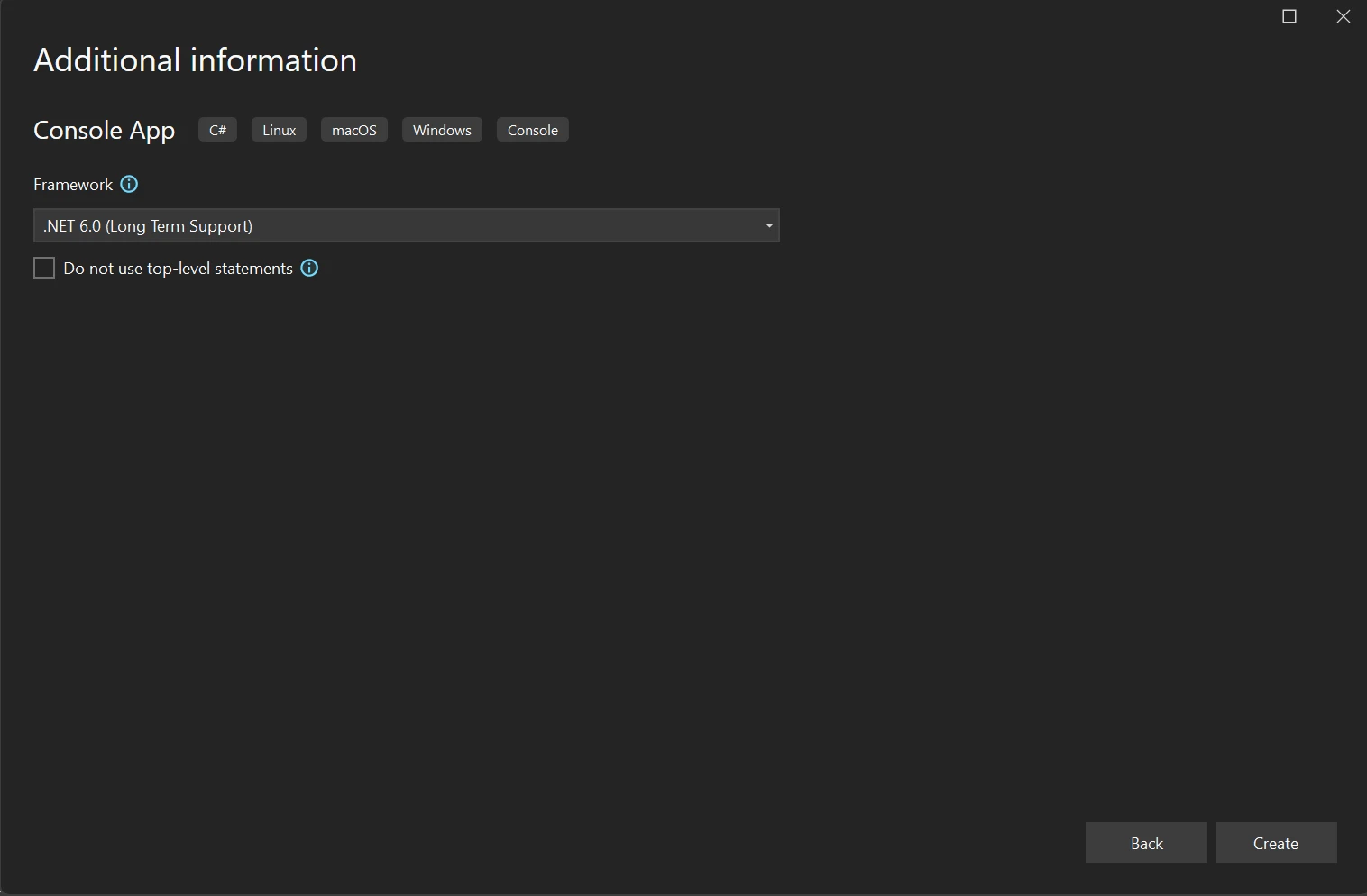 .NETフレームワークの選択
次に、ソリューションに必要なIronPDFライブラリをダウンロードします。 これを達成するために、パッケージマネージャーで次のコードを使用します:
代替案として、NuGetパッケージマネージャーを使用してIronPdfパッケージを検索することができます。
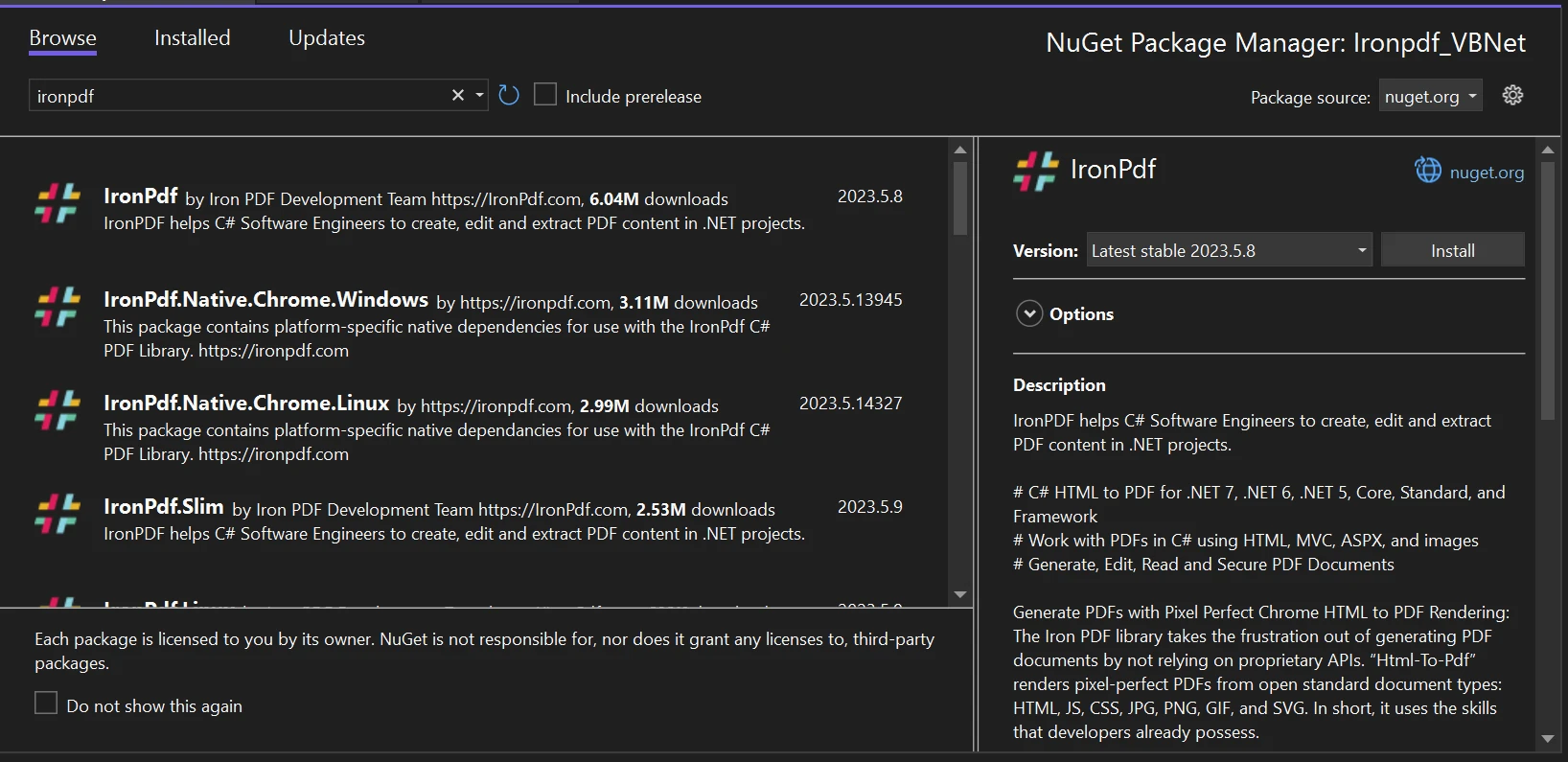 NuGetパッケージマネージャーUIでIronPDFを検索する
作成されたIronPDFを指定した場所に保存できる"名前を付けて保存"ダイアログボックスを本アプリケーションに追加しました。
IronPDFを利用して、多数または大きなPDFファイルを効果的に扱うことができます。 ドキュメントを処理する際に、遅延ローディングやインクリメンタルアップデートの組み込み機能の特性により、RAMを節約して使用することができます。 数行のコードで複数のPDF文書を1つのPDFファイルにマージすることが可能です。
以下は複数のPDFファイルをマージするためのサンプルコードです。
Imports System
Imports IronPdf

Module Program
    Sub Main(args As String())
        ' Declare PdfDocument objects for the PDF files to be merged
        Dim firstPDF, secondPDF, MergedPDF As PdfDocument

        ' Load existing PDF files into PdfDocument objects
        firstPDF = PdfDocument.FromFile("A.pdf")
        secondPDF = PdfDocument.FromFile("B.pdf")

        ' Merge the loaded PDF documents into a single PdfDocument
        MergedPDF = PdfDocument.Merge(firstPDF, secondPDF)

        ' Save the merged PDF document to the specified file path
        MergedPDF.SaveAs("MergeDoc.pdf")
    End Sub
End Module上記のコードスニペットは、IronPDFを使用してPDF文書をマージする方法を示しています。 まず、2つのPDFファイルB.pdfを読み込んで、PdfDocumentオブジェクト用のローカル変数をFromFile関数を使用して作成します。 IronPDFは、複数のPDFドキュメントオブジェクトを引数として渡してPDFを結合するのに役立つMergeと呼ばれる別の関数を提供しています。 すべてのオブジェクトをマージ関数に渡した後、SaveAsと呼ばれる別の関数を使用して、結合されたPDFファイルを1つのPDFファイルに保存します。
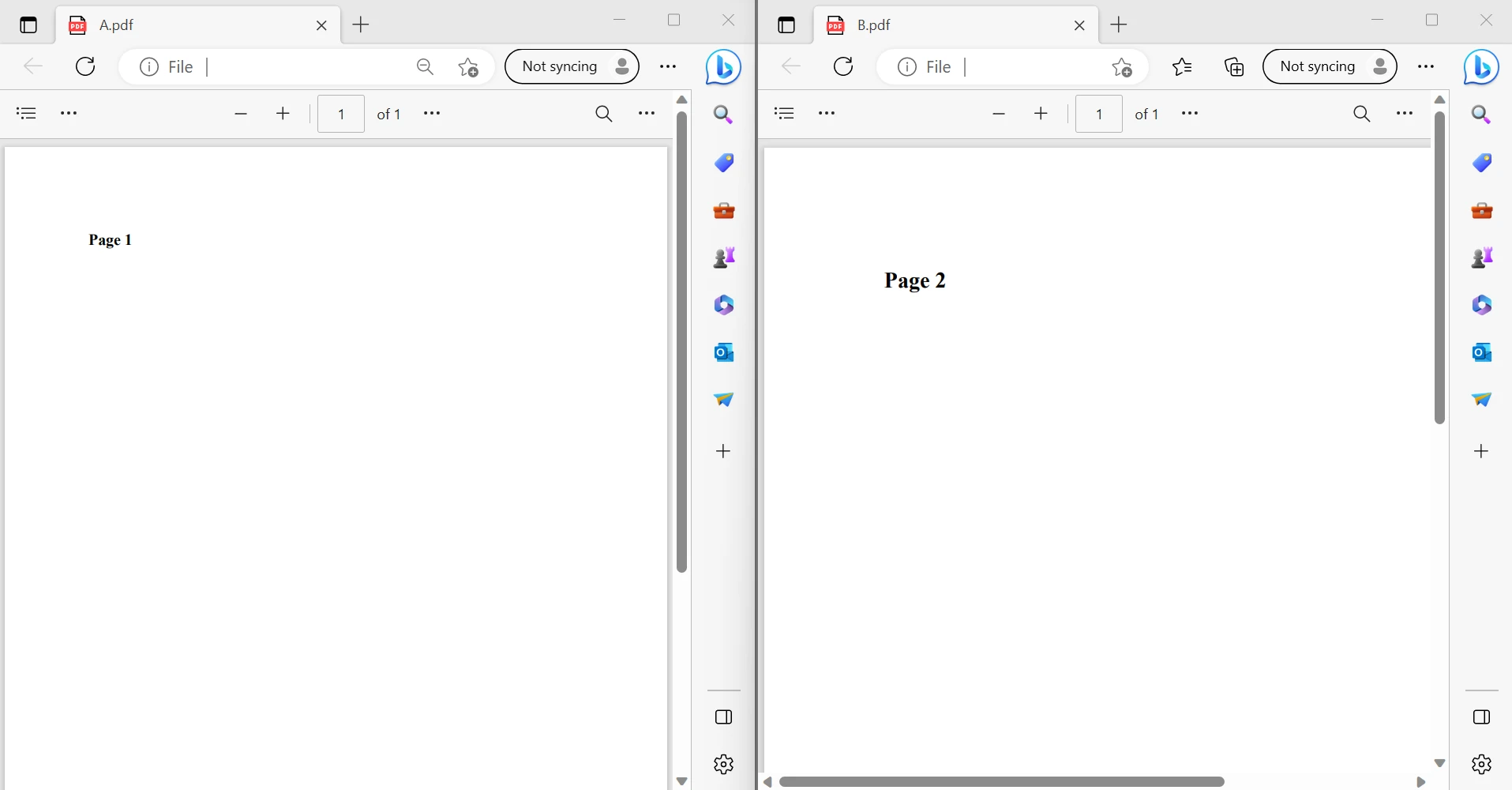 2つのPDFファイルの内容
上の画像は、2つの入力PDFファイルを示しています。 出力PDFファイルは以下にリンクされています。
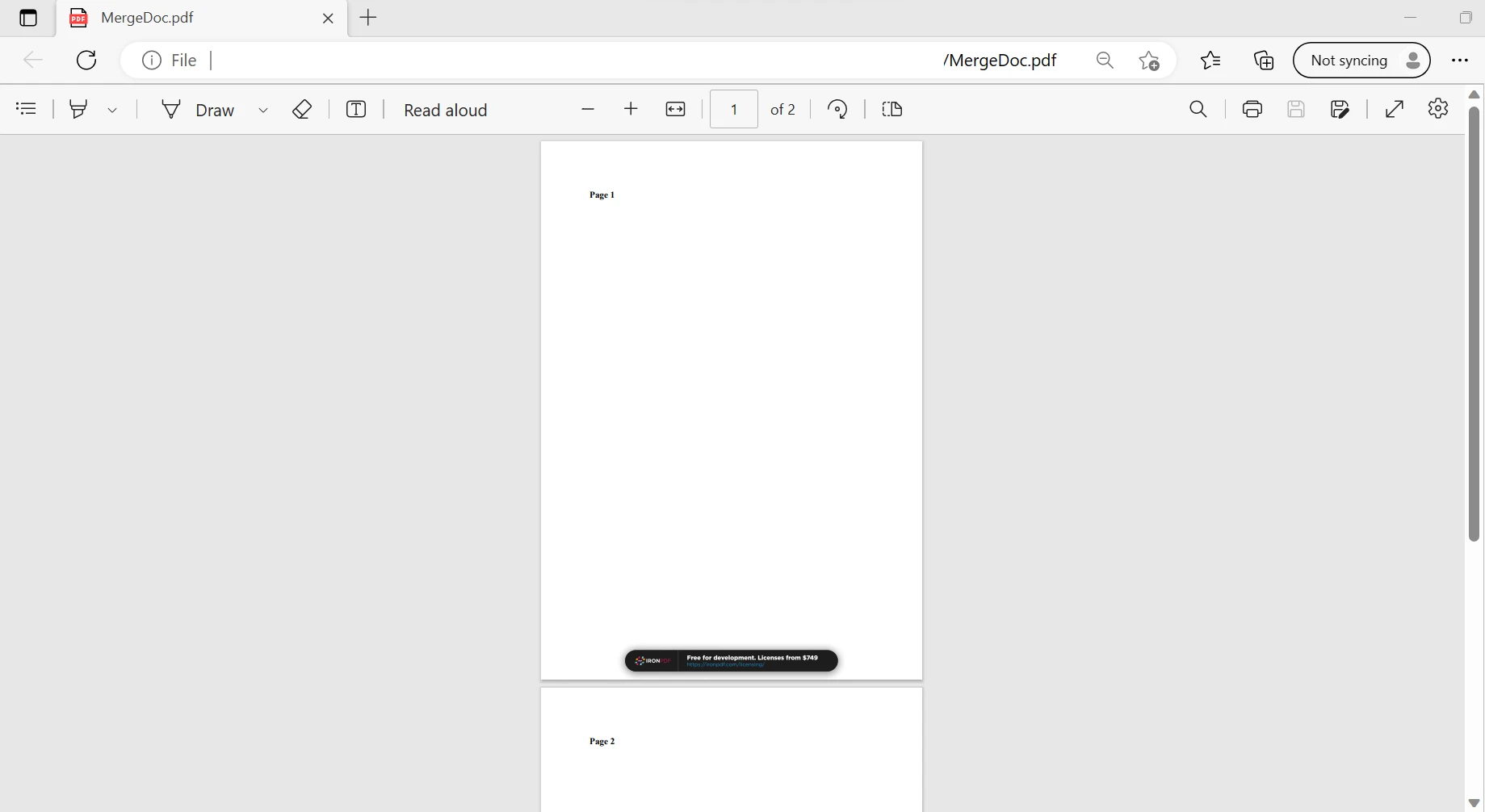 出力ファイル
上記の画像は、関数が最初と第二のPDFファイルを結合し、PDFファイルに保存することを示しています。同様にして、複数のPDFファイルをマージすることができます。 IronPDFは数行のコードでこのプロセスを数ミリ秒で実行できます。
IronPDFは使用が簡単で、わずかなコード行でPDFファイルを生成できます。 初心者に適しており、このアプリケーションの使用には基本知識のみが必要です。IronPDFは他のパッケージに依存していません。 たとえば、それは単一のパッケージライブラリのみです。
無料のライセンスが提供されていることに加えて、開発者はニーズに応じたさまざまなライセンスを購入するオプションがあります。 永続ライセンス、30日間の返金保証、1年間のソフトウェアサポート、アップグレード、SaaSおよびOEMの再配布の可能性など、すべてのライブラリ機能は$999 Liteエディションには含まれていません。
それはまた、継続的な料金も含まれていません。 これらのライセンスは生産、ステージング、開発に使用できる一回限りの投資です。 さらに、IronPDFは時間限定の配布不可の無料ライセンスを提供しています。 IronPDFの完全な価格とライセンス情報については、ライセンスページにアクセスしてください。

Curtis Chauは、カールトン大学でコンピュータサイエンスの学士号を取得し、Node.js、TypeScript、JavaScript、およびReactに精通したフロントエンド開発を専門としています。直感的で美しいユーザーインターフェースを作成することに情熱を持ち、Curtisは現代のフレームワークを用いた開発や、構造の良い視覚的に魅力的なマニュアルの作成を楽しんでいます。

IronPDF はIRONSUITEの一部です
オフィス文書向けの.NET API製品10個

PDFがHTMLのように見える必要があるとき、迅速に。














