

Porównanie między IronPDF dla Python i PyPDF

Format plików PDF (Portable Document Format) to szeroko stosowany format plików do zachowania układu i formatowania informacji dokumentów na różnych platformach. Są one bardzo popularne w różnych branżach ze względu na zdolność do zachowania spójnego wyglądu, bez względu na urządzenie lub system operacyjny używany do ich otwierania. PDFy są powszechnie używane do udostępniania raportów, faktur, formularzy, e-booków, danych niestandardowych i innych ważnych dokumentów.
Praca z plikami PDF w Pythonie stała się kluczowym aspektem wielu projektów. Python oferuje kilka bibliotek, które upraszczają manipulację plikami PDF, ułatwiając wyodrębnianie informacji, tworzenie nowych dokumentów, scalanie lub dzielenie istniejących oraz wykonywanie innych zadań związanych z PDF.
W tym artykule przeprowadzimy kompleksowe porównanie dwóch znanych bibliotek Pythona zaprojektowanych do manipulacji plikami PDF: PyPDF i IronPDF. Oceniając funkcje i możliwości obu bibliotek, chcemy dostarczyć deweloperom wartościowe informacje, które pomogą im podjąć świadomą decyzję, która z nich najlepiej odpowiada ich specyficznym potrzebom oprogramowania.
Te biblioteki oferują solidne narzędzia do usprawnienia pracy z PDFami, umożliwiając deweloperom efektywne zarządzanie dokumentami PDF w ich aplikacjach Pythona. Przejdźmy więc do głębokiego porównania i zobaczmy mocne strony każdej z bibliotek, aby ułatwić Twoje zadania związane z PDFami.
PyPDF - Czysta biblioteka PDF dla Pythona
PyPDF to czysta biblioteka PDF dla Pythona, która zapewnia podstawowe funkcjonalności do czytania, pisania, odszyfrowywania plików PDF i manipulacji dokumentami PDF. Pozwala deweloperom na wyodrębnianie tekstu i obrazów z PDFów, scalanie wielu plików PDF, dzielenie dużych PDFów na mniejsze oraz inne czynności. PyPDF jest znany ze swojej prostoty i łatwości użycia, co czyni go odpowiednim wyborem dla prostych zadań związanych z PDFami.
Zapewnia kompleksowy zestaw funkcji do pracy z dokumentami PDF, co czyni go doskonałym wyborem dla szerokiego zakresu zadań związanych z PDFami.
Funkcje
PyPDF to biblioteka PDF dla Pythona zdolna do realizacji następujących funkcji:
- Czytanie plików PDF: Wyodrębnianie tekstu, obrazów i metadanych z istniejących plików PDF.
- Pisanie plików PDF: Tworzenie nowych PDFów od podstaw lub modyfikowanie istniejących za pomocą tekstu i obrazów.
- Scalanie plików PDF: Łączenie kilku plików PDF w jeden dokument.
- Dzielenie plików PDF: Dzielić PDF na oddzielne pliki, z których każdy zawiera jedną lub więcej stron.
- Obracanie i nakładanie stron: Obracanie stron i dodawanie znaków wodnych lub nakładek na PDFy.
- Szyfrowanie i odszyfrowywanie plików PDF: Dodawanie zabezpieczeń do PDFów przez ich szyfrowanie i odszyfrowywanie.
- Wyodrębnianie tekstu: Uzyskiwanie zwykłego tekstu z PDFów lub określonych obszarów na stronie.
- Wyodrębnianie obrazów: Pozyskiwanie obrazów osadzonych w PDFach.
- Manipulacja plikami PDF: Kopiowanie, usuwanie lub przestawianie stron w pliku PDF.
- Wypełnianie pól formularza: Wypełnianie pól formularzy w PDFach programowo.
IronPDF - Biblioteka PDF dla Pythona
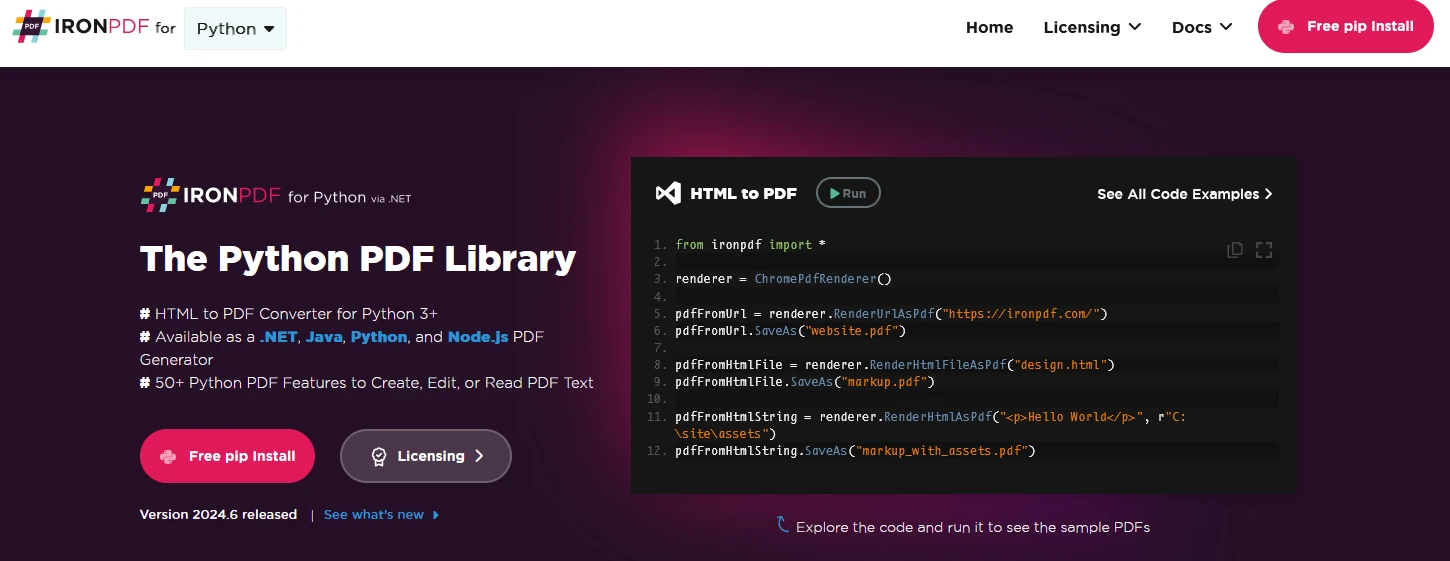
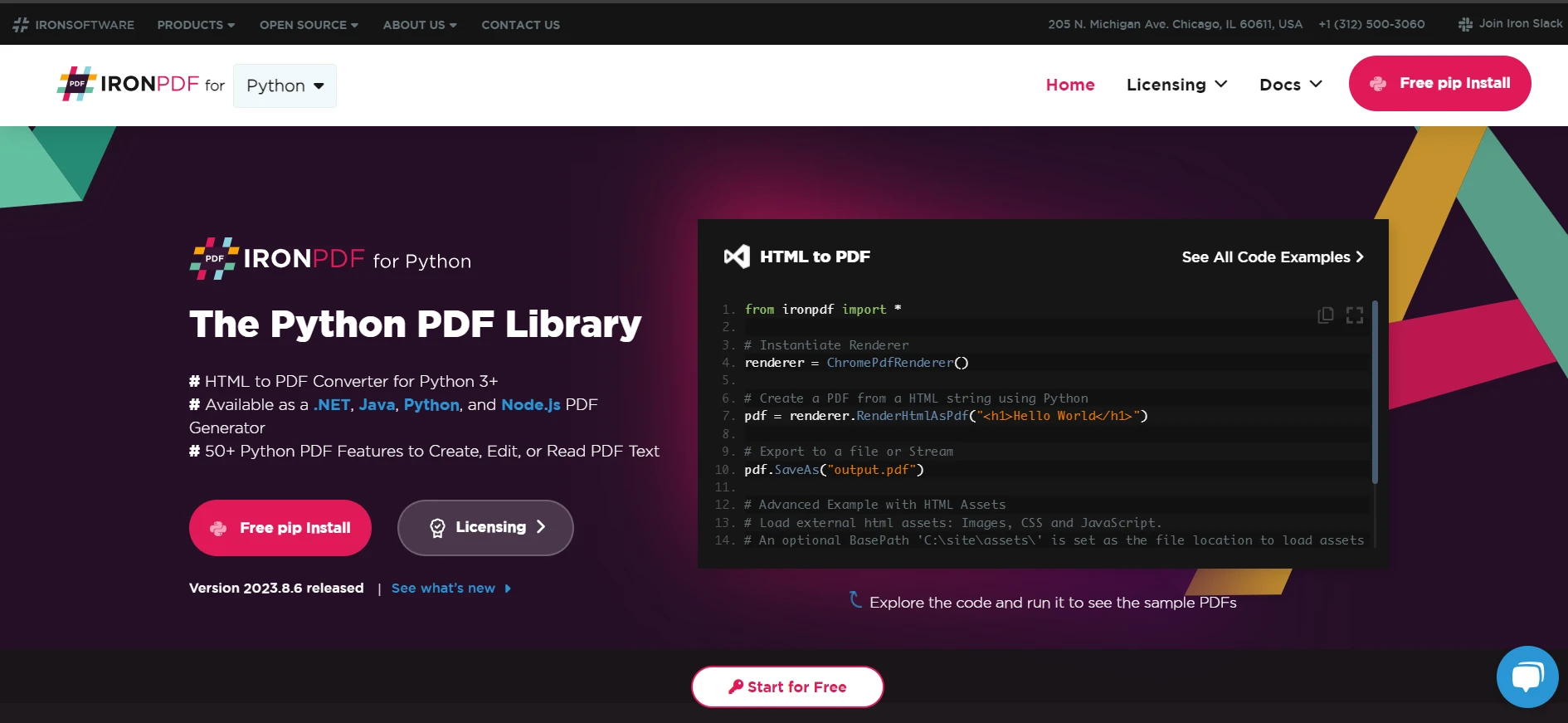
IronPDF to wszechstronna biblioteka do manipulacji PDFami dla Pythona, oparta na bibliotece IronPDF dla .NET. Oferuje potężne API z zaawansowanymi możliwościami, takimi jak konwersja HTML do PDF, obsługa adnotacji i pól formularzy PDF oraz wykonywanie skomplikowanych operacji na PDFach efektywnie. IronPDF jest ceniony w projektach wymagających solidnego przetwarzania PDFów, wydajności oraz szerokiego wsparcia funkcji.
IronPDF to biblioteka PDF dla Pythona zdolna do obsługiwania zadań związanych z przetwarzaniem PDFów bezproblemowo. Zapewnia niezawodne i bogate w funkcje rozwiązania do manipulacji PDFami dla deweloperów Pythona. Dzięki IronPDF można bez trudu generować, modyfikować i wyodrębniać zawartość z wielu stron w PDFie, co czyni go doskonałym wyborem dla różnych zastosowań związanych z PDFami.
Funkcje
Oto kilka wyróżniających się funkcji IronPDF:
- Generowanie PDF: IronPDF pozwala deweloperom tworzyć dokumenty PDF od podstaw lub konwertować treść HTML do formatu PDF, co ułatwia generowanie dynamicznych i atrakcyjnych wizualnie raportów i dokumentów.
- Zaawansowana manipulacja tekstem i obrazem: Deweloperzy mogą łatwo manipulować tekstem i obrazami w plikach PDF. IronPDF oferuje funkcje dodawania, edytowania i formatowania tekstu, a także wstawiania, zmieniania rozmiaru i pozycjonowania obrazów z precyzją.
- Scalanie i dzielenie PDFów: IronPDF umożliwia łączenie kilku plików PDF w jeden dokument oraz dzielenie PDFa na kilka oddzielnych plików, co daje elastyczność w zarządzaniu zawartością PDFów.
- Wsparcie formularzy PDF: Z IronPDF deweloperzy mogą pracować z formularzami PDF, co pozwala na wypełnianie pól formularzy, wyodrębnianie danych z formularzy i tworzenie interaktywnych PDFów.
- Zabezpieczenia i szyfrowanie PDF: IronPDF oferuje funkcje dodawania ochrony hasłem i szyfrowania dokumentów PDF, zapewniając bezpieczeństwo i poufność danych.
- Adnotacje PDF: Deweloperzy mogą dodawać adnotacje, takie jak komentarze, podświetlenia i zakładki, aby zwiększyć współpracę i czytelność w PDFach.
- Nagłówki i stopki: IronPDF umożliwia dodawanie nagłówków i stopek do stron PDF, zapewniając markowanie i kontekst dokumentu.
- Generowanie kodów kreskowych: IronPDF ułatwia generowanie różnych typów kodów kreskowych i kodów QR bezpośrednio w dokumentach PDF za pomocą HTML.
- Wysoka wydajność: Zbudowany na bazie biblioteki IronPDF dla .NET, IronPDF zapewnia wysoką wydajność i efektywność w obsłudze dużych plików PDF i skomplikowanych operacji.
Teraz artykuł idzie dalej:
- Utwórz projekt Pythona
- Instalacja PyPDF
- Instalacja IronPDF
- Tworzenie dokumentów PDF
- Scalanie plików PDF
- Dzielenie plików PDF
- Wyodrębnianie tekstu z plików PDF
- Licencjonowanie
- Podsumowanie
1. Utwórz projekt Pythona
Korzystanie z Zintegrowanego Środowiska Programistycznego (IDE) dla projektów Pythona może znacznie zwiększyć wydajność. Spośród popularnych wyborów użyję PyCharm, ponieważ wyróżnia się inteligentnym uzupełnianiem kodu, potężnym debugowaniem i bezproblemową integracją z systemami kontroli wersji. Jeśli nie masz go zainstalowanego, możesz go pobrać ze strony JetBrains PyCharm, lub możesz użyć dowolnego IDE/edytora tekstu do programowania w Pythonie, takiego jak VS Code.
Aby utworzyć projekt Pythona w PyCharm:
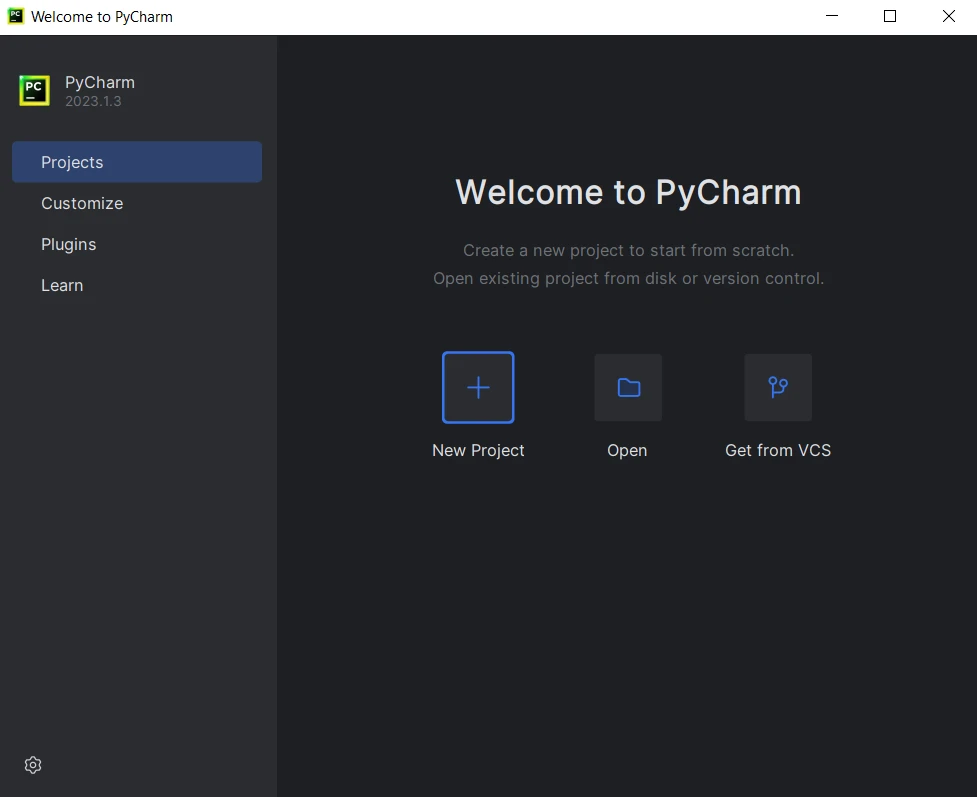
- Uruchom PyCharm i kliknij "Utwórz nowy projekt" na ekranie powitalnym PyCharm lub przejdź do Plik > Nowy projekt z menu.
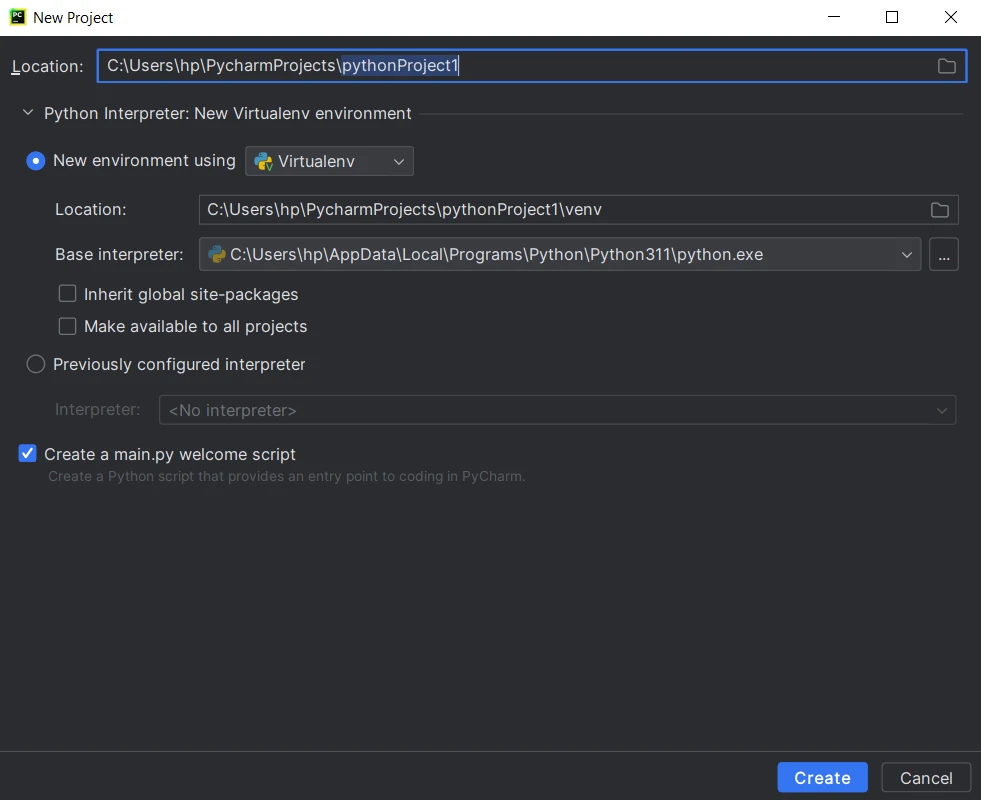
- Wybierz interpreter Pythona. Jeśli nie skonfigurowałeś interpretera, kliknij ikonę koła zębatego i skonfiguruj nowy.
- Wybierz lokalizację projektu i szablon.
- Podaj nazwę i ustawienia projektu, a następnie kliknij Utwórz.
- Rozpocznij kodowanie, uruchamianie i debugowanie projektu Pythona.
2. Instalacja PyPDF
PyPDF, czysta biblioteka Pythona, może być zainstalowana na kilka sposobów. Możemy ją zainstalować zarówno za pomocą Wiersza Poleceń, jak i PyCharm.
2.1. Korzystanie z Wiersza Poleceń
- Otwórz Wiersz polecenia lub terminal na swoim komputerze.
Aby zainstalować PyPDF, użyj następującego polecenia pip:
pip install pypdfpip install pypdfSHELL- Poczekaj na zakończenie instalacji PyPDF. Powinieneś zobaczyć komunikat o sukcesie wskazujący, że PyPDF został zainstalowany.
Możesz użyć tego samego procesu, aby zainstalować PyPDF w Terminalu PyCharm.
Uwaga: Python musi być dodany do zmiennej środowiskowej PATH Systemu.
2.2. Korzystanie z PyCharm
- Otwórz IDE PyCharm.
- Utwórz nowy projekt Pythona lub otwórz istniejący.
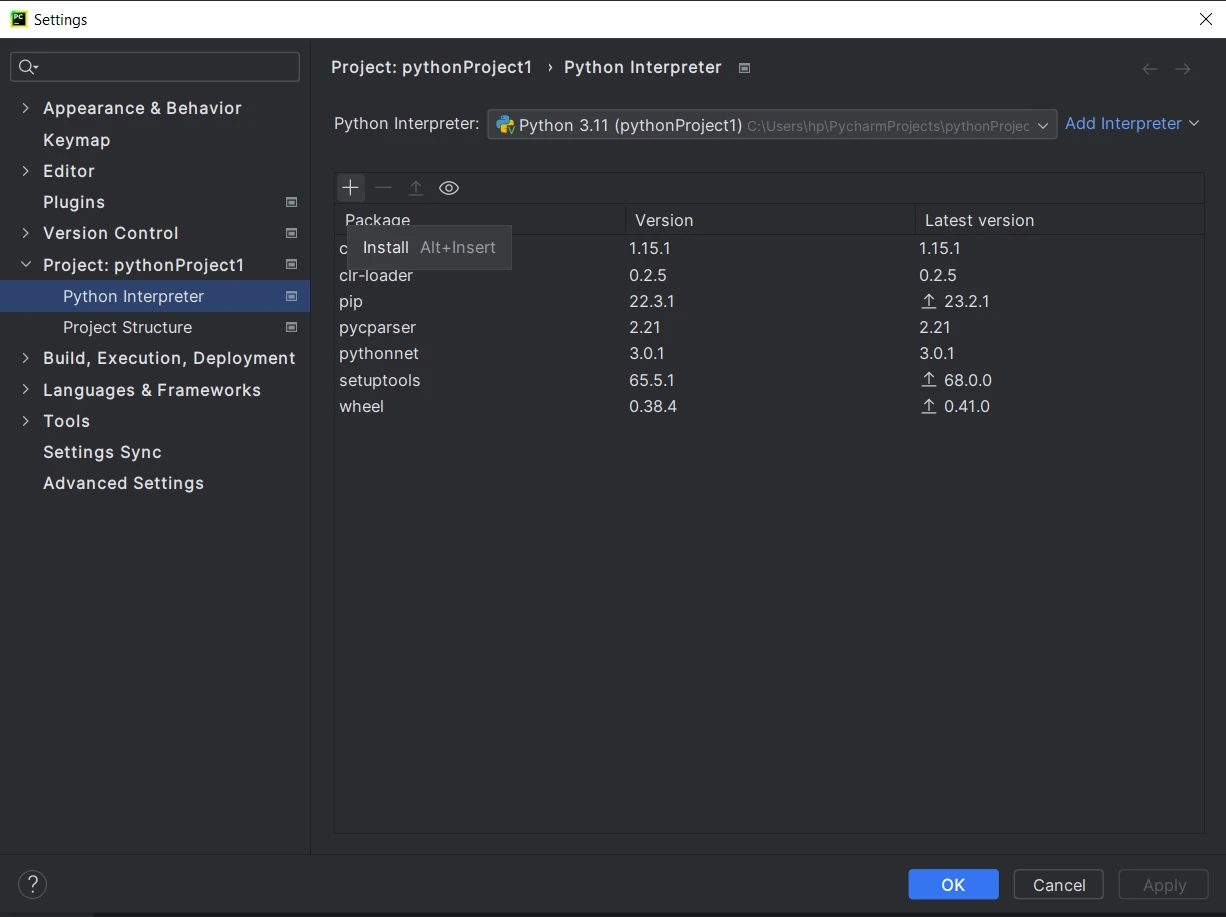
- Gdy już będziesz w projekcie, kliknij na Plik w górnym menu i wybierz Ustawienia.
- W oknie ustawień przejdź do "Projekt:
" i kliknij na "Interpreter Pythona." - W oknie Interpreter Pythona kliknij ikonę "+", aby dodać nowy pakiet.
- W oknie "Dostępne Pakiety", wyszukaj "PyPDF."
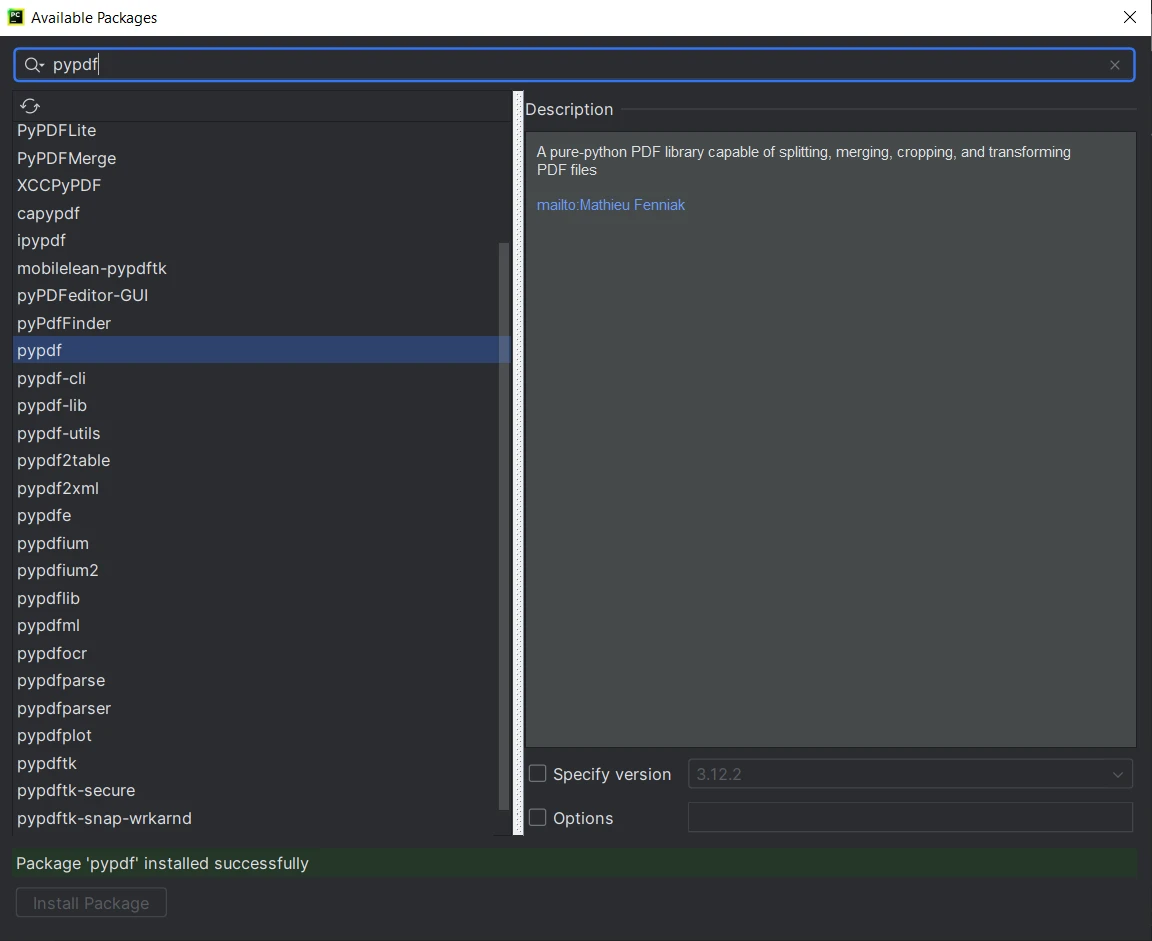
- Wybierz "PyPDF" z listy i kliknij przycisk "Instaluj Pakiet."
- Poczekaj, aż PyCharm pobierze i zainstaluje PyPDF.
3. Instalacja IronPDF
Wymaganie wstępne
IronPDF dla Pythona korzysta z wydajnej technologii .NET 6.0 jako swojej podstawy. W związku z tym, aby skutecznie korzystać z IronPDF dla Pythona, konieczne jest zainstalowanie środowiska uruchomieniowego .NET 6.0 na swoim systemie. Użytkownicy Linuksa i Mac mogą potrzebować pobrać i zainstalować .NET z oficjalnej strony Microsoft (https://dotnet.microsoft.com/en-us/download/dotnet/6.0) przed przystąpieniem do pracy z tym pakietem Pythona. Zagwarantowanie obecności środowiska uruchomieniowego .NET 6.0 umożliwi bezproblemową integrację i optymalną wydajność przy korzystaniu z IronPDF dla Pythona dla zadań przetwarzania PDFów.
3.1. Korzystanie z Wiersza Poleceń
- Otwórz Wiersz polecenia lub terminal na swoim komputerze.
Aby zainstalować IronPDF, użyj następującego polecenia pip:
pip install ironpdf
- Poczekaj na zakończenie instalacji. Powinieneś zobaczyć komunikat o sukcesie wskazujący, że IronPDF został zainstalowany.
3.2. Korzystanie z PyCharm
- Otwórz IDE PyCharm na swoim komputerze.
- Utwórz nowy projekt Pythona lub otwórz istniejący.
- Gdy już będziesz w projekcie, kliknij na "Plik" w górnym menu i wybierz "Ustawienia".
- W oknie ustawień przejdź do "Projekt:
" i kliknij na "Interpreter Pythona." - W oknie Interpreter Pythona kliknij ikonę "+", aby dodać nowy pakiet.
- Z okna "Dostępne Pakiety", wyszukaj "IronPDF."
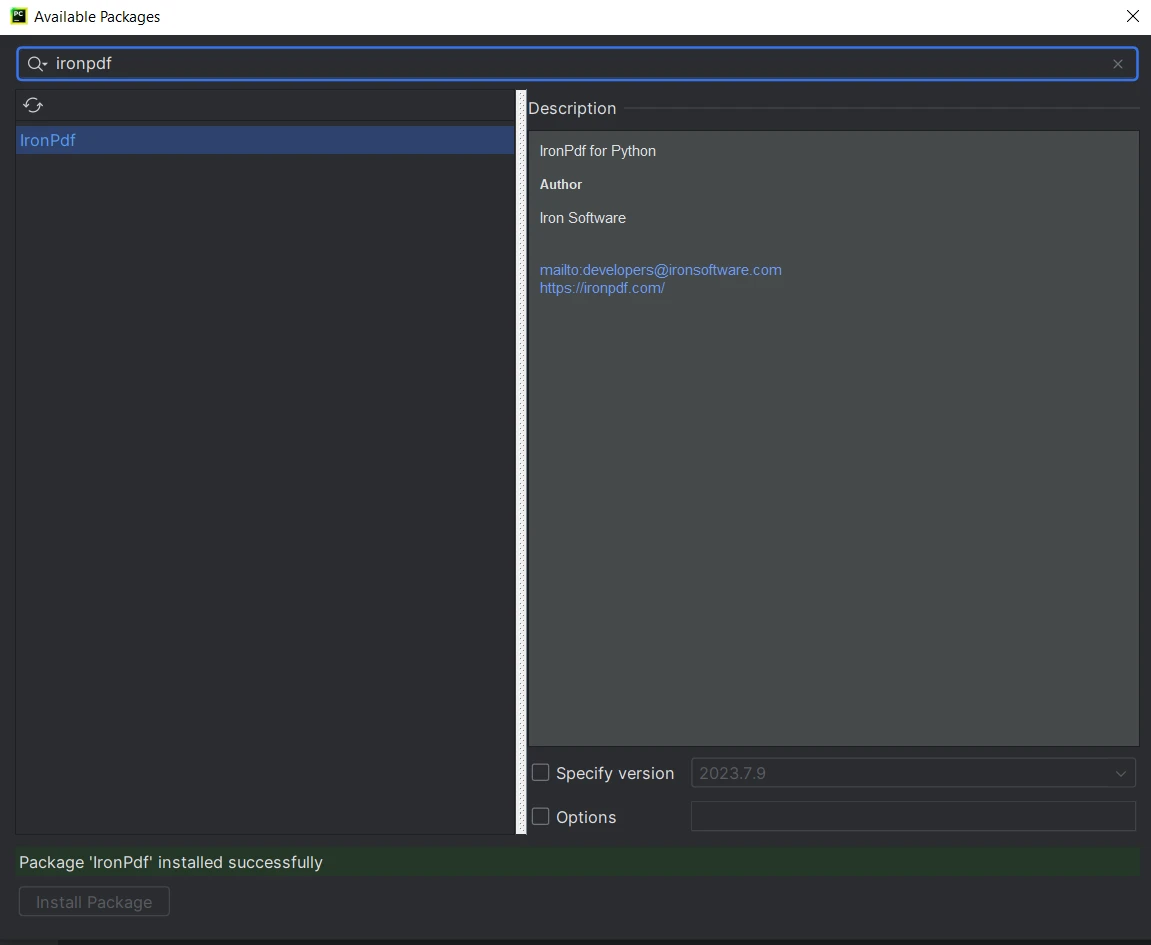
- Wybierz "IronPDF" z listy i kliknij przycisk "Instaluj Pakiet."
- Poczekaj, aż IronPDF zostanie pobrany i zainstalowany. Pojawi się komunikat o sukcesie, że IronPDF został zainstalowany.
Teraz obie biblioteki są zainstalowane i gotowe do użycia. Przejdźmy do samego porównania.
4. Tworzenie dokumentów PDF
4.1. Korzystanie z PyPDF
PyPDF zapewnia podstawowe możliwości tworzenia nowych plików PDF. Nie posiada jednak wbudowanej metody do bezpośredniej konwersji treści HTML na PDF. Aby utworzyć nowy PDF przy użyciu PyPDF, musimy dodać zawartość do istniejącego PDFa lub utworzyć nowy pusty PDF, a następnie dodać tekst lub obrazy do niego. Poniższy kod pomaga w realizacji tego zadania tworzenia plików PDF:
from pypdf import PdfWriter, PdfReader

# Create a new PDF file
pdf_output = PdfWriter()

# Add a new blank page
page = pdf_output.add_blank_page(width=610, height=842)  # Width and height are in points (1 inch = 72 points)

# Read content from an existing PDF
with open('input.pdf', 'rb') as existing_pdf:
    existing_pdf_reader = PdfReader(existing_pdf)
    # Merge content from the first page of the existing PDF
    page.merge_page(existing_pdf_reader.pages[0])

# Save the new PDF to a file
with open('output.pdf', 'wb') as output_file:
    pdf_output.write(output_file)
from pypdf import PdfWriter, PdfReader
# Create a new PDF file
pdf_output = PdfWriter()
# Add a new blank page
page = pdf_output.add_blank_page(width=610, height=842) # Width and height are in points (1 inch = 72 points)
# Read content from an existing PDF
with open('input.pdf', 'rb') as existing_pdf:
existing_pdf_reader = PdfReader(existing_pdf)
# Merge content from the first page of the existing PDF
page.merge_page(existing_pdf_reader.pages[0])
# Save the new PDF to a file
with open('output.pdf', 'wb') as output_file:
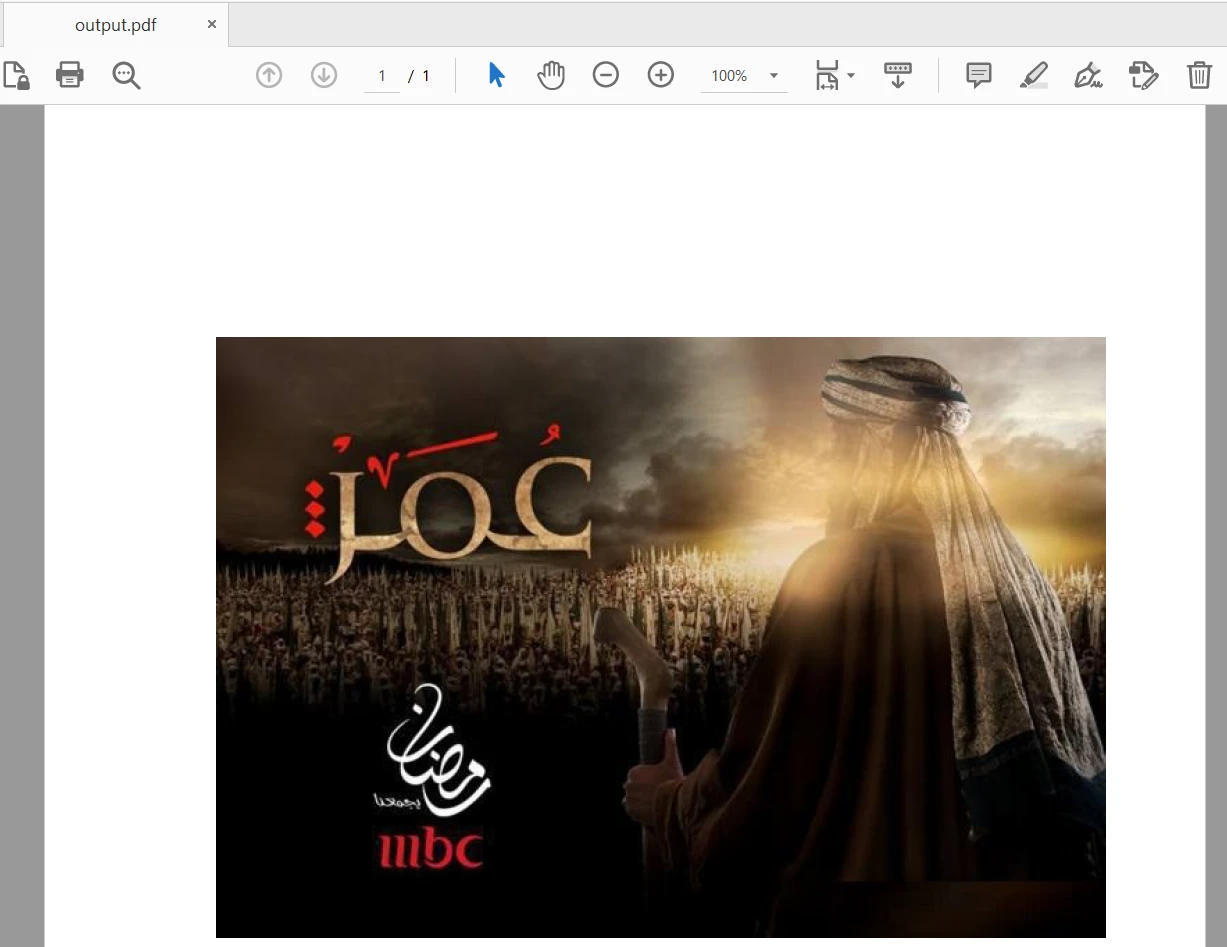
pdf_output.write(output_file)Plik wejściowy zawiera 28 stron, a tylko pierwsza strona jest dodana do nowego pliku PDF. Wynik jest następujący:
4.2. Korzystanie z IronPDF
IronPDF oferuje zaawansowane możliwości tworzenia nowych plików PDF bezpośrednio z treści HTML. Czyni to wygodne dla generowania dynamicznych raportów i dokumentów bez potrzeby dodatkowych kroków. Oto przykładowy kod:
import ironpdf

# Set IronPDF license key to unlock full features
ironpdf.License.LicenseKey = "YOUR-LICENSE-KEY-HERE"

# Create a PDF from an HTML string using Python
renderer = ironpdf.ChromePdfRenderer()
pdf = renderer.RenderHtmlAsPdf("<h1>Hello World</h1><p>This PDF is created using IronPDF for Python</p>")

# Export to a file or stream
pdf.SaveAs("output.pdf")

# Advanced Example with HTML Assets
# Load external html assets Images, CSS, and JavaScript.
# An optional BasePath 'C:\site\assets\' is set as the file location to load assets from
myAdvancedPdf = renderer.RenderHtmlAsPdf("<img src='icons/iron.png'>", "C:\\site\\assets")
myAdvancedPdf.SaveAs("html-with-assets.pdf")
import ironpdf
# Set IronPDF license key to unlock full features
ironpdf.License.LicenseKey = "YOUR-LICENSE-KEY-HERE"
# Create a PDF from an HTML string using Python
renderer = ironpdf.ChromePdfRenderer()
pdf = renderer.RenderHtmlAsPdf("<h1>Hello World</h1><p>This PDF is created using IronPDF for Python</p>")
# Export to a file or stream
pdf.SaveAs("output.pdf")
# Advanced Example with HTML Assets
# Load external html assets Images, CSS, and JavaScript.
# An optional BasePath 'C:\site\assets\' is set as the file location to load assets from
myAdvancedPdf = renderer.RenderHtmlAsPdf("<img src='icons/iron.png'>", "C:\\site\\assets")
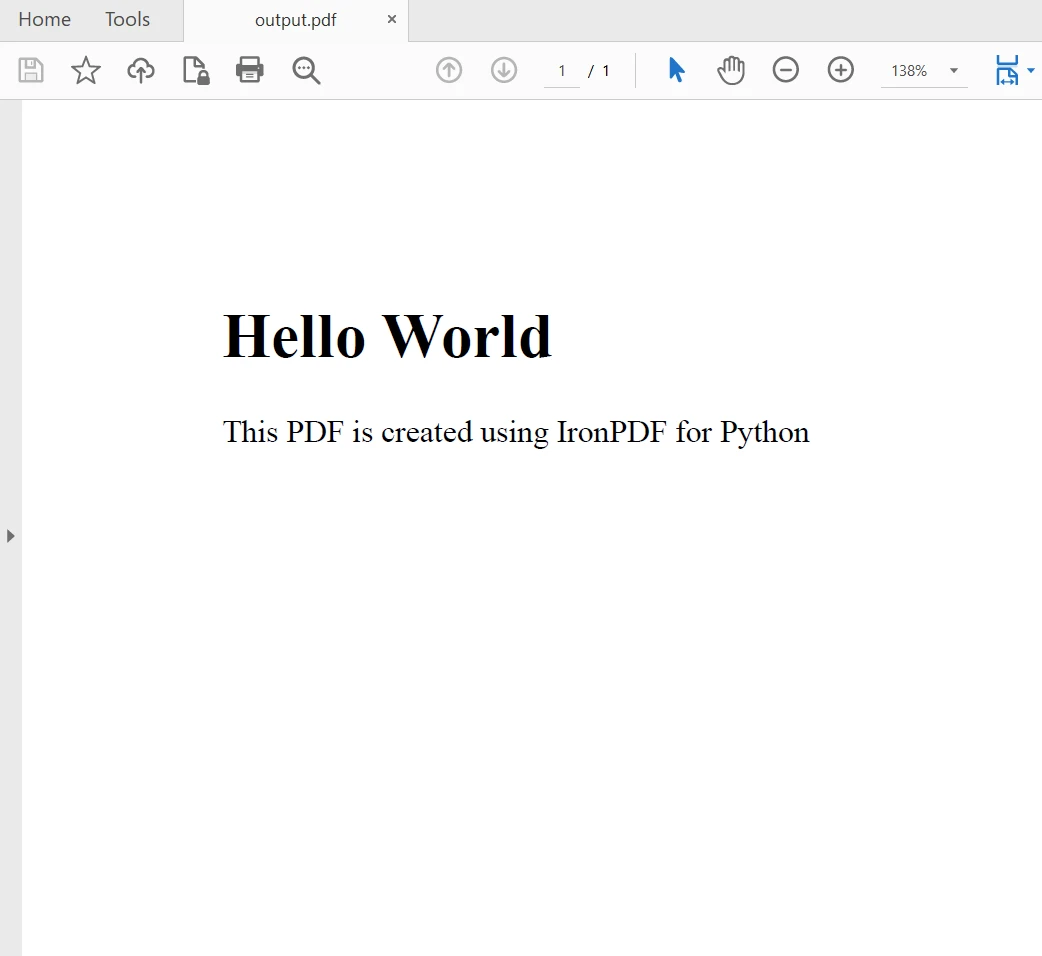
myAdvancedPdf.SaveAs("html-with-assets.pdf")W powyższym kodzie najpierw zastosowaliśmy klucz licencyjny, aby wykorzystać pełną moc IronPDF. Można również używać go bez klucza licencyjnego, ale w utworzonych plikach PDF pojawią się znaki wodne. Następnie tworzymy dwa dokumenty PDF, najpierw używając łańcucha HTML jako treści, a następnie używając zasobów. Oto wynik:
5. Scalanie plików PDF
5.1. Korzystanie z PyPDF
PyPDF pozwala na scalanie wielu stron/dokumentów w jeden plik PDF poprzez dodawanie stron z jednego PDFa do innego. Dodaj ścieżki wejściowe wszystkich plików PDF na liście i użyj metody append, aby scalić i wygenerować pojedynczy plik.
from pypdf import PdfWriter

merger = PdfWriter()

for pdf in ["file1.pdf", "file2.pdf", "file3.pdf"]:
    merger.append(pdf)

merger.write("merged-pdf.pdf")
merger.close()
from pypdf import PdfWriter
merger = PdfWriter()
for pdf in ["file1.pdf", "file2.pdf", "file3.pdf"]:
merger.append(pdf)
merger.write("merged-pdf.pdf")
merger.close()5.2. Korzystanie z IronPDF
IronPDF również zapewnia podobne możliwości do scalania dokumentów w jeden, co ułatwia konsolidację treści z różnych źródeł PDF.
import ironpdf

ironpdf.License.LicenseKey = "YOUR-LICENSE-KEY-HERE"

html_a = """<p> [PDF_A] </p>
            <p> [PDF_A] 1st Page </p>
            <div style='page-break-after: always;'></div>
            <p> [PDF_A] 2nd Page</p>"""

html_b = """<p> [PDF_B] </p>
            <p> [PDF_B] 1st Page </p>
            <div style='page-break-after: always;'></div>
            <p> [PDF_B] 2nd Page</p>"""

renderer = ironpdf.ChromePdfRenderer()

pdfdoc_a = renderer.RenderHtmlAsPdf(html_a)
pdfdoc_b = renderer.RenderHtmlAsPdf(html_b)
merged = ironpdf.PdfDocument.Merge([pdfdoc_a, pdfdoc_b])

merged.SaveAs("Merged.pdf")
import ironpdf
ironpdf.License.LicenseKey = "YOUR-LICENSE-KEY-HERE"
html_a = """<p> [PDF_A] </p>
<p> [PDF_A] 1st Page </p>
<div style='page-break-after: always;'></div>
<p> [PDF_A] 2nd Page</p>"""
html_b = """<p> [PDF_B] </p>
<p> [PDF_B] 1st Page </p>
<div style='page-break-after: always;'></div>
<p> [PDF_B] 2nd Page</p>"""
renderer = ironpdf.ChromePdfRenderer()
pdfdoc_a = renderer.RenderHtmlAsPdf(html_a)
pdfdoc_b = renderer.RenderHtmlAsPdf(html_b)
merged = ironpdf.PdfDocument.Merge([pdfdoc_a, pdfdoc_b])
merged.SaveAs("Merged.pdf")6. Dzielenie plików PDF
6.1. Korzystanie z PyPDF
PyPDF to biblioteka Pythona zdolna podzielić pojedynczy PDF na wiele oddzielnych PDFów, z których każdy zawiera jedną lub więcej stron PDF.
from pypdf import PdfReader, PdfWriter

# Open the PDF file
pdf_file = open('input.pdf', 'rb')

# Create a PdfFileReader object
pdf_reader = PdfReader(pdf_file)

# Split each page into separate PDFs
for page_num in range(len(pdf_reader.pages)):
    pdf_writer = PdfWriter()
    pdf_writer.add_page(pdf_reader.pages[page_num])
    output_filename = f'page_{page_num + 1}_pypdf.pdf'
    with open(output_filename, 'wb') as output_file:
        pdf_writer.write(output_file)

# Close the PDF file
pdf_file.close()
from pypdf import PdfReader, PdfWriter
# Open the PDF file
pdf_file = open('input.pdf', 'rb')
# Create a PdfFileReader object
pdf_reader = PdfReader(pdf_file)
# Split each page into separate PDFs
for page_num in range(len(pdf_reader.pages)):
pdf_writer = PdfWriter()
pdf_writer.add_page(pdf_reader.pages[page_num])
output_filename = f'page_{page_num + 1}_pypdf.pdf'
with open(output_filename, 'wb') as output_file:
pdf_writer.write(output_file)
# Close the PDF file
pdf_file.close()Powyższy kod dzieli 28-stronicowy dokument PDF, aby rozdzielić go na pojedyncze strony i zapisać je jako 28 nowych plików PDF.
6.2. Korzystanie z IronPDF
IronPDF również zapewnia podobne możliwości do dzielenia PDFów, pozwalając użytkownikom rozdzielić pojedynczy PDF na kilka plików PDF, z których każdy ma jedną pojedynczą stronę PDF. Pozwala nam na rozdzielenie konkretnej strony z PDFa z wieloma stronami. Poniższy kod pomaga podzielić dokumenty na wiele plików:
import ironpdf

ironpdf.License.LicenseKey = "YOUR-LICENSE-KEY-HERE"

html = """<p> Hello Iron </p>
            <p> This is 1st Page </p>
            <div style='page-break-after: always;'></div>
            <p> This is 2nd Page</p>
            <div style='page-break-after: always;'></div>
            <p> This is 3rd Page</p>"""

renderer = ironpdf.ChromePdfRenderer()
pdf = renderer.RenderHtmlAsPdf(html)

# take the first page
page1doc = pdf.CopyPage(0)
page1doc.SaveAs("Split1.pdf")

# take the pages 2 & 3
page23doc = pdf.CopyPages(1, 2)
page23doc.SaveAs("Split2.pdf")
import ironpdf
ironpdf.License.LicenseKey = "YOUR-LICENSE-KEY-HERE"
html = """<p> Hello Iron </p>
<p> This is 1st Page </p>
<div style='page-break-after: always;'></div>
<p> This is 2nd Page</p>
<div style='page-break-after: always;'></div>
<p> This is 3rd Page</p>"""
renderer = ironpdf.ChromePdfRenderer()
pdf = renderer.RenderHtmlAsPdf(html)
# take the first page
page1doc = pdf.CopyPage(0)
page1doc.SaveAs("Split1.pdf")
# take the pages 2 & 3
page23doc = pdf.CopyPages(1, 2)
page23doc.SaveAs("Split2.pdf")Aby uzyskać bardziej szczegółowe informacje na temat IronPDF o czytaniu plików PDF, obracaniu stron PDF, przycinaniu stron, ustalaniu haseł właściciela/użytkownika i innych opcji bezpieczeństwa, odwiedź tę stronę IronPDF dla Python - przykłady kodu.
7. Wyodrębnianie tekstu z plików PDF
7.1. Korzystanie z PyPDF
PyPDF zapewnia prostą metodę wyodrębniania tekstu z PDFów. Oferuje klasę PdfReader, która pozwala użytkownikom czytać zawartość tekstową z PDF.
from pypdf import PdfReader

reader = PdfReader("input.pdf")
page = reader.pages[0]
print(page.extract_text())
from pypdf import PdfReader
reader = PdfReader("input.pdf")
page = reader.pages[0]
print(page.extract_text())7.2. Korzystanie z IronPDF
IronPDF również wspiera wyodrębnianie tekstu z PDF-ów przy użyciu klasy PdfDocument. Zapewnia metodę o nazwie ExtractAllText, aby pobrać zawartość tekstową z PDF. Jednak darmowa wersja IronPDF wyodrębnia tylko kilka znaków z dokumentu PDF. Aby wyodrębnić cały tekst z PDFów, IronPDF musi być licencjonowany. Oto przykładowy kod do wyodrębniania zawartości z plików PDF:
import ironpdf

ironpdf.License.LicenseKey = "YOUR-LICENSE-KEY-HERE"

# Load existing PDF document
pdf = ironpdf.PdfDocument.FromFile("input.pdf")
# Extract text from PDF document
all_text = pdf.ExtractAllText()
print(all_text)
import ironpdf
ironpdf.License.LicenseKey = "YOUR-LICENSE-KEY-HERE"
# Load existing PDF document
pdf = ironpdf.PdfDocument.FromFile("input.pdf")
# Extract text from PDF document
all_text = pdf.ExtractAllText()
print(all_text)Aby dowiedzieć się więcej o wyodrębnianiu tekstu, odwiedź tę stronę Przykład: Konwersja tekst PDF do Pythona.
8. Licencjonowanie
PyPDF
PyPDF jest dystrybuowany na licencji MIT, która jest licencją open-source znaną z permisywnych zasad. Licencja MIT umożliwia użytkownikom swobodne używanie, modyfikowanie, dystrybucję i udzielanie sublicencji na bibliotekę PyPDF bez żadnych ograniczeń. Użytkownicy nie są zobowiązani do ujawniania kodu źródłowego swoich aplikacji, które używają PyPDF, co czyni go odpowiednim zarówno dla projektów osobistych, jak i komercyjnych.
Pełny tekst licencji MIT jest zazwyczaj dodany do kodu źródłowego PyPDF, i użytkownicy mogą go znaleźć w pliku "LICENSE" w dystrybucji biblioteki. Dodatkowo, repozytorium PyPDF na GitHubie (https://github.com/py-pdf/pypdf) służy jako główne źródło do uzyskiwania najnowszej wersji biblioteki oraz związanych z nią informacji licencyjnych.
IronPDF
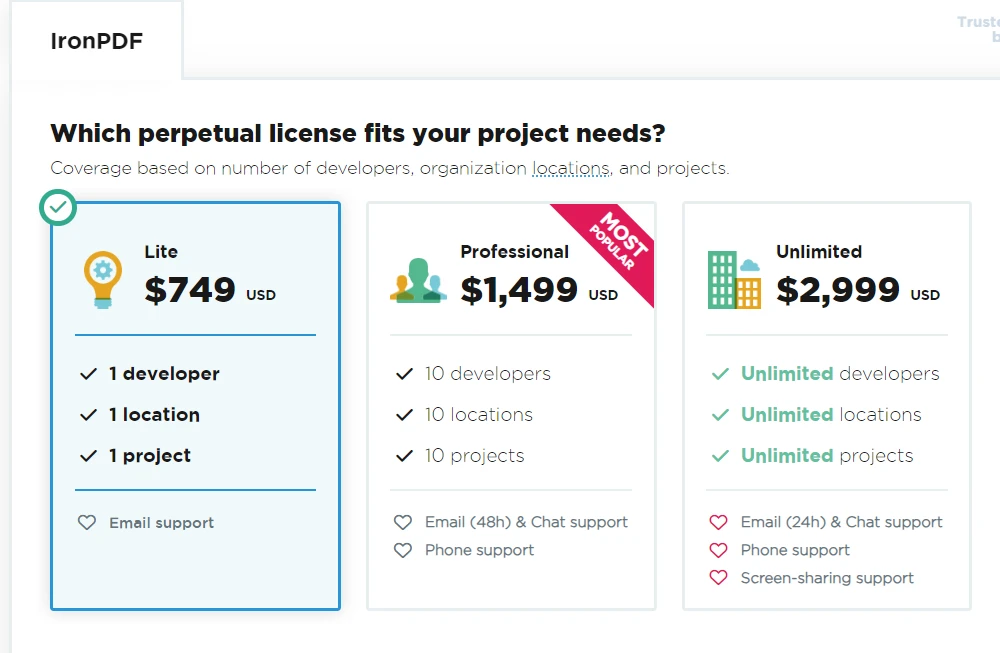
IronPDF to komercyjna biblioteka i nie jest open-source. Jest rozwijana i dystrybuowana przez Iron Software. Korzystanie z IronPDF wymaga ważnej licencji od Iron Software. Istnieją różne typy licencji dostępne, w tym wersje próbne do celów ewaluacyjnych i płatne licencje do użytku komercyjnego.
Jako komercyjny produkt, IronPDF oferuje dodatkowe funkcje i wsparcie techniczne w porównaniu z alternatywami open-source. Aby zdobyć licencję na IronPDF, użytkownicy mogą odwiedzić oficjalną stronę, aby zapoznać się z dostępnymi opcjami licencyjnymi, cennikiem i szczegółami wsparcia. Jego pakiet Lite zaczyna się od NVIDIA_64_LICENSE i jest licencją wieczystą.
9. Podsumowanie
Podsumowanie
PyPDF jest potężną i przyjazną użytkownikowi biblioteką Pythona do pracy z plikami PDF. Jego funkcje dotyczące czytania, pisania, scalania i dzielenia PDFów sprawiają, że jest to niezbędne narzędzie do zadań związanych z manipulacją PDFami. Niezależnie od tego, czy potrzebujesz wyodrębnić tekst z PDFa, tworzyć nowe PDFy od podstaw, czy łączyć i dzielić istniejące dokumenty, PyPDF zapewnia niezawodne i efektywne rozwiązanie. Wykorzystując możliwości PyPDF, deweloperzy Pythona mogą usprawnić swoje pracujące z PDFami procesy i zwiększyć swoją produktywność.
IronPDF jest wszechstronną i wydajną biblioteką do manipulacji PDFami dla Pythona, oferującą szeroki zakres funkcji do czytania, tworzenia, scalania i dzielenia plików PDF. Niezależnie od tego, czy potrzebujesz generować dynamiczne raporty PDF, wyodrębniać informacje z istniejących PDFów, czy scalić wiele dokumentów, IronPDF oferuje niezawodne i łatwe w użyciu rozwiązanie. Wykorzystując możliwości IronPDF, deweloperzy Pythona mogą uprościć swoje procesy związane z PDFami i zwiększyć swoją produktywność.
W ogólnym porównaniu, PyPDF jest lekka i łatwa w użyciu biblioteka odpowiednia do podstawowych operacji PDF. Jest to dobry wybór dla projektów z prostymi wymaganiami dotyczącymi PDF. Z drugiej strony, IronPDF oferuje bardziej rozbudowane API i solidną wydajność, co czyni go idealnym do projektów, które wymagają zaawansowanych możliwości przetwarzania PDF, obsługi dużych plików PDF i wykonywania skomplikowanych zadań.
Wnioski
Obie biblioteki oferują dobre funkcje kodowania dla wspólnych zadań związanych z PDFami. PyPDF nadaje się do prostych operacji i szybkiego wdrażania, podczas gdy IronPDF oferuje bardziej wszechstronne i wszechstronne API do obsługi skomplikowanych zadań związanych z PDFami.
Pod względem wydajności, IronPDF prawdopodobnie przewyższa PyPDF, zwłaszcza przy pracy z dużymi plikami PDF lub zadaniami wymagającymi skomplikowanych manipulacji PDFami.
Wybór między obiema bibliotekami zależy od specyficznych potrzeb projektu i złożoności zadań związanych z PDFami.
IronPDF jest również dostępny w wersji próbnej do przetestowania jego pełnej funkcjonalności w trybie komercyjnym. Pobierz IronPDF dla Pythona z tutaj.
Często Zadawane Pytania
Jakie są główne różnice między PyPDF a IronPDF w zakresie manipulacji plikami PDF w języku Python?
PyPDF to biblioteka napisana w czystym Pythonie, oferująca podstawowe funkcje manipulacji plikami PDF, takie jak odczyt, zapis i scałanie plików PDF. Natomiast IronPDF jest oparty na bibliotece .NET firmy IronPDF i zapewnia zaawansowane możliwości, takie jak konwersja HTML do PDF, obsługa formularzy oraz wysokowydajne operacje dla złożonych zadań związanych z plikami PDF.
Jak przekonwertować HTML na PDF w języku Python?
W języku Python można konwertować HTML na PDF za pomocą biblioteki IronPDF. Biblioteka ta udostępnia metody takie jak RenderHtmlAsPdf do konwersji ciągów znaków HTML oraz RenderHtmlFileAsPdf do konwersji plików HTML na PDF.
Jakie są wymagania instalacyjne dotyczące korzystania z IronPDF w projekcie Python?
Aby korzystać z IronPDF w Pythonie, musisz mieć zainstalowane środowisko uruchomieniowe .NET 6.0. IronPDF można zainstalować za pomocą pip, używając polecenia pip install ironpdf.
Czy można wyodrębnić tekst i obrazy z plików PDF za pomocą PyPDF?
Tak, PyPDF umożliwia wyodrębnianie tekstu i obrazów z plików PDF. Jest przeznaczony do podstawowych zadań związanych z obsługą plików PDF, takich jak wyodrębnianie tekstu, łączenie i dzielenie plików PDF.
Jakie są zalety korzystania z IronPDF do złożonych operacji na plikach PDF?
IronPDF oferuje wysoką wydajność i szeroki zakres funkcji do złożonych operacji na plikach PDF, w tym konwersję HTML do PDF, obsługę formularzy, zaawansowaną edycję tekstu i obrazów oraz wysoką wydajność przy pracy z dużymi plikami.
Czy mogę łączyć i dzielić pliki PDF za pomocą IronPDF?
Tak, IronPDF zapewnia funkcje umożliwiające wydajne łączenie i dzielenie plików PDF, oferując kompleksowe rozwiązanie do zarządzania złożonymi operacjami na plikach PDF w aplikacjach napisanych w języku Python.
Jakie są typowe zastosowania plików PDF w różnych branżach?
Pliki PDF są powszechnie używane do udostępniania dokumentów, takich jak raporty, faktury, formularze i e-booki, w różnych branżach ze względu na ich spójny wygląd na różnych platformach i urządzeniach.
Jakie są opcje licencyjne dla IronPDF?
IronPDF jest produktem komercyjnym, który wymaga ważnej licencji od Iron Software. Dostępne są różne opcje licencyjne, w tym wersje próbne, dostosowane do różnych potrzeb projektowych.







 Rozpocznij za DARMO
 Rozpocznij za DARMO
 Zarezerwuj darmowe Demo na żywo





 Nie wymaga karty kredytowej ani tworzenia konta










