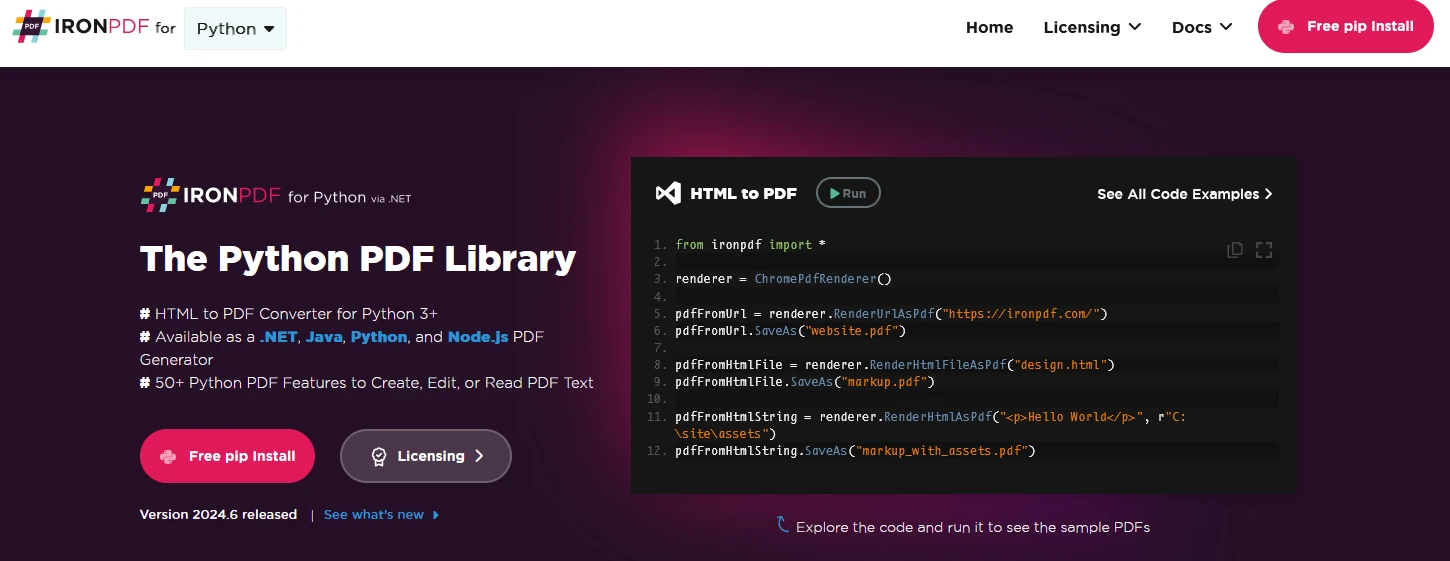
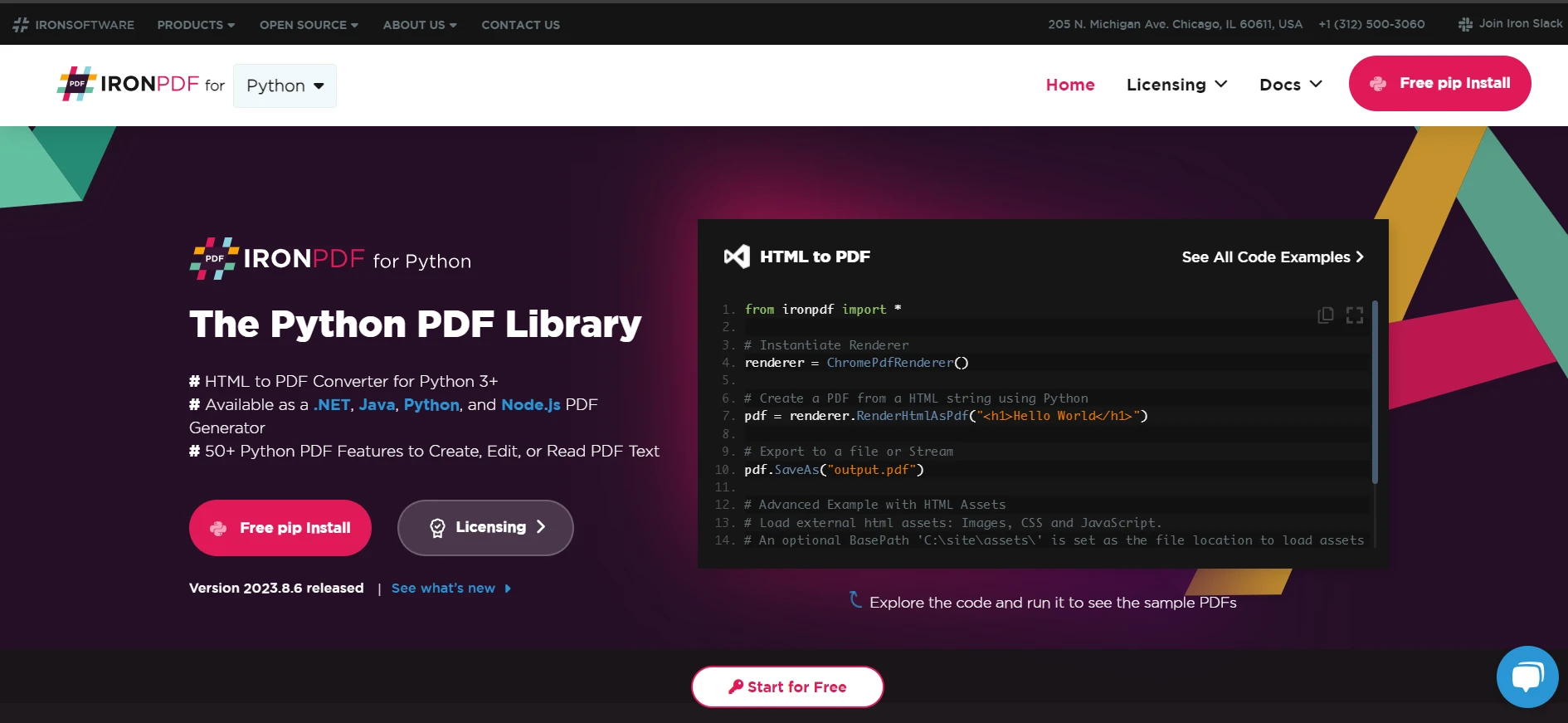
from ironpdf import *

# Instantiate Renderer
renderer = ChromePdfRenderer()

# Create a PDF from a HTML string using Python
pdf = renderer.RenderHtmlAsPdf("<h1>Hello World</h1>")

# Export to a file or Stream
pdf.SaveAs("output.pdf")

# Advanced Example with HTML Assets
# Load external html assets: Images, CSS and JavaScript.
# An optional BasePath 'C:\site\assets\' is set as the file location to load assets from
myAdvancedPdf = renderer.RenderHtmlAsPdf("<img src='icons/iron.png'>", r"C:\site\assets")
myAdvancedPdf.SaveAs("html-with-assets.pdf")
from ironpdf import *# Instantiate Rendererrenderer = ChromePdfRenderer()# Create a PDF from a HTML string using Pythonpdf = renderer.RenderHtmlAsPdf("<h1>Hello World</h1>")# Export to a file or Streampdf.SaveAs("output.pdf")# Advanced Example with HTML Assets# Load external html assets: Images, CSS and JavaScript.# An optional BasePath 'C:\site\assets\' is set as the file location to load assets frommyAdvancedPdf = renderer.RenderHtmlAsPdf("<img src='icons/iron.png'>", r"C:\site\assets")myAdvancedPdf.SaveAs("html-with-assets.pdf")
ÜRÜN KARŞILAŞTIRMALARI
IronPDF For Python ve PyPDF Arasında Bir Karsilastirma
**PDF'ler (Taşınabilir Belge Formatı)**, belge bilgilerinin düzenini ve biçimlendirmesini farklı platformlar arasında korumak için yaygın olarak kullanılan bir dosya formatıdır. Kullanılan cihaz veya işletim sistemi ne olursa olsun tutarlı görünüm koruma yetenekleri nedeniyle çeşitli endüstrilerde oldukça popülerdirler. Raporlar, faturalar, formlar, e-kitaplar, özel veriler ve diğer önemli belgeleri paylaşmak için yaygın olarak kullanılmaktadır.
Python'da PDF dosyaları ile çalışmak birçok projenin önemli bir yönü haline geldi. Python, PDF dosyalarının işlenmesini basitleştiren birkaç kütüphane sunar, bu da bilginin çıkarılması, yeni belgelerin oluşturulması, mevcut olanların birleştirilmesi veya bölünmesi ve diğer PDF ile ilgili görevlerin dönüştürülmesini kolaylaştırır.
Bu makalede, PDF dosyalarını manipüle etmek için tasarlanmış iki tanınmış Python kütüphanesinin kapsamlı bir karşılaştırmasını yapacağız: **PyPDF** ve **IronPDF**. Her iki kütüphanenin özelliklerini ve yeteneklerini değerlendirerek, geliştiricilere hangi kütüphanenin belirli yazılım uygulama ihtiyaçlarına en uygun olduğunu bilinçli bir karar vermelerine yardımcı olacak değerli bilgiler sunmayı amaçlıyoruz.
Bu kütüphaneler, önemli ölçüde zaman kazandıran araçlar sunar ve geliştiricilere PDF belgelerini Python uygulamalarında etkin bir şekilde yönetme yetkisi tanır. Öyleyse, karşılaştırmanın derinlerine inelim ve PDF ile ilgili görevlerinizi kolaylaştırmak için her kütüphanenin güçlü yönlerini keşfedelim.
## PyPDF - Saf Python PDF Kütüphanesi
[**PyPDF**](https://pypi.org/project/pypdf/), PDF dosyalarını okuma, yazma, şifre çözme ve PDF belgelerini manipüle etme için temel işlevsellik sağlayan, saf bir Python PDF kütüphanesidir. Geliştiricilerin PDF'lerden metin ve resimler çıkarmalarına, birden fazla PDF dosyasını birleştirmelerine, büyük PDF'leri daha küçük parçalara ayırmalarına ve daha fazlasına olanak tanır. PyPDF, basitliği ve kullanım kolaylığı ile bilinir ve doğrudan PDF görevleri için uygun bir seçim haline gelir.
PDF belgeleriyle çalışmak için kapsamlı bir özellik seti sağlar, bu da geniş bir yelpazede PDF ile ilgili görevler için mükemmel bir seçim yapar.
### Özellikler
PyPDF, aşağıdaki özelliklere sahip bir Python PDF kütüphanesidir:
- **PDF Dosyalarını Oku:** Mevcut PDF dosyalarından metin, resimler ve meta veriler çıkar.
- **PDF Dosyalarını Yaz:** Sıfırdan yeni PDF'ler oluştur veya mevcut olanları metin ve resimler ile değiştirebilirsiniz.
- **PDF Dosyalarını Birleştir:** Birden fazla PDF dosyasını tek bir belgede birleştir.
- **PDF Dosyalarını Böl:** Bir PDF'yi, her biri bir veya daha fazla sayfa içeren ayrı dosyalara ayır.
- **Sayfaları Döndür ve Üstüne Çakış :** Sayfaları döndür ve PDF'lere filigranlar veya çakış ekle.
- **PDF Dosyalarını Şifreleme ve Çözme:** PDF'lere şifreleme ekleyerek güvenlik ekleyin ve şifre çözün.
- **Metin Çıkarma:** PDF'lerden veya bir sayfa içindeki belirli bölgelerden düz metin alın.
- **Resimleri Çıkarma:** PDF'lere gömülü resimleri alın.
- **PDF Dosyalarını Manipüle Et:** PDF dosyası içinde sayfaları kopyalayın, silin veya yeniden düzenleyin.
- **Form Alanı Doldurma:** Programatik olarak PDF'lerdeki form alanlarını doldurun.
## IronPDF - Python PDF Kütüphanesi
[**IronPDF**](https://ironpdf.com/python/), IronPDF'un .NET kütüphanesi üzerine inşa edilmiş, Python için kapsamlı bir PDF manipülasyon kütüphanesidir. HTML'yi PDF'ye dönüştürme, PDF açıklamaları ve form alanları ile uğraşma gibi gelişmiş yetenekler sunan güçlü bir API sunar ve karmaşık PDF işlemlerini verimli bir şekilde gerçekleştirme yetenekleri sağlar. IronPDF, sağlam PDF işleme, performans ve geniş özellik desteği gerektiren projeler için tercih edilir.
IronPDF, PDF işleme görevlerini sorunsuz bir şekilde yönetebilme yeteneğine sahip bir Python PDF kütüphanesidir. Python geliştiricileri için güvenilir ve özellik açısından zengin bir PDF manipülasyon çözümü sunar. IronPDF ile, bir PDF içindeki çok sayfalardan içerik oluşturma, değiştirme ve çıkarmayı zahmetsizce gerçekleştirebilir ve çeşitli PDF ile ilgili uygulamalar için mükemmel bir seçim yapar.
### Özellikler
IronPDF'un bazı belirgin özellikleri ise:
- **PDF Oluşturma:** IronPDF, geliştiricilere sıfırdan PDF belgeleri oluşturma veya HTML içeriğini PDF formatına dönüştürme imkanı tanır ve dinamik ve görsel olarak çekici raporlar ve belgeler oluşturmayı kolaylaştırır.
- **Gelişmiş Metin ve Resim Manipülasyonu:** Geliştiriciler, PDF dosyaları içindeki metin ve resimleri kolayca manipüle edebilir. IronPDF, metin ekleme, düzenleme ve biçimlendirme, ayrıca yüksek doğrulukla resim ekleme, yeniden boyutlandırma ve konumlandırma işlevlerini sunar.
- **PDF Birleştirme ve PDF Bölme:** IronPDF, birden fazla PDF dosyasını tek bir belgede birleştirme ve bir PDF'yi birden çok ayrı dosyaya bölme imkanı tanır, bu da PDF içeriğini yönetme esnekliği sağlar.
- **PDF Form Desteği:** IronPDF ile geliştiriciler PDF formlarıyla çalışabilir, form alanlarını doldurabilir, form verilerini çıkarabilir ve etkileşimli PDF'ler oluşturabilir.
- **PDF Güvenlik ve Şifreleme:** IronPDF, PDF belgelerine parola koruması ve şifreleme ekleme özellikleri sunar, bu da veri güvenliği ve gizliliğini garanti eder.
- **PDF Anotasyonları:** Geliştiriciler, PDF'lerin içinde işbirliği ve okunabilirliği artırmak için yorumlar, vurgular ve yer imleri gibi açıklamalar ekleyebilir.
- **Başlık ve Altbilgi:** IronPDF, PDF sayfalarına başlıklar ve altbilgiler ekleme imkanı tanır, bu da belgenin marka ve içeriğine bağlam kazandırır.
- **Barkod Oluşturma:** IronPDF, HTML kullanarak doğrudan PDF belgelerine çeşitli barkod ve QR kodları oluşturmayı sağlar.
- **Yüksek Performans:** IronPDF'un .NET kütüphanesi üzerine kurulu IronPDF, büyük PDF dosyalarını ve karmaşık işlemleri ele almak için yüksek performans ve verimlilik sağlar.
Makale şimdi şu şekilde gidiyor:
1. bir Python Projesi Oluştur
2. PyPDF Yükleme
3. IronPDF Yükleme
4. PDF Belgeleri Oluşturma
5. PDF Dosyalarını Birleştirme
6. PDF Dosyalarını Bölme
7. PDF Dosyalarından Metin Çıkarma
8. Lisanslama
9. Sonuç
## 1. Bir Python Projesi Oluştur
Python projeleri için bir **Tümleşik Geliştirme Ortamı (IDE)** kullanmak verimliliği önemli ölçüde artırabilir. Popüler seçenekler arasında, PyCharm'ı kullanmayı düşünüyorum, çünkü akıllı kod tamamlama, güçlü hata ayıklama ve sürüm kontrol sistemlerine kusursuz entegrasyon ile öne çıkıyor. Eğer kurulu değilse, JetBrains websitesinden [**PyCharm**](https://www.jetbrains.com/pycharm/) indirilebilir veya VS Code gibi herhangi bir IDE/Metin editörü de Python programlama için kullanılabilirsiniz.
PyCharm'da bir Python projesi oluşturmak için:
1. PyCharm'ı başlatın ve PyCharm karşılama ekranında "**Yeni Proje Oluştur**"a tıklayın, veya menüden **Dosya** > **Yeni Proje**'ye gidin.
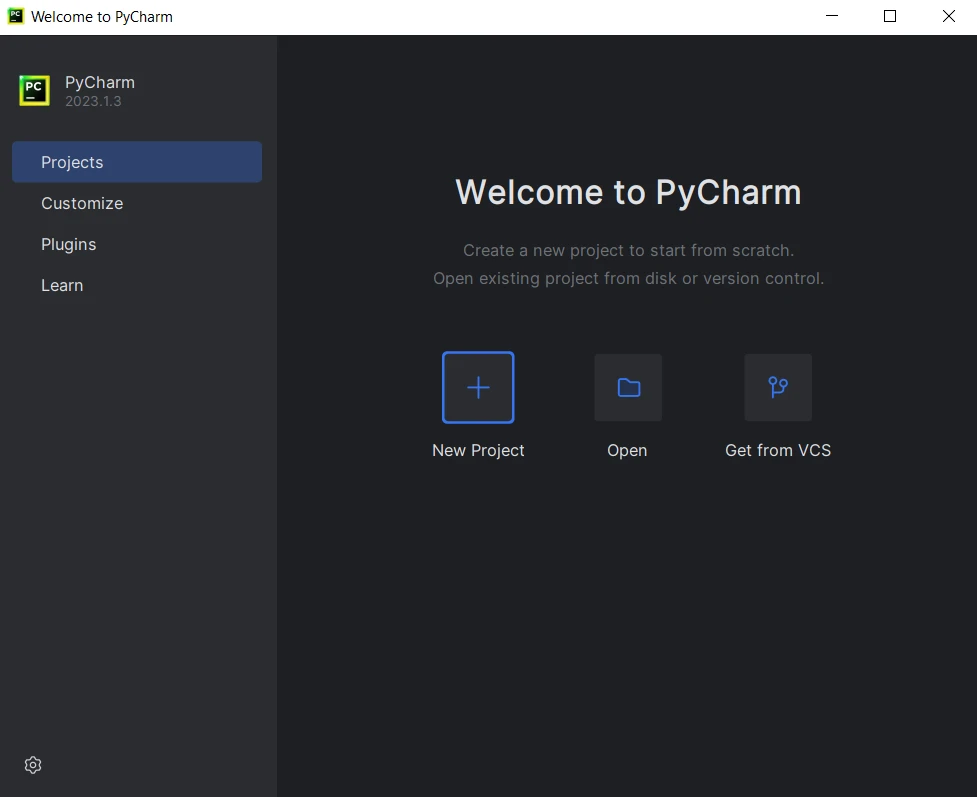
2. Python yorumlayıcısını seçin. Bir yorumlayıcı kurmamışsanız, dişli ikonuna tıklayın ve yeni bir tane yapılandırın.
3. Proje konumunu ve şablonunu seçin.
4. Proje adı ve ayarlarını verin, ardından **Oluştur**'a tıklayın.
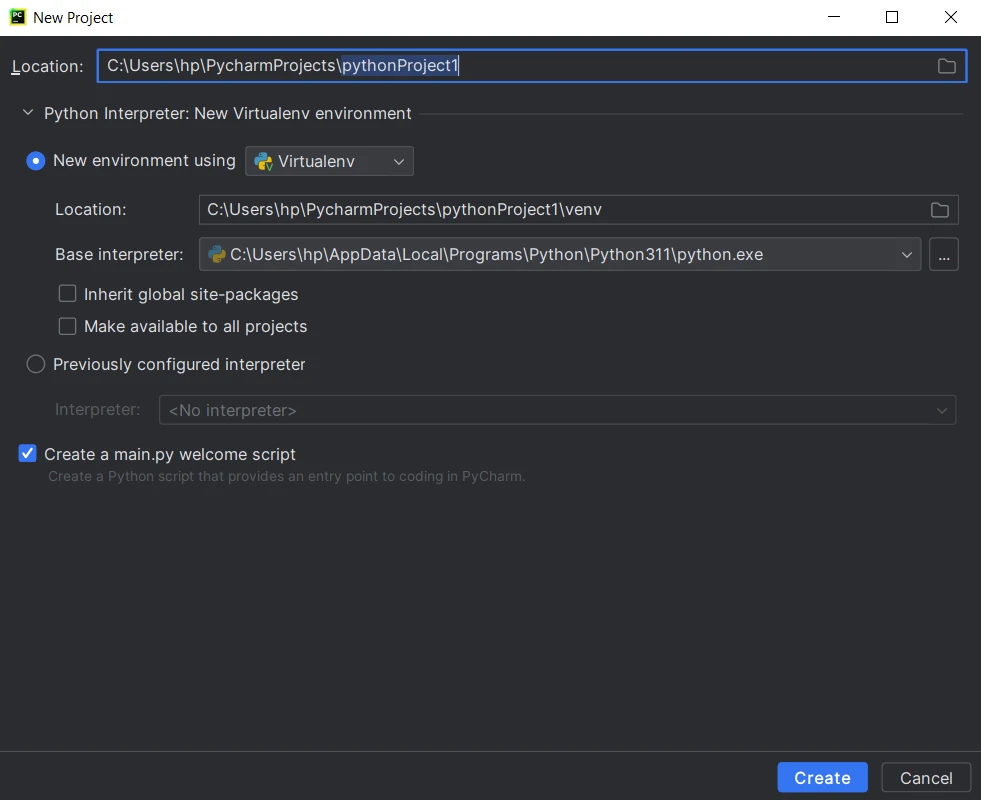
5. Python projenizi kodlama, çalıştırma ve hata ayıklama işlemlerine başlayın.
## 2. PyPDF Yükleme
PyPDF, saf bir Python kütüphanesi, birçok şekilde kurulabilir. Hem Komut Satırı hem de PyCharm kullanarak kurulum gerçekleştirebiliriz.
### 2.1. Komut Satırı Kullanarak
1. Bilgisayarınızda Komut Satırı veya terminali açın.
2. PyPDF'yi kurmak için aşağıdaki pip komutunu kullanın:
```shell
pip install pypdf
```
3. PyPDF yüklemesinin tamamlanmasını bekleyin. PyPDF'nin kurulduğunu gösteren bir başarı mesajı görmelisiniz.
Aynı süreci PyCharm Terminal'inde PyPDF kurmak için de kullanabilirsiniz.
**Not:** Python, Sistem PATH Ortam değişkenine eklenmelidir.
### 2.2. PyCharm Kullanarak
1. PyCharm IDE'yi açın.
2. Yeni bir Python projesi oluşturun veya mevcut bir projeyi açın.
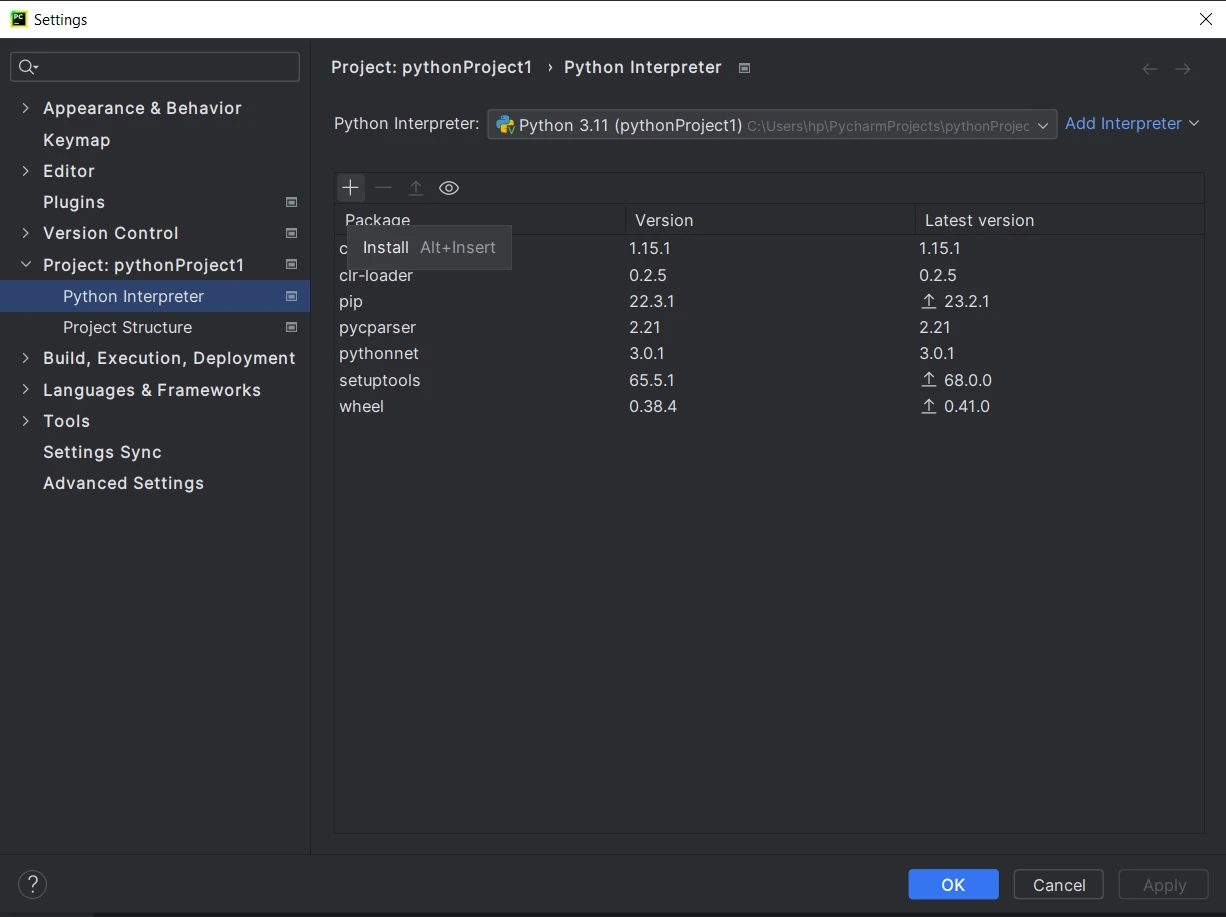
3. Proje içindeyken, üst menüden **Dosya**'ya tıklayın ve **Ayarlar**'ı seçin.
4. Ayarlar penceresinde, "**Proje: `<proje_adı>`**" bölümüne gidin ve "**Python Yorumlayıcı**"ya tıklayın.
5. Python Yorumlayıcı penceresinde, yeni bir paket eklemek için "**+**" ikonuna tıklayın.
6. "**Mevcut Paketler**" penceresinde "**PyPDF**" için arama yapın.
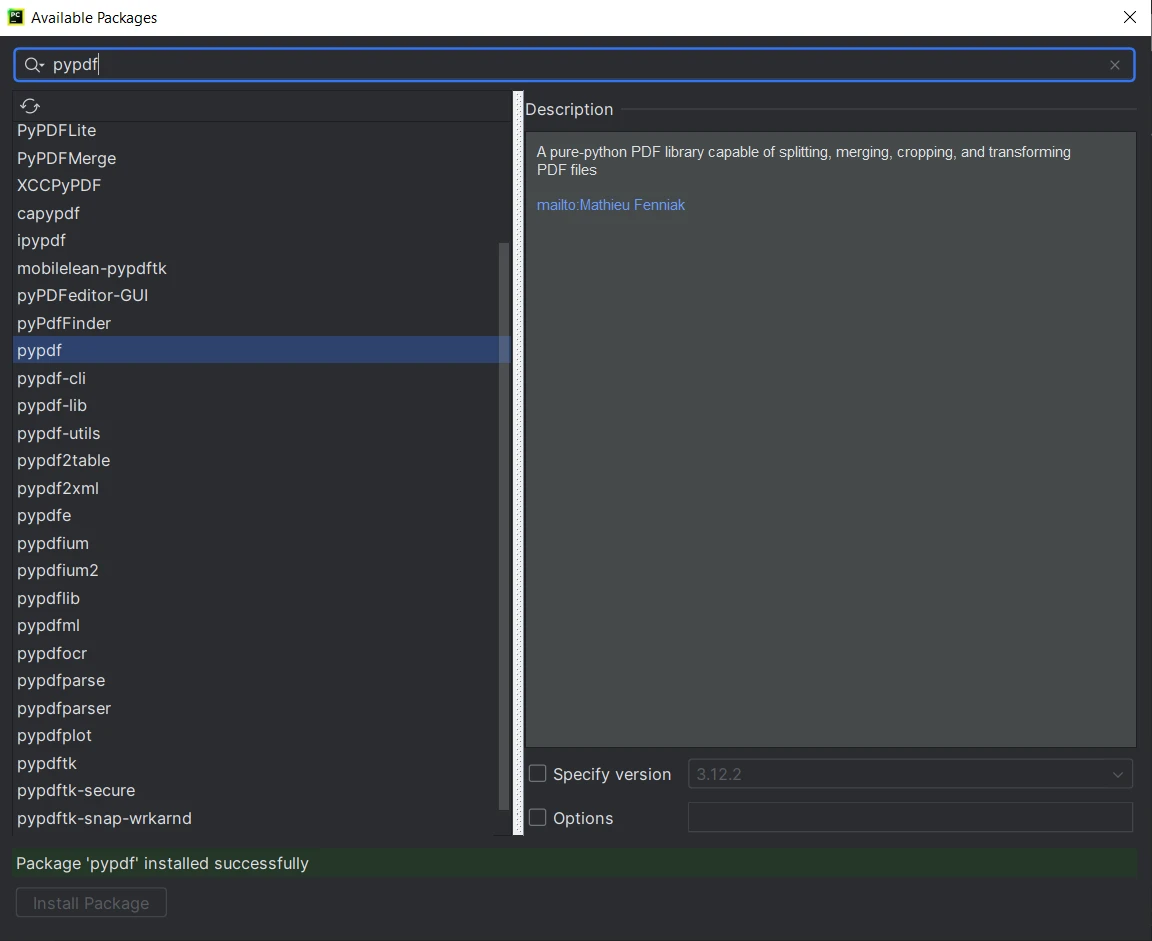
7. Listeden "**PyPDF**" seçin ve "**Paket Kur**" butonuna tıklayın.
8. PyCharm'ın PyPDF'yi indirmesini ve kurmasını bekleyin.
## 3. IronPDF Yükleme
### Ön Gereksinim
IronPDF for Python, güçlü .NET 6.0 teknolojisini temel alır. Dolayısıyla, IronPDF for Python'u etkili bir şekilde kullanmak için, sisteminizde .NET 6.0 çalışma zamanının kurulu olması gereklidir. Linux ve Mac kullanıcıları, bu Python paketiyle çalışmaya başlamadan önce, resmi Microsoft web sitesinden ([https://dotnet.microsoft.com/en-us/download/dotnet/6.0](https://dotnet.microsoft.com/en-us/download/dotnet/6.0)) .NET'i indirip kurmaları gerekebilir. NET 6.0 çalışma zamanının varlığına dikkat etmek, PDF işleme görevlerinde IronPDF for Python'u kullanırken sorunsuz entegrasyon ve optimal performans sağlayacaktır.
### 3.1. Komut Satırı Kullanarak
1. Bilgisayarınızda Komut Satırı veya terminali açın.
2. IronPDF'yi kurmak için aşağıdaki pip komutunu kullanın:
```shell
:ProductInstall
```
3. Kurulumun tamamlanmasını bekleyin. IronPDF'nin kurulduğunu gösteren bir başarı mesajı görmelisiniz.
### 3.2. PyCharm Kullanarak
1. Bilgisayarınızda PyCharm IDE'yi açın.
2. Yeni bir Python projesi oluşturun veya mevcut bir projeyi açın.
3. Proje içindeyken, üst menüden "**Dosya**"ya tıklayın ve "**Ayarlar**"ı seçin.
4. Ayarlar penceresinde, "**Proje: `<proje_adı>`**" bölümüne gidin ve "Python Yorumlayıcı"ya tıklayın.
5. Python Yorumlayıcı penceresinde, yeni bir paket eklemek için "**+**" ikonuna tıklayın.
6. "**Mevcut Paketler**" penceresinden "**IronPDF**" arayın.
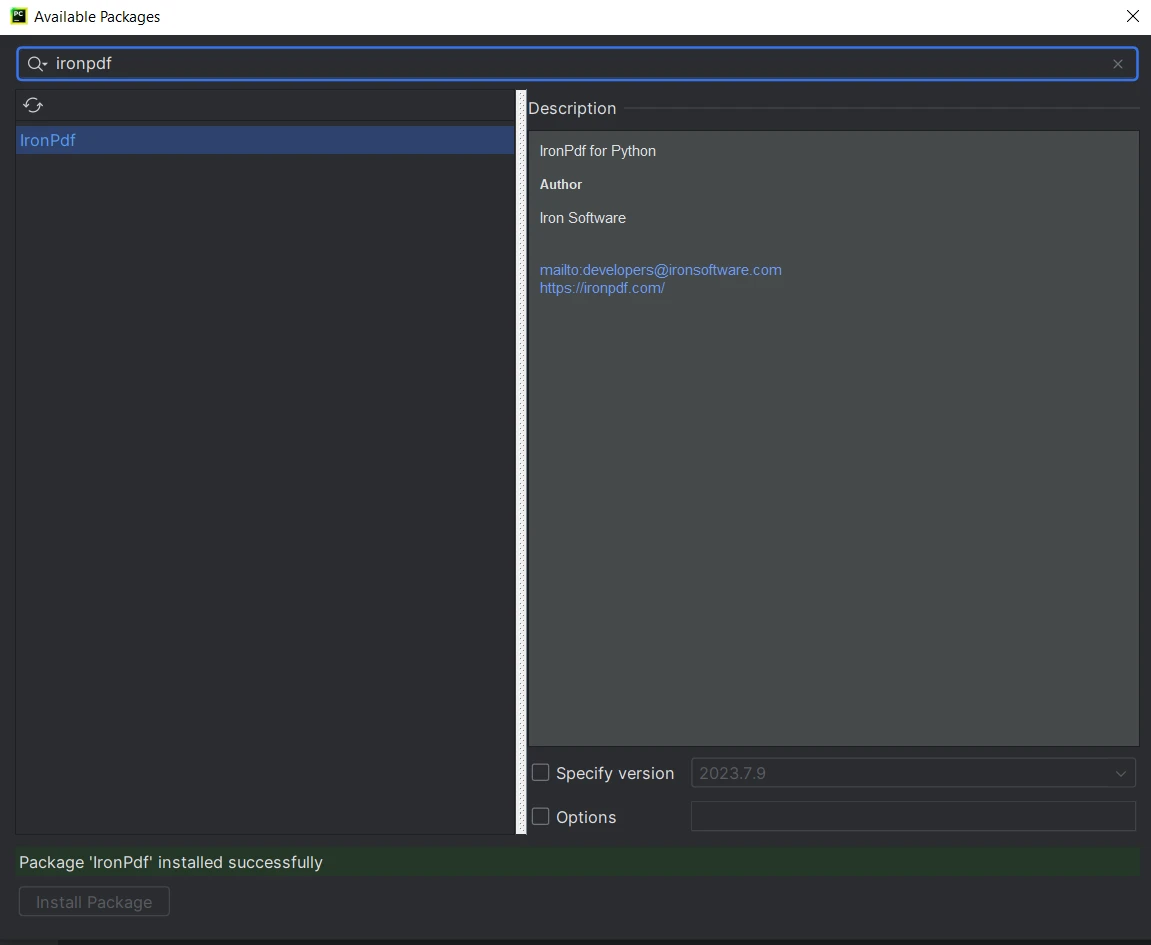
7. Listeden "**IronPDF**" seçin ve "**Paket Yükle**" düğmesine tıklayın.
8. IronPDF'nin indirilmesi ve kurulmasını bekleyin. IronPDF'nin kurulduğuna dair bir başarı mesajı görünecektir.
Şimdi, her iki kütüphane de kurulu ve kullanıma hazır. Karşılaştırmanın kendisine geçelim.
## 4. PDF Belgeleri Oluşturma
### 4.1. PyPDF Kullanarak
PyPDF, yeni PDF dosyaları oluşturma için temel özellikler sunar. Ancak, HTML içeriğini doğrudan PDF'ye dönüştürmek için yerleşik bir yöntemi yoktur. PyPDF kullanarak yeni bir PDF oluşturmak için, mevcut bir PDF'ye içerik eklememiz veya yeni bir boş PDF oluşturup buna metin veya resimler eklememiz gerekir. Aşağıdaki kod, PDF dosyaları oluşturma görevini başarmak için yardımcı olur:
```python
from pypdf import PdfWriter, PdfReader

# Create a new PDF file
pdf_output = PdfWriter()

# Add a new blank page
page = pdf_output.add_blank_page(width=610, height=842)  # Width and height are in points (1 inch = 72 points)

# Read content from an existing PDF
with open('input.pdf', 'rb') as existing_pdf:
    existing_pdf_reader = PdfReader(existing_pdf)
    # Merge content from the first page of the existing PDF
    page.merge_page(existing_pdf_reader.pages[0])

# Save the new PDF to a file
with open('output.pdf', 'wb') as output_file:
    pdf_output.write(output_file)
```
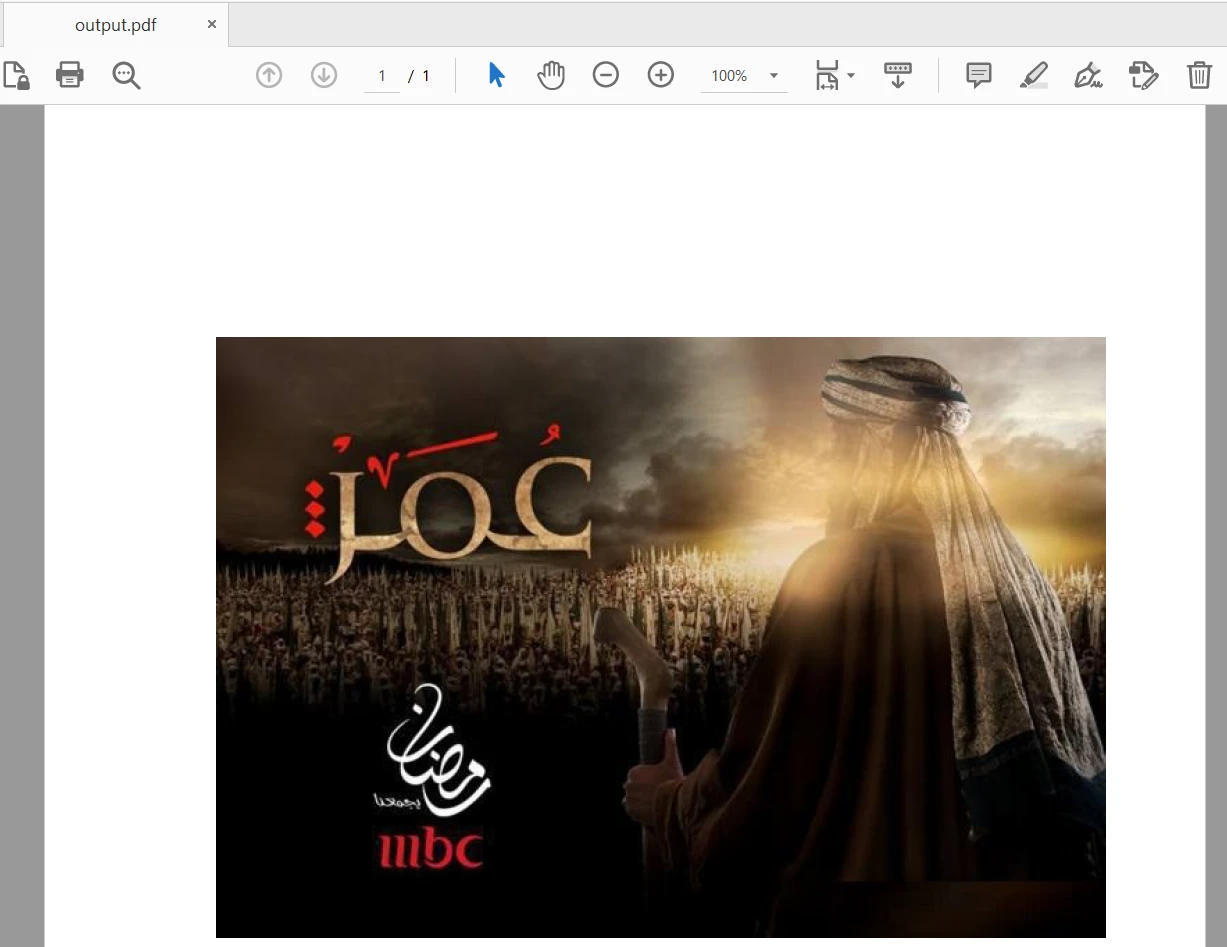
Girdi dosyası 28 sayfa içerir ve yalnızca ilk sayfa yeni PDF dosyasına eklenir. Çıktı aşağıdaki gibidir:
### 4.2. IronPDF Kullanarak
IronPDF, HTML içeriğinden doğrudan yeni PDF dosyaları oluşturmak için gelişmiş yetenekler sunar. Bu, ek adımlar gerektirmeden dinamik raporlar ve belgeler oluşturmada rahattır. İşte örnek kod:
```python
import ironpdf
# Set IronPDF license key to unlock full features
ironpdf.License.LicenseKey = "YOUR-LICENSE-KEY-HERE"
# Create a PDF from an HTML string using Python
renderer = ironpdf.ChromePdfRenderer()
pdf = renderer.RenderHtmlAsPdf("<h1>Hello World</h1><p>This PDF is created using IronPDF for Python</p>")
# Export to a file or stream
pdf.SaveAs("output.pdf")
# Advanced Example with HTML Assets
# Load external html assets Images, CSS, and JavaScript.
# An optional BasePath 'C:\site\assets\' is set as the file location to load assets from
myAdvancedPdf = renderer.RenderHtmlAsPdf("<img src='icons/iron.png'>", "C:\\site\\assets")
myAdvancedPdf.SaveAs("html-with-assets.pdf")
```
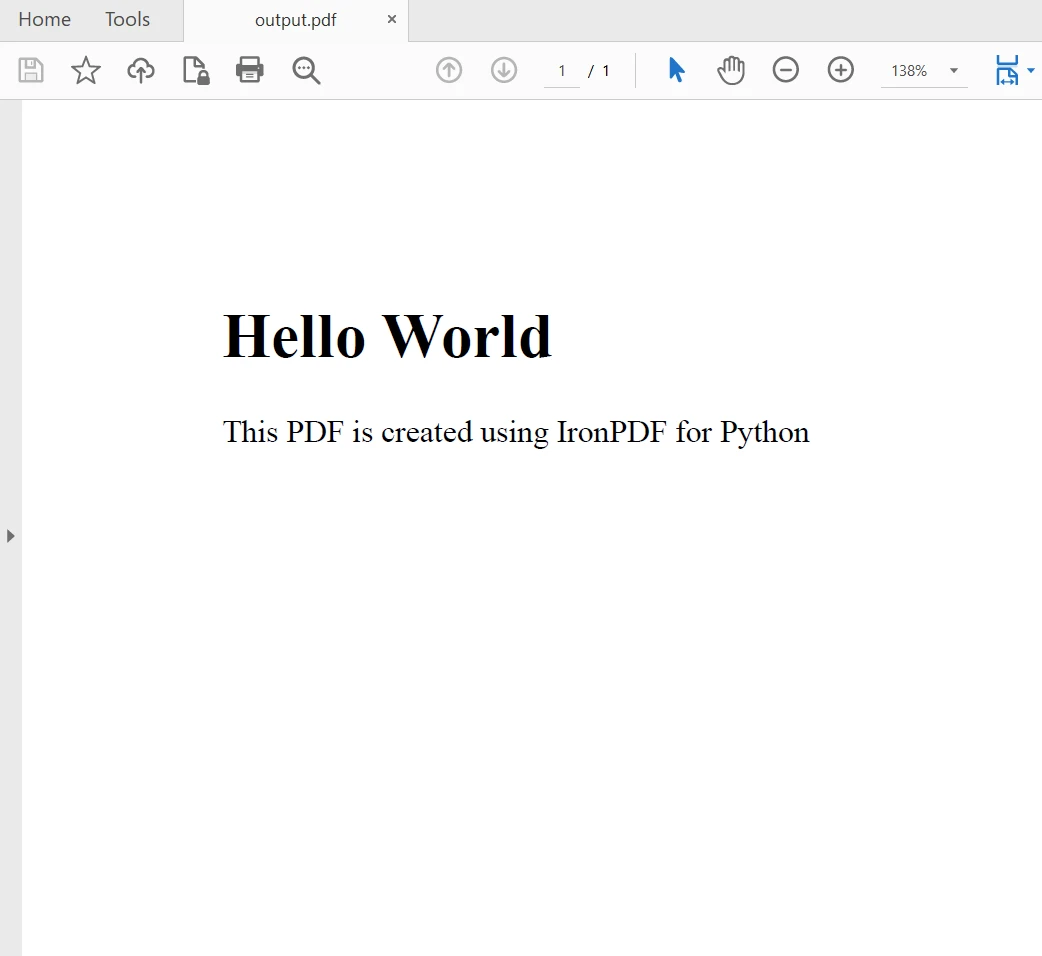
Yukarıdaki kodda, IronPDF'nin tam gücünü kullanmak için ilk olarak lisans anahtarı uyguladık. Lisans anahtarı olmadan da kullanabilirsiniz, ancak oluşturulan PDF dosyalarında filigran görünecektir. Sonrasında, içerik olarak bir HTML dizesi ve ikincisi ise varlıklar kullanan iki PDF belgesi oluşturuyoruz. Çıktı şu şekildedir:
## 5. PDF Dosyalarını Birleştirme
### 5.1. PyPDF Kullanma
PyPDF, bir PDF içerisindeki sayfaları başka bir PDF'ye ekleyerek birden fazla sayfa/belgeyi tek bir PDF olarak birleştirmeye olanak tanır. Listedeki tüm PDF dosyalarının giriş yollarını ekleyin ve birleştirme ve tek dosya oluşturma yöntemi olarak ekleme yöntemini kullanın.
```python
from pypdf import PdfWriter
merger = PdfWriter()
for pdf in ["file1.pdf", "file2.pdf", "file3.pdf"]:
merger.append(pdf)
merger.write("merged-pdf.pdf")
merger.close()
```
### 5.2. IronPDF Kullanma
IronPDF ayrıca belgeleri birleştirme konusunda benzer yetenekler sunarak farklı PDF kaynaklarından içeriği kolayca bir araya getirir.
```python
import ironpdf
ironpdf.License.LicenseKey = "YOUR-LICENSE-KEY-HERE"
html_a = """<p> [PDF_A] </p>
<p> [PDF_A] 1st Page </p>
<div style='page-break-after: always;'></div>
<p> [PDF_A] 2nd Page</p>"""
html_b = """<p> [PDF_B] </p>
<p> [PDF_B] 1st Page </p>
<div style='page-break-after: always;'></div>
<p> [PDF_B] 2nd Page</p>"""
renderer = ironpdf.ChromePdfRenderer()
pdfdoc_a = renderer.RenderHtmlAsPdf(html_a)
pdfdoc_b = renderer.RenderHtmlAsPdf(html_b)
merged = ironpdf.PdfDocument.Merge([pdfdoc_a, pdfdoc_b])
merged.SaveAs("Merged.pdf")
```
## 6. PDF Dosyalarını Bölme
### 6.1. PyPDF Kullanma
PyPDF, bir PDF dosyasını bir veya daha fazla PDF sayfası içeren birden fazla ayrı PDF'ye bölme yeteneğine sahip bir Python kütüphanesidir.
```python
from pypdf import PdfReader, PdfWriter
# Open the PDF file
pdf_file = open('input.pdf', 'rb')
# Create a PdfFileReader object
pdf_reader = PdfReader(pdf_file)
# Split each page into separate PDFs
for page_num in range(len(pdf_reader.pages)):
pdf_writer = PdfWriter()
pdf_writer.add_page(pdf_reader.pages[page_num])
output_filename = f'page_{page_num + 1}_pypdf.pdf'
with open(output_filename, 'wb') as output_file:
pdf_writer.write(output_file)
# Close the PDF file
pdf_file.close()
```
Yukarıdaki kod, 28 sayfalık PDF belgesini tekli sayfalara ayırarak 28 yeni PDF dosyası olarak kaydeder.
### 6.2. IronPDF Kullanma
IronPDF ayrıca PDF dosyalarını bölme konusunda benzer yetenekler sağlamakta, kullanıcıların tek bir PDF'yi, her biri tek bir PDF sayfası içeren birkaç PDF dosyasına ayırmalarını sağlar. Birden fazla sayfaya sahip bir PDF'den belirli bir sayfayı ayırmamıza imkan tanır. Aşağıdaki kod belgeleri birden fazla dosyaya bölmek için yardımcı olur:
```python
import ironpdf
ironpdf.License.LicenseKey = "YOUR-LICENSE-KEY-HERE"
html = """<p> Hello Iron </p>
<p> This is 1st Page </p>
<div style='page-break-after: always;'></div>
<p> This is 2nd Page</p>
<div style='page-break-after: always;'></div>
<p> This is 3rd Page</p>"""
renderer = ironpdf.ChromePdfRenderer()
pdf = renderer.RenderHtmlAsPdf(html)
# take the first page
page1doc = pdf.CopyPage(0)
page1doc.SaveAs("Split1.pdf")
# take the pages 2 & 3
page23doc = pdf.CopyPages(1, 2)
page23doc.SaveAs("Split2.pdf")
```
IronPDF ile PDF dosyalarını okumak, PDF sayfalarını çevirmek, sayfa kırpma, sahip/kullanıcı şifreleri ayarlamak ve diğer güvenlik seçenekleriyle ilgili daha ayrıntılı bilgiler için lütfen bu [Python için IronPDF kod örnekleri sayfası](https://ironpdf.com/python/examples/using-html-to-create-a-pdf/) ziyaret edin.
## 7. PDF Dosyalarından Metin Çıkarma
### 7.1. PyPDF Kullanma
PyPDF, PDF'lerden metin çıkarmak için basit bir yöntem sağlar. Kullanıcıların PDF'den metin içeriğini okumalarına izin veren `PdfReader` sınıfını sunar.
```python
from pypdf import PdfReader
reader = PdfReader("input.pdf")
page = reader.pages[0]
print(page.extract_text())
```
### 7.2. IronPDF Kullanma
IronPDF ayrıca `PdfDocument` sınıfını kullanarak PDF'lerden metin çıkarmayı da destekler. PDF'den metin içeriğini almak için `ExtractAllText` adlı bir yöntem sağlar. Ancak IronPDF'nin ücretsiz sürümü sadece birkaç karakteri PDF belgesinden çıkarır. PDF'lerden tam metin çıkarmak için IronPDF'nin lisanslanması gerekir. PDF dosyalarından içerik çıkarmak için kod örneği burada:
```python
import ironpdf
ironpdf.License.LicenseKey = "YOUR-LICENSE-KEY-HERE"
# Load existing PDF document
pdf = ironpdf.PdfDocument.FromFile("input.pdf")
# Extract text from PDF document
all_text = pdf.ExtractAllText()
print(all_text)
```
Metin çıkarma hakkında daha fazla bilgi edinmek için lütfen bu [PDF Metni Python'a](/python/blog/using-ironpdf-for-python/how-to-convert-pdf-to-text-python) örneğine bakın.
## 8. Lisanslama
### PyPDF
PyPDF, özgür ve esnek koşulları ile bilinen açık kaynaklı bir yazılım lisansı olan MIT Lisansı altında dağıtılır. MIT Lisansı, kullanıcıların PyPDF kütüphanesini sınırsız bir şekilde kullanmalarına, değiştirmelerine, dağıtmalarına ve alt lisans vermelerine izin verir. Kullanıcıların PyPDF kullanan uygulamalarının kaynak kodunu açıklamaları gerekmediğinden, hem kişisel hem de ticari projeler için uygundur.
MIT Lisansının tam metni genellikle PyPDF kaynak koduna dahil edilir ve kullanıcılar bunu kütüphanenin dağıtımı içinde 'LICENSE' dosyasında bulabilirler. Ayrıca, PyPDF GitHub deposu ([https://github.com/py-pdf/pypdf](https://github.com/py-pdf/pypdf)) kütüphanenin son sürümüne ve ilgili lisanslama bilgilerine erişim için birincil kaynak olarak hizmet vermektedir.
### IronPDF
IronPDF ticari bir kütüphanedir ve açık kaynaklı değildir. Iron Software tarafından geliştirilmiş ve dağıtılmaktadır. IronPDF'nin kullanılması için Iron Software'den geçerli bir lisans gerekmektedir. Değerlendirme amaçlı deneme sürümleri ve ticari kullanım için ücretli lisanslar dahil olmak üzere çeşitli lisans türleri mevcuttur.
IronPDF ticari bir ürün olduğundan, açık kaynaklı alternatiflere kıyasla ek özellikler ve teknik destek sunar. IronPDF için bir lisans almak için kullanıcılar [resmi web sitesini](https://ironpdf.com/python/) ziyaret ederek mevcut lisanslama seçeneklerini, fiyatlandırmaları ve destek detaylarını keşfedebilirler. Lite paketi NVIDIA_64_LICENSE ile başlayarak süresiz bir lisansdır.
## 9. Sonuç
### Özet
**PyPDF**, PDF dosyaları ile çalışmak için güçlü ve kullanıcı dostu bir Python kütüphanesidir. PDF'leri okuma, yazma, birleştirme ve bölme için sağladığı özellikleri, PDF manipülasyonu görevleri için olmazsa olmaz bir araç yapar. Bir PDF'den metin çıkarmayı, sıfırdan yeni PDF'ler oluşturmayı ya da mevcut belgeleri birleştirme ve bölme işlemleri gereksinimlerini karşılamak olsun, PyPDF güvenilir ve etkili bir çözüm sunar. PyPDF'nin yeteneklerini değerlendirerek, Python geliştiricileri PDF ile ilgili iş akışlarını kolaylaştırabilir ve verimliliklerini artırabilirler.
**IronPDF** Python için kapsamlı ve etkili bir PDF manipülasyon kütüphanesi olup, PDF dosyalarını okumak, oluşturmak, birleştirmek ve bölmek için çok çeşitli özellikler sunar. Dinamik PDF raporları oluşturma, mevcut PDF'lerden belge bilgilerini çıkarma veya birden çok belgeyi birleştirme gibi işlemler gerektiğinde, IronPDF güvenilir ve kolay kullanılır bir çözüm sunar. IronPDF'nin yeteneklerinden yararlanarak, Python geliştiricileri PDF ile ilgili iş akışlarını kolaylaştırabilir ve verimliliklerini artırabilirler.
Genel karşılaştırmada, PyPDF basit PDF işlemleri için uygun, hafif ve kullanımı kolay bir kütüphanedir. Basit PDF gereksinimleri olan projeler için iyi bir seçimdir. Öte yandan, IronPDF daha geniş bir API ve sağlam bir performans sunar, bu da ileri düzeyde PDF işlemleri, büyük PDF dosyalarını yönetme ve karmaşık görevler için ideal hale getirir.
### Sonuç
Her iki kütüphane de genel PDF görevleri için iyi kodlama olanaklarına sahiptir. PyPDF basit işlemler ve hızlı uygulamalar için uygunken, IronPDF karmaşık PDF ile ilgili görevleri yönetmek için daha kapsamlı ve çok yönlü bir API sunar.
Performans açısından, IronPDF'nin büyük olasılıkla büyük PDF dosyalarıyla çalışılırken ya da karmaşık PDF manipülasyonları gerektiren görevlerde PyPDF'yi geçmesi muhtemeldir.
İki kütüphane arasındaki seçim, projenin özel ihtiyaçlarına ve dahil edilen PDF ile ilgili görevlerin karmaşıklığına bağlıdır.
IronPDF ayrıca ticari modda tam işlevselliğini test etmek için [ücretsiz bir deneme](trial-license) sürümü sunar. IronPDF for Python'u buradan indirin [indir](https://ironpdf.com/python/).
[[i:(PyPDF, .NET library, PDF libraries, ve IronPDF kendi sahibinin tescilli markalarıdır. Bu site, PyPDF, .NET library, PDF libraries, veya IronPDF ile bağlantılı değil, onları destekleyen veya onlar tarafından finanse edilen bir site değildir. Tüm ürün adları, logolar ve markalar kendi sahiplerine aittir. Karşılaştırmalar, yalnızca bilgilendirme amaçlıdır ve yazı sırasında halka açık bilgilerle alakalı olarak yansıtılmaktadır.)]]
PDF'ler (Taşınabilir Belge Formatı), belge bilgilerinin düzenini ve biçimlendirmesini farklı platformlar arasında korumak için yaygın olarak kullanılan bir dosya formatıdır. Kullanılan cihaz veya işletim sistemi ne olursa olsun tutarlı görünüm koruma yetenekleri nedeniyle çeşitli endüstrilerde oldukça popülerdirler. Raporlar, faturalar, formlar, e-kitaplar, özel veriler ve diğer önemli belgeleri paylaşmak için yaygın olarak kullanılmaktadır.
Python'da PDF dosyaları ile çalışmak birçok projenin önemli bir yönü haline geldi. Python, PDF dosyalarının işlenmesini basitleştiren birkaç kütüphane sunar, bu da bilginin çıkarılması, yeni belgelerin oluşturulması, mevcut olanların birleştirilmesi veya bölünmesi ve diğer PDF ile ilgili görevlerin dönüştürülmesini kolaylaştırır.
Bu makalede, PDF dosyalarını manipüle etmek için tasarlanmış iki tanınmış Python kütüphanesinin kapsamlı bir karşılaştırmasını yapacağız: PyPDF ve IronPDF. Her iki kütüphanenin özelliklerini ve yeteneklerini değerlendirerek, geliştiricilere hangi kütüphanenin belirli yazılım uygulama ihtiyaçlarına en uygun olduğunu bilinçli bir karar vermelerine yardımcı olacak değerli bilgiler sunmayı amaçlıyoruz.
Bu kütüphaneler, önemli ölçüde zaman kazandıran araçlar sunar ve geliştiricilere PDF belgelerini Python uygulamalarında etkin bir şekilde yönetme yetkisi tanır. Öyleyse, karşılaştırmanın derinlerine inelim ve PDF ile ilgili görevlerinizi kolaylaştırmak için her kütüphanenin güçlü yönlerini keşfedelim.
PyPDF - Saf Python PDF Kütüphanesi
PyPDF, PDF dosyalarını okuma, yazma, şifre çözme ve PDF belgelerini manipüle etme için temel işlevsellik sağlayan, saf bir Python PDF kütüphanesidir. Geliştiricilerin PDF'lerden metin ve resimler çıkarmalarına, birden fazla PDF dosyasını birleştirmelerine, büyük PDF'leri daha küçük parçalara ayırmalarına ve daha fazlasına olanak tanır. PyPDF, basitliği ve kullanım kolaylığı ile bilinir ve doğrudan PDF görevleri için uygun bir seçim haline gelir.
PDF belgeleriyle çalışmak için kapsamlı bir özellik seti sağlar, bu da geniş bir yelpazede PDF ile ilgili görevler için mükemmel bir seçim yapar.
Özellikler
PyPDF, aşağıdaki özelliklere sahip bir Python PDF kütüphanesidir:
PDF Dosyalarını Oku: Mevcut PDF dosyalarından metin, resimler ve meta veriler çıkar.
PDF Dosyalarını Yaz: Sıfırdan yeni PDF'ler oluştur veya mevcut olanları metin ve resimler ile değiştirebilirsiniz.
PDF Dosyalarını Birleştir: Birden fazla PDF dosyasını tek bir belgede birleştir.
PDF Dosyalarını Böl: Bir PDF'yi, her biri bir veya daha fazla sayfa içeren ayrı dosyalara ayır.
Sayfaları Döndür ve Üstüne Çakış : Sayfaları döndür ve PDF'lere filigranlar veya çakış ekle.
PDF Dosyalarını Şifreleme ve Çözme: PDF'lere şifreleme ekleyerek güvenlik ekleyin ve şifre çözün.
Metin Çıkarma: PDF'lerden veya bir sayfa içindeki belirli bölgelerden düz metin alın.
PDF Dosyalarını Manipüle Et: PDF dosyası içinde sayfaları kopyalayın, silin veya yeniden düzenleyin.
Form Alanı Doldurma: Programatik olarak PDF'lerdeki form alanlarını doldurun.
IronPDF - Python PDF Kütüphanesi
IronPDF, IronPDF'un .NET kütüphanesi üzerine inşa edilmiş, Python için kapsamlı bir PDF manipülasyon kütüphanesidir. HTML'yi PDF'ye dönüştürme, PDF açıklamaları ve form alanları ile uğraşma gibi gelişmiş yetenekler sunan güçlü bir API sunar ve karmaşık PDF işlemlerini verimli bir şekilde gerçekleştirme yetenekleri sağlar. IronPDF, sağlam PDF işleme, performans ve geniş özellik desteği gerektiren projeler için tercih edilir.
IronPDF, PDF işleme görevlerini sorunsuz bir şekilde yönetebilme yeteneğine sahip bir Python PDF kütüphanesidir. Python geliştiricileri için güvenilir ve özellik açısından zengin bir PDF manipülasyon çözümü sunar. IronPDF ile, bir PDF içindeki çok sayfalardan içerik oluşturma, değiştirme ve çıkarmayı zahmetsizce gerçekleştirebilir ve çeşitli PDF ile ilgili uygulamalar için mükemmel bir seçim yapar.
Özellikler
IronPDF'un bazı belirgin özellikleri ise:
PDF Oluşturma: IronPDF, geliştiricilere sıfırdan PDF belgeleri oluşturma veya HTML içeriğini PDF formatına dönüştürme imkanı tanır ve dinamik ve görsel olarak çekici raporlar ve belgeler oluşturmayı kolaylaştırır.
Gelişmiş Metin ve Resim Manipülasyonu: Geliştiriciler, PDF dosyaları içindeki metin ve resimleri kolayca manipüle edebilir. IronPDF, metin ekleme, düzenleme ve biçimlendirme, ayrıca yüksek doğrulukla resim ekleme, yeniden boyutlandırma ve konumlandırma işlevlerini sunar.
PDF Birleştirme ve PDF Bölme: IronPDF, birden fazla PDF dosyasını tek bir belgede birleştirme ve bir PDF'yi birden çok ayrı dosyaya bölme imkanı tanır, bu da PDF içeriğini yönetme esnekliği sağlar.
PDF Form Desteği: IronPDF ile geliştiriciler PDF formlarıyla çalışabilir, form alanlarını doldurabilir, form verilerini çıkarabilir ve etkileşimli PDF'ler oluşturabilir.
PDF Güvenlik ve Şifreleme: IronPDF, PDF belgelerine parola koruması ve şifreleme ekleme özellikleri sunar, bu da veri güvenliği ve gizliliğini garanti eder.
PDF Anotasyonları: Geliştiriciler, PDF'lerin içinde işbirliği ve okunabilirliği artırmak için yorumlar, vurgular ve yer imleri gibi açıklamalar ekleyebilir.
Başlık ve Altbilgi: IronPDF, PDF sayfalarına başlıklar ve altbilgiler ekleme imkanı tanır, bu da belgenin marka ve içeriğine bağlam kazandırır.
Barkod Oluşturma: IronPDF, HTML kullanarak doğrudan PDF belgelerine çeşitli barkod ve QR kodları oluşturmayı sağlar.
Yüksek Performans: IronPDF'un .NET kütüphanesi üzerine kurulu IronPDF, büyük PDF dosyalarını ve karmaşık işlemleri ele almak için yüksek performans ve verimlilik sağlar.
Makale şimdi şu şekilde gidiyor:
bir Python Projesi Oluştur
PyPDF Yükleme
IronPDF Yükleme
PDF Belgeleri Oluşturma
PDF Dosyalarını Birleştirme
PDF Dosyalarını Bölme
PDF Dosyalarından Metin Çıkarma
Lisanslama
Sonuç
1. Bir Python Projesi Oluştur
Python projeleri için bir Tümleşik Geliştirme Ortamı (IDE) kullanmak verimliliği önemli ölçüde artırabilir. Popüler seçenekler arasında, PyCharm'ı kullanmayı düşünüyorum, çünkü akıllı kod tamamlama, güçlü hata ayıklama ve sürüm kontrol sistemlerine kusursuz entegrasyon ile öne çıkıyor. Eğer kurulu değilse, JetBrains websitesinden PyCharm indirilebilir veya VS Code gibi herhangi bir IDE/Metin editörü de Python programlama için kullanılabilirsiniz.
PyCharm'da bir Python projesi oluşturmak için:
PyCharm'ı başlatın ve PyCharm karşılama ekranında "Yeni Proje Oluştur"a tıklayın, veya menüden Dosya > Yeni Proje'ye gidin.
Python yorumlayıcısını seçin. Bir yorumlayıcı kurmamışsanız, dişli ikonuna tıklayın ve yeni bir tane yapılandırın.
Proje konumunu ve şablonunu seçin.
Proje adı ve ayarlarını verin, ardından Oluştur'a tıklayın.
Python projenizi kodlama, çalıştırma ve hata ayıklama işlemlerine başlayın.
2. PyPDF Yükleme
PyPDF, saf bir Python kütüphanesi, birçok şekilde kurulabilir. Hem Komut Satırı hem de PyCharm kullanarak kurulum gerçekleştirebiliriz.
2.1. Komut Satırı Kullanarak
Bilgisayarınızda Komut Satırı veya terminali açın.
PyPDF'yi kurmak için aşağıdaki pip komutunu kullanın:
pip install pypdf
pip install pypdf
SHELL
PyPDF yüklemesinin tamamlanmasını bekleyin. PyPDF'nin kurulduğunu gösteren bir başarı mesajı görmelisiniz.
Aynı süreci PyCharm Terminal'inde PyPDF kurmak için de kullanabilirsiniz.
Not: Python, Sistem PATH Ortam değişkenine eklenmelidir.
2.2. PyCharm Kullanarak
PyCharm IDE'yi açın.
Yeni bir Python projesi oluşturun veya mevcut bir projeyi açın.
Proje içindeyken, üst menüden Dosya'ya tıklayın ve Ayarlar'ı seçin.
Ayarlar penceresinde, "Proje: <proje_adı>" bölümüne gidin ve "Python Yorumlayıcı"ya tıklayın.
Python Yorumlayıcı penceresinde, yeni bir paket eklemek için "+" ikonuna tıklayın.
"Mevcut Paketler" penceresinde "PyPDF" için arama yapın.
Listeden "PyPDF" seçin ve "Paket Kur" butonuna tıklayın.
PyCharm'ın PyPDF'yi indirmesini ve kurmasını bekleyin.
3. IronPDF Yükleme
Ön Gereksinim
IronPDF for Python, güçlü .NET 6.0 teknolojisini temel alır. Dolayısıyla, IronPDF for Python'u etkili bir şekilde kullanmak için, sisteminizde .NET 6.0 çalışma zamanının kurulu olması gereklidir. Linux ve Mac kullanıcıları, bu Python paketiyle çalışmaya başlamadan önce, resmi Microsoft web sitesinden (https://dotnet.microsoft.com/en-us/download/dotnet/6.0) .NET'i indirip kurmaları gerekebilir. NET 6.0 çalışma zamanının varlığına dikkat etmek, PDF işleme görevlerinde IronPDF for Python'u kullanırken sorunsuz entegrasyon ve optimal performans sağlayacaktır.
3.1. Komut Satırı Kullanarak
Bilgisayarınızda Komut Satırı veya terminali açın.
IronPDF'yi kurmak için aşağıdaki pip komutunu kullanın:
> pip install ironpdf
pip install ironpdf
Kurulumun tamamlanmasını bekleyin. IronPDF'nin kurulduğunu gösteren bir başarı mesajı görmelisiniz.
3.2. PyCharm Kullanarak
Bilgisayarınızda PyCharm IDE'yi açın.
Yeni bir Python projesi oluşturun veya mevcut bir projeyi açın.
Proje içindeyken, üst menüden "Dosya"ya tıklayın ve "Ayarlar"ı seçin.
Ayarlar penceresinde, "Proje: <proje_adı>" bölümüne gidin ve "Python Yorumlayıcı"ya tıklayın.
Python Yorumlayıcı penceresinde, yeni bir paket eklemek için "+" ikonuna tıklayın.
"Mevcut Paketler" penceresinden "IronPDF" arayın.
Listeden "IronPDF" seçin ve "Paket Yükle" düğmesine tıklayın.
IronPDF'nin indirilmesi ve kurulmasını bekleyin. IronPDF'nin kurulduğuna dair bir başarı mesajı görünecektir.
Şimdi, her iki kütüphane de kurulu ve kullanıma hazır. Karşılaştırmanın kendisine geçelim.
4. PDF Belgeleri Oluşturma
4.1. PyPDF Kullanarak
PyPDF, yeni PDF dosyaları oluşturma için temel özellikler sunar. Ancak, HTML içeriğini doğrudan PDF'ye dönüştürmek için yerleşik bir yöntemi yoktur. PyPDF kullanarak yeni bir PDF oluşturmak için, mevcut bir PDF'ye içerik eklememiz veya yeni bir boş PDF oluşturup buna metin veya resimler eklememiz gerekir. Aşağıdaki kod, PDF dosyaları oluşturma görevini başarmak için yardımcı olur:
from pypdf importPdfWriter, PdfReader# Create a new PDF filepdf_output = PdfWriter()# Add a new blank pagepage = pdf_output.add_blank_page(width=610, height=842) # Width and height are in points (1 inch = 72 points)# Read content from an existing PDFwith open('input.pdf', 'rb') as existing_pdf: existing_pdf_reader = PdfReader(existing_pdf) # Merge content from the first page of the existing PDF page.merge_page(existing_pdf_reader.pages[0])# Save the new PDF to a filewith open('output.pdf', 'wb') as output_file: pdf_output.write(output_file)
from pypdf import PdfWriter, PdfReader

# Create a new PDF file
pdf_output = PdfWriter()

# Add a new blank page
page = pdf_output.add_blank_page(width=610, height=842)  # Width and height are in points (1 inch = 72 points)

# Read content from an existing PDF
with open('input.pdf', 'rb') as existing_pdf:
    existing_pdf_reader = PdfReader(existing_pdf)
    # Merge content from the first page of the existing PDF
    page.merge_page(existing_pdf_reader.pages[0])

# Save the new PDF to a file
with open('output.pdf', 'wb') as output_file:
    pdf_output.write(output_file)
Python
Girdi dosyası 28 sayfa içerir ve yalnızca ilk sayfa yeni PDF dosyasına eklenir. Çıktı aşağıdaki gibidir:
4.2. IronPDF Kullanarak
IronPDF, HTML içeriğinden doğrudan yeni PDF dosyaları oluşturmak için gelişmiş yetenekler sunar. Bu, ek adımlar gerektirmeden dinamik raporlar ve belgeler oluşturmada rahattır. İşte örnek kod:
import ironpdf# Set IronPDF license key to unlock full featuresironpdf.License.LicenseKey = "YOUR-LICENSE-KEY-HERE"# Create a PDF from an HTML string using Pythonrenderer = ironpdf.ChromePdfRenderer()pdf = renderer.RenderHtmlAsPdf("<h1>Hello World</h1><p>This PDF is created using IronPDF for Python</p>")# Export to a file or streampdf.SaveAs("output.pdf")# Advanced Example with HTML Assets# Load external html assets Images, CSS, and JavaScript.# An optional BasePath 'C:\site\assets\' is set as the file location to load assets frommyAdvancedPdf = renderer.RenderHtmlAsPdf("<img src='icons/iron.png'>", "C:\\site\\assets")myAdvancedPdf.SaveAs("html-with-assets.pdf")
import ironpdf

# Set IronPDF license key to unlock full features
ironpdf.License.LicenseKey = "YOUR-LICENSE-KEY-HERE"

# Create a PDF from an HTML string using Python
renderer = ironpdf.ChromePdfRenderer()
pdf = renderer.RenderHtmlAsPdf("<h1>Hello World</h1><p>This PDF is created using IronPDF for Python</p>")

# Export to a file or stream
pdf.SaveAs("output.pdf")

# Advanced Example with HTML Assets
# Load external html assets Images, CSS, and JavaScript.
# An optional BasePath 'C:\site\assets\' is set as the file location to load assets from
myAdvancedPdf = renderer.RenderHtmlAsPdf("<img src='icons/iron.png'>", "C:\\site\\assets")
myAdvancedPdf.SaveAs("html-with-assets.pdf")
Python
Yukarıdaki kodda, IronPDF'nin tam gücünü kullanmak için ilk olarak lisans anahtarı uyguladık. Lisans anahtarı olmadan da kullanabilirsiniz, ancak oluşturulan PDF dosyalarında filigran görünecektir. Sonrasında, içerik olarak bir HTML dizesi ve ikincisi ise varlıklar kullanan iki PDF belgesi oluşturuyoruz. Çıktı şu şekildedir:
5. PDF Dosyalarını Birleştirme
5.1. PyPDF Kullanma
PyPDF, bir PDF içerisindeki sayfaları başka bir PDF'ye ekleyerek birden fazla sayfa/belgeyi tek bir PDF olarak birleştirmeye olanak tanır. Listedeki tüm PDF dosyalarının giriş yollarını ekleyin ve birleştirme ve tek dosya oluşturma yöntemi olarak ekleme yöntemini kullanın.
from pypdf importPdfWritermerger = PdfWriter()for pdf in ["file1.pdf", "file2.pdf", "file3.pdf"]: merger.append(pdf)merger.write("merged-pdf.pdf")merger.close()
from pypdf import PdfWriter

merger = PdfWriter()

for pdf in ["file1.pdf", "file2.pdf", "file3.pdf"]:
    merger.append(pdf)

merger.write("merged-pdf.pdf")
merger.close()
Python
5.2. IronPDF Kullanma
IronPDF ayrıca belgeleri birleştirme konusunda benzer yetenekler sunarak farklı PDF kaynaklarından içeriği kolayca bir araya getirir.
PyPDF, bir PDF dosyasını bir veya daha fazla PDF sayfası içeren birden fazla ayrı PDF'ye bölme yeteneğine sahip bir Python kütüphanesidir.
from pypdf importPdfReader, PdfWriter# Open the PDF filepdf_file = open('input.pdf', 'rb')# Create a PdfFileReader objectpdf_reader = PdfReader(pdf_file)# Split each page into separate PDFsfor page_num in range(len(pdf_reader.pages)): pdf_writer = PdfWriter() pdf_writer.add_page(pdf_reader.pages[page_num]) output_filename = f'page_{page_num + 1}_pypdf.pdf' with open(output_filename, 'wb') as output_file: pdf_writer.write(output_file)# Close the PDF filepdf_file.close()
from pypdf import PdfReader, PdfWriter

# Open the PDF file
pdf_file = open('input.pdf', 'rb')

# Create a PdfFileReader object
pdf_reader = PdfReader(pdf_file)

# Split each page into separate PDFs
for page_num in range(len(pdf_reader.pages)):
    pdf_writer = PdfWriter()
    pdf_writer.add_page(pdf_reader.pages[page_num])
    output_filename = f'page_{page_num + 1}_pypdf.pdf'
    with open(output_filename, 'wb') as output_file:
        pdf_writer.write(output_file)

# Close the PDF file
pdf_file.close()
Python
Yukarıdaki kod, 28 sayfalık PDF belgesini tekli sayfalara ayırarak 28 yeni PDF dosyası olarak kaydeder.
6.2. IronPDF Kullanma
IronPDF ayrıca PDF dosyalarını bölme konusunda benzer yetenekler sağlamakta, kullanıcıların tek bir PDF'yi, her biri tek bir PDF sayfası içeren birkaç PDF dosyasına ayırmalarını sağlar. Birden fazla sayfaya sahip bir PDF'den belirli bir sayfayı ayırmamıza imkan tanır. Aşağıdaki kod belgeleri birden fazla dosyaya bölmek için yardımcı olur:
import ironpdfironpdf.License.LicenseKey = "YOUR-LICENSE-KEY-HERE"html = """<p> Hello Iron </p> <p> This is 1st Page </p> <div style='page-break-after: always;'></div> <p> This is 2nd Page</p> <div style='page-break-after: always;'></div> <p> This is 3rd Page</p>"""renderer = ironpdf.ChromePdfRenderer()pdf = renderer.RenderHtmlAsPdf(html)# take the first pagepage1doc = pdf.CopyPage(0)page1doc.SaveAs("Split1.pdf")# take the pages 2 & 3page23doc = pdf.CopyPages(1, 2)page23doc.SaveAs("Split2.pdf")
import ironpdf

ironpdf.License.LicenseKey = "YOUR-LICENSE-KEY-HERE"

html = """<p> Hello Iron </p>
            <p> This is 1st Page </p>
            <div style='page-break-after: always;'></div>
            <p> This is 2nd Page</p>
            <div style='page-break-after: always;'></div>
            <p> This is 3rd Page</p>"""

renderer = ironpdf.ChromePdfRenderer()
pdf = renderer.RenderHtmlAsPdf(html)

# take the first page
page1doc = pdf.CopyPage(0)
page1doc.SaveAs("Split1.pdf")

# take the pages 2 & 3
page23doc = pdf.CopyPages(1, 2)
page23doc.SaveAs("Split2.pdf")
Python
IronPDF ile PDF dosyalarını okumak, PDF sayfalarını çevirmek, sayfa kırpma, sahip/kullanıcı şifreleri ayarlamak ve diğer güvenlik seçenekleriyle ilgili daha ayrıntılı bilgiler için lütfen bu Python için IronPDF kod örnekleri sayfası ziyaret edin.
7. PDF Dosyalarından Metin Çıkarma
7.1. PyPDF Kullanma
PyPDF, PDF'lerden metin çıkarmak için basit bir yöntem sağlar. Kullanıcıların PDF'den metin içeriğini okumalarına izin veren PdfReader sınıfını sunar.
from pypdf importPdfReaderreader = PdfReader("input.pdf")page = reader.pages[0]print(page.extract_text())
IronPDF ayrıca PdfDocument sınıfını kullanarak PDF'lerden metin çıkarmayı da destekler. PDF'den metin içeriğini almak için ExtractAllText adlı bir yöntem sağlar. Ancak IronPDF'nin ücretsiz sürümü sadece birkaç karakteri PDF belgesinden çıkarır. PDF'lerden tam metin çıkarmak için IronPDF'nin lisanslanması gerekir. PDF dosyalarından içerik çıkarmak için kod örneği burada:
import ironpdfironpdf.License.LicenseKey = "YOUR-LICENSE-KEY-HERE"# Load existing PDF documentpdf = ironpdf.PdfDocument.FromFile("input.pdf")# Extract text from PDF documentall_text = pdf.ExtractAllText()print(all_text)
import ironpdf

ironpdf.License.LicenseKey = "YOUR-LICENSE-KEY-HERE"

# Load existing PDF document
pdf = ironpdf.PdfDocument.FromFile("input.pdf")
# Extract text from PDF document
all_text = pdf.ExtractAllText()
print(all_text)
Python
Metin çıkarma hakkında daha fazla bilgi edinmek için lütfen bu PDF Metni Python'a örneğine bakın.
8. Lisanslama
PyPDF
PyPDF, özgür ve esnek koşulları ile bilinen açık kaynaklı bir yazılım lisansı olan MIT Lisansı altında dağıtılır. MIT Lisansı, kullanıcıların PyPDF kütüphanesini sınırsız bir şekilde kullanmalarına, değiştirmelerine, dağıtmalarına ve alt lisans vermelerine izin verir. Kullanıcıların PyPDF kullanan uygulamalarının kaynak kodunu açıklamaları gerekmediğinden, hem kişisel hem de ticari projeler için uygundur.
MIT Lisansının tam metni genellikle PyPDF kaynak koduna dahil edilir ve kullanıcılar bunu kütüphanenin dağıtımı içinde 'LICENSE' dosyasında bulabilirler. Ayrıca, PyPDF GitHub deposu (https://github.com/py-pdf/pypdf) kütüphanenin son sürümüne ve ilgili lisanslama bilgilerine erişim için birincil kaynak olarak hizmet vermektedir.
IronPDF
IronPDF ticari bir kütüphanedir ve açık kaynaklı değildir. Iron Software tarafından geliştirilmiş ve dağıtılmaktadır. IronPDF'nin kullanılması için Iron Software'den geçerli bir lisans gerekmektedir. Değerlendirme amaçlı deneme sürümleri ve ticari kullanım için ücretli lisanslar dahil olmak üzere çeşitli lisans türleri mevcuttur.
IronPDF ticari bir ürün olduğundan, açık kaynaklı alternatiflere kıyasla ek özellikler ve teknik destek sunar. IronPDF için bir lisans almak için kullanıcılar resmi web sitesini ziyaret ederek mevcut lisanslama seçeneklerini, fiyatlandırmaları ve destek detaylarını keşfedebilirler. Lite paketi NVIDIA_64_LICENSE ile başlayarak süresiz bir lisansdır.
9. Sonuç
Özet
PyPDF, PDF dosyaları ile çalışmak için güçlü ve kullanıcı dostu bir Python kütüphanesidir. PDF'leri okuma, yazma, birleştirme ve bölme için sağladığı özellikleri, PDF manipülasyonu görevleri için olmazsa olmaz bir araç yapar. Bir PDF'den metin çıkarmayı, sıfırdan yeni PDF'ler oluşturmayı ya da mevcut belgeleri birleştirme ve bölme işlemleri gereksinimlerini karşılamak olsun, PyPDF güvenilir ve etkili bir çözüm sunar. PyPDF'nin yeteneklerini değerlendirerek, Python geliştiricileri PDF ile ilgili iş akışlarını kolaylaştırabilir ve verimliliklerini artırabilirler.
IronPDF Python için kapsamlı ve etkili bir PDF manipülasyon kütüphanesi olup, PDF dosyalarını okumak, oluşturmak, birleştirmek ve bölmek için çok çeşitli özellikler sunar. Dinamik PDF raporları oluşturma, mevcut PDF'lerden belge bilgilerini çıkarma veya birden çok belgeyi birleştirme gibi işlemler gerektiğinde, IronPDF güvenilir ve kolay kullanılır bir çözüm sunar. IronPDF'nin yeteneklerinden yararlanarak, Python geliştiricileri PDF ile ilgili iş akışlarını kolaylaştırabilir ve verimliliklerini artırabilirler.
Genel karşılaştırmada, PyPDF basit PDF işlemleri için uygun, hafif ve kullanımı kolay bir kütüphanedir. Basit PDF gereksinimleri olan projeler için iyi bir seçimdir. Öte yandan, IronPDF daha geniş bir API ve sağlam bir performans sunar, bu da ileri düzeyde PDF işlemleri, büyük PDF dosyalarını yönetme ve karmaşık görevler için ideal hale getirir.
Sonuç
Her iki kütüphane de genel PDF görevleri için iyi kodlama olanaklarına sahiptir. PyPDF basit işlemler ve hızlı uygulamalar için uygunken, IronPDF karmaşık PDF ile ilgili görevleri yönetmek için daha kapsamlı ve çok yönlü bir API sunar.
Performans açısından, IronPDF'nin büyük olasılıkla büyük PDF dosyalarıyla çalışılırken ya da karmaşık PDF manipülasyonları gerektiren görevlerde PyPDF'yi geçmesi muhtemeldir.
İki kütüphane arasındaki seçim, projenin özel ihtiyaçlarına ve dahil edilen PDF ile ilgili görevlerin karmaşıklığına bağlıdır.
IronPDF ayrıca ticari modda tam işlevselliğini test etmek için ücretsiz bir deneme sürümü sunar. IronPDF for Python'u buradan indirin indir.
Lütfen dikkate alın: PyPDF, .NET library, PDF libraries, ve IronPDF kendi sahibinin tescilli markalarıdır. Bu site, PyPDF, .NET library, PDF libraries, veya IronPDF ile bağlantılı değil, onları destekleyen veya onlar tarafından finanse edilen bir site değildir. Tüm ürün adları, logolar ve markalar kendi sahiplerine aittir. Karşılaştırmalar, yalnızca bilgilendirme amaçlıdır ve yazı sırasında halka açık bilgilerle alakalı olarak yansıtılmaktadır.
Curtis Chau, Bilgisayar Bilimleri alanında Lisans Derecesine (Carleton Üniversitesi) sahip ve Node.js, TypeScript, JavaScript ve React konularında uzmanlaşmış ön uç geliştirmeyle ilgileniyor. Sezgisel ve estetik açıdan hoş kullanıcı arayüzleri oluşturma tutkunu, Curtis modern çerçevelerle çalışmayı ve iyi yapılandırılmış, görsel olarak çekici kılavuzlar oluşturmayı seviyor.