


WebRTC em C# (Como funciona para desenvolvedores)

WebRTC significa Web Real-Time Communication (Comunicação em Tempo Real na Web), uma tecnologia que permite a comunicação direta e em tempo real entre navegadores da web e outras plataformas sem a necessidade de servidores intermediários para a transferência de dados, exceto para a configuração inicial da conexão. Suporta o compartilhamento de vídeo, áudio e dados genéricos entre pares, tornando-se uma ferramenta poderosa para o desenvolvimento de aplicações de comunicação em tempo real.
Este tutorial apresenta como criar uma solução WebRTC usando C#, com foco no framework .NET Core , e fornece informações sobre como configurar um servidor de sinalização, entender servidores TURN e integrar o WebRTC em seus aplicativos IronPDF C#.
Preparando seu ambiente
Para começar a desenvolver uma aplicação WebRTC em C#, você precisa configurar seu ambiente de desenvolvimento. Isso envolve a instalação do .NET Core, que é uma versão multiplataforma do .NET para criar sites, serviços e aplicativos de console. Você pode baixar e instalar o .NET Core no site oficial da Microsoft. Após a instalação, você pode usar o Visual Studio, um ambiente de desenvolvimento integrado (IDE) popular para desenvolvimento em C#, ou qualquer outro editor de sua preferência para escrever seu código.
Criando um novo aplicativo de console
Comece configurando um novo projeto de aplicativo de console. Abra o terminal ou a interface de linha de comando e navegue até o diretório onde pretende instalar o seu projeto. Em seguida, execute o comando abaixo:
dotnet new console -n WebRTCSampledotnet new console -n WebRTCSampleEste comando cria um novo diretório chamado WebRTCSample com um aplicativo de console simples "Olá Mundo". Navegue até o diretório do seu projeto e você estará pronto para começar a programar seu aplicativo WebRTC.
Entendendo WebRTC e Sinalização
O WebRTC permite a comunicação em tempo real, mas requer um mecanismo para coordenar a comunicação e enviar mensagens de controle, um processo conhecido como sinalização. A sinalização é usada para trocar metadados sobre a sessão de comunicação, como descrições da sessão e informações sobre candidatos para o estabelecimento de uma conexão. Aplicações em C# podem implementar sinalização através de qualquer mecanismo de transporte de mensagens, como WebSockets ou APIs REST.
Implementando um servidor de sinalização em .NET Core
Um servidor de sinalização atua como intermediário para a troca de mensagens entre pares antes que a conexão direta ponto a ponto seja estabelecida. Você pode implementar um servidor de sinalização usando o .NET Core criando um aplicativo web simples que lide com conexões WebSocket.
using Microsoft.AspNetCore.Builder;
using Microsoft.AspNetCore.Hosting;
using Microsoft.Extensions.DependencyInjection;
using Microsoft.Extensions.Hosting;

public class Startup
{
    // Configures services for the web application.
    public void ConfigureServices(IServiceCollection services)
    {
        services.AddCors(options => options.AddDefaultPolicy(
            builder => builder.AllowAnyOrigin().AllowAnyMethod().AllowAnyHeader()));
        services.AddSignalR();
    }

    // Configures the HTTP request pipeline.
    public void Configure(IApplicationBuilder app, IWebHostEnvironment env)
    {
        if (env.IsDevelopment())
        {
            app.UseDeveloperExceptionPage();
        }
        app.UseCors();
        app.UseRouting();
        app.UseEndpoints(endpoints =>
        {
            endpoints.MapHub<SignalingHub>("/signal");
        });
    }
}
using Microsoft.AspNetCore.Builder;
using Microsoft.AspNetCore.Hosting;
using Microsoft.Extensions.DependencyInjection;
using Microsoft.Extensions.Hosting;
public class Startup
{
// Configures services for the web application.
public void ConfigureServices(IServiceCollection services)
{
services.AddCors(options => options.AddDefaultPolicy(
builder => builder.AllowAnyOrigin().AllowAnyMethod().AllowAnyHeader()));
services.AddSignalR();
}
// Configures the HTTP request pipeline.
public void Configure(IApplicationBuilder app, IWebHostEnvironment env)
{
if (env.IsDevelopment())
{
app.UseDeveloperExceptionPage();
}
app.UseCors();
app.UseRouting();
app.UseEndpoints(endpoints =>
{
endpoints.MapHub<SignalingHub>("/signal");
});
}
}Imports Microsoft.AspNetCore.Builder
Imports Microsoft.AspNetCore.Hosting
Imports Microsoft.Extensions.DependencyInjection
Imports Microsoft.Extensions.Hosting
Public Class Startup
' Configures services for the web application.
Public Sub ConfigureServices(ByVal services As IServiceCollection)
services.AddCors(Function(options) options.AddDefaultPolicy(Function(builder) builder.AllowAnyOrigin().AllowAnyMethod().AllowAnyHeader()))
services.AddSignalR()
End Sub
' Configures the HTTP request pipeline.
Public Sub Configure(ByVal app As IApplicationBuilder, ByVal env As IWebHostEnvironment)
If env.IsDevelopment() Then
app.UseDeveloperExceptionPage()
End If
app.UseCors()
app.UseRouting()
app.UseEndpoints(Sub(endpoints)
endpoints.MapHub(Of SignalingHub)("/signal")
End Sub)
End Sub
End ClassEste trecho de código configura uma aplicação .NET Core básica com SignalR, uma biblioteca para adicionar funcionalidades web em tempo real a aplicativos. O SignalR simplifica o processo de adição de funcionalidades web em tempo real a aplicativos, tornando-o uma boa escolha para nosso servidor de sinalização.
Conectando pares com WebRTC
Após configurar o servidor de sinalização, o próximo passo é estabelecer uma conexão ponto a ponto entre os clientes usando WebRTC. Isso envolve a criação de objetos RTCPeerConnection em cada cliente, a troca de mensagens de oferta e resposta e a negociação dos detalhes da conexão.
Criando a conexão entre pares
Em sua aplicação C#, você gerenciará principalmente a parte de sinalização e possivelmente interagirá com APIs WebRTC por meio de um navegador ou outras plataformas, como o React Native para aplicativos móveis. Abaixo, segue um exemplo de como iniciar uma conexão ponto a ponto a partir de um cliente web:
// Create a new RTCPeerConnection instance
const peerConnection = new RTCPeerConnection();

// Listen for ICE candidates and send them to the signaling server
peerConnection.onicecandidate = event => {
  if (event.candidate) {
    sendMessage('new-ice-candidate', event.candidate);
  }
};

// Handle incoming media streams
peerConnection.ontrack = event => {
  // Display the video or audio stream
};
// Create a new RTCPeerConnection instance
const peerConnection = new RTCPeerConnection();
// Listen for ICE candidates and send them to the signaling server
peerConnection.onicecandidate = event => {
if (event.candidate) {
sendMessage('new-ice-candidate', event.candidate);
}
};
// Handle incoming media streams
peerConnection.ontrack = event => {
// Display the video or audio stream
};Este trecho de código JavaScript demonstra a criação de uma nova conexão ponto a ponto, o tratamento de candidatos ICE e a configuração de um retorno de chamada para exibir fluxos de mídia recebidos.
Troca de oferta e resposta
Para estabelecer uma conexão, um dos participantes faz uma oferta e o outro responde com uma proposta. Essas informações são trocadas através do servidor de sinalização implementado anteriormente.
// Create an offer for the peer connection
async function createOffer() {
  const offer = await peerConnection.createOffer();
  await peerConnection.setLocalDescription(offer);
  sendMessage('offer', offer);
}

// Create an answer after receiving an offer
async function createAnswer(offer) {
  await peerConnection.setRemoteDescription(new RTCSessionDescription(offer));
  const answer = await peerConnection.createAnswer();
  await peerConnection.setLocalDescription(answer);
  sendMessage('answer', answer);
}
// Create an offer for the peer connection
async function createOffer() {
const offer = await peerConnection.createOffer();
await peerConnection.setLocalDescription(offer);
sendMessage('offer', offer);
}
// Create an answer after receiving an offer
async function createAnswer(offer) {
await peerConnection.setRemoteDescription(new RTCSessionDescription(offer));
const answer = await peerConnection.createAnswer();
await peerConnection.setLocalDescription(answer);
sendMessage('answer', answer);
}Integrando o WebRTC em aplicações .NET
Embora a implementação principal do WebRTC seja normalmente tratada no navegador ou em outros ambientes do lado do cliente, os aplicativos .NET podem facilitar o processo de sinalização, gerenciar o controle de sessão e interagir com outros serviços, como servidores TURN para transposição de NAT. Para aplicações desktop ou do lado do servidor, bibliotecas como o Pion WebRTC (uma biblioteca de código aberto para Go) podem ser encapsuladas ou usadas em conjunto com C# para lidar com o tráfego WebRTC.
Executando seu aplicativo
Para executar sua aplicação .NET Core , navegue até o diretório do projeto no seu terminal e execute:
dotnet rundotnet runEste comando compila e executa sua aplicação, iniciando o servidor de sinalização que você implementou. Seus clientes web agora podem se conectar a este servidor para começar a trocar mensagens de sinalização.
Introdução ao IronPDF
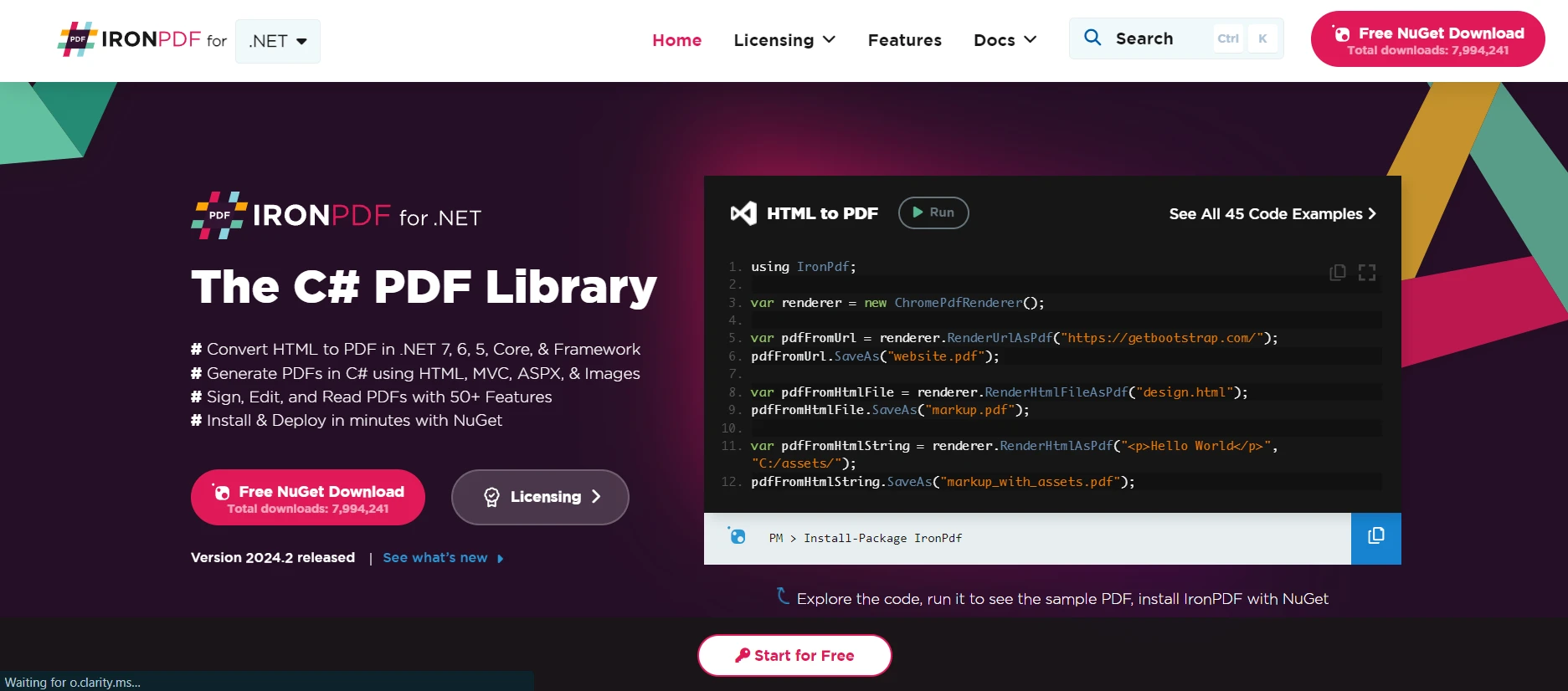
IronPDF é uma biblioteca versátil que traz recursos de geração e manipulação de PDFs para aplicativos .NET , permitindo que os desenvolvedores criem, leiam e editem documentos PDF programaticamente. O IronPDF oferece suporte a uma variedade de tarefas, incluindo a geração de PDFs a partir de HTML , o preenchimento de formulários, a extração de texto e a proteção de documentos. Isso o torna incrivelmente útil para gerar relatórios, faturas e documentos dinâmicos com base em dados do usuário ou na saída do aplicativo.
Uma das principais características do IronPDF é a sua capacidade de converter HTML em PDF , mantendo intactos os seus layouts e estilos. Ele gera PDFs a partir de conteúdo da web, sendo perfeito para relatórios, faturas e documentação. Você pode converter arquivos HTML, URLs e strings HTML em PDFs facilmente.
using IronPdf;

class Program
{
    static void Main(string[] args)
    {
        var renderer = new ChromePdfRenderer();

        // 1. Convert HTML String to PDF
        var htmlContent = "<h1>Hello, IronPDF!</h1><p>This is a PDF from an HTML string.</p>";
        var pdfFromHtmlString = renderer.RenderHtmlAsPdf(htmlContent);
        pdfFromHtmlString.SaveAs("HTMLStringToPDF.pdf");

        // 2. Convert HTML File to PDF
        var htmlFilePath = "path_to_your_html_file.html"; // Specify the path to your HTML file
        var pdfFromHtmlFile = renderer.RenderHtmlFileAsPdf(htmlFilePath);
        pdfFromHtmlFile.SaveAs("HTMLFileToPDF.pdf");

        // 3. Convert URL to PDF
        var url = "http://ironpdf.com"; // Specify the URL
        var pdfFromUrl = renderer.RenderUrlAsPdf(url);
        pdfFromUrl.SaveAs("URLToPDF.pdf");
    }
}
using IronPdf;
class Program
{
static void Main(string[] args)
{
var renderer = new ChromePdfRenderer();
// 1. Convert HTML String to PDF
var htmlContent = "<h1>Hello, IronPDF!</h1><p>This is a PDF from an HTML string.</p>";
var pdfFromHtmlString = renderer.RenderHtmlAsPdf(htmlContent);
pdfFromHtmlString.SaveAs("HTMLStringToPDF.pdf");
// 2. Convert HTML File to PDF
var htmlFilePath = "path_to_your_html_file.html"; // Specify the path to your HTML file
var pdfFromHtmlFile = renderer.RenderHtmlFileAsPdf(htmlFilePath);
pdfFromHtmlFile.SaveAs("HTMLFileToPDF.pdf");
// 3. Convert URL to PDF
var url = "http://ironpdf.com"; // Specify the URL
var pdfFromUrl = renderer.RenderUrlAsPdf(url);
pdfFromUrl.SaveAs("URLToPDF.pdf");
}
}Imports IronPdf
Friend Class Program
Shared Sub Main(ByVal args() As String)
Dim renderer = New ChromePdfRenderer()
' 1. Convert HTML String to PDF
Dim htmlContent = "<h1>Hello, IronPDF!</h1><p>This is a PDF from an HTML string.</p>"
Dim pdfFromHtmlString = renderer.RenderHtmlAsPdf(htmlContent)
pdfFromHtmlString.SaveAs("HTMLStringToPDF.pdf")
' 2. Convert HTML File to PDF
Dim htmlFilePath = "path_to_your_html_file.html" ' Specify the path to your HTML file
Dim pdfFromHtmlFile = renderer.RenderHtmlFileAsPdf(htmlFilePath)
pdfFromHtmlFile.SaveAs("HTMLFileToPDF.pdf")
' 3. Convert URL to PDF
Dim url = "http://ironpdf.com" ' Specify the URL
Dim pdfFromUrl = renderer.RenderUrlAsPdf(url)
pdfFromUrl.SaveAs("URLToPDF.pdf")
End Sub
End ClassInstalando o IronPDF
Antes de poder usar o IronPDF em seu projeto, você precisa adicioná-lo ao seu aplicativo .NET . Isso pode ser feito usando o NuGet Package Manager, que simplifica o processo de gerenciamento de bibliotecas externas em seus projetos. Para instalar o IronPDF, você pode usar o seguinte comando no Console do Gerenciador de Pacotes NuGet :
Install-Package IronPdf
Caso de uso: Geração de PDFs de atas de reunião em um aplicativo WebRTC com IronPDF
Imagine desenvolver um aplicativo de comunicação em tempo real usando WebRTC, projetado para reuniões online ou salas de aula virtuais. Este aplicativo permite que os usuários participem de chamadas de áudio e vídeo, compartilhem suas telas e colaborem em documentos em tempo real. Um recurso valioso deste aplicativo seria a capacidade de gerar e distribuir automaticamente atas de reunião ou um resumo da sessão, incluindo os principais pontos discutidos, as decisões tomadas e as ações a serem tomadas, em formato PDF. É aí que o IronPDF entra em ação.
Etapas de implementação
- Captura do conteúdo da reunião: Durante a sessão WebRTC, o conteúdo baseado em texto, como mensagens de bate-papo, notas compartilhadas ou itens de ação destacados, é capturado. Este conteúdo pode ser formatado em HTML, permitindo fácil estilização e organização (por exemplo, usando listas para itens de ação e títulos para tópicos principais).
- Gerar modelo HTML: Ao final da sessão, o conteúdo capturado é formatado em um modelo HTML. Este modelo inclui o título da reunião, a data, os participantes e seções estruturadas para diferentes tipos de conteúdo (pontos de discussão, decisões, itens de ação).
- Converter HTML para PDF: Após o término da reunião e a preparação do modelo HTML, o IronPDF é utilizado para converter esse conteúdo HTML em um documento PDF. Essa conversão garante que o estilo e o layout definidos no HTML sejam mantidos no PDF, tornando o documento fácil de ler e com aparência profissional.
Segue um exemplo de código PDF:
using IronPdf;

public class MeetingMinutesGenerator
{
    public static void GenerateMeetingMinutesPdf(string htmlContent, string outputPath)
    {
        // Initialize the HTML to PDF converter
        var renderer = new HtmlToPdf();
        renderer.PrintOptions.MarginTop = 40;
        renderer.PrintOptions.MarginBottom = 40;
        renderer.RenderingOptions.HtmlHeader = new HtmlHeaderFooter()
        {
            CenterText = "{pdf-title}",
            DrawDividerLine = true,
            FontSize = 12
        };
        renderer.RenderingOptions.HtmlFooter = new HtmlHeaderFooter()
        {
            LeftText = "{date} {time}",
            RightText = "Page {page} of {total-pages}",
            DrawDividerLine = true,
            FontSize = 12
        };
        // Convert the HTML content to a PDF document
        var pdfDocument = renderer.RenderHtmlAsPdf(htmlContent);
        // Save the PDF document
        pdfDocument.SaveAs(outputPath);
        Console.WriteLine("Meeting minutes PDF generated.");
    }
}
using IronPdf;
public class MeetingMinutesGenerator
{
public static void GenerateMeetingMinutesPdf(string htmlContent, string outputPath)
{
// Initialize the HTML to PDF converter
var renderer = new HtmlToPdf();
renderer.PrintOptions.MarginTop = 40;
renderer.PrintOptions.MarginBottom = 40;
renderer.RenderingOptions.HtmlHeader = new HtmlHeaderFooter()
{
CenterText = "{pdf-title}",
DrawDividerLine = true,
FontSize = 12
};
renderer.RenderingOptions.HtmlFooter = new HtmlHeaderFooter()
{
LeftText = "{date} {time}",
RightText = "Page {page} of {total-pages}",
DrawDividerLine = true,
FontSize = 12
};
// Convert the HTML content to a PDF document
var pdfDocument = renderer.RenderHtmlAsPdf(htmlContent);
// Save the PDF document
pdfDocument.SaveAs(outputPath);
Console.WriteLine("Meeting minutes PDF generated.");
}
}Imports IronPdf
Public Class MeetingMinutesGenerator
Public Shared Sub GenerateMeetingMinutesPdf(ByVal htmlContent As String, ByVal outputPath As String)
' Initialize the HTML to PDF converter
Dim renderer = New HtmlToPdf()
renderer.PrintOptions.MarginTop = 40
renderer.PrintOptions.MarginBottom = 40
renderer.RenderingOptions.HtmlHeader = New HtmlHeaderFooter() With {
.CenterText = "{pdf-title}",
.DrawDividerLine = True,
.FontSize = 12
}
renderer.RenderingOptions.HtmlFooter = New HtmlHeaderFooter() With {
.LeftText = "{date} {time}",
.RightText = "Page {page} of {total-pages}",
.DrawDividerLine = True,
.FontSize = 12
}
' Convert the HTML content to a PDF document
Dim pdfDocument = renderer.RenderHtmlAsPdf(htmlContent)
' Save the PDF document
pdfDocument.SaveAs(outputPath)
Console.WriteLine("Meeting minutes PDF generated.")
End Sub
End ClassConclusão
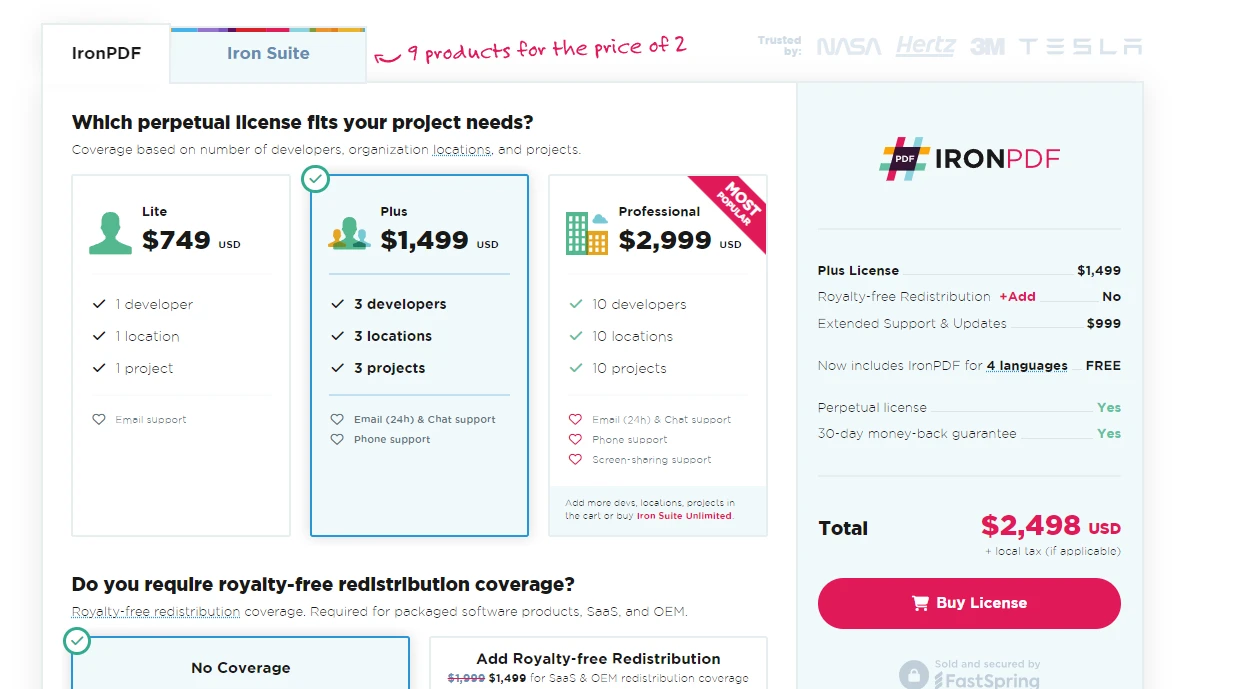
Neste artigo, exploramos como criar um aplicativo WebRTC básico usando C# e .NET Core. Abordamos a configuração do seu ambiente de desenvolvimento, a criação de um novo aplicativo de console, a implementação de um servidor de sinalização e a inicialização de conexões ponto a ponto para comunicação em tempo real. O WebRTC abre inúmeras possibilidades para aplicações de comunicação em tempo real e, com C# e .NET Core, você pode criar soluções robustas e escaláveis que funcionam em diferentes plataformas e dispositivos. Para informações sobre licenciamento e compra, visite a página de licenciamento do IronPDF . Uma vez que você decida comprar, a licença começa a partir de $999.
Perguntas frequentes
Quais são os benefícios de usar WebRTC com C# e .NET Core?
O WebRTC, em conjunto com C# e .NET Core, permite que os desenvolvedores criem aplicativos de comunicação em tempo real que aproveitam os poderosos recursos tanto do WebRTC quanto do ambiente de programação C#. Essa combinação oferece suporte à transferência direta de dados ponto a ponto e pode ser integrada a bibliotecas .NET, como o IronPDF, para funcionalidades adicionais.
Como posso configurar um ambiente de desenvolvimento para WebRTC em C#?
Para configurar um ambiente de desenvolvimento para WebRTC em C#, você precisa instalar o SDK do .NET Core a partir do site oficial da Microsoft. Utilize uma IDE como o Visual Studio para gerenciar e escrever seu código de forma eficiente. Essa configuração permitirá que você crie aplicativos de console e integre funcionalidades do WebRTC.
Qual o papel de um servidor de sinalização em uma aplicação WebRTC?
Um servidor de sinalização é crucial em uma aplicação WebRTC, pois facilita a troca de mensagens de controle e metadados entre os pares para estabelecer uma conexão. Ele auxilia na negociação de descrições de sessão e informações de candidatos antes que uma conexão direta ponto a ponto seja estabelecida.
Como posso criar um servidor de sinalização usando o .NET Core?
Você pode criar um servidor de sinalização usando o .NET Core desenvolvendo um aplicativo web simples que gerencia conexões WebSocket. Utilizar o SignalR, uma biblioteca que adiciona funcionalidades web em tempo real, pode agilizar o processo de implementação do servidor de sinalização.
Como o IronPDF pode ser usado para gerar PDFs em aplicações WebRTC?
O IronPDF pode ser integrado a aplicativos WebRTC para gerar PDFs a partir de conteúdo HTML. Isso é particularmente útil para a criação de documentos como atas de reuniões ou resumos de sessões, aprimorando a funcionalidade de aplicativos de comunicação em tempo real.
Quais são os passos envolvidos no estabelecimento de uma conexão ponto a ponto em WebRTC?
Estabelecer uma conexão ponto a ponto em WebRTC envolve a criação de objetos RTCPeerConnection , a troca de mensagens de oferta e resposta e a negociação dos detalhes da conexão usando candidatos ICE. Esse processo é essencial para permitir a comunicação direta entre os pares.
Como os servidores TURN facilitam as conexões WebRTC?
Os servidores TURN auxiliam na ativação de conexões WebRTC, retransmitindo mídia entre pares quando a conexão direta não é viável, principalmente em ambientes de rede restritivos. Isso garante a conectividade mesmo em casos onde a transposição de NAT é necessária.
É possível converter HTML para PDF em aplicações .NET?
Sim, é possível converter HTML para PDF em aplicações .NET usando bibliotecas como o IronPDF. Métodos como RenderHtmlAsPdf podem ser usados para converter conteúdo HTML em um documento PDF, mantendo o estilo e o layout originais.










 Comece GRATUITAMENTE
 Comece GRATUITAMENTE
 Agende uma demonstração ao vivo gratuita





 Não é necessário cartão de crédito nem criação de conta.










