DuckDB .NET é um provedor de código aberto de bindings .NET para a biblioteca nativa DuckDB, projetado para se integrar perfeitamente com C#. Ele fornece um provedor ADO .NET , facilitando o uso do DuckDB, uma biblioteca de vinculação de baixo nível, em aplicativos .NET . Este pacote é ideal para desenvolvedores que desejam aproveitar os poderosos recursos analíticos do DuckDB em um ambiente C#.
Instalação
A instalação do DuckDB .NET é simples. Você pode adicioná-lo ao seu projeto usando a CLI do .NET :
dotnet add package DuckDB.NET.Data.Full
dotnet add package DuckDB.NET.Data.Full
SHELL
Alternativamente, você pode instalá-lo através do Gerenciador de Pacotes NuGet no Visual Studio.
Uso básico
Após a instalação, você poderá começar a usar o DuckDB .NET para executar consultas SQL em sua aplicação C#. Eis um exemplo simples:
using System;
using DuckDB.NET.Data;

class Program
{
    static void Main()
    {
        // Create and open a connection to an in-memory DuckDB database
        using var duckdbconnection = new DuckDBConnection("Data Source=:memory:");
        duckdbconnection.Open();

        // Create a command associated with the connection
        using var command = duckdbconnection.CreateCommand();
        // Create a table named 'integers'
        command.CommandText = "CREATE TABLE integers(foo INTEGER, bar INTEGER);";
        command.ExecuteNonQuery();

        // Insert some data into the 'integers' table
        command.CommandText = "INSERT INTO integers VALUES (3, 4), (5, 6), (7, 8);";
        command.ExecuteNonQuery();

        // Retrieve the count of rows in the 'integers' table
        command.CommandText = "SELECT count(*) FROM integers";
        var executeScalar = command.ExecuteScalar();

        // Select all values from the 'integers' table
        command.CommandText = "SELECT foo, bar FROM integers;";

        // Execute the query and process the results
        using var reader = command.ExecuteReader();
        while (reader.Read())
        {
            Console.WriteLine($"{reader.GetInt32(0)}, {reader.GetInt32(1)}");
        }
    }
}
using System;
using DuckDB.NET.Data;

class Program
{
    static void Main()
    {
        // Create and open a connection to an in-memory DuckDB database
        using var duckdbconnection = new DuckDBConnection("Data Source=:memory:");
        duckdbconnection.Open();

        // Create a command associated with the connection
        using var command = duckdbconnection.CreateCommand();
        // Create a table named 'integers'
        command.CommandText = "CREATE TABLE integers(foo INTEGER, bar INTEGER);";
        command.ExecuteNonQuery();

        // Insert some data into the 'integers' table
        command.CommandText = "INSERT INTO integers VALUES (3, 4), (5, 6), (7, 8);";
        command.ExecuteNonQuery();

        // Retrieve the count of rows in the 'integers' table
        command.CommandText = "SELECT count(*) FROM integers";
        var executeScalar = command.ExecuteScalar();

        // Select all values from the 'integers' table
        command.CommandText = "SELECT foo, bar FROM integers;";

        // Execute the query and process the results
        using var reader = command.ExecuteReader();
        while (reader.Read())
        {
            Console.WriteLine($"{reader.GetInt32(0)}, {reader.GetInt32(1)}");
        }
    }
}
Imports System
Imports DuckDB.NET.Data
Module Program
Sub Main()
' Create and open a connection to an in-memory DuckDB database
Using duckdbconnection As New DuckDBConnection("Data Source=:memory:")
duckdbconnection.Open()
' Create a command associated with the connection
Using command = duckdbconnection.CreateCommand()
' Create a table named 'integers'
command.CommandText = "CREATE TABLE integers(foo INTEGER, bar INTEGER);"
command.ExecuteNonQuery()
' Insert some data into the 'integers' table
command.CommandText = "INSERT INTO integers VALUES (3, 4), (5, 6), (7, 8);"
command.ExecuteNonQuery()
' Retrieve the count of rows in the 'integers' table
command.CommandText = "SELECT count(*) FROM integers"
Dim executeScalar = command.ExecuteScalar()
' Select all values from the 'integers' table
command.CommandText = "SELECT foo, bar FROM integers;"
' Execute the query and process the results
Using reader = command.ExecuteReader()
While reader.Read()
Console.WriteLine($"{reader.GetInt32(0)}, {reader.GetInt32(1)}")
End While
End Using
End Using
End Using
End Sub
End Module
Imports System
Imports DuckDB.NET.Data

Module Program
    Sub Main()
        ' Create and open a connection to an in-memory DuckDB database
        Using duckdbconnection As New DuckDBConnection("Data Source=:memory:")
            duckdbconnection.Open()

            ' Create a command associated with the connection
            Using command = duckdbconnection.CreateCommand()
                ' Create a table named 'integers'
                command.CommandText = "CREATE TABLE integers(foo INTEGER, bar INTEGER);"
                command.ExecuteNonQuery()

                ' Insert some data into the 'integers' table
                command.CommandText = "INSERT INTO integers VALUES (3, 4), (5, 6), (7, 8);"
                command.ExecuteNonQuery()

                ' Retrieve the count of rows in the 'integers' table
                command.CommandText = "SELECT count(*) FROM integers"
                Dim executeScalar = command.ExecuteScalar()

                ' Select all values from the 'integers' table
                command.CommandText = "SELECT foo, bar FROM integers;"

                ' Execute the query and process the results
                Using reader = command.ExecuteReader()
                    While reader.Read()
                        Console.WriteLine($"{reader.GetInt32(0)}, {reader.GetInt32(1)}")
                    End While
                End Using
            End Using
        End Using
    End Sub
End Module
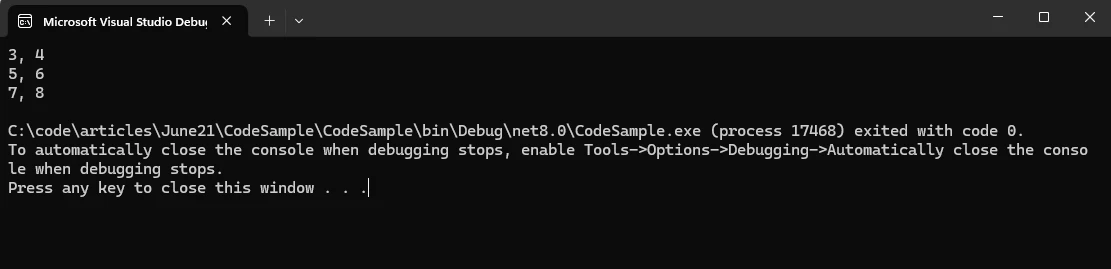
Este exemplo demonstra como criar uma tabela, inserir dados e consultar os dados usando o DuckDB .NET.
Saída
Ingestão de dados
O DuckDB .NET suporta a leitura de dados em vários formatos, incluindo arquivos CSV e Parquet. Veja como você pode ler dados de um arquivo CSV:
command.CommandText = "COPY integers FROM 'example.csv' (FORMAT CSV);";
command.ExecuteNonQuery();
command.CommandText = "COPY integers FROM 'example.csv' (FORMAT CSV);";
command.ExecuteNonQuery();
command.CommandText = "COPY integers FROM 'example.csv' (FORMAT CSV)"
command.ExecuteNonQuery()
command.CommandText = "COPY integers FROM 'example.csv' (FORMAT CSV)"
command.ExecuteNonQuery()
O DuckDB .NET também pode ser integrado a data frames, permitindo manipular dados usando a sintaxe SQL familiar. Isso é particularmente útil para tarefas de análise de dados.
Conversão de resultados
Você pode converter os resultados da consulta em vários formatos, como listas ou objetos personalizados, facilitando o trabalho com os dados em seu aplicativo:
var results = new List<(int foo, int bar)>();

// Read and store results to a List
while (reader.Read())
{
    results.Add((reader.GetInt32(0), reader.GetInt32(1)));
    // You can also use a loop with an index to iterate the results
}
var results = new List<(int foo, int bar)>();

// Read and store results to a List
while (reader.Read())
{
    results.Add((reader.GetInt32(0), reader.GetInt32(1)));
    // You can also use a loop with an index to iterate the results
}
Dim results = New List(Of (foo As Integer, bar As Integer))()
' Read and store results to a List
Do While reader.Read()
results.Add((reader.GetInt32(0), reader.GetInt32(1)))
' You can also use a loop with an index to iterate the results
Loop
Dim results = New List(Of (foo As Integer, bar As Integer))()

' Read and store results to a List
Do While reader.Read()
	results.Add((reader.GetInt32(0), reader.GetInt32(1)))
	' You can also use a loop with an index to iterate the results
Loop
Gravando dados em disco
O DuckDB .NET suporta a gravação de dados em disco em vários formatos. Você pode usar a instrução COPY para exportar dados para um arquivo CSV:
command.CommandText = "COPY integers TO 'output.csv' (FORMAT CSV);";
command.ExecuteNonQuery();
command.CommandText = "COPY integers TO 'output.csv' (FORMAT CSV);";
command.ExecuteNonQuery();
command.CommandText = "COPY integers TO 'output.csv' (FORMAT CSV)"
command.ExecuteNonQuery()
command.CommandText = "COPY integers TO 'output.csv' (FORMAT CSV)"
command.ExecuteNonQuery()
Introdução ao IronPDF
IronPDF é uma biblioteca C# para PDF que permite a geração, o gerenciamento e a extração de conteúdo de documentos PDF em projetos .NET . Aqui estão algumas características principais:
O IronPDF é uma ferramenta prática que permite converter páginas da web, URLs e HTML em PDF . A melhor parte? Os PDFs são exatamente iguais às páginas da web originais, mantendo toda a formatação e o estilo. Portanto, se você precisar criar um PDF a partir de algo online, como um relatório ou uma fatura, o IronPDF é a solução ideal.
using IronPdf;

class Program
{
    static void Main(string[] args)
    {
        var renderer = new ChromePdfRenderer();

        // 1. Convert HTML String to PDF
        var htmlContent = "<h1>Hello, IronPDF!</h1><p>This is a PDF from an HTML string.</p>";
        var pdfFromHtmlString = renderer.RenderHtmlAsPdf(htmlContent);
        pdfFromHtmlString.SaveAs("HTMLStringToPDF.pdf");

        // 2. Convert HTML File to PDF
        var htmlFilePath = "path_to_your_html_file.html"; // Specify the path to your HTML file
        var pdfFromHtmlFile = renderer.RenderHtmlFileAsPdf(htmlFilePath);
        pdfFromHtmlFile.SaveAs("HTMLFileToPDF.pdf");

        // 3. Convert URL to PDF
        var url = "http://ironpdf.com"; // Specify the URL
        var pdfFromUrl = renderer.RenderUrlAsPdf(url);
        pdfFromUrl.SaveAs("URLToPDF.pdf");
    }
}
using IronPdf;

class Program
{
    static void Main(string[] args)
    {
        var renderer = new ChromePdfRenderer();

        // 1. Convert HTML String to PDF
        var htmlContent = "<h1>Hello, IronPDF!</h1><p>This is a PDF from an HTML string.</p>";
        var pdfFromHtmlString = renderer.RenderHtmlAsPdf(htmlContent);
        pdfFromHtmlString.SaveAs("HTMLStringToPDF.pdf");

        // 2. Convert HTML File to PDF
        var htmlFilePath = "path_to_your_html_file.html"; // Specify the path to your HTML file
        var pdfFromHtmlFile = renderer.RenderHtmlFileAsPdf(htmlFilePath);
        pdfFromHtmlFile.SaveAs("HTMLFileToPDF.pdf");

        // 3. Convert URL to PDF
        var url = "http://ironpdf.com"; // Specify the URL
        var pdfFromUrl = renderer.RenderUrlAsPdf(url);
        pdfFromUrl.SaveAs("URLToPDF.pdf");
    }
}
Imports IronPdf
Friend Class Program
Shared Sub Main(ByVal args() As String)
Dim renderer = New ChromePdfRenderer()
' 1. Convert HTML String to PDF
Dim htmlContent = "<h1>Hello, IronPDF!</h1><p>This is a PDF from an HTML string.</p>"
Dim pdfFromHtmlString = renderer.RenderHtmlAsPdf(htmlContent)
pdfFromHtmlString.SaveAs("HTMLStringToPDF.pdf")
' 2. Convert HTML File to PDF
Dim htmlFilePath = "path_to_your_html_file.html" ' Specify the path to your HTML file
Dim pdfFromHtmlFile = renderer.RenderHtmlFileAsPdf(htmlFilePath)
pdfFromHtmlFile.SaveAs("HTMLFileToPDF.pdf")
' 3. Convert URL to PDF
Dim url = "http://ironpdf.com" ' Specify the URL
Dim pdfFromUrl = renderer.RenderUrlAsPdf(url)
pdfFromUrl.SaveAs("URLToPDF.pdf")
End Sub
End Class
Imports IronPdf

Friend Class Program
	Shared Sub Main(ByVal args() As String)
		Dim renderer = New ChromePdfRenderer()

		' 1. Convert HTML String to PDF
		Dim htmlContent = "<h1>Hello, IronPDF!</h1><p>This is a PDF from an HTML string.</p>"
		Dim pdfFromHtmlString = renderer.RenderHtmlAsPdf(htmlContent)
		pdfFromHtmlString.SaveAs("HTMLStringToPDF.pdf")

		' 2. Convert HTML File to PDF
		Dim htmlFilePath = "path_to_your_html_file.html" ' Specify the path to your HTML file
		Dim pdfFromHtmlFile = renderer.RenderHtmlFileAsPdf(htmlFilePath)
		pdfFromHtmlFile.SaveAs("HTMLFileToPDF.pdf")

		' 3. Convert URL to PDF
		Dim url = "http://ironpdf.com" ' Specify the URL
		Dim pdfFromUrl = renderer.RenderUrlAsPdf(url)
		pdfFromUrl.SaveAs("URLToPDF.pdf")
	End Sub
End Class
-
Conversão de HTML para PDF:
- Converter conteúdo HTML, CSS e JavaScript em PDFs.
- Mecanismo de renderização do Chrome para documentos PDF com qualidade de imagem perfeita.
- Gere PDFs a partir de URLs, arquivos HTML ou strings HTML.
-
Conversão de imagem e conteúdo:
- Converter imagens de e para documentos PDF.
- Extrair texto e imagens de documentos PDF existentes.
- Suporte para diversos formatos de imagem, como JPG, PNG, etc.
-
Edição e Manipulação:
- Defina propriedades, segurança e permissões para documentos PDF.
- Adicione assinaturas digitais a PDFs.
- Editar metadados e histórico de revisões.
-
Suporte multiplataforma:
- Funciona com .NET Core (8, 7, 6, 5 e 3.1+), .NET Standard (2.0+) e .NET Framework (4.6.2+).
- Compatível com Windows, Linux e macOS.
- Disponível no NuGet para fácil instalação.
Gere documentos PDF usando IronPDF e DuckDB .NET.
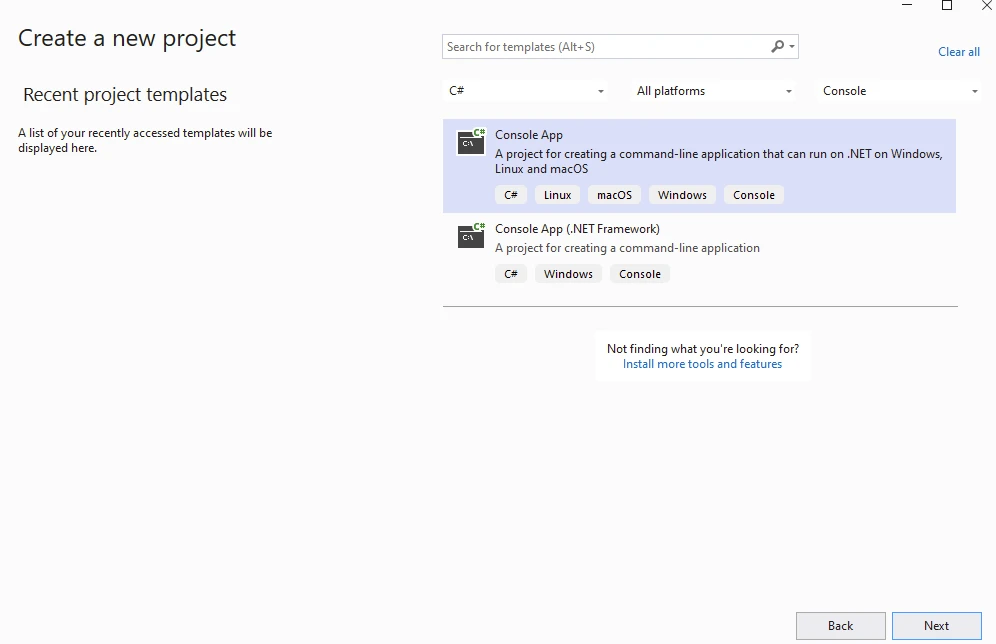
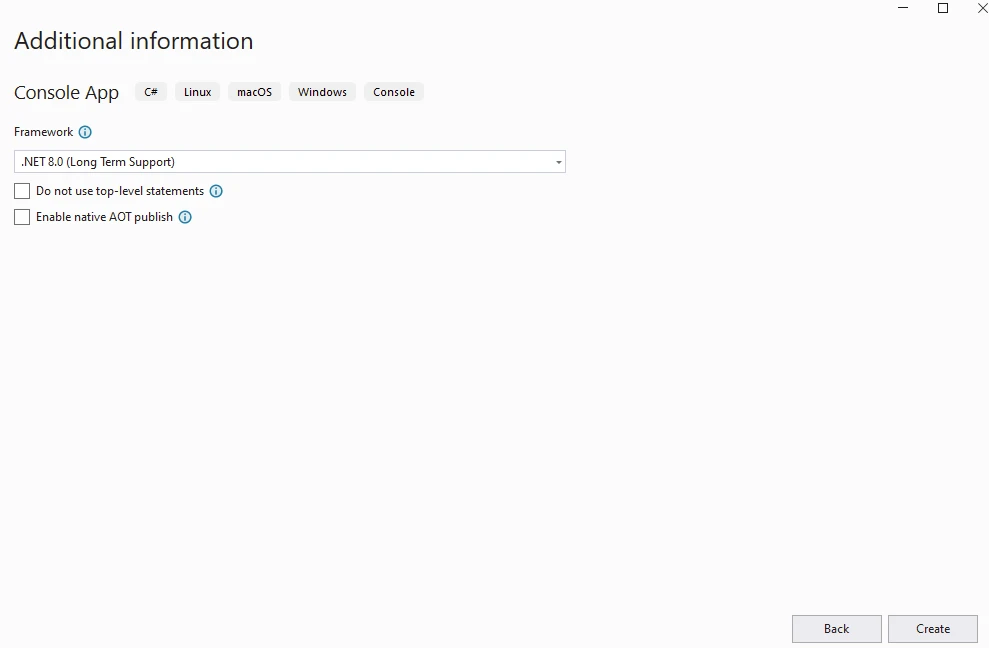
Para começar, crie um aplicativo de console usando o Visual Studio, conforme mostrado abaixo.
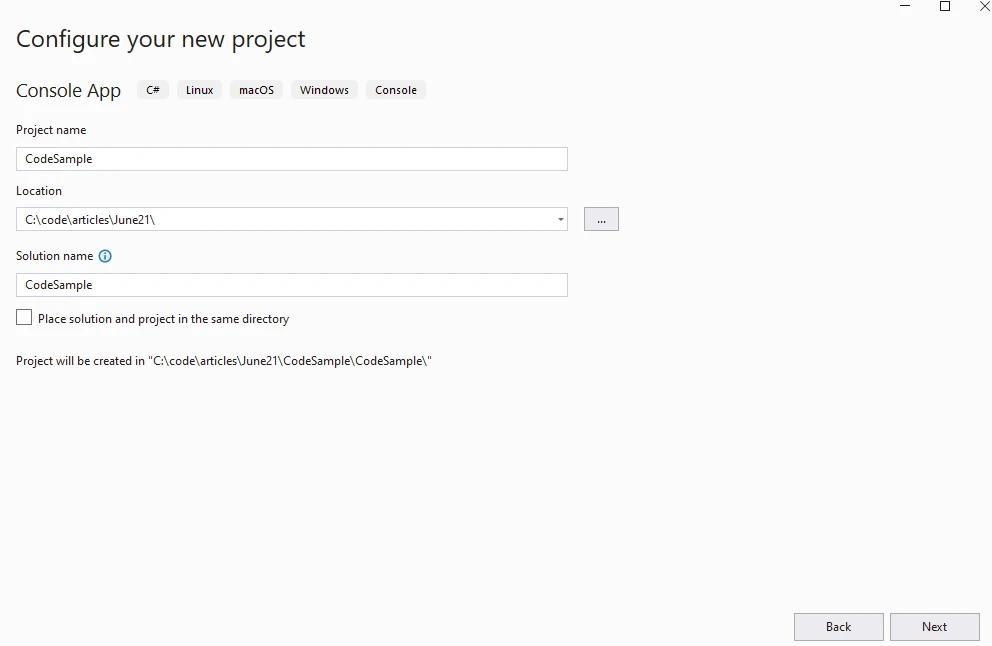
Forneça o nome do projeto.
Informe a versão do .NET .
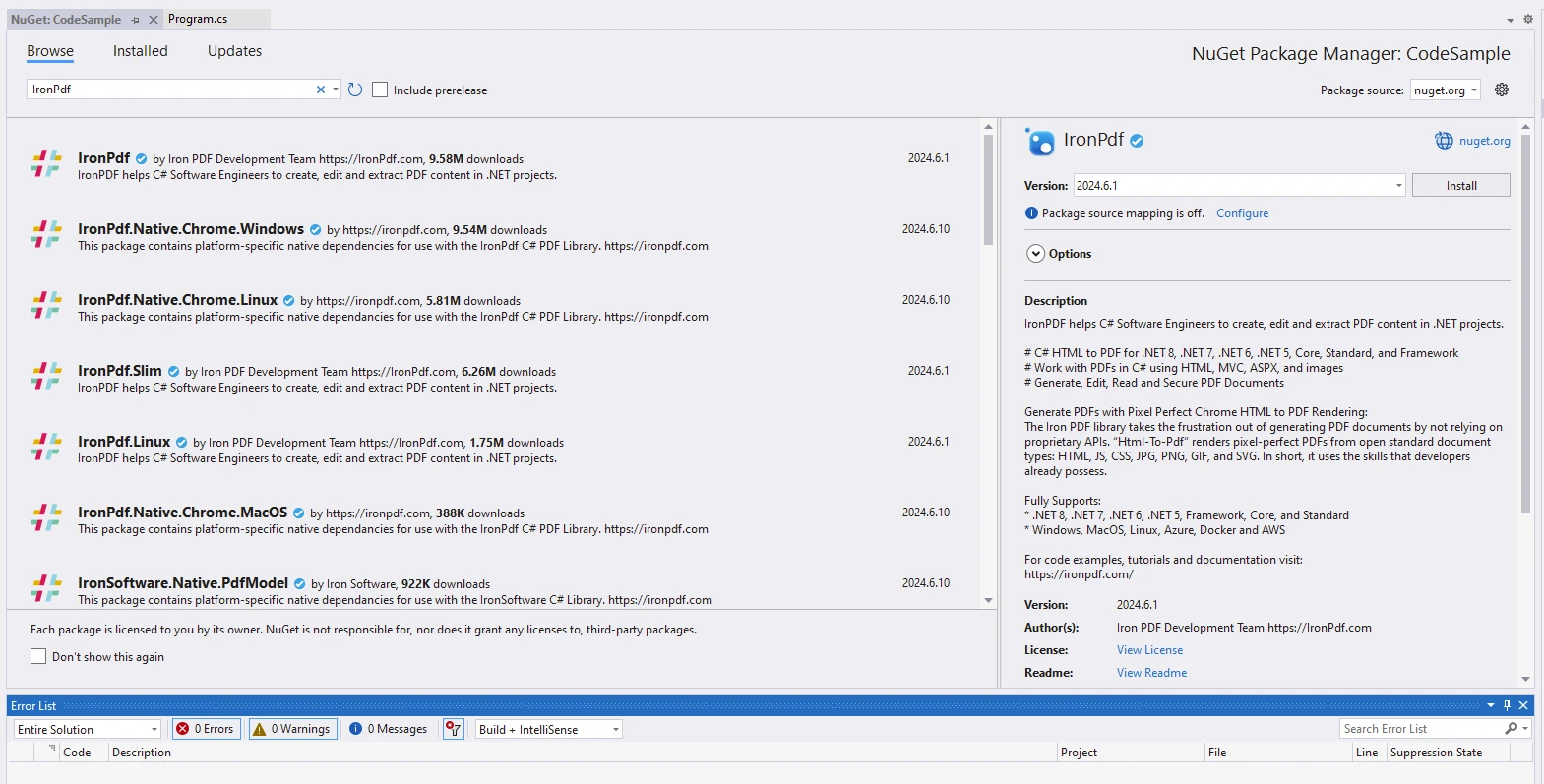
Instale o pacote IronPDF .
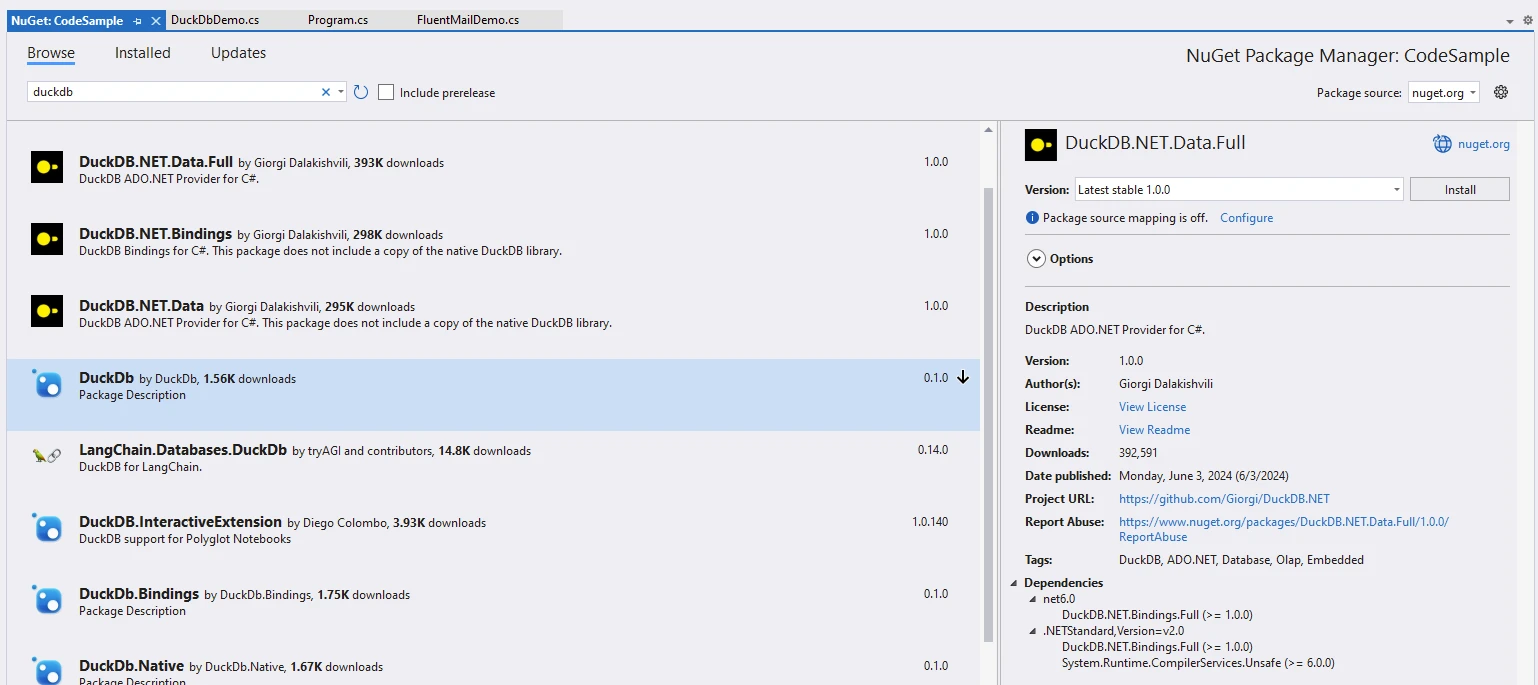
Instale o pacote DuckDB .NET .
using DuckDB.NET.Data;
using IronPdf;

namespace CodeSample
{
    public static class DuckDbDemo
    {
        public static void Execute()
        {
            // Instantiate Renderer
            var renderer = new ChromePdfRenderer();
            var content = "<h1>Demo DuckDb and IronPDF</h1>";
            content += "<h2>Create DuckDBConnection</h2>";
            content += "<p>new DuckDBConnection(\"Data Source=:memory:\");</p>";
            content += "<p></p>";

            // Create and open a connection to an in-memory DuckDB database
            using var connection = new DuckDBConnection("Data Source=:memory:");
            connection.Open();
            using var command = connection.CreateCommand();

            // Create a table named 'integers'
            command.CommandText = "CREATE TABLE integers(book STRING, cost INTEGER);";
            command.ExecuteNonQuery();
            content += "<p>CREATE TABLE integers(book STRING, cost INTEGER);</p>";

            // Insert some data into the 'integers' table
            command.CommandText = "INSERT INTO integers VALUES ('book1', 25), ('book2', 30), ('book3', 10);";
            command.ExecuteNonQuery();
            content += "<p>INSERT INTO integers VALUES ('book1', 25), ('book2', 30), ('book3', 10);</p>";

            // Select all values from the 'integers' table
            command.CommandText = "SELECT book, cost FROM integers;";
            using var reader = command.ExecuteReader();
            content += "<p>SELECT book, cost FROM integers;</p>";

            // Execute the query and process the results, appending them to the HTML content
            while (reader.Read())
            {
                content += $"<p>{reader.GetString(0)}, {reader.GetInt32(1)}</p>";
                Console.WriteLine($"{reader.GetString(0)}, {reader.GetInt32(1)}");
            }

            // Save data to CSV
            content += "<p>Save data to CSV with COPY integers TO 'output.csv' (FORMAT CSV);</p>";
            command.CommandText = "COPY integers TO 'output.csv' (FORMAT CSV);";
            command.ExecuteNonQuery();

            // Generate and save PDF
            var pdf = renderer.RenderHtmlAsPdf(content);
            pdf.SaveAs("AwesomeDuckDbNet.pdf");
        }
    }
}
using DuckDB.NET.Data;
using IronPdf;

namespace CodeSample
{
    public static class DuckDbDemo
    {
        public static void Execute()
        {
            // Instantiate Renderer
            var renderer = new ChromePdfRenderer();
            var content = "<h1>Demo DuckDb and IronPDF</h1>";
            content += "<h2>Create DuckDBConnection</h2>";
            content += "<p>new DuckDBConnection(\"Data Source=:memory:\");</p>";
            content += "<p></p>";

            // Create and open a connection to an in-memory DuckDB database
            using var connection = new DuckDBConnection("Data Source=:memory:");
            connection.Open();
            using var command = connection.CreateCommand();

            // Create a table named 'integers'
            command.CommandText = "CREATE TABLE integers(book STRING, cost INTEGER);";
            command.ExecuteNonQuery();
            content += "<p>CREATE TABLE integers(book STRING, cost INTEGER);</p>";

            // Insert some data into the 'integers' table
            command.CommandText = "INSERT INTO integers VALUES ('book1', 25), ('book2', 30), ('book3', 10);";
            command.ExecuteNonQuery();
            content += "<p>INSERT INTO integers VALUES ('book1', 25), ('book2', 30), ('book3', 10);</p>";

            // Select all values from the 'integers' table
            command.CommandText = "SELECT book, cost FROM integers;";
            using var reader = command.ExecuteReader();
            content += "<p>SELECT book, cost FROM integers;</p>";

            // Execute the query and process the results, appending them to the HTML content
            while (reader.Read())
            {
                content += $"<p>{reader.GetString(0)}, {reader.GetInt32(1)}</p>";
                Console.WriteLine($"{reader.GetString(0)}, {reader.GetInt32(1)}");
            }

            // Save data to CSV
            content += "<p>Save data to CSV with COPY integers TO 'output.csv' (FORMAT CSV);</p>";
            command.CommandText = "COPY integers TO 'output.csv' (FORMAT CSV);";
            command.ExecuteNonQuery();

            // Generate and save PDF
            var pdf = renderer.RenderHtmlAsPdf(content);
            pdf.SaveAs("AwesomeDuckDbNet.pdf");
        }
    }
}
Imports DuckDB.NET.Data
Imports IronPdf
Namespace CodeSample
Public Module DuckDbDemo
Public Sub Execute()
' Instantiate Renderer
Dim renderer = New ChromePdfRenderer()
Dim content = "<h1>Demo DuckDb and IronPDF</h1>"
content += "<h2>Create DuckDBConnection</h2>"
content += "<p>new DuckDBConnection(""Data Source=:memory:"");</p>"
content += "<p></p>"
' Create and open a connection to an in-memory DuckDB database
Using connection = New DuckDBConnection("Data Source=:memory:")
connection.Open()
Using command = connection.CreateCommand()
' Create a table named 'integers'
command.CommandText = "CREATE TABLE integers(book STRING, cost INTEGER);"
command.ExecuteNonQuery()
content += "<p>CREATE TABLE integers(book STRING, cost INTEGER);</p>"
' Insert some data into the 'integers' table
command.CommandText = "INSERT INTO integers VALUES ('book1', 25), ('book2', 30), ('book3', 10);"
command.ExecuteNonQuery()
content += "<p>INSERT INTO integers VALUES ('book1', 25), ('book2', 30), ('book3', 10);</p>"
' Select all values from the 'integers' table
command.CommandText = "SELECT book, cost FROM integers;"
Using reader = command.ExecuteReader()
content += "<p>SELECT book, cost FROM integers;</p>"
' Execute the query and process the results, appending them to the HTML content
While reader.Read()
content += $"<p>{reader.GetString(0)}, {reader.GetInt32(1)}</p>"
Console.WriteLine($"{reader.GetString(0)}, {reader.GetInt32(1)}")
End While
End Using
' Save data to CSV
content += "<p>Save data to CSV with COPY integers TO 'output.csv' (FORMAT CSV);</p>"
command.CommandText = "COPY integers TO 'output.csv' (FORMAT CSV);"
command.ExecuteNonQuery()
End Using
End Using
' Generate and save PDF
Dim pdf = renderer.RenderHtmlAsPdf(content)
pdf.SaveAs("AwesomeDuckDbNet.pdf")
End Sub
End Module
End Namespace
Imports DuckDB.NET.Data
Imports IronPdf

Namespace CodeSample
    Public Module DuckDbDemo
        Public Sub Execute()
            ' Instantiate Renderer
            Dim renderer = New ChromePdfRenderer()
            Dim content = "<h1>Demo DuckDb and IronPDF</h1>"
            content += "<h2>Create DuckDBConnection</h2>"
            content += "<p>new DuckDBConnection(""Data Source=:memory:"");</p>"
            content += "<p></p>"

            ' Create and open a connection to an in-memory DuckDB database
            Using connection = New DuckDBConnection("Data Source=:memory:")
                connection.Open()
                Using command = connection.CreateCommand()

                    ' Create a table named 'integers'
                    command.CommandText = "CREATE TABLE integers(book STRING, cost INTEGER);"
                    command.ExecuteNonQuery()
                    content += "<p>CREATE TABLE integers(book STRING, cost INTEGER);</p>"

                    ' Insert some data into the 'integers' table
                    command.CommandText = "INSERT INTO integers VALUES ('book1', 25), ('book2', 30), ('book3', 10);"
                    command.ExecuteNonQuery()
                    content += "<p>INSERT INTO integers VALUES ('book1', 25), ('book2', 30), ('book3', 10);</p>"

                    ' Select all values from the 'integers' table
                    command.CommandText = "SELECT book, cost FROM integers;"
                    Using reader = command.ExecuteReader()
                        content += "<p>SELECT book, cost FROM integers;</p>"

                        ' Execute the query and process the results, appending them to the HTML content
                        While reader.Read()
                            content += $"<p>{reader.GetString(0)}, {reader.GetInt32(1)}</p>"
                            Console.WriteLine($"{reader.GetString(0)}, {reader.GetInt32(1)}")
                        End While
                    End Using

                    ' Save data to CSV
                    content += "<p>Save data to CSV with COPY integers TO 'output.csv' (FORMAT CSV);</p>"
                    command.CommandText = "COPY integers TO 'output.csv' (FORMAT CSV);"
                    command.ExecuteNonQuery()
                End Using
            End Using

            ' Generate and save PDF
            Dim pdf = renderer.RenderHtmlAsPdf(content)
            pdf.SaveAs("AwesomeDuckDbNet.pdf")
        End Sub
    End Module
End Namespace
Explicação do código
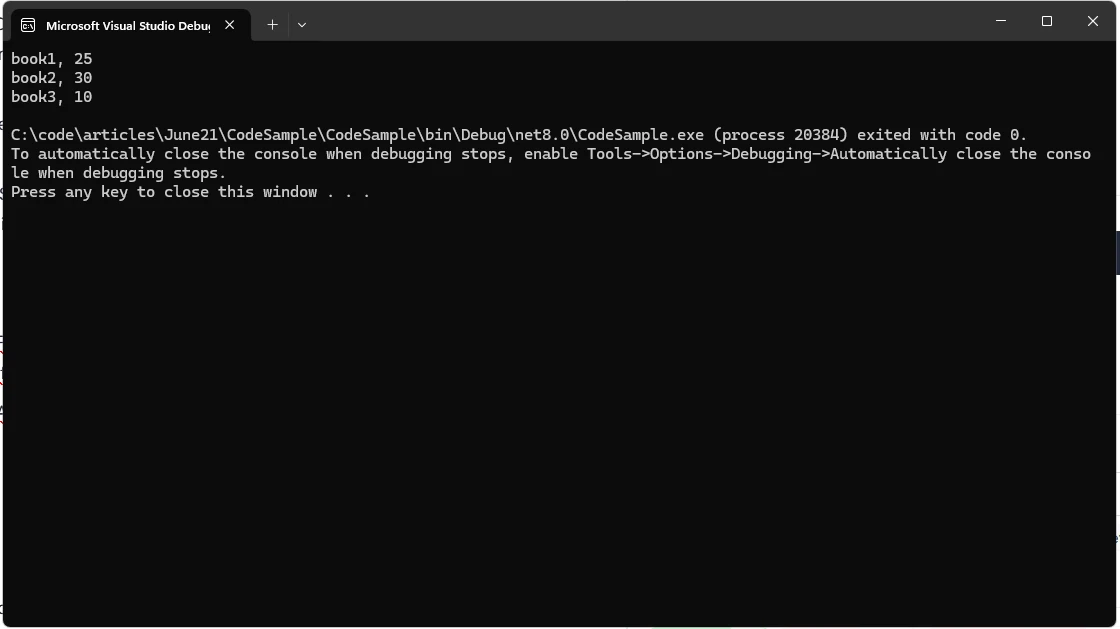
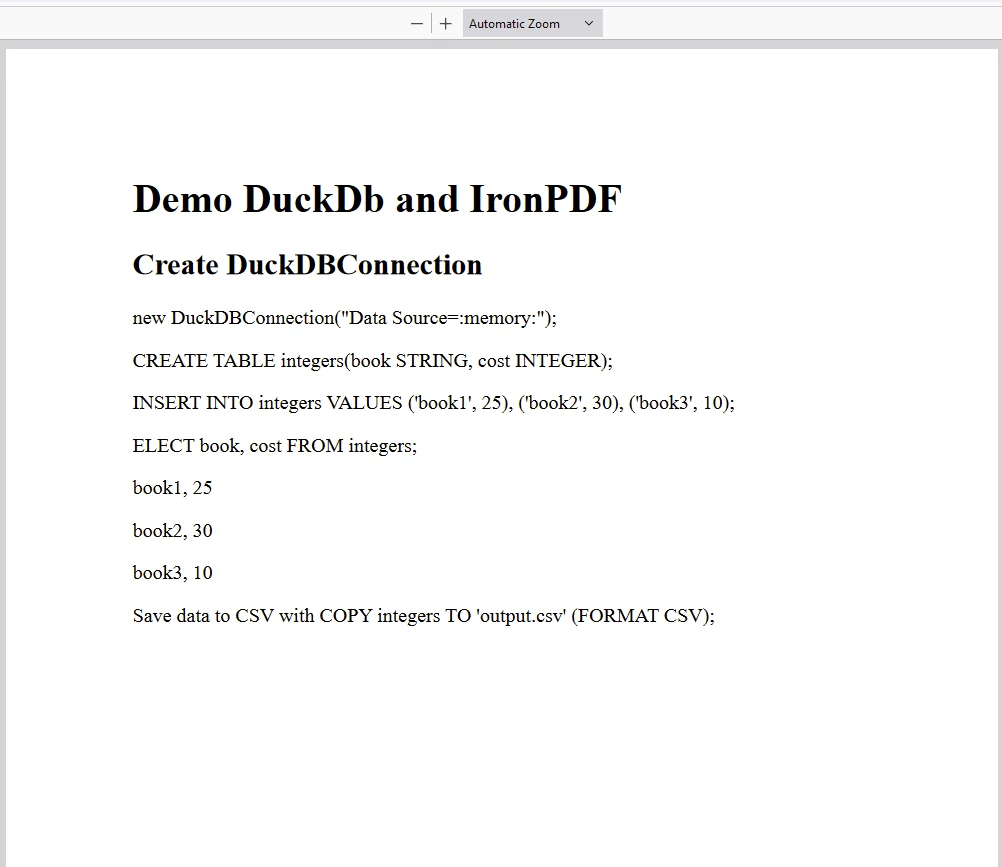
O código tem como objetivo demonstrar como usar o DuckDB .NET para operações de banco de dados e o IronPDF para gerar um relatório em PDF contendo os resultados da consulta ao banco de dados.
Componentes principais
-
DuckDB .NET:
- DuckDBConnection: Estabelece uma conexão com um arquivo de banco de dados DuckDB em memória ("Data Source=:memory:"). Essa conexão é usada em todo o código para executar comandos SQL.
-
Operações de banco de dados:
- Criação de tabela: Define um comando SQL (CREATE TABLE integers(book STRING, cost INTEGER);) para criar uma tabela chamada integers com as colunas book (STRING) e cost (INTEGER).
- Inserção de dados: Insere linhas na tabela integers (INSERT INTO integers VALUES ('book1', 25), ('book2', 30), ('book3', 10);).
- Recuperação de dados: Executa uma consulta SELECT (SELECT book, cost FROM integers;) para buscar dados da tabela integers. Os dados recuperados são formatados em HTML (conteúdo) e impressos no console.
-
Geração de PDF com IronPDF:
- Renderização de HTML para PDF: Utiliza o ChromePdfRenderer do IronPDF para converter o conteúdo HTML (content) em um documento PDF (pdf).
- Salvar PDF: Salva o PDF gerado como "AwesomeDuckDbNet.pdf" no diretório atual.
Saída
PDF
Licenciamento IronPDF
O pacote IronPDF requer uma licença para funcionar. Adicione o código abaixo no início da aplicação, antes que o pacote seja acessado.
IronPdf.License.LicenseKey = "IRONPDF-KEY";
IronPdf.License.LicenseKey = "IRONPDF-KEY";
Imports IronPdf

IronPdf.License.LicenseKey = "IRONPDF-KEY"
Imports IronPdf

IronPdf.License.LicenseKey = "IRONPDF-KEY"
Uma licença de avaliação está disponível na página de licenças de avaliação do IronPDF .
Conclusão
O pacote DuckDB .NET C# é uma ferramenta poderosa para integrar os recursos analíticos do DuckDB em aplicativos .NET . Sua facilidade de uso, suporte a diversos formatos de dados e integração perfeita com C# fazem dele uma excelente escolha para desenvolvedores que trabalham com aplicações que exigem grande volume de dados. Seja para criar ferramentas de análise de dados, pipelines ETL ou outros aplicativos orientados a dados, o DuckDB .NET pode ajudá-lo a atingir seus objetivos com eficiência.













