using IronPdf;

// Disable local disk access or cross-origin requests
Installation.EnableWebSecurity = true;

// Instantiate Renderer
var renderer = new ChromePdfRenderer();

// Create a PDF from a HTML string using C#
var pdf = renderer.RenderHtmlAsPdf("<h1>Hello World</h1>");

// Export to a file or Stream
pdf.SaveAs("output.pdf");

// Advanced Example with HTML Assets
// Load external html assets: Images, CSS and JavaScript.
// An optional BasePath 'C:\site\assets\' is set as the file location to load assets from
var myAdvancedPdf = renderer.RenderHtmlAsPdf("<img src='icons/iron.png'>", @"C:\site\assets\");
myAdvancedPdf.SaveAs("html-with-assets.pdf");
using IronPdf;// Disable local disk access or cross-origin requestsInstallation.EnableWebSecurity = true;// Instantiate Renderervar renderer = new ChromePdfRenderer();// Create a PDF from a HTML string using C#var pdf = renderer.RenderHtmlAsPdf("<h1>Hello World</h1>");// Export to a file or Streampdf.SaveAs("output.pdf");// Advanced Example with HTML Assets// Load external html assets: Images, CSS and JavaScript.// An optional BasePath 'C:\site\assets\' is set as the file location to load assets fromvar myAdvancedPdf = renderer.RenderHtmlAsPdf("<img src='icons/iron.png'>", @"C:\site\assets\");myAdvancedPdf.SaveAs("html-with-assets.pdf");
PM >Install-Package IronPdf
Install-Package IronPdf
ATUALIZAÇÕES DO DESENVOLVEDOR
Mailkit em C# (Como funciona para desenvolvedores)
Para qualquer empresa que deseje aprimorar seu marketing, o MailKit é uma ferramenta completa e poderosa para gerenciar comunicações por e-mail e SMS. Por exemplo, o MailKit permite criar modelos e automatizar a geração de e-mails a partir de uma fonte de dados escolhida, o que significa que você pode enviar e-mails frequentes e atualizados sem precisar criar ou enviar suas mensagens manualmente.
Neste guia, mostraremos como instalar e começar a usar o MailKit, bem como integrá-lo ao IronPDF para criar um programa poderoso de geração de e-mails e PDFs.
O que é o MailKit?
O MailKit é um projeto de código aberto que se tornou uma ferramenta essencial no desenvolvimento de aplicativos .NET . É uma estrutura de e-mail abrangente que suporta o envio e recebimento de e-mails através dos protocolos SMTP e IMAP. Isso permite que os desenvolvedores interajam facilmente com servidores de e-mail, enviem e-mails em HTML e gerenciem configurações de segurança, sendo crucial para aplicativos .NET que exigem funcionalidades de e-mail.
O IronPDF permite gerar, renderizar e manipular documentos PDF em aplicativos .NET . Ele simplifica a conversão de modelos HTML em PDFs e a criação de documentos complexos, tornando-se uma ferramenta ideal para gerenciar PDFs com dados da web.
Primeiros passos com o MailKit
Instalando o MailKit em seu projeto
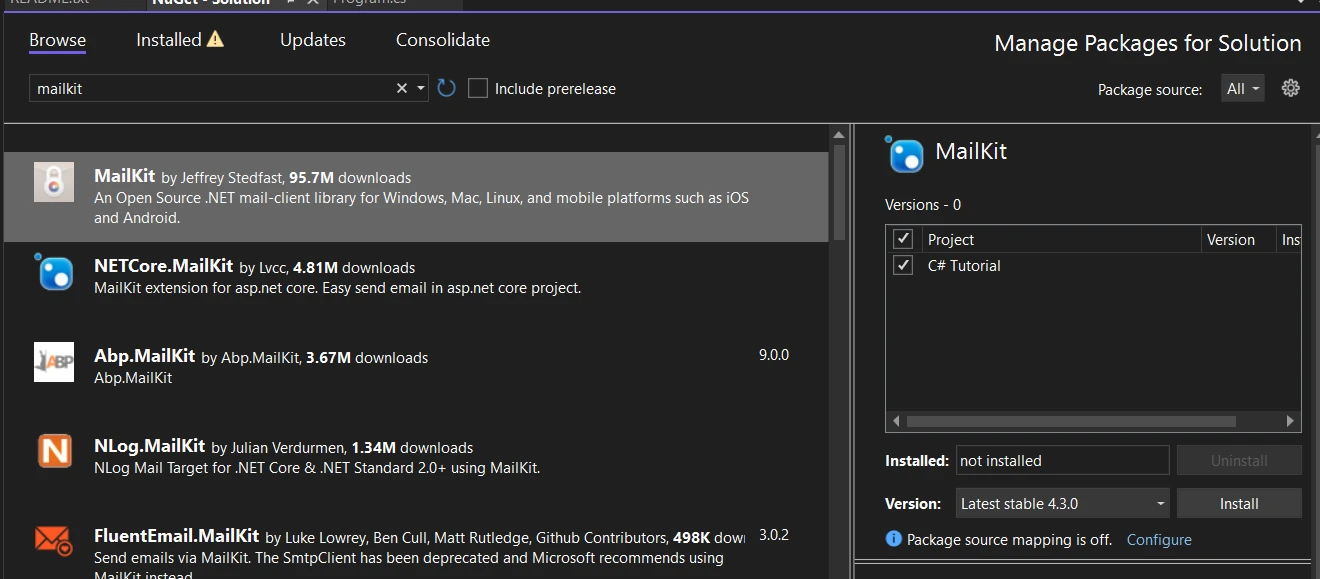
Para começar a usar o MailKit em sua aplicação, você precisa instalar o pacote MailKit. Isso pode ser feito através do MailKit no NuGet , um gerenciador de pacotes para .NET. Eis como você pode fazer isso:
Abra seu projeto C# no Visual Studio
Acesse o Solution Explorer, clique com o botão direito do mouse no seu projeto e selecione Gerenciar Pacotes NuGet *.
Procure por 'MailKit' no Gerenciador de Pacotes NuGet e instale-o.
Configurando o MailKit para operações de e-mail
Após a instalação, você pode começar a configurar o MailKit em sua aplicação. Isso envolve configurar o servidor SMTP para envio de e-mails e, opcionalmente, o servidor IMAP para recebimento de e-mails. Aqui está uma configuração básica:
using MailKit.Net.Smtp;using MimeKit;public class EmailService{ public voidSendEmail(string recipientAddress, string subject, string body) { var message = new MimeMessage(); message.From.Add(new MailboxAddress("Your Name", "your@email.com")); message.To.Add(new MailboxAddress("", recipientAddress)); message.Subject = subject; // Set the email body as plain text message.Body = new TextPart("plain") {Text = body }; using (var client = new SmtpClient()) { // Connect to the SMTP server client.Connect("smtp.server.com", 587, false); // Authenticate using your email credentials client.Authenticate("your@email.com", "yourpassword"); // Send the email client.Send(message); // Disconnect from the server client.Disconnect(true); } }}
using MailKit.Net.Smtp;
using MimeKit;

public class EmailService
{
    public void SendEmail(string recipientAddress, string subject, string body)
    {
        var message = new MimeMessage();
        message.From.Add(new MailboxAddress("Your Name", "your@email.com"));
        message.To.Add(new MailboxAddress("", recipientAddress));
        message.Subject = subject;

        // Set the email body as plain text
        message.Body = new TextPart("plain")
        {
            Text = body
        };

        using (var client = new SmtpClient())
        {
            // Connect to the SMTP server
            client.Connect("smtp.server.com", 587, false);
            // Authenticate using your email credentials
            client.Authenticate("your@email.com", "yourpassword");
            // Send the email
            client.Send(message);
            // Disconnect from the server
            client.Disconnect(true);
        }
    }
}
ImportsMailKit.Net.SmtpImportsMimeKitPublic Class EmailService Public Sub SendEmail(ByVal recipientAddress AsString, ByVal subject AsString, ByVal body AsString) Dim message = New MimeMessage() message.From.Add(New MailboxAddress("Your Name", "your@email.com")) message.To.Add(New MailboxAddress("", recipientAddress)) message.Subject = subject ' Set the email body as plain text message.Body = New TextPart("plain") With {.Text = body}Using client = New SmtpClient() ' Connect to the SMTP server client.Connect("smtp.server.com", 587, False) ' Authenticate using your email credentials client.Authenticate("your@email.com", "yourpassword") ' Send the email client.Send(message) ' Disconnect from the server client.Disconnect(True)EndUsing End SubEnd Class
Imports MailKit.Net.Smtp
Imports MimeKit

Public Class EmailService
	Public Sub SendEmail(ByVal recipientAddress As String, ByVal subject As String, ByVal body As String)
		Dim message = New MimeMessage()
		message.From.Add(New MailboxAddress("Your Name", "your@email.com"))
		message.To.Add(New MailboxAddress("", recipientAddress))
		message.Subject = subject

		' Set the email body as plain text
		message.Body = New TextPart("plain") With {.Text = body}

		Using client = New SmtpClient()
			' Connect to the SMTP server
			client.Connect("smtp.server.com", 587, False)
			' Authenticate using your email credentials
			client.Authenticate("your@email.com", "yourpassword")
			' Send the email
			client.Send(message)
			' Disconnect from the server
			client.Disconnect(True)
		End Using
	End Sub
End Class
Configurando servidores SMTP e IMAP
Configurando o servidor SMTP para envio de e-mails
Para enviar e-mails usando o MailKit, você precisa configurar um servidor SMTP. O servidor SMTP (Simple Mail Transfer Protocol) é responsável por enviar seus e-mails aos destinatários pretendidos. Aqui está um guia para configurar um servidor SMTP em sua aplicação:
Escolha um serviço SMTP: Você pode usar um serviço de e-mail popular como o Gmail, o Outlook ou qualquer outro que ofereça suporte a SMTP.
Detalhes do servidor SMTP: Obtenha o endereço do servidor SMTP, o número da porta e os detalhes de autenticação necessários (nome de usuário e senha) para o serviço de e-mail escolhido.
Exemplo: Configuração SMTP para o Gmail
Aqui está um exemplo de como configurar um cliente SMTP para enviar e-mails usando o servidor SMTP do Gmail:
using MailKit.Net.Smtp;// Connecting and authenticating to Gmail's SMTP serverusing (var smtpClient = new SmtpClient()){ smtpClient.Connect("smtp.gmail.com", 587, MailKit.Security.SecureSocketOptions.StartTls); smtpClient.Authenticate("yourgmail@gmail.com", "yourpassword"); // Send your message here smtpClient.Disconnect(true);}
using MailKit.Net.Smtp;

// Connecting and authenticating to Gmail's SMTP server
using (var smtpClient = new SmtpClient())
{
    smtpClient.Connect("smtp.gmail.com", 587, MailKit.Security.SecureSocketOptions.StartTls);
    smtpClient.Authenticate("yourgmail@gmail.com", "yourpassword");
    // Send your message here
    smtpClient.Disconnect(true);
}
ImportsMailKit.Net.Smtp' Connecting and authenticating to Gmail's SMTP serverUsing smtpClient As New SmtpClient() smtpClient.Connect("smtp.gmail.com", 587, MailKit.Security.SecureSocketOptions.StartTls) smtpClient.Authenticate("yourgmail@gmail.com", "yourpassword") ' Send your message here smtpClient.Disconnect(True)EndUsing
Imports MailKit.Net.Smtp

' Connecting and authenticating to Gmail's SMTP server
Using smtpClient As New SmtpClient()
	smtpClient.Connect("smtp.gmail.com", 587, MailKit.Security.SecureSocketOptions.StartTls)
	smtpClient.Authenticate("yourgmail@gmail.com", "yourpassword")
	' Send your message here
	smtpClient.Disconnect(True)
End Using
Configurando um servidor IMAP para receber e-mails
Para receber e ler e-mails, configure um servidor IMAP (Internet Message Access Protocol). O IMAP permite que você acesse e gerencie seus e-mails diretamente no servidor de e-mail, tornando-se uma escolha popular para clientes de e-mail.
Conectando-se a um servidor IMAP
Para se conectar a um servidor IMAP, você precisará do endereço do servidor, do número da porta e das credenciais da conta. Aqui está uma configuração básica de conexão:
using MailKit.Net.Imap;// Connecting and authenticating to Gmail's IMAP serverusing (var imapClient = new ImapClient()){ imapClient.Connect("imap.gmail.com", 993, true); imapClient.Authenticate("yourgmail@gmail.com", "yourpassword"); // Access and manage your inbox here imapClient.Disconnect(true);}
using MailKit.Net.Imap;

// Connecting and authenticating to Gmail's IMAP server
using (var imapClient = new ImapClient())
{
    imapClient.Connect("imap.gmail.com", 993, true);
    imapClient.Authenticate("yourgmail@gmail.com", "yourpassword");
    // Access and manage your inbox here
    imapClient.Disconnect(true);
}
ImportsMailKit.Net.Imap' Connecting and authenticating to Gmail's IMAP serverUsing imapClient As New ImapClient() imapClient.Connect("imap.gmail.com", 993, True) imapClient.Authenticate("yourgmail@gmail.com", "yourpassword") ' Access and manage your inbox here imapClient.Disconnect(True)EndUsing
Imports MailKit.Net.Imap

' Connecting and authenticating to Gmail's IMAP server
Using imapClient As New ImapClient()
	imapClient.Connect("imap.gmail.com", 993, True)
	imapClient.Authenticate("yourgmail@gmail.com", "yourpassword")
	' Access and manage your inbox here
	imapClient.Disconnect(True)
End Using
Gerenciamento avançado de e-mails e criação de um aplicativo de e-mail completo.
Integrando recursos avançados do MailKit
Depois de configurar as funcionalidades básicas para enviar e receber e-mails com o MailKit, é hora de explorar seus recursos avançados.
Isso inclui o processamento de e-mails HTML, o uso de modelos de e-mail HTML, o anexo de arquivos e a implementação de classificação e pesquisa no lado do cliente dentro da caixa de entrada de e-mail.
using MimeKit;// Creating a MimeMessage for an HTML emailvar message = new MimeMessage();message.From.Add(new MailboxAddress("Your Name", "your@email.com"));message.To.Add(new MailboxAddress("", "recipient@email.com"));message.Subject = "Your Subject Here";// Build the HTML bodyvar builder = new BodyBuilder{HtmlBody = @"<html><body><h1>Hello, World!</h1></body></html>"};// Set the message bodymessage.Body = builder.ToMessageBody();
using MimeKit;

// Creating a MimeMessage for an HTML email
var message = new MimeMessage();
message.From.Add(new MailboxAddress("Your Name", "your@email.com"));
message.To.Add(new MailboxAddress("", "recipient@email.com"));
message.Subject = "Your Subject Here";

// Build the HTML body
var builder = new BodyBuilder
{
    HtmlBody = @"<html><body><h1>Hello, World!</h1></body></html>"
};

// Set the message body
message.Body = builder.ToMessageBody();
ImportsMimeKit' Creating a MimeMessage for an HTML emailPrivate message = New MimeMessage()message.From.Add(New MailboxAddress("Your Name", "your@email.com"))message.To.Add(New MailboxAddress("", "recipient@email.com"))message.Subject = "Your Subject Here"' Build the HTML bodyDim builder = New BodyBuilderWith {.HtmlBody = "<html><body><h1>Hello, World!</h1></body></html>"}' Set the message bodymessage.Body = builder.ToMessageBody()
Imports MimeKit

' Creating a MimeMessage for an HTML email
Private message = New MimeMessage()
message.From.Add(New MailboxAddress("Your Name", "your@email.com"))
message.To.Add(New MailboxAddress("", "recipient@email.com"))
message.Subject = "Your Subject Here"

' Build the HTML body
Dim builder = New BodyBuilder With {.HtmlBody = "<html><body><h1>Hello, World!</h1></body></html>"}

' Set the message body
message.Body = builder.ToMessageBody()
Implementando modelos HTML
Você também pode usar modelos HTML para o conteúdo de e-mails, permitindo e-mails mais dinâmicos e visualmente atraentes. Esses modelos podem ser carregados a partir de arquivos externos ou recursos incorporados, proporcionando flexibilidade na forma como você gerencia o conteúdo do e-mail.
Criando um aplicativo de e-mail completo
Com as bases estabelecidas, o próximo passo será construir um aplicativo de e-mail completo usando o MailKit. Isso envolve:
Criação de uma interface de usuário: Desenvolver uma interface amigável para o seu cliente de e-mail permite que os usuários criem, enviem, recebam e leiam e-mails com facilidade.
Incorporação de recursos do MailKit: Integre toda a gama de funcionalidades do MailKit em sua aplicação, como servidores SMTP e IMAP, suporte a diferentes tipos de conteúdo e organização de e-mails.
Interações e feedback do usuário: Implementar funcionalidades para interações do usuário, como botões para enviar e-mails, visualizar a pasta da caixa de entrada e converter e-mails para PDF. Forneça feedback e lide com exceções para garantir uma experiência de usuário tranquila.
Testes e Implantação: Teste minuciosamente seu aplicativo de e-mail para garantir que todas as funcionalidades funcionem conforme o esperado. Disponibilize o aplicativo para que os usuários o instalem e usem em seus dispositivos.
Como usar o MailKit e o IronPDF
IronPDF é uma biblioteca PDF .NET leve, projetada especificamente para desenvolvedores web. Facilita a leitura, a escrita e a manipulação de arquivos PDF, sendo capaz de converter todos os tipos de arquivos em conteúdo PDF, e você pode usá-lo em seus projetos .NET , tanto para desktop quanto para a web. A melhor parte: é grátis para experimentar em um ambiente de desenvolvimento.
Você pode usar o MailKit e o IronPDF juntos para obter uma conversão de e-mail para PDF líder do setor. Aqui está uma implementação básica:
using IronPdf;// Render an HTML string as a PDFvar renderer = new IronPdf.ChromePdfRenderer();var pdf = renderer.RenderHtmlAsPdf("<html><body><h1>Hey, Chandler!</h1></body></html>");// Save the PDF documentpdf.SaveAs("EmailContent.pdf");
using IronPdf;

// Render an HTML string as a PDF
var renderer = new IronPdf.ChromePdfRenderer();
var pdf = renderer.RenderHtmlAsPdf("<html><body><h1>Hey, Chandler!</h1></body></html>");

// Save the PDF document
pdf.SaveAs("EmailContent.pdf");
ImportsIronPdf' Render an HTML string as a PDFPrivate renderer = New IronPdf.ChromePdfRenderer()Private pdf = renderer.RenderHtmlAsPdf("<html><body><h1>Hey, Chandler!</h1></body></html>")' Save the PDF documentpdf.SaveAs("EmailContent.pdf")
Imports IronPdf

' Render an HTML string as a PDF
Private renderer = New IronPdf.ChromePdfRenderer()
Private pdf = renderer.RenderHtmlAsPdf("<html><body><h1>Hey, Chandler!</h1></body></html>")

' Save the PDF document
pdf.SaveAs("EmailContent.pdf")
O IronPDF é fácil de usar, mas é ainda mais fácil de instalar. Existem algumas maneiras de fazer isso:
Método 1: Console do Gerenciador de Pacotes NuGet
No Visual Studio, no Solution Explorer, clique com o botão direito do mouse em Referências e, em seguida, clique em Gerenciar Pacotes NuGet . Clique em "Procurar" e pesquise por "IronPDF" e instale a versão mais recente. Se você vir isso, significa que está funcionando:
Você também pode acessar Ferramentas -> Gerenciador de Pacotes NuGet -> Console do Gerenciador de Pacotes e inserir a seguinte linha na guia Gerenciador de Pacotes:
PM > Install-Package IronPdf
Install-Package IronPdf
Por fim, você pode obter o IronPDF diretamente da página do IronPDF no NuGet . Selecione a opção "Baixar pacote" no menu à direita e clique duas vezes no arquivo baixado para instalá-lo automaticamente. Em seguida, recarregue a solução para começar a usá-la em seu projeto.
Você também pode obter o arquivo DLL do IronPDF diretamente conosco e adicioná-lo manualmente ao Visual Studio. Para obter instruções completas e links para os pacotes DLL do Windows, MacOS e Linux, consulte nosso Guia de Instalação dedicado ao IronPDF .
Conclusão
Ao integrar o MailKit e o IronPDF, você pode criar um cliente de e-mail versátil, capaz de lidar com diversas tarefas relacionadas a e-mails, incluindo a conversão de e-mails em PDFs. Esta aplicação não só serve como uma ferramenta poderosa para comunicação por e-mail, mas também demonstra a aplicação prática dessas bibliotecas em um cenário do mundo real.
Pronto para colocar as mãos no IronPDF? Você pode começar com nosso teste gratuito de 30 dias do IronPDF . Além disso, seu uso para fins de desenvolvimento é totalmente gratuito, permitindo que você realmente veja do que ele é capaz. Se você gosta do que vê, o IronPDF começa a partir de $999. Para economizar ainda mais, confira as opções de licenciamento do Iron Software Suite , onde você pode obter todas as nove ferramentas do Iron Software pelo preço de duas. Boa programação!
Curtis Chau é bacharel em Ciência da Computação (Universidade Carleton) e se especializa em desenvolvimento front-end, com experiência em Node.js, TypeScript, JavaScript e React. Apaixonado por criar interfaces de usuário intuitivas e esteticamente agradáveis, Curtis gosta de trabalhar com frameworks modernos e criar manuais bem estruturados e visualmente atraentes.