


Mailkit C# (開発者向けの仕組み)

MailKitの使用方法
マーケティングを向上させたいすべてのビジネスにとって、MailKitはメールおよびSMS通信を管理するための包括的で強力なツールです。 たとえば、MailKitを使用すると、テンプレートを作成し、選択したデータソースからメールの生成を自動化することができるため、手動でメッセージを作成または送信することなく、頻繁に更新されたメールを送信することができます。
このガイドでは、MailKitのインストールと使用開始方法、およびメールとPDF生成プログラムを作成するためにIronPDFと統合する方法を紹介します。
MailKitとは何か?
MailKitはオープンソースプロジェクトで、.NETアプリ開発の必須ツールとなっています。 それは、SMTPおよびIMAPプロトコルを通じてメールの送受信をサポートする包括的なメールフレームワークです。 メールサーバーとのやり取りを容易にし、HTMLメールの送信やセキュリティ設定の管理を可能にするため、メール機能を必要とする.NETアプリケーションにとって重要です。
IronPDFは、.NETアプリ内でのPDFドキュメントの生成、レンダリング、および操作を可能にします。これは、HTMLテンプレートをPDFに変換し、複雑なドキュメントを作成することを簡素化し、Webベースのデータを使用してPDFを管理するための理想的なツールです。
MailKitの使い始め
プロジェクトへのMailKitのインストール
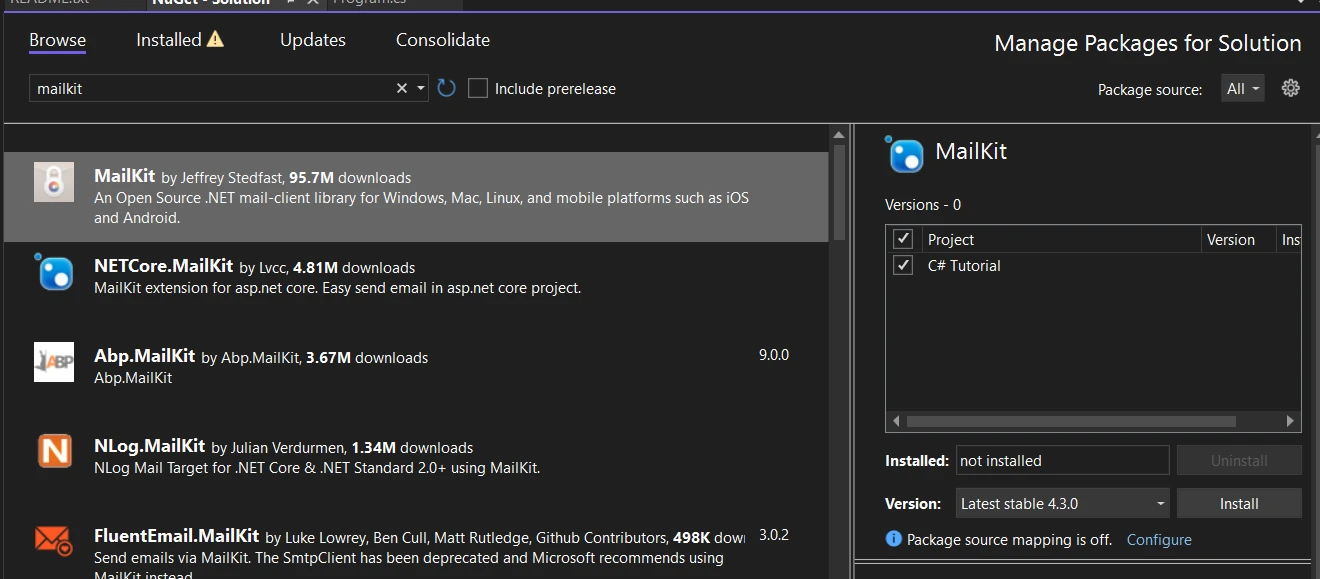
アプリケーションでMailKitを使用開始するには、MailKitパッケージをインストールする必要があります。 これは、NuGet上のMailKitを通じて行うことができます。これは、.NET用のパッケージマネージャーです。 以下の手順で実行できます:
- Visual StudioでC#プロジェクトを開きます
- ソリューションエクスプローラで、プロジェクトを右クリックし、NuGetパッケージの管理を選択します**
- NuGetパッケージマネージャーで"MailKit"を検索してインストールします。
メール操作用のMailKitのセットアップ
インストール後、アプリケーションでMailKitを設定することができます。 これには、メール送信用のSMTPサーバーの構成、オプションでメール受信用のIMAPサーバーの構成が含まれます。 基本的なセットアップは次の通りです。
using MailKit.Net.Smtp;
using MimeKit;

public class EmailService
{
    public void SendEmail(string recipientAddress, string subject, string body)
    {
        var message = new MimeMessage();
        message.From.Add(new MailboxAddress("Your Name", "your@email.com"));
        message.To.Add(new MailboxAddress("", recipientAddress));
        message.Subject = subject;

        // Set the email body as plain text
        message.Body = new TextPart("plain")
        {
            Text = body
        };

        using (var client = new SmtpClient())
        {
            // Connect to the SMTP server
            client.Connect("smtp.server.com", 587, false);
            // Authenticate using your email credentials
            client.Authenticate("your@email.com", "yourpassword");
            // Send the email
            client.Send(message);
            // Disconnect from the server
            client.Disconnect(true);
        }
    }
}
using MailKit.Net.Smtp;
using MimeKit;
public class EmailService
{
public void SendEmail(string recipientAddress, string subject, string body)
{
var message = new MimeMessage();
message.From.Add(new MailboxAddress("Your Name", "your@email.com"));
message.To.Add(new MailboxAddress("", recipientAddress));
message.Subject = subject;
// Set the email body as plain text
message.Body = new TextPart("plain")
{
Text = body
};
using (var client = new SmtpClient())
{
// Connect to the SMTP server
client.Connect("smtp.server.com", 587, false);
// Authenticate using your email credentials
client.Authenticate("your@email.com", "yourpassword");
// Send the email
client.Send(message);
// Disconnect from the server
client.Disconnect(true);
}
}
}Imports MailKit.Net.Smtp
Imports MimeKit
Public Class EmailService
Public Sub SendEmail(ByVal recipientAddress As String, ByVal subject As String, ByVal body As String)
Dim message = New MimeMessage()
message.From.Add(New MailboxAddress("Your Name", "your@email.com"))
message.To.Add(New MailboxAddress("", recipientAddress))
message.Subject = subject
' Set the email body as plain text
message.Body = New TextPart("plain") With {.Text = body}
Using client = New SmtpClient()
' Connect to the SMTP server
client.Connect("smtp.server.com", 587, False)
' Authenticate using your email credentials
client.Authenticate("your@email.com", "yourpassword")
' Send the email
client.Send(message)
' Disconnect from the server
client.Disconnect(True)
End Using
End Sub
End ClassSMTPとIMAPサーバーのセットアップ
メールを送信するためのSMTPサーバーの構成
MailKitを使用してメールを送信するには、SMTPサーバーを構成する必要があります。 SMTP(簡易メール転送プロトコル)サーバーは、メールを意図した受信者に送信する役割を果たします。 アプリケーションでSMTPサーバーを設定するためのガイドはこちらです:
- SMTP サービスを選択: Gmail、Outlook、または SMTP サポートを提供するその他の一般的なメール サービスを使用できます。
- SMTP サーバー詳細:選択した電子メール サービスの SMTP サーバー アドレス、ポート番号、および必要な認証詳細 (ユーザー名とパスワード) を取得します。
例: Gmail用のSMTP設定
GmailのSMTPサーバーを使用してメールを送信するためのSMTPクライアントの設定例はこちらです:
using MailKit.Net.Smtp;

// Connecting and authenticating to Gmail's SMTP server
using (var smtpClient = new SmtpClient())
{
    smtpClient.Connect("smtp.gmail.com", 587, MailKit.Security.SecureSocketOptions.StartTls);
    smtpClient.Authenticate("yourgmail@gmail.com", "yourpassword");
    // Send your message here
    smtpClient.Disconnect(true);
}
using MailKit.Net.Smtp;
// Connecting and authenticating to Gmail's SMTP server
using (var smtpClient = new SmtpClient())
{
smtpClient.Connect("smtp.gmail.com", 587, MailKit.Security.SecureSocketOptions.StartTls);
smtpClient.Authenticate("yourgmail@gmail.com", "yourpassword");
// Send your message here
smtpClient.Disconnect(true);
}Imports MailKit.Net.Smtp
' Connecting and authenticating to Gmail's SMTP server
Using smtpClient As New SmtpClient()
smtpClient.Connect("smtp.gmail.com", 587, MailKit.Security.SecureSocketOptions.StartTls)
smtpClient.Authenticate("yourgmail@gmail.com", "yourpassword")
' Send your message here
smtpClient.Disconnect(True)
End Usingメール受信用のIMAPサーバーの設定
メールを受信および閲覧するためには、IMAP(インターネットメッセージアクセスプロトコル)サーバーを設定します。 IMAPは、メールサーバー上で直接メールをアクセスおよび管理することを可能にし、メールクライアントに人気のある選択肢です。
IMAPサーバーへの接続
IMAPサーバーに接続するためには、サーバーアドレス、ポート番号、およびアカウントクレデンシャルが必要です。 基本的な接続のセットアップはこちらです:
using MailKit.Net.Imap;

// Connecting and authenticating to Gmail's IMAP server
using (var imapClient = new ImapClient())
{
    imapClient.Connect("imap.gmail.com", 993, true);
    imapClient.Authenticate("yourgmail@gmail.com", "yourpassword");
    // Access and manage your inbox here
    imapClient.Disconnect(true);
}
using MailKit.Net.Imap;
// Connecting and authenticating to Gmail's IMAP server
using (var imapClient = new ImapClient())
{
imapClient.Connect("imap.gmail.com", 993, true);
imapClient.Authenticate("yourgmail@gmail.com", "yourpassword");
// Access and manage your inbox here
imapClient.Disconnect(true);
}Imports MailKit.Net.Imap
' Connecting and authenticating to Gmail's IMAP server
Using imapClient As New ImapClient()
imapClient.Connect("imap.gmail.com", 993, True)
imapClient.Authenticate("yourgmail@gmail.com", "yourpassword")
' Access and manage your inbox here
imapClient.Disconnect(True)
End Using高度なメール処理と完全なメールアプリケーションの構築
MailKitの高度な機能の統合
MailKitでメールの送受信の基本機能をセットアップしたら、その高度な機能を探求する時です。
これには、HTMLメールの処理、HTMLメールテンプレートの使用、ファイルの添付、メール受信トレイ内でのクライアント側の並べ替えおよび検索の実装が含まれます。
using MimeKit;

// Creating a MimeMessage for an HTML email
var message = new MimeMessage();
message.From.Add(new MailboxAddress("Your Name", "your@email.com"));
message.To.Add(new MailboxAddress("", "recipient@email.com"));
message.Subject = "Your Subject Here";

// Build the HTML body
var builder = new BodyBuilder
{
    HtmlBody = @"<html><body><h1>Hello, World!</h1></body></html>"
};

// Set the message body
message.Body = builder.ToMessageBody();
using MimeKit;
// Creating a MimeMessage for an HTML email
var message = new MimeMessage();
message.From.Add(new MailboxAddress("Your Name", "your@email.com"));
message.To.Add(new MailboxAddress("", "recipient@email.com"));
message.Subject = "Your Subject Here";
// Build the HTML body
var builder = new BodyBuilder
{
HtmlBody = @"<html><body><h1>Hello, World!</h1></body></html>"
};
// Set the message body
message.Body = builder.ToMessageBody();Imports MimeKit
' Creating a MimeMessage for an HTML email
Private message = New MimeMessage()
message.From.Add(New MailboxAddress("Your Name", "your@email.com"))
message.To.Add(New MailboxAddress("", "recipient@email.com"))
message.Subject = "Your Subject Here"
' Build the HTML body
Dim builder = New BodyBuilder With {.HtmlBody = "<html><body><h1>Hello, World!</h1></body></html>"}
' Set the message body
message.Body = builder.ToMessageBody()HTMLテンプレートの実装
メールの内容にHTMLテンプレートを使用することもでき、よりダイナミックで視覚的に魅力的なメールを送信できます。 これらのテンプレートは外部ファイルや埋め込みリソースから読み込むことができ、メールコンテンツの管理における柔軟性を提供します。
完全なメールアプリケーションの構築
基礎が整ったら、次のステップはMailKitを使用して完全なメールアプリケーションを構築することです。 これには以下が含まれます:
*ユーザー インターフェイスの作成:電子メール クライアント用のユーザーフレンドリーなインターフェイスを開発すると、ユーザーは電子メールを簡単に作成、送信、受信、読むことができます。
- MailKit 機能の組み込み: SMTP および IMAP サーバー、さまざまなコンテンツ タイプのサポート、電子メールの整理など、MailKit の機能全体をアプリケーションに統合します。 *ユーザー インタラクションとフィードバック:*電子メールの送信、受信トレイ フォルダーの表示、電子メールの PDF への変換などのボタンなど、ユーザー インタラクションの機能を実装します。 フィードバックを提供し、スムーズなユーザーエクスペリエンスを保証するために例外を扱います。 テストと展開:**電子メール アプリケーションを徹底的にテストして、すべての機能が期待どおりに動作することを確認します。 ユーザーがデバイスにインストールして使用できるようにアプリケーションをデプロイします。
MailKitとIronPDFの使用方法
IronPDFは、特にウェブ開発者を念頭に置いて設計された軽量 for .NET PDFライブラリです。 これはPDFファイルの読み取り、書き込み、操作を簡単にし、あらゆる種類のファイルタイプをPDFコンテンツに変換できます。デスクトップおよびウェブの両方で.NETプロジェクトで使用できます。 最も良い点は、開発環境で無料で試せることです。
MailKitとIronPDFを一緒に使用することで、業界をリードするメールからPDFへの変換を実現できます。 基本的な実装はこちらです:
using IronPdf;

// Render an HTML string as a PDF
var renderer = new IronPdf.ChromePdfRenderer();
var pdf = renderer.RenderHtmlAsPdf("<html><body><h1>Hey, Chandler!</h1></body></html>");

// Save the PDF document
pdf.SaveAs("EmailContent.pdf");
using IronPdf;
// Render an HTML string as a PDF
var renderer = new IronPdf.ChromePdfRenderer();
var pdf = renderer.RenderHtmlAsPdf("<html><body><h1>Hey, Chandler!</h1></body></html>");
// Save the PDF document
pdf.SaveAs("EmailContent.pdf");Imports IronPdf
' Render an HTML string as a PDF
Private renderer = New IronPdf.ChromePdfRenderer()
Private pdf = renderer.RenderHtmlAsPdf("<html><body><h1>Hey, Chandler!</h1></body></html>")
' Save the PDF document
pdf.SaveAs("EmailContent.pdf")IronPDFは使いやすく、インストールはさらに簡単です。 これを行う方法はいくつかあります:
方法1:NuGetパッケージマネージャーコンソール
Visual Studioのソリューションエクスプローラーで、参照を右クリックして、NuGetパッケージの管理をクリックします。 "参照"をクリックして"IronPDF"を検索し、最新バージョンをインストールします。 これを見たら、うまくいっています:
ツール -> NuGetパッケージマネージャ -> パッケージマネージャコンソールに移動し、パッケージマネージャタブで次の行を入力することもできます。
Install-Package IronPdf
最後に、NuGetのIronPDFページから直接IronPDFを入手できます。 メニューの右からダウンロードパッケージオプションを選択し、ダウンロードをダブルクリックして自動的にインストールし、プロジェクトで使用を開始するためにソリューションを再読み込みします。
うまくいきませんでしたか? "Advanced NuGet Installation Instructions"でプラットフォーム固有のヘルプを見つけることができます。
方法2:DLLファイルを使用
こちらからIronPDF DLLファイルを直接取得して、手動でVisual Studioに追加することもできます。 Windows、MacOS、およびLinuxのDLLパッケージへの完全な手順とリンクについては、独自の"IronPDFインストールガイド"をご覧ください。
結論
MailKitとIronPDFを統合することにより、メールのPDFへの変換を含むさまざまなメール関連タスクを処理できる多用途のメールクライアントを作成できます。 このアプリケーションは、強力なメール通信ツールとして機能するだけでなく、これらのライブラリの現実世界での実用的な応用を実証します。
IronPDFを体験する準備はできましたか? IronPDF 30日間の無料トライアルから始めることができます。 また、開発目的での使用は完全に無料なので、その実力をとことん体験できます。 ご覧の内容が気に入った場合、IronPDFは$999から始まります。 さらに大きな節約のために、"Iron Software Suite Licensing Options"で9つのIron Softwareツールを2つの価格で入手できます。 コーディングを楽しんでください!
よくある質問
MailKitを使用してC#でメールを送信するにはどうすればよいですか?
C#でMailKitを使用してメールを送信するには、MimeMessageオブジェクトを作成し、サーバーの詳細でSMTPクライアントを設定し、SmtpClient.Sendメソッドを使用してメールを送信する必要があります。
MailKitでメールを受信するプロセスは何ですか?
MailKitを使用してメールを受信するには、ImapClientを使用してIMAPサーバーに接続し、ユーザー資格情報で認証し、メールボックスにアクセスしてメールを取得および管理します。
メールを.NETライブラリを使用してPDFに変換することはできますか?
はい、IronPDFを使用してメールをPDFファイルに変換できます。メールのHTMLコンテンツをレンダリングすることで、IronPDFは.NETアプリケーション内でPDF変換をシームレスに処理する方法を提供します。
MailKitでHTMLテンプレートを使用する利点は何ですか?
MailKitでHTMLテンプレートを使用すると、動的で視覚的に豊かなメールコンテンツを作成でき、ユーザーのエンゲージメントを向上させます。テンプレートはファイルまたはリソースから読み込んでメール本文に統合することができます。
MailKitを使用してメールの添付ファイルをどのように処理できますか?
MailKitはBodyBuilderクラスを使用してMimeMessageに添付ファイルを追加することで、添付ファイルの処理を可能にします。ファイルパスとMIMEタイプを指定してファイルを添付できます。
IronPDFを使用してメールをPDFに変換することは可能ですか?
はい、IronPDFは開発者がメールコンテンツをPDFとしてレンダリングすることによってメールをPDFに変換する機能を提供しています。この機能はメールをアーカイブしたり、印刷可能なバージョンのメールコミュニケーションを作成するのに役立ちます。
IronPDFのような.NET PDFライブラリのインストールプロセスはどうなっていますか?
IronPDFをインストールするには、Visual StudioのNuGetパッケージマネージャーを使用して`IronPDF`を検索してインストールするか、ウェブサイトからDLLをダウンロードしてプロジェクトに手動で追加します。
MailKitはメールのソートと検索にどのように使用できますか?
MailKitはIMAP機能を使用して受信トレイ内のメールのクライアント側でのソートと検索をサポートしており、開発者がカスタムソート基準と効率的な検索メカニズムを実装することが可能です。
MailKitとIronPDFを.NETアプリケーションで組み合わせることの利点は何ですか?
MailKitとIronPDFを組み合わせると、メールコミュニケーションを管理するための強力なツールキットが提供されます。この統合により、開発者は電子メールをPDFに変換するなど、多様なタスクを実行できる汎用的なメールクライアントを作成できます。
MailKitでSMTP接続の問題をトラブルシューティングするにはどうすればよいですか?
MailKitでSMTP接続の問題をトラブルシューティングするには、アドレス、ポート、資格情報などのサーバーの詳細を確認してください。ネットワークがSMTPトラフィックを許可していることを確認し、ファイアウォール設定での潜在的なブロックをチェックしてください。










 無料で始めましょう
 無料で始めましょう
 無料ライブデモを予約
















