using IronPdf;

// Disable local disk access or cross-origin requests
Installation.EnableWebSecurity = true;

// Instantiate Renderer
var renderer = new ChromePdfRenderer();

// Create a PDF from a HTML string using C#
var pdf = renderer.RenderHtmlAsPdf("<h1>Hello World</h1>");

// Export to a file or Stream
pdf.SaveAs("output.pdf");

// Advanced Example with HTML Assets
// Load external html assets: Images, CSS and JavaScript.
// An optional BasePath 'C:\site\assets\' is set as the file location to load assets from
var myAdvancedPdf = renderer.RenderHtmlAsPdf("<img src='icons/iron.png'>", @"C:\site\assets\");
myAdvancedPdf.SaveAs("html-with-assets.pdf");
using IronPdf;// Disable local disk access or cross-origin requestsInstallation.EnableWebSecurity = true;// Instantiate Renderervar renderer = new ChromePdfRenderer();// Create a PDF from a HTML string using C#var pdf = renderer.RenderHtmlAsPdf("<h1>Hello World</h1>");// Export to a file or Streampdf.SaveAs("output.pdf");// Advanced Example with HTML Assets// Load external html assets: Images, CSS and JavaScript.// An optional BasePath 'C:\site\assets\' is set as the file location to load assets fromvar myAdvancedPdf = renderer.RenderHtmlAsPdf("<img src='icons/iron.png'>", @"C:\site\assets\");myAdvancedPdf.SaveAs("html-with-assets.pdf");
PM >Install-Package IronPdf
Install-Package IronPdf
ATUALIZAÇÕES DO DESENVOLVEDOR
Newtonsoft Jsonpath (Como funciona para desenvolvedores)
Se você já trabalhou com dados JSON em .NET, provavelmente já se deparou com a biblioteca [**Newtonsoft.Json**](http://newtonsoft.com/json) , uma estrutura JSON popular e de alto desempenho para .NET. Este tutorial tem como objetivo ajudar usuários iniciantes e intermediários a entender e usar esta poderosa biblioteca de forma eficaz, com foco em suas referências de sistema, documentação e quaisquer atualizações de versão relevantes.
## Começando
Para começar a usar o Newtonsoft.Json, primeiro você precisa instalá-lo em seu projeto .NET . Isso pode ser feito através do NuGet, o gerenciador de pacotes do .NET . No console do Gerenciador de Pacotes NuGet , digite:
```shell
:InstallCmd Install-Package Newtonsoft.Json
```
Após a instalação bem-sucedida, adicione a biblioteca ao seu projeto .NET incluindo a seguinte declaração `using`:
```csharp
using Newtonsoft.Json;
```
## Analisando JSON com `Newtonsoft.JSON`
A análise sintática de JSON é essencialmente o processo de converter uma string em formato JSON em uma estrutura de dados utilizável em sua aplicação .NET . Com o Newtonsoft.Json, o processo é simples.
Vejamos um exemplo de objeto JSON para uma pessoa:
```json
{
    "Name": "Iron Developer",
    "Age": 30,
    "Email": "irondeveloper@ironsoftware.com"
}
```
Podemos analisar esta string JSON em um objeto C# usando o método `JsonConvert.DeserializeObject<t>()` onde **`T`** é o tipo do objeto que queremos criar. Neste caso, vamos criar uma classe `Person` e analisar o JSON para ela.
```csharp
public class Person
{
    public string Name { get; set; }
    public int Age { get; set; }
    public string Email { get; set; }
}

string jsonString = "JSON string here";
Person person = JsonConvert.DeserializeObject<Person>(jsonString);
```
Agora, o objeto `person` conterá os valores da string JSON.
## Trabalhando com arquivos JSON
Você frequentemente precisará ler ou gravar dados JSON de ou para um arquivo. Vamos ver como podemos fazer isso com o Newtonsoft.Json. Usaremos a classe `File` do namespace `System.IO` neste caso.
Para ler um arquivo JSON e analisá-lo para transformá-lo em um objeto:
```csharp
string path = "path to your json file";
string jsonString = File.ReadAllText(path);
Person person = JsonConvert.DeserializeObject<Person>(jsonString);
```
Para escrever um objeto em um arquivo JSON:
```csharp
Person person = new Person()
{
Name = "John Doe",
Age = 30,
Email = "johndoe@example.com"
};
string path = "path to your json file";
string jsonString = JsonConvert.SerializeObject(person);
File.WriteAllText(path, jsonString);
```
## Trabalhando com Matrizes
Em alguns casos, seu JSON incluirá matrizes. Por exemplo, um objeto `Person` pode ter um array de `Friends`:
```json
{
"Name": "John Doe",
"Friends": [
{
"Name": "Jane Doe",
"Age": 28
},
{
"Name": "Billy",
"Age": 25
}
]
}
```
Você pode usar o loop `foreach` para iterar sobre o array JSON:
```csharp
JArray friends = (JArray)jsonObject["Friends"];
foreach (JObject friend in friends)
{
string friendName = (string)friend["Name"];
Console.WriteLine(friendName);
}
```
*Nota: `jsonObject` deve ser substituído por um JObject real inicializado a partir do JSON.*
## Modificando e escrevendo JSON
O Newtonsoft.Json facilita a modificação e a escrita de JSON. Digamos que você precise atualizar o valor `Age` do nosso objeto `Person`.
```csharp
jsonObject["Age"] = 31; // Update the age
```
E depois escreva-o de volta em uma string:
```csharp
string updatedJson = jsonObject.ToString();
File.WriteAllText(path, updatedJson); // Write back to the file
```
*Nota: `jsonObject` deve ser substituído por um JObject real inicializado a partir do JSON.*
## LINQ para JSON
O Newtonsoft.Json também oferece funcionalidades para consultar e manipular objetos JSON usando LINQ (Language Integrated Query). Isso é muito poderoso, pois permite usar todos os operadores LINQ padrão para consultar um objeto JSON da mesma forma que você faria com XML ou uma coleção de objetos.
Aqui está um exemplo de como você pode obter os nomes de todos **os amigos** com menos de 30 anos:
```csharp
var youngFriends = jsonObject["Friends"].Where(f => (int)f["Age"] < 30)
.Select(f => (string)f["Name"]);
foreach (string name in youngFriends)
{
Console.WriteLine(name);
}
```
*Nota: `jsonObject` deve ser substituído por um JObject real inicializado a partir do JSON.*
## Introdução ao IronPDF
[Saiba mais sobre o IronPDF](https://ironpdf.com) , uma biblioteca popular no ecossistema .NET que permite aos desenvolvedores [criar, editar e extrair dados de arquivos PDF](/tutorials/html-to-pdf/) . É incrivelmente versátil e funciona perfeitamente com outras bibliotecas, incluindo Newtonsoft.Json.
O IronPDF se destaca na conversão [de HTML para PDF](/tutorials/html-to-pdf/) , garantindo a preservação precisa dos layouts e estilos originais. É perfeito para criar PDFs a partir de conteúdo da web, como relatórios, faturas e documentação. Com suporte para arquivos HTML, URLs e strings HTML brutas, o IronPDF produz facilmente documentos PDF de alta qualidade.
```csharp
using IronPdf;
class Program
{
static void Main(string[] args)
{
var renderer = new ChromePdfRenderer();
// 1. Convert HTML String to PDF
var htmlContent = "<h1>Hello, IronPDF!</h1><p>This is a PDF from an HTML string.</p>";
var pdfFromHtmlString = renderer.RenderHtmlAsPdf(htmlContent);
pdfFromHtmlString.SaveAs("HTMLStringToPDF.pdf");
// 2. Convert HTML File to PDF
var htmlFilePath = "path_to_your_html_file.html"; // Specify the path to your HTML file
var pdfFromHtmlFile = renderer.RenderHtmlFileAsPdf(htmlFilePath);
pdfFromHtmlFile.SaveAs("HTMLFileToPDF.pdf");
// 3. Convert URL to PDF
var url = "http://ironpdf.com"; // Specify the URL
var pdfFromUrl = renderer.RenderUrlAsPdf(url);
pdfFromUrl.SaveAs("URLToPDF.pdf");
}
}
```
Vamos supor que temos um requisito em que possuímos dados JSON e queremos criar um relatório em PDF a partir desses dados. Podemos usar o Newtonsoft.Json para analisar os dados JSON e o IronPDF para criar o PDF. Vamos ver como podemos fazer isso.
### Instalação do IronPDF
Assim como o Newtonsoft.Json, o IronPDF também está disponível através do NuGet. Você pode instalá-lo usando o seguinte comando:
```shell
:ProductInstall
```
Em seguida, você pode incluí-lo em seu projeto adicionando:
```csharp
using IronPdf;
```
### Caso de uso 1: Criação de PDF a partir de dados JSON
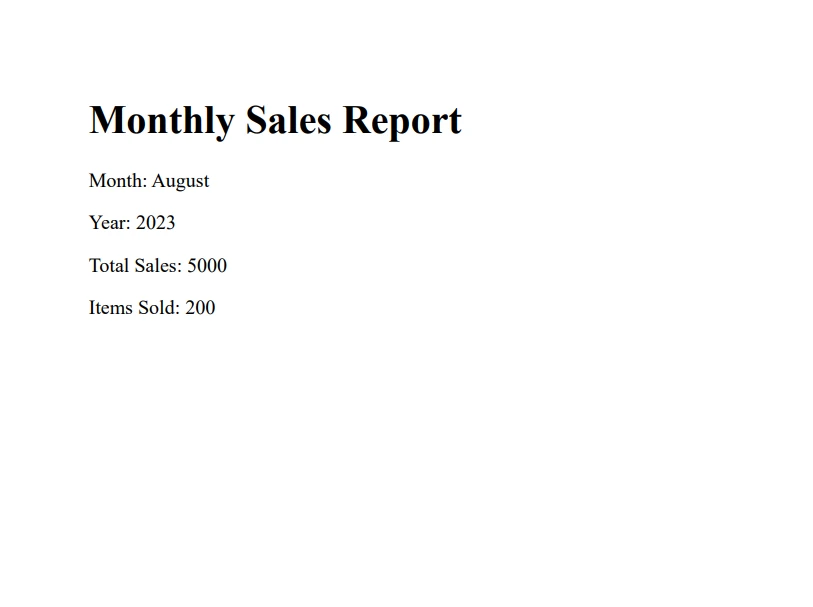
Neste caso de uso, demonstraremos como usar Newtonsoft.Json e IronPDF para gerar um relatório em PDF a partir de dados JSON. Isso pode ser particularmente útil para aplicações que criam relatórios dinâmicos com base em dados armazenados em formato JSON.
Aqui está um exemplo de arquivo JSON com o qual trabalharemos:
```json
{
"Title": "Sales Report",
"Month": "August",
"Year": "2023",
"TotalSales": "10000",
"ItemsSold": "500"
}
```
Esses dados JSON representam um relatório de vendas simples.
O primeiro passo é ler o arquivo JSON, chamado aqui de 'data.json', e analisá-lo para transformá-lo em um dicionário usando o Newtonsoft.Json:
```csharp
string jsonString = File.ReadAllText("data.json");
var reportData = JsonConvert.DeserializeObject<Dictionary<string, string>>(jsonString);
```
Após a execução deste código, você terá um dicionário chamado `reportData` contendo pares chave-valor representando as propriedades e seus valores no arquivo JSON.
Em seguida, geramos um modelo HTML usando os dados de `reportData`. As chaves do dicionário `reportData` são usadas para inserir os valores apropriados no HTML:
```csharp
string htmlContent = $@"
<html>
<head><title>{reportData["Title"]}</title></head>
<body>
<h1>{reportData["Title"]}</h1>
<p>Month: {reportData["Month"]}</p>
<p>Year: {reportData["Year"]}</p>
<p>Total Sales: {reportData["TotalSales"]}</p>
<p>Items Sold: {reportData["ItemsSold"]}</p>
</body>
</html>";
```
Por fim, utilizamos **o IronPDF** para converter o código HTML em um documento PDF. Usamos `ChromePdfRenderer` para criar um renderizador de PDF, usá-lo para converter o HTML em um PDF e depois salvar o PDF:
```csharp
var renderer = new ChromePdfRenderer();
var pdf = renderer.RenderHtmlAsPdf(htmlContent);
pdf.SaveAs("Report.pdf");
```
### Caso de uso 2: Formulário JSON para PDF
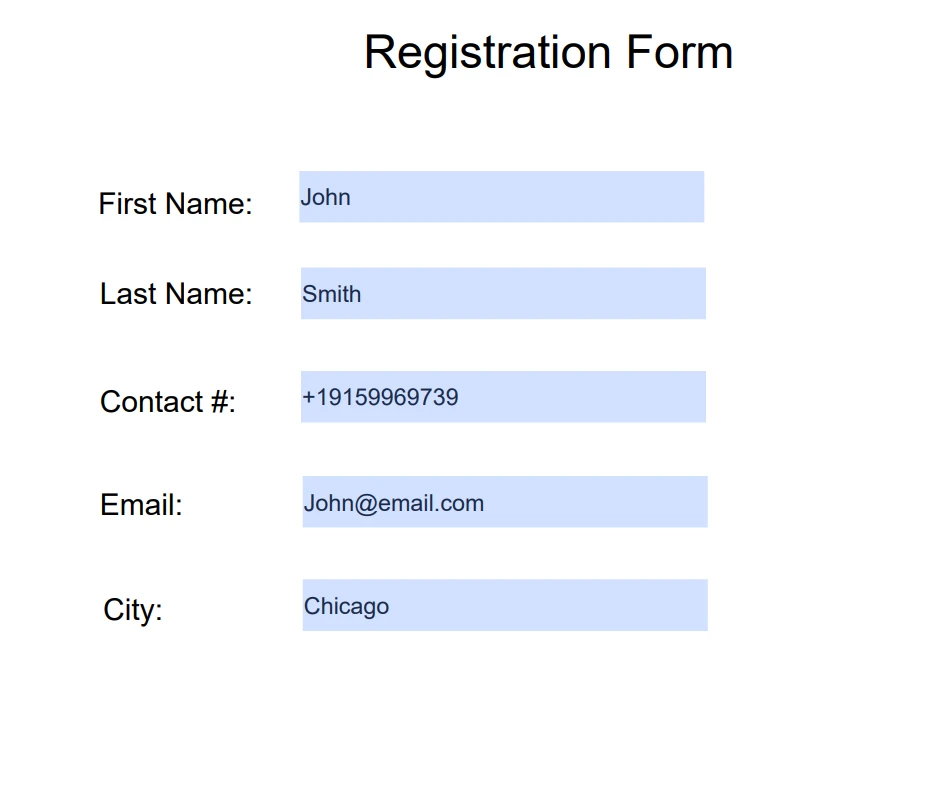
Neste caso de uso, leremos dados JSON para preencher campos de formulário em um documento PDF. Para este exemplo, vamos considerar que temos os seguintes dados JSON:
```json
{
"FirstName": "John",
"LastName": "Smith",
"PhoneNumber": "+19159969739",
"Email": "John@email.com",
"City": "Chicago"
}
```
Este JSON representa informações pessoais de uma pessoa.
Primeiro, usamos `Newtonsoft.Json` para ler os dados JSON do arquivo e analisá-los em um dicionário:
```csharp
string jsonString = File.ReadAllText("data.json");
var person = JsonConvert.DeserializeObject<Dictionary<string, string>>(jsonString);
```
Este software cria um dicionário chamado `person` com chaves "`FirstName`," "`LastName`," "`PhoneNumber`," "`Email`," e "`City`" e seus valores correspondentes.
Em seguida, abrimos o documento PDF usando `IronPdf` e obtemos o formulário:
```csharp
var doc = PdfDocument.FromFile("myPdfForm.pdf");
var form = doc.Form;
```
Agora podemos usar o dicionário `person` para preencher os campos do formulário no documento PDF:
```csharp
form.Fields[0].Value = person["FirstName"];
form.Fields[1].Value = person["LastName"];
form.Fields[2].Value = person["PhoneNumber"];
form.Fields[3].Value = person["Email"];
form.Fields[4].Value = person["City"];
```
Cada campo do formulário está associado a uma chave do dicionário **da pessoa** .
Por fim, salvamos o formulário PDF preenchido:
```csharp
doc.SaveAs("myPdfForm_filled.pdf");
```
Este método criará um novo documento PDF com os campos do formulário preenchidos com os dados do arquivo JSON.
Isso demonstra como você pode usar efetivamente `Newtonsoft.Json` para analisar dados JSON e IronPDF para manipular documentos PDF.
## Caso de uso 3: Metadados de PDF para JSON
Primeiro, utilize o IronPDF para extrair os metadados do PDF:
```csharp
var pdf = IronPdf.PdfDocument.FromFile("document.pdf");
var metadata = pdf.MetaData;
```
Então, serialize esses dados em uma string JSON usando `Newtonsoft.Json`:
```csharp
string jsonString = JsonConvert.SerializeObject(metadata, Formatting.Indented);
File.WriteAllText("metadata.json", jsonString);
```
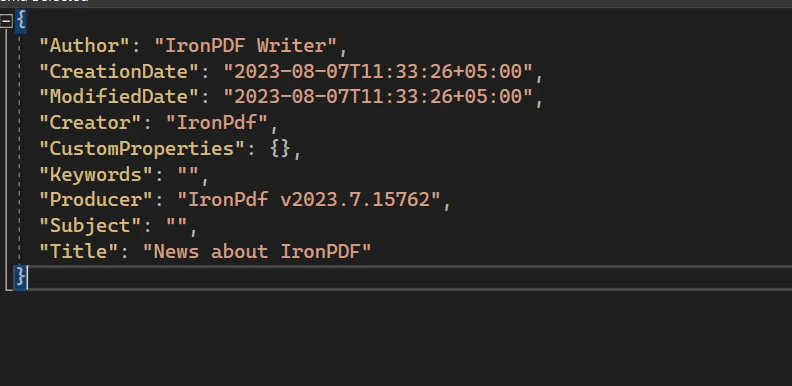
Neste código, o objeto `metadata` contém propriedades como `Author`, `Title`, `CreateDate`, etc. Estas são serializadas em uma string JSON e escritas em um arquivo chamado "metadata.json".
A combinação do Newtonsoft.Json com o IronPDF permite converter dados entre arquivos PDF e JSON, atendendo a uma ampla gama de casos de uso.
## Conclusão
Em resumo, Newtonsoft.Json e IronPDF juntos fornecem uma solução poderosa e flexível para manipular dados JSON e gerar arquivos PDF em .NET. Ao analisar dados JSON e convertê-los em objetos ou dicionários .NET com Newtonsoft.Json, podemos manipular esses dados e usá-los em diversos contextos, como preencher formulários PDF ou gerar relatórios PDF dinâmicos a partir de modelos. O IronPDF torna o processo de criação e gerenciamento de PDFs simples e eficiente.
Este artigo apresentou as bibliotecas, destacando algumas de suas principais funcionalidades. No entanto, ambas as bibliotecas têm muito mais a oferecer. Recomendamos vivamente que consulte a sua extensa documentação para uma análise aprofundada das suas funcionalidades e capacidades.
Se você estiver interessado em experimentar o IronPDF, eles oferecem um [IronPDF de teste gratuito](trial-license) para que você possa explorar seus recursos e avaliar se ele atende às suas necessidades antes de comprar. Após decidir continuar com o IronPDF, o licenciamento começa em [Opções de Licenciamento do IronPDF](/licensing/) , que inclui acesso contínuo a todos os recursos que discutimos, além de suporte e atualizações. Isso garante que você tenha as ferramentas e a assistência necessárias para gerar, gerenciar e manipular arquivos PDF de forma eficaz em seus projetos .NET .
Se você já trabalhou com dados JSON em .NET, provavelmente já se deparou com a biblioteca Newtonsoft.Json , uma estrutura JSON popular e de alto desempenho para .NET. Este tutorial tem como objetivo ajudar usuários iniciantes e intermediários a entender e usar esta poderosa biblioteca de forma eficaz, com foco em suas referências de sistema, documentação e quaisquer atualizações de versão relevantes.
Começando
Para começar a usar o Newtonsoft.Json, primeiro você precisa instalá-lo em seu projeto .NET . Isso pode ser feito através do NuGet, o gerenciador de pacotes do .NET . No console do Gerenciador de Pacotes NuGet , digite:
PM > Install-Package Newtonsoft.Json
Install-Package Newtonsoft.Json
Após a instalação bem-sucedida, adicione a biblioteca ao seu projeto .NET incluindo a seguinte declaração using:
using Newtonsoft.Json;
using Newtonsoft.Json;
ImportsNewtonsoft.Json
Imports Newtonsoft.Json
Analisando JSON com Newtonsoft.JSON
A análise sintática de JSON é essencialmente o processo de converter uma string em formato JSON em uma estrutura de dados utilizável em sua aplicação .NET . Com o Newtonsoft.Json, o processo é simples.
Vejamos um exemplo de objeto JSON para uma pessoa:
Podemos analisar esta string JSON em um objeto C# usando o método JsonConvert.DeserializeObject<t>() onde T é o tipo do objeto que queremos criar. Neste caso, vamos criar uma classe Person e analisar o JSON para ela.
public class Person{ public stringName { get; set; } public intAge { get; set; } public stringEmail { get; set; }}string jsonString = "JSON string here";Person person = JsonConvert.DeserializeObject<Person>(jsonString);
public class Person
{
    public string Name { get; set; }
    public int Age { get; set; }
    public string Email { get; set; }
}

string jsonString = "JSON string here";
Person person = JsonConvert.DeserializeObject<Person>(jsonString);
Public Class Person Public Property Name() AsString Public Property Age() AsInteger Public Property Email() AsStringEnd ClassPrivate jsonString AsString = "JSON string here"Private person AsPerson = JsonConvert.DeserializeObject(OfPerson)(jsonString)
Public Class Person
	Public Property Name() As String
	Public Property Age() As Integer
	Public Property Email() As String
End Class

Private jsonString As String = "JSON string here"
Private person As Person = JsonConvert.DeserializeObject(Of Person)(jsonString)
Agora, o objeto person conterá os valores da string JSON.
Trabalhando com arquivos JSON
Você frequentemente precisará ler ou gravar dados JSON de ou para um arquivo. Vamos ver como podemos fazer isso com o Newtonsoft.Json. Usaremos a classe File do namespace System.IO neste caso.
Para ler um arquivo JSON e analisá-lo para transformá-lo em um objeto:
string path = "path to your json file";string jsonString = File.ReadAllText(path);Person person = JsonConvert.DeserializeObject<Person>(jsonString);
string path = "path to your json file";
string jsonString = File.ReadAllText(path);
Person person = JsonConvert.DeserializeObject<Person>(jsonString);
Dim path AsString = "path to your json file"Dim jsonString AsString = File.ReadAllText(path)Dim person AsPerson = JsonConvert.DeserializeObject(OfPerson)(jsonString)
Dim path As String = "path to your json file"
Dim jsonString As String = File.ReadAllText(path)
Dim person As Person = JsonConvert.DeserializeObject(Of Person)(jsonString)
Para escrever um objeto em um arquivo JSON:
Person person = new Person() {Name = "John Doe",Age = 30,Email = "johndoe@example.com"};string path = "path to your json file";string jsonString = JsonConvert.SerializeObject(person);File.WriteAllText(path, jsonString);
Person person = new Person()
{
    Name = "John Doe",
    Age = 30,
    Email = "johndoe@example.com"
};

string path = "path to your json file";
string jsonString = JsonConvert.SerializeObject(person);
File.WriteAllText(path, jsonString);
Dim person As New Person() With { .Name = "John Doe", .Age = 30, .Email = "johndoe@example.com"}Dim path AsString = "path to your json file"Dim jsonString AsString = JsonConvert.SerializeObject(person)File.WriteAllText(path, jsonString)
Dim person As New Person() With {
	.Name = "John Doe",
	.Age = 30,
	.Email = "johndoe@example.com"
}

Dim path As String = "path to your json file"
Dim jsonString As String = JsonConvert.SerializeObject(person)
File.WriteAllText(path, jsonString)
Trabalhando com Matrizes
Em alguns casos, seu JSON incluirá matrizes. Por exemplo, um objeto Person pode ter um array de Friends:
Dim friends AsJArray = CType(jsonObject("Friends"), JArray)For Each [friend] AsJObjectIn friends Dim friendName AsString = CStr([friend]("Name"))Console.WriteLine(friendName)Next [friend]
Dim friends As JArray = CType(jsonObject("Friends"), JArray)
For Each [friend] As JObject In friends
	Dim friendName As String = CStr([friend]("Name"))
	Console.WriteLine(friendName)
Next [friend]
Nota: jsonObject deve ser substituído por um JObject real inicializado a partir do JSON.
Modificando e escrevendo JSON
O Newtonsoft.Json facilita a modificação e a escrita de JSON. Digamos que você precise atualizar o valor Age do nosso objeto Person.
jsonObject["Age"] = 31; // Update the age
jsonObject["Age"] = 31; // Update the age
jsonObject("Age") = 31 ' Update the age
jsonObject("Age") = 31 ' Update the age
E depois escreva-o de volta em uma string:
string updatedJson = jsonObject.ToString();File.WriteAllText(path, updatedJson); // Write back to the file
string updatedJson = jsonObject.ToString();
File.WriteAllText(path, updatedJson); // Write back to the file
Dim updatedJson AsString = jsonObject.ToString()File.WriteAllText(path, updatedJson) ' Write back to the file
Dim updatedJson As String = jsonObject.ToString()
File.WriteAllText(path, updatedJson) ' Write back to the file
Nota: jsonObject deve ser substituído por um JObject real inicializado a partir do JSON.
LINQ para JSON
O Newtonsoft.Json também oferece funcionalidades para consultar e manipular objetos JSON usando LINQ (Language Integrated Query). Isso é muito poderoso, pois permite usar todos os operadores LINQ padrão para consultar um objeto JSON da mesma forma que você faria com XML ou uma coleção de objetos.
Aqui está um exemplo de como você pode obter os nomes de todos os amigos com menos de 30 anos:
var youngFriends = jsonObject["Friends"].Where(f => (int)f["Age"] < 30) .Select(f => (string)f["Name"]);foreach (string name in youngFriends){Console.WriteLine(name);}
var youngFriends = jsonObject["Friends"].Where(f => (int)f["Age"] < 30)
                                        .Select(f => (string)f["Name"]);
foreach (string name in youngFriends)
{
    Console.WriteLine(name);
}
ImportsSystemDim youngFriends = jsonObject("Friends").Where(Function(f) CInt(Math.Truncate(f("Age"))) < 30).Select(Function(f) CStr(f("Name")))For Each name AsStringIn youngFriendsConsole.WriteLine(name)Next name
Imports System

Dim youngFriends = jsonObject("Friends").Where(Function(f) CInt(Math.Truncate(f("Age"))) < 30).Select(Function(f) CStr(f("Name")))
For Each name As String In youngFriends
	Console.WriteLine(name)
Next name
Nota: jsonObject deve ser substituído por um JObject real inicializado a partir do JSON.
O IronPDF se destaca na conversão de HTML para PDF , garantindo a preservação precisa dos layouts e estilos originais. É perfeito para criar PDFs a partir de conteúdo da web, como relatórios, faturas e documentação. Com suporte para arquivos HTML, URLs e strings HTML brutas, o IronPDF produz facilmente documentos PDF de alta qualidade.
using IronPdf;class Program{ static voidMain(string[] args) { var renderer = new ChromePdfRenderer(); // 1. Convert HTML String to PDF var htmlContent = "<h1>Hello, IronPDF!</h1><p>This is a PDF from an HTML string.</p>"; var pdfFromHtmlString = renderer.RenderHtmlAsPdf(htmlContent); pdfFromHtmlString.SaveAs("HTMLStringToPDF.pdf"); // 2. Convert HTML File to PDF var htmlFilePath = "path_to_your_html_file.html"; // Specify the path to your HTML file var pdfFromHtmlFile = renderer.RenderHtmlFileAsPdf(htmlFilePath); pdfFromHtmlFile.SaveAs("HTMLFileToPDF.pdf"); // 3. Convert URL to PDF var url = "http://ironpdf.com"; // Specify the URL var pdfFromUrl = renderer.RenderUrlAsPdf(url); pdfFromUrl.SaveAs("URLToPDF.pdf"); }}
using IronPdf;

class Program
{
    static void Main(string[] args)
    {
        var renderer = new ChromePdfRenderer();

        // 1. Convert HTML String to PDF
        var htmlContent = "<h1>Hello, IronPDF!</h1><p>This is a PDF from an HTML string.</p>";
        var pdfFromHtmlString = renderer.RenderHtmlAsPdf(htmlContent);
        pdfFromHtmlString.SaveAs("HTMLStringToPDF.pdf");

        // 2. Convert HTML File to PDF
        var htmlFilePath = "path_to_your_html_file.html"; // Specify the path to your HTML file
        var pdfFromHtmlFile = renderer.RenderHtmlFileAsPdf(htmlFilePath);
        pdfFromHtmlFile.SaveAs("HTMLFileToPDF.pdf");

        // 3. Convert URL to PDF
        var url = "http://ironpdf.com"; // Specify the URL
        var pdfFromUrl = renderer.RenderUrlAsPdf(url);
        pdfFromUrl.SaveAs("URLToPDF.pdf");
    }
}
ImportsIronPdfFriend Class ProgramShared Sub Main(ByVal args() AsString) Dim renderer = New ChromePdfRenderer() ' 1. Convert HTML String to PDF Dim htmlContent = "<h1>Hello, IronPDF!</h1><p>This is a PDF from an HTML string.</p>" Dim pdfFromHtmlString = renderer.RenderHtmlAsPdf(htmlContent) pdfFromHtmlString.SaveAs("HTMLStringToPDF.pdf") ' 2. Convert HTML File to PDF Dim htmlFilePath = "path_to_your_html_file.html" ' Specify the path to your HTML file Dim pdfFromHtmlFile = renderer.RenderHtmlFileAsPdf(htmlFilePath) pdfFromHtmlFile.SaveAs("HTMLFileToPDF.pdf") ' 3. Convert URL to PDF Dim url = "http://ironpdf.com" ' Specify the URL Dim pdfFromUrl = renderer.RenderUrlAsPdf(url) pdfFromUrl.SaveAs("URLToPDF.pdf") End SubEnd Class
Imports IronPdf

Friend Class Program
	Shared Sub Main(ByVal args() As String)
		Dim renderer = New ChromePdfRenderer()

		' 1. Convert HTML String to PDF
		Dim htmlContent = "<h1>Hello, IronPDF!</h1><p>This is a PDF from an HTML string.</p>"
		Dim pdfFromHtmlString = renderer.RenderHtmlAsPdf(htmlContent)
		pdfFromHtmlString.SaveAs("HTMLStringToPDF.pdf")

		' 2. Convert HTML File to PDF
		Dim htmlFilePath = "path_to_your_html_file.html" ' Specify the path to your HTML file
		Dim pdfFromHtmlFile = renderer.RenderHtmlFileAsPdf(htmlFilePath)
		pdfFromHtmlFile.SaveAs("HTMLFileToPDF.pdf")

		' 3. Convert URL to PDF
		Dim url = "http://ironpdf.com" ' Specify the URL
		Dim pdfFromUrl = renderer.RenderUrlAsPdf(url)
		pdfFromUrl.SaveAs("URLToPDF.pdf")
	End Sub
End Class
Vamos supor que temos um requisito em que possuímos dados JSON e queremos criar um relatório em PDF a partir desses dados. Podemos usar o Newtonsoft.Json para analisar os dados JSON e o IronPDF para criar o PDF. Vamos ver como podemos fazer isso.
Instalação do IronPDF
Assim como o Newtonsoft.Json, o IronPDF também está disponível através do NuGet. Você pode instalá-lo usando o seguinte comando:
PM > Install-Package IronPdf
Install-Package IronPdf
Em seguida, você pode incluí-lo em seu projeto adicionando:
using IronPdf;
using IronPdf;
ImportsIronPdf
Imports IronPdf
Caso de uso 1: Criação de PDF a partir de dados JSON
Neste caso de uso, demonstraremos como usar Newtonsoft.Json e IronPDF para gerar um relatório em PDF a partir de dados JSON. Isso pode ser particularmente útil para aplicações que criam relatórios dinâmicos com base em dados armazenados em formato JSON.
Aqui está um exemplo de arquivo JSON com o qual trabalharemos:
string jsonString = File.ReadAllText("data.json");
var reportData = JsonConvert.DeserializeObject<Dictionary<string, string>>(jsonString);
Dim jsonString AsString = File.ReadAllText("data.json")Dim reportData = JsonConvert.DeserializeObject(OfDictionary(OfString, String))(jsonString)
Dim jsonString As String = File.ReadAllText("data.json")
Dim reportData = JsonConvert.DeserializeObject(Of Dictionary(Of String, String))(jsonString)
Após a execução deste código, você terá um dicionário chamado reportData contendo pares chave-valor representando as propriedades e seus valores no arquivo JSON.
Em seguida, geramos um modelo HTML usando os dados de reportData. As chaves do dicionário reportData são usadas para inserir os valores apropriados no HTML:
Dim htmlContent As String = $"
<html>
<head><title>{reportData("Title")}</title></head>ignoreignore<body><h1>{reportData("Title")}</h1><p>Month: {reportData("Month")}</p><p>Year: {reportData("Year")}</p><p>Total Sales: {reportData("TotalSales")}</p><p>Items Sold: {reportData("ItemsSold")}</p></body></html>"
Por fim, utilizamos o IronPDF para converter o código HTML em um documento PDF. Usamos ChromePdfRenderer para criar um renderizador de PDF, usá-lo para converter o HTML em um PDF e depois salvar o PDF:
var renderer = new ChromePdfRenderer();var pdf = renderer.RenderHtmlAsPdf(htmlContent);pdf.SaveAs("Report.pdf");
var renderer = new ChromePdfRenderer();
var pdf = renderer.RenderHtmlAsPdf(htmlContent);
pdf.SaveAs("Report.pdf");
Dim renderer = New ChromePdfRenderer()Dim pdf = renderer.RenderHtmlAsPdf(htmlContent)pdf.SaveAs("Report.pdf")
Dim renderer = New ChromePdfRenderer()
Dim pdf = renderer.RenderHtmlAsPdf(htmlContent)
pdf.SaveAs("Report.pdf")
Caso de uso 2: Formulário JSON para PDF
Neste caso de uso, leremos dados JSON para preencher campos de formulário em um documento PDF. Para este exemplo, vamos considerar que temos os seguintes dados JSON:
Dim jsonString AsString = JsonConvert.SerializeObject(metadata, Formatting.Indented)File.WriteAllText("metadata.json", jsonString)
Dim jsonString As String = JsonConvert.SerializeObject(metadata, Formatting.Indented)
File.WriteAllText("metadata.json", jsonString)
Neste código, o objeto metadata contém propriedades como Author, Title, CreateDate, etc. Estas são serializadas em uma string JSON e escritas em um arquivo chamado "metadata.json".
A combinação do Newtonsoft.Json com o IronPDF permite converter dados entre arquivos PDF e JSON, atendendo a uma ampla gama de casos de uso.
Conclusão
Em resumo, Newtonsoft.Json e IronPDF juntos fornecem uma solução poderosa e flexível para manipular dados JSON e gerar arquivos PDF em .NET. Ao analisar dados JSON e convertê-los em objetos ou dicionários .NET com Newtonsoft.Json, podemos manipular esses dados e usá-los em diversos contextos, como preencher formulários PDF ou gerar relatórios PDF dinâmicos a partir de modelos. O IronPDF torna o processo de criação e gerenciamento de PDFs simples e eficiente.
Este artigo apresentou as bibliotecas, destacando algumas de suas principais funcionalidades. No entanto, ambas as bibliotecas têm muito mais a oferecer. Recomendamos vivamente que consulte a sua extensa documentação para uma análise aprofundada das suas funcionalidades e capacidades.
Se você estiver interessado em experimentar o IronPDF, eles oferecem um IronPDF de teste gratuito para que você possa explorar seus recursos e avaliar se ele atende às suas necessidades antes de comprar. Após decidir continuar com o IronPDF, o licenciamento começa em Opções de Licenciamento do IronPDF , que inclui acesso contínuo a todos os recursos que discutimos, além de suporte e atualizações. Isso garante que você tenha as ferramentas e a assistência necessárias para gerar, gerenciar e manipular arquivos PDF de forma eficaz em seus projetos .NET .
Curtis Chau é bacharel em Ciência da Computação (Universidade Carleton) e se especializa em desenvolvimento front-end, com experiência em Node.js, TypeScript, JavaScript e React. Apaixonado por criar interfaces de usuário intuitivas e esteticamente agradáveis, Curtis gosta de trabalhar com frameworks modernos e criar manuais bem estruturados e visualmente atraentes.
















