using IronPdf;

// Disable local disk access or cross-origin requests
Installation.EnableWebSecurity = true;

// Instantiate Renderer
var renderer = new ChromePdfRenderer();

// Create a PDF from a HTML string using C#
var pdf = renderer.RenderHtmlAsPdf("<h1>Hello World</h1>");

// Export to a file or Stream
pdf.SaveAs("output.pdf");

// Advanced Example with HTML Assets
// Load external html assets: Images, CSS and JavaScript.
// An optional BasePath 'C:\site\assets\' is set as the file location to load assets from
var myAdvancedPdf = renderer.RenderHtmlAsPdf("<img src='icons/iron.png'>", @"C:\site\assets\");
myAdvancedPdf.SaveAs("html-with-assets.pdf");
using IronPdf;// Disable local disk access or cross-origin requestsInstallation.EnableWebSecurity = true;// Instantiate Renderervar renderer = new ChromePdfRenderer();// Create a PDF from a HTML string using C#var pdf = renderer.RenderHtmlAsPdf("<h1>Hello World</h1>");// Export to a file or Streampdf.SaveAs("output.pdf");// Advanced Example with HTML Assets// Load external html assets: Images, CSS and JavaScript.// An optional BasePath 'C:\site\assets\' is set as the file location to load assets fromvar myAdvancedPdf = renderer.RenderHtmlAsPdf("<img src='icons/iron.png'>", @"C:\site\assets\");myAdvancedPdf.SaveAs("html-with-assets.pdf");
PM >Install-Package IronPdf
Install-Package IronPdf
AJUDA DO .NET
Token de cancelamento em C# (Como funciona para desenvolvedores)
Na era digital atual, os arquivos em formato PDF (Portable Document Format) tornaram-se um padrão para compartilhar e preservar documentos em diversas plataformas e dispositivos. Seja um relatório comercial, um artigo acadêmico ou um contrato jurídico, os PDFs oferecem um layout e uma apresentação de fontes consistentes, garantindo que seus documentos sejam exibidos corretamente em qualquer tela. No entanto, o que acontece quando você precisa alterar o conteúdo de um PDF? Não se preocupe, pois neste artigo, vamos orientá-lo na edição de texto em PDFs, garantindo que você mantenha a integridade do documento enquanto faz as revisões necessárias.
## Entendendo os conceitos básicos de edição de texto em PDFs
Editar texto em um PDF pode parecer uma tarefa assustadora à primeira vista, mas existem diversos métodos e ferramentas disponíveis que podem simplificar o processo. Aqui, exploraremos alguns dos métodos mais comumente usados.
### Utilizando um software de edição de PDF
Muitos softwares dedicados à edição de PDFs, como o Adobe Acrobat, oferecem ferramentas abrangentes para editar texto em PDFs. Essas ferramentas geralmente incluem recursos como inserção de texto, exclusão e alterações de formatação. Aqui está um guia simples passo a passo:
1. Abra o arquivo PDF no software de edição de PDF.
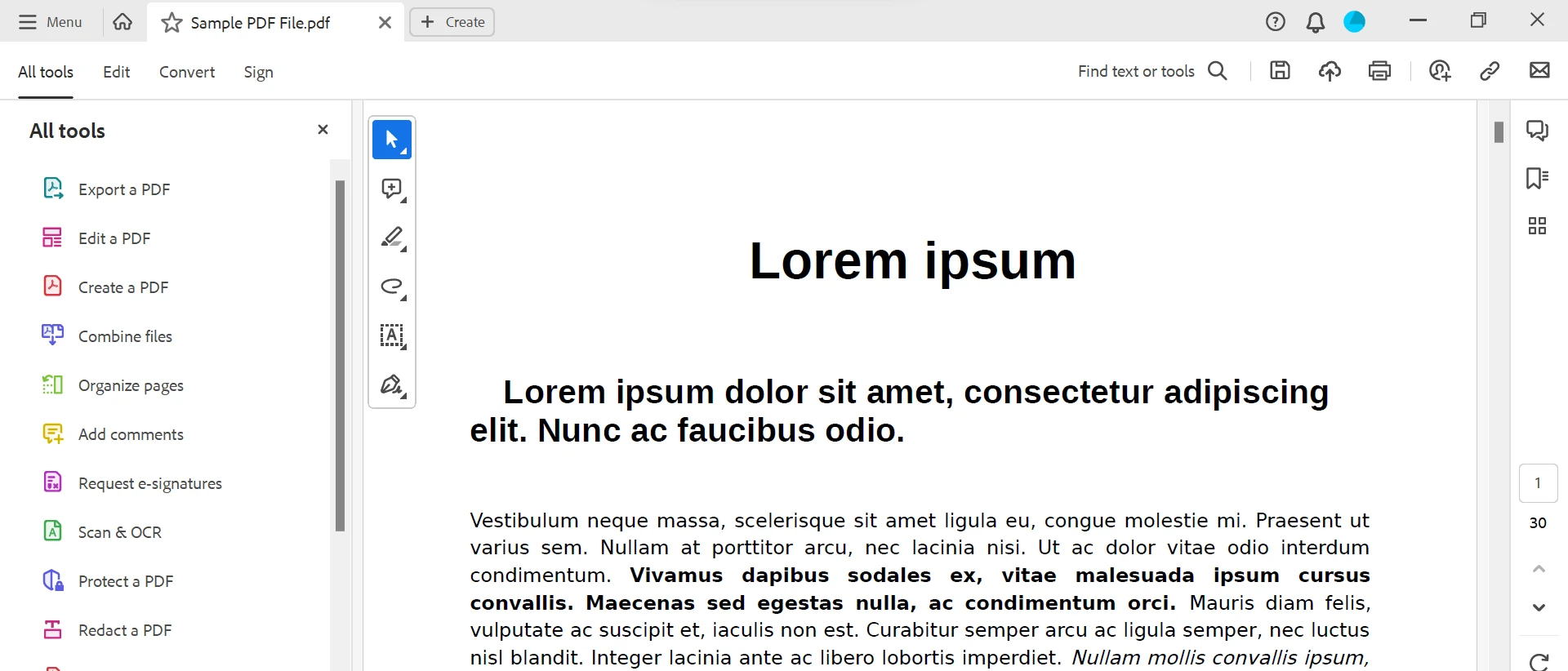
2. Localize o texto que deseja editar e clique nele.
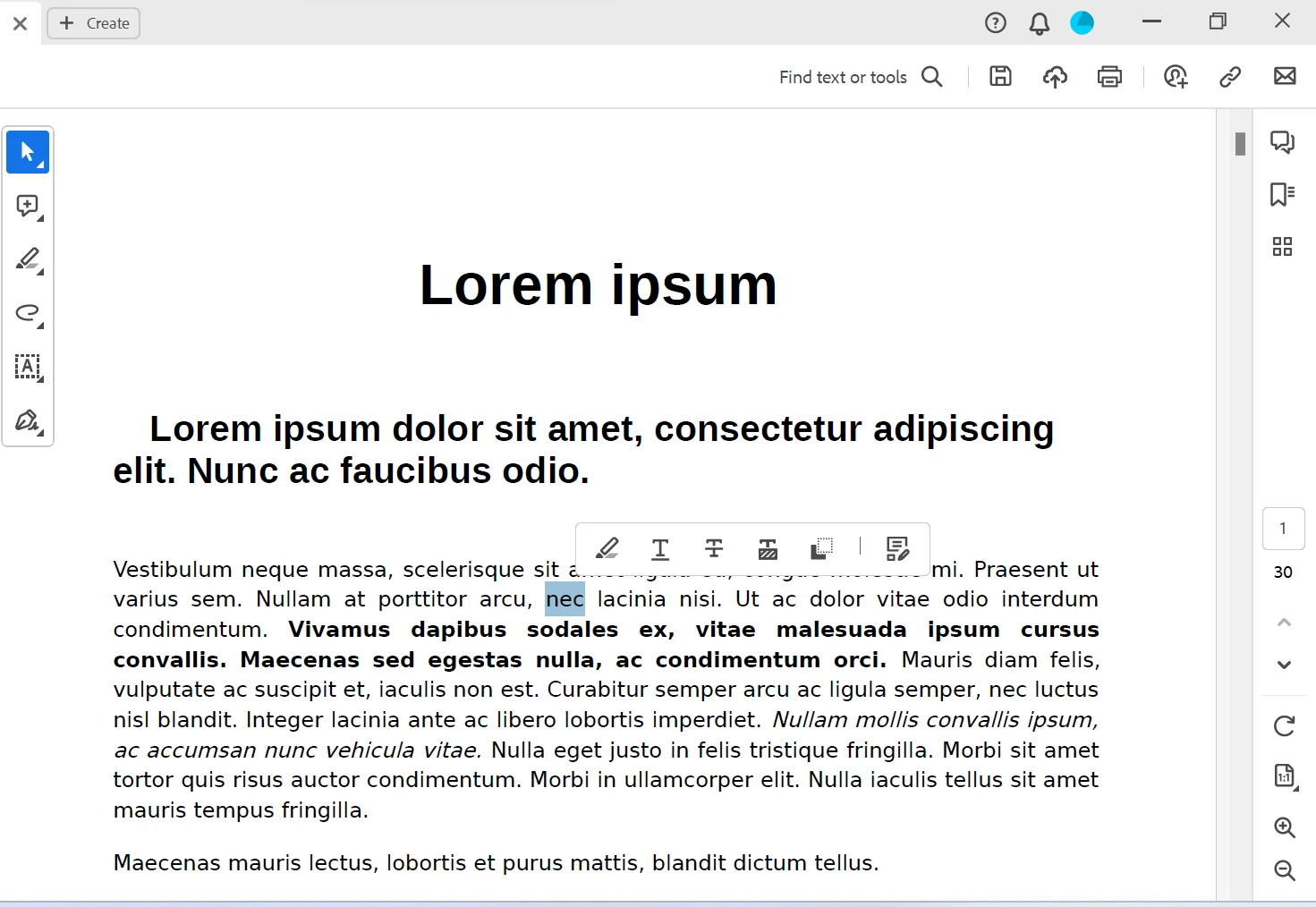
3. Faça as alterações necessárias, como digitar um novo texto ou modificar o conteúdo existente. Salve o arquivo PDF editado.
### Editor de PDF online
Também podemos editar PDFs online. Diversas plataformas online oferecem recursos de edição de PDF sem a necessidade de baixar ou instalar o software. Plataformas como PDFFiller, Smallpdf, PDFescape e Sejda permitem que você carregue e edite seus PDFs diretamente no seu navegador. O processo geralmente envolve o carregamento do arquivo, a seleção do texto e a aplicação das alterações desejadas antes de salvar o PDF modificado.
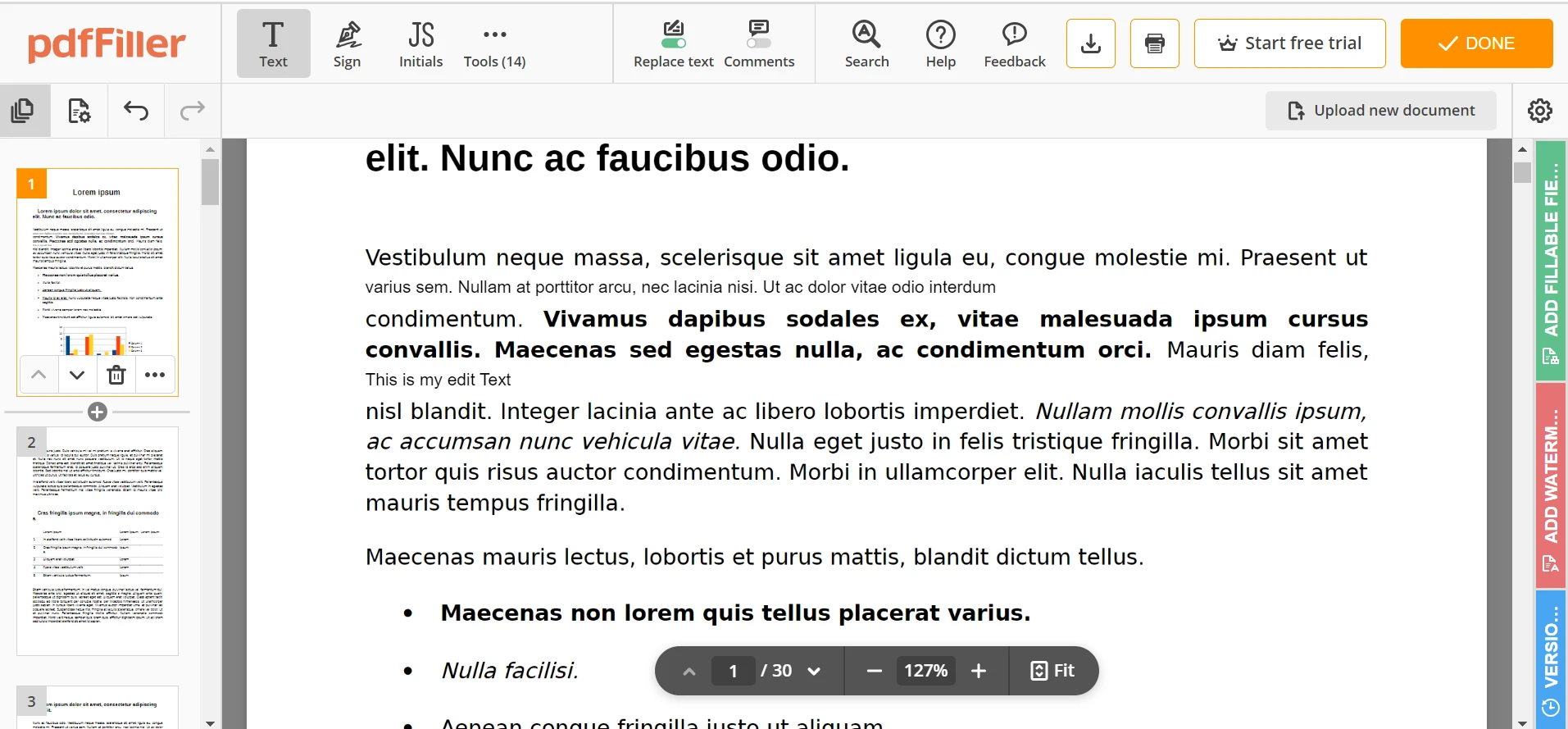
1. Procure um editor de PDF no seu mecanismo de busca. Abra qualquer editor de PDF adequado. Neste exemplo, [o PDFFiller](https://www.pdffiller.com/) será usado para editar um arquivo PDF. Abra o PDFFiller e carregue seu arquivo PDF.
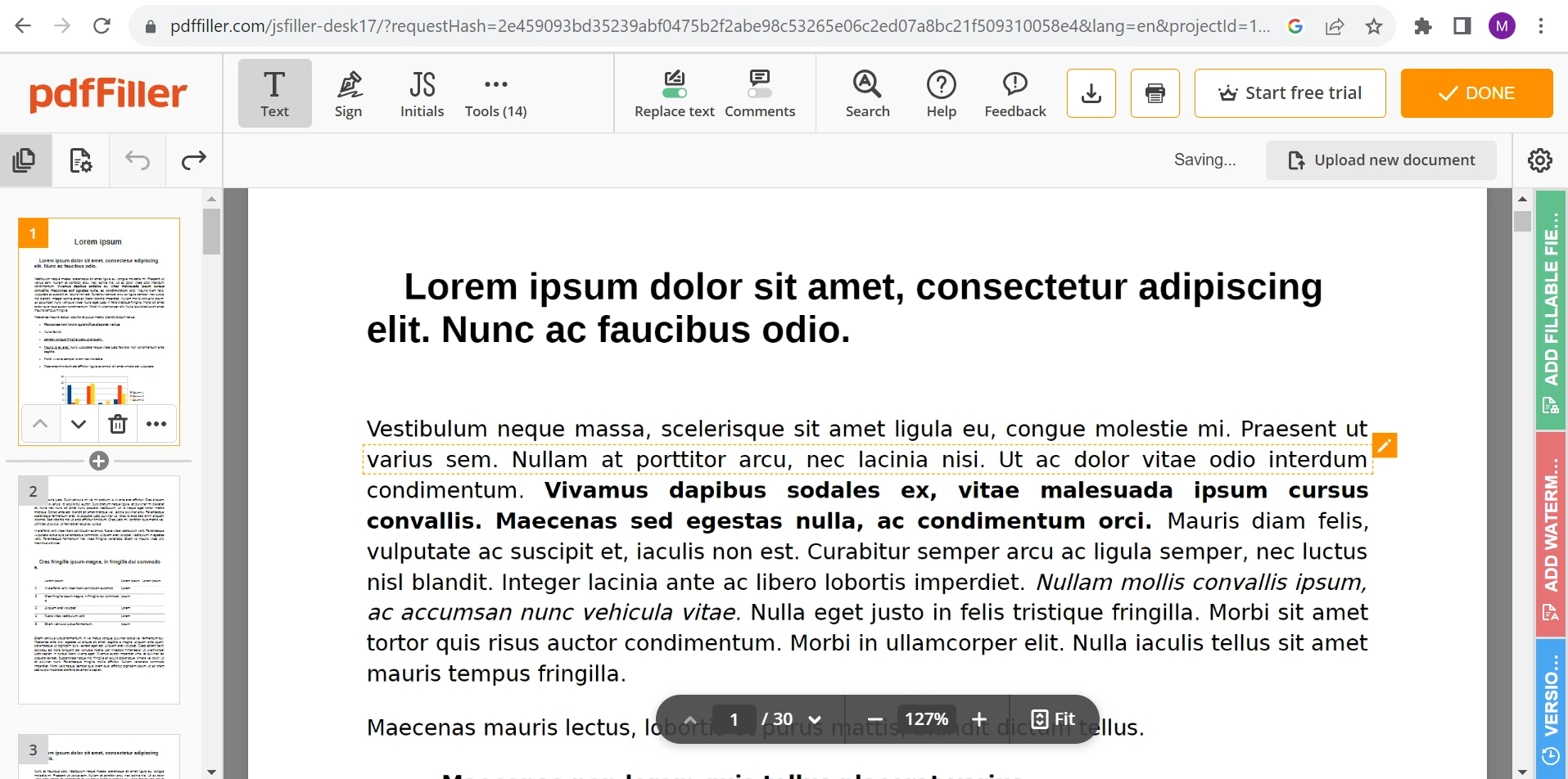
2. Posicione o cursor sobre a linha que deseja editar; Uma caixa de texto pontilhada aparecerá. Clique no ícone de lápis acima da caixa de texto pontilhada. Edite o texto conforme mostrado abaixo.
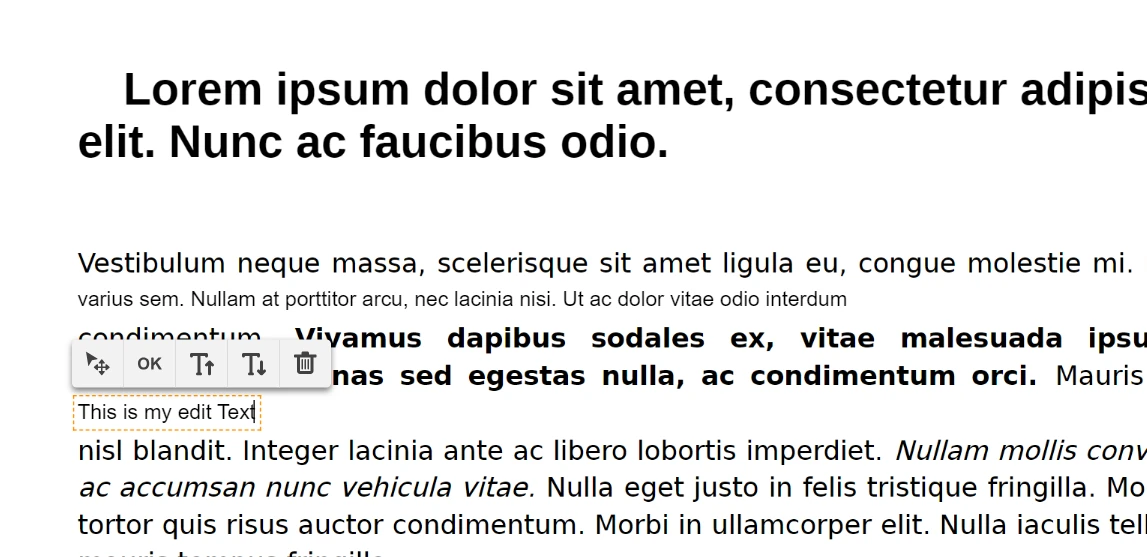
3. Clique no botão Concluído no canto superior direito quando terminar de editar o documento PDF.
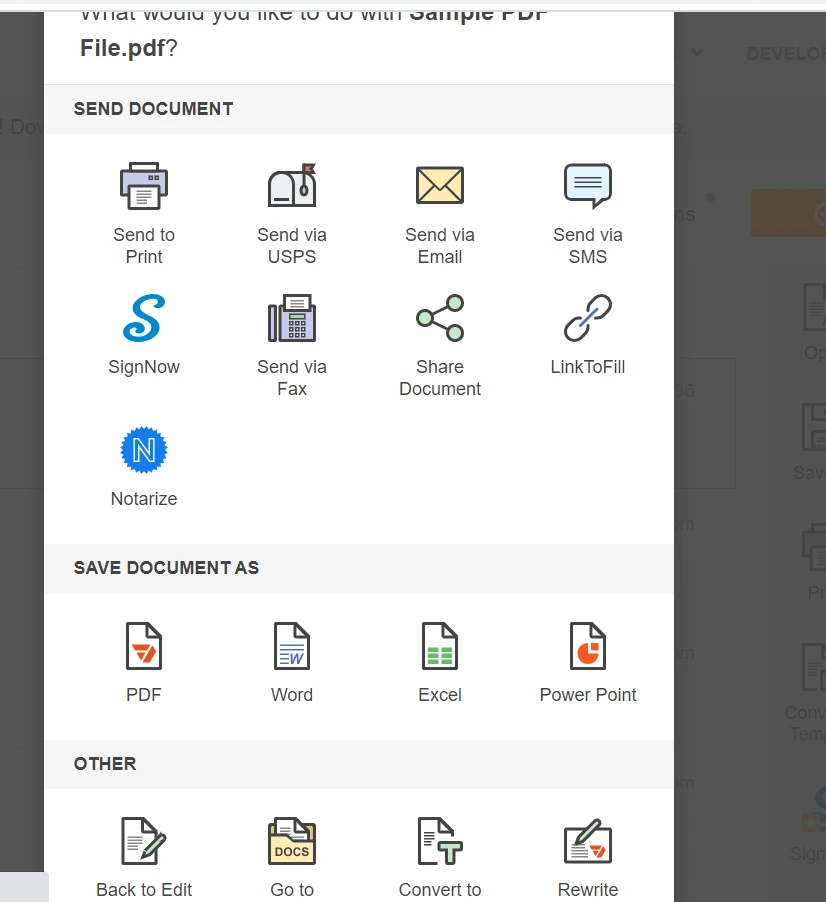
4. Depois disso, você pode baixar ou enviar o PDF editado online, conforme mostrado abaixo.
### Converter para Word e vice-versa
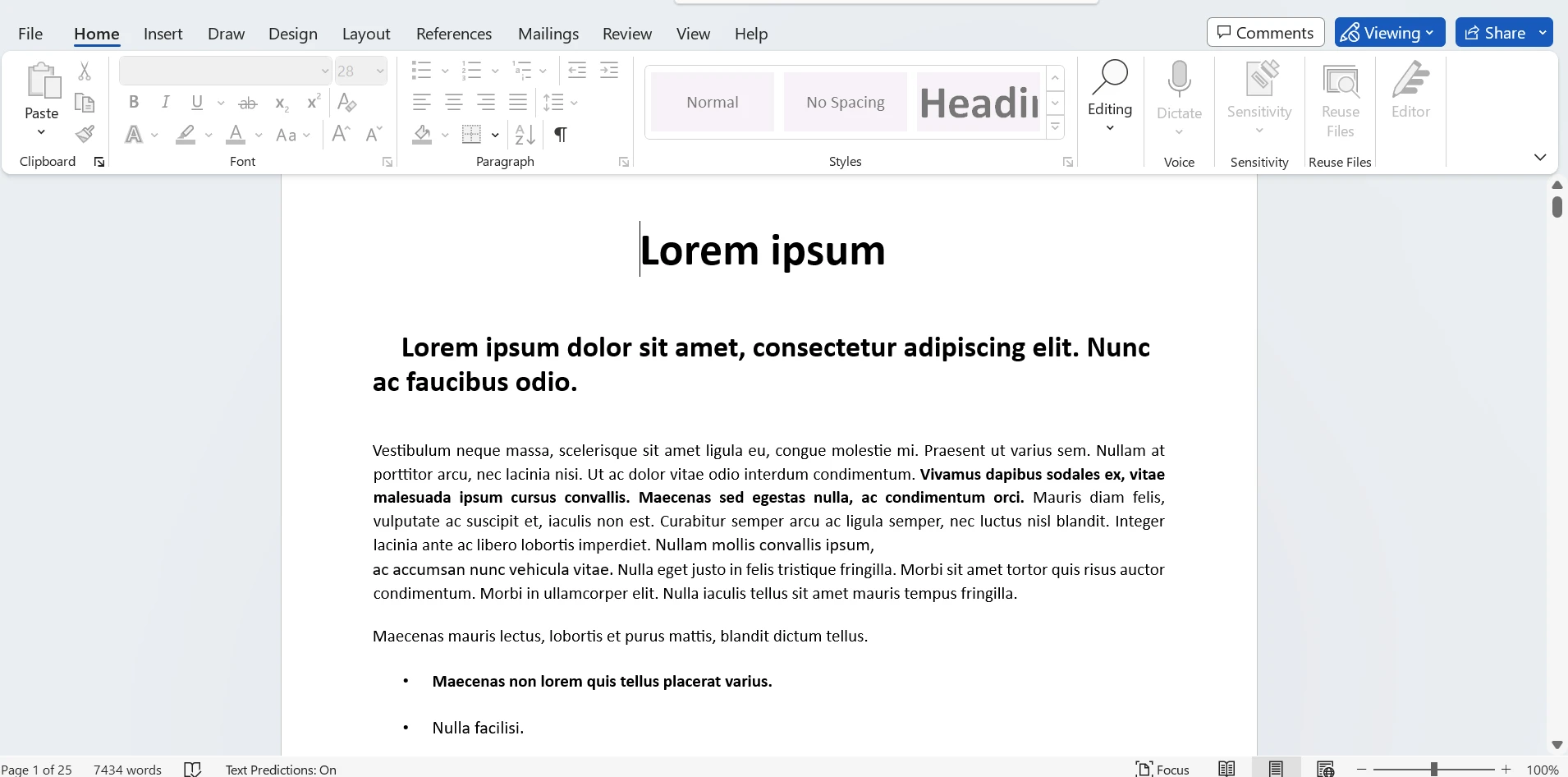
Se o seu PDF contiver texto editável, você pode convertê-lo em um documento do Microsoft Word, fazer as alterações e, em seguida, convertê-lo novamente para PDF. Este método é adequado quando se lida com edições extensas ou formatação complexa.
## Melhores práticas para edição de texto em PDFs
Ao editar texto em PDFs, é crucial seguir algumas boas práticas para garantir que a integridade e a aparência do documento sejam mantidas.
### Criar backups
Antes de fazer qualquer alteração, crie uma cópia de segurança do PDF original. Dessa forma, você poderá retornar à versão original, se necessário.
### Mantenha a consistência das fontes
Ao editar o texto, procure manter a consistência da fonte para garantir a aparência profissional do documento. Mantenha-se fiel ao estilo e tamanho da fonte original o máximo possível.
### Use caixas de texto
Utilize caixas de texto para inserir novo texto ou fazer alterações significativas. As caixas de texto ajudam a manter o layout e a estrutura do documento.
### Revisado
Após efetuar as edições, revise cuidadosamente o documento para identificar quaisquer erros ou inconsistências que possam ter surgido durante o processo de edição.
## Editar arquivos PDF programaticamente
Para usuários mais avançados ou aqueles que lidam com um grande número de documentos, a edição programática oferece uma solução eficiente. Bibliotecas e frameworks como IronPDF para C# .NET, PyPDF2 for Python, iText for Java ou PDFKit for JavaScript permitem manipular PDFs programaticamente. Você pode extrair texto, editar, inserir novo conteúdo e formatar texto usando código. Este método é particularmente útil para automatizar tarefas repetitivas ou fazer edições em lote em vários arquivos PDF. Neste artigo, vamos editar um arquivo PDF em C#.
### IronPDF
[Explore a documentação do IronPDF for .NET. A biblioteca IronPDF para](/docs/) .NET é uma biblioteca versátil que permite aos desenvolvedores gerar, manipular e processar documentos PDF de forma programática e fácil. Oferece uma API fácil de usar para tarefas como criar PDFs do zero, converter [HTML em PDF](/tutorials/html-to-pdf/) e extrair conteúdo de PDFs existentes. Com suporte para formatação avançada, fontes, imagens e interatividade, o IronPDF permite que os desenvolvedores integrem facilmente recursos de PDF de nível profissional em seus aplicativos.
#### Instale o IronPDF
Para começar a usar o IronPDF, você precisa instalá-lo. Crie um novo projeto ou abra um projeto existente no Visual Studio. Utilize o Console do Gerenciador de Pacotes NuGet para instalar o IronPDF digitando o seguinte comando:
```shell
:ProductInstall
```
#### Editando PDF com o IronPDF
Vamos demonstrar como substituir texto em um documento PDF programaticamente usando o IronPDF em C#. Este exemplo substitui o texto "Lorem" por "Editar" em um documento específico:
```csharp
using IronPdf;

class Program
{
    static void Main(string[] args)
    {
        // Load the existing PDF document
        PdfDocument pdfDocument = new PdfDocument(@"D:/Sample PDF File.pdf");

        int pageIndex = 0; // Page index where the text replacement is to be done
        string oldText = "Lorem"; // Text to be replaced
        string newText = "Edit"; // New text to replace old text

        // Replace Text on the specified Page
        pdfDocument.ReplaceTextOnPage(pageIndex, oldText, newText);

        // Save the updated PDF document
        pdfDocument.SaveAs(@"D:/Sample PDF File updated.pdf");
    }
}
```
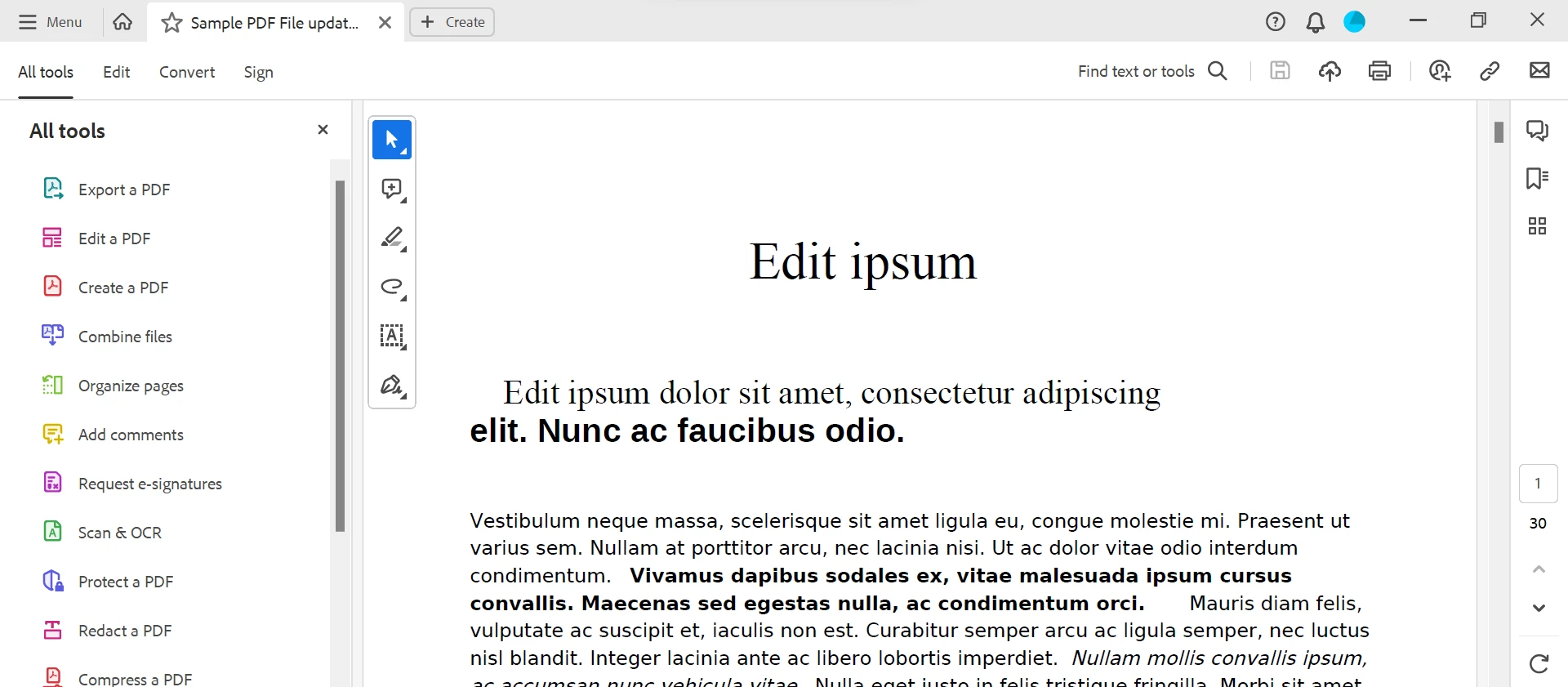
No exemplo acima, substituímos o texto existente "Lorem" pelo novo texto "Editar" em uma página específica do arquivo PDF. O IronPDF também oferece outras opções de edição de PDF, como editar texto existente, adicionar cabeçalho, rodapé, capa, assinatura digital e muito mais.
## Conclusão
Em resumo, seja você um desenvolvedor criando aplicativos web, software para desktop ou sistemas de backend, o IronPDF se destaca como uma biblioteca .NET poderosa e flexível que simplifica a geração, manipulação e processamento de PDFs. Sua API intuitiva facilita tarefas que vão desde a criação de PDFs do zero até a conversão de conteúdo HTML e a extração de informações de PDFs existentes. Ao oferecer suporte para formatação avançada, fontes, imagens e elementos interativos, o IronPDF permite que os desenvolvedores integrem facilmente recursos de PDF de nível profissional em seus aplicativos, tornando-se um recurso indispensável no conjunto de ferramentas de qualquer desenvolvedor. Explore [as opções de licenciamento do IronPDF](/licensing/) disponíveis com uma [avaliação gratuita do IronPDF](trial-license) a um custo muito baixo.
Na era digital atual, os arquivos em formato PDF (Portable Document Format) tornaram-se um padrão para compartilhar e preservar documentos em diversas plataformas e dispositivos. Seja um relatório comercial, um artigo acadêmico ou um contrato jurídico, os PDFs oferecem um layout e uma apresentação de fontes consistentes, garantindo que seus documentos sejam exibidos corretamente em qualquer tela. No entanto, o que acontece quando você precisa alterar o conteúdo de um PDF? Não se preocupe, pois neste artigo, vamos orientá-lo na edição de texto em PDFs, garantindo que você mantenha a integridade do documento enquanto faz as revisões necessárias.
Entendendo os conceitos básicos de edição de texto em PDFs
Editar texto em um PDF pode parecer uma tarefa assustadora à primeira vista, mas existem diversos métodos e ferramentas disponíveis que podem simplificar o processo. Aqui, exploraremos alguns dos métodos mais comumente usados.
Utilizando um software de edição de PDF
Muitos softwares dedicados à edição de PDFs, como o Adobe Acrobat, oferecem ferramentas abrangentes para editar texto em PDFs. Essas ferramentas geralmente incluem recursos como inserção de texto, exclusão e alterações de formatação. Aqui está um guia simples passo a passo:
Abra o arquivo PDF no software de edição de PDF.
Localize o texto que deseja editar e clique nele.
Faça as alterações necessárias, como digitar um novo texto ou modificar o conteúdo existente. Salve o arquivo PDF editado.
Editor de PDF online
Também podemos editar PDFs online. Diversas plataformas online oferecem recursos de edição de PDF sem a necessidade de baixar ou instalar o software. Plataformas como PDFFiller, Smallpdf, PDFescape e Sejda permitem que você carregue e edite seus PDFs diretamente no seu navegador. O processo geralmente envolve o carregamento do arquivo, a seleção do texto e a aplicação das alterações desejadas antes de salvar o PDF modificado.
Procure um editor de PDF no seu mecanismo de busca. Abra qualquer editor de PDF adequado. Neste exemplo, o PDFFiller será usado para editar um arquivo PDF. Abra o PDFFiller e carregue seu arquivo PDF.
Posicione o cursor sobre a linha que deseja editar; Uma caixa de texto pontilhada aparecerá. Clique no ícone de lápis acima da caixa de texto pontilhada. Edite o texto conforme mostrado abaixo.
Clique no botão Concluído no canto superior direito quando terminar de editar o documento PDF.
Depois disso, você pode baixar ou enviar o PDF editado online, conforme mostrado abaixo.
Converter para Word e vice-versa
Se o seu PDF contiver texto editável, você pode convertê-lo em um documento do Microsoft Word, fazer as alterações e, em seguida, convertê-lo novamente para PDF. Este método é adequado quando se lida com edições extensas ou formatação complexa.
Melhores práticas para edição de texto em PDFs
Ao editar texto em PDFs, é crucial seguir algumas boas práticas para garantir que a integridade e a aparência do documento sejam mantidas.
Criar backups
Antes de fazer qualquer alteração, crie uma cópia de segurança do PDF original. Dessa forma, você poderá retornar à versão original, se necessário.
Mantenha a consistência das fontes
Ao editar o texto, procure manter a consistência da fonte para garantir a aparência profissional do documento. Mantenha-se fiel ao estilo e tamanho da fonte original o máximo possível.
Use caixas de texto
Utilize caixas de texto para inserir novo texto ou fazer alterações significativas. As caixas de texto ajudam a manter o layout e a estrutura do documento.
Revisado
Após efetuar as edições, revise cuidadosamente o documento para identificar quaisquer erros ou inconsistências que possam ter surgido durante o processo de edição.
Editar arquivos PDF programaticamente
Para usuários mais avançados ou aqueles que lidam com um grande número de documentos, a edição programática oferece uma solução eficiente. Bibliotecas e frameworks como IronPDF para C# .NET, PyPDF2 for Python, iText for Java ou PDFKit for JavaScript permitem manipular PDFs programaticamente. Você pode extrair texto, editar, inserir novo conteúdo e formatar texto usando código. Este método é particularmente útil para automatizar tarefas repetitivas ou fazer edições em lote em vários arquivos PDF. Neste artigo, vamos editar um arquivo PDF em C#.
IronPDF
Explore a documentação do IronPDF for .NET. A biblioteca IronPDF para .NET é uma biblioteca versátil que permite aos desenvolvedores gerar, manipular e processar documentos PDF de forma programática e fácil. Oferece uma API fácil de usar para tarefas como criar PDFs do zero, converter HTML em PDF e extrair conteúdo de PDFs existentes. Com suporte para formatação avançada, fontes, imagens e interatividade, o IronPDF permite que os desenvolvedores integrem facilmente recursos de PDF de nível profissional em seus aplicativos.
Instale o IronPDF
Para começar a usar o IronPDF, você precisa instalá-lo. Crie um novo projeto ou abra um projeto existente no Visual Studio. Utilize o Console do Gerenciador de Pacotes NuGet para instalar o IronPDF digitando o seguinte comando:
PM > Install-Package IronPdf
Install-Package IronPdf
Editando PDF com o IronPDF
Vamos demonstrar como substituir texto em um documento PDF programaticamente usando o IronPDF em C#. Este exemplo substitui o texto "Lorem" por "Editar" em um documento específico:
using IronPdf;class Program{ static voidMain(string[] args) { // Load the existing PDF document PdfDocument pdfDocument = new PdfDocument(@"D:/Sample PDF File.pdf"); int pageIndex = 0; // Page index where the text replacement is to be done string oldText = "Lorem"; // Text to be replaced string newText = "Edit"; // New text to replace old text // Replace Text on the specified Page pdfDocument.ReplaceTextOnPage(pageIndex, oldText, newText); // Save the updated PDF document pdfDocument.SaveAs(@"D:/Sample PDF File updated.pdf"); }}
using IronPdf;

class Program
{
    static void Main(string[] args)
    {
        // Load the existing PDF document
        PdfDocument pdfDocument = new PdfDocument(@"D:/Sample PDF File.pdf");

        int pageIndex = 0; // Page index where the text replacement is to be done
        string oldText = "Lorem"; // Text to be replaced
        string newText = "Edit"; // New text to replace old text

        // Replace Text on the specified Page
        pdfDocument.ReplaceTextOnPage(pageIndex, oldText, newText);

        // Save the updated PDF document
        pdfDocument.SaveAs(@"D:/Sample PDF File updated.pdf");
    }
}
ImportsIronPdfModuleProgram Sub Main(args AsString()) ' Load the existing PDF document Dim pdfDocument As New PdfDocument("D:/Sample PDF File.pdf") Dim pageIndex AsInteger = 0 ' Page index where the text replacement is to be done Dim oldText AsString = "Lorem" ' Text to be replaced Dim newText AsString = "Edit" ' New text to replace old text ' Replace Text on the specified Page pdfDocument.ReplaceTextOnPage(pageIndex, oldText, newText) ' Save the updated PDF document pdfDocument.SaveAs("D:/Sample PDF File updated.pdf") End SubEndModule
Imports IronPdf

Module Program
    Sub Main(args As String())
        ' Load the existing PDF document
        Dim pdfDocument As New PdfDocument("D:/Sample PDF File.pdf")

        Dim pageIndex As Integer = 0 ' Page index where the text replacement is to be done
        Dim oldText As String = "Lorem" ' Text to be replaced
        Dim newText As String = "Edit" ' New text to replace old text

        ' Replace Text on the specified Page
        pdfDocument.ReplaceTextOnPage(pageIndex, oldText, newText)

        ' Save the updated PDF document
        pdfDocument.SaveAs("D:/Sample PDF File updated.pdf")
    End Sub
End Module
No exemplo acima, substituímos o texto existente "Lorem" pelo novo texto "Editar" em uma página específica do arquivo PDF. O IronPDF também oferece outras opções de edição de PDF, como editar texto existente, adicionar cabeçalho, rodapé, capa, assinatura digital e muito mais.
Conclusão
Em resumo, seja você um desenvolvedor criando aplicativos web, software para desktop ou sistemas de backend, o IronPDF se destaca como uma biblioteca .NET poderosa e flexível que simplifica a geração, manipulação e processamento de PDFs. Sua API intuitiva facilita tarefas que vão desde a criação de PDFs do zero até a conversão de conteúdo HTML e a extração de informações de PDFs existentes. Ao oferecer suporte para formatação avançada, fontes, imagens e elementos interativos, o IronPDF permite que os desenvolvedores integrem facilmente recursos de PDF de nível profissional em seus aplicativos, tornando-se um recurso indispensável no conjunto de ferramentas de qualquer desenvolvedor. Explore as opções de licenciamento do IronPDF disponíveis com uma avaliação gratuita do IronPDF a um custo muito baixo.
Curtis Chau é bacharel em Ciência da Computação (Universidade Carleton) e se especializa em desenvolvimento front-end, com experiência em Node.js, TypeScript, JavaScript e React. Apaixonado por criar interfaces de usuário intuitivas e esteticamente agradáveis, Curtis gosta de trabalhar com frameworks modernos e criar manuais bem estruturados e visualmente atraentes.





















