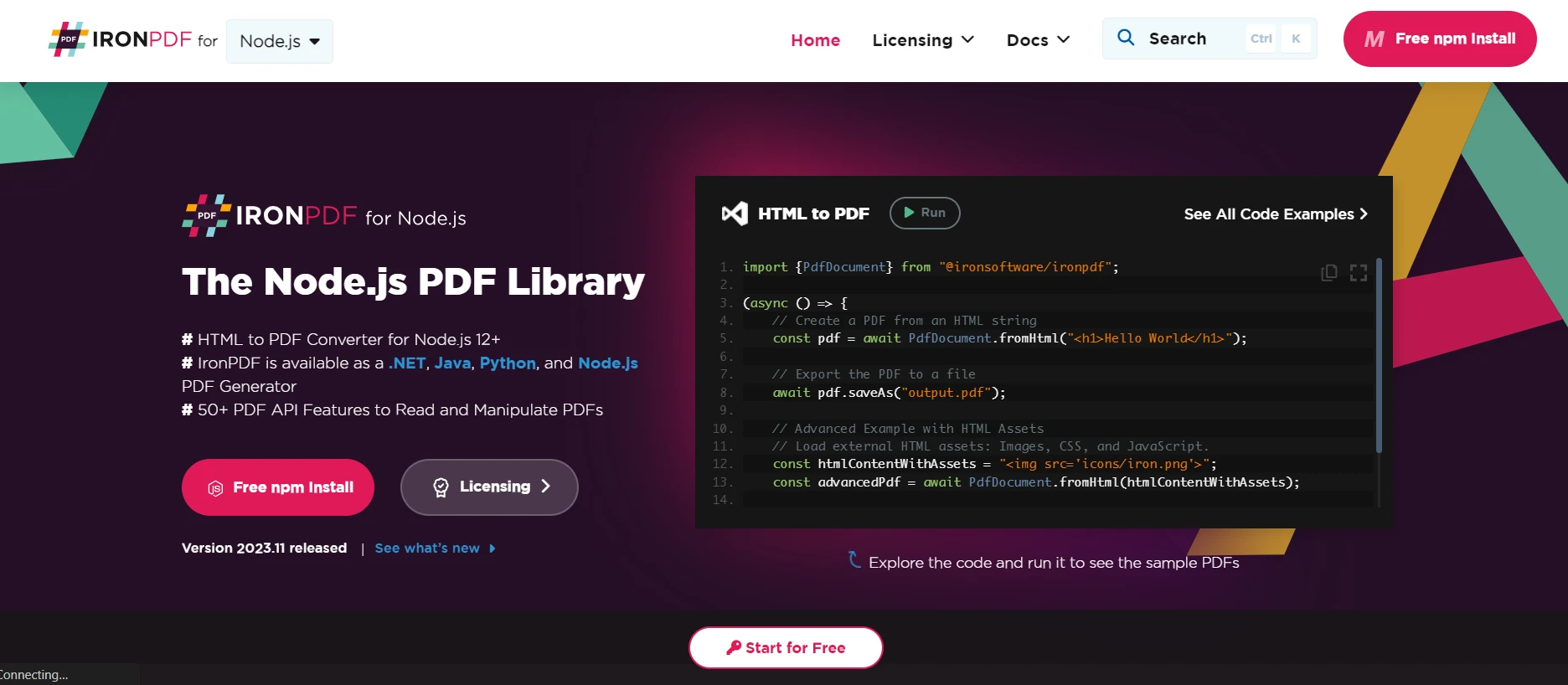
Este artigo abordará um SDK de PDF for Node.js e como usar esse SDK para atender a todas as suas necessidades de manipulação de PDFs usando Node.js O SDK de PDF que abordaremos hoje é o IronPDF for Node.js : sua introdução, detalhes sobre como instalá-lo e como usá-lo para manipular arquivos PDF.
1. IronPDF for Node.js
IronPDF é uma biblioteca poderosa e versátil que permite aos desenvolvedores trabalhar com documentos PDF em aplicações Node.js com facilidade e eficiência. Seja para criar, editar ou manipular arquivos PDF, o IronPDF oferece um conjunto abrangente de ferramentas e recursos para otimizar seu fluxo de trabalho.
O PDF (Portable Document Format) é um formato de arquivo amplamente utilizado para troca de documentos devido à sua compatibilidade e consistência em diversas plataformas. Com o IronPDF for Node.js, você pode automatizar a geração de PDFs, extrair dados de PDFs existentes e executar diversas tarefas relacionadas ao acesso a documentos PDF de forma programática.
1.1 Principais funcionalidades do IronPDF for Node.js
- Criação de PDF : O IronPDF permite gerar documentos PDF do zero. Você pode criar faturas, relatórios, certificados e outros tipos de documentos combinando texto, imagens e outros conteúdos em um layout personalizável.
- Conversão de HTML para PDF : Uma das funcionalidades de destaque do IronPDF é a capacidade de converter conteúdo HTML em PDF. Você pode pegar documentos HTML ou páginas da web existentes e transformá-los em arquivos PDF.
- Edição de PDF : Com o IronPDF, você pode editar arquivos PDF existentes programaticamente. Você pode adicionar ou modificar texto, imagens, hiperlinks e anotações.
- Manipulação de formulários PDF: O IronPDF oferece suporte ao trabalho com formulários PDF . Você pode preencher campos de formulário programaticamente, extrair dados de formulários preenchidos e até mesmo assinar documentos digitalmente .
- Fusão e divisão de PDFs: Você pode mesclar vários documentos PDF em um único arquivo ou dividir um PDF em vários arquivos menores usando o IronPDF.
- Saída de alta qualidade: O IronPDF garante que os documentos PDF gerados mantenham alta qualidade e fidelidade ao conteúdo original. Você pode controlar aspectos como tamanho da página, orientação , resolução e configurações de compressão.
- Compatibilidade multiplataforma: O IronPDF é compatível com Node.js e pode ser usado em diversos sistemas operacionais, tornando-o versátil e acessível para desenvolvedores que trabalham em diferentes plataformas.
- Documentação abrangente: O IronPDF vem com documentação e exemplos abrangentes para ajudar os desenvolvedores a começar de forma rápida e eficiente. A API bem documentada e os exemplos de código simples facilitam a integração em aplicações Node.js
- Licenciamento flexível: O IronPDF oferece opções de licenciamento flexíveis, permitindo que os desenvolvedores escolham o plano que melhor se adapta às necessidades do seu projeto, seja ele um projeto pessoal, uma startup ou uma aplicação de nível empresarial.
2. Instalando o IronPDF for Node.js
Esta seção abordará como configurar o ambiente e instalar o IronPDF for Node.js
Antes de começar, certifique-se de ter o Node.js instalado em seu sistema.
-
Primeiro, abra o Prompt de Comando (CMD) e crie um novo projeto Node.js usando os seguintes comandos.
mkdir IronPDF
mkdir IronPDF
SHELL
Isso criará um novo diretório no qual você poderá configurar este projeto de demonstração.
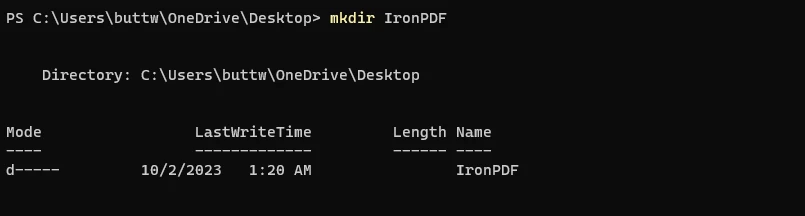 Crie uma nova pasta
-
Navegue até o diretório recém-criado.
-
Inicialize um novo projeto Node.js neste diretório.
Este comando criará um arquivo package.json, que armazenará metadados relacionados ao projeto e dependências, além de todas as variáveis de ambiente.
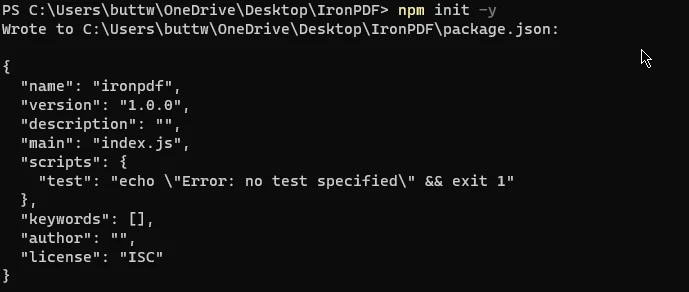 Inicialize um arquivo package.json
-
Após a conclusão da configuração inicial, vamos instalar o IronPDF usando o seguinte comando.
npm install @ironsoftware/ironpdf
npm install @ironsoftware/ironpdf
SHELL
-
Agora abra o projeto no Visual Studio Code e crie um novo arquivo chamado "index.js".
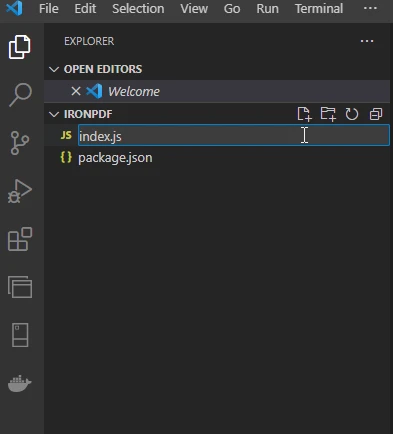 Crie um novo arquivo index.js
-
Abra o arquivo JSON estruturado package.json e adicione os seguintes dados JSON para adicionar suporte a módulos ES.
"type": "module",
"type": "module",
JSON
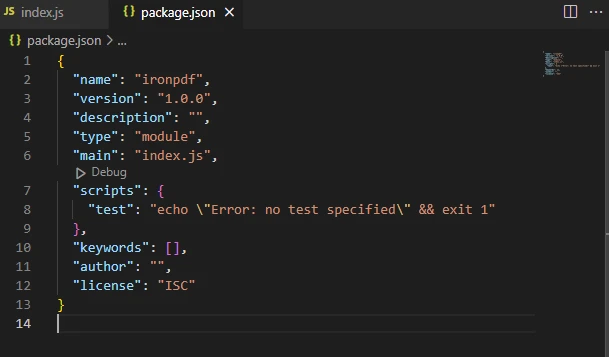 Exemplo de imagem do arquivo package.json
Assim, o IronPDF está instalado e o ambiente de demonstração está pronto para executar o código IronPDF , gerar documentos e realizar operações.
3. Criando arquivos PDF usando o SDK de PDF do Node.js
Usar o SDK IronPDF for Node.js para criar arquivos PDF e utilizar outros serviços de PDF é muito fácil, e você pode criar um arquivo PDF com apenas algumas linhas de código. Existem duas maneiras mais comuns de criar arquivos PDF:
- Arquivo HTML para PDF
- URL para documentos PDF
3.1. Arquivo HTML para PDF
Esta seção mostrará como criar arquivos PDF usando o SDK IronPDF for Node.js Usando o IronPDF, você pode converter uma string HTML em um arquivo PDF.
import { PdfDocument } from "@ironsoftware/ironpdf";

(async () => {
  // Create a PDF document from an HTML string
  const pdf = await PdfDocument.fromHtml("<h1 style='padding:100px'>This PDF is Created By Using IronPDF for Node.js PDF SDK</h1>");

  // Save the generated PDF to a file
  await pdf.saveAs("pdf-from-html.pdf");
})();
import { PdfDocument } from "@ironsoftware/ironpdf";

(async () => {
  // Create a PDF document from an HTML string
  const pdf = await PdfDocument.fromHtml("<h1 style='padding:100px'>This PDF is Created By Using IronPDF for Node.js PDF SDK</h1>");

  // Save the generated PDF to a file
  await pdf.saveAs("pdf-from-html.pdf");
})();
JavaScript
Este código demonstra o uso da biblioteca IronPDF em uma aplicação Node.js para criar um documento PDF a partir de uma string HTML fornecida. Importa a classe PdfDocument, gera um documento PDF a partir do conteúdo HTML usando o método fromHtml, e depois salva uma cópia do PDF resultante em um arquivo chamado "pdf-from-html.pdf". O código utiliza uma função async invocada imediatamente para garantir o tratamento adequado de assincronismo, permitindo que as operações de criação e salvamento do PDF sejam concluídas antes de finalizar a execução.
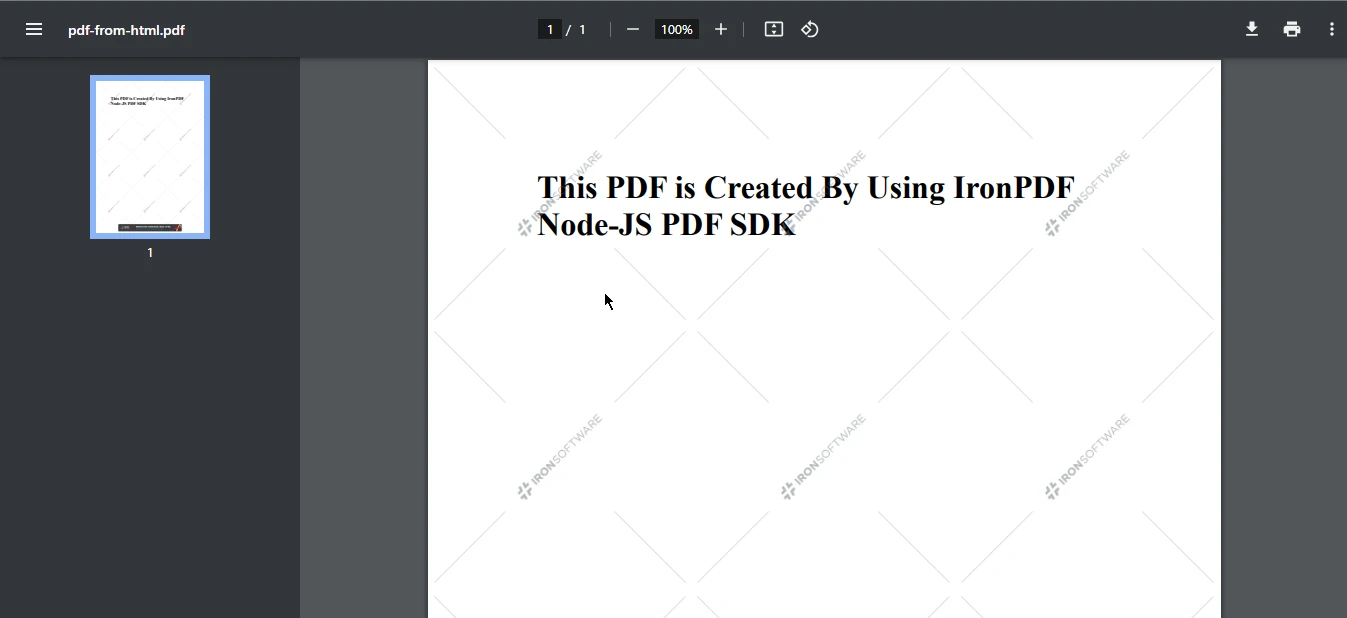 Arquivo PDF de saída
3.2. URL para documentos PDF
O SDK de PDF for Node.js oferece a capacidade de criar arquivos PDF a partir de URLs. Este pacote oferece aos desenvolvedores a capacidade de converter páginas da web em arquivos PDF em qualquer lugar.
import { PdfDocument } from "@ironsoftware/ironpdf";

(async () => {
  // Create a PDF document from a URL
  const pdf = await PdfDocument.fromUrl("https://www.google.com");

  // Save the generated PDF to a file
  await pdf.saveAs("pdf-from-url.pdf");
})();
import { PdfDocument } from "@ironsoftware/ironpdf";

(async () => {
  // Create a PDF document from a URL
  const pdf = await PdfDocument.fromUrl("https://www.google.com");

  // Save the generated PDF to a file
  await pdf.saveAs("pdf-from-url.pdf");
})();
JavaScript
Este código ilustra o uso da biblioteca IronPDF em uma aplicação Node.js para converter uma página web, neste caso, a página inicial do Google, em um documento PDF. Importa a classe PdfDocument, cria um documento PDF buscando conteúdo do URL especificado usando o método fromUrl, e depois salva o PDF resultante como "pdf-from-url.pdf" no diretório de trabalho atual. O código emprega uma função async invocada imediatamente para garantir o tratamento adequado de assincronismo, permitindo que as operações de conversão e salvamento do PDF sejam concluídas antes de a execução do código terminar.
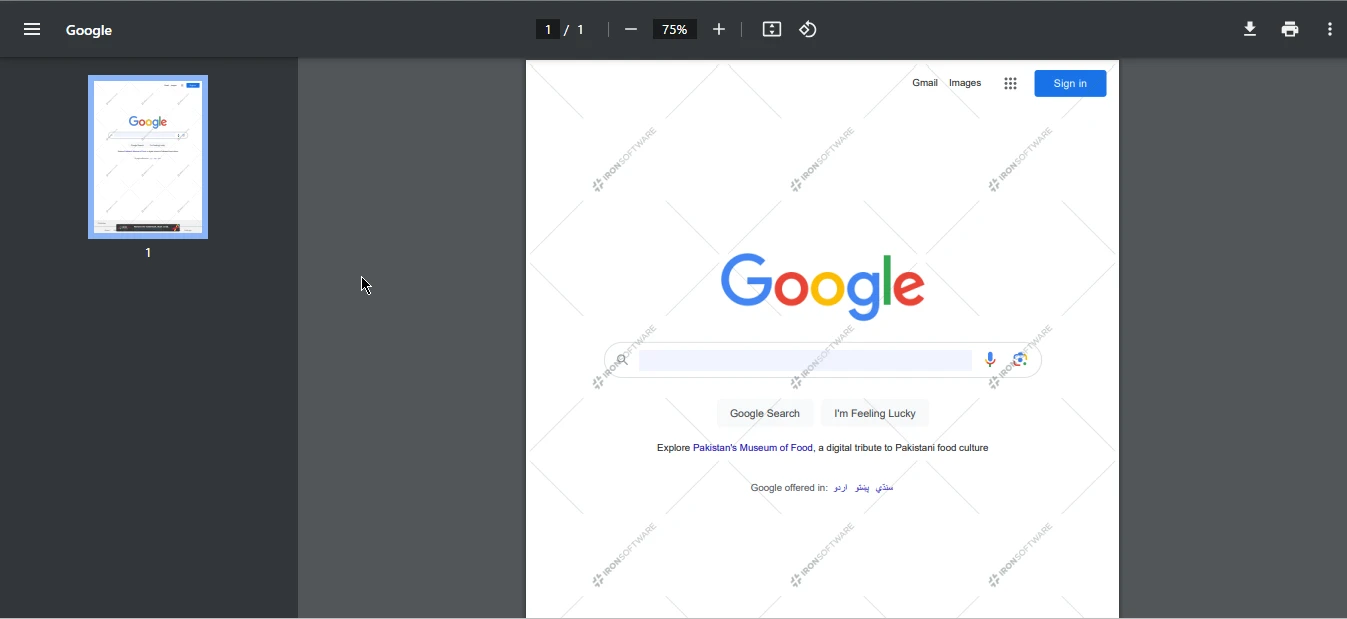 Arquivo PDF de saída
4. Unir arquivos PDF
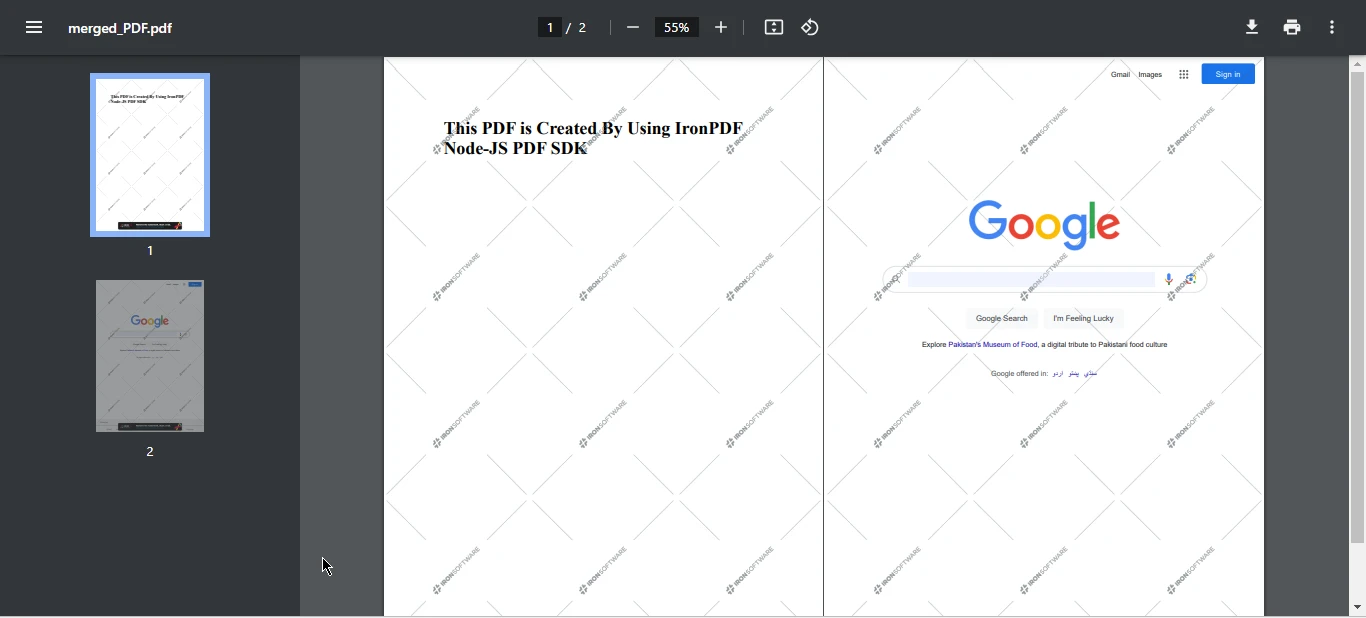
Esta seção demonstrará como mesclar os dois arquivos PDF criados acima e, em seguida, criar um novo arquivo PDF com apenas algumas linhas de código. Você pode mesclar vários PDFs para criar "documentos dinâmicos" para contratos e acordos, faturas, propostas, relatórios, formulários, documentos de marketing personalizados e muito mais.
import { PdfDocument } from "@ironsoftware/ironpdf";

(async () => {
  // Load existing PDF files
  const pdf1 = await PdfDocument.fromFile("pdf-from-html.pdf");
  const pdf2 = await PdfDocument.fromFile("pdf-from-url.pdf");

  // Create an array of PDFs to be merged
  const arrayOfPDFs = [pdf1, pdf2];

  // Merge the PDFs into a single document
  const merge_pdf = await PdfDocument.mergePdf(arrayOfPDFs);

  // Save the merged PDF to a file
  await merge_pdf.saveAs("merged_PDF.pdf");
})();
import { PdfDocument } from "@ironsoftware/ironpdf";

(async () => {
  // Load existing PDF files
  const pdf1 = await PdfDocument.fromFile("pdf-from-html.pdf");
  const pdf2 = await PdfDocument.fromFile("pdf-from-url.pdf");

  // Create an array of PDFs to be merged
  const arrayOfPDFs = [pdf1, pdf2];

  // Merge the PDFs into a single document
  const merge_pdf = await PdfDocument.mergePdf(arrayOfPDFs);

  // Save the merged PDF to a file
  await merge_pdf.saveAs("merged_PDF.pdf");
})();
JavaScript
Este código emprega a biblioteca IronPDF em uma aplicação Node.js para mesclar dois documentos PDF, "pdf-from-html.pdf" e "pdf-from-url.pdf", em um único arquivo PDF chamado "merged_PDF.pdf". Ele começa criando duas instâncias PdfDocument a partir de arquivos PDF existentes e depois as reúne em um array chamado arrayOfPDFs. Usando o método PdfDocument.mergePdf, o código combina os PDFs do array em um documento unificado, que é armazenado na variável merge_pdf. Por fim, o arquivo PDF resultante da fusão é salvo no diretório de trabalho atual com o nome "merged_PDF.pdf". O código utiliza uma função async invocada imediatamente para gerenciar efetivamente operações assíncronas, garantindo que as tarefas de mesclagem e salvamento sejam concluídas antes de a execução do código terminar.
 Arquivo PDF de saída
5. Conclusão
Em uma era digital onde a troca de informações é onipresente, os documentos PDF surgiram como um pilar fundamental para o compartilhamento e a preservação de conteúdo em diversas plataformas e dispositivos. O SDK de PDF for Node.js , com sua capacidade de aproveitar o poder do Node.js, tornou-se uma ferramenta fundamental no gerenciamento de documentos PDF, oferecendo uma abordagem versátil e eficiente para lidar com arquivos PDF. Este artigo focou no IronPDF for Node.js , apresentando sua introdução, instalação e uso prático para manipulação de PDFs.
Com uma variedade de recursos à sua disposição, incluindo criação de PDFs, conversão de HTML para PDF, edição de PDFs, manipulação de formulários e fusão de PDFs, o IronPDF permite que os desenvolvedores trabalhem perfeitamente com PDFs em um ambiente multiplataforma. O processo de instalação é simples e a criação, edição ou fusão de arquivos PDF é facilitada por exemplos de código simples, porém poderosos. Este SDK de PDF for Node.js redefiniu o cenário do gerenciamento de documentos PDF, tornando-se uma ferramenta indispensável para desenvolvedores que buscam otimizar seus fluxos de trabalho relacionados a PDFs.
Para saber mais sobre o IronPDF for Node.js, consulte a versão mais recente disponível no site do npm . Os usuários podem optar por uma licença de avaliação gratuita para testar todos os principais recursos da biblioteca IronPDF for Node.js antes de decidir adquirir uma licença comercial.