A conversão de PDF para texto em Node.js é uma tarefa comum em muitas aplicações, especialmente quando se trata de análise de dados, sistemas de gerenciamento de conteúdo ou mesmo utilitários de conversão simples. Com o ambiente Node.js e a biblioteca IronPDF , os desenvolvedores podem converter documentos PDF em dados de texto utilizáveis sem esforço. Este tutorial tem como objetivo orientar iniciantes no processo de configuração de um projeto Node.js para extrair texto de arquivos PDF usando o IronPDF, com foco em aspectos importantes como detalhes de instalação, implementação da análise de PDF, tratamento de erros e aplicações práticas.
Como Converter PDF Para Texto no Node.js
- Crie uma aplicação Node.js em sua IDE.
- Instale a biblioteca PDF usando o npm .
- Carregue as páginas do PDF no aplicativo.
- Extraia o texto usando o método extractText .
- Utilize o texto extraído para processamento e retorne os dados.
Pré-requisitos
Antes de embarcar nesta jornada, certifique-se de ter o seguinte:
- O Node.js está instalado em sua máquina.
- Conhecimento básico de JavaScript.
- Um arquivo PDF para testar o processo de extração.
Configurando seu projeto Node.js
Passo 1: Inicializando sua aplicação Node.js
Crie um novo diretório para o seu projeto e inicie uma aplicação Node.js :
mkdir pdf-to-text-node
cd pdf-to-text-node
npm init -y
mkdir pdf-to-text-node
cd pdf-to-text-node
npm init -y
SHELL
Etapa 2: Instalando o IronPDF
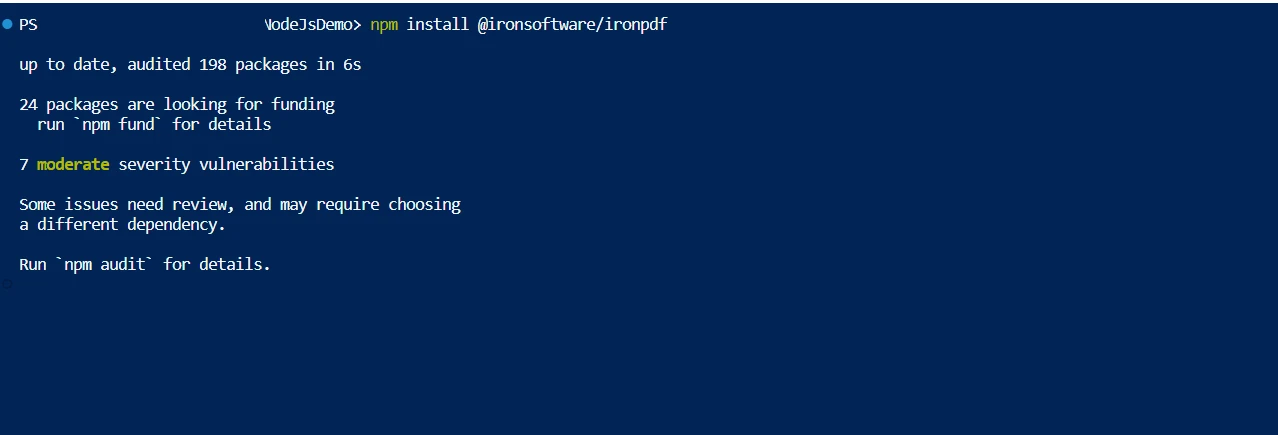
Instale o IronPDF usando o npm:
npm install ironpdf
npm install ironpdf
SHELL
Implementando a conversão de PDF para texto com o IronPDF
Etapa 1: Importar os módulos necessários
import { PdfDocument } from "@ironpdf/ironpdf";
import { IronPdfGlobalConfig } from "@ironpdf/ironpdf";
import fs from "fs";
import { PdfDocument } from "@ironpdf/ironpdf";
import { IronPdfGlobalConfig } from "@ironpdf/ironpdf";
import fs from "fs";
JavaScript
Nesta primeira etapa, você importa os módulos necessários. PdfDocument e IronPdfGlobalConfig são importados do pacote @IronPDF/ironpdf, que são essenciais para trabalhar com documentos PDF e configurar o IronPDF, respectivamente. O módulo fs , um módulo central do Node.js , também é importado para lidar com operações do sistema de arquivos.
Passo 2: Configurando uma função assíncrona
(async function createPDFs() {
  // ...
})();
(async function createPDFs() {
  // ...
})();
JavaScript
Aqui, uma função anônima assíncrona chamada createPDFs é definida e invocada imediatamente. Essa configuração permite o uso de await dentro da função, facilitando o tratamento de operações assíncronas, que são comuns ao lidar com entrada/saída de arquivos e bibliotecas externas como o IronPDF.
Etapa 3: Aplicar a chave de licença
const IronPdfConfig = {
  licenseKey: "Your-License-Key",
};
IronPdfGlobalConfig.setConfig(IronPdfConfig);
const IronPdfConfig = {
  licenseKey: "Your-License-Key",
};
IronPdfGlobalConfig.setConfig(IronPdfConfig);
JavaScript
Nesta etapa, você cria um objeto de configuração para o IronPDF, incluindo a chave de licença, e aplica essa configuração usando IronPDFGlobalConfig.setConfig . Isso é crucial para habilitar todos os recursos do IronPDF, principalmente se você estiver usando uma versão licenciada.
Etapa 4: Carregando o documento PDF
const pdf = await PdfDocument.fromFile("old-report.pdf");
const pdf = await PdfDocument.fromFile("old-report.pdf");
JavaScript
Nesta etapa, o código utiliza corretamente o método fromFile da classe PdfDocument para carregar um documento PDF existente. Esta é uma operação assíncrona, daí o uso de await . Ao especificar o caminho para o seu arquivo PDF (neste caso, "old-report.pdf"), a variável pdf passa a representar o seu documento PDF, totalmente carregado e pronto para a extração de texto. Esta etapa é crucial, pois é aqui que o arquivo PDF é analisado e preparado para quaisquer operações que você deseje realizar, como a extração de texto.
const text = await pdf.extractText();
const text = await pdf.extractText();
JavaScript
Aqui, o método extractText é chamado no objeto pdf . Essa operação assíncrona extrai todo o texto do documento PDF carregado, armazenando-o na variável de texto .
const wordCount = text.split(/\s+/).length;
console.log("Word Count:", wordCount);
const wordCount = text.split(/\s+/).length;
console.log("Word Count:", wordCount);
JavaScript
Nesta etapa, o texto extraído é processado para contar o número de palavras. Isso é conseguido dividindo a sequência de texto em uma matriz de palavras usando uma expressão regular que corresponde a um ou mais caracteres de espaço em branco e, em seguida, contando o comprimento da matriz resultante.
fs.writeFileSync("extracted_text.txt", text);
fs.writeFileSync("extracted_text.txt", text);
JavaScript
Esta linha corrigida utiliza o método writeFileSync do módulo fs para escrever o texto extraído em um arquivo de forma síncrona.
Etapa 8: Tratamento de erros
} catch (error) {
  console.error("An error occurred:", error); // Log error
}
} catch (error) {
  console.error("An error occurred:", error); // Log error
}
JavaScript
Por fim, o código inclui um bloco try-catch para tratamento de erros. Se alguma parte das operações assíncronas dentro do bloco try falhar, o bloco catch capturará o erro e a mensagem será registrada no console. Isso é importante para a depuração e para garantir que seu aplicativo possa lidar com problemas inesperados de forma adequada.
Código completo
A seguir, está o código completo que engloba todas as etapas que discutimos para extrair texto de um documento PDF usando o IronPDF em um ambiente Node.js :
import { PdfDocument } from "@ironpdf/ironpdf";
import { IronPdfGlobalConfig } from "@ironpdf/ironpdf";
import fs from "fs";

(async function createPDFs() {
  try {
    // Input the license key
    const IronPdfConfig = {
      licenseKey: "Your-License-Key",
    };
    // Set the config with the license key
    IronPdfGlobalConfig.setConfig(IronPdfConfig);

    // Import existing PDF document
    const pdf = await PdfDocument.fromFile("old-report.pdf");

    // Get all text to put in a search index
    const text = await pdf.extractText();

    // Process the extracted text
    // Example: Count words
    const wordCount = text.split(/\s+/).length;
    console.log("Word Count:", wordCount);

    // Save the extracted text to a text file
    fs.writeFileSync("extracted_text.txt", text);
    console.log("Extracted text saved to extracted_text.txt");
  } catch (error) {
    // Handle errors here
    console.error("An error occurred:", error);
  }
})();
import { PdfDocument } from "@ironpdf/ironpdf";
import { IronPdfGlobalConfig } from "@ironpdf/ironpdf";
import fs from "fs";

(async function createPDFs() {
  try {
    // Input the license key
    const IronPdfConfig = {
      licenseKey: "Your-License-Key",
    };
    // Set the config with the license key
    IronPdfGlobalConfig.setConfig(IronPdfConfig);

    // Import existing PDF document
    const pdf = await PdfDocument.fromFile("old-report.pdf");

    // Get all text to put in a search index
    const text = await pdf.extractText();

    // Process the extracted text
    // Example: Count words
    const wordCount = text.split(/\s+/).length;
    console.log("Word Count:", wordCount);

    // Save the extracted text to a text file
    fs.writeFileSync("extracted_text.txt", text);
    console.log("Extracted text saved to extracted_text.txt");
  } catch (error) {
    // Handle errors here
    console.error("An error occurred:", error);
  }
})();
JavaScript
Este script inclui todos os componentes necessários para extrair texto de um arquivo PDF: configurar o IronPDF com uma chave de licença, carregar o documento PDF, extrair o texto, realizar uma análise textual simples (contagem de palavras, neste caso) e salvar o texto extraído em um arquivo. O código está encapsulado em uma função assíncrona para lidar com a natureza assíncrona das operações de arquivo e do processamento de PDF no Node.js
Analisando os resultados: PDF e texto extraído
Após executar o script, você terá dois componentes principais para analisar: o arquivo PDF original e o arquivo de texto contendo o texto extraído. Esta seção irá orientá-lo na compreensão e avaliação da saída do script.
O documento PDF original
O arquivo PDF que você escolher para este processo, neste caso, denominado " old-report.pdf ", é o ponto de partida. Os documentos PDF podem variar muito em complexidade e conteúdo. Podem conter texto simples e direto, ou podem ser ricas em imagens, tabelas e vários formatos de texto. A estrutura e a complexidade do seu PDF afetarão diretamente o processo de extração.

Após a execução do script, um novo arquivo de texto chamado "extracted_text.txt" será criado. Este arquivo contém todo o texto que foi extraído do documento PDF.
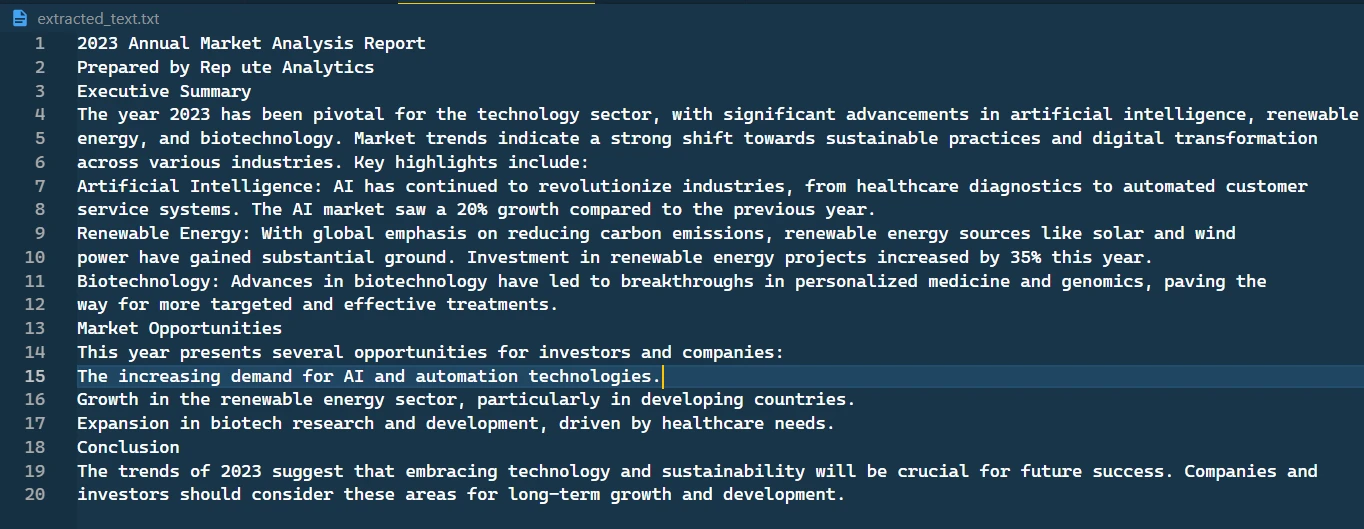
E esta é a saída no console:

Aplicações práticas e casos de uso
Mineração e análise de dados
A extração de texto de PDFs é particularmente útil na mineração e análise de dados. Seja para extrair relatórios financeiros, artigos de pesquisa ou quaisquer outros documentos em PDF, a capacidade de converter PDFs em texto é crucial para tarefas de análise de dados.
Sistemas de gerenciamento de conteúdo
Em sistemas de gerenciamento de conteúdo, muitas vezes é necessário lidar com diversos formatos de arquivo. O IronPDF pode ser um componente essencial em um sistema que gerencia, arquiva e recupera conteúdo armazenado em formato PDF.
Conclusão
Este guia completo orientou você no processo de configuração de um projeto Node.js para extrair texto de documentos PDF usando o IronPDF. Desde o processamento básico de extração de texto até a exploração de recursos mais complexos, como extração de objetos de texto e otimização de desempenho, você agora possui o conhecimento necessário para implementar uma extração de texto eficiente em PDFs em suas aplicações Node.js
Lembre-se, a jornada não termina aqui. O campo do processamento de PDFs e da extração de texto é vasto, com muitos outros recursos e técnicas a serem explorados. Aceite o desafio e continue a aprimorar suas habilidades neste empolgante domínio do desenvolvimento de software.
Vale ressaltar que o IronPDF oferece um período de teste gratuito para os usuários . Para quem deseja integrar o IronPDF em um ambiente profissional, existem opções de licenciamento disponíveis.