



Atualizado 23 de abril de 2026
deepstream io (Como funciona para desenvolvedores)
Neste artigo, vamos aprender como usar o servidor aberto em tempo real deepstream e o IronPDF para gerar PDFs.
Leia mais

Wand é uma biblioteca Python poderosa e fácil de usar que funciona como uma interface para o ImageMagick, uma ferramenta popular de processamento de imagens. Permite realizar uma ampla gama de tarefas de manipulação de imagens com facilidade, tornando-se uma ótima opção para desenvolvedores e cientistas de dados que precisam manipular imagens. Neste artigo, usaremos o Wand Python e demonstraremos sua utilização. Além disso, vamos analisar o IronPDF da Iron Software e aprender como usar ambas as bibliotecas para processamento de imagens e arquivamento de imagens em PDFs.
O Wand fornece uma interface Pythonica para o ImageMagick, facilitando seu uso por desenvolvedores Python. Aqui estão alguns motivos importantes para considerar o uso do Wand:
Para instalar o Wand, você precisa ter o ImageMagick instalado em seu sistema. Você pode instalar o Wand usando o pip:
pip install WandAqui está um exemplo simples para demonstrar como usar a Varinha Mágica para manipulação básica de imagens:
from wand.image import Image

# Open an image file and initialize the image class
with Image(filename='example.jpg') as img:
    print(f'Original size: {img.size}')
    # Resize the image
    img.resize(200, 200)
    img.save(filename='resized_example.jpg')
print(f'Resized size: {img.size}') # Resized size: 200x200Neste exemplo, o Wand abre um arquivo de imagem, imprime em seu tamanho original, redimensiona-o para 200x200 pixels e salva a imagem redimensionada.
O Python Wand oferece muitos recursos avançados para tarefas de processamento de imagens mais complexas:
Aqui está um exemplo de como aplicar alguns efeitos a uma imagem usando a Varinha Mágica:
from wand.image import Image  # Import image class
from wand.display import display

# Open an image file
with Image(filename='image.jpg') as img:
    # Apply a blur effect
    img.blur(radius=5, sigma=3)  # Can also use flip function, circle function, etc.
    img.save(filename='blurred_image.jpg')
    # Display the blurred image
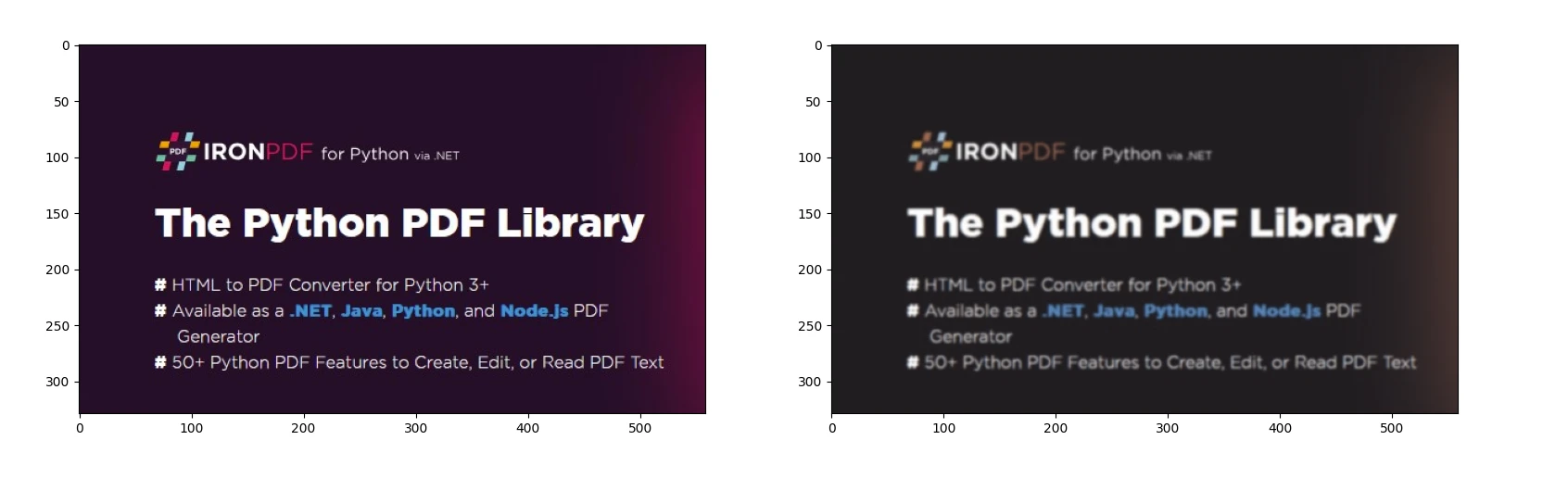
display(img)O código acima utiliza a função blur para desfocar a imagem de entrada.
IronPDF é uma biblioteca Python robusta projetada para lidar com a criação, edição e assinatura de documentos PDF usando HTML, CSS, imagens e JavaScript. Prioriza a eficiência de desempenho e opera com uso mínimo de memória. As principais características incluem:
MAGICK_HOME está definida para o caminho de instalação.Para começar, vamos criar um arquivo Python para adicionar nossos scripts.
Abra o Visual Studio Code e crie um arquivo, wandDemo.py.
Instale as bibliotecas necessárias:
Em seguida, adicione o código Python abaixo para demonstrar o uso dos pacotes IronPDF e Wand do Python:
from wand.image import Image  # Import image class
from wand.display import display
from ironpdf import *

# Apply your license key
License.LicenseKey = "key"

# Open an image file
with Image(filename='image.jpg') as img:
    # Apply a blur effect
    img.blur(radius=5, sigma=3)
    img.save(filename='blurred_image.jpg')
    # Display the image
    display(img)
    # Save the transformed image as PNG
    img.savefig('ironPdf-wand.png')
    # Convert the PNG image to PDF
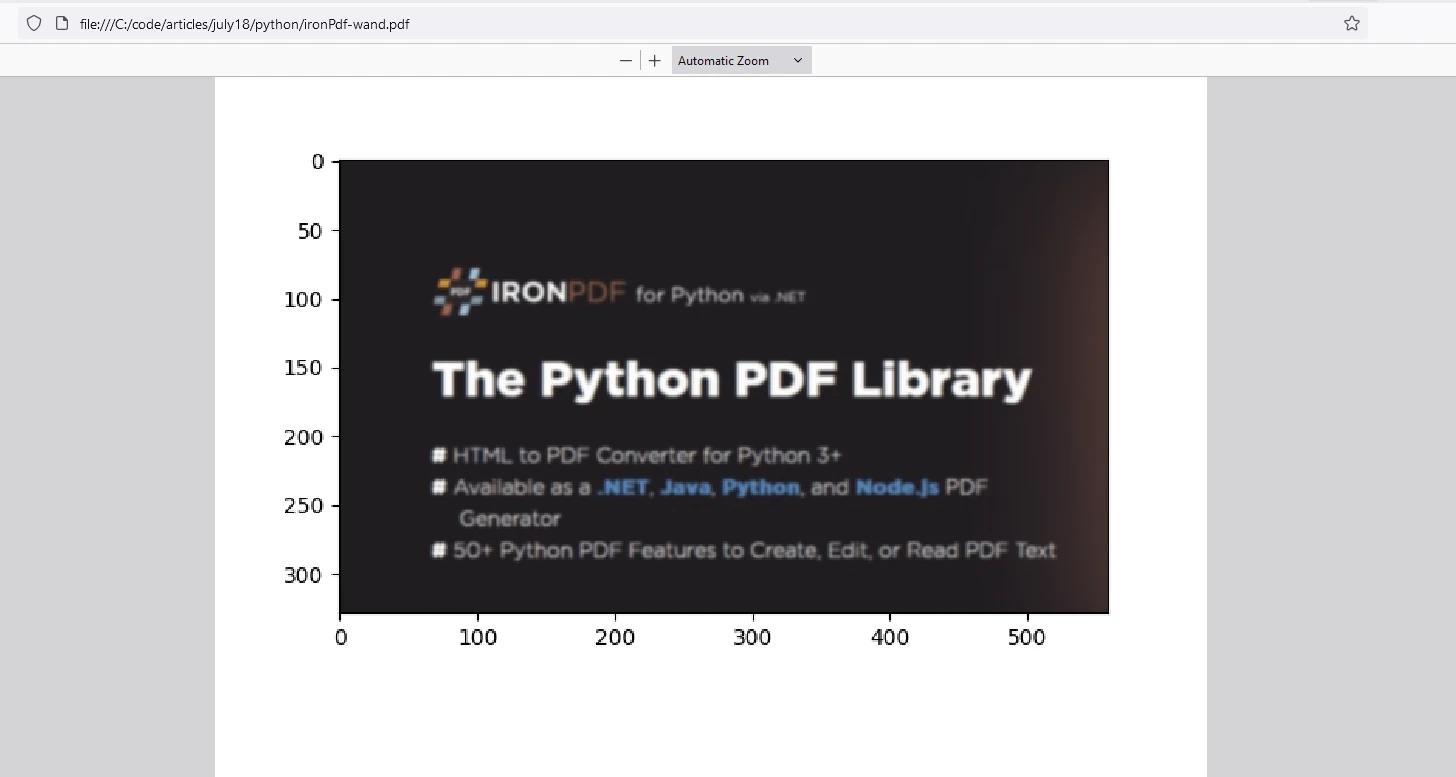
ImageToPdfConverter.ImageToPdf("ironPdf-wand.png").SaveAs("ironPdf-wand.pdf")Este script Python demonstra o processamento de imagens e a geração de PDF usando as bibliotecas Wand e IronPDF:
image.jpg) usando Wand.ironPdf-wand.png).ironPdf-wand.pdf) usando IronPDF.Este vídeo demonstra a integração entre bibliotecas de processamento de imagens e geração de PDFs em Python.
A chave de licença do IronPDF permite que os usuários experimentem seus diversos recursos antes da compra.
Insira a chave de licença no início do script antes de usar o pacote IronPDF :
from ironpdf import *

# Apply your license key
License.LicenseKey = "key"Wand é uma biblioteca versátil e poderosa para processamento de imagens em Python. Sua integração com ImageMagick e NumPy a torna uma ferramenta valiosa para desenvolvedores e cientistas de dados. Seja para realizar manipulações de imagem simples ou transformações complexas, o Wand oferece a funcionalidade necessária em um pacote Python fácil de usar.
IronPDF é uma biblioteca Python projetada para criar, manipular e converter documentos PDF programaticamente. Oferece funcionalidades como gerar PDFs a partir de várias fontes (como imagens e HTML), mesclar PDFs, adicionar recursos de segurança e muito mais. O IronPDF é versátil, suporta desenvolvimento multiplataforma e integra-se bem com aplicações Python, tornando-se uma ferramenta robusta para lidar com tarefas relacionadas a PDFs de forma eficiente.
Em conjunto, essas bibliotecas podem ser usadas para processamento de imagens e armazenamento de resultados em formato PDF padrão para fins de arquivamento.

Curtis Chau é bacharel em Ciência da Computação (Universidade Carleton) e se especializa em desenvolvimento front-end, com experiência em Node.js, TypeScript, JavaScript e React. Apaixonado por criar interfaces de usuário intuitivas e esteticamente agradáveis, Curtis gosta de trabalhar com frameworks modernos e criar manuais bem estruturados e visualmente atraentes.


IronPDF faz parte do IRON SUITE.
10 produtos de API .NET para seus documentos de escritório

Quando você precisa que seu PDF tenha a aparência de HTML, rapidamente.

