from ironpdf import *

# Instantiate Renderer
renderer = ChromePdfRenderer()

# Create a PDF from a HTML string using Python
pdf = renderer.RenderHtmlAsPdf("<h1>Hello World</h1>")

# Export to a file or Stream
pdf.SaveAs("output.pdf")

# Advanced Example with HTML Assets
# Load external html assets: Images, CSS and JavaScript.
# An optional BasePath 'C:\site\assets\' is set as the file location to load assets from
myAdvancedPdf = renderer.RenderHtmlAsPdf("<img src='icons/iron.png'>", r"C:\site\assets")
myAdvancedPdf.SaveAs("html-with-assets.pdf")
from ironpdf import *# Instantiate Rendererrenderer = ChromePdfRenderer()# Create a PDF from a HTML string using Pythonpdf = renderer.RenderHtmlAsPdf("<h1>Hello World</h1>")# Export to a file or Streampdf.SaveAs("output.pdf")# Advanced Example with HTML Assets# Load external html assets: Images, CSS and JavaScript.# An optional BasePath 'C:\site\assets\' is set as the file location to load assets frommyAdvancedPdf = renderer.RenderHtmlAsPdf("<img src='icons/iron.png'>", r"C:\site\assets")myAdvancedPdf.SaveAs("html-with-assets.pdf")
Este tutorial irá explorar como usar esta biblioteca para criar formulários PDF, criar novos arquivos PDF e agrupar explicitamente formulários interativos com dados.
## Criando formulários PDF interativos em Python
1. Instale a biblioteca PDF para gerar formulários em PDF.
2. Crie um formulário em PDF a partir de uma string HTML e salve o documento PDF.
3. Carregue o arquivo PDF criado usando a classe `PdfDocument`.
4. Atualize os campos do documento PDF.
5. Salve o documento em um novo local.
## IronPDF
Python é uma linguagem de programação que auxilia na criação rápida e simples de interfaces gráficas de usuário. Para programadores, o Python também é muito mais dinâmico do que outras linguagens. Por isso, adicionar a biblioteca IronPDF ao Python é um processo simples. Uma ampla gama de ferramentas pré-instaladas, como `PyQt`, `wxWidgets`, `Kivy`, e muitos outros pacotes e bibliotecas, podem ser usadas para construir rapidamente e com segurança uma GUI completamente completa.
IronPDF for Python combina diversas funcionalidades de outros frameworks, como o .NET Core. Para obter mais informações, clique na [página oficial do IronPDF for Python](/python/) a seguir.
O IronPDF facilita o design e o desenvolvimento web em Python. Como resultado, três paradigmas de desenvolvimento web em Python - Django, Flask e Pyramid - ganharam amplo reconhecimento. Sites e serviços online como Reddit, Mozilla e Spotify utilizaram essas estruturas.
## Funcionalidades do IronPDF
Com o IronPDF, é possível gerar PDFs a partir de diversos formatos, incluindo HTML, HTML5, ASPX e Razor/MVC View. Oferece a opção de [converter imagens](/python/blog/using-ironpdf-for-python/image-to-pdf-python-tutorial) em formatos PDF e [páginas HTML em arquivos PDF](/python/tutorials/html-to-pdf/) .
Criar PDFs interativos, preencher e enviar [formulários interativos](/python/examples/form-data/) , [mesclar](/python/how-to/python-merge-pdf/) e [dividir](/python/blog/using-ironpdf-for-python/split-pdf-python-tutorial) arquivos PDF, [extrair texto e imagens](/python/blog/using-ironpdf-for-python/extract-data-from-pdf-python-tutorial) , pesquisar texto em arquivos PDF, [rasterizar PDFs em imagens](/python/examples/rasterize-a-pdf-to-images/) , alterar o tamanho da fonte, a borda e a cor de fundo, e converter arquivos PDF são todas tarefas com as quais o conjunto de ferramentas IronPDF pode ajudar.
O IronPDF oferece validação de formulários de login HTML com suporte para agentes de usuário, proxies, cookies, cabeçalhos HTTP e variáveis de formulário.
- O IronPDF utiliza nomes de usuário e senhas para permitir que os usuários [acessem documentos protegidos](/python/examples/security-and-metadata/) .
Com apenas algumas linhas de código, podemos imprimir um arquivo PDF a partir de diversas fontes, incluindo uma string, um fluxo de dados ou uma URL.
- O IronPDF permite criar [documentos PDF achatados](/python/blog/using-ironpdf-for-python/flatten-pdf-python-tutorial) .
## Configurar o Python
### Configuração do ambiente
Verifique se o Python está instalado no seu computador. Para baixar e instalar a versão mais recente do Python compatível com seu sistema operacional, acesse o [site oficial do Python](https://www.python.org/downloads/) . Após instalar o Python, crie um ambiente virtual para isolar os requisitos do seu projeto. Seu projeto de conversão pode ter um espaço de trabalho arrumado e independente graças ao módulo `venv`, que permite criar e gerenciar ambientes virtuais.
### Novo projeto no PyCharm
Para este artigo, o PyCharm é recomendado como IDE para o desenvolvimento de código Python.
Após iniciar o PyCharm IDE, escolha "Novo Projeto".
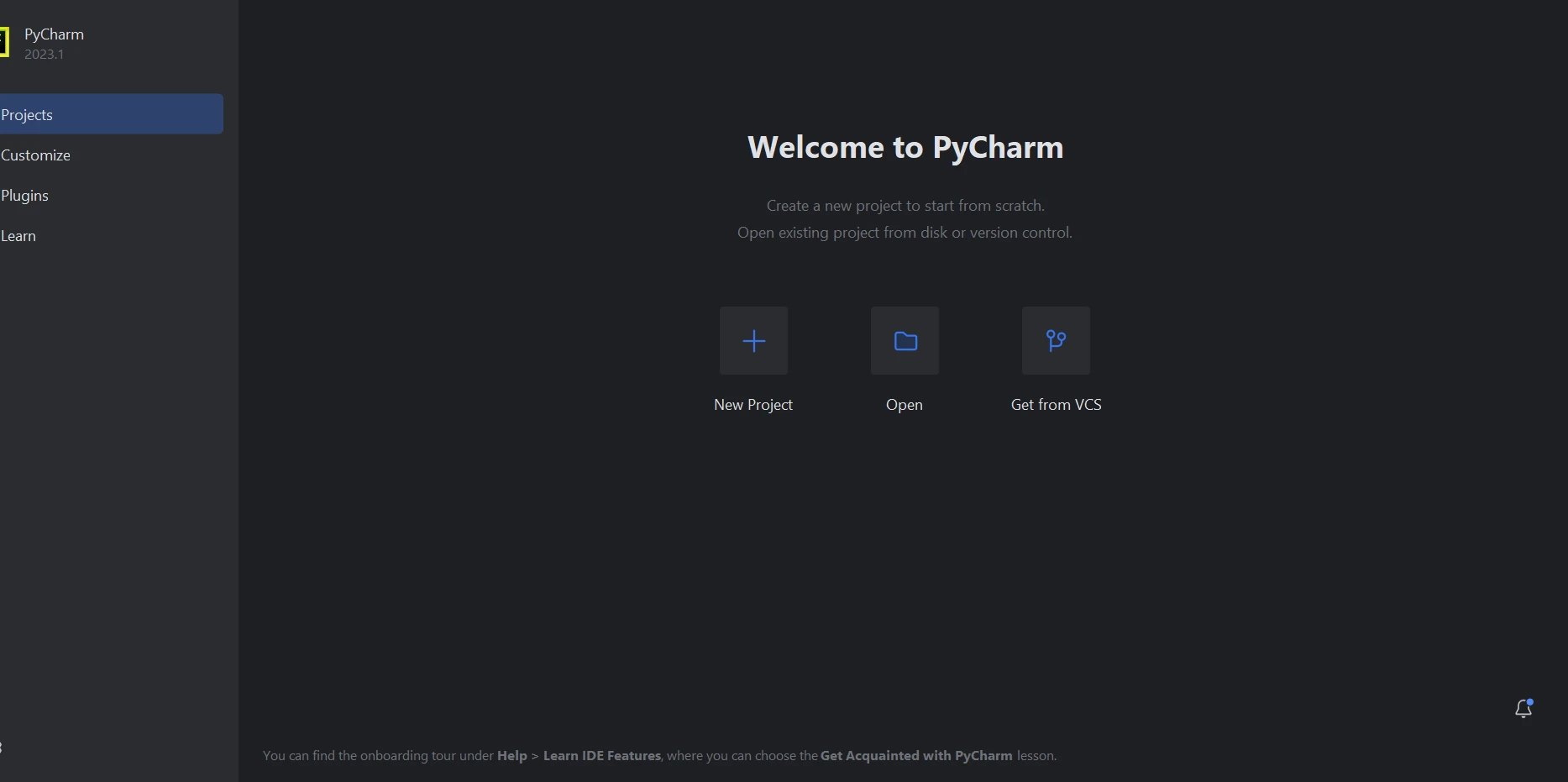
**PyCharm**
Ao selecionar "Novo Projeto", uma nova janela será aberta, onde você poderá especificar o ambiente e a localização do projeto. Você pode achar mais fácil entender isso observando a imagem abaixo.
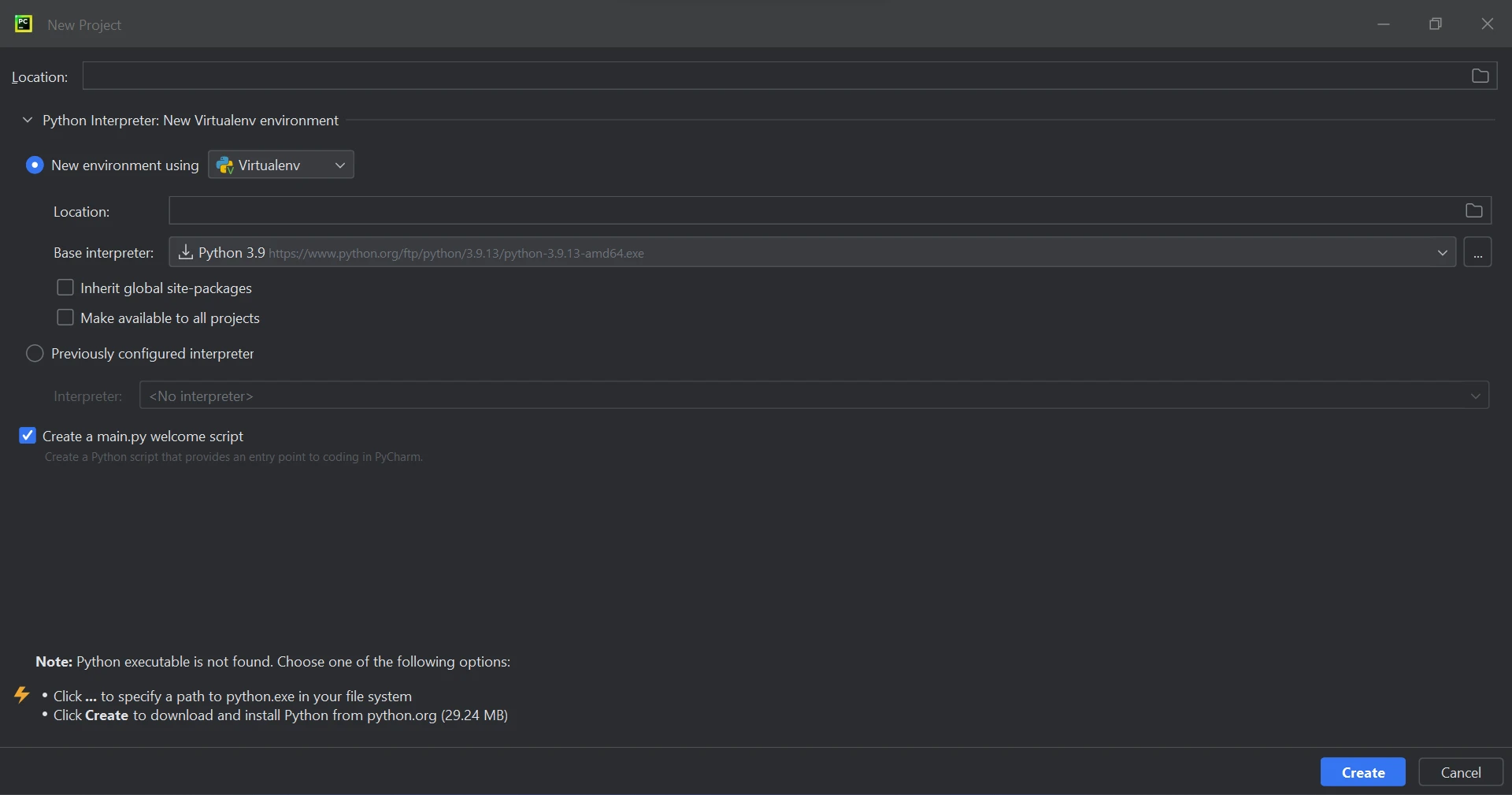
**Novo projeto**
Após escolher a localização do projeto e o caminho do ambiente, clique no botão **Criar** para iniciar um novo projeto. A nova janela que se abre em seguida pode então ser usada para construir o software. Este guia utiliza o Python 3.9.
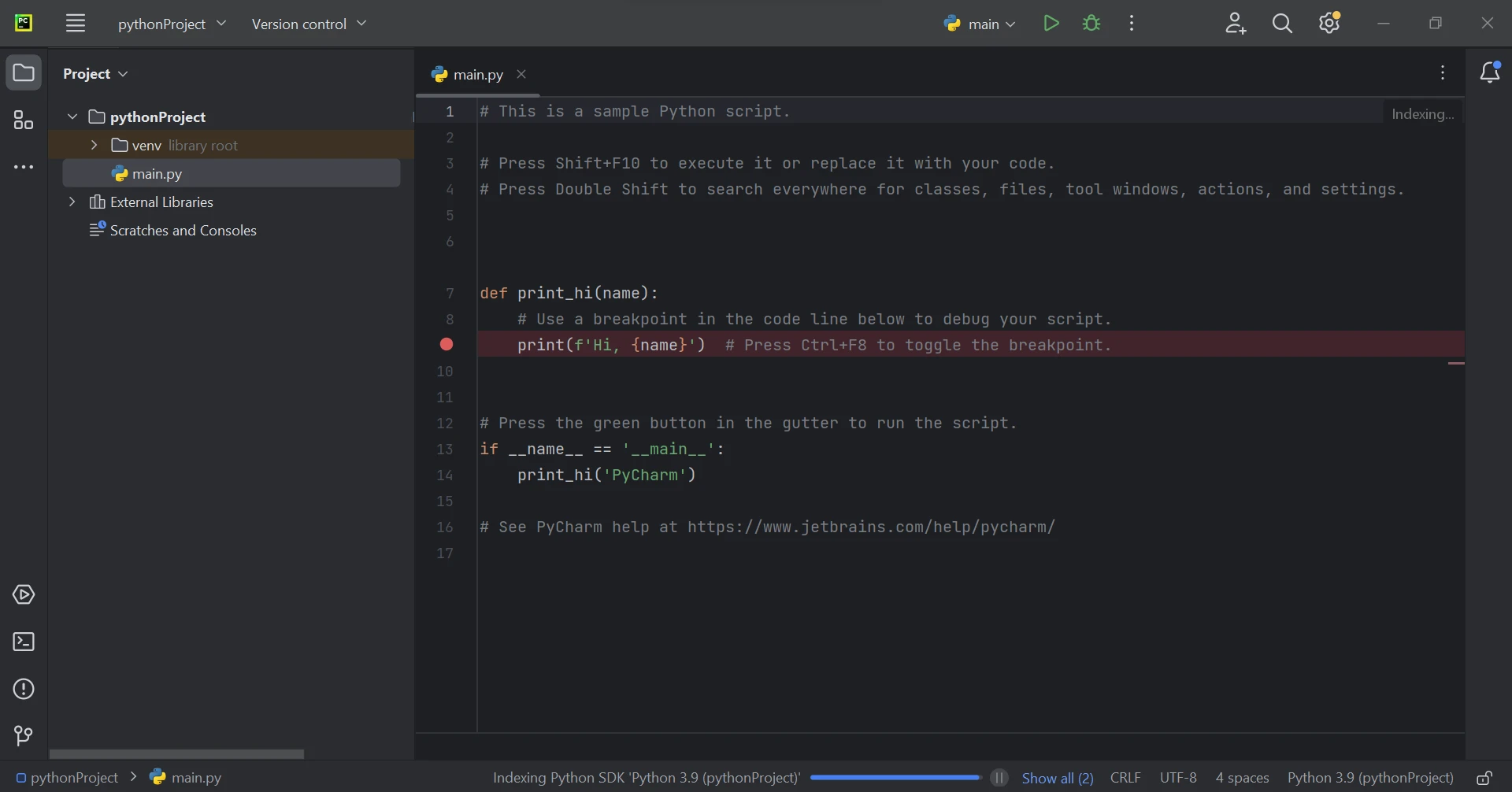
**Criar projeto**
### Requisitos da biblioteca IronPDF
Na maioria das vezes, o módulo Python IronPDF utiliza o .NET 6.0. Consequentemente, o ambiente de execução .NET 6.0 deve estar instalado em seu computador para que você possa usar o IronPDF com Python. Pode ser necessário instalar o .NET antes que este módulo Python possa ser usado por usuários de Linux e Mac. Acesse esta [página](https://dotnet.microsoft.com/en-us/download/dotnet/6.0) para obter o ambiente de execução necessário.
### Configuração da biblioteca IronPDF
Para gerar, modificar e abrir arquivos com a extensão ".pdf", o pacote "IronPDF" deve ser instalado. Abra uma janela de terminal e digite o seguinte comando para instalar o pacote no PyCharm:
```shell
:ProductInstall
```
A instalação do pacote 'IronPDF' é mostrada na captura de tela abaixo.
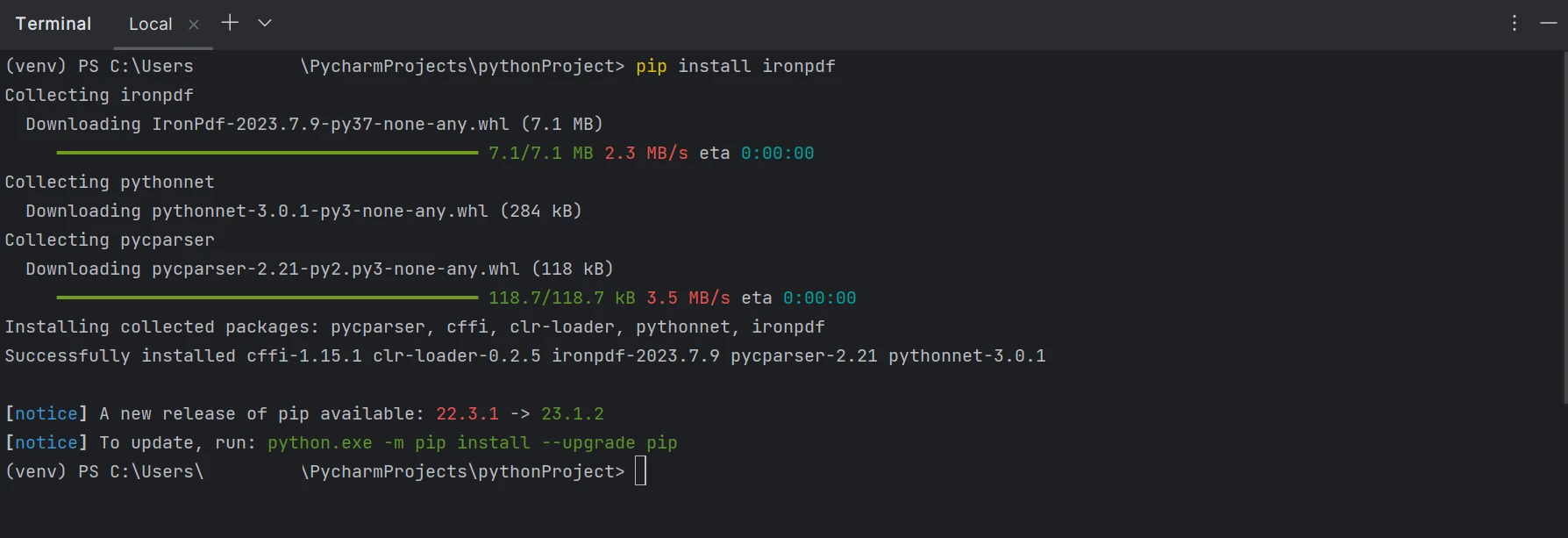
**IronPDF**
## Gerar formulários em PDF
Formulários PDF interativos podem ser criados com facilidade com a ajuda do IronPDF. Com algumas linhas de código, o formulário PDF de exemplo com uma demonstração de botão de opção é mostrado abaixo.
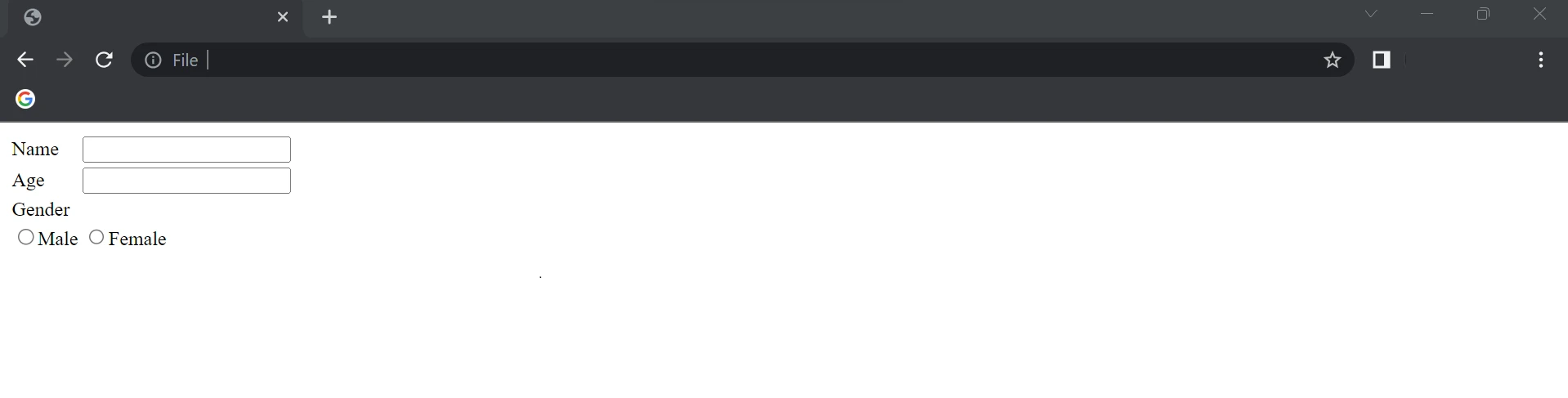
**Exemplo de formulário PDF - Primeira página**
O HTML acima é usado como uma string para criar formulários PDF no código a seguir.
```python
from ironpdf import ChromePdfRenderer, PdfDocument

# Define HTML string to construct the form
form_data = """
<html>
    <body>
        <table>
            <tr>
                <td>Name</td>
                <td><input name="name" type="text"/></td>
            </tr>
            <tr>
                <td>Age</td>
                <td><input name="age" type="text"/></td>
            </tr>
            <tr>
                <td>Gender</td>
            </tr>
            <tr>
                <td><input name="Gender" type="radio">Male</input></td>
                <td><input name="Gender" type="radio">Female</input></td>
            </tr>
        </table>
    </body>
</html>"""

# Step 1: Create PDF Form from HTML string
renderer = ChromePdfRenderer()
renderer.RenderingOptions.CreatePdfFormsFromHtml = True
# Render HTML to PDF and save it
renderer.RenderHtmlAsPdf(form_data).SaveAs("DemoForm.pdf")

# Step 2: Reading and Writing PDF form values
form_document = PdfDocument.FromFile("DemoForm.pdf")

# Find the 'name' field and update its value
name_field = form_document.Form.FindFormField("name")
name_field.Value = "Mike"
print(f"NameField value: {name_field.Value}")

# Find the 'age' field and update its value
age_field = form_document.Form.FindFormField("age")
age_field.Value = "21"
print(f"AgeField value: {age_field.Value}")

# Update the first 'Gender' radio field, assuming it's the male option
gender_field = form_document.Form.Fields[3]
gender_field.Value = "On"

# Save the updated PDF to a new file
form_document.SaveAs("UpdatedForm.pdf")
```
No exemplo acima, um objeto `ChromePdfRenderer()` é criado, e o valor `RenderingOptions.CreatePdfFormsFromHtml` é definido para `True`, o que habilita os formulários no arquivo PDF. O método `RenderHtmlAsPdf` é usado para passar a string HTML como um parâmetro.
Com a ajuda do método `SaveAs`, arquivos PDF são criados a partir da string HTML com um formulário PDF, que se parecerá com a imagem abaixo e está inicialmente vazio. O IronPDF atualiza novamente os campos nos formulários PDF. No PDF, os dois primeiros campos são para entrada de texto e o outro campo contém botões de opção.
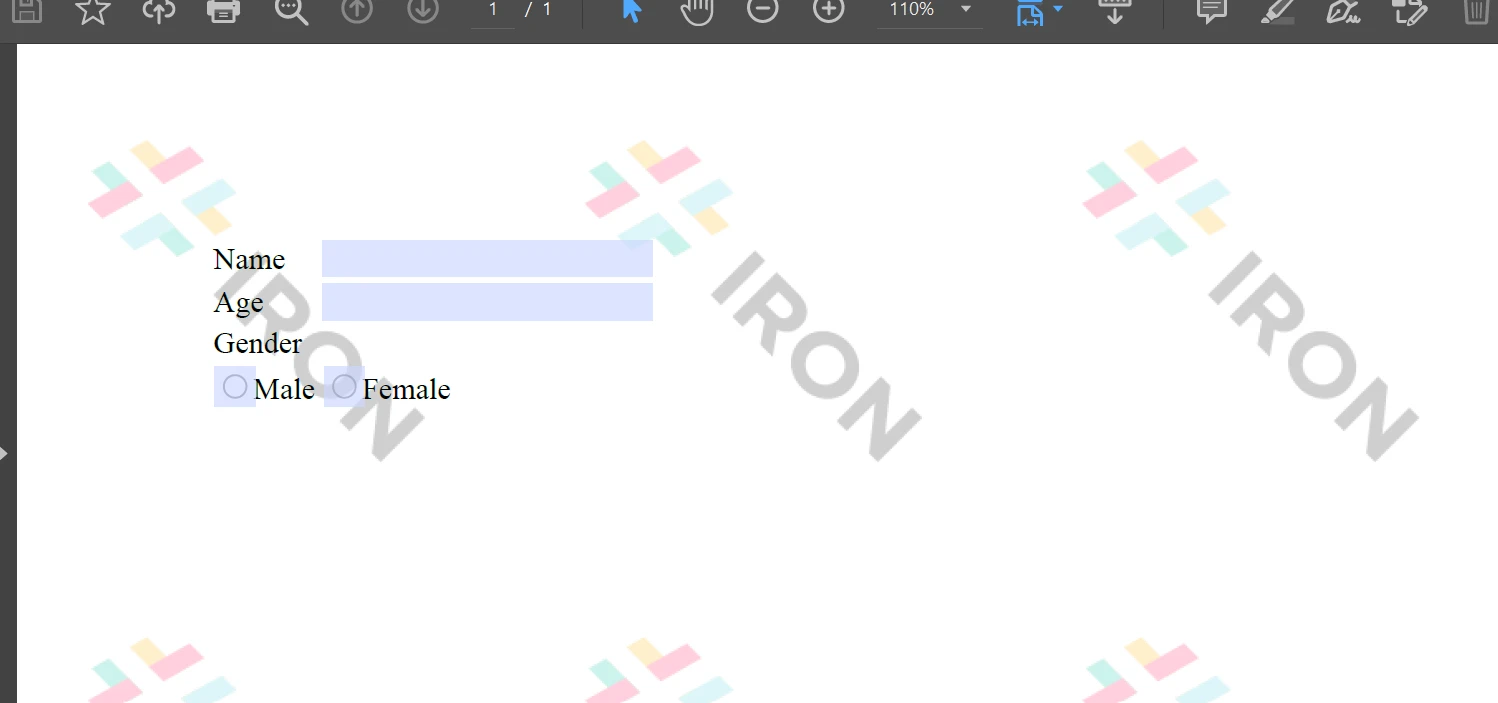
**Formulário em PDF**
Em seguida, o mesmo objeto `PdfDocument` é usado para carregar o Formulário PDF existente. Com o método `Form.FindFormField`, ele permite que você obtenha o valor a partir do nome do elemento, ou `Form.Fields[]` pode ser usado passando o índice do elemento no valor do array. Essas propriedades permitem obter e definir o valor do elemento nos formulários PDF. Finalmente, a função `SaveAs` é acionada para salvar o arquivo PDF atualizado/novo em um local.
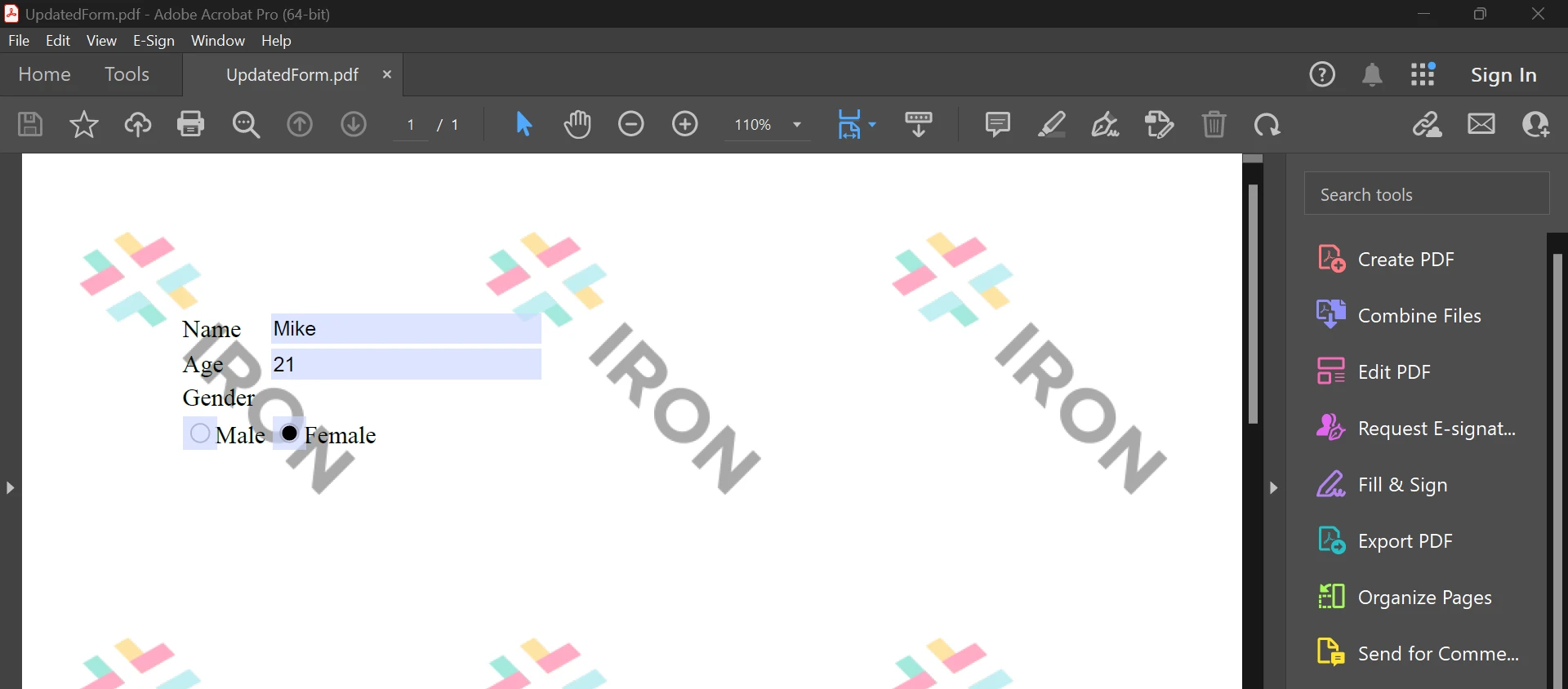
**Carregar formulário em PDF**
O texto acima é o resultado do código, que auxilia no preenchimento de formulários em PDF. Para saber mais sobre formulários PDF, consulte a [página de exemplo](/python/examples/form-data/) a seguir.
## Conclusão
A biblioteca IronPDF oferece técnicas de segurança robustas para reduzir riscos e garantir a segurança dos dados. Não está restrito a nenhum navegador específico e é compatível com todos os navegadores populares. Com apenas algumas linhas de código, o IronPDF permite que programadores gerem e leiam arquivos PDF rapidamente. A biblioteca IronPDF oferece uma variedade de opções de licenciamento para atender às diversas demandas dos desenvolvedores, incluindo uma licença de desenvolvedor gratuita e licenças de desenvolvimento adicionais que podem ser adquiridas.
O pacote Lite `$liteLicense` inclui uma licença perpétua, uma garantia de devolução do dinheiro em 30 dias, um ano de manutenção de software e opções de atualização. Não há custos adicionais após a compra inicial. Essas licenças podem ser usadas em ambientes de desenvolvimento, teste e produção. Além disso, o IronPDF oferece licenças gratuitas com algumas restrições de tempo e redistribuição. Durante o período de teste gratuito, os usuários podem avaliar o produto em uso real, sem marca d'água. Por favor, clique na [página de licenciamento](licensing) a seguir para saber mais sobre o custo da versão de avaliação do IronPDF e como licenciá-la.
Este tutorial irá explorar como usar esta biblioteca para criar formulários PDF, criar novos arquivos PDF e agrupar explicitamente formulários interativos com dados.
Criando formulários PDF interativos em Python
Instale a biblioteca PDF para gerar formulários em PDF.
Crie um formulário em PDF a partir de uma string HTML e salve o documento PDF.
Carregue o arquivo PDF criado usando a classe PdfDocument.
Atualize os campos do documento PDF.
Salve o documento em um novo local.
IronPDF
Python é uma linguagem de programação que auxilia na criação rápida e simples de interfaces gráficas de usuário. Para programadores, o Python também é muito mais dinâmico do que outras linguagens. Por isso, adicionar a biblioteca IronPDF ao Python é um processo simples. Uma ampla gama de ferramentas pré-instaladas, como PyQt, wxWidgets, Kivy, e muitos outros pacotes e bibliotecas, podem ser usadas para construir rapidamente e com segurança uma GUI completamente completa.
IronPDF for Python combina diversas funcionalidades de outros frameworks, como o .NET Core. Para obter mais informações, clique na página oficial do IronPDF for Python a seguir.
O IronPDF facilita o design e o desenvolvimento web em Python. Como resultado, três paradigmas de desenvolvimento web em Python - Django, Flask e Pyramid - ganharam amplo reconhecimento. Sites e serviços online como Reddit, Mozilla e Spotify utilizaram essas estruturas.
Funcionalidades do IronPDF
Com o IronPDF, é possível gerar PDFs a partir de diversos formatos, incluindo HTML, HTML5, ASPX e Razor/MVC View. Oferece a opção de converter imagens em formatos PDF e páginas HTML em arquivos PDF .
Criar PDFs interativos, preencher e enviar formulários interativos , mesclar e dividir arquivos PDF, extrair texto e imagens , pesquisar texto em arquivos PDF, rasterizar PDFs em imagens , alterar o tamanho da fonte, a borda e a cor de fundo, e converter arquivos PDF são todas tarefas com as quais o conjunto de ferramentas IronPDF pode ajudar.
O IronPDF oferece validação de formulários de login HTML com suporte para agentes de usuário, proxies, cookies, cabeçalhos HTTP e variáveis de formulário.
O IronPDF utiliza nomes de usuário e senhas para permitir que os usuários acessem documentos protegidos .
Com apenas algumas linhas de código, podemos imprimir um arquivo PDF a partir de diversas fontes, incluindo uma string, um fluxo de dados ou uma URL.
Verifique se o Python está instalado no seu computador. Para baixar e instalar a versão mais recente do Python compatível com seu sistema operacional, acesse o site oficial do Python . Após instalar o Python, crie um ambiente virtual para isolar os requisitos do seu projeto. Seu projeto de conversão pode ter um espaço de trabalho arrumado e independente graças ao módulo venv, que permite criar e gerenciar ambientes virtuais.
Novo projeto no PyCharm
Para este artigo, o PyCharm é recomendado como IDE para o desenvolvimento de código Python.
Após iniciar o PyCharm IDE, escolha "Novo Projeto".
PyCharm
Ao selecionar "Novo Projeto", uma nova janela será aberta, onde você poderá especificar o ambiente e a localização do projeto. Você pode achar mais fácil entender isso observando a imagem abaixo.
Novo projeto
Após escolher a localização do projeto e o caminho do ambiente, clique no botão Criar para iniciar um novo projeto. A nova janela que se abre em seguida pode então ser usada para construir o software. Este guia utiliza o Python 3.9.
Criar projeto
Requisitos da biblioteca IronPDF
Na maioria das vezes, o módulo Python IronPDF utiliza o .NET 6.0. Consequentemente, o ambiente de execução .NET 6.0 deve estar instalado em seu computador para que você possa usar o IronPDF com Python. Pode ser necessário instalar o .NET antes que este módulo Python possa ser usado por usuários de Linux e Mac. Acesse esta página para obter o ambiente de execução necessário.
Configuração da biblioteca IronPDF
Para gerar, modificar e abrir arquivos com a extensão ".pdf", o pacote "IronPDF" deve ser instalado. Abra uma janela de terminal e digite o seguinte comando para instalar o pacote no PyCharm:
> pip install ironpdf
pip install ironpdf
A instalação do pacote 'IronPDF' é mostrada na captura de tela abaixo.
IronPDF
Gerar formulários em PDF
Formulários PDF interativos podem ser criados com facilidade com a ajuda do IronPDF. Com algumas linhas de código, o formulário PDF de exemplo com uma demonstração de botão de opção é mostrado abaixo.
Exemplo de formulário PDF - Primeira página
O HTML acima é usado como uma string para criar formulários PDF no código a seguir.
from ironpdf importChromePdfRenderer, PdfDocument# Define HTML string to construct the formform_data = """<html> <body> <table> <tr> <td>Name</td> <td><input name="name" type="text"/></td> </tr> <tr> <td>Age</td> <td><input name="age" type="text"/></td> </tr> <tr> <td>Gender</td> </tr> <tr> <td><input name="Gender" type="radio">Male</input></td> <td><input name="Gender" type="radio">Female</input></td> </tr> </table> </body></html>"""# Step 1: Create PDF Form from HTML stringrenderer = ChromePdfRenderer()renderer.RenderingOptions.CreatePdfFormsFromHtml = True# Render HTML to PDF and save itrenderer.RenderHtmlAsPdf(form_data).SaveAs("DemoForm.pdf")# Step 2: Reading and Writing PDF form valuesform_document = PdfDocument.FromFile("DemoForm.pdf")# Find the 'name' field and update its valuename_field = form_document.Form.FindFormField("name")name_field.Value = "Mike"print(f"NameField value: {name_field.Value}")# Find the 'age' field and update its valueage_field = form_document.Form.FindFormField("age")age_field.Value = "21"print(f"AgeField value: {age_field.Value}")# Update the first 'Gender' radio field, assuming it's the male optiongender_field = form_document.Form.Fields[3]gender_field.Value = "On"# Save the updated PDF to a new fileform_document.SaveAs("UpdatedForm.pdf")
from ironpdf import ChromePdfRenderer, PdfDocument

# Define HTML string to construct the form
form_data = """
<html>
    <body>
        <table>
            <tr>
                <td>Name</td>
                <td><input name="name" type="text"/></td>
            </tr>
            <tr>
                <td>Age</td>
                <td><input name="age" type="text"/></td>
            </tr>
            <tr>
                <td>Gender</td>
            </tr>
            <tr>
                <td><input name="Gender" type="radio">Male</input></td>
                <td><input name="Gender" type="radio">Female</input></td>
            </tr>
        </table>
    </body>
</html>"""

# Step 1: Create PDF Form from HTML string
renderer = ChromePdfRenderer()
renderer.RenderingOptions.CreatePdfFormsFromHtml = True
# Render HTML to PDF and save it
renderer.RenderHtmlAsPdf(form_data).SaveAs("DemoForm.pdf")

# Step 2: Reading and Writing PDF form values
form_document = PdfDocument.FromFile("DemoForm.pdf")

# Find the 'name' field and update its value
name_field = form_document.Form.FindFormField("name")
name_field.Value = "Mike"
print(f"NameField value: {name_field.Value}")

# Find the 'age' field and update its value
age_field = form_document.Form.FindFormField("age")
age_field.Value = "21"
print(f"AgeField value: {age_field.Value}")

# Update the first 'Gender' radio field, assuming it's the male option
gender_field = form_document.Form.Fields[3]
gender_field.Value = "On"

# Save the updated PDF to a new file
form_document.SaveAs("UpdatedForm.pdf")
Python
No exemplo acima, um objeto ChromePdfRenderer() é criado, e o valor RenderingOptions.CreatePdfFormsFromHtml é definido para True, o que habilita os formulários no arquivo PDF. O método RenderHtmlAsPdf é usado para passar a string HTML como um parâmetro.
Com a ajuda do método SaveAs, arquivos PDF são criados a partir da string HTML com um formulário PDF, que se parecerá com a imagem abaixo e está inicialmente vazio. O IronPDF atualiza novamente os campos nos formulários PDF. No PDF, os dois primeiros campos são para entrada de texto e o outro campo contém botões de opção.
Formulário em PDF
Em seguida, o mesmo objeto PdfDocument é usado para carregar o Formulário PDF existente. Com o método Form.FindFormField, ele permite que você obtenha o valor a partir do nome do elemento, ou Form.Fields[] pode ser usado passando o índice do elemento no valor do array. Essas propriedades permitem obter e definir o valor do elemento nos formulários PDF. Finalmente, a função SaveAs é acionada para salvar o arquivo PDF atualizado/novo em um local.
Carregar formulário em PDF
O texto acima é o resultado do código, que auxilia no preenchimento de formulários em PDF. Para saber mais sobre formulários PDF, consulte a página de exemplo a seguir.
Conclusão
A biblioteca IronPDF oferece técnicas de segurança robustas para reduzir riscos e garantir a segurança dos dados. Não está restrito a nenhum navegador específico e é compatível com todos os navegadores populares. Com apenas algumas linhas de código, o IronPDF permite que programadores gerem e leiam arquivos PDF rapidamente. A biblioteca IronPDF oferece uma variedade de opções de licenciamento para atender às diversas demandas dos desenvolvedores, incluindo uma licença de desenvolvedor gratuita e licenças de desenvolvimento adicionais que podem ser adquiridas.
O pacote Lite $999 inclui uma licença perpétua, uma garantia de devolução do dinheiro em 30 dias, um ano de manutenção de software e opções de atualização. Não há custos adicionais após a compra inicial. Essas licenças podem ser usadas em ambientes de desenvolvimento, teste e produção. Além disso, o IronPDF oferece licenças gratuitas com algumas restrições de tempo e redistribuição. Durante o período de teste gratuito, os usuários podem avaliar o produto em uso real, sem marca d'água. Por favor, clique na página de licenciamento a seguir para saber mais sobre o custo da versão de avaliação do IronPDF e como licenciá-la.
Curtis Chau é bacharel em Ciência da Computação (Universidade Carleton) e se especializa em desenvolvimento front-end, com experiência em Node.js, TypeScript, JavaScript e React. Apaixonado por criar interfaces de usuário intuitivas e esteticamente agradáveis, Curtis gosta de trabalhar com frameworks modernos e criar manuais bem estruturados e visualmente atraentes.




 PyCharm
 Novo projeto
 Criar projeto
 IronPDF
 Exemplo de formulário PDF - Primeira página
 Formulário em PDF
 Carregar formulário em PDF






