IList'ye Giriş
IList, .NET Framework'ün Collections isim alanının bir parçasıdır. Bu, nesnelerin index'leri ile bireysel olarak erişilebileceği bir koleksiyon için plan sağlayan bir türdür. Dizilerden farklı olarak, IList, eleman ekleme veya çıkartma yaparak koleksiyon boyutunu dinamik olarak ayarlamamıza olanak tanır. .NET Framework'teki tüm çocuk olmayan liste türlerinin temel arayüzü olarak, dizilere kıyasla daha esnek bir şekilde nesne koleksiyonlarını yönetmenin bir yolunu sunar. Bu derste, IList arayüzü ve IronPDF C# PDF Kütüphanesi hakkında bilgi edineceğiz.
IList Arayüzünü Anlamak
public interface IList bildirimi, .NET Framework'ün Collections isim alanı tarafından belirtilen IList sözleşmesine uyan özel koleksiyonlar oluşturmanın temel bir parçasıdır. IList, koleksiyondaki elemanlara erişme, sayma ve eleman ekleyerek, ekleyerek veya çıkararak koleksiyonu değiştirmeyi sağlayan özellikler ve yöntemler içerir. İşte IList arayüzünde tanımlanan bazı önemli özellikler ve yöntemler:
IsFixedSize ve IsReadOnly gibi özellikler sırasıyla koleksiyonun sabit boyutta mı yoksa salt okunur mu olduğunu bildirir.Add, Insert, Remove ve RemoveAt gibi yöntemler, koleksiyon içindeki elemanları değiştirmek için kullanılır. Elemanları ekleyebilir, yerleştirebilir ve kaldırabilirsiniz.IndexOf yöntemi, elemanların yerini bulmak için, ve Item özelliği (veya C#'de dizinleyici), elemanları dizine göre alma ve ayarlama sağlar.
IList Arayüzünün Pratik Kullanımı
IList nasıl çalıştığını göstermek için, basit bir örnek oluşturalım. Bu örnek, bir IList nasıl ilan edileceğini, öğelerle doldurulacağını ve içeriğinin üzerinde döngü yapılacağını gösterecektir.
Bir IList Oluşturmak ve Değiştirmek
Öncelikle, bir IList ilan etmenin ve öğeler eklemenin nasıl yapıldığını görelim:
using System;
using System.Collections;

class Program
{
    static void Main(string[] args)
    {
        // Creating an IList instance
        IList myIList = new ArrayList();

        // Adding elements to the IList
        myIList.Add("Hello");
        myIList.Add(10);
        myIList.Add(new object());

        // Displaying the number of values in the IList using the Count property
        Console.WriteLine($"Number of elements: {myIList.Count}");

        // Accessing elements using a loop
        foreach (var element in myIList)
        {
            Console.WriteLine(element);
        }
    }
}
using System;
using System.Collections;

class Program
{
    static void Main(string[] args)
    {
        // Creating an IList instance
        IList myIList = new ArrayList();

        // Adding elements to the IList
        myIList.Add("Hello");
        myIList.Add(10);
        myIList.Add(new object());

        // Displaying the number of values in the IList using the Count property
        Console.WriteLine($"Number of elements: {myIList.Count}");

        // Accessing elements using a loop
        foreach (var element in myIList)
        {
            Console.WriteLine(element);
        }
    }
}
Imports System
Imports System.Collections
Friend Class Program
Shared Sub Main(ByVal args() As String)
' Creating an IList instance
Dim myIList As IList = New ArrayList()
' Adding elements to the IList
myIList.Add("Hello")
myIList.Add(10)
myIList.Add(New Object())
' Displaying the number of values in the IList using the Count property
Console.WriteLine($"Number of elements: {myIList.Count}")
' Accessing elements using a loop
For Each element In myIList
Console.WriteLine(element)
Next element
End Sub
End Class
Imports System
Imports System.Collections

Friend Class Program
	Shared Sub Main(ByVal args() As String)
		' Creating an IList instance
		Dim myIList As IList = New ArrayList()

		' Adding elements to the IList
		myIList.Add("Hello")
		myIList.Add(10)
		myIList.Add(New Object())

		' Displaying the number of values in the IList using the Count property
		Console.WriteLine($"Number of elements: {myIList.Count}")

		' Accessing elements using a loop
		For Each element In myIList
			Console.WriteLine(element)
		Next element
	End Sub
End Class
Yukarıdaki örnekte, IList'ü uygulayan bir sınıf olan ArrayList kullanarak bir IList örneği oluşturduk. Farklı türdeki nesnelerin karışımını ekledik, çünkü bir IList herhangi bir nesne tutabilir. Sonunda, koleksiyon üzerinde yineleme yaparak, her öğeyi yazdırdık.
Dizin Tabanlı Erişim ve Değişiklik
Elemanlara dizinlerine göre erişmek ve onları değiştirmek, IList'ün anahtar bir özelliğidir. Bunu nasıl yapabileceğinizi gösteren bir örnek aşağıda verilmiştir:
using System;
using System.Collections;

class Program
{
    static void Main(string[] args)
    {
        IList myIList = new ArrayList { "Hello", 10, new object() };

        // Accessing an element by index
        object value = myIList[1];
        Console.WriteLine($"Element at index 1: {value}");

        // Modifying an element by index
        myIList[1] = 20;
        Console.WriteLine($"Modified element at index 1: {myIList[1]}");
    }
}
using System;
using System.Collections;

class Program
{
    static void Main(string[] args)
    {
        IList myIList = new ArrayList { "Hello", 10, new object() };

        // Accessing an element by index
        object value = myIList[1];
        Console.WriteLine($"Element at index 1: {value}");

        // Modifying an element by index
        myIList[1] = 20;
        Console.WriteLine($"Modified element at index 1: {myIList[1]}");
    }
}
Imports System
Imports System.Collections
Friend Class Program
Shared Sub Main(ByVal args() As String)
Dim myIList As IList = New ArrayList From { "Hello", 10, New Object() }
' Accessing an element by index
Dim value As Object = myIList(1)
Console.WriteLine($"Element at index 1: {value}")
' Modifying an element by index
myIList(1) = 20
Console.WriteLine($"Modified element at index 1: {myIList(1)}")
End Sub
End Class
Imports System
Imports System.Collections

Friend Class Program
	Shared Sub Main(ByVal args() As String)
		Dim myIList As IList = New ArrayList From { "Hello", 10, New Object() }

		' Accessing an element by index
		Dim value As Object = myIList(1)
		Console.WriteLine($"Element at index 1: {value}")

		' Modifying an element by index
		myIList(1) = 20
		Console.WriteLine($"Modified element at index 1: {myIList(1)}")
	End Sub
End Class
Özel bir IList Uygulamak
Bazen IList öğesinden türeyen özel bir koleksiyona ihtiyaç duyabilirsiniz. Bu, elemanların nasıl saklandığı, erişildiği ve değiştirildiği üzerinde daha fazla kontrol sağlar. Aşağıda, IList uygulayan basit bir özel koleksiyon örneği verilmiştir:
using System;
using System.Collections;

public class CustomCollection : IList
{
    private ArrayList _innerList = new ArrayList();

    public object this[int index]
    {
        get => _innerList[index];
        set => _innerList[index] = value;
    }

    public bool IsFixedSize => _innerList.IsFixedSize;
    public bool IsReadOnly => _innerList.IsReadOnly;
    public int Count => _innerList.Count;
    public bool IsSynchronized => _innerList.IsSynchronized;
    public object SyncRoot => _innerList.SyncRoot;

    public int Add(object value)
    {
        return _innerList.Add(value);
    }

    public void Clear()
    {
        _innerList.Clear();
    }

    public bool Contains(object value)
    {
        return _innerList.Contains(value);
    }

    public int IndexOf(object value)
    {
        return _innerList.IndexOf(value);
    }

    public void Insert(int index, object value)
    {
        _innerList.Insert(index, value);
    }

    public void Remove(object value)
    {
        _innerList.Remove(value);
    }

    public void RemoveAt(int index)
    {
        _innerList.RemoveAt(index);
    }

    public void CopyTo(Array array, int index)
    {
        _innerList.CopyTo(array, index);
    }

    public IEnumerator GetEnumerator()
    {
        return _innerList.GetEnumerator();
    }
}
using System;
using System.Collections;

public class CustomCollection : IList
{
    private ArrayList _innerList = new ArrayList();

    public object this[int index]
    {
        get => _innerList[index];
        set => _innerList[index] = value;
    }

    public bool IsFixedSize => _innerList.IsFixedSize;
    public bool IsReadOnly => _innerList.IsReadOnly;
    public int Count => _innerList.Count;
    public bool IsSynchronized => _innerList.IsSynchronized;
    public object SyncRoot => _innerList.SyncRoot;

    public int Add(object value)
    {
        return _innerList.Add(value);
    }

    public void Clear()
    {
        _innerList.Clear();
    }

    public bool Contains(object value)
    {
        return _innerList.Contains(value);
    }

    public int IndexOf(object value)
    {
        return _innerList.IndexOf(value);
    }

    public void Insert(int index, object value)
    {
        _innerList.Insert(index, value);
    }

    public void Remove(object value)
    {
        _innerList.Remove(value);
    }

    public void RemoveAt(int index)
    {
        _innerList.RemoveAt(index);
    }

    public void CopyTo(Array array, int index)
    {
        _innerList.CopyTo(array, index);
    }

    public IEnumerator GetEnumerator()
    {
        return _innerList.GetEnumerator();
    }
}
Imports System
Imports System.Collections
Public Class CustomCollection
Implements IList
Private _innerList As New ArrayList()
Default Public Property Item(ByVal index As Integer) As Object Implements IList.Item
Get
Return _innerList(index)
End Get
Set(ByVal value As Object)
_innerList(index) = value
End Set
End Property
Public ReadOnly Property IsFixedSize() As Boolean Implements IList.IsFixedSize
Get
Return _innerList.IsFixedSize
End Get
End Property
Public ReadOnly Property IsReadOnly() As Boolean Implements IList.IsReadOnly
Get
Return _innerList.IsReadOnly
End Get
End Property
Public ReadOnly Property Count() As Integer Implements System.Collections.ICollection.Count
Get
Return _innerList.Count
End Get
End Property
Public ReadOnly Property IsSynchronized() As Boolean Implements System.Collections.ICollection.IsSynchronized
Get
Return _innerList.IsSynchronized
End Get
End Property
Public ReadOnly Property SyncRoot() As Object Implements System.Collections.ICollection.SyncRoot
Get
Return _innerList.SyncRoot
End Get
End Property
Public Function Add(ByVal value As Object) As Integer Implements IList.Add
Return _innerList.Add(value)
End Function
Public Sub Clear() Implements IList.Clear
_innerList.Clear()
End Sub
Public Function Contains(ByVal value As Object) As Boolean Implements IList.Contains
Return _innerList.Contains(value)
End Function
Public Function IndexOf(ByVal value As Object) As Integer Implements IList.IndexOf
Return _innerList.IndexOf(value)
End Function
Public Sub Insert(ByVal index As Integer, ByVal value As Object) Implements IList.Insert
_innerList.Insert(index, value)
End Sub
Public Sub Remove(ByVal value As Object) Implements IList.Remove
_innerList.Remove(value)
End Sub
Public Sub RemoveAt(ByVal index As Integer) Implements IList.RemoveAt
_innerList.RemoveAt(index)
End Sub
Public Sub CopyTo(ByVal array As Array, ByVal index As Integer) Implements System.Collections.ICollection.CopyTo
_innerList.CopyTo(array, index)
End Sub
Public Function GetEnumerator() As IEnumerator Implements System.Collections.IEnumerable.GetEnumerator
Return _innerList.GetEnumerator()
End Function
End Class
Imports System
Imports System.Collections

Public Class CustomCollection
	Implements IList

	Private _innerList As New ArrayList()

	Default Public Property Item(ByVal index As Integer) As Object Implements IList.Item
		Get
			Return _innerList(index)
		End Get
		Set(ByVal value As Object)
			_innerList(index) = value
		End Set
	End Property

	Public ReadOnly Property IsFixedSize() As Boolean Implements IList.IsFixedSize
		Get
			Return _innerList.IsFixedSize
		End Get
	End Property
	Public ReadOnly Property IsReadOnly() As Boolean Implements IList.IsReadOnly
		Get
			Return _innerList.IsReadOnly
		End Get
	End Property
	Public ReadOnly Property Count() As Integer Implements System.Collections.ICollection.Count
		Get
			Return _innerList.Count
		End Get
	End Property
	Public ReadOnly Property IsSynchronized() As Boolean Implements System.Collections.ICollection.IsSynchronized
		Get
			Return _innerList.IsSynchronized
		End Get
	End Property
	Public ReadOnly Property SyncRoot() As Object Implements System.Collections.ICollection.SyncRoot
		Get
			Return _innerList.SyncRoot
		End Get
	End Property

	Public Function Add(ByVal value As Object) As Integer Implements IList.Add
		Return _innerList.Add(value)
	End Function

	Public Sub Clear() Implements IList.Clear
		_innerList.Clear()
	End Sub

	Public Function Contains(ByVal value As Object) As Boolean Implements IList.Contains
		Return _innerList.Contains(value)
	End Function

	Public Function IndexOf(ByVal value As Object) As Integer Implements IList.IndexOf
		Return _innerList.IndexOf(value)
	End Function

	Public Sub Insert(ByVal index As Integer, ByVal value As Object) Implements IList.Insert
		_innerList.Insert(index, value)
	End Sub

	Public Sub Remove(ByVal value As Object) Implements IList.Remove
		_innerList.Remove(value)
	End Sub

	Public Sub RemoveAt(ByVal index As Integer) Implements IList.RemoveAt
		_innerList.RemoveAt(index)
	End Sub

	Public Sub CopyTo(ByVal array As Array, ByVal index As Integer) Implements System.Collections.ICollection.CopyTo
		_innerList.CopyTo(array, index)
	End Sub

	Public Function GetEnumerator() As IEnumerator Implements System.Collections.IEnumerable.GetEnumerator
		Return _innerList.GetEnumerator()
	End Function
End Class
Bu CustomCollection sınıfı, kendisi IList uygulayan bir sınıf olan bir ArrayList kapsüller. Bizim CustomCollection, alttaki ArrayList'e çağrıları iletir ve böylece herhangi başka bir IList uygulayan koleksiyon gibi davranmasını sağlar. Bu örnek, bir IList uygulayan herhangi bir yerleşik .NET koleksiyonu gibi, indeksle erişilip değiştirilebilen (öğeler eklenebilir, yerleştirilebilir veya kaldırılabilir) ve üstünde dolaşılabilen bir koleksiyon oluşturmayı göstermektedir.
IList ile İleri Düzey İşlemler
Temel ekleme, kaldırma ve erişim işlemlerinin ötesinde, IList daha karmaşık manipülasyonlar ve sorgulamalar için olanak tanır. Örneğin, bir koleksiyonun belirli bir nesne içerip içermediğini kontrol etmek veya koleksiyon içindeki bir nesnenin dizinini bulmak, belirli uygulamalar için önemli olabilecek işlemlerdir:
using System;
using System.Collections;

class Program
{
    static void Main(string[] args)
    {
        IList myIList = new ArrayList { "Hello", 10, new object() };

        // Check if the IList contains a specific object
        bool contains = myIList.Contains(10); // Assuming 10 was added previously
        Console.WriteLine($"Contains 10: {contains}");

        // Find the index of a specific object
        int index = myIList.IndexOf(10);
        Console.WriteLine($"Index of 10: {index}");
    }
}
using System;
using System.Collections;

class Program
{
    static void Main(string[] args)
    {
        IList myIList = new ArrayList { "Hello", 10, new object() };

        // Check if the IList contains a specific object
        bool contains = myIList.Contains(10); // Assuming 10 was added previously
        Console.WriteLine($"Contains 10: {contains}");

        // Find the index of a specific object
        int index = myIList.IndexOf(10);
        Console.WriteLine($"Index of 10: {index}");
    }
}
Imports System
Imports System.Collections
Friend Class Program
Shared Sub Main(ByVal args() As String)
Dim myIList As IList = New ArrayList From { "Hello", 10, New Object() }
' Check if the IList contains a specific object
Dim contains As Boolean = myIList.Contains(10) ' Assuming 10 was added previously
Console.WriteLine($"Contains 10: {contains}")
' Find the index of a specific object
Dim index As Integer = myIList.IndexOf(10)
Console.WriteLine($"Index of 10: {index}")
End Sub
End Class
Imports System
Imports System.Collections

Friend Class Program
	Shared Sub Main(ByVal args() As String)
		Dim myIList As IList = New ArrayList From { "Hello", 10, New Object() }

		' Check if the IList contains a specific object
		Dim contains As Boolean = myIList.Contains(10) ' Assuming 10 was added previously
		Console.WriteLine($"Contains 10: {contains}")

		' Find the index of a specific object
		Dim index As Integer = myIList.IndexOf(10)
		Console.WriteLine($"Index of 10: {index}")
	End Sub
End Class
Bu işlemler, belirli öğelerin varlığını veya konumunu, tüm koleksiyonu üzerinden yineleme yapmadan belirlemeniz gerektiğinde, nesne koleksiyonları ile çalışırken özellikle yararlı olabilir.
IronPDF: C# PDF Kütüphanesi
IronPDF, .NET geliştiricileri için, doğrudan .NET uygulamalarında PDF belgeleri oluşturma ve işlemi gerçekleştirme imkanı veren bir PDF kütüphanesidir. HTML'den PDF belgeleri, görseller ve web sayfalarını PDF'ye dönüştürmeyi destekler. Geliştiriciler, uygulamalarına bu kütüphane ile kolayca PDF işlevsellikleri ekleyebilir. IronPDF ayrıca, PDF dosyalarının düzenlenmesi, birleştirilmesi ve ayrılması gibi işlemler için özellikler sunar ve PDF manipülasyonu üzerinde kapsamlı bir kontrol sağlar.
IronPDF, HTML'den PDF'ye dönüşümde mükemmeldir, özgün düzenler ve stillerin hassas bir şekilde korunmasını sağlar. Raporlar, faturalar ve belgeler gibi web tabanlı içeriklerden PDF oluşturmak için mükemmeldir. HTML dosyaları, URL'ler ve ham HTML dizeleri için destekle, IronPDF yüksek kaliteli PDF belgelerini kolayca üretir.
using IronPdf;

class Program
{
    static void Main(string[] args)
    {
        var renderer = new ChromePdfRenderer();

        // 1. Convert HTML String to PDF
        var htmlContent = "<h1>Hello, IronPDF!</h1><p>This is a PDF from an HTML string.</p>";
        var pdfFromHtmlString = renderer.RenderHtmlAsPdf(htmlContent);
        pdfFromHtmlString.SaveAs("HTMLStringToPDF.pdf");

        // 2. Convert HTML File to PDF
        var htmlFilePath = "path_to_your_html_file.html"; // Specify the path to your HTML file
        var pdfFromHtmlFile = renderer.RenderHtmlFileAsPdf(htmlFilePath);
        pdfFromHtmlFile.SaveAs("HTMLFileToPDF.pdf");

        // 3. Convert URL to PDF
        var url = "http://ironpdf.com"; // Specify the URL
        var pdfFromUrl = renderer.RenderUrlAsPdf(url);
        pdfFromUrl.SaveAs("URLToPDF.pdf");
    }
}
using IronPdf;

class Program
{
    static void Main(string[] args)
    {
        var renderer = new ChromePdfRenderer();

        // 1. Convert HTML String to PDF
        var htmlContent = "<h1>Hello, IronPDF!</h1><p>This is a PDF from an HTML string.</p>";
        var pdfFromHtmlString = renderer.RenderHtmlAsPdf(htmlContent);
        pdfFromHtmlString.SaveAs("HTMLStringToPDF.pdf");

        // 2. Convert HTML File to PDF
        var htmlFilePath = "path_to_your_html_file.html"; // Specify the path to your HTML file
        var pdfFromHtmlFile = renderer.RenderHtmlFileAsPdf(htmlFilePath);
        pdfFromHtmlFile.SaveAs("HTMLFileToPDF.pdf");

        // 3. Convert URL to PDF
        var url = "http://ironpdf.com"; // Specify the URL
        var pdfFromUrl = renderer.RenderUrlAsPdf(url);
        pdfFromUrl.SaveAs("URLToPDF.pdf");
    }
}
Imports IronPdf
Friend Class Program
Shared Sub Main(ByVal args() As String)
Dim renderer = New ChromePdfRenderer()
' 1. Convert HTML String to PDF
Dim htmlContent = "<h1>Hello, IronPDF!</h1><p>This is a PDF from an HTML string.</p>"
Dim pdfFromHtmlString = renderer.RenderHtmlAsPdf(htmlContent)
pdfFromHtmlString.SaveAs("HTMLStringToPDF.pdf")
' 2. Convert HTML File to PDF
Dim htmlFilePath = "path_to_your_html_file.html" ' Specify the path to your HTML file
Dim pdfFromHtmlFile = renderer.RenderHtmlFileAsPdf(htmlFilePath)
pdfFromHtmlFile.SaveAs("HTMLFileToPDF.pdf")
' 3. Convert URL to PDF
Dim url = "http://ironpdf.com" ' Specify the URL
Dim pdfFromUrl = renderer.RenderUrlAsPdf(url)
pdfFromUrl.SaveAs("URLToPDF.pdf")
End Sub
End Class
Imports IronPdf

Friend Class Program
	Shared Sub Main(ByVal args() As String)
		Dim renderer = New ChromePdfRenderer()

		' 1. Convert HTML String to PDF
		Dim htmlContent = "<h1>Hello, IronPDF!</h1><p>This is a PDF from an HTML string.</p>"
		Dim pdfFromHtmlString = renderer.RenderHtmlAsPdf(htmlContent)
		pdfFromHtmlString.SaveAs("HTMLStringToPDF.pdf")

		' 2. Convert HTML File to PDF
		Dim htmlFilePath = "path_to_your_html_file.html" ' Specify the path to your HTML file
		Dim pdfFromHtmlFile = renderer.RenderHtmlFileAsPdf(htmlFilePath)
		pdfFromHtmlFile.SaveAs("HTMLFileToPDF.pdf")

		' 3. Convert URL to PDF
		Dim url = "http://ironpdf.com" ' Specify the URL
		Dim pdfFromUrl = renderer.RenderUrlAsPdf(url)
		pdfFromUrl.SaveAs("URLToPDF.pdf")
	End Sub
End Class
Kod Örneği
İşte IronPDF ve IList arayüzü kullanarak bir dizi metinden basit bir PDF dokümanı oluşturmayı gösteren basit bir örnek:
using IronPdf;
using System.Collections.Generic;

public class PDFGenerator
{
    public static void GeneratePDFFromList(IList<string> dataList)
    {
        // Initialize the HtmlToPdf renderer
        var renderer = new ChromePdfRenderer();

        // Start building HTML content from the dataList
        var htmlContent = "<h1>My Data List</h1><ul>";
        foreach (var item in dataList)
        {
            htmlContent += $"<li>{item}</li>";
        }
        htmlContent += "</ul>";

        // Convert HTML string to PDF
        var pdfDocument = renderer.RenderHtmlAsPdf(htmlContent);

        // Save the PDF to a file
        pdfDocument.SaveAs("DataList.pdf");
    }
}

// Example usage
class Program
{
    static void Main(string[] args)
    {
        License.LicenseKey = "License-Key";
        IList<string> myDataList = new List<string> { "Apple", "Banana", "Cherry" };
        PDFGenerator.GeneratePDFFromList(myDataList);
    }
}
using IronPdf;
using System.Collections.Generic;

public class PDFGenerator
{
    public static void GeneratePDFFromList(IList<string> dataList)
    {
        // Initialize the HtmlToPdf renderer
        var renderer = new ChromePdfRenderer();

        // Start building HTML content from the dataList
        var htmlContent = "<h1>My Data List</h1><ul>";
        foreach (var item in dataList)
        {
            htmlContent += $"<li>{item}</li>";
        }
        htmlContent += "</ul>";

        // Convert HTML string to PDF
        var pdfDocument = renderer.RenderHtmlAsPdf(htmlContent);

        // Save the PDF to a file
        pdfDocument.SaveAs("DataList.pdf");
    }
}

// Example usage
class Program
{
    static void Main(string[] args)
    {
        License.LicenseKey = "License-Key";
        IList<string> myDataList = new List<string> { "Apple", "Banana", "Cherry" };
        PDFGenerator.GeneratePDFFromList(myDataList);
    }
}
Imports IronPdf
Imports System.Collections.Generic
Public Class PDFGenerator
Public Shared Sub GeneratePDFFromList(ByVal dataList As IList(Of String))
' Initialize the HtmlToPdf renderer
Dim renderer = New ChromePdfRenderer()
' Start building HTML content from the dataList
Dim htmlContent = "<h1>My Data List</h1><ul>"
For Each item In dataList
htmlContent &= $"<li>{item}</li>"
Next item
htmlContent &= "</ul>"
' Convert HTML string to PDF
Dim pdfDocument = renderer.RenderHtmlAsPdf(htmlContent)
' Save the PDF to a file
pdfDocument.SaveAs("DataList.pdf")
End Sub
End Class
' Example usage
Friend Class Program
Shared Sub Main(ByVal args() As String)
License.LicenseKey = "License-Key"
Dim myDataList As IList(Of String) = New List(Of String) From {"Apple", "Banana", "Cherry"}
PDFGenerator.GeneratePDFFromList(myDataList)
End Sub
End Class
Imports IronPdf
Imports System.Collections.Generic

Public Class PDFGenerator
	Public Shared Sub GeneratePDFFromList(ByVal dataList As IList(Of String))
		' Initialize the HtmlToPdf renderer
		Dim renderer = New ChromePdfRenderer()

		' Start building HTML content from the dataList
		Dim htmlContent = "<h1>My Data List</h1><ul>"
		For Each item In dataList
			htmlContent &= $"<li>{item}</li>"
		Next item
		htmlContent &= "</ul>"

		' Convert HTML string to PDF
		Dim pdfDocument = renderer.RenderHtmlAsPdf(htmlContent)

		' Save the PDF to a file
		pdfDocument.SaveAs("DataList.pdf")
	End Sub
End Class

' Example usage
Friend Class Program
	Shared Sub Main(ByVal args() As String)
		License.LicenseKey = "License-Key"
		Dim myDataList As IList(Of String) = New List(Of String) From {"Apple", "Banana", "Cherry"}
		PDFGenerator.GeneratePDFFromList(myDataList)
	End Sub
End Class
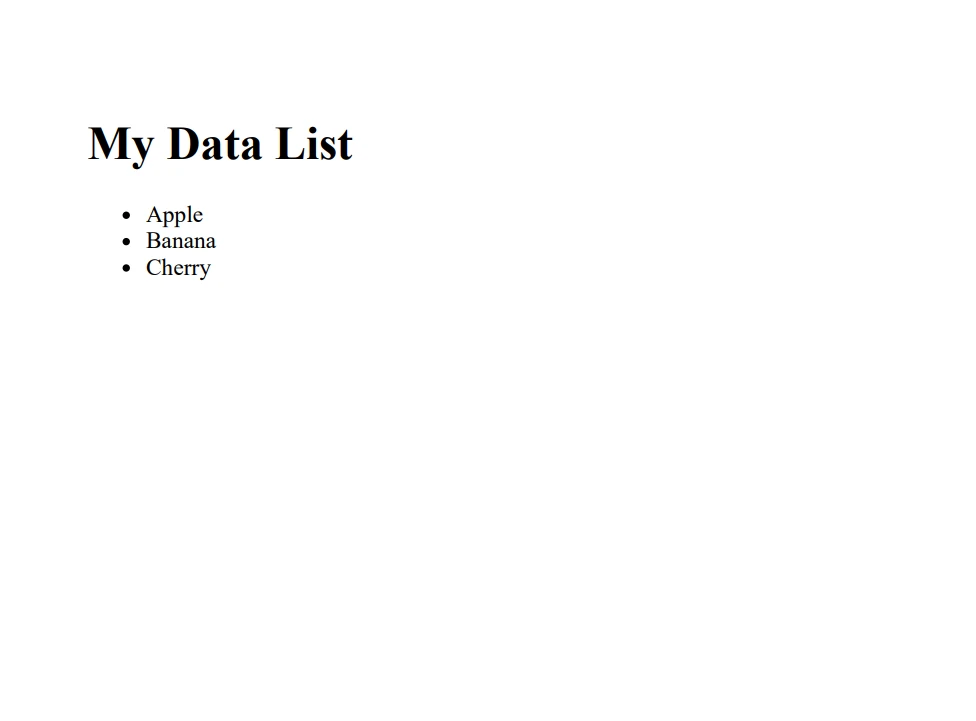
Bu örnekte, meyve isimlerinden oluşan bir koleksiyonu depolamak için bir IList<string> kullanılmıştır. GeneratePDFFromList yöntemi daha sonra bu liste üzerinde dolaşarak her öğeyi sıralı bir liste içinde içeren bir HTML dizesi oluşturur. IronPDF'nin ChromePdfRenderer , bu HTML içeriğini bir PDF belgesine dönüştürür ve ardından bir dosyaya kaydeder.
Sonuç
Bu başlangıç seviyesi rehber, C# üzerindeki IList'in temellerini ve pratik kullanımlarını kapsamayı amaçladı. Basit kullanımdan özel uygulamalara kadar uzanan örneklerle, IList'un C# geliştiricisinin araç setinde güçlü bir araç olduğu açıktır. İster veri koleksiyonlarını manipüle ediyor olun, ister kendi koleksiyon türlerinizi oluşturuyor olun, IList etkili yazılım geliştirme için gerekli işlevselliği ve esnekliği sunar. IronPDF, ilgilenen kullanıcılar için PDF kütüphanesinin ücretsiz deneme sürümünü sunar ve lisanslar $999'den başlayan fiyatlarla mevcuttur.























