using IronPdf;

// Disable local disk access or cross-origin requests
Installation.EnableWebSecurity = true;

// Instantiate Renderer
var renderer = new ChromePdfRenderer();

// Create a PDF from a HTML string using C#
var pdf = renderer.RenderHtmlAsPdf("<h1>Hello World</h1>");

// Export to a file or Stream
pdf.SaveAs("output.pdf");

// Advanced Example with HTML Assets
// Load external html assets: Images, CSS and JavaScript.
// An optional BasePath 'C:\site\assets\' is set as the file location to load assets from
var myAdvancedPdf = renderer.RenderHtmlAsPdf("<img src='icons/iron.png'>", @"C:\site\assets\");
myAdvancedPdf.SaveAs("html-with-assets.pdf");
using IronPdf;// Disable local disk access or cross-origin requestsInstallation.EnableWebSecurity = true;// Instantiate Renderervar renderer = new ChromePdfRenderer();// Create a PDF from a HTML string using C#var pdf = renderer.RenderHtmlAsPdf("<h1>Hello World</h1>");// Export to a file or Streampdf.SaveAs("output.pdf");// Advanced Example with HTML Assets// Load external html assets: Images, CSS and JavaScript.// An optional BasePath 'C:\site\assets\' is set as the file location to load assets fromvar myAdvancedPdf = renderer.RenderHtmlAsPdf("<img src='icons/iron.png'>", @"C:\site\assets\");myAdvancedPdf.SaveAs("html-with-assets.pdf");
Listeler, C# içinde veri koleksiyonlarını saklamak ve manipüle etmek için kullanılan, çok yönlü ve dinamik veri yapılarıdır. Bunlar, güçlü, tür güvenli koleksiyon sınıfları ve güçlü türde nesneler sağlayan `System.Collections.Generic` isim alanının bir parçasıdır. Bu başlangıç seviyesi dostu eğitim, C# Listeleri'ni kullanmanın temelleri, eleman ekleme/oluşturma, belirli indekslere veya ilk meydana gelmelerine erişme, belirtilen elemanları değiştirme ve elemanları kaldırma gibi yaygın kullanımları size rehberlik edecektir.
## Listeler Oluşturma
List sınıfını kullanmaya başlamak için önce `System.Collections.Generic` isim alanını kodunuza dahil etmelisiniz:
```csharp
using System.Collections.Generic;
```
Genel isim alanını ekledikten sonra, içerisindeki tüm elemanların veri türünü açısal parantezler (`< >`) içinde belirterek yeni bir `List` nesnesi oluşturun. İşte bir tamsayı listesi oluşturma örneği:
```csharp
List<int> numbers = new List<int>();
```
Bazı başlangıç değerleriyle bir liste başlatabilir veya şu şekilde belirtilen koleksiyon ile tanımlayabilirsiniz:
```csharp
List<string> fruits = new List<string> { "apple", "banana", "cherry" };
```
Listenin varsayılan başlangıç kapasitesini de belirtebiliriz. Belirtilen başlangıç kapasitesi, listenin varsayılan maksimum kapasitesidir.
## Listenin Yöntemleri
### Bir Listeye Eleman Sayısı Ekleme
List'e eleman eklemek için `Add()` metodunu kullanın:
```csharp
numbers.Add(1);     // Adds first element
numbers.Add(2);
numbers.Add(3);
```
Belirtilen bir koleksiyondan bir dizi elemanı listeye eklemek için `AddRange` metodunu kullanabilirsiniz:
```csharp
List<int> moreNumbers = new List<int> { 4, 5, 6 };
numbers.AddRange(moreNumbers);
```
### Liste Elemanlarına Erişim
Bir dizide olduğu gibi, bir indeks kullanarak bir listenin bireysel elemanlarına erişebilirsiniz:
```csharp
string firstFruit = fruits[0]; // "apple"
string secondFruit = fruits[1]; // "banana"
```
Listelerin sıfır tabanlı indekslendiğini unutmayın, bu nedenle ilk elemanın indeks değeri 0'dır. Yukarıdaki örnek, var olduğu takdirde elemanı stringe depolar.
### Liste Elemanlarını Değiştirme
Bir listedeki elemanı değiştirmek için istenen indeksteki elemana yeni bir değer atayın, sıfır tabanlı indeksi göz önünde bulundurarak:
```csharp
fruits[1] = "blueberry";
```
Şimdi, meyveler listesindeki ikinci eleman 'muz' yerine 'yabanmersini'.
### Bir Listeden Eleman Çıkarma
Bir elemanı listeden çıkarmak için, belirtilen elemanın ilk gerçekleşimini kaldıran `Remove` metodunu kullanabilirsiniz:
```csharp
fruits.Remove("apple");
```
Alternatif olarak, belirtilen dizindeki bir elemanı kaldırmak için `RemoveAt` metodunu kullanabilirsiniz:
```csharp
fruits.RemoveAt(0);
```
Listeyi tüm elemanlardan temizlemek için `Clear` metodunu kullanın:
```csharp
fruits.Clear();
```
### Bir Listede Eleman Bulma
Bir listenin belirli bir eleman içerip içermediğini kontrol etmek için `Contains()` metodunu kullanabilirsiniz:
```csharp
bool containsApple = fruits.Contains("apple"); // true
```
Bir elemanın ilk gerçekleşiminin dizinini (index) bulmak için `IndexOf` metodunu kullanın:
```csharp
int appleIndex = fruits.IndexOf("apple"); // 0
```
Eğer eleman bulunamazsa, `IndexOf` -1 değerini döndürür.
### Bir Listede Döngü Yapma
Listedeki elemanları dolaşmak için bir `foreach` döngüsü kullanabilirsiniz:
```csharp
foreach (string fruit in fruits)
{
Console.WriteLine(fruit);
}
```
Alternatif olarak, listenin içindeki eleman sayısını döndüren `Count` özelliği ile bir `for` döngüsü kullanabilirsiniz:
```csharp
for (int i = 0; i < fruits.Count; i++)
{
Console.WriteLine(fruits[i]);
}
```
### Bir Listeyi Sıralama
Bir listeyi artan sıraya göre sıralamak için `Sort` metodunu kullanın:
```csharp
List<int> unsortedNumbers = new List<int> { 5, 2, 8, 1, 4 };
unsortedNumbers.Sort();
// Now, unsortedNumbers is { 1, 2, 4, 5, 8 }
```
Bir listeyi azalan sıraya göre sıralamak için, özel bir karşılaştırma ile `Sort` metodunu kullanabilirsiniz:
```csharp
unsortedNumbers.Sort((a, b) => b.CompareTo(a));
// Now, unsortedNumbers is { 8, 5, 4, 2, 1 }
```
Daha karmaşık sıralamalar için, özel bir `IComparer` sınıfı uygulayabilir veya LINQ (Language Integrated Query) kullanabilirsiniz. İkili arama algoritması sıralanmış listeler üzerinde çalışır.
## Listeler ile LINQ Kullanımı
LINQ, koleksiyonlar üzerinde güçlü sorgular ve dönüşümler yapmanıza olanak tanır, bunlar arasında listeler de vardır. LINQ kullanmak için, önce `System.Linq` isim alanını kodunuza dahil etmelisiniz:
```csharp
using System.Linq;
```
İşte bir liste üzerinde LINQ sorgularının bazı örnekleri:
### Bir listeyi filtreleme
```csharp
List<int> evenNumbers = numbers.Where(x => x % 2 == 0).ToList();
```
### Bir Listedeki Öğeleri Dönüştürme (mapleme)
```csharp
List<string> fruitNamesUpperCase = fruits.Select(x => x.ToUpper()).ToList();
```
### Bir Listede Minimum ve Maksimum Değerleri Bulma
```csharp
int minValue = numbers.Min();
int maxValue = numbers.Max();
```
### Bir Listeyi Diziye Dönüştürme
Bir listeyi bir diziye dönüştürmek için `ToArray` metodunu kullanabilirsiniz:
```csharp
int[] numbersArray = numbers.ToArray();
```
## IronPDF kullanarak List Veri Gönderimi
Bu bölümde, bir liste verisini [IronPDF kütüphanesi](/) kullanarak bir PDF dosyasına nasıl aktaracağımızı göstereceğiz. Bu, rapor oluşturmak veya verilerinizin yazdırılabilir bir versiyonunu üretmek istediğinizde faydalı olabilir.
Öncelikle, IronPDF NuGet paketini projenize indirip yükleyin:
```shell
:ProductInstall
```
Sonra, kodunuza `IronPdf` isim alanını dahil edin:
```csharp
using IronPdf;
```
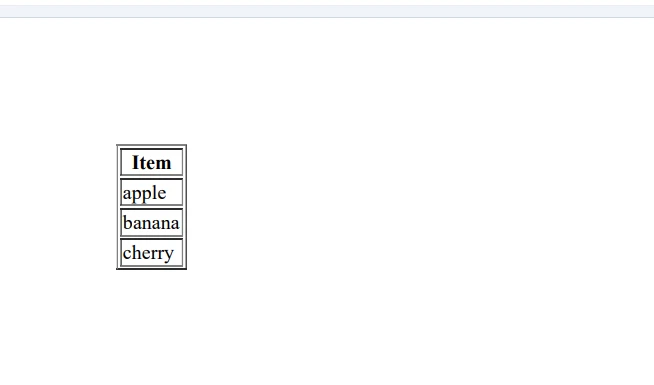
Şimdi, bir dizgi `List`'sini bir HTML tablosuna dönüştüren ve sonra bunu bir PDF dosyasına aktaran basit bir fonksiyon yaratalım:
```csharp
using System.Collections.Generic;
using System.Text;
using IronPdf;
void ExportListToPdf(List<string> data, string pdfFilePath)
{
// Create an HTML table from the list data
StringBuilder htmlBuilder = new StringBuilder();
htmlBuilder.Append("<table><tr><th>Item</th></tr>");
foreach (string item in data)
{
htmlBuilder.Append($"<tr><td>{item}</td></tr>");
}
htmlBuilder.Append("</table>");
// Convert the HTML table to a PDF using IronPDF
var renderer = new ChromePdfRenderer();
PdfDocument pdf = renderer.RenderHtmlAsPdf(htmlBuilder.ToString());
// Save the PDF to the specified file path
pdf.SaveAs(pdfFilePath);
}
```
Bu işlevi kullanmak için tek yapmanız gereken, listenizi ve istenen PDF dosya yolunu çağırmaktır:
```csharp
List<string> fruits = new List<string> { "apple", "banana", "cherry" };
ExportListToPdf(fruits, "Fruits.pdf");
```
Bu, [IronPDF ile HTML'i PDF'e dönüştürerek](/tutorials/html-to-pdf/) meyveler listesini içeren bir tabloyla "Fruits.pdf" adında bir PDF dosyası oluşturacaktır. HTML tablosuna özel stil eklemek veya PDF'ye ek içerik eklemek gibi ihtiyaçlarınıza uygun şekilde `ExportListToPdf` fonksiyonunu değiştirebilirsiniz.
## Sonuç
Bu yeni başlayanlar için uygun eğitimde, C# Listelerini kullanmanın temellerini ele aldık ve List verilerini PDF dosyasına aktaracak şekilde IronPDF'i nasıl entegre edeceğimizi gösterdik. Projelerinize IronPDF'i dahil ederek raporlar, faturalar veya diğer yazdırılabilir belgeleri kolaylıkla C# projelerinizden oluşturabilirsiniz.
IronPDF, yeteneklerini satın almadan önce test etmenize olanak tanıyan bir [ücretsiz deneme](trial-license) sunar.
Listeler, C# içinde veri koleksiyonlarını saklamak ve manipüle etmek için kullanılan, çok yönlü ve dinamik veri yapılarıdır. Bunlar, güçlü, tür güvenli koleksiyon sınıfları ve güçlü türde nesneler sağlayan System.Collections.Generic isim alanının bir parçasıdır. Bu başlangıç seviyesi dostu eğitim, C# Listeleri'ni kullanmanın temelleri, eleman ekleme/oluşturma, belirli indekslere veya ilk meydana gelmelerine erişme, belirtilen elemanları değiştirme ve elemanları kaldırma gibi yaygın kullanımları size rehberlik edecektir.
Listeler Oluşturma
List sınıfını kullanmaya başlamak için önce System.Collections.Generic isim alanını kodunuza dahil etmelisiniz:
using System.Collections.Generic;
using System.Collections.Generic;
ImportsSystem.Collections.Generic
Imports System.Collections.Generic
Genel isim alanını ekledikten sonra, içerisindeki tüm elemanların veri türünü açısal parantezler (< >) içinde belirterek yeni bir List nesnesi oluşturun. İşte bir tamsayı listesi oluşturma örneği:
List<int> numbers = new List<int>();
List<int> numbers = new List<int>();
Dim numbers As New List(OfInteger)()
Dim numbers As New List(Of Integer)()
Bazı başlangıç değerleriyle bir liste başlatabilir veya şu şekilde belirtilen koleksiyon ile tanımlayabilirsiniz:
List<string> fruits = new List<string> { "apple", "banana", "cherry" };
List<string> fruits = new List<string> { "apple", "banana", "cherry" };
Dim fruits As New List(OfString) From {"apple", "banana", "cherry"}
Dim fruits As New List(Of String) From {"apple", "banana", "cherry"}
Listenin varsayılan başlangıç kapasitesini de belirtebiliriz. Belirtilen başlangıç kapasitesi, listenin varsayılan maksimum kapasitesidir.
Listenin Yöntemleri
Bir Listeye Eleman Sayısı Ekleme
List'e eleman eklemek için Add() metodunu kullanın:
numbers.Add(1); // Adds first elementnumbers.Add(2);numbers.Add(3);
numbers.Add(1);     // Adds first element
numbers.Add(2);
numbers.Add(3);
numbers.Add(1) ' Adds first elementnumbers.Add(2)numbers.Add(3)
numbers.Add(1) ' Adds first element
numbers.Add(2)
numbers.Add(3)
Belirtilen bir koleksiyondan bir dizi elemanı listeye eklemek için AddRange metodunu kullanabilirsiniz:
List<int> moreNumbers = new List<int> { 4, 5, 6 };numbers.AddRange(moreNumbers);
Dim firstFruit As String = fruits(0) ' "apple"
Dim secondFruit As String = fruits(1) ' "banana"
Listelerin sıfır tabanlı indekslendiğini unutmayın, bu nedenle ilk elemanın indeks değeri 0'dır. Yukarıdaki örnek, var olduğu takdirde elemanı stringe depolar.
Liste Elemanlarını Değiştirme
Bir listedeki elemanı değiştirmek için istenen indeksteki elemana yeni bir değer atayın, sıfır tabanlı indeksi göz önünde bulundurarak:
fruits[1] = "blueberry";
fruits[1] = "blueberry";
fruits(1) = "blueberry"
fruits(1) = "blueberry"
Şimdi, meyveler listesindeki ikinci eleman 'muz' yerine 'yabanmersini'.
Bir Listeden Eleman Çıkarma
Bir elemanı listeden çıkarmak için, belirtilen elemanın ilk gerçekleşimini kaldıran Remove metodunu kullanabilirsiniz:
fruits.Remove("apple");
fruits.Remove("apple");
fruits.Remove("apple")
fruits.Remove("apple")
Alternatif olarak, belirtilen dizindeki bir elemanı kaldırmak için RemoveAt metodunu kullanabilirsiniz:
fruits.RemoveAt(0);
fruits.RemoveAt(0);
fruits.RemoveAt(0)
fruits.RemoveAt(0)
Listeyi tüm elemanlardan temizlemek için Clear metodunu kullanın:
fruits.Clear();
fruits.Clear();
fruits.Clear()
fruits.Clear()
Bir Listede Eleman Bulma
Bir listenin belirli bir eleman içerip içermediğini kontrol etmek için Contains() metodunu kullanabilirsiniz:
Dim unsortedNumbers As New List(OfInteger) From {5, 2, 8, 1, 4}unsortedNumbers.Sort()' Now, unsortedNumbers is { 1, 2, 4, 5, 8 }
Dim unsortedNumbers As New List(Of Integer) From {5, 2, 8, 1, 4}
unsortedNumbers.Sort()

' Now, unsortedNumbers is { 1, 2, 4, 5, 8 }
Bir listeyi azalan sıraya göre sıralamak için, özel bir karşılaştırma ile Sort metodunu kullanabilirsiniz:
unsortedNumbers.Sort((a, b) => b.CompareTo(a));// Now, unsortedNumbers is { 8, 5, 4, 2, 1 }
unsortedNumbers.Sort((a, b) => b.CompareTo(a));

// Now, unsortedNumbers is { 8, 5, 4, 2, 1 }
unsortedNumbers.Sort(Function(a, b) b.CompareTo(a))' Now, unsortedNumbers is { 8, 5, 4, 2, 1 }
unsortedNumbers.Sort(Function(a, b) b.CompareTo(a))

' Now, unsortedNumbers is { 8, 5, 4, 2, 1 }
Daha karmaşık sıralamalar için, özel bir IComparer sınıfı uygulayabilir veya LINQ (Language Integrated Query) kullanabilirsiniz. İkili arama algoritması sıralanmış listeler üzerinde çalışır.
Listeler ile LINQ Kullanımı
LINQ, koleksiyonlar üzerinde güçlü sorgular ve dönüşümler yapmanıza olanak tanır, bunlar arasında listeler de vardır. LINQ kullanmak için, önce System.Linq isim alanını kodunuza dahil etmelisiniz:
using System.Linq;
using System.Linq;
ImportsSystem.Linq
Imports System.Linq
İşte bir liste üzerinde LINQ sorgularının bazı örnekleri:
Bir listeyi filtreleme
List<int> evenNumbers = numbers.Where(x => x % 2 == 0).ToList();
List<int> evenNumbers = numbers.Where(x => x % 2 == 0).ToList();
Dim evenNumbers AsList(OfInteger) = numbers.Where(Function(x) x Mod2 = 0).ToList()
Dim evenNumbers As List(Of Integer) = numbers.Where(Function(x) x Mod 2 = 0).ToList()
Dim fruitNamesUpperCase AsList(OfString) = fruits.Select(Function(x) x.ToUpper()).ToList()
Dim fruitNamesUpperCase As List(Of String) = fruits.Select(Function(x) x.ToUpper()).ToList()
Bir Listede Minimum ve Maksimum Değerleri Bulma
int minValue = numbers.Min();int maxValue = numbers.Max();
int minValue = numbers.Min();
int maxValue = numbers.Max();
Dim minValue AsInteger = numbers.Min()Dim maxValue AsInteger = numbers.Max()
Dim minValue As Integer = numbers.Min()
Dim maxValue As Integer = numbers.Max()
Bir Listeyi Diziye Dönüştürme
Bir listeyi bir diziye dönüştürmek için ToArray metodunu kullanabilirsiniz:
int[] numbersArray = numbers.ToArray();
int[] numbersArray = numbers.ToArray();
Dim numbersArray() AsInteger = numbers.ToArray()
Dim numbersArray() As Integer = numbers.ToArray()
IronPDF kullanarak List Veri Gönderimi
Bu bölümde, bir liste verisini IronPDF kütüphanesi kullanarak bir PDF dosyasına nasıl aktaracağımızı göstereceğiz. Bu, rapor oluşturmak veya verilerinizin yazdırılabilir bir versiyonunu üretmek istediğinizde faydalı olabilir.
Şimdi, bir dizgi List'sini bir HTML tablosuna dönüştüren ve sonra bunu bir PDF dosyasına aktaran basit bir fonksiyon yaratalım:
using System.Collections.Generic;using System.Text;using IronPdf;voidExportListToPdf(List<string> data, string pdfFilePath){ // Create an HTML table from the list data StringBuilder htmlBuilder = new StringBuilder(); htmlBuilder.Append("<table><tr><th>Item</th></tr>"); foreach (string item in data) { htmlBuilder.Append($"<tr><td>{item}</td></tr>"); } htmlBuilder.Append("</table>"); // Convert the HTML table to a PDF using IronPDF var renderer = new ChromePdfRenderer(); PdfDocument pdf = renderer.RenderHtmlAsPdf(htmlBuilder.ToString()); // Save the PDF to the specified file path pdf.SaveAs(pdfFilePath);}
using System.Collections.Generic;
using System.Text;
using IronPdf;

void ExportListToPdf(List<string> data, string pdfFilePath)
{
    // Create an HTML table from the list data
    StringBuilder htmlBuilder = new StringBuilder();
    htmlBuilder.Append("<table><tr><th>Item</th></tr>");

    foreach (string item in data)
    {
        htmlBuilder.Append($"<tr><td>{item}</td></tr>");
    }

    htmlBuilder.Append("</table>");

    // Convert the HTML table to a PDF using IronPDF
    var renderer = new ChromePdfRenderer();
    PdfDocument pdf = renderer.RenderHtmlAsPdf(htmlBuilder.ToString());

    // Save the PDF to the specified file path
    pdf.SaveAs(pdfFilePath);
}
ImportsSystem.Collections.GenericImportsSystem.TextImportsIronPdfPrivate Sub ExportListToPdf(ByVal data AsList(OfString), ByVal pdfFilePath AsString) ' Create an HTML table from the list data Dim htmlBuilder As New StringBuilder() htmlBuilder.Append("<table><tr><th>Item</th></tr>") For Each item AsStringIn data htmlBuilder.Append($"<tr><td>{item}</td></tr>") Next item htmlBuilder.Append("</table>") ' Convert the HTML table to a PDF using IronPDF Dim renderer = New ChromePdfRenderer() Dim pdf AsPdfDocument = renderer.RenderHtmlAsPdf(htmlBuilder.ToString()) ' Save the PDF to the specified file path pdf.SaveAs(pdfFilePath)End Sub
Imports System.Collections.Generic
Imports System.Text
Imports IronPdf

Private Sub ExportListToPdf(ByVal data As List(Of String), ByVal pdfFilePath As String)
	' Create an HTML table from the list data
	Dim htmlBuilder As New StringBuilder()
	htmlBuilder.Append("<table><tr><th>Item</th></tr>")

	For Each item As String In data
		htmlBuilder.Append($"<tr><td>{item}</td></tr>")
	Next item

	htmlBuilder.Append("</table>")

	' Convert the HTML table to a PDF using IronPDF
	Dim renderer = New ChromePdfRenderer()
	Dim pdf As PdfDocument = renderer.RenderHtmlAsPdf(htmlBuilder.ToString())

	' Save the PDF to the specified file path
	pdf.SaveAs(pdfFilePath)
End Sub
Bu işlevi kullanmak için tek yapmanız gereken, listenizi ve istenen PDF dosya yolunu çağırmaktır:
Dim fruits As New List(OfString) From {"apple", "banana", "cherry"}ExportListToPdf(fruits, "Fruits.pdf")
Dim fruits As New List(Of String) From {"apple", "banana", "cherry"}
ExportListToPdf(fruits, "Fruits.pdf")
Bu, IronPDF ile HTML'i PDF'e dönüştürerek meyveler listesini içeren bir tabloyla "Fruits.pdf" adında bir PDF dosyası oluşturacaktır. HTML tablosuna özel stil eklemek veya PDF'ye ek içerik eklemek gibi ihtiyaçlarınıza uygun şekilde ExportListToPdf fonksiyonunu değiştirebilirsiniz.
Sonuç
Bu yeni başlayanlar için uygun eğitimde, C# Listelerini kullanmanın temellerini ele aldık ve List verilerini PDF dosyasına aktaracak şekilde IronPDF'i nasıl entegre edeceğimizi gösterdik. Projelerinize IronPDF'i dahil ederek raporlar, faturalar veya diğer yazdırılabilir belgeleri kolaylıkla C# projelerinizden oluşturabilirsiniz.
IronPDF, yeteneklerini satın almadan önce test etmenize olanak tanıyan bir ücretsiz deneme sunar.
Jacob Mellor, Iron Software'de Baş Teknoloji Yöneticisidir ve C# PDF teknolojisinde öncü bir mühendisdir. Iron Software'ın ana kod tabanının ilk geliştiricisi olarak, CEO Cameron Rimington ile birlikte şirketin ürün mimarisini 50'den fazla kişilik bir şirkete dönüştürmüştür ve NASA, Tesla ve dünya genelindeki devlet kurumlarına hizmet etmektedir.














