PDF belgeleri, bilgiyi paylaşmak ve sunmak için evrensel bir format olarak dijital ekosistemin ayrılmaz bir parçası haline gelmiştir. Yazılım geliştirme dünyasında, PDF dosyalarını verimli bir şekilde oluşturabilecek, değiştirebilecek ve dönüştürebilecek araçlara sürekli bir ihtiyaç bulunmaktadır. NuGet PDF üreticileri, geliştiricilere PDF belgeleri oluşturmanın ve uygulamalarına PDF işlevselliklerini entegre etmenin zahmetsiz bir yolunu sunar.
Böyle güçlü bir .NET PDF kütüphanesi, NuGet paketi olarak mevcut olan IronPDF'dir. Bu makalede, NuGet'in dünyasına derinlemesine dalacağız, IronPDF kütüphanesinin özelliklerini keşfedeceğiz ve PDF dosyalarını kolaylıkla nasıl oluşturup üreteceğimizi öğreneceğiz.
NuGet Nedir?
NuGet, Microsoft geliştirme platformu için, .NET Framework ve .NET Core dahil, bir paket yöneticisidir. Üçüncü taraf kütüphanelerin ve araçların projelerinize eklenmesi sürecini, paket yüklemeyi, sürüm yönetimini ve bağımlılık takibini otomatikleştirerek basitleştirir.
100.000'in üzerinde paket içeren geniş bir depoya sahip olan NuGet, geliştiricilerin işlevsellik eklemelerini, güncellemelerini ve kaldırmalarını manuel olarak DLL'leri yönetmek veya uyumluluk sorunları hakkında endişelenmeksizin kolayca gerçekleştirmelerini sağlar. NuGet paketlerini Visual Studio'da kurmak için kullanabiliriz.
IronPDF Library: Güçlü Bir .NET PDF Üretici

IronPDF, geliştiricilerin uygulamalarında PDF belgeleri oluşturmalarını, düzenlemelerini ve dönüştürmelerini sağlayan güçlü ve çok yönlü bir .NET kütüphanesidir. NuGet üzerinde bir paket olarak mevcut olan IronPDF, PDF işlemlerini kolaylaştırarak .NET Framework ve .NET Core projelerinde çalışan geliştiriciler için vazgeçilmez bir araç haline getirir.
IronPDF'nin ana özellikleri arasında sıfırdan yeni PDF belgeleri oluşturma, HTML içeriğini PDF dosyalarına dönüştürme, mevcut PDF dosyalarını düzenleme ve yüksek kaliteli görselleştirme ve tipografi sağlama yer alır. Kütüphane, mevcut HTML sayfalarından PDF'ler oluşturma sürecini basitleştirir. Bir HTML dizesi, HTML dosyası veya URL kullanarak bir PDF dosyası oluşturabilir.

HTML'den PDF'ye Dönüşüm
IronPDF, HTML içeriğini PDF belgelerine dönüştürebilme yeteneğine sahiptir. Bu, geliştiricilerin mevcut HTML sayfalarından veya kullanıcı tarafından oluşturulan içerikten dinamik olarak PDF dosyaları oluşturmasına olanak tanır. İşte bir HTML dizesini PDF belgesine dönüştürmenin örneği:
using IronPdf;

// Instantiate Renderer
var renderer = new ChromePdfRenderer();

// Create a PDF from an HTML string using C#
var pdf = renderer.RenderHtmlAsPdf("Hello World");

// Export to a file or Stream
pdf.SaveAs("output.pdf");
using IronPdf;

// Instantiate Renderer
var renderer = new ChromePdfRenderer();

// Create a PDF from an HTML string using C#
var pdf = renderer.RenderHtmlAsPdf("Hello World");

// Export to a file or Stream
pdf.SaveAs("output.pdf");
Imports IronPdf
' Instantiate Renderer
Private renderer = New ChromePdfRenderer()
' Create a PDF from an HTML string using C#
Private pdf = renderer.RenderHtmlAsPdf("Hello World")
' Export to a file or Stream
pdf.SaveAs("output.pdf")
Imports IronPdf

' Instantiate Renderer
Private renderer = New ChromePdfRenderer()

' Create a PDF from an HTML string using C#
Private pdf = renderer.RenderHtmlAsPdf("Hello World")

' Export to a file or Stream
pdf.SaveAs("output.pdf")

URL'yi PDF Belgesine Dönüştürme
IronPDF, geliştiricilerin web sayfalarını doğrudan PDF belgelerine dönüştürmelerine olanak tanır. Bu özellik, geliştiricilerin çevrimdışı görüntüleme, arşivleme veya paylaşma için canlı web sayfalarından PDF belgeleri oluşturmaları gerektiği senaryolar için özellikle kullanışlıdır.
IronPDF'nin HTML'den PDF'ye dönüştürme yeteneklerinden yararlanarak, geliştiriciler sadece birkaç satır kodla bir web sayfasının tamamını metin, resimler ve stilleri dahil olmak üzere PDF belgesine kolayca dönüştürebilir. İşte bu özelliğin nasıl çalıştığının kısa bir özeti:
using IronPdf;

// Instantiate Renderer
var renderer = new ChromePdfRenderer();

// Create a PDF from a URL or local file path
var pdf = renderer.RenderUrlAsPdf("https://ironpdf.com/");

// Export to a file or Stream
pdf.SaveAs("url.pdf");
using IronPdf;

// Instantiate Renderer
var renderer = new ChromePdfRenderer();

// Create a PDF from a URL or local file path
var pdf = renderer.RenderUrlAsPdf("https://ironpdf.com/");

// Export to a file or Stream
pdf.SaveAs("url.pdf");
Imports IronPdf
' Instantiate Renderer
Dim renderer As New ChromePdfRenderer()
' Create a PDF from a URL or local file path
Dim pdf = renderer.RenderUrlAsPdf("https://ironpdf.com/")
' Export to a file or Stream
pdf.SaveAs("url.pdf")
Imports IronPdf

' Instantiate Renderer
Dim renderer As New ChromePdfRenderer()

' Create a PDF from a URL or local file path
Dim pdf = renderer.RenderUrlAsPdf("https://ironpdf.com/")

' Export to a file or Stream
pdf.SaveAs("url.pdf")
PDF Dosyalarını Düzenleme
IronPDF ayrıca, geliştiricilere mevcut PDF belgelerini ve dosyalarını düzenleme olanağı sağlayarak içerik eklemeyi veya kaldırmayı, belgeleri birleştirmeyi ve güvenlik ayarları uygulamayı kolaylaştırır. PDF belgesine nasıl filigran ekleyeceğinizin bir örneği burada:
using IronPdf;

// Stamps a Watermark onto a new or existing PDF
var renderer = new ChromePdfRenderer();

var pdf = renderer.RenderUrlAsPdf("https://www.nuget.org/packages/IronPdf");
pdf.ApplyWatermark("SAMPLE", 30, IronPdf.Editing.VerticalAlignment.Middle, IronPdf.Editing.HorizontalAlignment.Center);
pdf.SaveAs(@"C:\Path\To\Watermarked.pdf");
using IronPdf;

// Stamps a Watermark onto a new or existing PDF
var renderer = new ChromePdfRenderer();

var pdf = renderer.RenderUrlAsPdf("https://www.nuget.org/packages/IronPdf");
pdf.ApplyWatermark("SAMPLE", 30, IronPdf.Editing.VerticalAlignment.Middle, IronPdf.Editing.HorizontalAlignment.Center);
pdf.SaveAs(@"C:\Path\To\Watermarked.pdf");
Imports IronPdf
' Stamps a Watermark onto a new or existing PDF
Private renderer = New ChromePdfRenderer()
Private pdf = renderer.RenderUrlAsPdf("https://www.nuget.org/packages/IronPdf")
pdf.ApplyWatermark("SAMPLE", 30, IronPdf.Editing.VerticalAlignment.Middle, IronPdf.Editing.HorizontalAlignment.Center)
pdf.SaveAs("C:\Path\To\Watermarked.pdf")
Imports IronPdf

' Stamps a Watermark onto a new or existing PDF
Private renderer = New ChromePdfRenderer()

Private pdf = renderer.RenderUrlAsPdf("https://www.nuget.org/packages/IronPdf")
pdf.ApplyWatermark("SAMPLE", 30, IronPdf.Editing.VerticalAlignment.Middle, IronPdf.Editing.HorizontalAlignment.Center)
pdf.SaveAs("C:\Path\To\Watermarked.pdf")
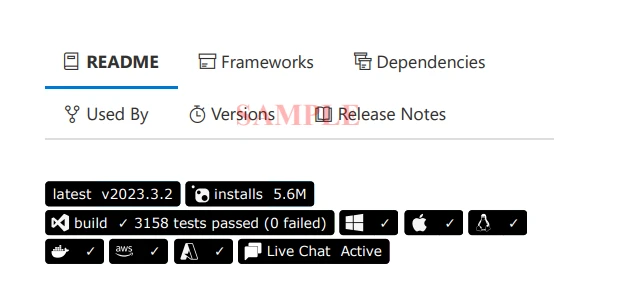
Bu örnek proje, bir URL'den PDF belgesi oluşturmayı, her sayfaya bir filigran eklemeyi ve değiştirilen belgeyi yeni bir dosya olarak kaydetmeyi göstermektedir.
IronPDF ile İleri Düzey PDF İşlevselliği
Daha önce tartışılan temel PDF dosya oluşturma işlemlerinin ötesinde, IronPDF PDF belgesi oluşturma ve yönetim yeteneklerinizi daha da geliştirebilecek ileri düzey özellikler sunar. Bu özelliklerden bazıları şunlardır:
PDF Belgelerini Birleştirme: IronPDF, birden fazla PDF dosyasını tek bir belgede birleştirmenize olanak tanır ve ilgili içeriği derlemeyi ve düzenlemeyi kolaylaştırır.
using IronPdf;

var htmlA = @"<h1>[PDF_A]</h1><p>[PDF_A] 1st Page</p><p>[PDF_A] 2nd Page</p>";
var htmlB = @"<h1>[PDF_B]</h1><p>[PDF_B] 1st Page</p><p>[PDF_B] 2nd Page</p>";

var renderer = new ChromePdfRenderer();

var pdfDocA = renderer.RenderHtmlAsPdf(htmlA);
var pdfDocB = renderer.RenderHtmlAsPdf(htmlB);
var merged = PdfDocument.Merge(pdfDocA, pdfDocB);

merged.SaveAs("Merged.pdf");
using IronPdf;

var htmlA = @"<h1>[PDF_A]</h1><p>[PDF_A] 1st Page</p><p>[PDF_A] 2nd Page</p>";
var htmlB = @"<h1>[PDF_B]</h1><p>[PDF_B] 1st Page</p><p>[PDF_B] 2nd Page</p>";

var renderer = new ChromePdfRenderer();

var pdfDocA = renderer.RenderHtmlAsPdf(htmlA);
var pdfDocB = renderer.RenderHtmlAsPdf(htmlB);
var merged = PdfDocument.Merge(pdfDocA, pdfDocB);

merged.SaveAs("Merged.pdf");
Imports IronPdf
Private htmlA = "<h1>[PDF_A]</h1><p>[PDF_A] 1st Page</p><p>[PDF_A] 2nd Page</p>"
Private htmlB = "<h1>[PDF_B]</h1><p>[PDF_B] 1st Page</p><p>[PDF_B] 2nd Page</p>"
Private renderer = New ChromePdfRenderer()
Private pdfDocA = renderer.RenderHtmlAsPdf(htmlA)
Private pdfDocB = renderer.RenderHtmlAsPdf(htmlB)
Private merged = PdfDocument.Merge(pdfDocA, pdfDocB)
merged.SaveAs("Merged.pdf")
Imports IronPdf

Private htmlA = "<h1>[PDF_A]</h1><p>[PDF_A] 1st Page</p><p>[PDF_A] 2nd Page</p>"
Private htmlB = "<h1>[PDF_B]</h1><p>[PDF_B] 1st Page</p><p>[PDF_B] 2nd Page</p>"

Private renderer = New ChromePdfRenderer()

Private pdfDocA = renderer.RenderHtmlAsPdf(htmlA)
Private pdfDocB = renderer.RenderHtmlAsPdf(htmlB)
Private merged = PdfDocument.Merge(pdfDocA, pdfDocB)

merged.SaveAs("Merged.pdf")
PDF Formları: IronPDF, dinamik ve etkileşimli, doldurulabilir alanlara sahip PDF belgeleri oluşturmanıza ve PDF formlarını yönetmenize olanak tanır.
using IronPdf;
using System;

// Step 1. Creating a PDF with editable forms from HTML using form and input tags
// Radio Button and Checkbox can also be implemented with input type 'radio' and 'checkbox'
const string formHtml = @"
    <h1>Editable PDF Form</h1>
    <label>First name: <input type='text' name='firstname' /></label>
    <label>Last name: <input type='text' name='lastname' /></label>
    <p>Please specify your gender:</p>
    <label><input type='radio' name='gender' value='female' /> Female</label>
    <label><input type='radio' name='gender' value='male' /> Male</label>
    <label><input type='radio' name='gender' value='other' /> Non-Binary / Other</label>
    <p>Please select all medical conditions that apply:</p>
    <label><input type='checkbox' name='condition' value='hypertension' /> Hypertension</label>
    <label><input type='checkbox' name='condition' value='heartDisease' /> Heart Disease</label>
    <label><input type='checkbox' name='condition' value='stroke' /> Stroke</label>
    <label><input type='checkbox' name='condition' value='diabetes' /> Diabetes</label>
    <label><input type='checkbox' name='condition' value='kidneyDisease' /> Kidney Disease</label>
";

// Instantiate Renderer
var renderer = new ChromePdfRenderer();
renderer.RenderingOptions.CreatePdfFormsFromHtml = true;
renderer.RenderHtmlAsPdf(formHtml).SaveAs("BasicForm.pdf");

// Step 2. Reading and Writing PDF form values.
var formDocument = PdfDocument.FromFile("BasicForm.pdf");

// Set and Read the value of the "firstname" field
var firstNameField = formDocument.Form.FindFormField("firstname");
firstNameField.Value = "Minnie";
Console.WriteLine("FirstNameField value: {0}", firstNameField.Value);

// Set and Read the value of the "lastname" field
var lastNameField = formDocument.Form.FindFormField("lastname");
lastNameField.Value = "Mouse";
Console.WriteLine("LastNameField value: {0}", lastNameField.Value);

formDocument.SaveAs("FilledForm.pdf");
using IronPdf;
using System;

// Step 1. Creating a PDF with editable forms from HTML using form and input tags
// Radio Button and Checkbox can also be implemented with input type 'radio' and 'checkbox'
const string formHtml = @"
    <h1>Editable PDF Form</h1>
    <label>First name: <input type='text' name='firstname' /></label>
    <label>Last name: <input type='text' name='lastname' /></label>
    <p>Please specify your gender:</p>
    <label><input type='radio' name='gender' value='female' /> Female</label>
    <label><input type='radio' name='gender' value='male' /> Male</label>
    <label><input type='radio' name='gender' value='other' /> Non-Binary / Other</label>
    <p>Please select all medical conditions that apply:</p>
    <label><input type='checkbox' name='condition' value='hypertension' /> Hypertension</label>
    <label><input type='checkbox' name='condition' value='heartDisease' /> Heart Disease</label>
    <label><input type='checkbox' name='condition' value='stroke' /> Stroke</label>
    <label><input type='checkbox' name='condition' value='diabetes' /> Diabetes</label>
    <label><input type='checkbox' name='condition' value='kidneyDisease' /> Kidney Disease</label>
";

// Instantiate Renderer
var renderer = new ChromePdfRenderer();
renderer.RenderingOptions.CreatePdfFormsFromHtml = true;
renderer.RenderHtmlAsPdf(formHtml).SaveAs("BasicForm.pdf");

// Step 2. Reading and Writing PDF form values.
var formDocument = PdfDocument.FromFile("BasicForm.pdf");

// Set and Read the value of the "firstname" field
var firstNameField = formDocument.Form.FindFormField("firstname");
firstNameField.Value = "Minnie";
Console.WriteLine("FirstNameField value: {0}", firstNameField.Value);

// Set and Read the value of the "lastname" field
var lastNameField = formDocument.Form.FindFormField("lastname");
lastNameField.Value = "Mouse";
Console.WriteLine("LastNameField value: {0}", lastNameField.Value);

formDocument.SaveAs("FilledForm.pdf");
Imports IronPdf
Imports System
' Step 1. Creating a PDF with editable forms from HTML using form and input tags
' Radio Button and Checkbox can also be implemented with input type 'radio' and 'checkbox'
Private Const formHtml As String = "
<h1>Editable PDF Form</h1>
<label>First name: <input type='text' name='firstname' /></label>
<label>Last name: <input type='text' name='lastname' /></label>
<p>Please specify your gender:</p>
<label><input type='radio' name='gender' value='female' /> Female</label>
<label><input type='radio' name='gender' value='male' /> Male</label>
<label><input type='radio' name='gender' value='other' /> Non-Binary / Other</label>
<p>Please select all medical conditions that apply:</p>
<label><input type='checkbox' name='condition' value='hypertension' /> Hypertension</label>
<label><input type='checkbox' name='condition' value='heartDisease' /> Heart Disease</label>
<label><input type='checkbox' name='condition' value='stroke' /> Stroke</label>
<label><input type='checkbox' name='condition' value='diabetes' /> Diabetes</label>
<label><input type='checkbox' name='condition' value='kidneyDisease' /> Kidney Disease</label>
"
' Instantiate Renderer
Private renderer = New ChromePdfRenderer()
renderer.RenderingOptions.CreatePdfFormsFromHtml = True
renderer.RenderHtmlAsPdf(formHtml).SaveAs("BasicForm.pdf")
' Step 2. Reading and Writing PDF form values.
Dim formDocument = PdfDocument.FromFile("BasicForm.pdf")
' Set and Read the value of the "firstname" field
Dim firstNameField = formDocument.Form.FindFormField("firstname")
firstNameField.Value = "Minnie"
Console.WriteLine("FirstNameField value: {0}", firstNameField.Value)
' Set and Read the value of the "lastname" field
Dim lastNameField = formDocument.Form.FindFormField("lastname")
lastNameField.Value = "Mouse"
Console.WriteLine("LastNameField value: {0}", lastNameField.Value)
formDocument.SaveAs("FilledForm.pdf")
Imports IronPdf
Imports System

' Step 1. Creating a PDF with editable forms from HTML using form and input tags
' Radio Button and Checkbox can also be implemented with input type 'radio' and 'checkbox'
Private Const formHtml As String = "
    <h1>Editable PDF Form</h1>
    <label>First name: <input type='text' name='firstname' /></label>
    <label>Last name: <input type='text' name='lastname' /></label>
    <p>Please specify your gender:</p>
    <label><input type='radio' name='gender' value='female' /> Female</label>
    <label><input type='radio' name='gender' value='male' /> Male</label>
    <label><input type='radio' name='gender' value='other' /> Non-Binary / Other</label>
    <p>Please select all medical conditions that apply:</p>
    <label><input type='checkbox' name='condition' value='hypertension' /> Hypertension</label>
    <label><input type='checkbox' name='condition' value='heartDisease' /> Heart Disease</label>
    <label><input type='checkbox' name='condition' value='stroke' /> Stroke</label>
    <label><input type='checkbox' name='condition' value='diabetes' /> Diabetes</label>
    <label><input type='checkbox' name='condition' value='kidneyDisease' /> Kidney Disease</label>
"

' Instantiate Renderer
Private renderer = New ChromePdfRenderer()
renderer.RenderingOptions.CreatePdfFormsFromHtml = True
renderer.RenderHtmlAsPdf(formHtml).SaveAs("BasicForm.pdf")

' Step 2. Reading and Writing PDF form values.
Dim formDocument = PdfDocument.FromFile("BasicForm.pdf")

' Set and Read the value of the "firstname" field
Dim firstNameField = formDocument.Form.FindFormField("firstname")
firstNameField.Value = "Minnie"
Console.WriteLine("FirstNameField value: {0}", firstNameField.Value)

' Set and Read the value of the "lastname" field
Dim lastNameField = formDocument.Form.FindFormField("lastname")
lastNameField.Value = "Mouse"
Console.WriteLine("LastNameField value: {0}", lastNameField.Value)

formDocument.SaveAs("FilledForm.pdf")
PDF Güvenliği: IronPDF, PDF belgelerinizi güvenli hale getirme seçenekleri sunar, bunlar arasında parola koruması ve şifreleme bulunur.
using IronPdf;

// Open an Encrypted File, alternatively create a new PDF from Html
var pdf = PdfDocument.FromFile("encrypted.pdf");

//Edit file security settings

//The following code makes a PDF read-only and will disallow copy & paste and printing
pdf.SecuritySettings.RemovePasswordsAndEncryption();
pdf.SecuritySettings.MakePdfDocumentReadOnly("secret-key");
pdf.SecuritySettings.AllowUserAnnotations = false;

//Change or set the document encryption password
pdf.SecuritySettings.OwnerPassword = "top-secret"; // password to edit the pdf
pdf.SaveAs("secured.pdf");
using IronPdf;

// Open an Encrypted File, alternatively create a new PDF from Html
var pdf = PdfDocument.FromFile("encrypted.pdf");

//Edit file security settings

//The following code makes a PDF read-only and will disallow copy & paste and printing
pdf.SecuritySettings.RemovePasswordsAndEncryption();
pdf.SecuritySettings.MakePdfDocumentReadOnly("secret-key");
pdf.SecuritySettings.AllowUserAnnotations = false;

//Change or set the document encryption password
pdf.SecuritySettings.OwnerPassword = "top-secret"; // password to edit the pdf
pdf.SaveAs("secured.pdf");
Imports IronPdf
' Open an Encrypted File, alternatively create a new PDF from Html
Private pdf = PdfDocument.FromFile("encrypted.pdf")
'Edit file security settings
'The following code makes a PDF read-only and will disallow copy & paste and printing
pdf.SecuritySettings.RemovePasswordsAndEncryption()
pdf.SecuritySettings.MakePdfDocumentReadOnly("secret-key")
pdf.SecuritySettings.AllowUserAnnotations = False
'Change or set the document encryption password
pdf.SecuritySettings.OwnerPassword = "top-secret" ' password to edit the pdf
pdf.SaveAs("secured.pdf")
Imports IronPdf

' Open an Encrypted File, alternatively create a new PDF from Html
Private pdf = PdfDocument.FromFile("encrypted.pdf")

'Edit file security settings

'The following code makes a PDF read-only and will disallow copy & paste and printing
pdf.SecuritySettings.RemovePasswordsAndEncryption()
pdf.SecuritySettings.MakePdfDocumentReadOnly("secret-key")
pdf.SecuritySettings.AllowUserAnnotations = False

'Change or set the document encryption password
pdf.SecuritySettings.OwnerPassword = "top-secret" ' password to edit the pdf
pdf.SaveAs("secured.pdf")
IronPDF'nin gelişmiş özellikleri, .NET uygulamalarında kapsamlı PDF işlevselliği gerektiren geliştiriciler için vazgeçilmez bir araç haline getirir. Belgeleri birleştirmekten ve formları yönetmekten, içeriği güvence altına almaktan ve özel görselleştirme sağlamaktan, IronPDF tüm PDF ihtiyaçlarınız için sağlam bir çözüm sunar.
Sonuç
IronPDF kütüphanesi, NuGet'ta mevcut olup, uygulamalarınızda PDF dosyalarını oluşturma, değiştirme ve dönüştürme işlemlerini basitleştiren güçlü ve çok yönlü bir .NET PDF kütüphanesidir. Yeni PDF belgeleri oluşturma, HTML'yi PDF'ye dönüştürme ve mevcut PDF dosyalarını değiştirme gibi kapsamlı özelliklerinden yararlanarak, geliştiriciler, PDF işlevselliğini .NET Framework ve .NET Core projelerine sorunsuz bir şekilde entegre edebilirler. IronPDF ile PDF belgelerini oluşturmak ve yönetmek hiç bu kadar kolay olmamıştı.
IronPDF, geliştiricilere yazılımın özelliklerini ve işlevselliklerini satın almadan önce deneme fırsatı sunan kütüphanelerinin ücretsiz denemesini sunmaktadır. Bir geliştirici deneme süresinden sonra lisans satın almaya karar verirse, lisans için başlangıç fiyatı $999'dır. Fiyat, lisans türüne ve yazılımı kullanan geliştirici sayısına bağlı olarak değişebilir. IronPDF, daha büyük alımlar için toplu indirimler de sunmaktadır.













