




更新日 2026年4月23日
Microsoft.Extensions.AIを使用した .NET での LLM 統合の簡素化
AI はソフトウェア開発を変革していますが、.NET への大規模言語モデル (LLM) の統合はこれまで複雑でした。IronPdf.AI を使用して AI 統合をさらに進め、OpenAI を活用した PDF 解析、データ抽出、およびコンテンツの要約を .NET アプリケーションにもたらします。
詳しく読む

PDFドキュメントは、情報を共有および提示するための普遍的な形式として、デジタルエコシステムの重要な部分となっています。 ソフトウェア開発の世界では、PDFファイルを効率的に作成、変更、および変換できるツールが常に必要とされています。 これが NuGet PDF ジェネレーターの適用場面であり、開発者がアプリケーションに PDF ドキュメントを簡単に生成し、PDF 機能を統合する手段を提供します。
そのような強力な.NET PDFライブラリの一つがIronPDFであり、NuGetパッケージとして利用可能です。 この記事では、NuGetの世界を深く掘り下げ、IronPDFライブラリの機能を探り、PDFファイルを容易に作成および生成する方法を学びます。
NuGetは、.NET Frameworkや.NET Coreを含むMicrosoft開発プラットフォームのためのパッケージマネージャーです。 サードパーティのライブラリやツールをプロジェクトに組み込むプロセスを、パッケージのインストール、バージョン管理、および依存関係の追跡を自動化することで合理化します。
10万以上のパッケージを持つ広大なリポジトリを備えたNuGetは、開発者がDLLを手動で管理したり、互換性の問題を気にすることなく、機能を簡単に追加、更新、削除できるようにします。 NuGetパッケージをVisual Studioでインストールするのに使用できます。

IronPDFは、開発者がアプリケーション内でPDFドキュメントを作成、変更、変換できる強力で多用途な.NETライブラリです。 NuGetのパッケージとして利用可能なIronPDFは、PDFの操作を合理化し、.NET Frameworkおよび.NET Coreプロジェクトで作業する開発者にとって貴重なツールとなります。
IronPDFの主要な機能には、新しいPDFドキュメントをゼロから作成すること、HTMLコンテンツをPDFファイルに変換すること、既存のPDFファイルを変更すること、高品質なレンダリングとタイポグラフィを提供することが含まれます。 このライブラリを使用すると、既存のHTMLページからPDFを生成するプロセスが簡略化されます。 HTML文字列、HTMLファイル、またはURLを使用してPDFファイルを作成することができます。

IronPDFはHTMLコンテンツをPDFドキュメントに変換する能力を持っています。 これにより、開発者は既存のHTMLページからPDFファイルを作成したり、ユーザー生成コンテンツから動的にPDFを生成したりすることができます。 HTML文字列をPDFドキュメントに変換する例を次に示します。
using IronPdf;

// Instantiate Renderer
var renderer = new ChromePdfRenderer();

// Create a PDF from an HTML string using C#
var pdf = renderer.RenderHtmlAsPdf("Hello World");

// Export to a file or Stream
pdf.SaveAs("output.pdf");Imports IronPdf
' Instantiate Renderer
Private renderer = New ChromePdfRenderer()
' Create a PDF from an HTML string using C#
Private pdf = renderer.RenderHtmlAsPdf("Hello World")
' Export to a file or Stream
pdf.SaveAs("output.pdf")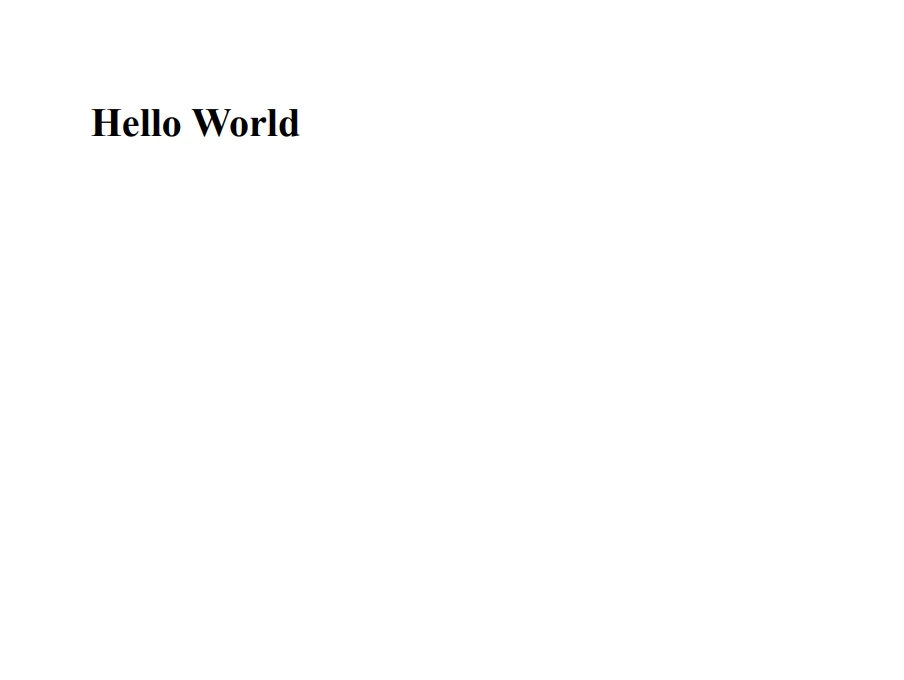
IronPDFは開発者がWebページを直接PDFドキュメントに変換することを可能にします。 この機能は、開発者がライブWebページからPDFドキュメントを生成したり、オンラインコンテンツをオフラインでの閲覧、アーカイブ、または共有のために保存する必要があるシナリオで特に有用です。
IronPDFのHTMLからPDFへの変換機能を利用することで、開発者はわずか数行のコードでテキスト、画像、スタイルを含むWebページ全体を簡単にPDFドキュメントに変換できます。 この機能がどのように機能するかの簡単な概要を示します。
using IronPdf;

// Instantiate Renderer
var renderer = new ChromePdfRenderer();

// Create a PDF from a URL or local file path
var pdf = renderer.RenderUrlAsPdf("https://ironpdf.com/");

// Export to a file or Stream
pdf.SaveAs("url.pdf");Imports IronPdf
' Instantiate Renderer
Dim renderer As New ChromePdfRenderer()
' Create a PDF from a URL or local file path
Dim pdf = renderer.RenderUrlAsPdf("https://ironpdf.com/")
' Export to a file or Stream
pdf.SaveAs("url.pdf")IronPDFはまた、既存のPDFドキュメントやファイルを修正することも可能にし、コンテンツの追加や削除、ドキュメントの結合、およびセキュリティ設定の適用が容易になります。 PDFドキュメントに透かしを追加する方法の例を示します。
using IronPdf;

// Stamps a Watermark onto a new or existing PDF
var renderer = new ChromePdfRenderer();

var pdf = renderer.RenderUrlAsPdf("https://www.nuget.org/packages/IronPdf");
pdf.ApplyWatermark("SAMPLE", 30, IronPdf.Editing.VerticalAlignment.Middle, IronPdf.Editing.HorizontalAlignment.Center);
pdf.SaveAs(@"C:\Path\To\Watermarked.pdf");Imports IronPdf
' Stamps a Watermark onto a new or existing PDF
Private renderer = New ChromePdfRenderer()
Private pdf = renderer.RenderUrlAsPdf("https://www.nuget.org/packages/IronPdf")
pdf.ApplyWatermark("SAMPLE", 30, IronPdf.Editing.VerticalAlignment.Middle, IronPdf.Editing.HorizontalAlignment.Center)
pdf.SaveAs("C:\Path\To\Watermarked.pdf")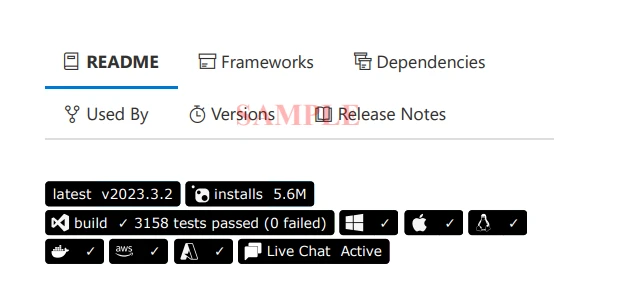
この例プロジェクトでは、URLからPDFドキュメントを作成し、各ページに透かしを追加し、修正されたドキュメントを新しいファイルとして保存する方法を示しています。
先に述べた基本的なPDFファイル作成操作を超えて、IronPDFはPDFドキュメントの生成と管理の能力をさらに強化する高度な機能を提供します。 これらの機能のいくつかは次のとおりです:
PDFドキュメントの結合: IronPDFは複数のPDFファイルを
using IronPdf;

var htmlA = @"<h1>[PDF_A]</h1><p>[PDF_A] 1st Page</p><p>[PDF_A] 2nd Page</p>";
var htmlB = @"<h1>[PDF_B]</h1><p>[PDF_B] 1st Page</p><p>[PDF_B] 2nd Page</p>";

var renderer = new ChromePdfRenderer();

var pdfDocA = renderer.RenderHtmlAsPdf(htmlA);
var pdfDocB = renderer.RenderHtmlAsPdf(htmlB);
var merged = PdfDocument.Merge(pdfDocA, pdfDocB);

merged.SaveAs("Merged.pdf");Imports IronPdf
Private htmlA = "<h1>[PDF_A]</h1><p>[PDF_A] 1st Page</p><p>[PDF_A] 2nd Page</p>"
Private htmlB = "<h1>[PDF_B]</h1><p>[PDF_B] 1st Page</p><p>[PDF_B] 2nd Page</p>"
Private renderer = New ChromePdfRenderer()
Private pdfDocA = renderer.RenderHtmlAsPdf(htmlA)
Private pdfDocB = renderer.RenderHtmlAsPdf(htmlB)
Private merged = PdfDocument.Merge(pdfDocA, pdfDocB)
merged.SaveAs("Merged.pdf")PDFフォーム: IronPDFはPDFフォームの作成と操作をサポートし、開発者に入力フィールドを備えた動的でインタラクティブなPDFドキュメントを生成することを可能にします。
using IronPdf;
using System;

// Step 1. Creating a PDF with editable forms from HTML using form and input tags
// Radio Button and Checkbox can also be implemented with input type 'radio' and 'checkbox'
const string formHtml = @"
    <h1>Editable PDF Form</h1>
    <label>First name: <input type='text' name='firstname' /></label>
    <label>Last name: <input type='text' name='lastname' /></label>
    <p>Please specify your gender:</p>
    <label><input type='radio' name='gender' value='female' /> Female</label>
    <label><input type='radio' name='gender' value='male' /> Male</label>
    <label><input type='radio' name='gender' value='other' /> Non-Binary / Other</label>
    <p>Please select all medical conditions that apply:</p>
    <label><input type='checkbox' name='condition' value='hypertension' /> Hypertension</label>
    <label><input type='checkbox' name='condition' value='heartDisease' /> Heart Disease</label>
    <label><input type='checkbox' name='condition' value='stroke' /> Stroke</label>
    <label><input type='checkbox' name='condition' value='diabetes' /> Diabetes</label>
    <label><input type='checkbox' name='condition' value='kidneyDisease' /> Kidney Disease</label>
";

// Instantiate Renderer
var renderer = new ChromePdfRenderer();
renderer.RenderingOptions.CreatePdfFormsFromHtml = true;
renderer.RenderHtmlAsPdf(formHtml).SaveAs("BasicForm.pdf");

// Step 2. Reading and Writing PDF form values.
var formDocument = PdfDocument.FromFile("BasicForm.pdf");

// Set and Read the value of the "firstname" field
var firstNameField = formDocument.Form.FindFormField("firstname");
firstNameField.Value = "Minnie";
Console.WriteLine("FirstNameField value: {0}", firstNameField.Value);

// Set and Read the value of the "lastname" field
var lastNameField = formDocument.Form.FindFormField("lastname");
lastNameField.Value = "Mouse";
Console.WriteLine("LastNameField value: {0}", lastNameField.Value);

formDocument.SaveAs("FilledForm.pdf");Imports IronPdf
Imports System
' Step 1. Creating a PDF with editable forms from HTML using form and input tags
' Radio Button and Checkbox can also be implemented with input type 'radio' and 'checkbox'
Private Const formHtml As String = "
<h1>Editable PDF Form</h1>
<label>First name: <input type='text' name='firstname' /></label>
<label>Last name: <input type='text' name='lastname' /></label>
<p>Please specify your gender:</p>
<label><input type='radio' name='gender' value='female' /> Female</label>
<label><input type='radio' name='gender' value='male' /> Male</label>
<label><input type='radio' name='gender' value='other' /> Non-Binary / Other</label>
<p>Please select all medical conditions that apply:</p>
<label><input type='checkbox' name='condition' value='hypertension' /> Hypertension</label>
<label><input type='checkbox' name='condition' value='heartDisease' /> Heart Disease</label>
<label><input type='checkbox' name='condition' value='stroke' /> Stroke</label>
<label><input type='checkbox' name='condition' value='diabetes' /> Diabetes</label>
<label><input type='checkbox' name='condition' value='kidneyDisease' /> Kidney Disease</label>
"
' Instantiate Renderer
Private renderer = New ChromePdfRenderer()
renderer.RenderingOptions.CreatePdfFormsFromHtml = True
renderer.RenderHtmlAsPdf(formHtml).SaveAs("BasicForm.pdf")
' Step 2. Reading and Writing PDF form values.
Dim formDocument = PdfDocument.FromFile("BasicForm.pdf")
' Set and Read the value of the "firstname" field
Dim firstNameField = formDocument.Form.FindFormField("firstname")
firstNameField.Value = "Minnie"
Console.WriteLine("FirstNameField value: {0}", firstNameField.Value)
' Set and Read the value of the "lastname" field
Dim lastNameField = formDocument.Form.FindFormField("lastname")
lastNameField.Value = "Mouse"
Console.WriteLine("LastNameField value: {0}", lastNameField.Value)
formDocument.SaveAs("FilledForm.pdf")PDFセキュリティ: IronPDFは、暗号化とパスワード保護を含むPDFドキュメントを保護するためのオプションを提供します。
using IronPdf;

// Open an Encrypted File, alternatively create a new PDF from Html
var pdf = PdfDocument.FromFile("encrypted.pdf");

//Edit file security settings

//The following code makes a PDF read-only and will disallow copy & paste and printing
pdf.SecuritySettings.RemovePasswordsAndEncryption();
pdf.SecuritySettings.MakePdfDocumentReadOnly("secret-key");
pdf.SecuritySettings.AllowUserAnnotations = false;

//Change or set the document encryption password
pdf.SecuritySettings.OwnerPassword = "top-secret"; // password to edit the pdf
pdf.SaveAs("secured.pdf");Imports IronPdf
' Open an Encrypted File, alternatively create a new PDF from Html
Private pdf = PdfDocument.FromFile("encrypted.pdf")
'Edit file security settings
'The following code makes a PDF read-only and will disallow copy & paste and printing
pdf.SecuritySettings.RemovePasswordsAndEncryption()
pdf.SecuritySettings.MakePdfDocumentReadOnly("secret-key")
pdf.SecuritySettings.AllowUserAnnotations = False
'Change or set the document encryption password
pdf.SecuritySettings.OwnerPassword = "top-secret" ' password to edit the pdf
pdf.SaveAs("secured.pdf")IronPDFの高度な機能は、.NETアプリケーションで包括的なPDF機能を必要とする開発者にとって非常に貴重なツールです。 ドキュメントの結合やフォームの管理から、コンテンツのセキュリティ設定やカスタムレンダリングに至るまで、IronPDFはあらゆるPDFニーズに応える強力なソリューションを提供します。
NuGetで利用可能なIronPDFライブラリは、アプリケーションでPDFファイルの作成、変更、変換のプロセスを簡略化する強力で多用途な.NET PDFライブラリです。 新しいPDFドキュメントの生成、HTMLからPDFへの変換、既存のPDFファイルの変更などの広範な機能を活用することで、開発者はPDF機能を.NET Frameworkおよび.NET Coreプロジェクトにシームレスに統合できます。 IronPDFを使用すると、PDFドキュメントの生成と管理がこれまでになく簡単になります。
IronPDFはライブラリの無料試用を提供しており、開発者は購入を決定する前にソフトウェアの機能や機能を試すことができます。 開発者がトライアル期間後にライセンスを購入することを決定した場合、ライセンスの開始価格は$999です。 価格はライセンスの種類とソフトウェアを使用する開発者の人数によって異なる場合があります。 IronPDFはまた、大規模な購入に対して量販割引も提供しています。

ジェイコブ・メラーはIron Softwareの最高技術責任者(CTO)であり、C# PDFテクノロジーを開拓する先見的なエンジニアです。Iron Softwareのコアコードベースを支えるオリジナル開発者として、彼は創業以来、会社の製品アーキテクチャを形成し、CEOのCameron Rimingtonとともに、会社をNASA、Tesla、および世界的な政府機関にサービスを提供する50人以上の会社に変えました。1999年にロンドンで最初のソフトウェアビジネスを開業し、2005年に最初 for .NETコンポーネントを作成した後、Microsoftのエコシステム全体で複雑な問題を解決することを専門としました。



IronPDF はIRONSUITEの一部です
オフィス文書向けの.NET API製品10個

PDFがHTMLのように見える必要があるとき、迅速に。












