


NuGet PDF Generator in .NET (개발자 튜토리얼)

PDF 문서는 정보를 공유하고 표현하는 범용 형식으로서 디지털 생태계의 필수적인 부분이 되었습니다. 소프트웨어 개발 세계에서는 PDF 파일을 효율적으로 생성, 수정 및 변환할 수 있는 도구가 지속적으로 필요합니다. 여기에서 NuGet PDF 생성기가 역할을 하여 개발자가 애플리케이션에 PDF 문서를 생성하고 PDF 기능을 통합하는 번거로움을 없애줍니다.
이러한 강력한 .NET PDF 라이브러리 중 하나는 NuGet 패키지로 제공되는 IronPDF입니다. 이 기사에서는 NuGet의 세계로 깊이 파고들어 IronPDF 라이브러리의 기능을 탐구하고 PDF 파일을 쉽게 생성하고 생성하는 방법을 배웁니다.
NuGet이란 무엇입니까?
NuGet은 .NET Framework와 .NET Core를 포함한 Microsoft 개발 플랫폼을 위한 패키지 관리자입니다. Install-Package, 버전 관리 및 종속성 추적을 자동화하여 프로젝트에 타사 라이브러리 및 도구를 통합하는 과정을 간소화합니다.
10만 개 이상의 패키지로 구성된 거대한 저장소를 갖춘 NuGet을 통해 개발자는 DLL을 수동으로 관리하거나 호환성 문제를 걱정할 필요 없이 기능을 쉽게 추가, 업데이트 및 제거할 수 있습니다. Visual Studio에서 NuGet 패키지를 설치하는 데 사용할 수 있습니다.
IronPDF 라이브러리: 강력한 .NET PDF 생성기

IronPDF는 개발자가 애플리케이션 내에서 PDF 문서를 생성, 수정 및 변환할 수 있는 강력하고 다재다능한 .NET 라이브러리입니다. NuGet에서 패키지로 제공되는 IronPDF는 PDF 작업을 간소화하여 .NET Framework 및 .NET Core 프로젝트에서 작업하는 개발자에게 귀중한 도구입니다.
IronPDF의 주요 기능은 새 PDF 문서를 처음부터 생성하고 HTML 콘텐츠를 PDF 파일로 변환하며 기존 PDF 파일을 수정하고 고품질의 렌더링 및 타이포그래피를 제공하는 것입니다. 이 라이브러리는 기존 HTML 페이지에서 PDF를 생성하는 과정을 간소화합니다. HTML 문자열, HTML 파일 또는 URL을 사용하여 PDF 파일을 생성할 수 있습니다.

HTML을 PDF로 변환
IronPDF는 HTML 콘텐츠를 PDF 문서로 변환할 수 있는 기능이 있습니다. 이를 통해 개발자는 기존 HTML 페이지에서 PDF 파일을 생성하거나 사용자 생성 콘텐츠에서 동적으로 PDF를 생성할 수 있습니다. HTML 문자열을 PDF 문서로 변환하는 방법의 예는 다음과 같습니다:
using IronPdf;

// Instantiate Renderer
var renderer = new ChromePdfRenderer();

// Create a PDF from an HTML string using C#
var pdf = renderer.RenderHtmlAsPdf("Hello World");

// Export to a file or Stream
pdf.SaveAs("output.pdf");
using IronPdf;
// Instantiate Renderer
var renderer = new ChromePdfRenderer();
// Create a PDF from an HTML string using C#
var pdf = renderer.RenderHtmlAsPdf("Hello World");
// Export to a file or Stream
pdf.SaveAs("output.pdf");Imports IronPdf
' Instantiate Renderer
Private renderer = New ChromePdfRenderer()
' Create a PDF from an HTML string using C#
Private pdf = renderer.RenderHtmlAsPdf("Hello World")
' Export to a file or Stream
pdf.SaveAs("output.pdf")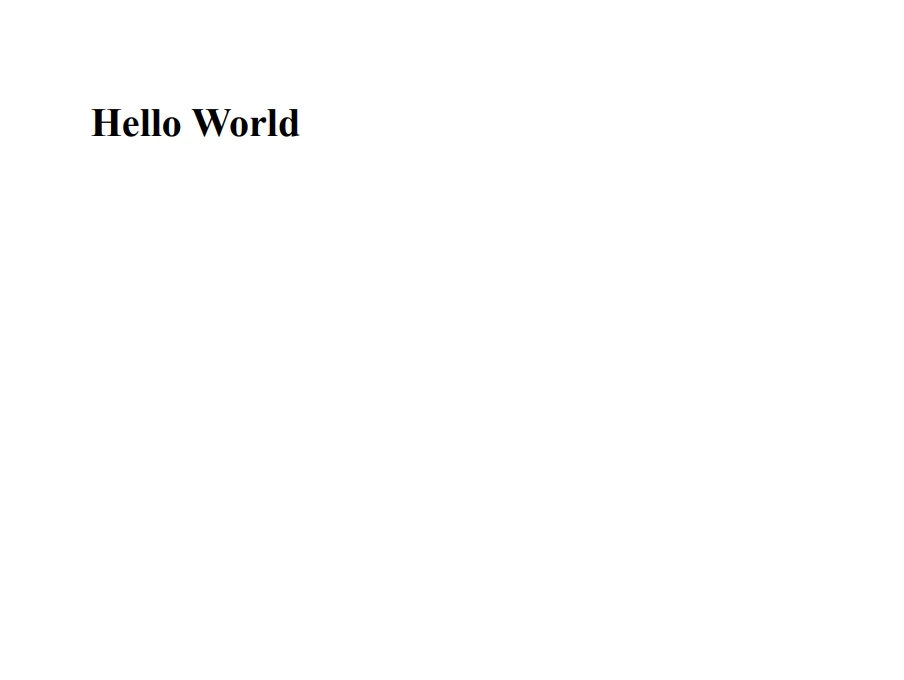
URL을 PDF 문서로
IronPDF는 개발자가 웹 페이지를 직접 PDF 문서로 변환할 수 있도록 허용합니다. 이 기능은 실시간 웹 페이지에서 PDF 문서를 생성해야 하거나 오프라인 보기, 아카이빙 또는 공유를 위해 온라인 콘텐츠를 저장해야 하는 시나리오에서 특히 유용합니다.
IronPDF의 HTML-PDF 변환 기능을 활용하여 개발자는 몇 줄의 코드만으로 텍스트, 이미지, 스타일을 포함한 전체 웹 페이지를 쉽게 PDF 문서로 변환할 수 있습니다. 이 기능이 어떻게 작동하는지 간략한 개요는 다음과 같습니다:
using IronPdf;

// Instantiate Renderer
var renderer = new ChromePdfRenderer();

// Create a PDF from a URL or local file path
var pdf = renderer.RenderUrlAsPdf("https://ironpdf.com/");

// Export to a file or Stream
pdf.SaveAs("url.pdf");
using IronPdf;
// Instantiate Renderer
var renderer = new ChromePdfRenderer();
// Create a PDF from a URL or local file path
var pdf = renderer.RenderUrlAsPdf("https://ironpdf.com/");
// Export to a file or Stream
pdf.SaveAs("url.pdf");Imports IronPdf
' Instantiate Renderer
Private renderer = New ChromePdfRenderer()
' Create a PDF from a URL or local file path
Private pdf = renderer.RenderUrlAsPdf("https://ironpdf.com/")
' Export to a file or Stream
pdf.SaveAs("url.pdf")PDF 파일 수정
IronPDF는 또한 개발자가 기존 PDF 문서 및 파일을 수정할 수 있도록 하여 콘텐츠를 추가하거나 제거하고 문서를 병합하며 보안 설정을 적용할 수 있도록 합니다. PDF 문서에 워터마크를 추가하는 방법의 예는 다음과 같습니다:
using IronPdf;

// Stamps a Watermark onto a new or existing PDF
var renderer = new ChromePdfRenderer();

var pdf = renderer.RenderUrlAsPdf("https://www.nuget.org/packages/IronPdf");
pdf.ApplyWatermark("SAMPLE", 30, IronPdf.Editing.VerticalAlignment.Middle, IronPdf.Editing.HorizontalAlignment.Center);
pdf.SaveAs(@"C:\Path\To\Watermarked.pdf");
using IronPdf;
// Stamps a Watermark onto a new or existing PDF
var renderer = new ChromePdfRenderer();
var pdf = renderer.RenderUrlAsPdf("https://www.nuget.org/packages/IronPdf");
pdf.ApplyWatermark("SAMPLE", 30, IronPdf.Editing.VerticalAlignment.Middle, IronPdf.Editing.HorizontalAlignment.Center);
pdf.SaveAs(@"C:\Path\To\Watermarked.pdf");Imports IronPdf
' Stamps a Watermark onto a new or existing PDF
Private renderer = New ChromePdfRenderer()
Private pdf = renderer.RenderUrlAsPdf("https://www.nuget.org/packages/IronPdf")
pdf.ApplyWatermark("SAMPLE", 30, IronPdf.Editing.VerticalAlignment.Middle, IronPdf.Editing.HorizontalAlignment.Center)
pdf.SaveAs("C:\Path\To\Watermarked.pdf")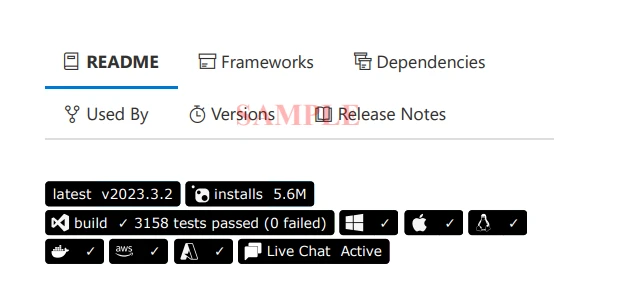
이 예제 프로젝트는 URL에서 PDF 문서를 생성하고 각 페이지에 워터마크를 추가하며 수정된 문서를 새 파일로 저장하는 방법을 보여줍니다.
IronPDF의 고급 PDF 기능
앞서 논의한 기본 PDF 파일 생성 작업을 넘어 IronPDF는 PDF 문서 생성 및 관리 기능을 더욱 향상시킬 수 있는 고급 기능을 제공합니다. 이러한 기능에는 다음과 같은 것들이 포함됩니다:
PDF 문서 병합: IronPDF는 여러 PDF 파일을 단일 문서로 병합할 수 있어 관련 콘텐츠를 쉽게 컴파일하고 조직할 수 있습니다.
using IronPdf;

var htmlA = @"<h1>[PDF_A]</h1><p>[PDF_A] 1st Page</p><p>[PDF_A] 2nd Page</p>";
var htmlB = @"<h1>[PDF_B]</h1><p>[PDF_B] 1st Page</p><p>[PDF_B] 2nd Page</p>";

var renderer = new ChromePdfRenderer();

var pdfDocA = renderer.RenderHtmlAsPdf(htmlA);
var pdfDocB = renderer.RenderHtmlAsPdf(htmlB);
var merged = PdfDocument.Merge(pdfDocA, pdfDocB);

merged.SaveAs("Merged.pdf");
using IronPdf;
var htmlA = @"<h1>[PDF_A]</h1><p>[PDF_A] 1st Page</p><p>[PDF_A] 2nd Page</p>";
var htmlB = @"<h1>[PDF_B]</h1><p>[PDF_B] 1st Page</p><p>[PDF_B] 2nd Page</p>";
var renderer = new ChromePdfRenderer();
var pdfDocA = renderer.RenderHtmlAsPdf(htmlA);
var pdfDocB = renderer.RenderHtmlAsPdf(htmlB);
var merged = PdfDocument.Merge(pdfDocA, pdfDocB);
merged.SaveAs("Merged.pdf");Imports IronPdf
Private htmlA = "<h1>[PDF_A]</h1><p>[PDF_A] 1st Page</p><p>[PDF_A] 2nd Page</p>"
Private htmlB = "<h1>[PDF_B]</h1><p>[PDF_B] 1st Page</p><p>[PDF_B] 2nd Page</p>"
Private renderer = New ChromePdfRenderer()
Private pdfDocA = renderer.RenderHtmlAsPdf(htmlA)
Private pdfDocB = renderer.RenderHtmlAsPdf(htmlB)
Private merged = PdfDocument.Merge(pdfDocA, pdfDocB)
merged.SaveAs("Merged.pdf")PDF 양식: IronPDF는 개발자가 채울 수 있는 필드로 동적이고 상호작용적인 PDF 문서를 생성할 수 있도록 PDF 양식의 생성 및 조작을 지원합니다.
using IronPdf;
using System;

// Step 1. Creating a PDF with editable forms from HTML using form and input tags
// Radio Button and Checkbox can also be implemented with input type 'radio' and 'checkbox'
const string formHtml = @"
    <h1>Editable PDF Form</h1>
    <label>First name: <input type='text' name='firstname' /></label>
    <label>Last name: <input type='text' name='lastname' /></label>
    <p>Please specify your gender:</p>
    <label><input type='radio' name='gender' value='female' /> Female</label>
    <label><input type='radio' name='gender' value='male' /> Male</label>
    <label><input type='radio' name='gender' value='other' /> Non-Binary / Other</label>
    <p>Please select all medical conditions that apply:</p>
    <label><input type='checkbox' name='condition' value='hypertension' /> Hypertension</label>
    <label><input type='checkbox' name='condition' value='heartDisease' /> Heart Disease</label>
    <label><input type='checkbox' name='condition' value='stroke' /> Stroke</label>
    <label><input type='checkbox' name='condition' value='diabetes' /> Diabetes</label>
    <label><input type='checkbox' name='condition' value='kidneyDisease' /> Kidney Disease</label>
";

// Instantiate Renderer
var renderer = new ChromePdfRenderer();
renderer.RenderingOptions.CreatePdfFormsFromHtml = true;
renderer.RenderHtmlAsPdf(formHtml).SaveAs("BasicForm.pdf");

// Step 2. Reading and Writing PDF form values.
var formDocument = PdfDocument.FromFile("BasicForm.pdf");

// Set and Read the value of the "firstname" field
var firstNameField = formDocument.Form.FindFormField("firstname");
firstNameField.Value = "Minnie";
Console.WriteLine("FirstNameField value: {0}", firstNameField.Value);

// Set and Read the value of the "lastname" field
var lastNameField = formDocument.Form.FindFormField("lastname");
lastNameField.Value = "Mouse";
Console.WriteLine("LastNameField value: {0}", lastNameField.Value);

formDocument.SaveAs("FilledForm.pdf");
using IronPdf;
using System;
// Step 1. Creating a PDF with editable forms from HTML using form and input tags
// Radio Button and Checkbox can also be implemented with input type 'radio' and 'checkbox'
const string formHtml = @"
<h1>Editable PDF Form</h1>
<label>First name: <input type='text' name='firstname' /></label>
<label>Last name: <input type='text' name='lastname' /></label>
<p>Please specify your gender:</p>
<label><input type='radio' name='gender' value='female' /> Female</label>
<label><input type='radio' name='gender' value='male' /> Male</label>
<label><input type='radio' name='gender' value='other' /> Non-Binary / Other</label>
<p>Please select all medical conditions that apply:</p>
<label><input type='checkbox' name='condition' value='hypertension' /> Hypertension</label>
<label><input type='checkbox' name='condition' value='heartDisease' /> Heart Disease</label>
<label><input type='checkbox' name='condition' value='stroke' /> Stroke</label>
<label><input type='checkbox' name='condition' value='diabetes' /> Diabetes</label>
<label><input type='checkbox' name='condition' value='kidneyDisease' /> Kidney Disease</label>
";
// Instantiate Renderer
var renderer = new ChromePdfRenderer();
renderer.RenderingOptions.CreatePdfFormsFromHtml = true;
renderer.RenderHtmlAsPdf(formHtml).SaveAs("BasicForm.pdf");
// Step 2. Reading and Writing PDF form values.
var formDocument = PdfDocument.FromFile("BasicForm.pdf");
// Set and Read the value of the "firstname" field
var firstNameField = formDocument.Form.FindFormField("firstname");
firstNameField.Value = "Minnie";
Console.WriteLine("FirstNameField value: {0}", firstNameField.Value);
// Set and Read the value of the "lastname" field
var lastNameField = formDocument.Form.FindFormField("lastname");
lastNameField.Value = "Mouse";
Console.WriteLine("LastNameField value: {0}", lastNameField.Value);
formDocument.SaveAs("FilledForm.pdf");Imports IronPdf
Imports System
' Step 1. Creating a PDF with editable forms from HTML using form and input tags
' Radio Button and Checkbox can also be implemented with input type 'radio' and 'checkbox'
Private Const formHtml As String = "
<h1>Editable PDF Form</h1>
<label>First name: <input type='text' name='firstname' /></label>
<label>Last name: <input type='text' name='lastname' /></label>
<p>Please specify your gender:</p>
<label><input type='radio' name='gender' value='female' /> Female</label>
<label><input type='radio' name='gender' value='male' /> Male</label>
<label><input type='radio' name='gender' value='other' /> Non-Binary / Other</label>
<p>Please select all medical conditions that apply:</p>
<label><input type='checkbox' name='condition' value='hypertension' /> Hypertension</label>
<label><input type='checkbox' name='condition' value='heartDisease' /> Heart Disease</label>
<label><input type='checkbox' name='condition' value='stroke' /> Stroke</label>
<label><input type='checkbox' name='condition' value='diabetes' /> Diabetes</label>
<label><input type='checkbox' name='condition' value='kidneyDisease' /> Kidney Disease</label>
"
' Instantiate Renderer
Private renderer = New ChromePdfRenderer()
renderer.RenderingOptions.CreatePdfFormsFromHtml = True
renderer.RenderHtmlAsPdf(formHtml).SaveAs("BasicForm.pdf")
' Step 2. Reading and Writing PDF form values.
Dim formDocument = PdfDocument.FromFile("BasicForm.pdf")
' Set and Read the value of the "firstname" field
Dim firstNameField = formDocument.Form.FindFormField("firstname")
firstNameField.Value = "Minnie"
Console.WriteLine("FirstNameField value: {0}", firstNameField.Value)
' Set and Read the value of the "lastname" field
Dim lastNameField = formDocument.Form.FindFormField("lastname")
lastNameField.Value = "Mouse"
Console.WriteLine("LastNameField value: {0}", lastNameField.Value)
formDocument.SaveAs("FilledForm.pdf")PDF 보안: IronPDF는 비밀번호 보호 및 암호화를 포함하여 PDF 문서에 보안을 적용하는 옵션을 제공합니다.
using IronPdf;

// Open an Encrypted File, alternatively create a new PDF from Html
var pdf = PdfDocument.FromFile("encrypted.pdf");

//Edit file security settings

//The following code makes a PDF read-only and will disallow copy & paste and printing
pdf.SecuritySettings.RemovePasswordsAndEncryption();
pdf.SecuritySettings.MakePdfDocumentReadOnly("secret-key");
pdf.SecuritySettings.AllowUserAnnotations = false;

//Change or set the document encryption password
pdf.SecuritySettings.OwnerPassword = "top-secret"; // password to edit the pdf
pdf.SaveAs("secured.pdf");
using IronPdf;
// Open an Encrypted File, alternatively create a new PDF from Html
var pdf = PdfDocument.FromFile("encrypted.pdf");
//Edit file security settings
//The following code makes a PDF read-only and will disallow copy & paste and printing
pdf.SecuritySettings.RemovePasswordsAndEncryption();
pdf.SecuritySettings.MakePdfDocumentReadOnly("secret-key");
pdf.SecuritySettings.AllowUserAnnotations = false;
//Change or set the document encryption password
pdf.SecuritySettings.OwnerPassword = "top-secret"; // password to edit the pdf
pdf.SaveAs("secured.pdf");Imports IronPdf
' Open an Encrypted File, alternatively create a new PDF from Html
Private pdf = PdfDocument.FromFile("encrypted.pdf")
'Edit file security settings
'The following code makes a PDF read-only and will disallow copy & paste and printing
pdf.SecuritySettings.RemovePasswordsAndEncryption()
pdf.SecuritySettings.MakePdfDocumentReadOnly("secret-key")
pdf.SecuritySettings.AllowUserAnnotations = False
'Change or set the document encryption password
pdf.SecuritySettings.OwnerPassword = "top-secret" ' password to edit the pdf
pdf.SaveAs("secured.pdf")IronPDF의 고급 기능은 .NET 애플리케이션에서 종합적인 PDF 기능이 필요한 개발자에게 귀중한 도구입니다. 문서 병합, 양식 관리에서 콘텐츠 보안 및 사용자 정의 렌더링에 이르기까지 IronPDF는 모든 PDF 요구 사항에 대한 견고한 솔루션을 제공합니다.
결론
NuGet에서 제공되는 IronPDF 라이브러리는 .NET PDF 라이브러리로서 애플리케이션에서 PDF 파일을 생성, 수정 및 변환하는 과정을 간소화합니다. 새 PDF 문서를 생성하고 HTML을 PDF로 변환하며 기존 PDF 파일을 수정하는 등 광범위한 기능을 활용하여 개발자는 .NET Framework 및 .NET Core 프로젝트에 PDF 기능을 원활하게 통합할 수 있습니다. IronPDF로 PDF 문서를 생성하고 관리하는 것이 그 어느 때보다 쉽게 되었습니다.
IronPDF는 개발자가 구매 결정을 내리기 전에 소프트웨어의 기능과 기능을 시도할 수 있도록 라이브러리의 무료 체험판을 제공합니다. 개발자가 체험 기간 후 라이선스를 구입하기로 결정하면, 라이선스의 시작 가격은 $999입니다. 가격은 사용되는 라이센스의 유형 및 소프트웨어를 사용하는 개발자 수에 따라 달라질 수 있습니다. IronPDF는 대량 구매에 대한 할인도 제공합니다.
자주 묻는 질문
NuGet 패키지를 사용하여 PDF 문서를 어떻게 생성할 수 있나요?
IronPDF를 사용하여 PDF 문서를 생성할 수 있습니다. 이 .NET 라이브러리는 HTML 콘텐츠, URL 또는 기존 PDF 파일에서 PDF를 쉽게 생성할 수 있도록 도와줍니다.
PDF 생성에 NuGet 패키지를 사용하는 것은 어떤 장점이 있나요?
IronPDF와 같은 NuGet 패키지를 사용하면 종속성을 관리하고 최신 업데이트를 확인하여 통합 프로세스를 단순화합니다. .NET 응용 프로그램에 PDF 생성 기능을 쉽게 추가할 수 있습니다.
C#에서 HTML 문자열을 PDF로 변환하려면 어떻게 해야 하나요?
IronPDF를 사용하여 C#에서 HTML 문자열을 PDF로 변환할 수 있습니다. ChromePdfRenderer 클래스를 사용하여 HTML 콘텐츠를 쉽게 PDF 문서로 렌더링할 수 있습니다.
기존 PDF 문서를 NuGet 패키지를 사용하여 수정할 수 있나요?
네, IronPDF를 사용하면 기존 PDF 문서를 수정할 수 있습니다. 이 라이브러리는 텍스트 편집, 이미지 추가 및 추가 페이지 삽입 기능을 제공합니다.
여러 PDF를 하나의 파일로 병합하려면 어떻게 해야 하나요?
IronPDF는 여러 PDF 파일을 하나의 문서로 병합할 수 있도록 Merge 메서드를 제공하여 보다 체계적인 콘텐츠를 제공합니다.
NuGet 패키지를 사용하여 PDF를 암호화하여 보안할 수 있나요?
네, IronPDF는 암호화 및 비밀번호 보호를 적용하여 PDF 파일을 보안 조치합니다. 이를 통해 문서는 승인된 사용자만 액세스할 수 있습니다.
.NET에서 PDF 생성기를 사용할 때 일반적인 문제 해결 팁은 무엇인가요?
.NET의 IronPDF와 같은 PDF 생성기를 사용할 때 모든 종속성이 NuGet을 통해 제대로 설치되었는지 확인하세요. 변환되는 HTML 콘텐츠에서 오류가 있는지 확인하고 라이브러리 버전이 최신인지 검증하세요.
.NET 라이브러리를 사용하여 PDF 문서에 작성 가능한 양식을 만들 수 있나요?
네, IronPDF는 PDF 문서 내에서 작성 가능한 양식을 생성하고 관리할 수 있는 기능을 제공하여 사용자가 PDF에 데이터를 입력하고 상호작용할 수 있도록 합니다.
URL을 PDF 문서로 변환하려면 어떻게 해야 하나요?
IronPDF를 사용하여 URL을 PDF로 변환할 수 있습니다. RenderUrlAsPdf 메서드를 사용하여 웹 페이지 콘텐츠를 캡처하고 PDF 파일로 저장합니다.
.NET 개발에서 NuGet의 역할은 무엇입니까?
NuGet은 IronPDF와 같은 타사 라이브러리를 .NET 프로젝트에 설치하고 관리하는 패키지 관리자입니다. 종속성 관리 및 버전 제어를 자동화합니다.










 무료로 시작하세요
 무료로 시작하세요
 무료 라이브 데모 예약하기





 신용카드나 계정 생성은 필요하지 않습니다.










