


Gerador de PDF NuGet em .NET (Tutorial para desenvolvedores)

Os documentos PDF tornaram-se parte essencial do ecossistema digital, servindo como um formato universal para compartilhar e apresentar informações. No mundo do desenvolvimento de software, existe uma necessidade constante de ferramentas que possam criar, modificar e converter arquivos PDF de forma eficiente. É aí que entram os geradores de PDF do NuGet, oferecendo aos desenvolvedores uma maneira descomplicada de gerar documentos PDF e integrar funcionalidades de PDF em seus aplicativos.
Uma dessas poderosas bibliotecas .NET para PDF é o IronPDF, que está disponível como um pacote NuGet . Neste artigo, vamos mergulhar no mundo do NuGet, explorar os recursos da biblioteca IronPDF e aprender como criar e gerar arquivos PDF com facilidade.
O que é o NuGet?
O NuGet é um gerenciador de pacotes para a plataforma de desenvolvimento da Microsoft, incluindo o .NET Framework e o .NET Core. Simplifica o processo de incorporação de bibliotecas e ferramentas de terceiros em seus projetos, automatizando a instalação de pacotes, o gerenciamento de versões e o rastreamento de dependências.
Com um vasto repositório de mais de 100.000 pacotes, o NuGet permite que os desenvolvedores adicionem, atualizem e removam funcionalidades sem esforço, sem precisar gerenciar DLLs manualmente ou se preocupar com problemas de compatibilidade. Podemos usá-lo para instalar pacotes NuGet no Visual Studio.
Biblioteca IronPDF : Um poderoso gerador de PDF for .NET

IronPDF é uma biblioteca .NET poderosa e versátil que permite aos desenvolvedores criar, modificar e converter documentos PDF em seus aplicativos. Disponível como um pacote no NuGet , o IronPDF simplifica as operações com PDFs, tornando-se uma ferramenta indispensável para desenvolvedores que trabalham com projetos .NET Framework e .NET Core .
Os principais recursos do IronPDF incluem a criação de novos documentos PDF do zero, a conversão de conteúdo HTML em arquivos PDF, a modificação de arquivos PDF existentes e a oferta de renderização e tipografia de alta qualidade. A biblioteca simplifica o processo de geração de PDFs a partir de páginas HTML existentes. Ele pode criar um arquivo PDF usando uma string HTML, um arquivo HTML ou uma URL.

Conversão de HTML para PDF
O IronPDF tem a capacidade de converter conteúdo HTML em documentos PDF . Isso permite que os desenvolvedores criem arquivos PDF a partir de páginas HTML existentes ou gerem PDFs dinamicamente a partir de conteúdo gerado pelo usuário. Aqui está um exemplo de como converter uma string HTML em um documento PDF:
using IronPdf;

// Instantiate Renderer
var renderer = new ChromePdfRenderer();

// Create a PDF from an HTML string using C#
var pdf = renderer.RenderHtmlAsPdf("Hello World");

// Export to a file or Stream
pdf.SaveAs("output.pdf");
using IronPdf;
// Instantiate Renderer
var renderer = new ChromePdfRenderer();
// Create a PDF from an HTML string using C#
var pdf = renderer.RenderHtmlAsPdf("Hello World");
// Export to a file or Stream
pdf.SaveAs("output.pdf");Imports IronPdf
' Instantiate Renderer
Private renderer = New ChromePdfRenderer()
' Create a PDF from an HTML string using C#
Private pdf = renderer.RenderHtmlAsPdf("Hello World")
' Export to a file or Stream
pdf.SaveAs("output.pdf")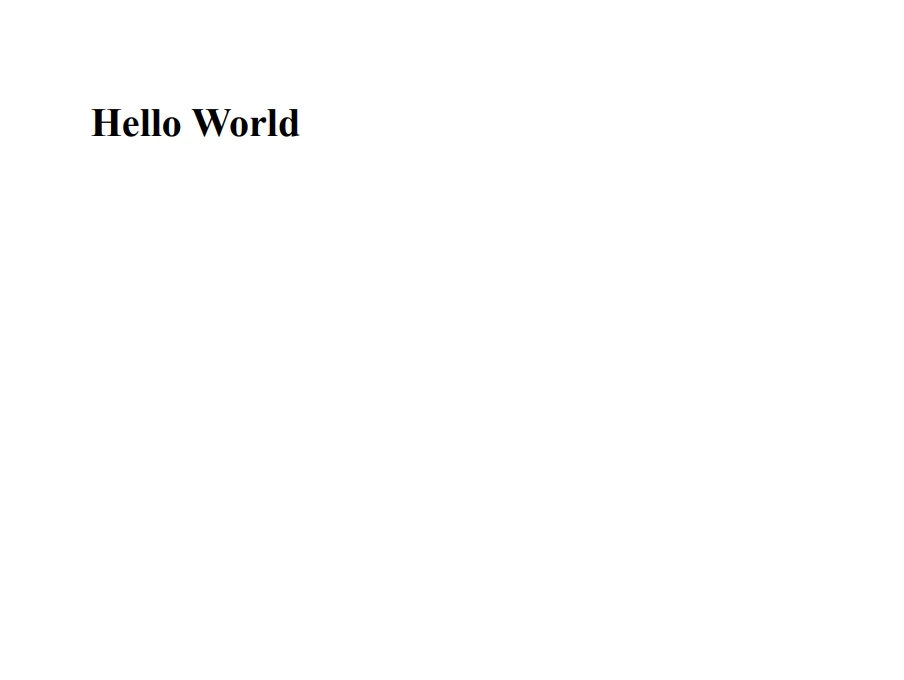
URL para documento PDF
O IronPDF permite que os desenvolvedores convertam páginas da web diretamente em documentos PDF . Essa funcionalidade é particularmente útil em cenários onde os desenvolvedores precisam gerar documentos PDF a partir de páginas da web em tempo real ou salvar conteúdo online para visualização offline, arquivamento ou compartilhamento.
Aproveitando os recursos de conversão de HTML para PDF do IronPDF, os desenvolvedores podem converter facilmente uma página da web inteira, incluindo texto, imagens e estilos, em um documento PDF com apenas algumas linhas de código. Aqui está uma breve descrição de como essa funcionalidade funciona:
using IronPdf;

// Instantiate Renderer
var renderer = new ChromePdfRenderer();

// Create a PDF from a URL or local file path
var pdf = renderer.RenderUrlAsPdf("https://ironpdf.com/");

// Export to a file or Stream
pdf.SaveAs("url.pdf");
using IronPdf;
// Instantiate Renderer
var renderer = new ChromePdfRenderer();
// Create a PDF from a URL or local file path
var pdf = renderer.RenderUrlAsPdf("https://ironpdf.com/");
// Export to a file or Stream
pdf.SaveAs("url.pdf");Imports IronPdf
' Instantiate Renderer
Private renderer = New ChromePdfRenderer()
' Create a PDF from a URL or local file path
Private pdf = renderer.RenderUrlAsPdf("https://ironpdf.com/")
' Export to a file or Stream
pdf.SaveAs("url.pdf")Modificar arquivos PDF
O IronPDF também permite que os desenvolvedores modifiquem documentos e arquivos PDF existentes, facilitando a adição ou remoção de conteúdo, a mesclagem de documentos e a aplicação de configurações de segurança. Aqui está um exemplo de como adicionar uma marca d'água a um documento PDF :
using IronPdf;

// Stamps a Watermark onto a new or existing PDF
var renderer = new ChromePdfRenderer();

var pdf = renderer.RenderUrlAsPdf("https://www.nuget.org/packages/IronPdf");
pdf.ApplyWatermark("SAMPLE", 30, IronPdf.Editing.VerticalAlignment.Middle, IronPdf.Editing.HorizontalAlignment.Center);
pdf.SaveAs(@"C:\Path\To\Watermarked.pdf");
using IronPdf;
// Stamps a Watermark onto a new or existing PDF
var renderer = new ChromePdfRenderer();
var pdf = renderer.RenderUrlAsPdf("https://www.nuget.org/packages/IronPdf");
pdf.ApplyWatermark("SAMPLE", 30, IronPdf.Editing.VerticalAlignment.Middle, IronPdf.Editing.HorizontalAlignment.Center);
pdf.SaveAs(@"C:\Path\To\Watermarked.pdf");Imports IronPdf
' Stamps a Watermark onto a new or existing PDF
Private renderer = New ChromePdfRenderer()
Private pdf = renderer.RenderUrlAsPdf("https://www.nuget.org/packages/IronPdf")
pdf.ApplyWatermark("SAMPLE", 30, IronPdf.Editing.VerticalAlignment.Middle, IronPdf.Editing.HorizontalAlignment.Center)
pdf.SaveAs("C:\Path\To\Watermarked.pdf")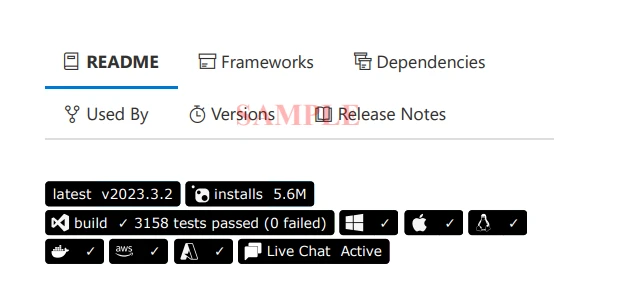
Este projeto de exemplo demonstra como criar um documento PDF a partir de uma URL, adicionar uma marca d'água a cada página e salvar o documento modificado como um novo arquivo.
Funcionalidades avançadas de PDF com o IronPDF
Além das operações básicas de criação de arquivos PDF discutidas anteriormente, o IronPDF oferece recursos avançados que podem aprimorar ainda mais suas capacidades de geração e gerenciamento de documentos PDF. Algumas dessas características incluem:
Fusão de documentos PDF: O IronPDF permite mesclar vários arquivos PDF em um único documento , facilitando a compilação e organização de conteúdo relacionado.
using IronPdf;

var htmlA = @"<h1>[PDF_A]</h1><p>[PDF_A] 1st Page</p><p>[PDF_A] 2nd Page</p>";
var htmlB = @"<h1>[PDF_B]</h1><p>[PDF_B] 1st Page</p><p>[PDF_B] 2nd Page</p>";

var renderer = new ChromePdfRenderer();

var pdfDocA = renderer.RenderHtmlAsPdf(htmlA);
var pdfDocB = renderer.RenderHtmlAsPdf(htmlB);
var merged = PdfDocument.Merge(pdfDocA, pdfDocB);

merged.SaveAs("Merged.pdf");
using IronPdf;
var htmlA = @"<h1>[PDF_A]</h1><p>[PDF_A] 1st Page</p><p>[PDF_A] 2nd Page</p>";
var htmlB = @"<h1>[PDF_B]</h1><p>[PDF_B] 1st Page</p><p>[PDF_B] 2nd Page</p>";
var renderer = new ChromePdfRenderer();
var pdfDocA = renderer.RenderHtmlAsPdf(htmlA);
var pdfDocB = renderer.RenderHtmlAsPdf(htmlB);
var merged = PdfDocument.Merge(pdfDocA, pdfDocB);
merged.SaveAs("Merged.pdf");Imports IronPdf
Private htmlA = "<h1>[PDF_A]</h1><p>[PDF_A] 1st Page</p><p>[PDF_A] 2nd Page</p>"
Private htmlB = "<h1>[PDF_B]</h1><p>[PDF_B] 1st Page</p><p>[PDF_B] 2nd Page</p>"
Private renderer = New ChromePdfRenderer()
Private pdfDocA = renderer.RenderHtmlAsPdf(htmlA)
Private pdfDocB = renderer.RenderHtmlAsPdf(htmlB)
Private merged = PdfDocument.Merge(pdfDocA, pdfDocB)
merged.SaveAs("Merged.pdf")Formulários PDF: O IronPDF oferece suporte à criação e manipulação de formulários PDF , permitindo que os desenvolvedores gerem documentos PDF dinâmicos e interativos com campos preenchíveis.
using IronPdf;
using System;

// Step 1. Creating a PDF with editable forms from HTML using form and input tags
// Radio Button and Checkbox can also be implemented with input type 'radio' and 'checkbox'
const string formHtml = @"
    <h1>Editable PDF Form</h1>
    <label>First name: <input type='text' name='firstname' /></label>
    <label>Last name: <input type='text' name='lastname' /></label>
    <p>Please specify your gender:</p>
    <label><input type='radio' name='gender' value='female' /> Female</label>
    <label><input type='radio' name='gender' value='male' /> Male</label>
    <label><input type='radio' name='gender' value='other' /> Non-Binary / Other</label>
    <p>Please select all medical conditions that apply:</p>
    <label><input type='checkbox' name='condition' value='hypertension' /> Hypertension</label>
    <label><input type='checkbox' name='condition' value='heartDisease' /> Heart Disease</label>
    <label><input type='checkbox' name='condition' value='stroke' /> Stroke</label>
    <label><input type='checkbox' name='condition' value='diabetes' /> Diabetes</label>
    <label><input type='checkbox' name='condition' value='kidneyDisease' /> Kidney Disease</label>
";

// Instantiate Renderer
var renderer = new ChromePdfRenderer();
renderer.RenderingOptions.CreatePdfFormsFromHtml = true;
renderer.RenderHtmlAsPdf(formHtml).SaveAs("BasicForm.pdf");

// Step 2. Reading and Writing PDF form values.
var formDocument = PdfDocument.FromFile("BasicForm.pdf");

// Set and Read the value of the "firstname" field
var firstNameField = formDocument.Form.FindFormField("firstname");
firstNameField.Value = "Minnie";
Console.WriteLine("FirstNameField value: {0}", firstNameField.Value);

// Set and Read the value of the "lastname" field
var lastNameField = formDocument.Form.FindFormField("lastname");
lastNameField.Value = "Mouse";
Console.WriteLine("LastNameField value: {0}", lastNameField.Value);

formDocument.SaveAs("FilledForm.pdf");
using IronPdf;
using System;
// Step 1. Creating a PDF with editable forms from HTML using form and input tags
// Radio Button and Checkbox can also be implemented with input type 'radio' and 'checkbox'
const string formHtml = @"
<h1>Editable PDF Form</h1>
<label>First name: <input type='text' name='firstname' /></label>
<label>Last name: <input type='text' name='lastname' /></label>
<p>Please specify your gender:</p>
<label><input type='radio' name='gender' value='female' /> Female</label>
<label><input type='radio' name='gender' value='male' /> Male</label>
<label><input type='radio' name='gender' value='other' /> Non-Binary / Other</label>
<p>Please select all medical conditions that apply:</p>
<label><input type='checkbox' name='condition' value='hypertension' /> Hypertension</label>
<label><input type='checkbox' name='condition' value='heartDisease' /> Heart Disease</label>
<label><input type='checkbox' name='condition' value='stroke' /> Stroke</label>
<label><input type='checkbox' name='condition' value='diabetes' /> Diabetes</label>
<label><input type='checkbox' name='condition' value='kidneyDisease' /> Kidney Disease</label>
";
// Instantiate Renderer
var renderer = new ChromePdfRenderer();
renderer.RenderingOptions.CreatePdfFormsFromHtml = true;
renderer.RenderHtmlAsPdf(formHtml).SaveAs("BasicForm.pdf");
// Step 2. Reading and Writing PDF form values.
var formDocument = PdfDocument.FromFile("BasicForm.pdf");
// Set and Read the value of the "firstname" field
var firstNameField = formDocument.Form.FindFormField("firstname");
firstNameField.Value = "Minnie";
Console.WriteLine("FirstNameField value: {0}", firstNameField.Value);
// Set and Read the value of the "lastname" field
var lastNameField = formDocument.Form.FindFormField("lastname");
lastNameField.Value = "Mouse";
Console.WriteLine("LastNameField value: {0}", lastNameField.Value);
formDocument.SaveAs("FilledForm.pdf");Imports IronPdf
Imports System
' Step 1. Creating a PDF with editable forms from HTML using form and input tags
' Radio Button and Checkbox can also be implemented with input type 'radio' and 'checkbox'
Private Const formHtml As String = "
<h1>Editable PDF Form</h1>
<label>First name: <input type='text' name='firstname' /></label>
<label>Last name: <input type='text' name='lastname' /></label>
<p>Please specify your gender:</p>
<label><input type='radio' name='gender' value='female' /> Female</label>
<label><input type='radio' name='gender' value='male' /> Male</label>
<label><input type='radio' name='gender' value='other' /> Non-Binary / Other</label>
<p>Please select all medical conditions that apply:</p>
<label><input type='checkbox' name='condition' value='hypertension' /> Hypertension</label>
<label><input type='checkbox' name='condition' value='heartDisease' /> Heart Disease</label>
<label><input type='checkbox' name='condition' value='stroke' /> Stroke</label>
<label><input type='checkbox' name='condition' value='diabetes' /> Diabetes</label>
<label><input type='checkbox' name='condition' value='kidneyDisease' /> Kidney Disease</label>
"
' Instantiate Renderer
Private renderer = New ChromePdfRenderer()
renderer.RenderingOptions.CreatePdfFormsFromHtml = True
renderer.RenderHtmlAsPdf(formHtml).SaveAs("BasicForm.pdf")
' Step 2. Reading and Writing PDF form values.
Dim formDocument = PdfDocument.FromFile("BasicForm.pdf")
' Set and Read the value of the "firstname" field
Dim firstNameField = formDocument.Form.FindFormField("firstname")
firstNameField.Value = "Minnie"
Console.WriteLine("FirstNameField value: {0}", firstNameField.Value)
' Set and Read the value of the "lastname" field
Dim lastNameField = formDocument.Form.FindFormField("lastname")
lastNameField.Value = "Mouse"
Console.WriteLine("LastNameField value: {0}", lastNameField.Value)
formDocument.SaveAs("FilledForm.pdf")Segurança de PDF: O IronPDF oferece opções para proteger seus documentos PDF , incluindo proteção por senha e criptografia.
using IronPdf;

// Open an Encrypted File, alternatively create a new PDF from Html
var pdf = PdfDocument.FromFile("encrypted.pdf");

//Edit file security settings

//The following code makes a PDF read-only and will disallow copy & paste and printing
pdf.SecuritySettings.RemovePasswordsAndEncryption();
pdf.SecuritySettings.MakePdfDocumentReadOnly("secret-key");
pdf.SecuritySettings.AllowUserAnnotations = false;

//Change or set the document encryption password
pdf.SecuritySettings.OwnerPassword = "top-secret"; // password to edit the pdf
pdf.SaveAs("secured.pdf");
using IronPdf;
// Open an Encrypted File, alternatively create a new PDF from Html
var pdf = PdfDocument.FromFile("encrypted.pdf");
//Edit file security settings
//The following code makes a PDF read-only and will disallow copy & paste and printing
pdf.SecuritySettings.RemovePasswordsAndEncryption();
pdf.SecuritySettings.MakePdfDocumentReadOnly("secret-key");
pdf.SecuritySettings.AllowUserAnnotations = false;
//Change or set the document encryption password
pdf.SecuritySettings.OwnerPassword = "top-secret"; // password to edit the pdf
pdf.SaveAs("secured.pdf");Imports IronPdf
' Open an Encrypted File, alternatively create a new PDF from Html
Private pdf = PdfDocument.FromFile("encrypted.pdf")
'Edit file security settings
'The following code makes a PDF read-only and will disallow copy & paste and printing
pdf.SecuritySettings.RemovePasswordsAndEncryption()
pdf.SecuritySettings.MakePdfDocumentReadOnly("secret-key")
pdf.SecuritySettings.AllowUserAnnotations = False
'Change or set the document encryption password
pdf.SecuritySettings.OwnerPassword = "top-secret" ' password to edit the pdf
pdf.SaveAs("secured.pdf")Os recursos avançados do IronPDF o tornam uma ferramenta indispensável para desenvolvedores que precisam de funcionalidades completas de PDF em seus aplicativos .NET . Desde a fusão de documentos e gestão de formulários até à proteção de conteúdo e renderização personalizada, o IronPDF oferece uma solução robusta para todas as suas necessidades em PDF.
Conclusão
A biblioteca IronPDF , disponível no NuGet, é uma biblioteca .NET PDF poderosa e versátil que simplifica o processo de criação, modificação e conversão de arquivos PDF em seus aplicativos. Aproveitando seus amplos recursos, como gerar novos documentos PDF, converter HTML para PDF e modificar arquivos PDF existentes, os desenvolvedores podem integrar perfeitamente a funcionalidade de PDF em seus projetos .NET Framework e .NET Core . Com o IronPDF, gerar e gerenciar documentos PDF nunca foi tão fácil.
A IronPDF oferece um período de teste gratuito da sua biblioteca , permitindo que os desenvolvedores experimentem os recursos e funcionalidades do software antes de tomar uma decisão de compra. Se um desenvolvedor decidir comprar uma licença após o período de teste, o preço inicial da licença é $999. O preço pode variar dependendo do tipo de licença e do número de desenvolvedores que utilizam o software. A IronPDF também oferece descontos por volume para compras maiores.
Perguntas frequentes
Como posso gerar documentos PDF usando um pacote NuGet?
Você pode gerar documentos PDF usando o IronPDF, uma biblioteca .NET disponível no NuGet. Ela permite que desenvolvedores criem PDFs a partir de conteúdo HTML, URLs ou arquivos PDF existentes com facilidade.
Quais as vantagens de usar um pacote NuGet para geração de PDFs?
Utilizar um pacote NuGet como o IronPDF simplifica o processo de integração, gerenciando dependências e garantindo que você tenha as atualizações mais recentes. Isso agiliza a inclusão de funcionalidades de geração de PDF em aplicações .NET.
Como faço para converter uma string HTML em um PDF em C#?
Você pode converter uma string HTML em PDF em C# usando o IronPDF. Utilize a classe ChromePdfRenderer para renderizar o conteúdo HTML em um documento PDF sem esforço.
Posso modificar documentos PDF existentes usando um pacote NuGet?
Sim, com o IronPDF, você pode modificar documentos PDF existentes. A biblioteca oferece funcionalidades para editar texto, adicionar imagens e inserir páginas adicionais.
Como faço para mesclar vários PDFs em um único arquivo?
O IronPDF permite mesclar vários arquivos PDF em um único documento usando o método Merge , que compila PDFs de forma integrada para um conteúdo mais organizado.
É possível proteger PDFs com criptografia usando um pacote NuGet?
Sim, o IronPDF permite que você aplique criptografia e proteção por senha aos seus arquivos PDF, garantindo que seus documentos estejam seguros e acessíveis apenas a usuários autorizados.
Quais são algumas dicas comuns de solução de problemas ao usar um gerador de PDF em .NET?
Ao solucionar problemas com um gerador de PDF em .NET como o IronPDF, certifique-se de que todas as dependências estejam instaladas corretamente via NuGet. Verifique se há erros no conteúdo HTML que está sendo convertido e certifique-se de que a versão da biblioteca esteja atualizada.
Posso criar formulários preenchíveis em um documento PDF usando uma biblioteca .NET?
Sim, o IronPDF oferece recursos para criar e gerenciar formulários preenchíveis em documentos PDF, permitindo que os usuários interajam e insiram dados em seus PDFs.
Como faço para converter um URL em um documento PDF?
Usando o IronPDF, você pode converter uma URL em um PDF com o método RenderUrlAsPdf , que captura o conteúdo da página da web e o salva como um arquivo PDF.
Qual é o papel do NuGet no desenvolvimento .NET?
O NuGet é um gerenciador de pacotes que facilita a instalação e o gerenciamento de bibliotecas de terceiros, como o IronPDF, em projetos .NET, automatizando o gerenciamento de dependências e o controle de versões.










 Comece GRATUITAMENTE
 Comece GRATUITAMENTE
 Agende uma demonstração ao vivo gratuita





 Não é necessário cartão de crédito nem criação de conta.










