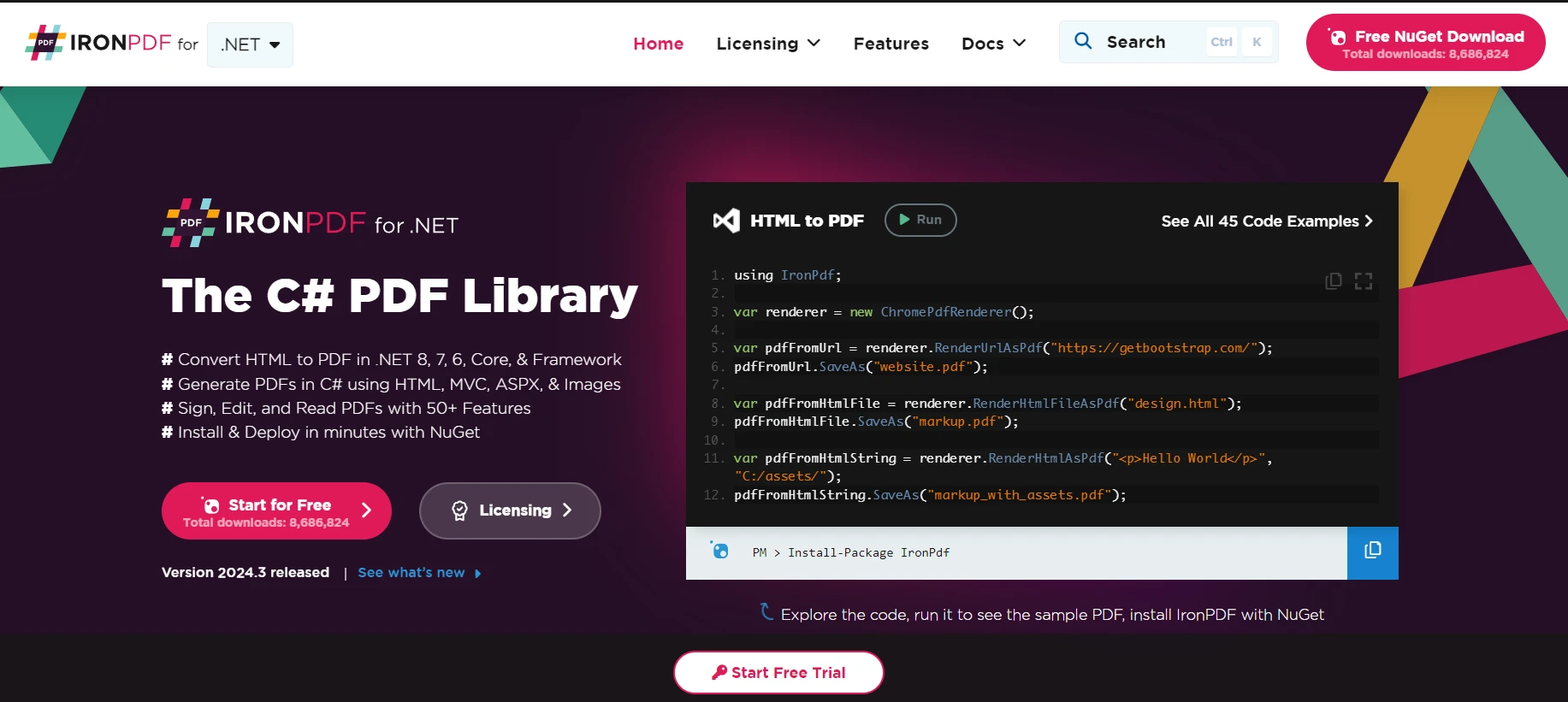
using IronPdf;

// Disable local disk access or cross-origin requests
Installation.EnableWebSecurity = true;

// Instantiate Renderer
var renderer = new ChromePdfRenderer();

// Create a PDF from a HTML string using C#
var pdf = renderer.RenderHtmlAsPdf("<h1>Hello World</h1>");

// Export to a file or Stream
pdf.SaveAs("output.pdf");

// Advanced Example with HTML Assets
// Load external html assets: Images, CSS and JavaScript.
// An optional BasePath 'C:\site\assets\' is set as the file location to load assets from
var myAdvancedPdf = renderer.RenderHtmlAsPdf("<img src='icons/iron.png'>", @"C:\site\assets\");
myAdvancedPdf.SaveAs("html-with-assets.pdf");
using IronPdf;// Disable local disk access or cross-origin requestsInstallation.EnableWebSecurity = true;// Instantiate Renderervar renderer = new ChromePdfRenderer();// Create a PDF from a HTML string using C#var pdf = renderer.RenderHtmlAsPdf("<h1>Hello World</h1>");// Export to a file or Streampdf.SaveAs("output.pdf");// Advanced Example with HTML Assets// Load external html assets: Images, CSS and JavaScript.// An optional BasePath 'C:\site\assets\' is set as the file location to load assets fromvar myAdvancedPdf = renderer.RenderHtmlAsPdf("<img src='icons/iron.png'>", @"C:\site\assets\");myAdvancedPdf.SaveAs("html-with-assets.pdf");
SendGrid, Twilio SendGrid'in bir parçası olarak, müşterilerin basitçe e-posta göndermelerine yardımcı olan bulut tabanlı bir hizmet sunar ve iletişim süreçlerini kolaylaştırır. Bir SendGrid hesabı oluşturduğunuzda, SMTP aktarma ve API anahtarları gibi özelliklere erişim sağlarsınız, bu da e-posta mesajlarını göndermeyi verimli hale getirir. SMTP aktarımı, bu sürecin merkezidir çünkü e-postalarınızın SendGrid'in sistemi üzerinden sunucunuzdan gönderilmesini sağlar. Doğrulanmış domain özelliği, domaininizi teyit eder. SendGrid açık kaynak olduğundan, GitHub deposuna erişebilir ve değiştirilmesine yardımcı olabilirsiniz.
Bu rehberde, SendGrid .NET'in özelliklerini ve işlevselliğini açığa çıkarmayı, sizi ilk kurulumdan, temel işlemlerden ve daha ileri özelliklere kadar yönlendirmeyi amaçlıyoruz. İster kod aracılığıyla ilk e-posta göndermenizle ilgileniyor olun, ister e-posta kampanyalarınızı optimize etmek istiyor olun, bu makale, SendGrid .NET'i ve IronPDF ile PDF işleme entegrasyonunu öğrenmeye başlamak için başlangıç noktanızdır.
SendGrid .NET ile Başlarken
Öncelikle, projenizde SendGrid .NET'i ayarlamanız gerekir. SendGrid .NET paketini yükleyerek başlayın. Bunun için NuGet Paket Yöneticisini kullanın. Visual Studio'yu açın, ardından Paket Yöneticisi Konsolunu açın. Aşağıdaki komutu yazın:
PM > Install-Package SendGrid
Install-Package SendGrid
Bu komut, SendGrid'i projenize ekler. Kurulumdan sonra, SendGrid hesabınızı kurun. Bir API anahtarına ihtiyacınız var. SendGrid web sitesine gidin. Bir hesabınız yoksa oluşturun. Oturum açtıktan sonra, Ayarlar'a gidin. API Keys (API Anahtarları) bulun. Create API Key (API Anahtarı Oluştur) üzerine tıklayın. Ona bir ad verin ve erişim seviyesini seçin. API anahtarını kopyalayın. Uygulamanızda bunu kullanacaksınız.
Temel Kod Örneği
Şimdi, bir e-posta gönderelim. Yeni bir SendGridClient (SendGrid İstemcisi) örneği oluşturun. API anahtarınızı kurucuya iletin. Ardından, bir SendGridMessage oluşturun. Gönderici ve alıcı e-posta adreslerini ayarlayın. Bir konu ekleyin ve e-posta içeriğini ekleyin. Son olarak, mesajı göndermek için SendGridClient kullanın. İşte temel bir örnek:
using SendGrid;using SendGrid.Helpers.Mail;using System.Threading.Tasks;// Asynchronous method to send an email using SendGridstatic async TaskSendEmailAsync(){ // Initialize a SendGrid client with your API key var client = new SendGridClient("your_api_key"); // Create a new email message var message = new SendGridMessage() {From = new EmailAddress("your_email@example.com", "Your Name"),Subject = "Hello World from SendGrid",PlainTextContent = "This is a test email.",HtmlContent = "<strong>This is a test email.</strong>" }; // Add a recipient to your email message message.AddTo(new EmailAddress("recipient_email@example.com", "Recipient Name")); // Send the email and retrieve the response var response = await client.SendEmailAsync(message);}
using SendGrid;
using SendGrid.Helpers.Mail;
using System.Threading.Tasks;

// Asynchronous method to send an email using SendGrid
static async Task SendEmailAsync()
{
    // Initialize a SendGrid client with your API key
    var client = new SendGridClient("your_api_key");

    // Create a new email message
    var message = new SendGridMessage()
    {
        From = new EmailAddress("your_email@example.com", "Your Name"),
        Subject = "Hello World from SendGrid",
        PlainTextContent = "This is a test email.",
        HtmlContent = "<strong>This is a test email.</strong>"
    };

    // Add a recipient to your email message
    message.AddTo(new EmailAddress("recipient_email@example.com", "Recipient Name"));

    // Send the email and retrieve the response
    var response = await client.SendEmailAsync(message);
}
ImportsSendGridImportsSendGrid.Helpers.MailImportsSystem.Threading.Tasks' Asynchronous method to send an email using SendGridSharedAsync Function SendEmailAsync() AsTask ' Initialize a SendGrid client with your API key Dim client = New SendGridClient("your_api_key") ' Create a new email message Dim message = New SendGridMessage() With { .From = New EmailAddress("your_email@example.com", "Your Name"), .Subject = "Hello World from SendGrid", .PlainTextContent = "This is a test email.", .HtmlContent = "<strong>This is a test email.</strong>" } ' Add a recipient to your email message message.AddTo(New EmailAddress("recipient_email@example.com", "Recipient Name")) ' Send the email and retrieve the response Dim response = Await client.SendEmailAsync(message)End Function
Imports SendGrid
Imports SendGrid.Helpers.Mail
Imports System.Threading.Tasks

' Asynchronous method to send an email using SendGrid
Shared Async Function SendEmailAsync() As Task
	' Initialize a SendGrid client with your API key
	Dim client = New SendGridClient("your_api_key")

	' Create a new email message
	Dim message = New SendGridMessage() With {
		.From = New EmailAddress("your_email@example.com", "Your Name"),
		.Subject = "Hello World from SendGrid",
		.PlainTextContent = "This is a test email.",
		.HtmlContent = "<strong>This is a test email.</strong>"
	}

	' Add a recipient to your email message
	message.AddTo(New EmailAddress("recipient_email@example.com", "Recipient Name"))

	' Send the email and retrieve the response
	Dim response = Await client.SendEmailAsync(message)
End Function
Bu kod, basit bir e-posta gönderir. SendGrid .NET kullanmanın temel unsurlarını gösteriyor. Buradan genişleyerek daha fazla özelliği kullanabilirsiniz.
SendGrid .NET Özelliklerini Uygulama
Özel HTML İçeriği ile E-posta Gönderme
HTML içeriğiyle bir e-posta göndermek için, önce HTML'inizi oluşturursunuz. Daha sonra, SendGridMessage kullanarak HtmlContent'i ayarlayın. Bu, zengin e-postalar tasarlamanıza olanak tanır. İşte nasıl yapılacağı:
using SendGrid;using SendGrid.Helpers.Mail;using System.Threading.Tasks;// Asynchronous method to send an email with custom HTML contentstatic async TaskSendCustomHtmlEmailAsync(){ // Initialize a SendGrid client with your API key var client = new SendGridClient("your_api_key"); // Create a new email message with rich HTML content var message = new SendGridMessage() {From = new EmailAddress("your_email@example.com", "Your Name"),Subject = "Custom HTML Content",HtmlContent = "<html><body><h1>This is a Heading</h1><p>This is a paragraph.</p></body></html>" }; // Add a recipient to your email message message.AddTo(new EmailAddress("recipient_email@example.com", "Recipient Name")); // Send the email and retrieve the response var response = await client.SendEmailAsync(message);}
using SendGrid;
using SendGrid.Helpers.Mail;
using System.Threading.Tasks;

// Asynchronous method to send an email with custom HTML content
static async Task SendCustomHtmlEmailAsync()
{
    // Initialize a SendGrid client with your API key
    var client = new SendGridClient("your_api_key");

    // Create a new email message with rich HTML content
    var message = new SendGridMessage()
    {
        From = new EmailAddress("your_email@example.com", "Your Name"),
        Subject = "Custom HTML Content",
        HtmlContent = "<html><body><h1>This is a Heading</h1><p>This is a paragraph.</p></body></html>"
    };

    // Add a recipient to your email message
    message.AddTo(new EmailAddress("recipient_email@example.com", "Recipient Name"));

    // Send the email and retrieve the response
    var response = await client.SendEmailAsync(message);
}
ImportsSendGridImportsSendGrid.Helpers.MailImportsSystem.Threading.Tasks' Asynchronous method to send an email with custom HTML contentSharedAsync Function SendCustomHtmlEmailAsync() AsTask ' Initialize a SendGrid client with your API key Dim client = New SendGridClient("your_api_key") ' Create a new email message with rich HTML content Dim message = New SendGridMessage() With { .From = New EmailAddress("your_email@example.com", "Your Name"), .Subject = "Custom HTML Content", .HtmlContent = "<html><body><h1>This is a Heading</h1><p>This is a paragraph.</p></body></html>" } ' Add a recipient to your email message message.AddTo(New EmailAddress("recipient_email@example.com", "Recipient Name")) ' Send the email and retrieve the response Dim response = Await client.SendEmailAsync(message)End Function
Imports SendGrid
Imports SendGrid.Helpers.Mail
Imports System.Threading.Tasks

' Asynchronous method to send an email with custom HTML content
Shared Async Function SendCustomHtmlEmailAsync() As Task
	' Initialize a SendGrid client with your API key
	Dim client = New SendGridClient("your_api_key")

	' Create a new email message with rich HTML content
	Dim message = New SendGridMessage() With {
		.From = New EmailAddress("your_email@example.com", "Your Name"),
		.Subject = "Custom HTML Content",
		.HtmlContent = "<html><body><h1>This is a Heading</h1><p>This is a paragraph.</p></body></html>"
	}

	' Add a recipient to your email message
	message.AddTo(New EmailAddress("recipient_email@example.com", "Recipient Name"))

	' Send the email and retrieve the response
	Dim response = Await client.SendEmailAsync(message)
End Function
SendGrid SMTP Servisini Kullanma
Bazen, e-posta göndermek için SMTP'yi tercih edebilirsiniz. SendGrid bunu da destekler. SendGrid'de SMTP ayarlarınızı yapılandırın. Ardından, bu ayarları uygulamanızda kullanın. Bu yöntem, SendGrid'in sunucu ayrıntılarıyla bir SMTP istemcisi kurulumunu gerektirir. İşte temel bir kurulum:
using System.Net;using System.Net.Mail;// Method to send an email using SendGrid's SMTP servicevoidSendSmtpEmail(){ // Configure SMTP client with SendGrid's server details using (var client = new SmtpClient("smtp.sendgrid.net") {Port = 587,Credentials = new NetworkCredential("apikey", "your_sendgrid_apikey"),EnableSsl = true, }) { // Create a new mail message var mailMessage = new MailMessage {From = new MailAddress("your_email@example.com"),Subject = "Test SMTP Email",Body = "This is a test email sent via SMTP.",IsBodyHtml = true, }; // Add a recipient to the mail message mailMessage.To.Add("recipient_email@example.com"); // Send the email client.Send(mailMessage); }}
using System.Net;
using System.Net.Mail;

// Method to send an email using SendGrid's SMTP service
void SendSmtpEmail()
{
    // Configure SMTP client with SendGrid's server details
    using (var client = new SmtpClient("smtp.sendgrid.net")
    {
        Port = 587,
        Credentials = new NetworkCredential("apikey", "your_sendgrid_apikey"),
        EnableSsl = true,
    })
    {
        // Create a new mail message
        var mailMessage = new MailMessage
        {
            From = new MailAddress("your_email@example.com"),
            Subject = "Test SMTP Email",
            Body = "This is a test email sent via SMTP.",
            IsBodyHtml = true,
        };

        // Add a recipient to the mail message
        mailMessage.To.Add("recipient_email@example.com");

        // Send the email
        client.Send(mailMessage);
    }
}
ImportsSystem.NetImportsSystem.Net.Mail' Method to send an email using SendGrid's SMTP servicePrivate Sub SendSmtpEmail() ' Configure SMTP client with SendGrid's server detailsUsing client = New SmtpClient("smtp.sendgrid.net") With { .Port = 587, .Credentials = New NetworkCredential("apikey", "your_sendgrid_apikey"), .EnableSsl = True } ' Create a new mail message Dim mailMessage As New MailMessageWith { .From = New MailAddress("your_email@example.com"), .Subject = "Test SMTP Email", .Body = "This is a test email sent via SMTP.", .IsBodyHtml = True } ' Add a recipient to the mail message mailMessage.To.Add("recipient_email@example.com") ' Send the email client.Send(mailMessage)EndUsingEnd Sub
Imports System.Net
Imports System.Net.Mail

' Method to send an email using SendGrid's SMTP service
Private Sub SendSmtpEmail()
	' Configure SMTP client with SendGrid's server details
	Using client = New SmtpClient("smtp.sendgrid.net") With {
		.Port = 587,
		.Credentials = New NetworkCredential("apikey", "your_sendgrid_apikey"),
		.EnableSsl = True
	}
		' Create a new mail message
		Dim mailMessage As New MailMessage With {
			.From = New MailAddress("your_email@example.com"),
			.Subject = "Test SMTP Email",
			.Body = "This is a test email sent via SMTP.",
			.IsBodyHtml = True
		}

		' Add a recipient to the mail message
		mailMessage.To.Add("recipient_email@example.com")

		' Send the email
		client.Send(mailMessage)
	End Using
End Sub
E-posta Kampanyalarını Yönetme
SendGrid .NET, e-posta kampanyalarını yönetmeyi sağlar. API aracılığıyla kampanyalar oluşturun, gönderin ve takip edin. Detaylı kampanya yönetimi için SendGrid'in API dokümantasyonuna başvurun. Bu özellik, temel e-posta gönderiminin ötesindedir ancak pazarlama çabaları için değerlidir.
Yanıtsız E-postaların ve Spam Raporlarının Yönetimi
Geri dönüşler ve spam raporlarını yönetmek çok önemlidir. SendGrid .NET bu olaylar için web kancaları sağlar. SendGrid kontrol panelinizde webhook'ları ayarlayın. Daha sonra, bu olayları uygulamanızda işleyin. Bu, e-posta listenizi temiz tutar ve teslim edilebilirliği artırır.
Alan Adlarını Kimlik Doğrulama
Alan adı kimlik doğrulaması, e-posta ulaştırılabilirliği için önemlidir. Bu, alan adınızın sahipliğini doğrular. SendGrid'de, kontrol paneli üzerinden alan adı kimlik doğrulaması ayarlayın. Bu, DNS kayıtlarının eklenmesini içerir. Doğrulandıktan sonra, e-postalar alıcılar ve e-posta sağlayıcıları için daha güvenilir görünür.
IronPDF'i SendGrid ile Entegre Et
IronPDF Tanıtımı
IronPDF yeteneklerini keşfedin .NET uygulamaları içerisinde geliştiricilerin PDF içeriği oluşturmasına, düzenlemesine ve çıkarmasına olanak tanıyan bir kütüphanedir. PDF dosyalarını programlı bir şekilde ele almanın basit bir yolunu sunar. PDF dosyaları ile derin PDF spesifikasyon bilgisine ihtiyaç duymadan çalışmayı kolaylaştırır. IronPDF ile, geliştiriciler HTML'i PDF'e dönüştürebilir, mevcut PDF'leri düzenleyebilir ve içerik çıkarabilir.
Use Case of Merging IronPDF with SendGrid C#
Bir iş uygulamasında, finansal raporlar, faturalar veya kişiselleştirilmiş belgeler dinamik olarak üretilmeli ve müşterilere veya paydaşlara e-posta yoluyla gönderilmelidir. IronPDF, bu belgeleri şablonlardan veya veri kaynaklarından oluşturarak PDF formatına dönüştürmek için kullanılabilir. Sonrasında, SendGrid'in C# istemcisi kullanılarak, bu PDF belgeleri e-postalara eklenebilir ve hedef alıcılara otomatik olarak gönderilebilir.
IronPDF, HTML'den PDF'ye dönüşümde mükemmeldir, özgün düzenler ve stillerin hassas bir şekilde korunmasını sağlar. Raporlar, faturalar ve belgeler gibi web tabanlı içeriklerden PDF oluşturmak için mükemmeldir. HTML dosyaları, URL'ler ve ham HTML dizeleri için destekle, IronPDF yüksek kaliteli PDF belgelerini kolayca üretir.
using IronPdf;class Program{ static voidMain(string[] args) { var renderer = new ChromePdfRenderer(); // 1. Convert HTML String to PDF var htmlContent = "<h1>Hello, IronPDF!</h1><p>This is a PDF from an HTML string.</p>"; var pdfFromHtmlString = renderer.RenderHtmlAsPdf(htmlContent); pdfFromHtmlString.SaveAs("HTMLStringToPDF.pdf"); // 2. Convert HTML File to PDF var htmlFilePath = "path_to_your_html_file.html"; // Specify the path to your HTML file var pdfFromHtmlFile = renderer.RenderHtmlFileAsPdf(htmlFilePath); pdfFromHtmlFile.SaveAs("HTMLFileToPDF.pdf"); // 3. Convert URL to PDF var url = "http://ironpdf.com"; // Specify the URL var pdfFromUrl = renderer.RenderUrlAsPdf(url); pdfFromUrl.SaveAs("URLToPDF.pdf"); }}
using IronPdf;

class Program
{
    static void Main(string[] args)
    {
        var renderer = new ChromePdfRenderer();

        // 1. Convert HTML String to PDF
        var htmlContent = "<h1>Hello, IronPDF!</h1><p>This is a PDF from an HTML string.</p>";
        var pdfFromHtmlString = renderer.RenderHtmlAsPdf(htmlContent);
        pdfFromHtmlString.SaveAs("HTMLStringToPDF.pdf");

        // 2. Convert HTML File to PDF
        var htmlFilePath = "path_to_your_html_file.html"; // Specify the path to your HTML file
        var pdfFromHtmlFile = renderer.RenderHtmlFileAsPdf(htmlFilePath);
        pdfFromHtmlFile.SaveAs("HTMLFileToPDF.pdf");

        // 3. Convert URL to PDF
        var url = "http://ironpdf.com"; // Specify the URL
        var pdfFromUrl = renderer.RenderUrlAsPdf(url);
        pdfFromUrl.SaveAs("URLToPDF.pdf");
    }
}
ImportsIronPdfFriend Class ProgramShared Sub Main(ByVal args() AsString) Dim renderer = New ChromePdfRenderer() ' 1. Convert HTML String to PDF Dim htmlContent = "<h1>Hello, IronPDF!</h1><p>This is a PDF from an HTML string.</p>" Dim pdfFromHtmlString = renderer.RenderHtmlAsPdf(htmlContent) pdfFromHtmlString.SaveAs("HTMLStringToPDF.pdf") ' 2. Convert HTML File to PDF Dim htmlFilePath = "path_to_your_html_file.html" ' Specify the path to your HTML file Dim pdfFromHtmlFile = renderer.RenderHtmlFileAsPdf(htmlFilePath) pdfFromHtmlFile.SaveAs("HTMLFileToPDF.pdf") ' 3. Convert URL to PDF Dim url = "http://ironpdf.com" ' Specify the URL Dim pdfFromUrl = renderer.RenderUrlAsPdf(url) pdfFromUrl.SaveAs("URLToPDF.pdf") End SubEnd Class
Imports IronPdf

Friend Class Program
	Shared Sub Main(ByVal args() As String)
		Dim renderer = New ChromePdfRenderer()

		' 1. Convert HTML String to PDF
		Dim htmlContent = "<h1>Hello, IronPDF!</h1><p>This is a PDF from an HTML string.</p>"
		Dim pdfFromHtmlString = renderer.RenderHtmlAsPdf(htmlContent)
		pdfFromHtmlString.SaveAs("HTMLStringToPDF.pdf")

		' 2. Convert HTML File to PDF
		Dim htmlFilePath = "path_to_your_html_file.html" ' Specify the path to your HTML file
		Dim pdfFromHtmlFile = renderer.RenderHtmlFileAsPdf(htmlFilePath)
		pdfFromHtmlFile.SaveAs("HTMLFileToPDF.pdf")

		' 3. Convert URL to PDF
		Dim url = "http://ironpdf.com" ' Specify the URL
		Dim pdfFromUrl = renderer.RenderUrlAsPdf(url)
		pdfFromUrl.SaveAs("URLToPDF.pdf")
	End Sub
End Class
IronPDF Kütüphanesini Kurun
IronPDF kullanmak için öncelikle NuGet paketini yüklemeniz gerekir. Öncelikle, NuGet Paket Yöneticisi konsolunu açın, ardından bu komutu çalıştırın:
PM > Install-Package IronPdf
Install-Package IronPdf
Detay ve Adımları ile Kullanım Durumu Kod Örneği
Adım 1: IronPDF ile PDF oluşturun
Öncelikle, bir PDF dokümanı oluşturuyoruz. Örnek olarak bir HTML dizgisinden basit bir PDF oluşturacağız.
using IronPdf;// Instantiates a new HtmlToPdf objectvarRenderer = new HtmlToPdf();// Constructs a PDF from an HTML stringvarPDF = Renderer.RenderHtmlAsPdf("<h1>Hello World</h1>");// Define the output path for the PDF filevar outputPath = "example.pdf";// Saves the generated PDF to the specified pathPDF.SaveAs(outputPath);
using IronPdf;

// Instantiates a new HtmlToPdf object
var Renderer = new HtmlToPdf();

// Constructs a PDF from an HTML string
var PDF = Renderer.RenderHtmlAsPdf("<h1>Hello World</h1>");

// Define the output path for the PDF file
var outputPath = "example.pdf";

// Saves the generated PDF to the specified path
PDF.SaveAs(outputPath);
ImportsIronPdf' Instantiates a new HtmlToPdf objectPrivateRenderer = New HtmlToPdf()' Constructs a PDF from an HTML stringPrivatePDF = Renderer.RenderHtmlAsPdf("<h1>Hello World</h1>")' Define the output path for the PDF filePrivate outputPath = "example.pdf"' Saves the generated PDF to the specified pathPDF.SaveAs(outputPath)
Imports IronPdf

' Instantiates a new HtmlToPdf object
Private Renderer = New HtmlToPdf()

' Constructs a PDF from an HTML string
Private PDF = Renderer.RenderHtmlAsPdf("<h1>Hello World</h1>")

' Define the output path for the PDF file
Private outputPath = "example.pdf"

' Saves the generated PDF to the specified path
PDF.SaveAs(outputPath)
Adım 2: SendGrid'i Kurun
SendGrid NuGet paketinin yüklü olduğundan emin olun:
PM > Install-Package SendGrid
Install-Package SendGrid
Ardından, SendGrid'i uygulamanızda yapılandırın. SendGrid hesabınızdan bir API anahtarı almanız gerekecek.
using SendGrid;using SendGrid.Helpers.Mail;// Initialize SendGrid client with your API keyvar apiKey = "your_sendgrid_api_key";var client = new SendGridClient(apiKey);
using SendGrid;
using SendGrid.Helpers.Mail;

// Initialize SendGrid client with your API key
var apiKey = "your_sendgrid_api_key";
var client = new SendGridClient(apiKey);
ImportsSendGridImportsSendGrid.Helpers.Mail' Initialize SendGrid client with your API keyPrivate apiKey = "your_sendgrid_api_key"Private client = New SendGridClient(apiKey)
Imports SendGrid
Imports SendGrid.Helpers.Mail

' Initialize SendGrid client with your API key
Private apiKey = "your_sendgrid_api_key"
Private client = New SendGridClient(apiKey)
Adım 3: PDF Eki ile E-posta Oluşturma ve Gönderme
Şimdi bir e-posta mesajı oluşturun ve daha önce oluşturulan PDF dosyasını ekleyin. Son olarak, e-postayı SendGrid üzerinden gönderin.
using System;using System.IO;using System.Threading.Tasks;using SendGrid;using SendGrid.Helpers.Mail;// Asynchronous method to create and send an email with a PDF attachmentasync TaskSendEmailWithPdfAttachmentAsync(){ // Define sender and recipient email addresses var from = new EmailAddress("your_email@example.com", "Your Name"); var subject = "Sending with SendGrid is Fun"; var to = new EmailAddress("recipient_email@example.com", "Recipient Name"); var plainTextContent = "Hello, Email!"; var htmlContent = "<strong>Hello, Email!</strong>"; // Create a new email message var msg = MailHelper.CreateSingleEmail(from, to, subject, plainTextContent, htmlContent); // Attach the PDF var bytes = File.ReadAllBytes("example.pdf"); var file = Convert.ToBase64String(bytes); msg.AddAttachment("example.pdf", file); // Send the email and retrieve the response var response = await client.SendEmailAsync(msg);}
using System;
using System.IO;
using System.Threading.Tasks;
using SendGrid;
using SendGrid.Helpers.Mail;

// Asynchronous method to create and send an email with a PDF attachment
async Task SendEmailWithPdfAttachmentAsync()
{
    // Define sender and recipient email addresses
    var from = new EmailAddress("your_email@example.com", "Your Name");
    var subject = "Sending with SendGrid is Fun";
    var to = new EmailAddress("recipient_email@example.com", "Recipient Name");
    var plainTextContent = "Hello, Email!";
    var htmlContent = "<strong>Hello, Email!</strong>";

    // Create a new email message
    var msg = MailHelper.CreateSingleEmail(from, to, subject, plainTextContent, htmlContent);

    // Attach the PDF
    var bytes = File.ReadAllBytes("example.pdf");
    var file = Convert.ToBase64String(bytes);
    msg.AddAttachment("example.pdf", file);

    // Send the email and retrieve the response
    var response = await client.SendEmailAsync(msg);
}
ImportsSystemImportsSystem.IOImportsSystem.Threading.TasksImportsSendGridImportsSendGrid.Helpers.Mail' Asynchronous method to create and send an email with a PDF attachmentAsync Function SendEmailWithPdfAttachmentAsync() AsTask ' Define sender and recipient email addresses Dim from = New EmailAddress("your_email@example.com", "Your Name") Dim subject = "Sending with SendGrid is Fun" Dim [to] = New EmailAddress("recipient_email@example.com", "Recipient Name") Dim plainTextContent = "Hello, Email!" Dim htmlContent = "<strong>Hello, Email!</strong>" ' Create a new email message Dim msg = MailHelper.CreateSingleEmail(from, [to], subject, plainTextContent, htmlContent) ' Attach the PDF Dim bytes = File.ReadAllBytes("example.pdf") Dim file = Convert.ToBase64String(bytes) msg.AddAttachment("example.pdf", file) ' Send the email and retrieve the response Dim response = Await client.SendEmailAsync(msg)End Function
Imports System
Imports System.IO
Imports System.Threading.Tasks
Imports SendGrid
Imports SendGrid.Helpers.Mail

' Asynchronous method to create and send an email with a PDF attachment
Async Function SendEmailWithPdfAttachmentAsync() As Task
	' Define sender and recipient email addresses
	Dim from = New EmailAddress("your_email@example.com", "Your Name")
	Dim subject = "Sending with SendGrid is Fun"
	Dim [to] = New EmailAddress("recipient_email@example.com", "Recipient Name")
	Dim plainTextContent = "Hello, Email!"
	Dim htmlContent = "<strong>Hello, Email!</strong>"

	' Create a new email message
	Dim msg = MailHelper.CreateSingleEmail(from, [to], subject, plainTextContent, htmlContent)

	' Attach the PDF
	Dim bytes = File.ReadAllBytes("example.pdf")
	Dim file = Convert.ToBase64String(bytes)
	msg.AddAttachment("example.pdf", file)

	' Send the email and retrieve the response
	Dim response = Await client.SendEmailAsync(msg)
End Function
Bu kod örneği, basit bir PDF belgesi oluşturmayı, bunu bir e-postaya eklemeyi ve SendGrid aracılığıyla göndermeyi göstermektedir. Bu, bir .NET uygulamasında, sırasıyla IronPDF'nin belge oluşturma ve SendGrid'in e-posta yeteneklerini entegre eden basit bir süreçtir.
Sonuç
Sonuç olarak, bu kılavuz, .NET uygulamalarında e-posta hizmetleri için SendGrid .NET ve PDF belge yönetimi için IronPDF entegrasyonu hakkında kapsamlı bir genel bakış sunmaktadır. Belirtilen adımları takip ederek, geliştiriciler özelleştirilebilir HTML içeriği ve SMTP hizmet seçenekleri ile e-posta gönderme işlevselliğini verimli bir şekilde uygulayabilir ve e-posta kampanyalarını yönetebilirler.
Ek olarak, IronPDF entegrasyonu, dinamik bir şekilde finansal raporlar veya faturalar gibi PDF belgelerinin oluşturulmasını ve e-posta ile gönderilmesini sağlar, bu güçlü kütüphanelerin birleştirilmesinin pratik bir kullanım örneğini sergiler. Bu işlevleri keşfetmek isteyen geliştiriciler, lisansa karar vermeden önce IronPDF ücretsiz deneme sürümünden faydalanabilirler. IronPDF lisans detayları ve fiyat seçenekleri $999 ile başlar.
Jacob Mellor, Iron Software'de Baş Teknoloji Yöneticisidir ve C# PDF teknolojisinde öncü bir mühendisdir. Iron Software'ın ana kod tabanının ilk geliştiricisi olarak, CEO Cameron Rimington ile birlikte şirketin ürün mimarisini 50'den fazla kişilik bir şirkete dönüştürmüştür ve NASA, Tesla ve dünya genelindeki devlet kurumlarına hizmet etmektedir.