Eylül 2008'de piyasaya sürülmesinden bu yana, Google Chrome dünya genelinde yaklaşık 3,5 milyar kullanıcı ile varsayılan internet tarayıcısı hale geldi. Web'de gezinmenin yanı sıra, temel PDF görüntüleme yeteneklerini içeren birçok yerleşik özellik ile birlikte gelir.
Bu kılavuzda, Chrome tarayıcıda PDF dosyalarını açmanın bazı avantajlarını ve sınırlamalarını inceleyeceğiz ve PDF'ler üzerinde tam kontrol sağlamak için diğer bazı seçenekleri karşılaştıracağız.
Chrome PDF Görüntüleyici - Yerleşik İşlevsellik
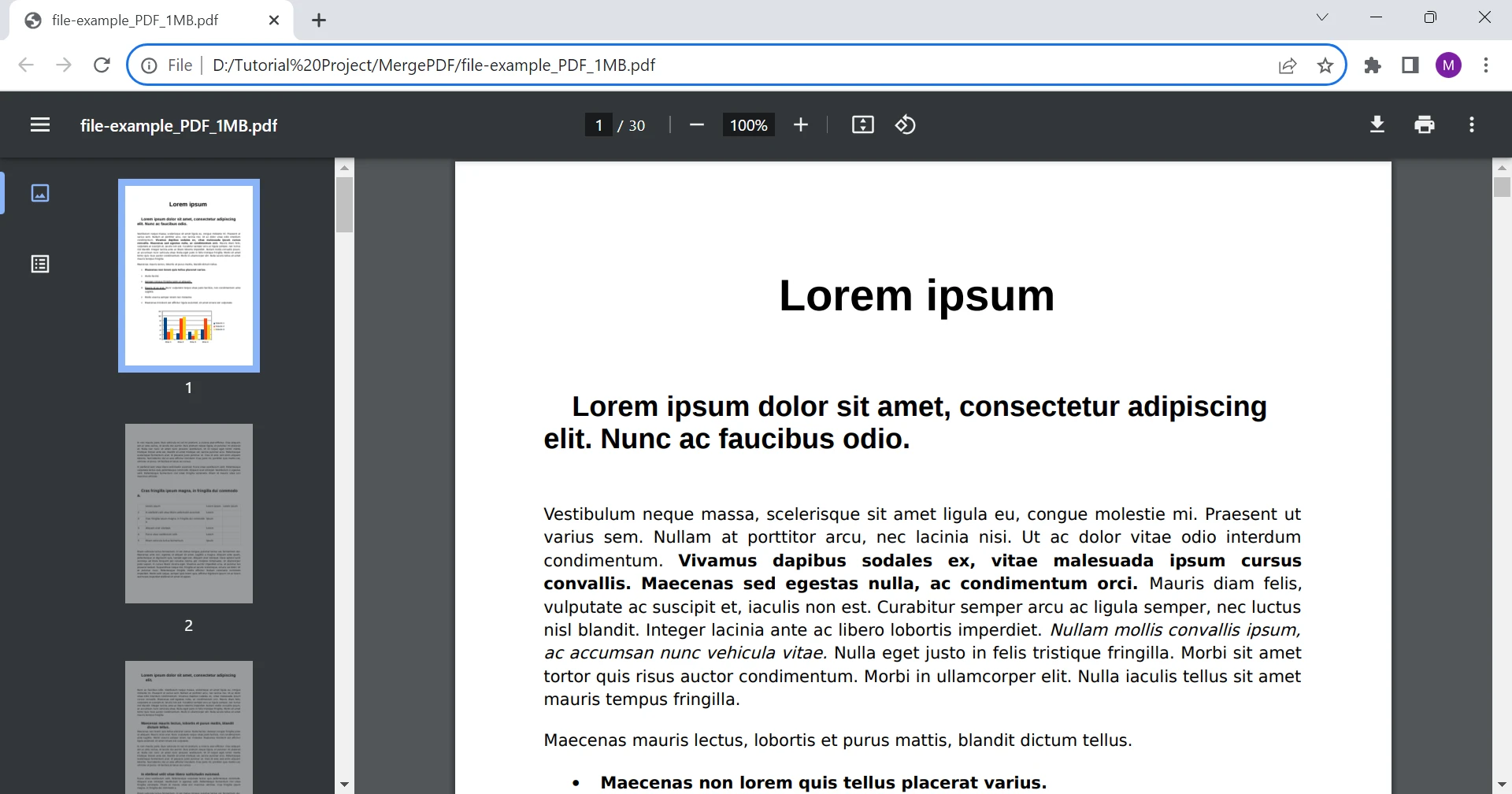
Varsayılan olarak, Google Chrome'un PDF görüntüleyicisi açıktır ve PDF dosyalarını indirmenize gerek kalmadan tarayıcıda açmanıza izin verir. Bir PDF dosya bağlantısına basitçe tıklayın ve yeni bir sekmede otomatik olarak açılacaktır. Bu, belgenize hızlı ve kolay erişim sağlar.
Buradan, PDF'nizi döndürmek, kaydetmek ve yazdırmak için temel seçeneklere sahip olursunuz. PDF dosyalarını Chrome'da açmanın avantajlarını daha ayrıntılı olarak inceleyelim:
Anında Erişilebilirlik
Chrome PDF Görüntüleyici, PDF dosyalarını indirmenize veya ek yazılım yüklemenize gerek kalmadan PDF'leri açmanızı sağlar. Chrome tarayıcısını varsayılan PDF görüntüleyiciniz olarak bile ayarlayabilir ve sisteminizdeki PDF'leri Chrome'da açabilirsiniz.
Temel PDF Dosya Gezinme
Chrome, sayfa yakınlaştırma, döndürme ve belirli sayfalara atlama gibi temel PDF gezinme seçenekleri içerir. Kapsamlı olmasa da sadeliği, Chrome'u PDF görüntülemenin en kolay yollarından biri yapar.
Metin Arama ve Vurgulama
Bul aracı, diğer web sayfalarında olduğu gibi PDF'lerle de tam olarak çalışır, yerleşik metin arama işlevselliğini kullanmanıza ve aradığınız anahtar kelimelere veya ifadelere doğrudan atlamanıza olanak tanır.
Sayfa Gezinme
Birçok sayfaya sahip PDF dosyaları için Chrome, belge içinde gezinmenin başka bir yolunu sunar. Tarayıcı sekmenizin sol tarafında, belgede bulunan her sayfanın küçük resimlerini göreceksiniz. Bu küçük resimlerde kolayca kaydırabilir ve üzerinde tıklayarak gezinebilirsiniz.
PDF Belgelerinin Yazdırma Yeteneği
Yazdırma işlevselliği ile Chrome, PDF'nizin bir kopyasını basmanızı veya bilgisayarınızda bir PDF dosyası olarak kaydetmenizi sağlar. Bu, kişisel bilgilerinizi eklemek ve başka yerlerde kullanmak için PDF dosyalarında değişiklik yapmanıza imkan tanır.
Geliştirilmiş Güvenlik ve Gizlilik
PDF'yi tarayıcı ortamında tutarak, Chrome PDF Görüntüleyici, dosyaları yerel cihazlara indirmekle karşılaştırıldığında artırılmış güvenlik, site ayarları ve gizlilik avantajları sağlayabilir. Bu, bilinmeyen kaynaklardan gelen PDF formatındaki dosyaları indirip açarken olası riskleri azaltmaya yardımcı olabilir.
Uyumluluk
Chrome PDF Görüntüleyici, Google Chrome tarayıcısına sorunsuz bir şekilde entegre edilmiştir ve Windows, macOS ve Linux dahil birçok işletim sistemiyle uyumludur. Bu uyumluluk, farklı platformlarda tutarlı bir PDF görüntüleme deneyimi sağlar.
İşte Chrome'da bir PDF'yi nasıl açacağınız ve Google'ın sunduğu bazı özellikler. Ancak, bu özelliği kapatmak isterseniz, sağ üst köşedeki üç dikey noktaya tıklayarak Ayarlar, Gizlilik ve Güvenlik, ardından Site Ayarları seçeneği üzerinden yapabilirsiniz. Ek İçerik Ayarları'na kadar aşağı kaydırın, PDF Belgeleri menüsünü açın ve PDF İndir'i seçin. Bu, Chrome'da tıkladığınız herhangi bir PDF dosya bağlantısının, tarayıcıda açmak yerine sisteminize otomatik olarak indirilmesi anlamına gelir.
IronPDF: Unleashing Advanced PDF File Viewing with C#
IronPDF web geliştiricileri düşünülerek tasarlanmış hafif bir .NET PDF kütüphanesidir. PDF'leri görüntülemek sadece birçok kullanım alanından biri - okuma, yazma ve PDF'lerle çalışma işlemlerini kolaylaştırır ve .NET projelerinizde hem masaüstü hem de web için kullanabilirsiniz. En iyi tarafı - geliştirme ortamında denemek ücretsizdir.
IronPDF'nin ana avantajlarından biri, esnekliğidir. Bağımsız bir masaüstü uygulaması olarak veya IronPDF API'sini kullanarak web uygulamanıza entegre edilebilir. Ek olarak, IronPDF hem Windows hem de Mac işletim sistemleri ile uyumludur, bu da geniş bir kullanıcı grubuna erişim sağlar.
IronPDF'nin Ana Özellikleri
Programlı Kontrol
IronPDF, geliştiricilere direksiyon başına oturma imkanı sağlar, PDF dosyalarını C# kodu ile manipüle etmelerine ve düzenlemelerine olanak tanır. Bu özellik, bir PDF dosyasında dinamik özelleştirme ve etkileşimli geliştirmeleri mümkün kılar.
Etkileşimli Öğeler
Chrome PDF Görüntüleyicinin aksine, IronPDF form alanları, dijital imzalar, açıklamalar ve multimedya gibi çeşitli etkileşimli öğelerin eklenmesini destekler. Geliştiriciler, bu özellikler aracılığıyla cazip ve kullanıcı dostu bir PDF deneyimi oluşturabilir.
Gelişmiş Düzenleme
IronPDF, geliştiricilerin PDF içeriğini programlı olarak düzenlemesine ve değiştirmesine olanak tanır. Bu, metin, görüntü ve diğer belge öğelerini güncelleyerek statik belgeleri dinamik ve güncel kaynaklara dönüştürebilme yeteneğini içerir.
IronPDF, Windows, macOS ve Linux ortamlarında sorunsuz çalışır. Bu platformlar arası uyumluluk, geliştiricilere uygulamalarını geniş bir işletim sistemi yelpazesinde dağıtma esnekliği sağlar.
Görsel Bütünlük
Kütüphane, etkileşimler ve değişiklikler sırasında PDF içeriğinin görsel bütünlüğünün korunmasını sağlar. Yazı tipleri, görüntüler ve düzenler, belgenin profesyonel görünümünü koruyacak şekilde tutarlıdır.
Güvenlik Özellikleri
IronPDF, hassas PDF dosyalarını korumak için şifreleme, dijital imzalar ve parola koruması gibi gelişmiş güvenlik özellikleri sunar. Bu güvenlik seviyesi, Chrome PDF Görüntüleyici tarafından sağlanan temel korumaların ötesine geçer.
IronPDF'nin PDF Görüntülemeyi Daha İleri Götürmesi
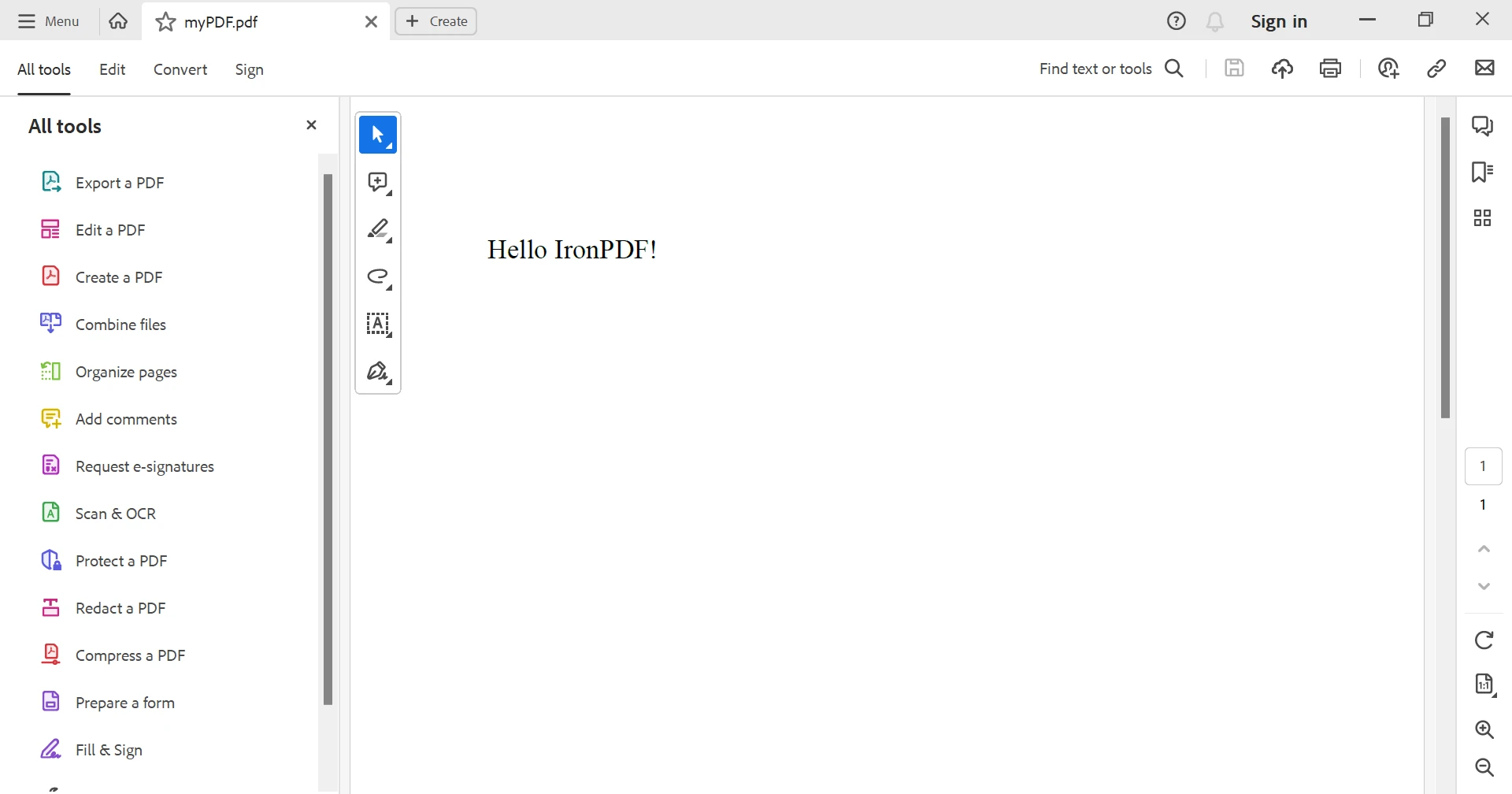
IronPDF'nin nasıl çalıştığını basit bir kod örneği ile gösterelim. Burada, özel metin içeren bir PDF üreteceğiz:
// Define the HTML string with styles
var text = "<p style='font-size:20px;'>Hello IronPDF!</p>";

// Instantiate a ChromePdfRenderer object
var renderer = new ChromePdfRenderer();

// Render the HTML string to a PDF document
var pdfDocument = renderer.RenderHtmlAsPdf(text);

// Save the generated PDF to a specified file path
pdfDocument.SaveAs("myPDF.pdf");
// Define the HTML string with styles
var text = "<p style='font-size:20px;'>Hello IronPDF!</p>";

// Instantiate a ChromePdfRenderer object
var renderer = new ChromePdfRenderer();

// Render the HTML string to a PDF document
var pdfDocument = renderer.RenderHtmlAsPdf(text);

// Save the generated PDF to a specified file path
pdfDocument.SaveAs("myPDF.pdf");
' Define the HTML string with styles
Dim text = "<p style='font-size:20px;'>Hello IronPDF!</p>"
' Instantiate a ChromePdfRenderer object
Dim renderer = New ChromePdfRenderer()
' Render the HTML string to a PDF document
Dim pdfDocument = renderer.RenderHtmlAsPdf(text)
' Save the generated PDF to a specified file path
pdfDocument.SaveAs("myPDF.pdf")
' Define the HTML string with styles
Dim text = "<p style='font-size:20px;'>Hello IronPDF!</p>"

' Instantiate a ChromePdfRenderer object
Dim renderer = New ChromePdfRenderer()

' Render the HTML string to a PDF document
Dim pdfDocument = renderer.RenderHtmlAsPdf(text)

' Save the generated PDF to a specified file path
pdfDocument.SaveAs("myPDF.pdf")
Bu örnekte, HTML içeriğinden bir PDF oluşturup onu ChromePdfRenderer kullanarak renderlıyoruz ve 'myPDF.pdf' adlı bir dosyaya kaydediyoruz.
Chrome PDF Görüntüleyicinin Sınırlamalarını IronPDF ile Aşmak
Google Chrome, PDF dosyalarını hızlı ve kolay bir şekilde görüntülemek ve yazdırmak için harika bir araçtır, ancak fazlası değil. IronPDF, çok daha fazla işlevsellik ve özelleştirme seçenekleri sunar.
Ve bu sadece başlangıç - HTML'den PDF'ye dönüştürme, PDF biçimlendirme araçları, yerleşik güvenlik ve uyumluluk özellikleri ve daha fazlası ile IronPDF, tüm PDF belge ihtiyaçlarınız için bir numaralı araçtır.
IronPDF'yi kullanmaya hazır mısınız? IronPDF için 30 günlük ücretsiz deneme ile başlayabilirsiniz. Geliştirme amaçlı kullanmak tamamen ücretsizdir, böylece gerçekten ne içerdiğini görebilirsiniz. Eğer gördüklerinizi beğendiyseniz, IronPDF fiyat sayfamızdaki $999 gibi düşük bir fiyattan başlar. Daha da büyük tasarruflar için, dokuz Iron Software aracının hepsini iki ürün fiyatına alabileceğiniz Iron Suite tüm dokuz Iron Software aracı değerlendirin. İyi kodlamalar!













