Desde o seu lançamento em setembro de 2008, o Google Chrome tornou-se o navegador de internet padrão global, com cerca de 3,5 bilhões de usuários em todo o mundo. E além de navegar na web, ele oferece diversos outros recursos integrados, incluindo algumas funcionalidades básicas de visualização de PDFs.
Neste guia, vamos analisar algumas das vantagens e limitações de abrir arquivos PDF no navegador Chrome, além de comparar outras opções para ter controle total sobre seus PDFs.
Visualizador de PDF do Chrome - Funcionalidade integrada
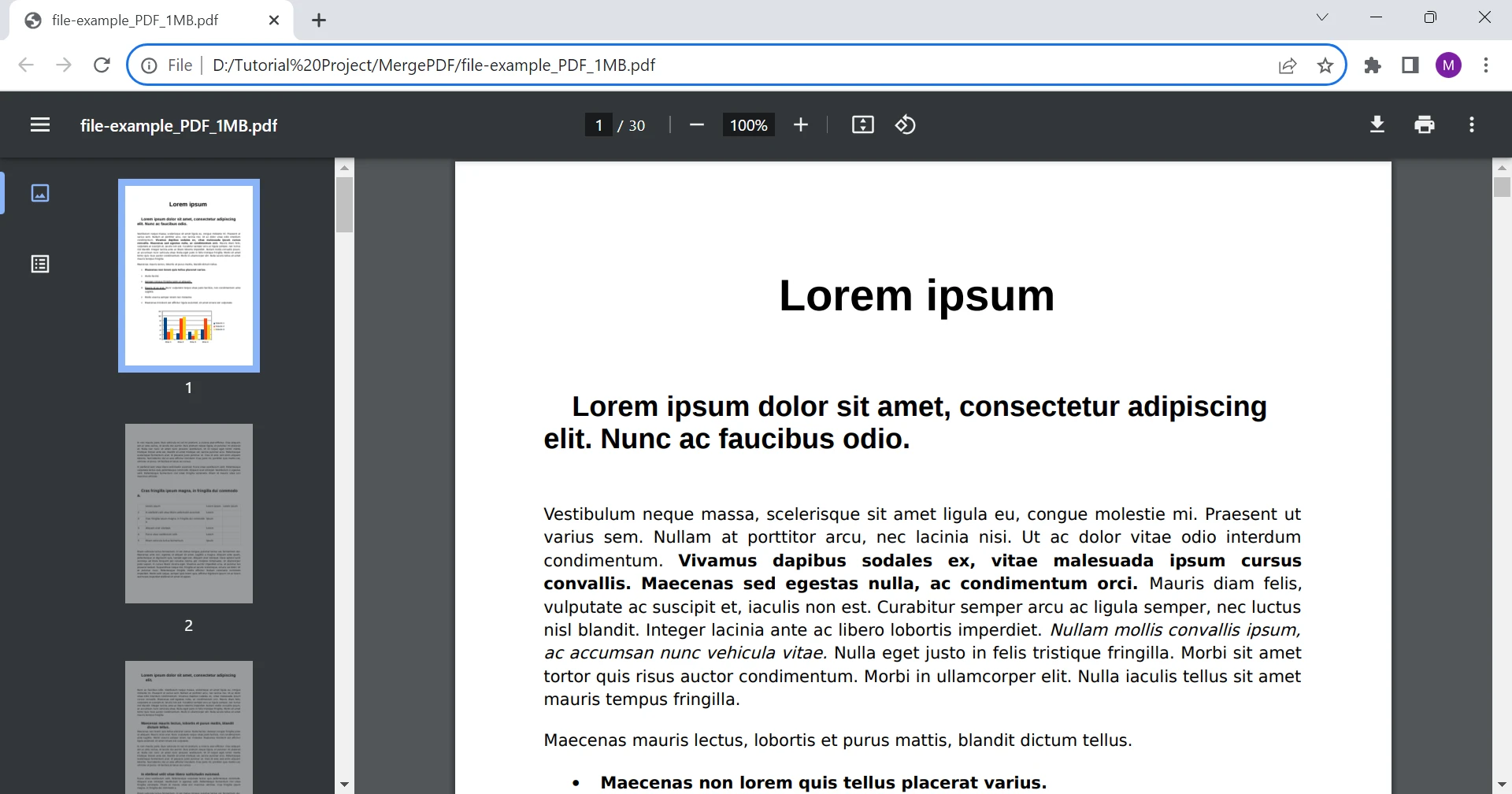
Por padrão, o visualizador de PDF do Google Chrome está ativado e permite abrir arquivos PDF diretamente no navegador, sem precisar baixá-los. Basta clicar no link do arquivo PDF e ele será aberto automaticamente em uma nova aba. Isso lhe proporciona acesso rápido e fácil ao seu documento.
A partir daí, você tem opções básicas que permitem girar, salvar e imprimir seu PDF. Vamos explorar com mais detalhes os benefícios de abrir arquivos PDF no Chrome:
Acesso instantâneo
O visualizador de PDF do Chrome permite abrir PDFs sem a necessidade de baixar arquivos PDF ou instalar software adicional. Você pode até mesmo definir o navegador Chrome como seu visualizador de PDF padrão, permitindo que você abra PDFs em seu sistema no Chrome.
Navegação básica em arquivos PDF
O Chrome inclui algumas opções básicas de navegação em PDF, como zoom da página, rotação e a possibilidade de pular para páginas específicas. Embora não seja exaustivo, sua simplicidade faz do Chrome uma das maneiras mais fáceis de visualizar PDFs.
Pesquisa e destaque de texto
A ferramenta Localizar funciona com PDFs exatamente da mesma forma que em qualquer outra página da web, permitindo que você use a funcionalidade de pesquisa de texto integrada e encontre diretamente as palavras-chave ou frases que está procurando.
Navegação da página
Para arquivos PDF com muitas páginas, o Chrome oferece outra maneira de navegar pelo documento. Na lateral esquerda da aba do seu navegador, você verá miniaturas de cada página do documento, que você pode percorrer de forma rápida e fácil, clicando nelas para navegar até a página desejada.
Capacidade de impressão de documentos PDF
Com a funcionalidade de impressão, o Chrome permite imprimir uma cópia física do seu PDF ou salvá-lo como um arquivo PDF no seu computador. Isso é útil para arquivos PDF que permitem fazer alterações - como preencher suas informações pessoais - e salvar para usar em outro lugar.
Segurança e privacidade aprimoradas
Ao manter o PDF dentro do ambiente do navegador, o visualizador de PDF do Chrome oferece maior segurança, configurações aprimoradas do site e benefícios de privacidade em comparação com o download de arquivos para dispositivos locais. Isso pode ajudar a mitigar os riscos potenciais associados ao download e à abertura de arquivos em formato PDF de fontes desconhecidas.
Compatibilidade
O visualizador de PDF do Chrome está perfeitamente integrado ao navegador Google Chrome, tornando-o compatível com diversos sistemas operacionais, incluindo Windows, macOS e Linux. Essa compatibilidade garante uma experiência consistente de visualização de PDFs em diferentes plataformas.
E é assim que se abre um PDF no Chrome, além de conhecer alguns dos recursos que o Google oferece. No entanto, se preferir desativar esse recurso, você pode fazê-lo clicando nos três pontos verticais no canto superior direito e, em seguida, em Configurações, Privacidade e segurança e Configurações do site. Desça até Configurações de conteúdo adicionais, abra o menu Documentos PDF e selecione Baixar PDFs. Isso significa que qualquer link de arquivo PDF em que você clicar no Chrome será baixado automaticamente para o seu sistema, em vez de ser aberto no navegador.
IronPDF: Unleashing Advanced PDF File Viewing with C#
IronPDF é uma biblioteca PDF .NET leve, projetada especificamente para desenvolvedores web. A visualização de PDFs é apenas um dos muitos usos - facilita a leitura, a escrita e a manipulação de PDFs, e você pode usá-lo em seus projetos .NET tanto para desktop quanto para a web. A melhor parte: é grátis para experimentar em um ambiente de desenvolvimento.
Uma das principais vantagens do IronPDF é a sua flexibilidade. Ele pode ser usado como um aplicativo de desktop independente ou integrado ao seu aplicativo web usando a API do IronPDF . Além disso, o IronPDF é compatível com os sistemas operacionais Windows e Mac, tornando-o acessível a uma ampla gama de usuários.
Principais características do IronPDF
Controle Programático
O IronPDF coloca os desenvolvedores no controle, permitindo que eles manipulem e editem arquivos PDF usando código C#. Essa funcionalidade abre um mundo de possibilidades, permitindo personalização dinâmica e melhorias interativas em um arquivo PDF.
Elementos interativos
Diferentemente do visualizador de PDF do Chrome, o IronPDF suporta a adição de diversos elementos interativos, como campos de formulário, assinaturas digitais, anotações e multimídia. Os desenvolvedores podem criar experiências em PDF envolventes e fáceis de usar por meio desses recursos.
Edição Avançada
O IronPDF permite que os desenvolvedores editem e modifiquem o conteúdo de PDFs programaticamente. Isso inclui a capacidade de atualizar texto, imagens e outros elementos do documento, transformando documentos estáticos em recursos dinâmicos e atualizados.
O IronPDF funciona perfeitamente em ambientes Windows, macOS e Linux. Essa compatibilidade entre plataformas oferece aos desenvolvedores a flexibilidade de implantar seus aplicativos em uma ampla variedade de sistemas operacionais.
Integridade Visual
A biblioteca garante que a integridade visual do conteúdo do PDF seja preservada durante interações e modificações. As fontes, imagens e layouts permanecem consistentes, mantendo a aparência profissional do documento.
Recursos de segurança
O IronPDF oferece recursos avançados de segurança, como criptografia, assinaturas digitais e proteção por senha para proteger arquivos PDF confidenciais. Esse nível de segurança vai além das proteções básicas oferecidas pelo visualizador de PDF do Chrome.
Como o IronPDF leva a visualização de PDFs a um novo patamar
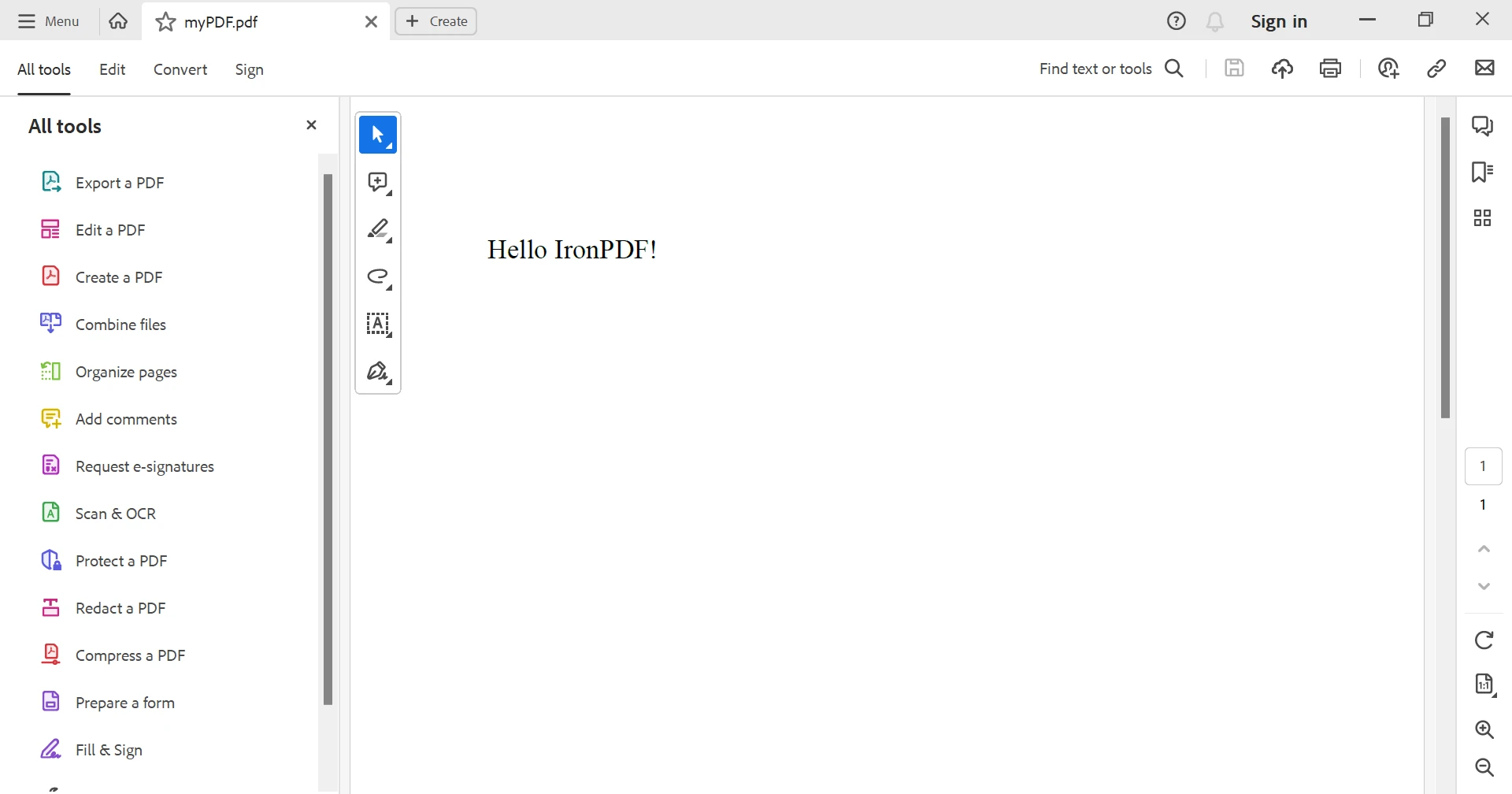
Vamos ver o IronPDF em ação com um exemplo de código simples. Aqui, vamos gerar um PDF com texto personalizado:
// Define the HTML string with styles
var text = "<p style='font-size:20px;'>Hello IronPDF!</p>";

// Instantiate a ChromePdfRenderer object
var renderer = new ChromePdfRenderer();

// Render the HTML string to a PDF document
var pdfDocument = renderer.RenderHtmlAsPdf(text);

// Save the generated PDF to a specified file path
pdfDocument.SaveAs("myPDF.pdf");
// Define the HTML string with styles
var text = "<p style='font-size:20px;'>Hello IronPDF!</p>";

// Instantiate a ChromePdfRenderer object
var renderer = new ChromePdfRenderer();

// Render the HTML string to a PDF document
var pdfDocument = renderer.RenderHtmlAsPdf(text);

// Save the generated PDF to a specified file path
pdfDocument.SaveAs("myPDF.pdf");
' Define the HTML string with styles
Dim text = "<p style='font-size:20px;'>Hello IronPDF!</p>"
' Instantiate a ChromePdfRenderer object
Dim renderer = New ChromePdfRenderer()
' Render the HTML string to a PDF document
Dim pdfDocument = renderer.RenderHtmlAsPdf(text)
' Save the generated PDF to a specified file path
pdfDocument.SaveAs("myPDF.pdf")
' Define the HTML string with styles
Dim text = "<p style='font-size:20px;'>Hello IronPDF!</p>"

' Instantiate a ChromePdfRenderer object
Dim renderer = New ChromePdfRenderer()

' Render the HTML string to a PDF document
Dim pdfDocument = renderer.RenderHtmlAsPdf(text)

' Save the generated PDF to a specified file path
pdfDocument.SaveAs("myPDF.pdf")
Neste exemplo, criamos um PDF a partir de conteúdo HTML, renderizamos usando ChromePdfRenderer, e salvamos em um arquivo chamado "myPDF.pdf".
O Google Chrome é uma ótima ferramenta para visualizar e imprimir arquivos PDF de forma rápida e fácil, mas não faz muito mais do que isso. O IronPDF oferece muito mais funcionalidades e opções de personalização.
E isso é só o começo - com conversão de HTML para PDF, ferramentas de formatação de PDF, recursos integrados de segurança e conformidade e muito mais, o IronPDF é a ferramenta número um para todas as suas necessidades de documentos PDF.
Pronto para colocar as mãos no IronPDF? Você pode começar com nosso teste gratuito de 30 dias do IronPDF . Além disso, é totalmente gratuito para uso em desenvolvimento, permitindo que você realmente veja do que ele é capaz. E se você gostar do que vê, o IronPDF começa a partir de $999 em nossa página de preços. Para economizar ainda mais, confira o Iron Suite , que oferece todas as nove ferramentas da Iron Software , onde você pode obter todas as nove ferramentas da Iron Software pelo preço de duas. Boa programação!













