


Jaka jest najlepsza biblioteka PDF dla C#?

Od jego premiery we wrzesniu 2008 roku, Google Chrome stal sie globalnie domyslną przegladarka internetowa z szacunkową liczba 3,5 miliarda uzytkownikow na calym swiecie. Jak rowniez do przegladania internetu, ma wbudowane wiele innych funkcji — w tym podstawowe mozliwosci przegladania PDF.
W tym przewodniku przejdziemy przez niektore zalety i ograniczenia otwierania plikow PDF w przegladarce Chrome, a takze porownanie niektorych innych opcji dla calekowitej kontroli nad Twoimi plikami PDF.
Przeglądarka PDF Chrome - Funkcjonalność wbudowana
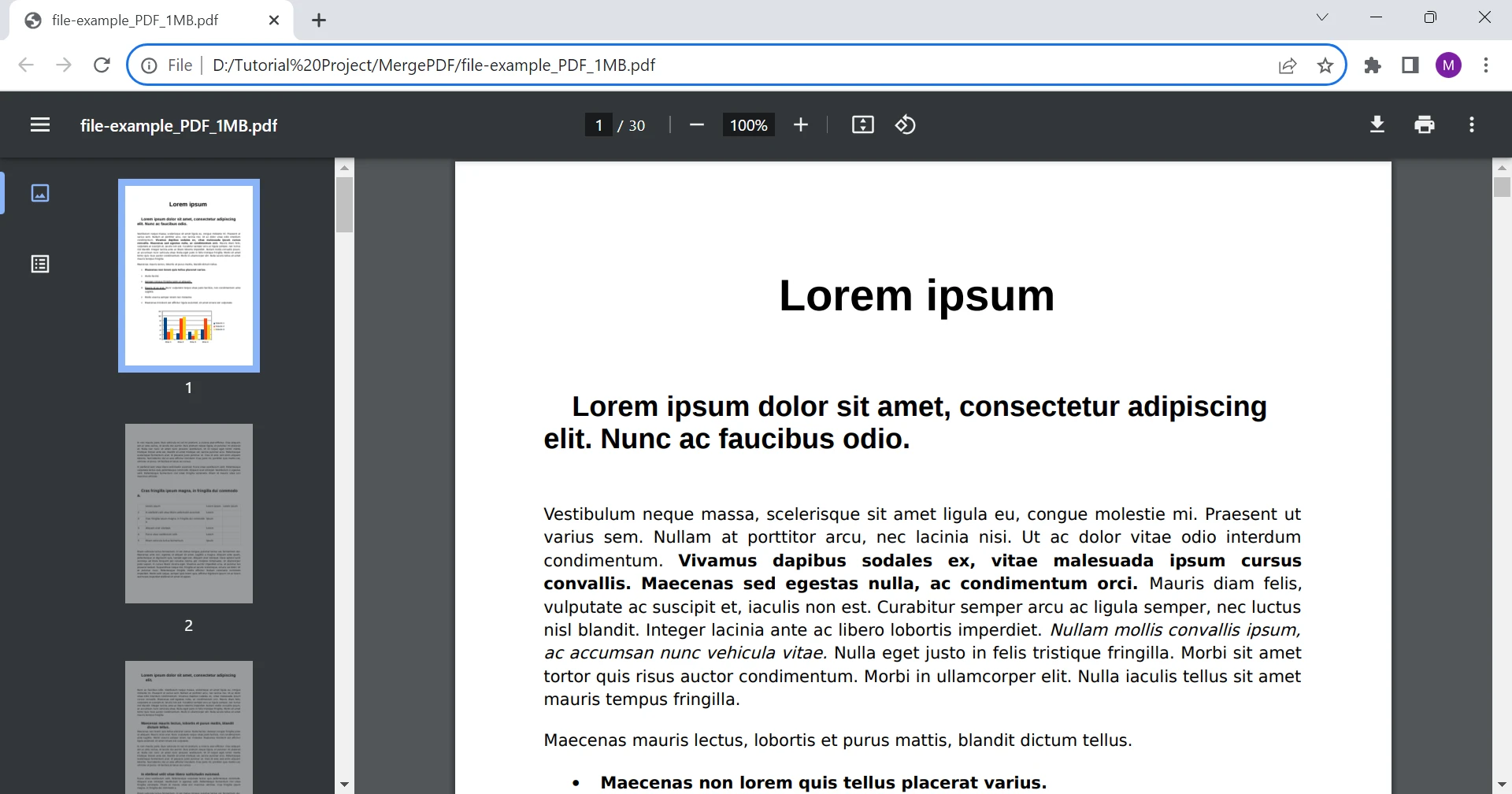
Domyslnie przegladarka PDF w Google Chrome jest wlaczona i umozliwia otwieranie plikow PDF w przegladarce bez koniecznosci sciagania pliku PDF. Wystarczy kliknac link do pliku PDF, a otworzy się on automatycznie w nowej karcie. To daje szybki i latwy dostep do twojego dokumentu.
Od tego momentu, masz podstawowe opcje, ktore pozwalają na obracanie, zapisywanie i drukowanie pliku PDF. Przyjrzyjmy sie blizej korzysciom otwierania plikow PDF w Chrome:
Natychmiastowa Dostepność
Przegladarka PDF Chrome umozliwia otwieranie plikow PDF bez konieczności ich pobierania lub instalowania dodatkowego oprogramowania. Mozesz nawet ustawic przegladarke Chrome jako domyślna przegladarke plikow PDF, co pozwala na otwieranie plikow PDF na Twoim systemie w Chrome.
Podstawowa Nawigacja po Plikach PDF
Chrome zawiera kilka podstawowych opcji nawigacji po plikach PDF, takich jak zoom strony, obracanie i mozliwosc przeskoczenia do specyficznych stron. Choc nie wyczerpująca, jej prostota sprawia, ze Chrome jest jednym z najlatwiejszych sposobów na przegladanie PDF.
Wyszukiwanie Tekstu i Podswietlenie
Narzędzie Znajdź dziala w PDF tak samo, jak na kazdej innej stronie internetowej, pozwalając na korzystanie z wbudowanej funkcji wyszukiwania tekstu i przeskoczenie od razu do szukanych slow kluczowych lub zwrotów.
Nawigacja po Stronach
Dla plików PDF z wieloma stronami, Chrome oferuje kolejny sposob nawigacji po dokumencie. Po lewej stronie Twojej zakladki przegladarki, zobaczysz miniatury kazdej ze stron w dokumencie — które możesz szybko i latwo przewinac i kliknąć, aby przejsc do.
Funkcja Drukowania Dokumentow PDF
Dzięki funkcji drukowania, Chrome umożliwia wydrukowanie kopii PDF na papierze lub zapisanie jej jako plik PDF na Twoim komputerze. To jest pomocne dla plików PDF, które pozwalają na zmiany — takie jak uzupelnienie swoich danych osobowych — i zapisanie do wykorzystania gdzie indziej.
Zwiekszone Bezpieczeństwo i Prywatność
Dzięki zamknięciu pliku PDF w środowisku przegladarki, przegladarka PDF Chrome może dostarczyć bardziej zaawansowanego bezpieczeństwa, ustawien witryny i korzyści z prywatności w porównaniu z poblieraniem plików na lokalne urzadzenia. To może pomóc zminimalizować potencjalne ryzyko związane z pobieraniem i otwieraniem plików w formacie PDF z nieznanych źródeł.
Kompatybilność
Przegladarka PDF Chrome jest bezproblemowo zintegrowana z przegladarka Google Chrome, co sprawia, ze jest kompatybilna z różnymi systemami operacyjnymi, w tym Windows, macOS i Linux. Ta kompatybilność zapewnia spójne doświadczenie przegladania PDF na różnych platformach.
I tak otwieramy PDF w Chrome, oraz niektore z funkcji, które oferuje Google. Jednakże, jeśli wolisz wylaczyc tę funkcję, możesz to zrobić klikając trzy pionowe kropki w prawym górnym rogu, następnie Ustawienia, Prywatność i Bezpieczeństwo, i Ustawienia Witryny. Przewin w dół do Ustawień Zawartości Dodatkowego, otwórz menu Dokumenty PDF i wybierz Pobieraj PDF. To oznacza, że każdy link do pliku PDF, który klikniesz w Chrome, automatycznie go pobierze na Twoj system, zamiast otwierac w przegladarce.
IronPDF: Unleashing Advanced PDF File Viewing with C
IronPDF to lekka biblioteka .NET do obsługi plików PDF, zaprojektowana specjalnie z myślą o programistach stron internetowych. Przegladanie PDF to tylko jedno z wielu zastosowań — ułatwia odczyt, zapis i manipulacje plikami PDF, a możesz go użyc w swoich projektach .NET zarówno na desktopie, jak i w sieci. Najlepsze jest to, że to darmowe do wys prób w środowisku programistycznym.
Jedną z głównych zalet IronPDF jest jego elastyczność. Można go używać jako samodzielnej aplikacji desktopowej lub zintegrować z aplikacją internetową za pomocą interfejsu API IronPDF. Ponadto IronPDF jest kompatybilny zarówno z systemami operacyjnymi Windows, jak i Mac, dzięki czemu jest dostępny dla szerokiego grona użytkowników.
Najważniejsze cechy IronPDF
Sterowanie Programowe
IronPDF umieszcza programistów na miejscu kierowcy, umożliwiając im manipulację i edycję plików PDF za pomocą kodu C#. Ta funkcja otwiera swiat mozliwosci, umozliwiając dynamiczną personalizację i interaktywne ulepszenia w pliku PDF.
Elementy Interaktywne
W przeciwieństwie do przegladarki PDF Chrome, IronPDF wspiera dodawanie różnych interaktywnych elementów, takich jak pola formularzy, podpisy cyfrowe, anotacje i multimedia. Programiści mogą tworzyć angażujące i przyjazne dla uzytkownika doswiadczenia PDF poprzez te funkcje.
Zaawansowana Edycja
IronPDF umozliwia programistom edytowanie i modyfikowanie zawartosci PDF programowo. To obejmuje mozliwosc aktualizacji tekstu, obrazków i innych elementów dokumentu, przeksztalcając statyczne dokumenty w dynamiczne i aktualizowane zasoby.
Kompatybilność międzyplatformowa
IronPDF działa bezproblemowo w środowiskach Windows, macOS i Linux. Ta zgodność cross-platformowa oferuje programistom elastyczność w implementacji swoich aplikacji w szerokim zakresie systemow operacyjnych.
Integralność Wizualna
Biblioteka zapewnia, że wizualna integralność zawartości PDF jest zachowana podczas interakcji i modyfikacji. Czcionki, obrazy i układy pozostają spójne, zachowując profesjonalny wyglad dokumentu.
Funkcje bezpieczeństwa
IronPDF oferuje zaawansowane funkcje zabezpieczeń, takie jak szyfrowanie, podpisy cyfrowe i ochrona haslem, aby zabezpieczyć wrażliwe pliki PDF. Ta poziom zabezpieczeń przewyższa podstawowe ochrony dostarczane przez przegladarkę PDF Chrome.
Jak IronPDF pobiera przeglądanie PDF dalej
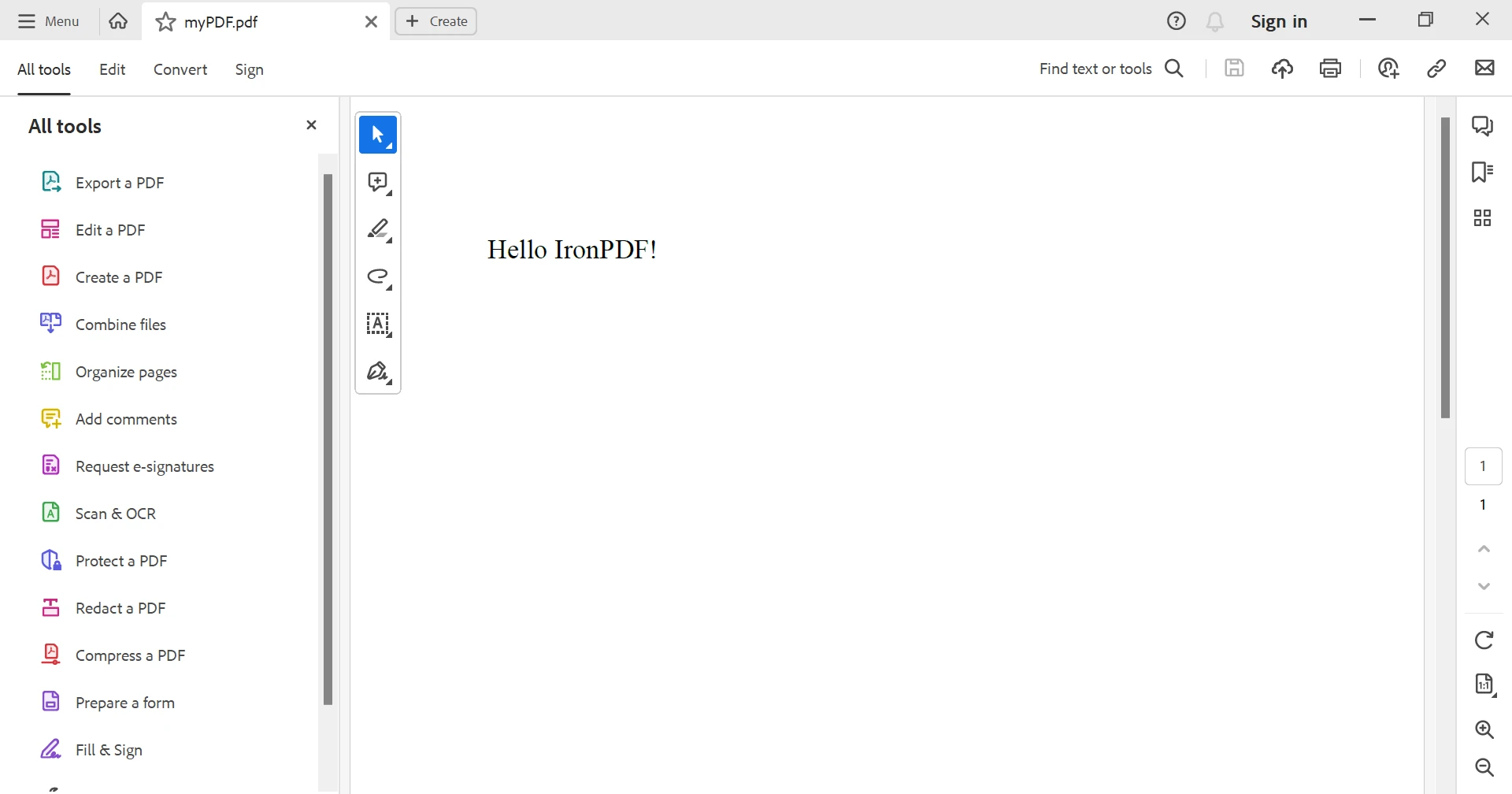
Zobaczmy IronPDF w działaniu za pomocą prostego przykładu kodu. Tutaj wygenerujemy PDF z tekstem opartym na naszych wymaganiach:
// Define the HTML string with styles
var text = "<p style='font-size:20px;'>Hello IronPDF!</p>";

// Instantiate a ChromePdfRenderer object
var renderer = new ChromePdfRenderer();

// Render the HTML string to a PDF document
var pdfDocument = renderer.RenderHtmlAsPdf(text);

// Save the generated PDF to a specified file path
pdfDocument.SaveAs("myPDF.pdf");
// Define the HTML string with styles
var text = "<p style='font-size:20px;'>Hello IronPDF!</p>";
// Instantiate a ChromePdfRenderer object
var renderer = new ChromePdfRenderer();
// Render the HTML string to a PDF document
var pdfDocument = renderer.RenderHtmlAsPdf(text);
// Save the generated PDF to a specified file path
pdfDocument.SaveAs("myPDF.pdf");' Define the HTML string with styles
Dim text = "<p style='font-size:20px;'>Hello IronPDF!</p>"
' Instantiate a ChromePdfRenderer object
Dim renderer = New ChromePdfRenderer()
' Render the HTML string to a PDF document
Dim pdfDocument = renderer.RenderHtmlAsPdf(text)
' Save the generated PDF to a specified file path
pdfDocument.SaveAs("myPDF.pdf")W tym przykładzie tworzymy PDF z treści HTML, renderujemy go za pomocą ChromePdfRenderer i zapisujemy do pliku o nazwie "myPDF.pdf".
Przezwyciężanie ograniczeń przeglądarki PDF w Chrome za pomocą IronPDF
Google Chrome to świetne narzędzie do szybkiego i łatwego przeglądania i drukowania plików PDF - ale niewiele więcej. IronPDF oferuje znacznie więcej funkcji i opcji dostosowania.
I to dopiero początek — z konwersją HTML do PDF, narzędziami do formatowania PDF, wbudowanymi funkcjami zabezpieczeń i zgodności oraz więcej, IronPDF jest narzędziem numer jeden dla wszystkich Twoich potrzeb dokumentów PDF.
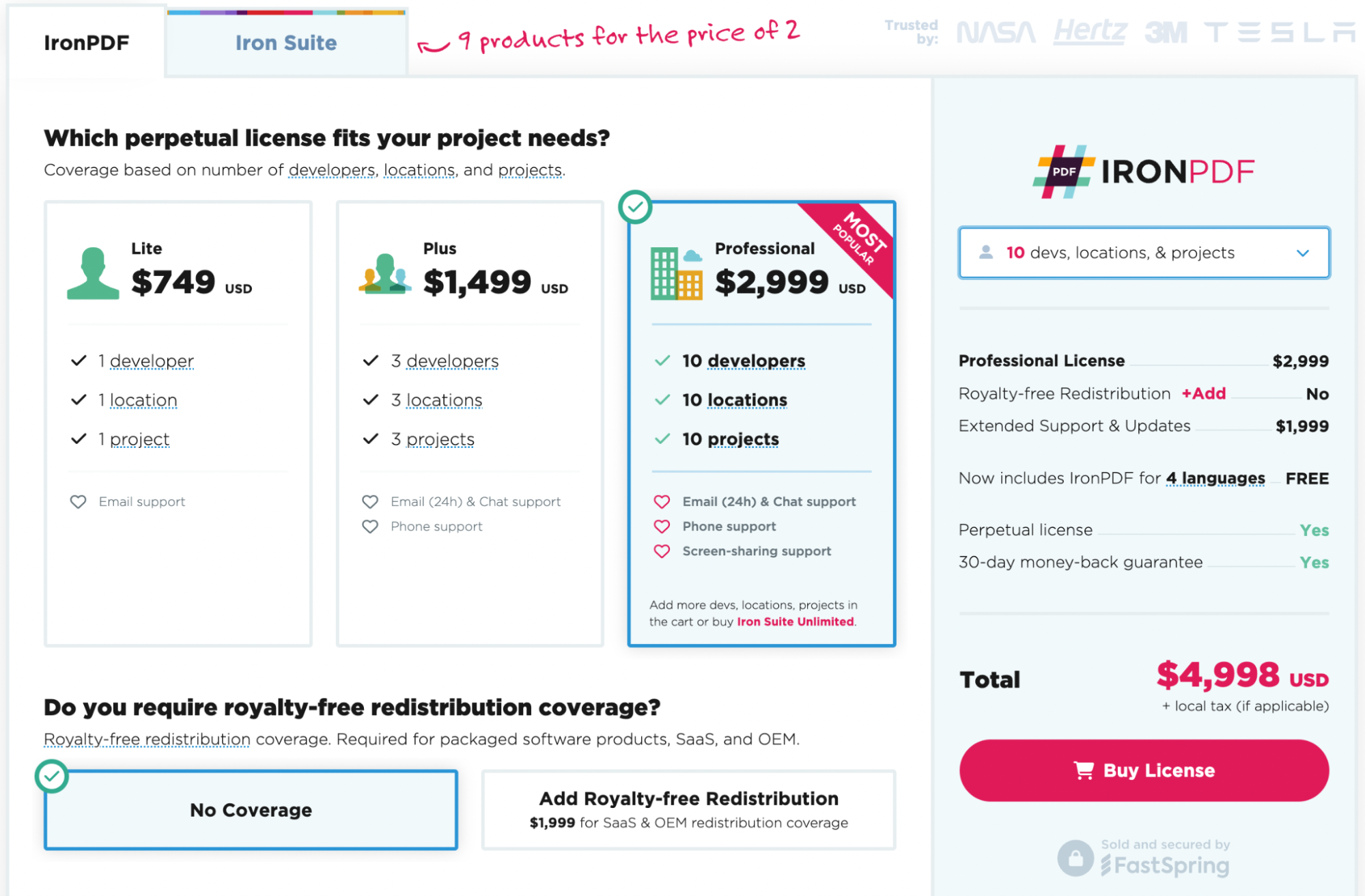
Chcesz wypróbować IronPDF? Możesz zacząć od 30-dniowego okresu próbnego IronPDF. Można z niego korzystać całkowicie za darmo do celów programistycznych, więc naprawdę możesz sprawdzić, na czym to polega. A jeśli podoba Ci się to, co widzisz, IronPDF jest dostępny już od $999 na naszej stronie cenowej. Aby uzyskać jeszcze większe oszczędności, sprawdź ofertę Iron Suite, w ramach której wszystkie dziewięć narzędzi Iron Software można nabyć w cenie dwóch. Miłego kodowania!










 Rozpocznij za DARMO
 Rozpocznij za DARMO
 Zarezerwuj darmowe Demo na żywo





 Nie wymaga karty kredytowej ani tworzenia konta










