PDF belgeleri bugün iş yerinde standart bir dosya türü haline geldi. Sıklıkla projeler, sunumlar ve raporlar için kullanılırlar. Çalıştığınız hangi tür Adobe Acrobat PDF dosyasının olduğunu bilmek, onu doğru görüntülemek için gereklidir. İki tür PDF dosya formatı vardır: metin tabanlı ve resim tabanlı. Metin tabanlı Adobe Acrobat PDF dosyalarıyla, bir PDF okuyucuya sahip herhangi bir bilgisayarda metin düzenlenebilir ve görüntülenebilir. Resim tabanlı PDF'ler, doğru yazılım yüklü değilse düzenlenemez veya bilgisayarlarda görüntülenemez.
PDF'leri görüntülemek için kullanabileceğimiz birçok farklı PDF görüntüleyici uygulama vardır. Peki en iyisi hangisi? Bu sorunun yanıtını vermek için aşağıdakileri düşünmemiz gerekiyor:
- Hangi uygulama ücretsiz?
- Hangi uygulama en iyi özelliklere veya arayüze sahip?
- Hangi uygulama ihtiyaçlarınıza en iyi şekilde uyacak?
Bu makale, sizin için en iyi PDF görüntüleyici uygulamanın hangisi olduğuna karar vermenize yardımcı olacak. Bugün piyasadaki en iyi olduğunu düşündüğümüz, hem çevrimiçi hem de çevrimdışı uygulamaların bir listesini derledik.
Çevrimdışı PDF Görüntüleyici Uygulamalar
Bazen çeşitli nedenlerle internete erişimimiz olmayabilir ve tam o önemli anda PDF dosyalarını görüntülemek isteyebiliriz. PDF dosyalarınızın güvenliğinden endişe ediyorsanız, çevrimdışı PDF görüntüleyici uygulamalar en iyi çözüm olabilir. Size çevrimdışı olarak kullanılabilen bazı ücretsiz PDF okuyucular göstereceğiz ve işletim sisteminizde sadece bir tıklama ile indirip kullanabilirsiniz.
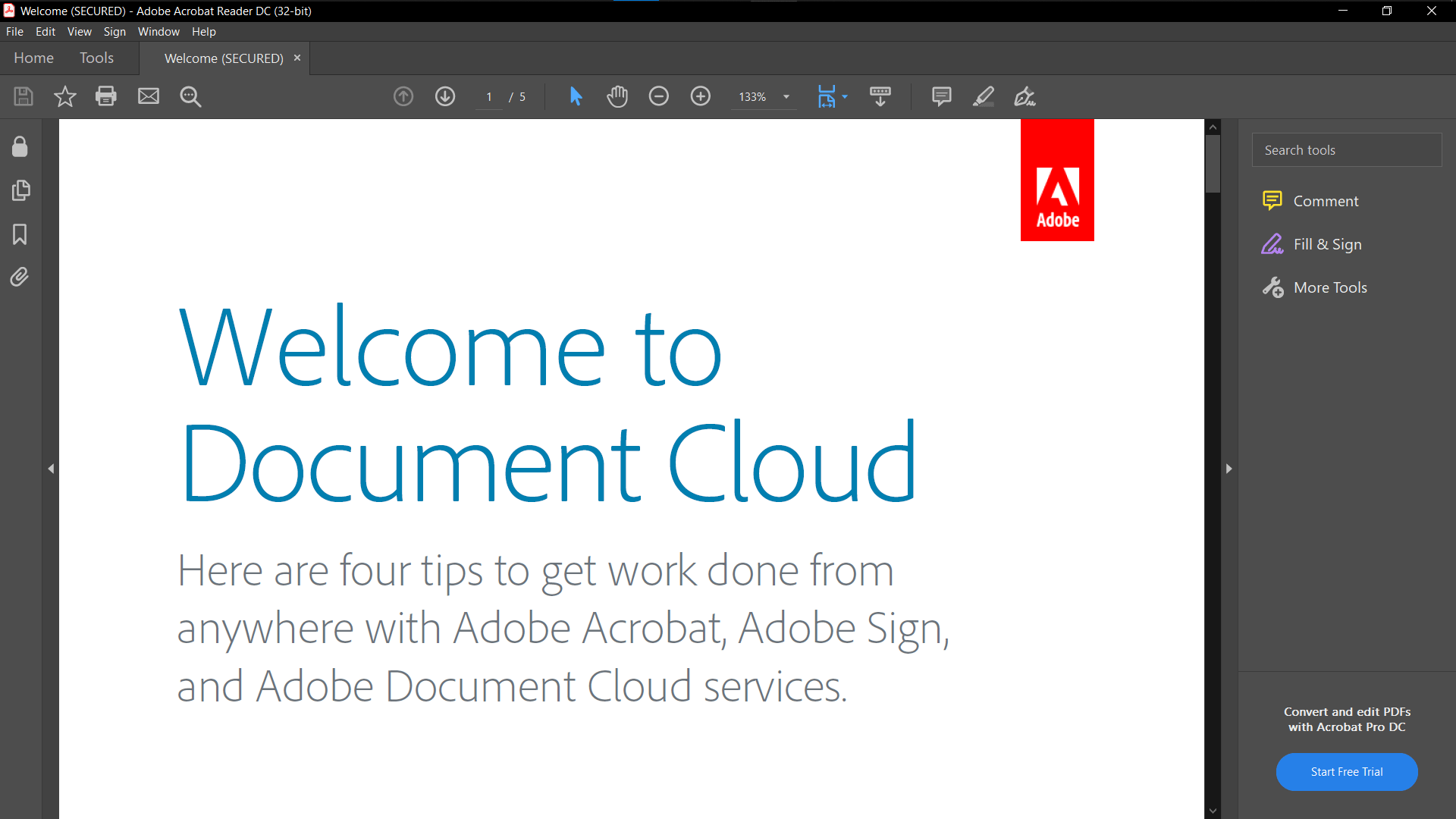
Adobe Acrobat Reader
Adobe Acrobat Reader, PDF belgelerini okumak, aramak ve yazdırmak için kullanılan ücretsiz bir PDF görüntüleyicidir ancak bir PDF düzenleyici olarak kullanılamaz. Adobe Acrobat Reader yazılımı 25 yılı aşkın bir süredir bulunmaktadır ve en son teknolojilere ayak uydurmak için sürekli güncellenmektedir. Windows, macOS ve Linux işletim sistemlerinde çalışan hafif bir uygulamadır. Adobe Acrobat'ın, PDF dosyalarını düzenlemeyi ve görüntülemeyi kolaylaştıran birçok özelliği içeren Windows için ücretsiz bir okuyucusu vardır. Bunlar; vurgulama, not alma, form doldurma, damgalar ve dijital imzaları içerir. Ayrıca sekmeleri destekler - bu, aynı anda birden fazla PDF açabileceğiniz anlamına gelir.
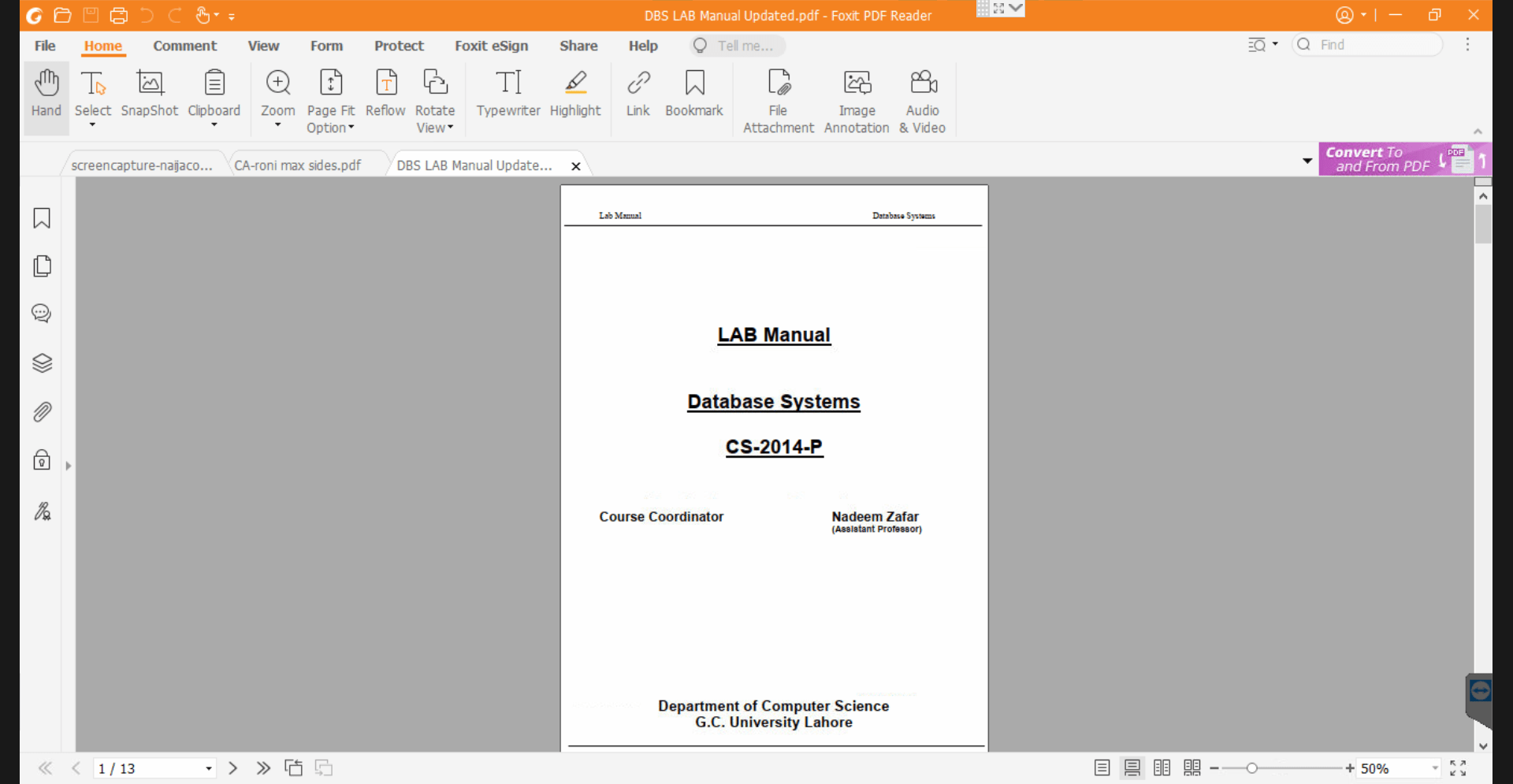
Foxit PDF Reader
Foxit PDF Reader bir ücretsiz PDF okuyucu, PDF düzenleyici ve PDF oluşturucu olup, PDF dosyalarını açmanıza, görüntülemenize, oluşturmanıza, şifrelemenize ve paylaşmanıza olanak tanır. Foxit Reader; kitap okumak, taranmış belgeleri düzenlemek, PDF formlarını doldurmak, video, ses, ve resimler içeren etkileşimli e-Kitaplar oluşturmak için kullanılabilir. PDF dosyalarına açıklamalar ekleyebilir ve belgeleri imzalayabilir. Günlük masaüstü tabanlı belgeler okuma uygulamalarının yerine geçebilir.
Ücretsiz Foxit okuyucu hızlıdır ve birçok özellik sunar. Uygulama ayrıca PDF'lerinizi yönetmek için etkileyici işlevler ve güçlü araçlar sağlar.
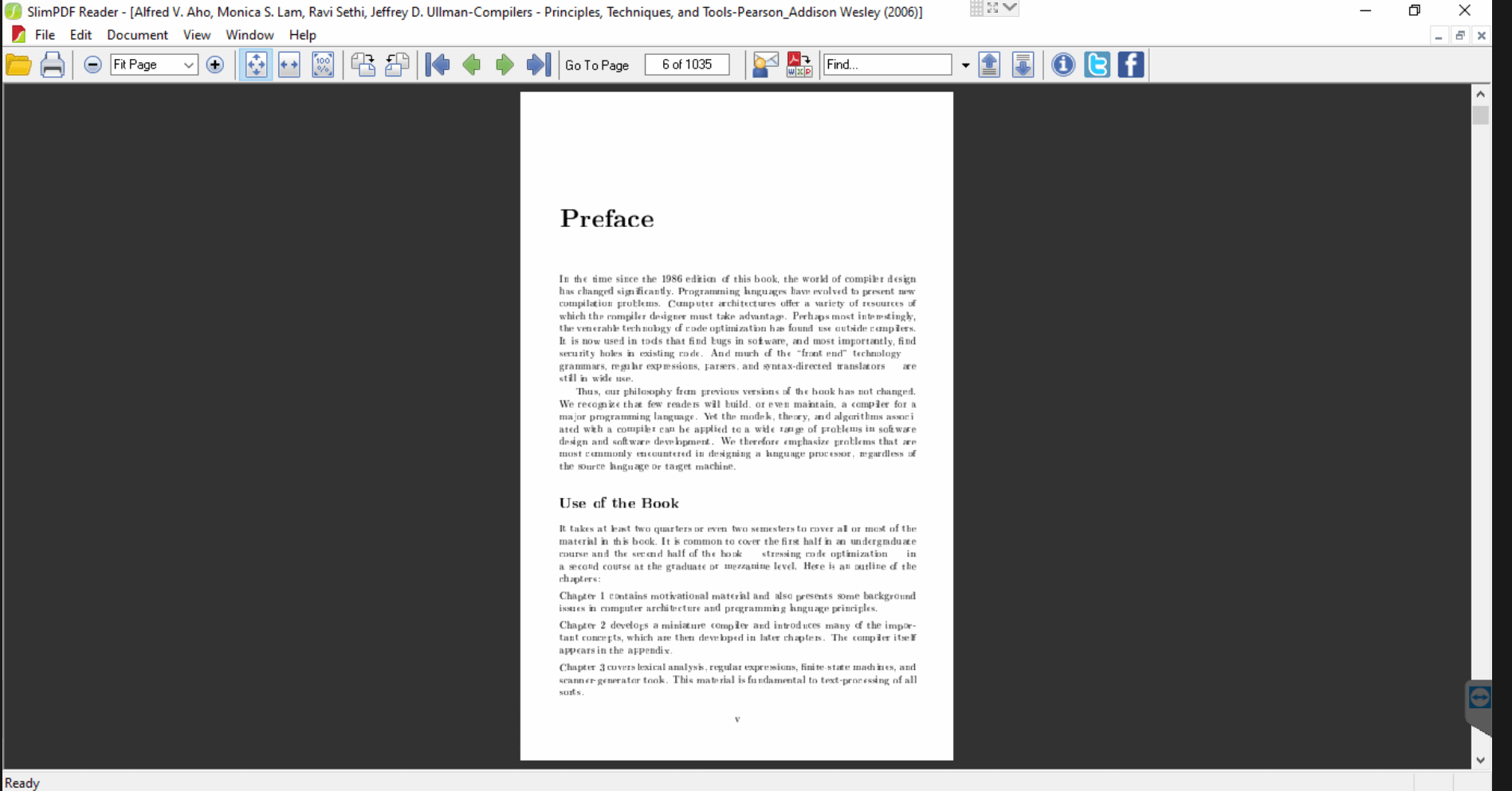
Slim PDF
Slim PDF önceliğiniz, ücretsiz ve son derece verimli uygulamalar ise en iyi seçeneğinizdir. İndirme boyutu oldukça küçüktür, bu yüzden sınırlı sabit disk alanınız varsa tavsiye ediyoruz. Bu, belgelerinizi çoğu rakibine göre daha hızlı açabileceği ve yükleyebileceği anlamına gelir! Bu küçük boyutun dezavantajı, sınırlı özelliklerdir. Belgeleri arayabilir ve döndürebilirsiniz. Bunun dışında, belgeleri düzenlemek, yorum yapmak veya vurgulamak için ek PDF araçları yoktur. Bir PDF'yi Word belgesine dönüştürmek mümkündür, ancak bu ek yazılım indirmeyi gerektirir.
Slim PDF harika bir yazılımdır çünkü sade bir metin tabanlı PDF okuyucusudur, dolayısıyla dikkat dağıtan araç çubukları yoktur. Bu, ne okuduğunuza odaklanmayı kolaylaştırır. PDF'leri sık sık yazdırma ihtiyacınız varsa, Slim PDF mevcut en hızlı ve en basit seçeneklerden biridir.
Çevrimiçi PDF Görüntüleyici Araçlar
Smallpdf
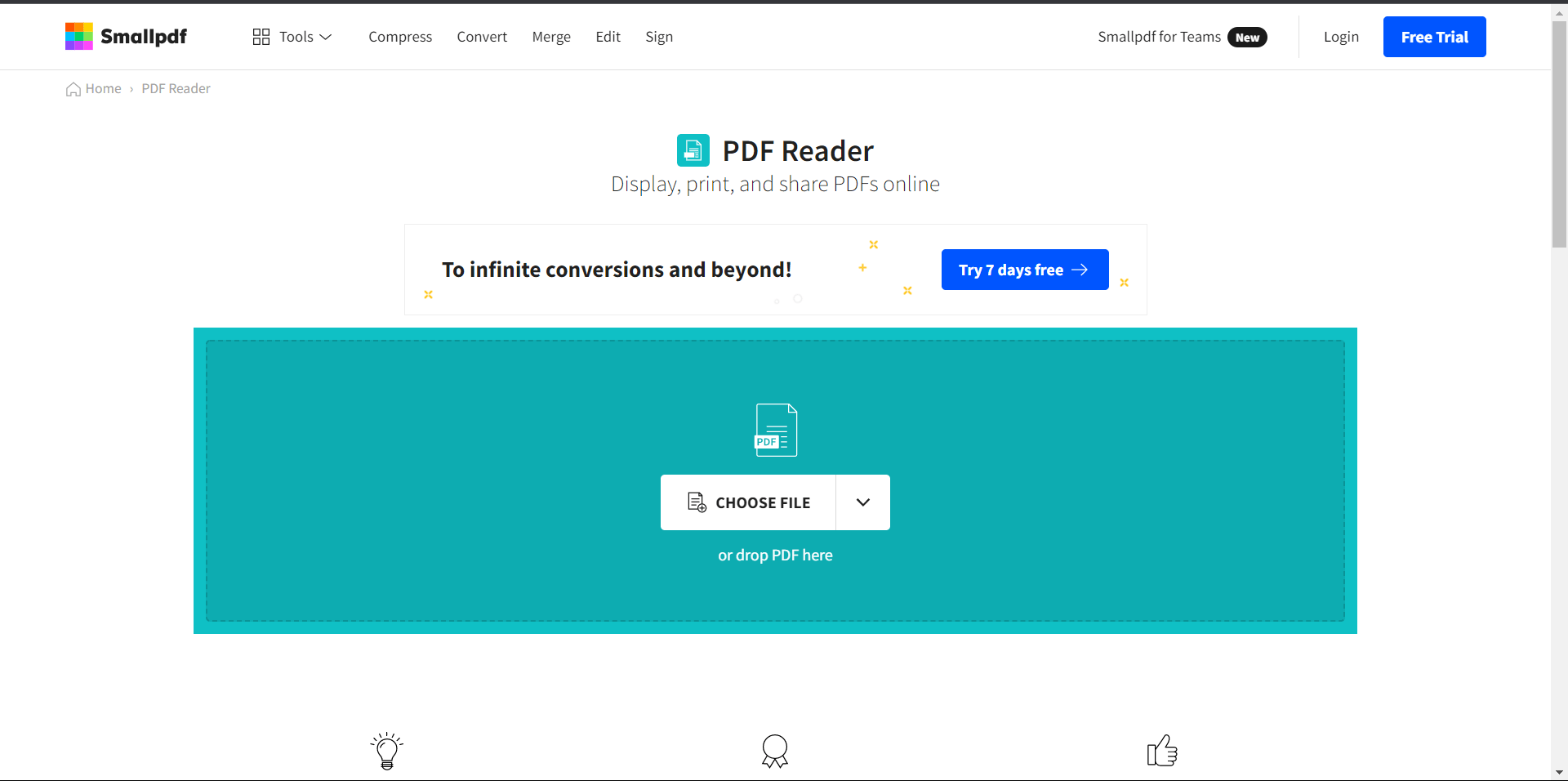
Smallpdf, PDF dosyalarını birçok farklı dosya formatına dönüştürmenizi sağlayan ücretsiz bir PDF dönüştürücü ve PDF düzenleyicidir. Smallpdf, PDF belgelerini JPEG, PNG, TIFF ve daha fazlası gibi farklı şekillere dönüştüren web tabanlı bir araçtır. PDF'ler üzerinde çalışmanız için gereken tüm araçlara sahiptir. Yazılım tamamen ücretsizdir ve internete erişimi olan herhangi bir cihazdan erişilebilir. Smallpdf ayrıca sezgisel bir arayüze sahiptir, bu da okuma sürecini kolaylaştırır. Kullanıcılar, hem okumak hem de gerektiği gibi özelleştirmek için PDF dosyaları üzerinde tam kontrole sahiptir. PDF dosyalarınızı cihazlar arasında saklamak ve erişmek için ücretsiz hesabınıza giriş yapın.
SmallPDF kullanmanın bazı avantajları şunlardır:
- Kişisel ve ticari kullanım için ücretsizdir.
- PDF'leri okumak için kolay bir arayüze sahiptir.
- PDF'leri oluşturmak için kolay bir arayüze sahiptir.
- Birden fazla belge yükleyebileceğiniz, ne kadar sıkıştırılmasını istediğinizi seçebileceğiniz ve sadece birkaç tıklamayla indirebileceğiniz kolay bir arayüze sahiptir.
- Hizmet birçok dilde mevcuttur, bu nedenle herkes tarafından erişilebilir.
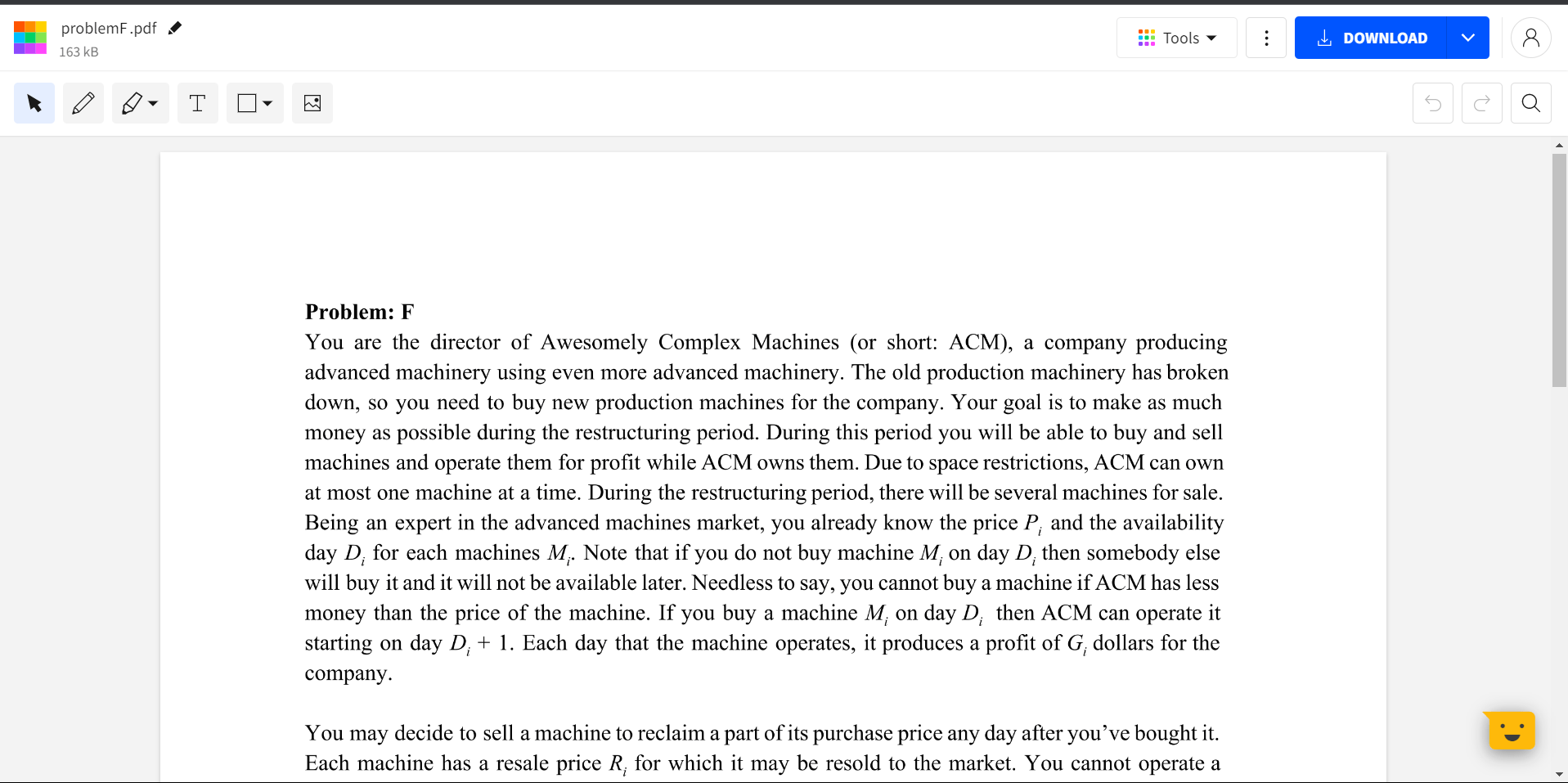
SmallPDF sitesini açıp 'PDF Dosyasını' seçmeniz veya dosyayı sürükleyip bırakmanız gerekir, böylece PDF dosyaları açılır ve görüntülenir.
Çıktı
DocFly
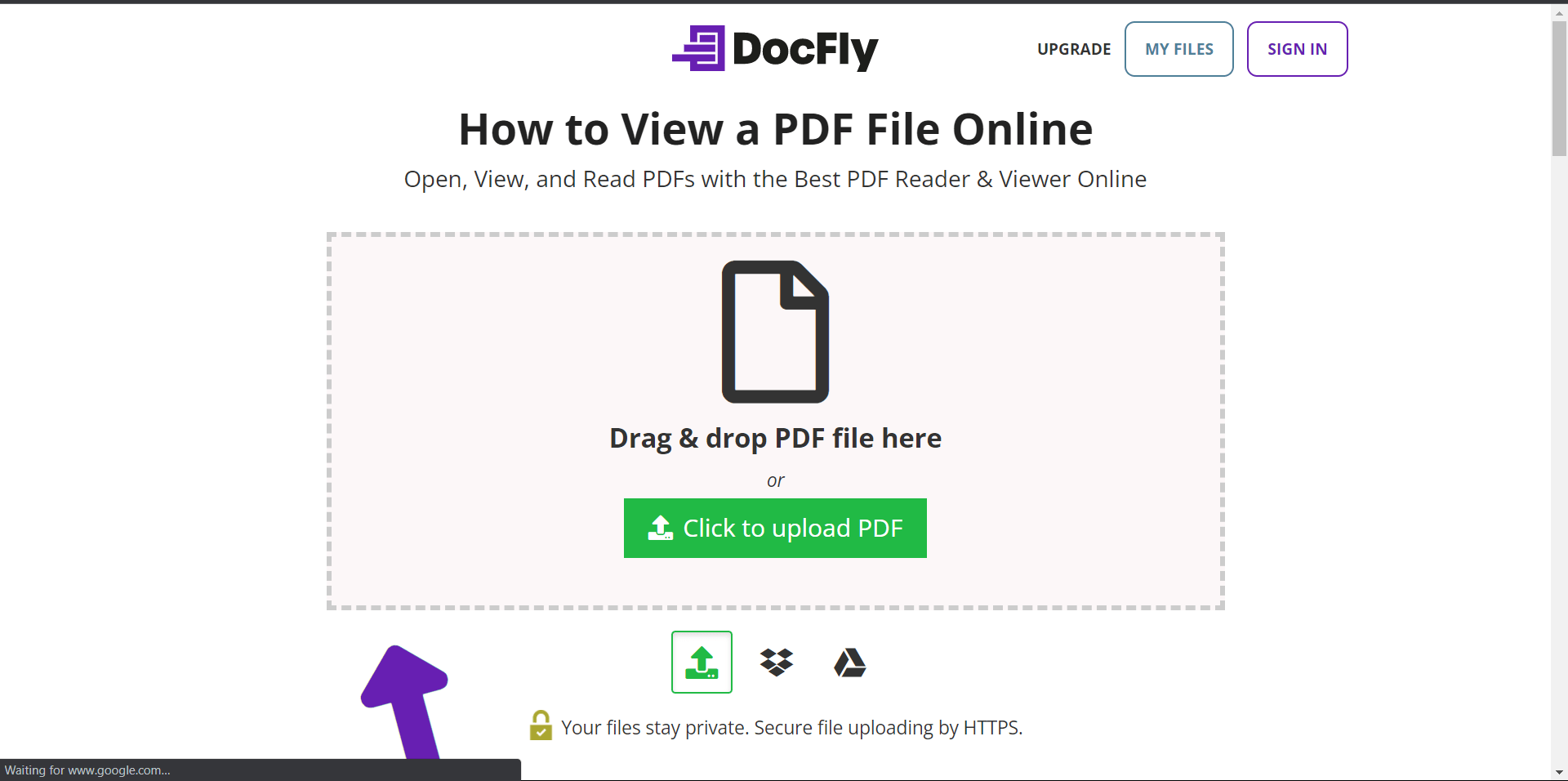
DocFly, hızlı, çevrimiçi, ücretsiz bir PDF okuyucusudur ve PDF dosyalarını web üzerinde okumanıza, paylaşmanıza ve açıklama eklemenize olanak tanır. İnternete bir şey indirmeden PDF dosyalarını web üzerinde görüntülemek için hızlı ve kolay bir yoldur. DocFly ekibi bu proje üzerinde üç yıldır çalışıyor ve resmi olarak Temmuz 2018'de piyasaya sürüldü. DocFly, çevrimiçi ücretsiz PDF okuyucu arayan herkes tarafından kullanılabilecek basit ve sezgisel bir arayüze sahiptir.
C# ile PDF oluşturmak için yeni belgeler olarak kullanabilir veya bilgisayarınızdan mevcut bir belgeyi açabilirsiniz. Belgelere yapışkan notlar veya vurgulamalar ile açıklama eklemeniz gerekiyorsa, DocFly bunun için çeşitli araçlar sunar. Gerektiği durumlarda ses açıklamaları ve ses kayıtları ekleyebilirsiniz. DocFly ayrıca belgelerinizi başkalarıyla paylaşmanıza izin verir, onları e-posta ile göndererek veya herhangi bir web sitesine gömerek - iş birliği için mükemmel!
Soda PDF
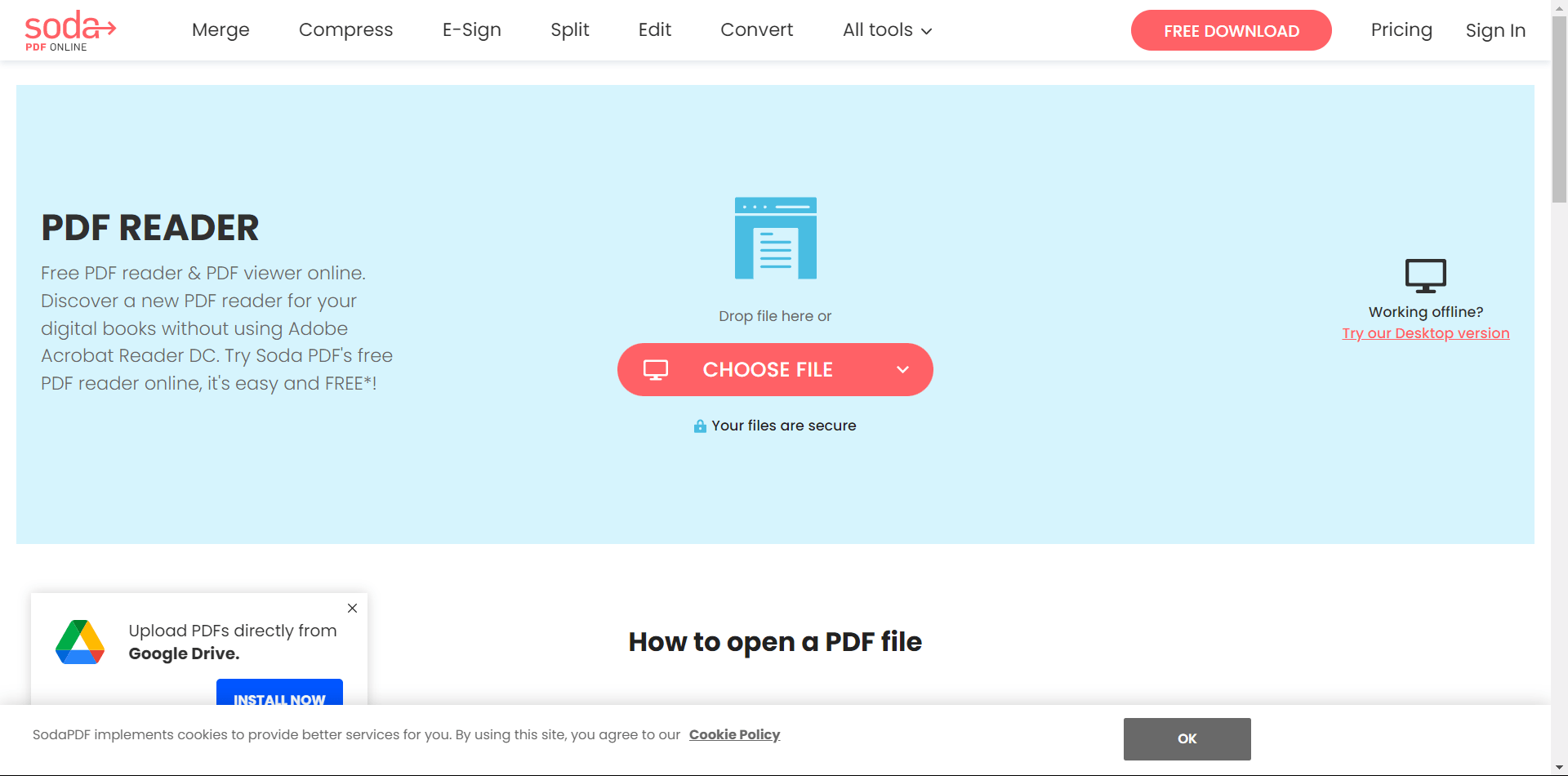
Soda PDF, kullanıcıların internet üzerinden PDF belgeleri oluşturmasına, düzenlemesine, imzalamasına ve paylaşmasına olanak tanıyan bir ücretsiz PDF okuyucu ve PDF düzenleyicisidir. Yazılım, Windows, macOS ve Linux için masaüstü uygulaması olarak veya web tabanlı bir sürüm olarak mevcuttur.
Soda PDF'nin özellikleri şunları içerir:
- İnternet üzerindeki PDF belgelerinin görüntülenmesi.
- Metin seçimi, metin değiştirme, metin formatlama ve resim ekleme gibi gelişmiş düzenleme araçlarıyla PDF belgelerinin düzenlenmesi.
- Güvenli dağıtım için dijital imzalarla PDF belgelerinin imzalanması.
- Düzenlenmiş veya imzalanmış belgelerin e-posta veya anlık mesajlaşma yoluyla paylaşılması.
IronPDF: C# Kütüphanesi
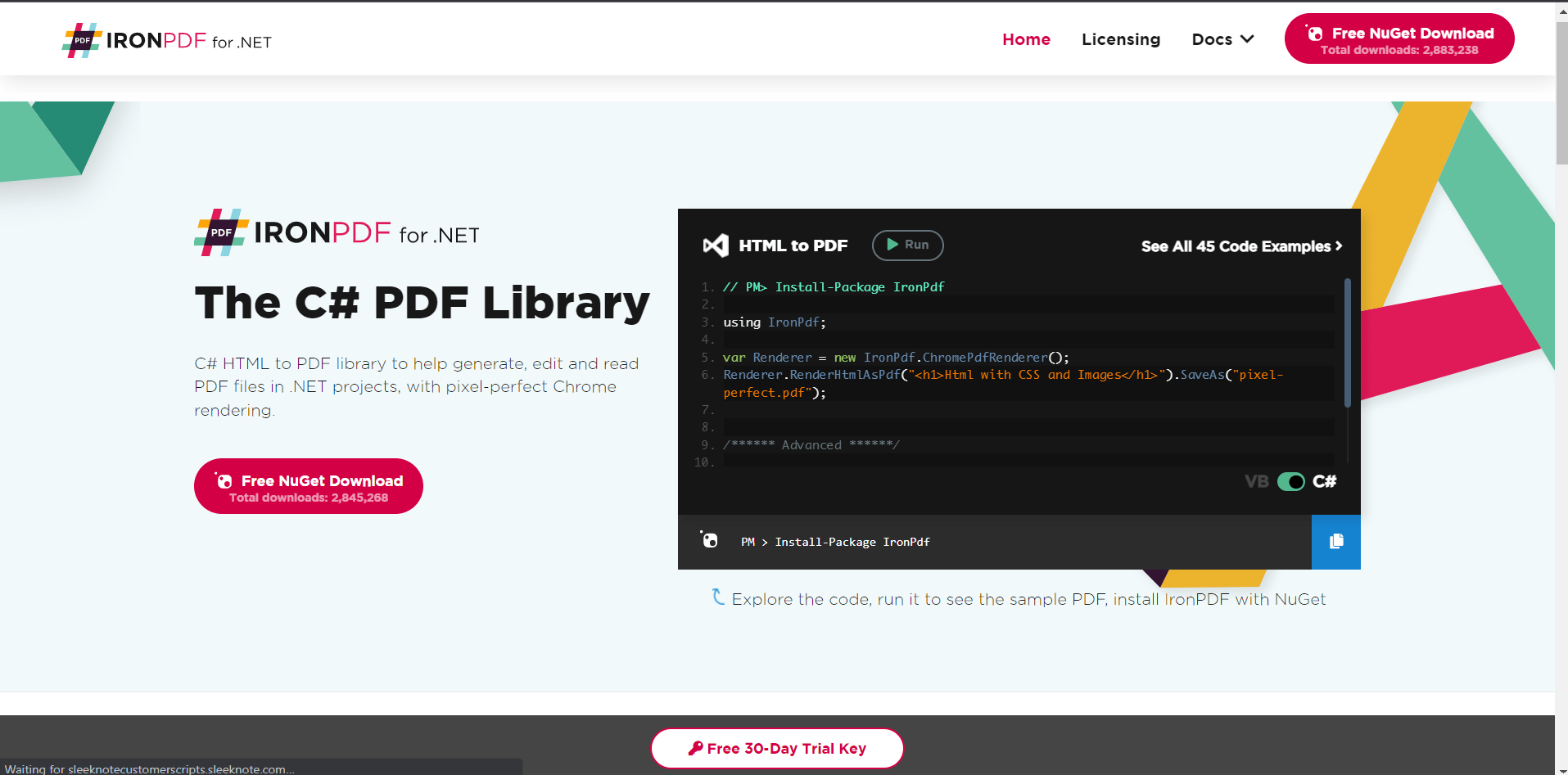
Bir yazılım geliştiriciyseniz, PDF ile ilgili işlemler için IronPDF mükemmel bir seçimdir. IronPDF, geliştiricilere PDF'leri resimlere dönüştürme, metin ve multimedya içeriği çıkarma, aranabilir PDF'ler oluşturma ve belirli öğeleri arama gibi araçlar sunan bir üretkenlik paketidir. PDF dosyalarından metin çıkarmak, yeni OCR teknolojimizle hiç bu kadar kolay olmamıştı. Önceki zamanlarda boşluk, formatlama veya UTF-8 karakterleriyle uğraşmanız gerekiyordu, ancak artık bu tür sorunlar yok.
Yazılımınızda bir PDF dosyasını görüntülemek ve düzenlemek istiyorsanız, IronPDF kütüphanesini kullanabilirsiniz. Belge imzalama dahil olmak üzere birçok türde PDF ile ilgili işlem sunar. IronPDF kullanarak PDF'ler oluşturabilir, PDF'leri düzenleyebilir ve PDF'leri dönüştürebilirsiniz. Süreci anlamanızı sağlayacak ilgili kodları görmek için gerekli tüm IronPDF Belgelerini sağlar. İhtiyaçlarınıza göre kapsamlı bir şekilde test etmek için IronPDF Ücretsiz Deneme kullanabilirsiniz.
IronPDF kullanarak mevcut PDF belgeleri nasıl görüntüleyebileceğimizi görelim:
// Create a new C# or VB project in Visual Studio.
// Ensure you have installed the IronPDF library using NuGet Package Manager.
// Use the IronPDF library in your project file
using IronPdf;

class Program
{
    static void Main()
    {
        // Create a PDFDocument object. Provide the PDF file path to open.
        // If the PDF is password-protected, include the password as well.
        PdfDocument PDF = PdfDocument.FromFile("encrypted.pdf", "password");

        // Extract all text from the PDF document.
        string AllText = PDF.ExtractAllText();
        System.Console.WriteLine(AllText);

        // Extract all images from the PDF document.
        IEnumerable<System.Drawing.Image> AllImages = PDF.ExtractAllImages();
        foreach (var image in AllImages)
        {
            // Process each extracted image as needed.
        }

        // Optional: Iterate over each page, extracting text and images for more detailed processing.
        for (int i = 0; i < PDF.PageCount; i++)
        {
            string pageText = PDF.GetPageText(i);
            IEnumerable<System.Drawing.Image> pageImages = PDF.ExtractImagesFromPage(i);

            // Process each page's text and images as needed.
        }
    }
}
// Create a new C# or VB project in Visual Studio.
// Ensure you have installed the IronPDF library using NuGet Package Manager.
// Use the IronPDF library in your project file
using IronPdf;

class Program
{
    static void Main()
    {
        // Create a PDFDocument object. Provide the PDF file path to open.
        // If the PDF is password-protected, include the password as well.
        PdfDocument PDF = PdfDocument.FromFile("encrypted.pdf", "password");

        // Extract all text from the PDF document.
        string AllText = PDF.ExtractAllText();
        System.Console.WriteLine(AllText);

        // Extract all images from the PDF document.
        IEnumerable<System.Drawing.Image> AllImages = PDF.ExtractAllImages();
        foreach (var image in AllImages)
        {
            // Process each extracted image as needed.
        }

        // Optional: Iterate over each page, extracting text and images for more detailed processing.
        for (int i = 0; i < PDF.PageCount; i++)
        {
            string pageText = PDF.GetPageText(i);
            IEnumerable<System.Drawing.Image> pageImages = PDF.ExtractImagesFromPage(i);

            // Process each page's text and images as needed.
        }
    }
}
' Create a new C# or VB project in Visual Studio.
' Ensure you have installed the IronPDF library using NuGet Package Manager.
' Use the IronPDF library in your project file
Imports IronPdf
Module Program
Sub Main()
' Create a PDFDocument object. Provide the PDF file path to open.
' If the PDF is password-protected, include the password as well.
Dim PDF As PdfDocument = PdfDocument.FromFile("encrypted.pdf", "password")
' Extract all text from the PDF document.
Dim AllText As String = PDF.ExtractAllText()
System.Console.WriteLine(AllText)
' Extract all images from the PDF document.
Dim AllImages As IEnumerable(Of System.Drawing.Image) = PDF.ExtractAllImages()
For Each image In AllImages
' Process each extracted image as needed.
Next
' Optional: Iterate over each page, extracting text and images for more detailed processing.
For i As Integer = 0 To PDF.PageCount - 1
Dim pageText As String = PDF.GetPageText(i)
Dim pageImages As IEnumerable(Of System.Drawing.Image) = PDF.ExtractImagesFromPage(i)
' Process each page's text and images as needed.
Next
End Sub
End Module
' Create a new C# or VB project in Visual Studio.
' Ensure you have installed the IronPDF library using NuGet Package Manager.
' Use the IronPDF library in your project file
Imports IronPdf

Module Program
    Sub Main()
        ' Create a PDFDocument object. Provide the PDF file path to open.
        ' If the PDF is password-protected, include the password as well.
        Dim PDF As PdfDocument = PdfDocument.FromFile("encrypted.pdf", "password")

        ' Extract all text from the PDF document.
        Dim AllText As String = PDF.ExtractAllText()
        System.Console.WriteLine(AllText)

        ' Extract all images from the PDF document.
        Dim AllImages As IEnumerable(Of System.Drawing.Image) = PDF.ExtractAllImages()
        For Each image In AllImages
            ' Process each extracted image as needed.
        Next

        ' Optional: Iterate over each page, extracting text and images for more detailed processing.
        For i As Integer = 0 To PDF.PageCount - 1
            Dim pageText As String = PDF.GetPageText(i)
            Dim pageImages As IEnumerable(Of System.Drawing.Image) = PDF.ExtractImagesFromPage(i)

            ' Process each page's text and images as needed.
        Next
    End Sub
End Module
Bu süreci daha kapsamlı anlamak için lütfen bu resmi IronPDF Metin Çıkarma Eğitimi'ne bir göz atın.













