Os documentos PDF se tornaram um tipo de arquivo padrão no ambiente de trabalho atual. Eles são frequentemente usados em projetos, apresentações e relatórios. Saber com que tipo de arquivo PDF do Adobe Acrobat você está trabalhando é essencial para visualizá-lo corretamente. Existem dois formatos de arquivo PDF: baseado em texto e baseado em imagem. Os arquivos PDF do Adobe Acrobat, que são baseados em texto, contêm texto que pode ser editado e visualizado em qualquer computador com um leitor de PDF. Os PDFs baseados em imagens contêm imagens que não podem ser editadas ou visualizadas em computadores se o software correto não estiver instalado.
Existem muitos aplicativos diferentes para visualizar PDFs que podemos usar. Mas qual é o melhor? Para responder a essa pergunta, precisamos considerar o seguinte:
- Qual aplicativo é gratuito?
Qual aplicativo possui os melhores recursos ou interface de usuário?
Qual aplicativo melhor atenderá às suas necessidades?
Este artigo ajudará você a decidir qual é o melhor aplicativo visualizador de PDF para você. Compilamos uma lista de aplicativos, tanto online quanto offline, que consideramos os melhores do mercado atualmente.
Aplicativos de visualização de PDF offline
Às vezes, podemos não ter acesso à internet por vários motivos e podemos querer visualizar arquivos PDF naquele momento crítico. Se você está preocupado com a segurança dos seus arquivos PDF, então aplicativos visualizadores de PDF offline podem ser a melhor solução. Mostraremos alguns leitores de PDF gratuitos disponíveis offline, que você poderá baixar e usar em seu sistema operacional com apenas um clique.
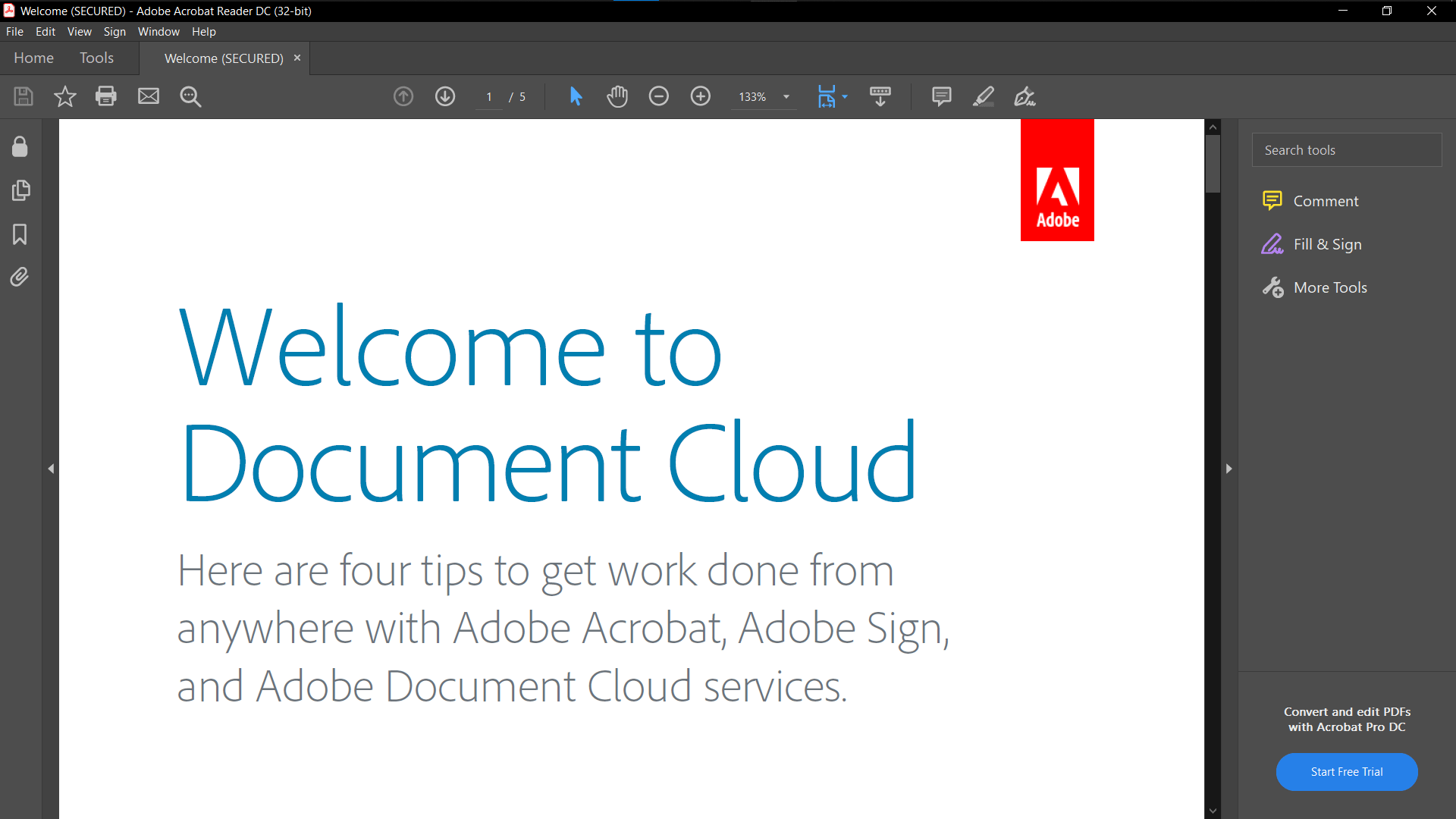
Adobe Acrobat Reader
O Adobe Acrobat Reader é um visualizador de PDF gratuito que permite ler, pesquisar e imprimir documentos PDF , mas não pode ser usado como editor de PDF. O software Adobe Acrobat Reader existe há mais de 25 anos e tem sido continuamente atualizado para acompanhar as tecnologias mais recentes. É um aplicativo leve que funciona nos sistemas operacionais Windows, macOS e Linux. O Adobe Acrobat possui um leitor gratuito para Windows que inclui diversos recursos que facilitam a edição e visualização de arquivos PDF. Isso inclui destacar, fazer anotações, preencher formulários, usar carimbos e assinaturas digitais. Ele também suporta abas - o que significa que você pode abrir vários PDFs simultaneamente.
Leitor de PDF Foxit
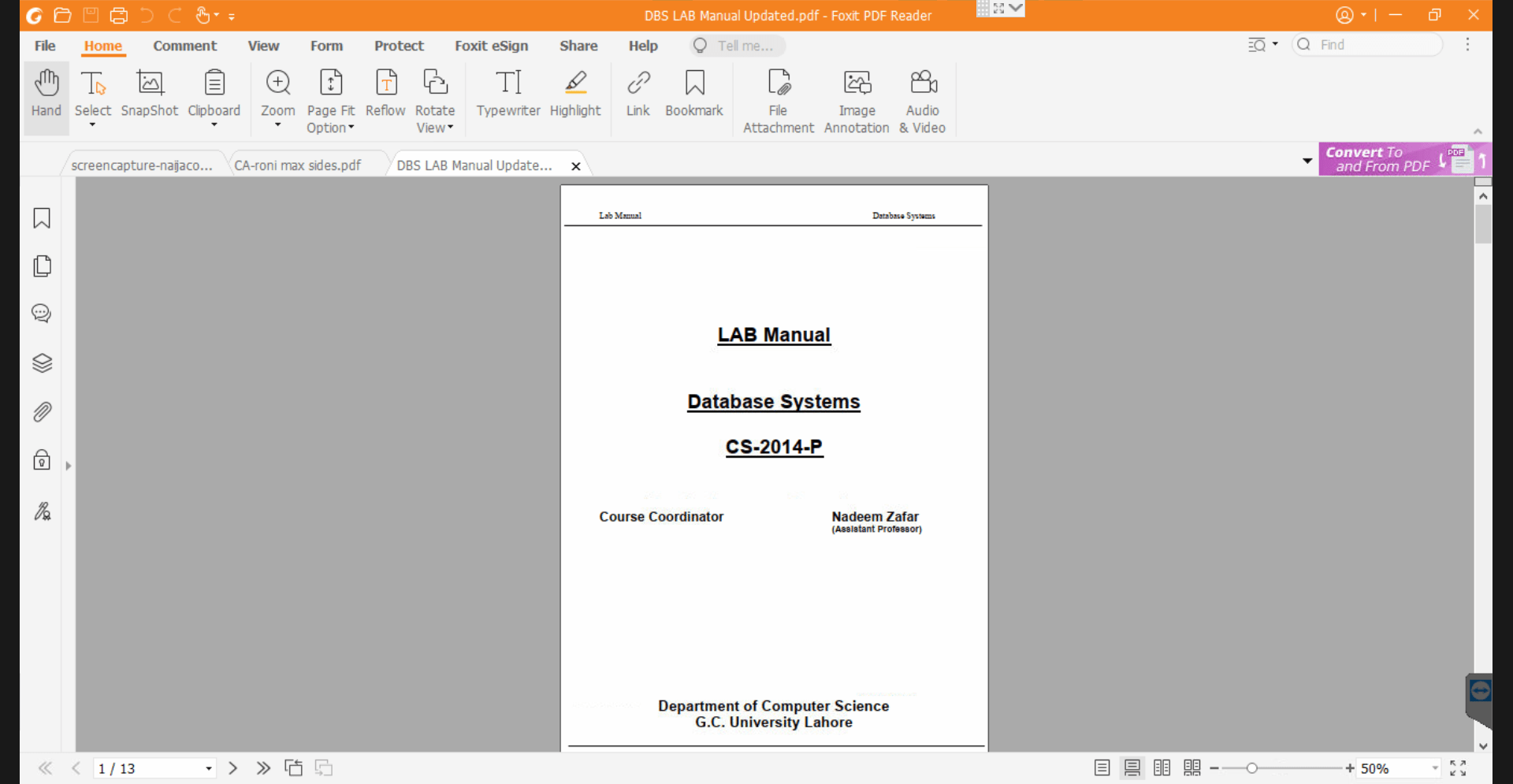
Foxit PDF Reader é um leitor de PDF gratuito, editor de PDF e criador de PDF que permite abrir, visualizar, criar, criptografar e compartilhar arquivos PDF. O Foxit Reader pode ser usado para diversas finalidades, incluindo a leitura de livros, a edição de documentos digitalizados, o preenchimento de formulários em PDF e a criação de eBooks interativos que incluem vídeo, áudio e imagens, além de texto. Ele pode fazer anotações em arquivos PDF e assinar documentos. Você também pode usá-lo como substituto diário para aplicativos pesados de leitura de documentos em computadores.
O leitor gratuito Foxit é rápido e oferece muitos recursos. O aplicativo também oferece ferramentas poderosas e funcionalidades impressionantes para gerenciar seus PDFs.
Slim PDF
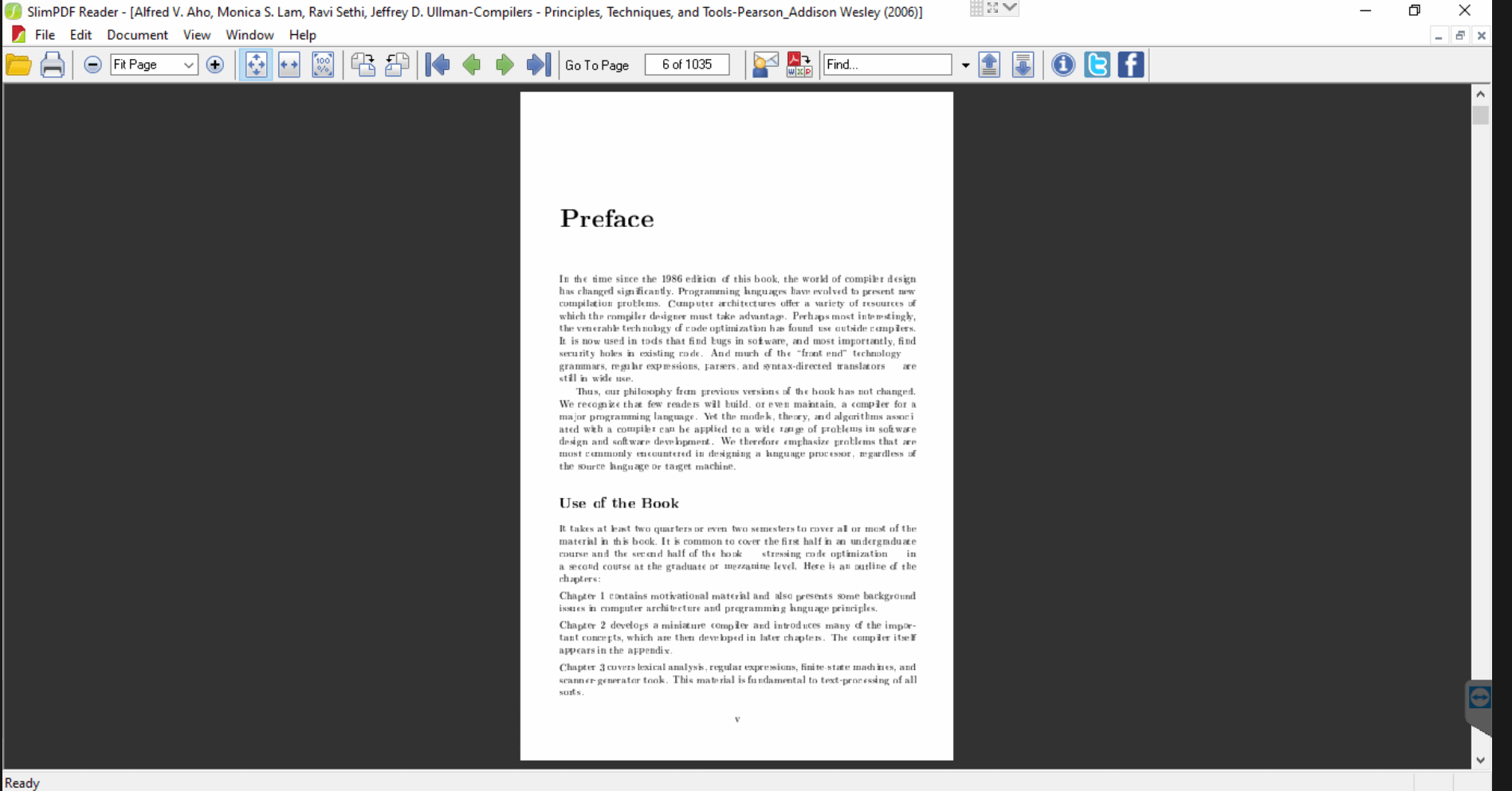
O Slim PDF é a melhor opção se sua prioridade for aplicativos gratuitos e altamente eficientes. O tamanho do download é mínimo, por isso recomendamos o download caso você tenha pouco espaço em disco. Isso também significa que ele pode abrir e carregar seus documentos mais rapidamente do que a maioria dos seus concorrentes! A desvantagem desse tamanho reduzido é que ele oferece recursos limitados. Você pode pesquisar e girar documentos. Além disso, não existem ferramentas adicionais de PDF para editar, comentar ou destacar documentos. É possível converter um PDF em um documento do Word, mas isso envolve o download de um software adicional.
O Slim PDF é um excelente software porque é simplesmente um leitor de PDF em texto puro e, portanto, não possui barras de ferramentas que distraiam. Isso facilita a concentração na leitura. Se você precisa imprimir PDFs com frequência, o Slim PDF é uma das opções mais rápidas e simples disponíveis.
Ferramentas online para visualização de PDFs
Smallpdf
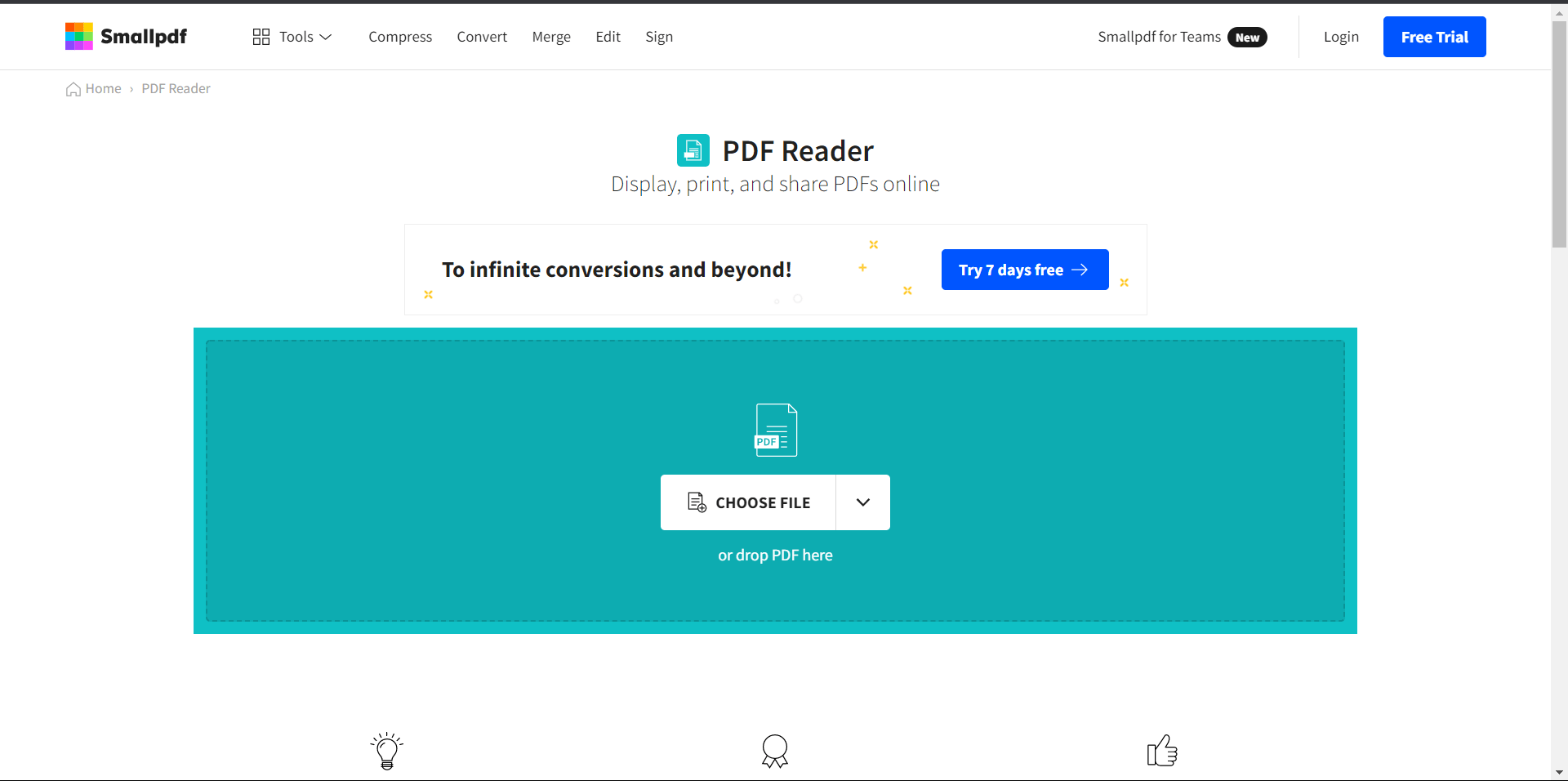
O Smallpdf é um conversor e editor de PDF gratuito que permite converter arquivos PDF para diversos outros formatos de arquivo. O Smallpdf é uma ferramenta online que converte documentos PDF em diferentes formatos, como JPEG, PNG, TIFF e outros. Possui todas as ferramentas necessárias para realizar ações em PDFs. O software é totalmente gratuito e pode ser acessado de qualquer dispositivo com acesso à internet. O Smallpdf também possui uma interface intuitiva que facilita o processo de leitura. Os usuários têm controle total sobre os arquivos PDF, podendo lê-los e personalizá-los de acordo com suas necessidades. Faça login na sua conta gratuita para armazenar e acessar arquivos PDF em todos os seus dispositivos.
Algumas das vantagens de usar o SmallPDF são:
- É gratuito para uso pessoal e comercial.
- Possui uma interface fácil de usar para leitura de PDFs.
- Possui uma interface fácil de usar para criar PDFs.
- Possui uma interface fácil de usar, onde você pode carregar vários documentos, escolher o nível de compressão desejado e baixá-los com apenas alguns cliques.
- O serviço está disponível em vários idiomas, tornando-o acessível a todos.
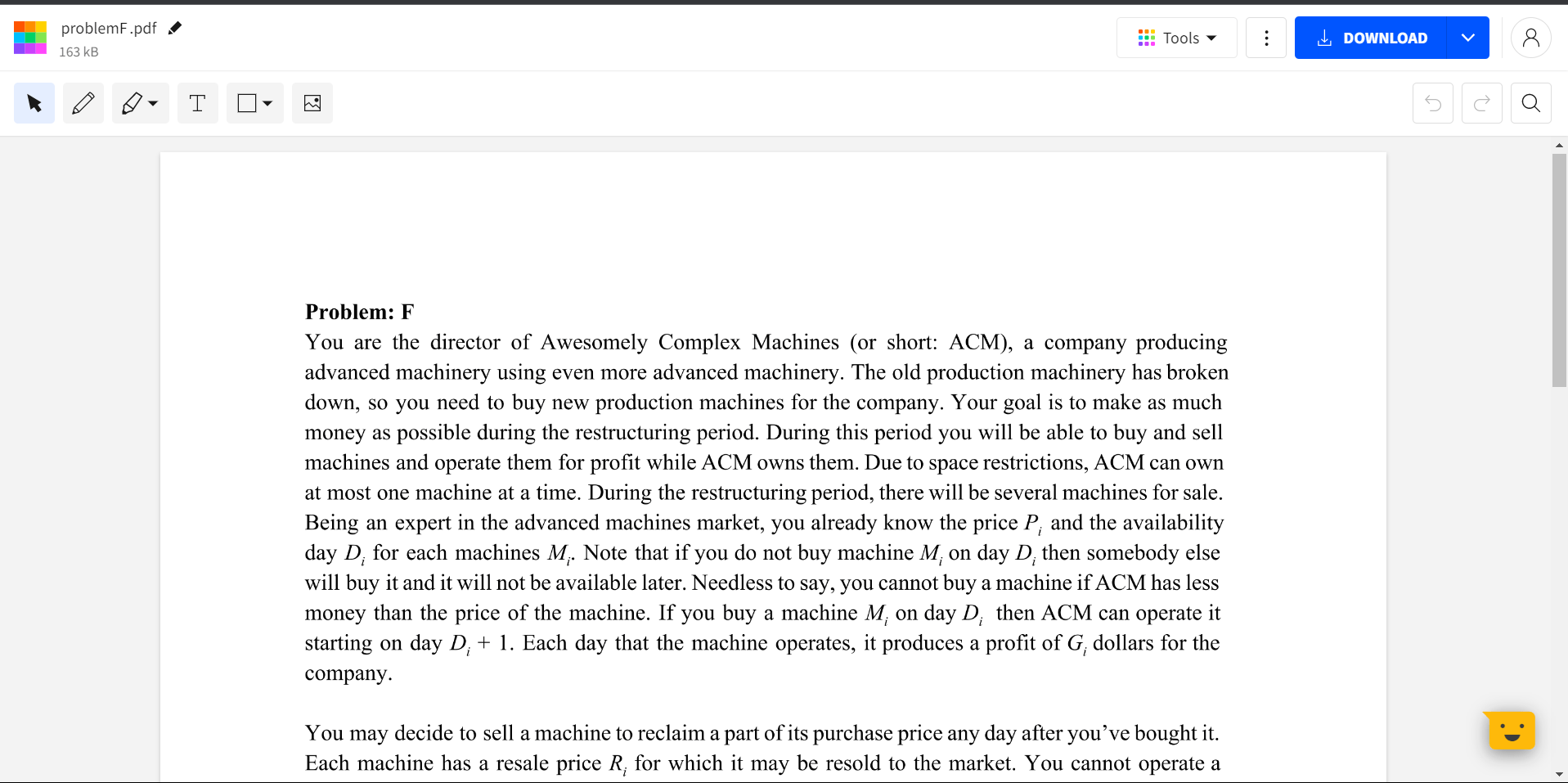
Você precisa acessar o site SmallPDF e selecionar "Arquivo PDF" ou arrastar e soltar o arquivo para abrir e visualizar arquivos PDF.
Saída
DocFly
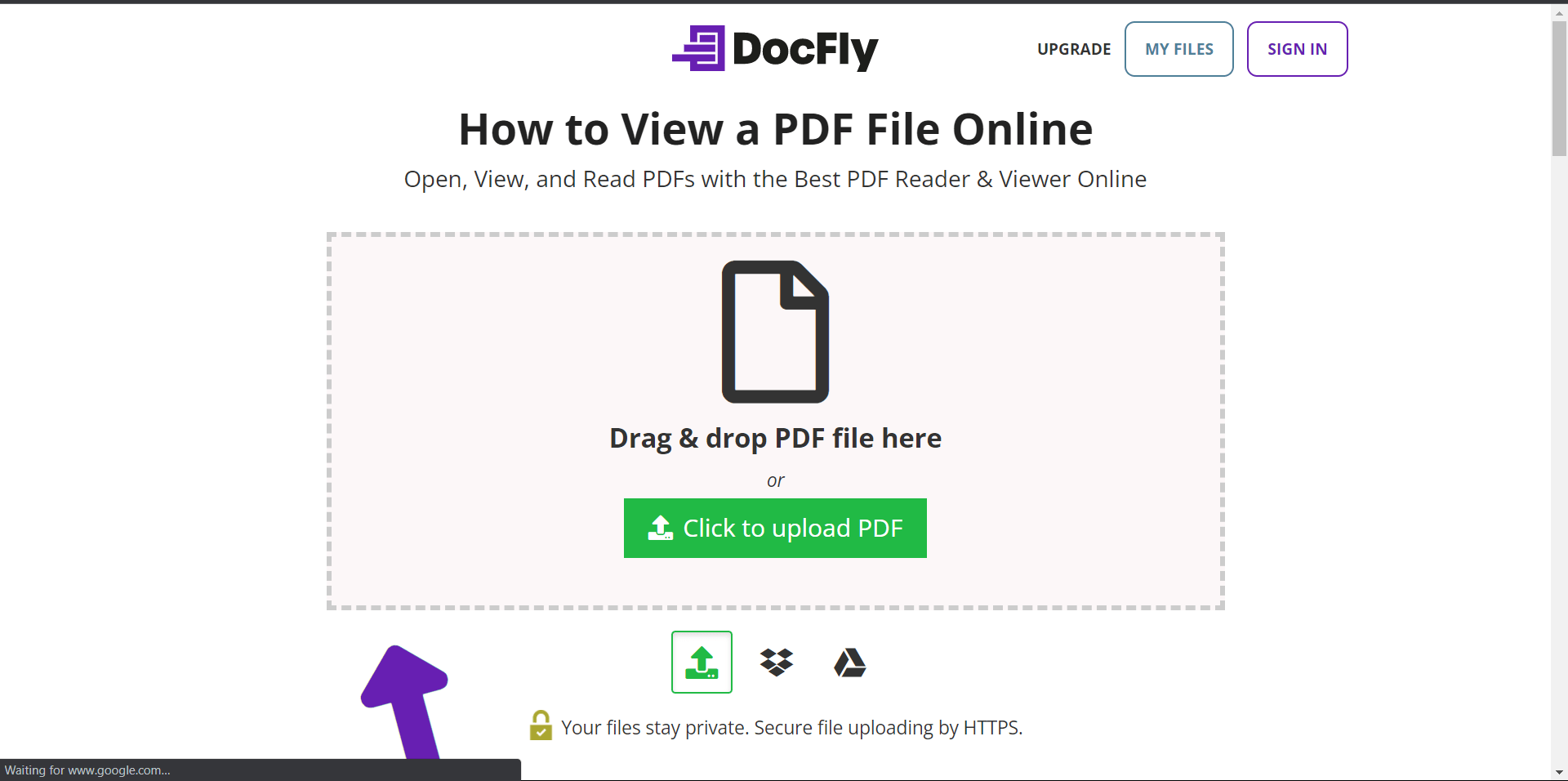
DocFly é um leitor de PDF rápido, online e gratuito que permite ler, compartilhar e anotar arquivos PDF na web. É uma maneira rápida e fácil de visualizar arquivos PDF na web sem precisar baixar nada. A equipe do DocFly trabalhou neste projeto nos últimos três anos, e ele foi lançado oficialmente em julho de 2018. O DocFly possui uma interface simples e intuitiva que pode ser usada por qualquer pessoa que esteja procurando por leitores de PDF online gratuitos.
Você pode usar o DocFly para criar PDFs com C# como novos documentos ou abrir um PDF existente do seu computador. Se você precisar fazer anotações em documentos com notas adesivas ou destacar trechos, o DocFly oferece diversas ferramentas para isso. Você também pode adicionar anotações de áudio e gravações de voz, se necessário. O DocFly também permite que você compartilhe seus documentos com outras pessoas, enviando-os por e-mail ou incorporando-os em qualquer site - perfeito para colaboração!
Soda PDF
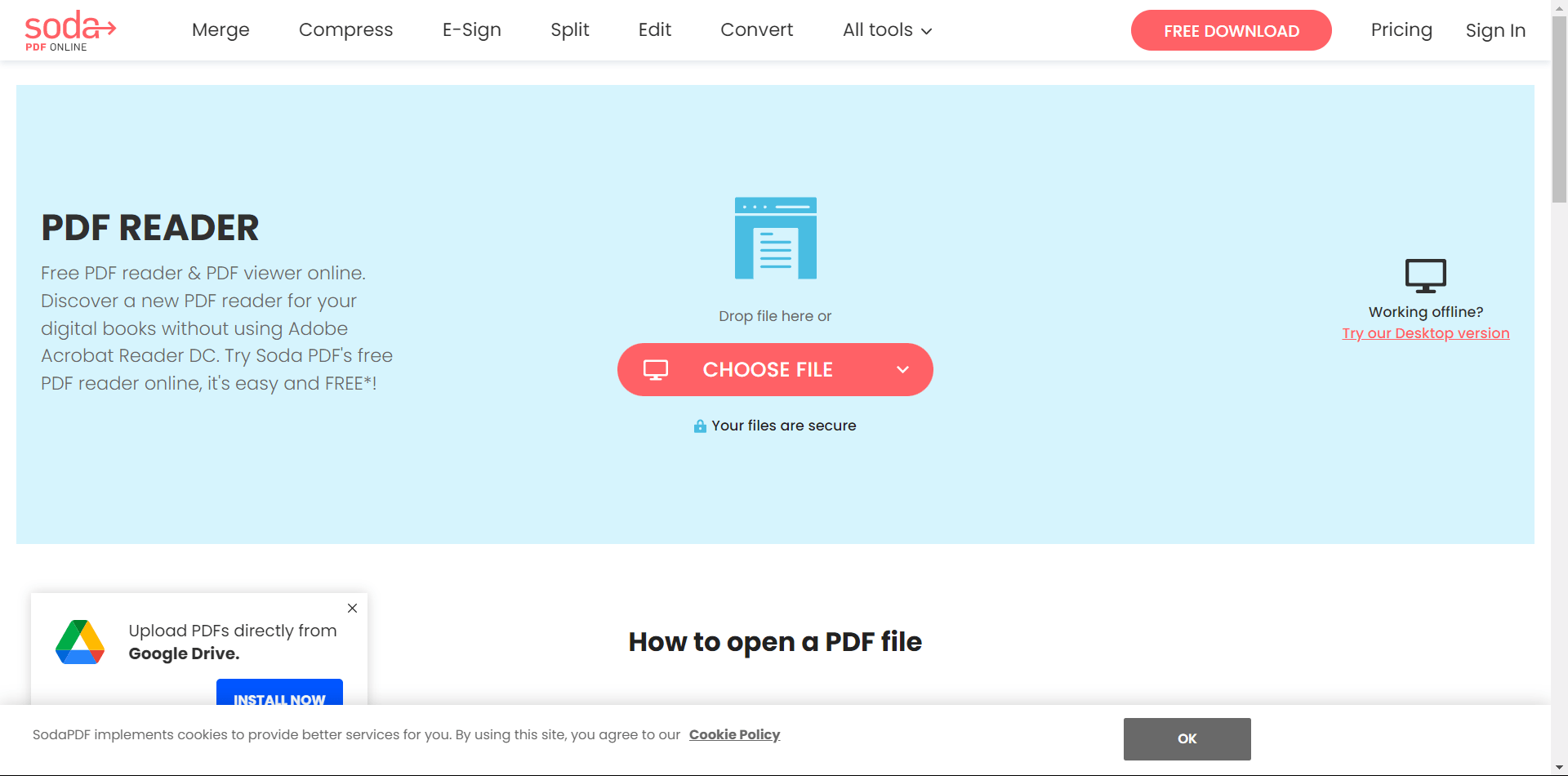
Soda PDF é um leitor de PDF gratuito e editor de PDF que permite aos usuários criar, editar, assinar e compartilhar documentos PDF na Internet. O software está disponível como aplicativo para desktop para Windows, macOS e Linux ou como versão baseada em navegador na web.
Os recursos do Soda PDF incluem:
- A visualização de documentos PDF na Internet.
- Edição de documentos PDF com ferramentas avançadas, como seleção de texto, substituição de texto, formatação de texto e inserção de imagens.
- Assinatura de documentos PDF com assinaturas digitais para distribuição segura.
- O compartilhamento de documentos editados ou assinados por e-mail ou mensagem instantânea.
IronPDF: Biblioteca C#
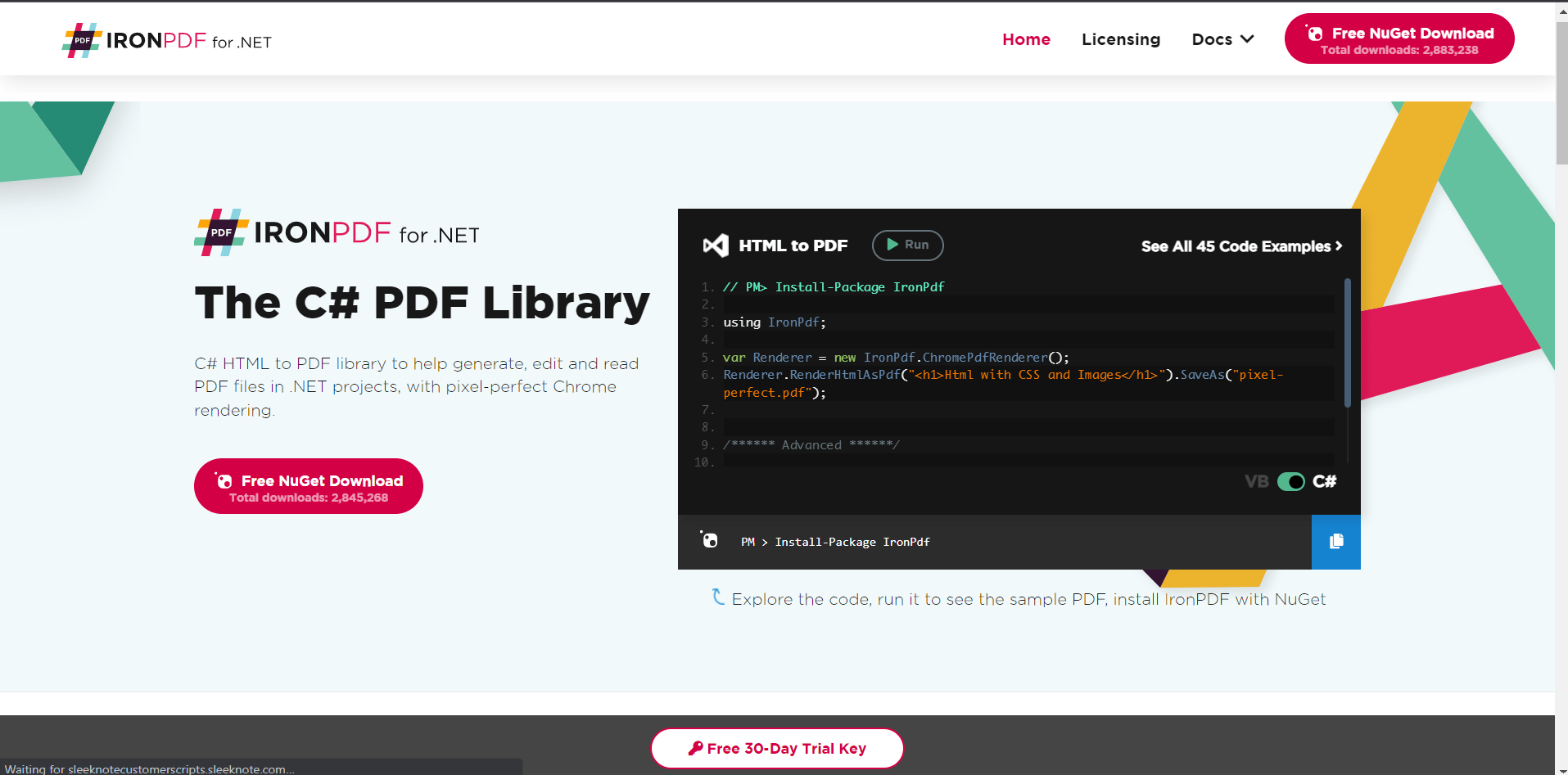
Se você é um desenvolvedor de software, o IronPDF é a escolha perfeita para operações relacionadas a PDFs. O IronPDF é um pacote de produtividade para documentos PDF que fornece aos desenvolvedores ferramentas para converter PDFs em imagens, extrair texto e conteúdo multimídia, criar PDFs pesquisáveis e buscar itens específicos. Extrair texto de arquivos PDF nunca foi tão fácil com nossa nova tecnologia OCR. Claro, antes era preciso lidar com espaços em branco, formatação ou caracteres UTF-8, mas esses não são mais problemas.
Se você deseja visualizar e editar um arquivo PDF em seu software, pode usar a biblioteca IronPDF . Oferece diversos tipos de operações relacionadas a PDFs, incluindo a assinatura de documentos. Você pode criar, editar e converter PDFs usando o IronPDF. Ele fornece toda a documentação essencial do IronPDF necessária para visualizar os códigos relacionados, o que permite compreender o processo. Você pode usar a versão de avaliação gratuita do IronPDF para testá-lo completamente de acordo com suas necessidades.
Vejamos como podemos usar o IronPDF para visualizar documentos PDF existentes:
// Create a new C# or VB project in Visual Studio.
// Ensure you have installed the IronPDF library using NuGet Package Manager.
// Use the IronPDF library in your project file
using IronPdf;

class Program
{
    static void Main()
    {
        // Create a PDFDocument object. Provide the PDF file path to open.
        // If the PDF is password-protected, include the password as well.
        PdfDocument PDF = PdfDocument.FromFile("encrypted.pdf", "password");

        // Extract all text from the PDF document.
        string AllText = PDF.ExtractAllText();
        System.Console.WriteLine(AllText);

        // Extract all images from the PDF document.
        IEnumerable<System.Drawing.Image> AllImages = PDF.ExtractAllImages();
        foreach (var image in AllImages)
        {
            // Process each extracted image as needed.
        }

        // Optional: Iterate over each page, extracting text and images for more detailed processing.
        for (int i = 0; i < PDF.PageCount; i++)
        {
            string pageText = PDF.GetPageText(i);
            IEnumerable<System.Drawing.Image> pageImages = PDF.ExtractImagesFromPage(i);

            // Process each page's text and images as needed.
        }
    }
}
// Create a new C# or VB project in Visual Studio.
// Ensure you have installed the IronPDF library using NuGet Package Manager.
// Use the IronPDF library in your project file
using IronPdf;

class Program
{
    static void Main()
    {
        // Create a PDFDocument object. Provide the PDF file path to open.
        // If the PDF is password-protected, include the password as well.
        PdfDocument PDF = PdfDocument.FromFile("encrypted.pdf", "password");

        // Extract all text from the PDF document.
        string AllText = PDF.ExtractAllText();
        System.Console.WriteLine(AllText);

        // Extract all images from the PDF document.
        IEnumerable<System.Drawing.Image> AllImages = PDF.ExtractAllImages();
        foreach (var image in AllImages)
        {
            // Process each extracted image as needed.
        }

        // Optional: Iterate over each page, extracting text and images for more detailed processing.
        for (int i = 0; i < PDF.PageCount; i++)
        {
            string pageText = PDF.GetPageText(i);
            IEnumerable<System.Drawing.Image> pageImages = PDF.ExtractImagesFromPage(i);

            // Process each page's text and images as needed.
        }
    }
}
' Create a new C# or VB project in Visual Studio.
' Ensure you have installed the IronPDF library using NuGet Package Manager.
' Use the IronPDF library in your project file
Imports IronPdf
Module Program
Sub Main()
' Create a PDFDocument object. Provide the PDF file path to open.
' If the PDF is password-protected, include the password as well.
Dim PDF As PdfDocument = PdfDocument.FromFile("encrypted.pdf", "password")
' Extract all text from the PDF document.
Dim AllText As String = PDF.ExtractAllText()
System.Console.WriteLine(AllText)
' Extract all images from the PDF document.
Dim AllImages As IEnumerable(Of System.Drawing.Image) = PDF.ExtractAllImages()
For Each image In AllImages
' Process each extracted image as needed.
Next
' Optional: Iterate over each page, extracting text and images for more detailed processing.
For i As Integer = 0 To PDF.PageCount - 1
Dim pageText As String = PDF.GetPageText(i)
Dim pageImages As IEnumerable(Of System.Drawing.Image) = PDF.ExtractImagesFromPage(i)
' Process each page's text and images as needed.
Next
End Sub
End Module
' Create a new C# or VB project in Visual Studio.
' Ensure you have installed the IronPDF library using NuGet Package Manager.
' Use the IronPDF library in your project file
Imports IronPdf

Module Program
    Sub Main()
        ' Create a PDFDocument object. Provide the PDF file path to open.
        ' If the PDF is password-protected, include the password as well.
        Dim PDF As PdfDocument = PdfDocument.FromFile("encrypted.pdf", "password")

        ' Extract all text from the PDF document.
        Dim AllText As String = PDF.ExtractAllText()
        System.Console.WriteLine(AllText)

        ' Extract all images from the PDF document.
        Dim AllImages As IEnumerable(Of System.Drawing.Image) = PDF.ExtractAllImages()
        For Each image In AllImages
            ' Process each extracted image as needed.
        Next

        ' Optional: Iterate over each page, extracting text and images for more detailed processing.
        For i As Integer = 0 To PDF.PageCount - 1
            Dim pageText As String = PDF.GetPageText(i)
            Dim pageImages As IEnumerable(Of System.Drawing.Image) = PDF.ExtractImagesFromPage(i)

            ' Process each page's text and images as needed.
        Next
    End Sub
End Module
Para entender melhor esse processo, consulte este tutorial oficial de extração de texto do IronPDF .













