using IronPdf;

// Disable local disk access or cross-origin requests
Installation.EnableWebSecurity = true;

// Instantiate Renderer
var renderer = new ChromePdfRenderer();

// Create a PDF from a HTML string using C#
var pdf = renderer.RenderHtmlAsPdf("<h1>Hello World</h1>");

// Export to a file or Stream
pdf.SaveAs("output.pdf");

// Advanced Example with HTML Assets
// Load external html assets: Images, CSS and JavaScript.
// An optional BasePath 'C:\site\assets\' is set as the file location to load assets from
var myAdvancedPdf = renderer.RenderHtmlAsPdf("<img src='icons/iron.png'>", @"C:\site\assets\");
myAdvancedPdf.SaveAs("html-with-assets.pdf");
using IronPdf;// Disable local disk access or cross-origin requestsInstallation.EnableWebSecurity = true;// Instantiate Renderervar renderer = new ChromePdfRenderer();// Create a PDF from a HTML string using C#var pdf = renderer.RenderHtmlAsPdf("<h1>Hello World</h1>");// Export to a file or Streampdf.SaveAs("output.pdf");// Advanced Example with HTML Assets// Load external html assets: Images, CSS and JavaScript.// An optional BasePath 'C:\site\assets\' is set as the file location to load assets fromvar myAdvancedPdf = renderer.RenderHtmlAsPdf("<img src='icons/iron.png'>", @"C:\site\assets\");myAdvancedPdf.SaveAs("html-with-assets.pdf");
PM >Install-Package IronPdf
Install-Package IronPdf
IRONPDF KULLANARAK
C#: (Yeni Başlayanlar İçin Kılavuz) 2026'da VS Code Kullanarak PDF Oluşturma
PDF belgeleri oluşturmak, C# geliştiricileri için yaygın ve genellikle gerekli bir gereksinimdir. Faturalar oluşturma, ayrıntılı iş raporları hazırlama, web içeriğini dönüştürme veya çeşitli diğer iş belgelerini yönetme konusunda görevlendirildiğinizde, güvenilir bir C# PDF oluşturucu son derece önemlidir. Birçok geliştirici, bu görevleri basitleştirmenin yanı sıra HTML'yi yüksek sadakatli PDF'ye dönüştürme, mevcut PDF'leri düzenleme veya sıfırdan yeni programlı PDF'ler oluşturma gibi güçlü özellikler sunan .NET kütüphaneleri arar.
Eğer böyle güçlü ve kullanımı kolay bir çözüm arıyorsanız, doğru yerdeyiz. Bu kılavuz, IronPDF adlı lider bir .NET kütüphanesi üzerine odaklanmaktadır ve C#'ta PDF oluşturma ve manipülasyonunu kolaylaştırmak için titizlikle tasarlanmıştır. IronPDF, yaygın PDF oluşturma ihtiyaçlarını nasıl karşıladığını, hızlı bir şekilde başlamak için pratik bir eğitim sunarız ve IronPDF'nin neden geliştirme araç takımı için güçlü bir aday olduğunu tartışacağız.
Şunları ele alacağız:
C# PDF oluşturma ortamını anlamak.
IronPDF'nin C# PDF görevleriniz için mükemmel bir seçim olmasının nedenleri.
C# projenizde IronPDF'yi (Windows Forms örneği) ayarlama.
HTML içeriğinden ve canlı URL'lerden PDF oluşturma.
IronPDF'nin etkili ve güçlü bir C# PDF kütüphanesi olarak öne çıkan önemli özellikleri.
Visual Studio Projenizi PDF Oluşturma İçin Ayarlayın
(İsteğe bağlı) Etkileşim için Basit bir Windows Formu Tasarlayın
Metin/HTML dizelerinden PDF oluşturmak için C# kodu yazın
Doğrudan URL'lerden PDF oluşturmak için C# kodu yazın
Projenizi çalıştırın ve yüksek kaliteli PDF çıktısını inceleyin
Why Choose IronPDF as Your C# PDF Generator?
Çoğu zaman geliştirmeler için değerlendirilen C# PDF kütüphaneleri, kullanım kolaylığı, işleme doğruluğu (özellikle HTML'den PDF'ye dönüştürme için), kapsamlı bir özellik seti ve genel performansa odaklanır. IronPDF, bu alanlarda mükemmel olmak için tasarlanmıştır:
Basitlik ve Geliştirici Verimliliği: Bu eğitimin gösterdiği gibi, IronPDF, şaşırtıcı derecede az sayıdaki C# kodu satırıyla PDF belgeleri oluşturmanıza ve bunları manipüle etmenize imkan tanır. Genellikle diğer PDF manipülasyon yöntemleri veya daha kapsamlı kütüphanelerle karşılaşılan temel karmaşıklıkları soyutlar.
Piksel-Mükemmel HTML'den PDF'ye İşleme: IronPDF'nin gömülü bir Chrome işleme motoru kullanmanın öne çıkan bir özelliğidir. Bu, HTML, CSS ve JavaScript'in modern bir web tarayıcısı ile aynı doğruluk ve sadakatle işlendiğini garanti eder. Bu, web içeriğinden profesyonel görünümlü belgeler üretmek için kritik öneme sahiptir, bu yaygın zorlukta bazı ücretsiz C# PDF kütüphaneleri yetersiz kalabilir.
Kapsamlı PDF İşlevselliği: IronPDF sadece bir PDF oluşturucu değildir. Geniş bir işlem yelpazesini destekleyen saf bir C# PDF aracı'dır:
Mevcut PDF belgelerini düzenleme
PDF'leri birleştirme ve ayırma
Üstbilgiler, altbilgiler, filigranlar ve sayfa numaraları ekleme
PDF formlarını doldurma ve okuma
Belgeleri parolalar ve izinlerle güvenli hale getirme
PDF'leri dijital olarak imzalama
Harika Destek ve Güncel Dokümantasyon: Ticari olarak desteklenen bir kütüphane olarak IronPDF, profesyonel teknik destek sunar ve kapsamlı, net dokümantasyonu sürekli güncel tutar, geliştiricilerin hızlı ve verimli bir şekilde çözümler uygulamalarını sağlar.
Çapraz Platform Uyumluluğu: IronPDF ile Windows, Linux, macOS, Docker ve Azure üzerinde .NET (Core, Standart, Framework) hedefleyen uygulamalar geliştirip dağıtın.
Şimdi, IronPDF'yi bir C# Windows Forms uygulaması içinde PDF oluşturmak için nasıl kullanabileceğinizi inceleyelim.
Adım 1: C# PDF Oluşturma için Visual Studio Projenizi Ayarlama
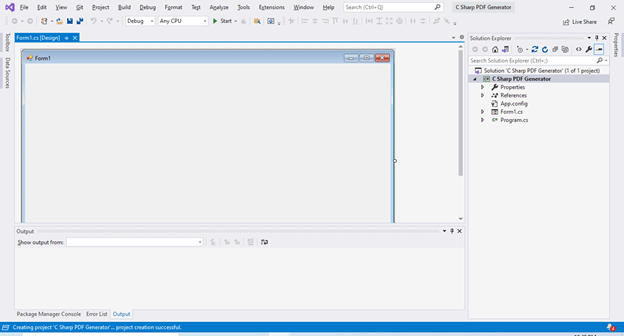
İlk adım, bir Visual Studio projesi oluşturmak. Bu eğitim için Windows Forms Uygulaması şablonunu kullanacağız, ancak IronPDF Web uygulamaları (ASP.NET), Konsol uygulamaları, WPF ve daha fazlası ile sorunsuz çalışır.
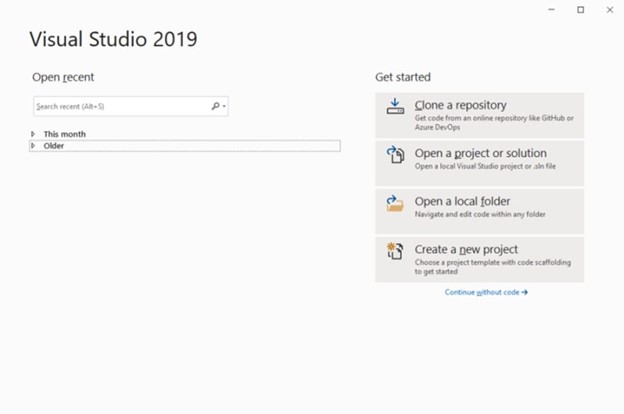
Visual Studio'yu açın.
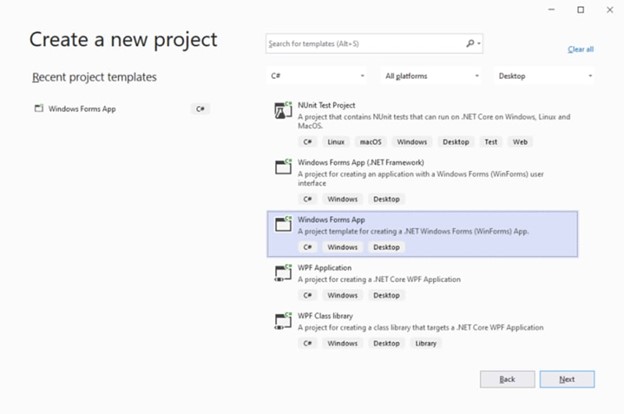
"Yeni Proje Oluştur" seçeneğine tıklayın.
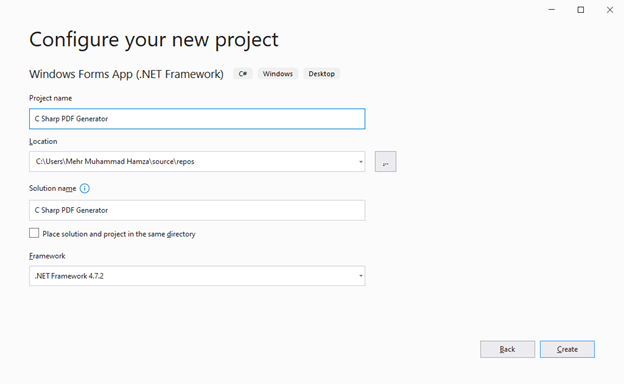
Şablonlardan "Windows Forms App (.NET Framework veya .NET Core)" seçin ve ardından 'İleri'ye tıklayın. Aşağıdaki pencere belirecek. Projenizi adlandırın (örneğin, MyCSharpPdfGenerator).
>Proje Adlandırma
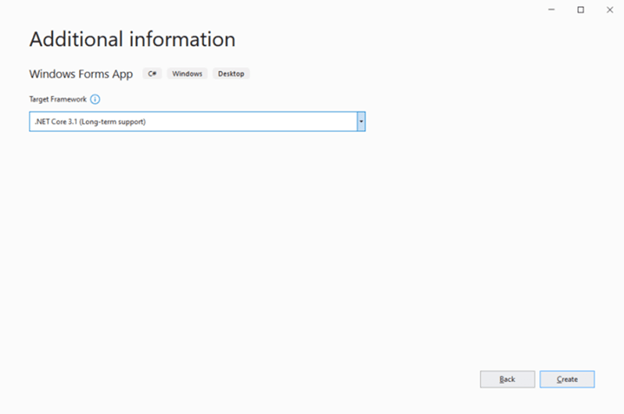
Bundan sonra, 'İleri'ye tıklayın. Açılır menüden istediğiniz .NET Çerçevesini seçin (IronPDF geniş bir yelpazeyi destekler).
.NET Çerçevesi Seçme
'Oluştur' düğmesine tıklayın. Proje oluşturulacak ve bir sonraki adım için hazır olacak.
Adım 2: IronPDF C# Kütüphanesini Yükleme - PDF Üretiminiz İçin Kilit Anahtarınız
IronPDF, projenize NuGet kullanılarak kolayca eklenir. Bu, en son sürüme ve tüm gerekli bağımlılıklara sahip olduğunuzdan emin olmanın önerilen yoludur.
Seçenek 1: Paket Yöneticisi Konsolu (En Hızlı)
Visual Studio'da Araçlar > NuGet Paket Yöneticisi > Paket Yöneticisi Konsolu yoluna gidin. Ardından, aşağıdaki komutu yazın ve Enter'a basın:
PM > Install-Package IronPdf
Install-Package IronPdf
Seçenek 2: NuGet Paket Yöneticisi GUI
Çözüm Gezgini'nde projenize sağ tıklayın ve "Manage NuGet Packages..." seçeneğini seçin.
"Gözat" sekmesine tıklayın ve "IronPDF" araması yapın.
Arama sonuçlarından IronPdf paketini seçin ve 'Install' butonuna tıklayın.
Seçenek 3: Manuel Kurulum (DLL İndir)
Alternatif olarak, IronPDF DLL'yi doğrudan IronPDF web sitesinden indirebilirsiniz.
DLL dosyasını indirip çözüm dizininiz içinde 'Libs' gibi uygun bir konuma (örneğin) çıkarın.
Visual Studio Çözüm Gezgini'nde, ".NET Framework" projeleri için "Referanslar" veya ".NET Core/5+ projeleri" için "Bağımlılıklar" üzerine sağ tıklayın ve "Başvuru Ekle..." veya "Proje Başvurusu Ekle..." seçeneğini, ardından "Gözat" seçeneğini seçin.
IronPdf.dll bölümüne gidin ve seçin.
Adım 3: Basit Bir Windows Form Arayüzü Tasarlamak (İsteğe Bağlı)
Bu eğitimde, PDF oluşturmayı tetiklemek için temel bir kullanıcı arayüzü oluşturacağız. Bir web veya konsol uygulaması geliştiriyorsanız, IronPDF mantığını doğrudan denetleyicilerinize, servislerinize veya sınıflarınıza entegre edeceksiniz.
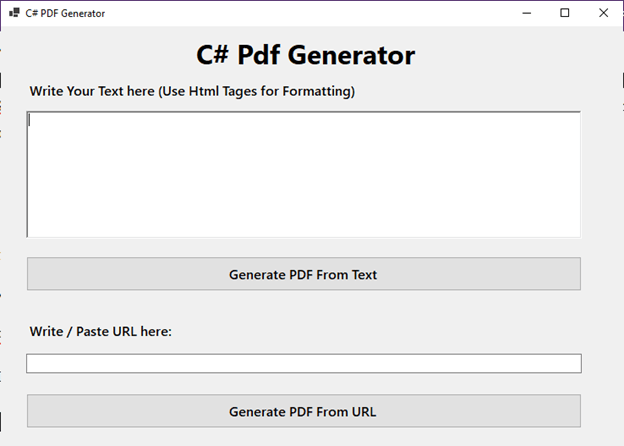
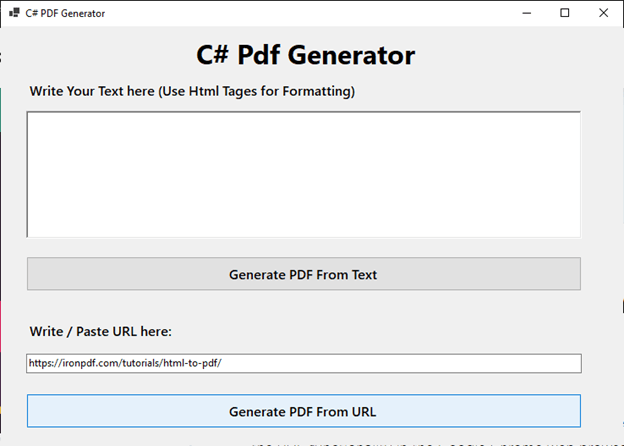
Visual Studio'daki Araç Kutusu'na gidin (Görünüm > Araç Kutusu). Form1 tasarım yüzeyinize aşağıdaki kontrolleri sürükleyip bırakın:
Uygulamanıza 'C# PDF Generator Demo' adını vermek için bir Label.
HTML/metin girişi için bir RichTextBox (adı PdfText olarak verin).
URL girişi için bir TextBox (adı URL olarak verin).
İki Button kontrolü.
İlk butonun metnini 'Generate PDF From Text' olarak ayarlayın (adı GeneratePDFFromTextButton).
İkinci butonun metnini 'Generate PDF From URL' olarak ayarlayın (adı GeneratePDFFromURLButton).
Adım 4: Metin/HTML'den PDF Oluşturmak için C# Kodunu Yazma
Şimdi, C# mantığını ekleyelim. Form tasarımcısında 'Generate PDF From Text' butonuna (GeneratePDFFromTextButton) çift tıklayın. Bu, Form1.cs dosyanızda bir olay işleyici metodu oluşturacaktır.
Öncelikle, Form1.cs dosyanızın en üstüne IronPDF namespace'ini ekleyin:
using IronPdf;
using IronPdf;
ImportsIronPdf
Imports IronPdf
Ardından, butonun click olay işleyicisini uygulayın. Bu kod, RichTextBox'dan gelen metni (düz metin veya HTML olabilir) alacak ve bir PDF dokümanına dönüştürecek.
private voidGeneratePDFFromTextButton_Click(object sender, EventArgs e){ // It's recommended to set your license key once at application startup. // IronPdf.License.LicenseKey = "YourLicenseKey-GetYourKeyFromIronPdf.com"; // If no key is set, IronPDF will watermark PDFs after a trial period. // Use SaveFileDialog to let the user choose where to save the PDF SaveFileDialog saveFileDialog1 = new SaveFileDialog(); saveFileDialog1.InitialDirectory = Environment.GetFolderPath(Environment.SpecialFolder.MyDocuments); // Default to My Documents saveFileDialog1.Title = "Save PDF File As"; saveFileDialog1.DefaultExt = "pdf"; saveFileDialog1.Filter = "PDF files (*.pdf)|*.pdf|All files (*.*)|*.*"; saveFileDialog1.FilterIndex = 1; // Start with PDF files selected saveFileDialog1.RestoreDirectory = true; if (saveFileDialog1.ShowDialog() == DialogResult.OK) { string filename = saveFileDialog1.FileName; // The core of PDF generation from HTML/Text using IronPDF // IronPDF's ChromePdfRenderer accurately renders HTML, CSS, and JavaScript. var renderer = new ChromePdfRenderer(); // The RenderHtmlAsPdf method converts an HTML string to a PDF document. // This is incredibly powerful for generating dynamic reports, invoices, tickets, etc. // from HTML templates. using (var pdfDocument = renderer.RenderHtmlAsPdf(PdfText.Text)) { pdfDocument.SaveAs(filename); }MessageBox.Show("PDF Generated Successfully at: " + filename, "Success", MessageBoxButtons.OK, MessageBoxIcon.Information); }}
private void GeneratePDFFromTextButton_Click(object sender, EventArgs e)
{
    // It's recommended to set your license key once at application startup.
    // IronPdf.License.LicenseKey = "YourLicenseKey-GetYourKeyFromIronPdf.com";
    // If no key is set, IronPDF will watermark PDFs after a trial period.

    // Use SaveFileDialog to let the user choose where to save the PDF
    SaveFileDialog saveFileDialog1 = new SaveFileDialog();
    saveFileDialog1.InitialDirectory = Environment.GetFolderPath(Environment.SpecialFolder.MyDocuments); // Default to My Documents
    saveFileDialog1.Title = "Save PDF File As";
    saveFileDialog1.DefaultExt = "pdf";
    saveFileDialog1.Filter = "PDF files (*.pdf)|*.pdf|All files (*.*)|*.*";
    saveFileDialog1.FilterIndex = 1; // Start with PDF files selected
    saveFileDialog1.RestoreDirectory = true;

    if (saveFileDialog1.ShowDialog() == DialogResult.OK)
    {
        string filename = saveFileDialog1.FileName;

        // The core of PDF generation from HTML/Text using IronPDF
        // IronPDF's ChromePdfRenderer accurately renders HTML, CSS, and JavaScript.
        var renderer = new ChromePdfRenderer();

        // The RenderHtmlAsPdf method converts an HTML string to a PDF document.
        // This is incredibly powerful for generating dynamic reports, invoices, tickets, etc.
        // from HTML templates.
        using (var pdfDocument = renderer.RenderHtmlAsPdf(PdfText.Text))
        {
            pdfDocument.SaveAs(filename);
        }

        MessageBox.Show("PDF Generated Successfully at: " + filename, "Success", MessageBoxButtons.OK, MessageBoxIcon.Information);
    }
}
Private Sub GeneratePDFFromTextButton_Click(sender AsObject, e AsEventArgs) HandlesGeneratePDFFromTextButton.Click ' It's recommended to set your license key once at application startup. ' IronPdf.License.LicenseKey = "YourLicenseKey-GetYourKeyFromIronPdf.com" ' If no key is set, IronPDF will watermark PDFs after a trial period. ' Use SaveFileDialog to let the user choose where to save the PDF Dim saveFileDialog1 As New SaveFileDialog() saveFileDialog1.InitialDirectory = Environment.GetFolderPath(Environment.SpecialFolder.MyDocuments) ' Default to My Documents saveFileDialog1.Title = "Save PDF File As" saveFileDialog1.DefaultExt = "pdf" saveFileDialog1.Filter = "PDF files (*.pdf)|*.pdf|All files (*.*)|*.*" saveFileDialog1.FilterIndex = 1 ' Start with PDF files selected saveFileDialog1.RestoreDirectory = True If saveFileDialog1.ShowDialog() = DialogResult.OKThen Dim filename AsString = saveFileDialog1.FileName ' The core of PDF generation from HTML/Text using IronPDF ' IronPDF's ChromePdfRenderer accurately renders HTML, CSS, and JavaScript. Dim renderer As New ChromePdfRenderer() ' The RenderHtmlAsPdf method converts an HTML string to a PDF document. ' This is incredibly powerful for generating dynamic reports, invoices, tickets, etc. ' from HTML templates.Using pdfDocument = renderer.RenderHtmlAsPdf(PdfText.Text) pdfDocument.SaveAs(filename)EndUsingMessageBox.Show("PDF Generated Successfully at: " & filename, "Success", MessageBoxButtons.OK, MessageBoxIcon.Information) End IfEnd Sub
Private Sub GeneratePDFFromTextButton_Click(sender As Object, e As EventArgs) Handles GeneratePDFFromTextButton.Click
    ' It's recommended to set your license key once at application startup.
    ' IronPdf.License.LicenseKey = "YourLicenseKey-GetYourKeyFromIronPdf.com"
    ' If no key is set, IronPDF will watermark PDFs after a trial period.

    ' Use SaveFileDialog to let the user choose where to save the PDF
    Dim saveFileDialog1 As New SaveFileDialog()
    saveFileDialog1.InitialDirectory = Environment.GetFolderPath(Environment.SpecialFolder.MyDocuments) ' Default to My Documents
    saveFileDialog1.Title = "Save PDF File As"
    saveFileDialog1.DefaultExt = "pdf"
    saveFileDialog1.Filter = "PDF files (*.pdf)|*.pdf|All files (*.*)|*.*"
    saveFileDialog1.FilterIndex = 1 ' Start with PDF files selected
    saveFileDialog1.RestoreDirectory = True

    If saveFileDialog1.ShowDialog() = DialogResult.OK Then
        Dim filename As String = saveFileDialog1.FileName

        ' The core of PDF generation from HTML/Text using IronPDF
        ' IronPDF's ChromePdfRenderer accurately renders HTML, CSS, and JavaScript.
        Dim renderer As New ChromePdfRenderer()

        ' The RenderHtmlAsPdf method converts an HTML string to a PDF document.
        ' This is incredibly powerful for generating dynamic reports, invoices, tickets, etc.
        ' from HTML templates.
        Using pdfDocument = renderer.RenderHtmlAsPdf(PdfText.Text)
            pdfDocument.SaveAs(filename)
        End Using

        MessageBox.Show("PDF Generated Successfully at: " & filename, "Success", MessageBoxButtons.OK, MessageBoxIcon.Information)
    End If
End Sub
C# PDF Oluşturma Kodunun Açıklaması:
IronPdf.License.LicenseKey: IronPDF lisans anahtarınızı ayarlamak iyi bir uygulamadır. Eğer bir lisansınız varsa, satırı yorumdan çıkartın ve "YourLicenseKey..." ile gerçek anahtarınızı değiştirin. IronPDF, bir lisans anahtarı olmadan çalışır, ancak deneme süresinden sonra belgelerde bir filigran bulunacaktır.
SaveFileDialog: Bu, kullanıcıya PDF'lerinin kaydedileceği yeri ve dosya adını seçmesi için standart bir Windows diyalogu sağlar.
ChromePdfRenderer: Bu, IronPDF'nin HTML-PDF dönüştürme yeteneğinin merkezidir. Maksimum doğruluk için gömülü bir Chromium motoru kullanır.
RenderHtmlAsPdf(PdfText.Text): Bu tek metod çağrısı, RichTextBox içeriğinden (zengin HTML olabilir) metin alır ve bir PDF doküman nesnesine dönüştürür.
SaveAs(filename): Bu metod, oluşturulan PDF dokümanını kullanıcı tarafından belirtilen yola kaydeder.
using ifadesini pdfDocument için kullanmak, kaynakların doğru bir şekilde yönetilmesini sağlar.
IronPDF'in HTML'den PDF'ye dönüşüm gibi potansiyel olarak karmaşık bir görevi nasıl sadece birkaç anahtar kod satırına indirdiğine dikkat edin. Bu, hızlı ve güvenilir bir şekilde PDF C# oluşturması gereken geliştiriciler için önemli bir avantajdır.
Projeyi Çalıştırma ve Metin/HTML'den İlk PDF'nizi Oluşturma
Projenizi çalıştırmak için Ctrl + F5 tuşuna basın (veya Başlat butonuna tıklayın). Windows Form uygulaması görünecek.
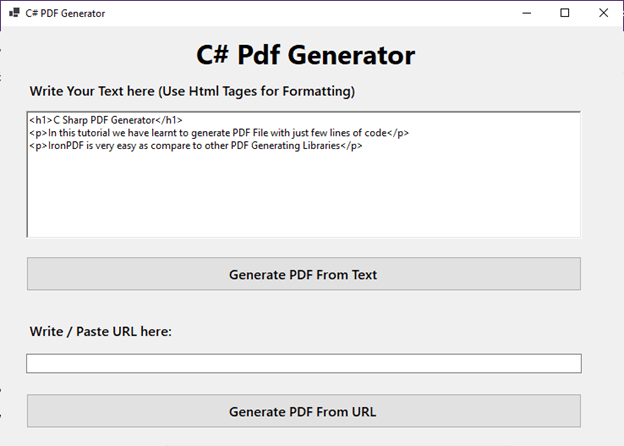
HTML içeriğini zengin metin kutusuna girin. Örneğin:
<h1>MyFirstC# PDFDocument</h1><p>ThisPDF was generated using <strong>IronPDF</strong> in a C# application.</p><p>IronPDF makes it very easy to convert HTML content, including styles and images, into professional PDF files.</p><ul> <li>Easy to use</li> <li>Accurate rendering</li> <li>Feature-rich</li></ul>
<h1>My First C# PDF Document</h1>
<p>This PDF was generated using <strong>IronPDF</strong> in a C# application.</p>
<p>IronPDF makes it very easy to convert HTML content, including styles and images, into professional PDF files.</p>
<ul>
    <li>Easy to use</li>
    <li>Accurate rendering</li>
    <li>Feature-rich</li>
</ul>
HTML
"Metinden PDF Üret" butonuna tıklayın. "Farklı Kaydet" iletişim kutusu görünecek. Bir konum ve dosya adı seçin, ardından 'Kaydet' tuşuna tıklayın.
PDF Çıktısını Doğrulama (Metin/HTML'den)
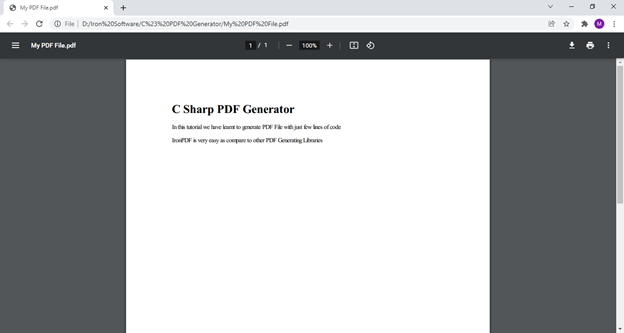
PDF'yi kaydettiğiniz konuma gidin ve açın. HTML içeriğinizin, PDF belgede doğru bir şekilde işlendiğini görmelisiniz.
Adım 5: Bir URL'den PDF Oluşturmak için C# Kodu Yazma
Canlı bir web sayfasından PDF oluşturmak başka bir yaygın gereksinimdir. IronPDF bunu da aynı şekilde basit hale getirir. Form tasarımcısında 'Generate PDF FROM URL' butonuna (GeneratePDFFromURLButton) çift tıklayın, böylece tıklama olay işleyicisini oluşturun.
Aşağıdaki C# kodunu ekleyin:
private voidGeneratePDFFromURLButton_Click(object sender, EventArgs e){ // IronPdf.License.LicenseKey = "YourLicenseKey-GetYourKeyFromIronPdf.com"; if (string.IsNullOrWhiteSpace(URL.Text)) {MessageBox.Show("Please enter a valid URL.", "Input Error", MessageBoxButtons.OK, MessageBoxIcon.Warning); return; } SaveFileDialog saveFileDialog1 = new SaveFileDialog(); saveFileDialog1.InitialDirectory = Environment.GetFolderPath(Environment.SpecialFolder.MyDocuments); saveFileDialog1.Title = "Save PDF From URL As"; saveFileDialog1.DefaultExt = "pdf"; saveFileDialog1.Filter = "PDF files (*.pdf)|*.pdf|All files (*.*)|*.*"; saveFileDialog1.FilterIndex = 1; saveFileDialog1.RestoreDirectory = true; if (saveFileDialog1.ShowDialog() == DialogResult.OK) { string filename = saveFileDialog1.FileName; try { var renderer = new ChromePdfRenderer(); // RenderUrlAsPdf fetches the content from the URL and converts it to PDF. // This is excellent for archiving web pages or creating PDFs from online reports. using (var pdfDocument = renderer.RenderUrlAsPdf(URL.Text)) { pdfDocument.SaveAs(filename); }MessageBox.Show("PDF from URL Generated Successfully at: " + filename, "Success", MessageBoxButtons.OK, MessageBoxIcon.Information); } catch (Exception ex) {MessageBox.Show("Error generating PDF from URL: " + ex.Message, "Error", MessageBoxButtons.OK, MessageBoxIcon.Error); } }}
private void GeneratePDFFromURLButton_Click(object sender, EventArgs e)
{
    // IronPdf.License.LicenseKey = "YourLicenseKey-GetYourKeyFromIronPdf.com";

    if (string.IsNullOrWhiteSpace(URL.Text))
    {
        MessageBox.Show("Please enter a valid URL.", "Input Error", MessageBoxButtons.OK, MessageBoxIcon.Warning);
        return;
    }

    SaveFileDialog saveFileDialog1 = new SaveFileDialog();
    saveFileDialog1.InitialDirectory = Environment.GetFolderPath(Environment.SpecialFolder.MyDocuments);
    saveFileDialog1.Title = "Save PDF From URL As";
    saveFileDialog1.DefaultExt = "pdf";
    saveFileDialog1.Filter = "PDF files (*.pdf)|*.pdf|All files (*.*)|*.*";
    saveFileDialog1.FilterIndex = 1;
    saveFileDialog1.RestoreDirectory = true;

    if (saveFileDialog1.ShowDialog() == DialogResult.OK)
    {
        string filename = saveFileDialog1.FileName;
        try
        {
            var renderer = new ChromePdfRenderer();
            // RenderUrlAsPdf fetches the content from the URL and converts it to PDF.
            // This is excellent for archiving web pages or creating PDFs from online reports.
            using (var pdfDocument = renderer.RenderUrlAsPdf(URL.Text))
            {
                pdfDocument.SaveAs(filename);
            }
            MessageBox.Show("PDF from URL Generated Successfully at: " + filename, "Success", MessageBoxButtons.OK, MessageBoxIcon.Information);
        }
        catch (Exception ex)
        {
            MessageBox.Show("Error generating PDF from URL: " + ex.Message, "Error", MessageBoxButtons.OK, MessageBoxIcon.Error);
        }
    }
}
Private Sub GeneratePDFFromURLButton_Click(ByVal sender AsObject, ByVal e AsEventArgs) ' IronPdf.License.LicenseKey = "YourLicenseKey-GetYourKeyFromIronPdf.com"; IfString.IsNullOrWhiteSpace(URL.Text) ThenMessageBox.Show("Please enter a valid URL.", "Input Error", MessageBoxButtons.OK, MessageBoxIcon.Warning) Return End If Dim saveFileDialog1 As New SaveFileDialog() saveFileDialog1.InitialDirectory = Environment.GetFolderPath(Environment.SpecialFolder.MyDocuments) saveFileDialog1.Title = "Save PDF From URL As" saveFileDialog1.DefaultExt = "pdf" saveFileDialog1.Filter = "PDF files (*.pdf)|*.pdf|All files (*.*)|*.*" saveFileDialog1.FilterIndex = 1 saveFileDialog1.RestoreDirectory = True If saveFileDialog1.ShowDialog() = DialogResult.OKThen Dim filename AsString = saveFileDialog1.FileNameTry Dim renderer = New ChromePdfRenderer() ' RenderUrlAsPdf fetches the content from the URL and converts it to PDF. ' This is excellent for archiving web pages or creating PDFs from online reports.Using pdfDocument = renderer.RenderUrlAsPdf(URL.Text) pdfDocument.SaveAs(filename)EndUsingMessageBox.Show("PDF from URL Generated Successfully at: " & filename, "Success", MessageBoxButtons.OK, MessageBoxIcon.Information)Catch ex AsExceptionMessageBox.Show("Error generating PDF from URL: " & ex.Message, "Error", MessageBoxButtons.OK, MessageBoxIcon.Error)EndTry End IfEnd Sub
Private Sub GeneratePDFFromURLButton_Click(ByVal sender As Object, ByVal e As EventArgs)
	' IronPdf.License.LicenseKey = "YourLicenseKey-GetYourKeyFromIronPdf.com";

	If String.IsNullOrWhiteSpace(URL.Text) Then
		MessageBox.Show("Please enter a valid URL.", "Input Error", MessageBoxButtons.OK, MessageBoxIcon.Warning)
		Return
	End If

	Dim saveFileDialog1 As New SaveFileDialog()
	saveFileDialog1.InitialDirectory = Environment.GetFolderPath(Environment.SpecialFolder.MyDocuments)
	saveFileDialog1.Title = "Save PDF From URL As"
	saveFileDialog1.DefaultExt = "pdf"
	saveFileDialog1.Filter = "PDF files (*.pdf)|*.pdf|All files (*.*)|*.*"
	saveFileDialog1.FilterIndex = 1
	saveFileDialog1.RestoreDirectory = True

	If saveFileDialog1.ShowDialog() = DialogResult.OK Then
		Dim filename As String = saveFileDialog1.FileName
		Try
			Dim renderer = New ChromePdfRenderer()
			' RenderUrlAsPdf fetches the content from the URL and converts it to PDF.
			' This is excellent for archiving web pages or creating PDFs from online reports.
			Using pdfDocument = renderer.RenderUrlAsPdf(URL.Text)
				pdfDocument.SaveAs(filename)
			End Using
			MessageBox.Show("PDF from URL Generated Successfully at: " & filename, "Success", MessageBoxButtons.OK, MessageBoxIcon.Information)
		Catch ex As Exception
			MessageBox.Show("Error generating PDF from URL: " & ex.Message, "Error", MessageBoxButtons.OK, MessageBoxIcon.Error)
		End Try
	End If
End Sub
Açıklama:
URL.Text: Bu, formunuzdaki TextBox kontrolünden URL dizisini alır.
RenderUrlAsPdf(URL.Text): Bu güçlü IronPDF metodu, belirtilen URL'ye gider, içeriğini (HTML, CSS, JavaScript ve görüntüler dahil) işler ve PDF dokümanına dönüştürür.
Hata işleme (try-catch) dayanıklılık için dahildir, çünkü ağ sorunları veya geçersiz URL'ler oluşabilir.
Projeyi Çalıştırma ve Bir URL'den PDF Oluşturma
Projenizi tekrar çalıştırın (Ctrl + F5). Bu sefer, URL metin kutusuna tam bir URL (örneğin, https://ironpdf.com) girin.
"URL'DEN PDF OLUŞTUR" düğmesine tıklayın. Bir kayıt yeri ve dosya adı seçin.
PDF Çıktısını Doğrulama (URL'den)
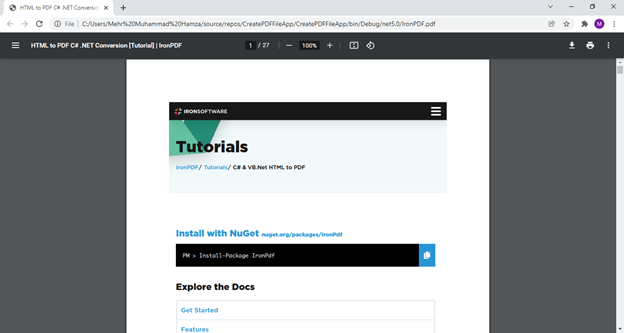
Oluşturulan PDF'yi açın. Web sayfasının düzeni ve içeriği korunarak bir PDF belgeye sadakatle dönüştürüldüğünü göreceksiniz.
Sonuç: C# PDF Oluşturmayı IronPDF ile Basitleştirin
Bu eğitimin gösterdiği gibi, IronPDF, tüm C# PDF oluşturma ihtiyaçlarınız için son derece güçlü ama bir o kadar da basit bir çözüm sunar. İster karmaşık CSS ve JavaScript ile detaylı HTML sayfalarını dönüştürüyor olun, ister verilerden dinamik raporlar üretiyor olun, ister canlı URL'lerden PDF oluşturuyor olun veya .NET uygulamalarınızda güçlü PDF düzenleme becerilerine ihtiyaç duyuyor olun, IronPDF işi verimli bir şekilde halletmek için gereken araçları ve performansı sunar.
PDF C# projelerini oluşturduğunuzda, genellikle rendering doğruluğunda veya özellik setlerinde sınırlamaları olabilecek ücretsiz kütüphaneler ile önemli miktarda temel kod gerektiren daha karmaşık çözümler arasında seçim yapmak zorunda kalırsınız. IronPDF, geliştirmeyi kolaylaştıran, yüksek kaliteli çıktı sağlayan ve temel PDF oluşturmanın ötesinde zengin bir özellik seti sunan kapsamlı, ticari destekli bir .NET PDF kütüphanesi olarak kendini ayırır.
C# dilinde PDF oluşturmak ve düzenlemek için en iyi yöntemi deneyimlemeye hazır mısınız?
IronPDF'yi seçerek, C# projelerinizi öncü bir PDF oluşturma ve düzenleme motoruyla donatmış, değerli geliştirme zamanınızı tasarruf etmiş ve her seferinde profesyonel kalitede, pikselleri kusursuz PDF belgeleri elde etmiş oluyorsunuz. C#'da HTML'den PDF'e dönüştürme hakkında bu detaylı kılavuzdan daha fazla bilgi edinin.
Curtis Chau, Bilgisayar Bilimleri alanında Lisans Derecesine (Carleton Üniversitesi) sahip ve Node.js, TypeScript, JavaScript ve React konularında uzmanlaşmış ön uç geliştirmeyle ilgileniyor. Sezgisel ve estetik açıdan hoş kullanıcı arayüzleri oluşturma tutkunu, Curtis modern çerçevelerle çalışmayı ve iyi yapılandırılmış, görsel olarak çekici kılavuzlar oluşturmayı seviyor.





 >Proje Adlandırma
 .NET Çerçevesi Seçme