




已更新 2026年9月4日
產生每月帳戶報表(PDF 文件)
using IronPDF C# PDF 庫,開發人員可以在 .NET 專案中將 HTML 轉換為可靠的 PDF 文件,而無需依賴外部服務。
閱讀更多

 當小型商店的一個訂單完成後,人為發送PDF文件發票是一件令人厭煩的事情。 當這種情況在黑色星期五的快速促銷中涉及到數百個訂單時,這就成了一個危機。
大多數.NET電子商務團隊拼湊多個活動部件來進行發票遞送:一個有人匯出的Word模板到PDF格式、一個每小時運行的計畫工作、偶爾丟掉電子郵件的第三方服務,或者更糟地,由開發人員在客戶抱怨時按需匯出發票。 結果是PDF文件格式不一致、遞送延遲,並且發票看起來與客戶剛購買的品牌毫無關聯。
合規又增加了一層壓力。 美國的稅務機關 和歐盟越來越期待每筆交易有結構化、可歸檔的記錄。 生成的PDF 是在訂單后三天通過延遲的PDF轉換從Word模板建立的,沒有審計追蹤,這是一個責任。
擴展放大了每個漏洞。在一天20筆訂單,手動或半手動流程依然存在。 在一個季節性高峰中有2000筆訂單時,它就崩潰了。 電子商務團隊需要的是一個PDF生成管道,能在結帳時立即觸發,每次產生一致的品牌文件,並且在任何數量下都不需要手動干預。
Iron Software的IronPDF程式庫讓ASP.NET應用程式可以直接從HTML和CSS生成PDF文件,這是您的前端團隊已經在瀏覽器中設計收據和發票時使用的標記。
開發人員可以在應用程式內部進行可靠的HTML到PDF轉換,而不是匯出Word模板或處理現有的PDF。 這個.NET PDF程式庫嵌入了一個Chromium渲染引擎,所以您可以將HTML,HTML字串,甚至是完整的網頁轉換為完成的PDF物件。
而不必維護一個單獨的模板系統或將請求路由到一個外部渲染服務中,IronPDF將Chromium嵌入應用程式中。 它直接插入現有的MVC控制器、Razor Pages或背景服務中,無需安裝外部執行檔或啟動無頭瀏覽器進程。
開發人員只需通過NuGet套件管理器或Visual Studio套件管理器使用Install-Package IronPdf 在套件管理器控制台中安裝該程式庫即可。
安裝完成後,使用IronPDF進行高品質PDF生成只需幾行C#程式碼。
訂單完成,一個方法調用觸發,完美像素的輸出PDF出現在客戶的收件箱中,謝謝頁面載入完成之前。
無需管理隊列、無需監控外部依賴、無需學習新的模板語言。
觸發發票生成的最自然位置是訂單確認處理程式中,無論是在控制器操作中直接觸發還是在工作快中為保持HTTP回應快速。
這種方法是自動化文件工作流和其他PDF生成任務在現代電子商務平台中常見的理想選擇。
// Called after order is persisted to the database
public async Task SendInvoiceAsync(Order order)
{
    var invoiceHtml = BuildInvoiceHtml(order);
    await GenerateAndEmailInvoiceAsync(invoiceHtml, order);
}BuildInvoiceHtml可以簡單到使用C#插值構建的簡單HTML字串,也可以渲染結構化的HTML文件模板。 無論哪種方式,您傳遞給IronPDF的HTML內容都成為最終PDF文件的文件結構。
此靈活性允許開發人員從標準網頁佈局生成動態文件,如發票、收據和動態報告。
一旦擁有發票的HTML結構,包括項目行、總數、稅收明細、送貨地址和標誌,PDF文件生成只需一些程式碼行。
此IronPDF範例展示了開發人員通常如何初始化渲染器:
using IronPdf;

var renderer = new ChromePdfRenderer();

renderer.RenderingOptions.PaperSize = IronPdf.Rendering.PdfPaperSize.A4;

renderer.RenderingOptions.MarginTop = 15;

renderer.RenderingOptions.MarginBottom = 15;

PdfDocument invoice = renderer.RenderHtmlAsPdf(invoiceHtml);Imports IronPdf
Dim renderer As New ChromePdfRenderer()
renderer.RenderingOptions.PaperSize = IronPdf.Rendering.PdfPaperSize.A4
renderer.RenderingOptions.MarginTop = 15
renderer.RenderingOptions.MarginBottom = 15
Dim invoice As PdfDocument = renderer.RenderHtmlAsPdf(invoiceHtml)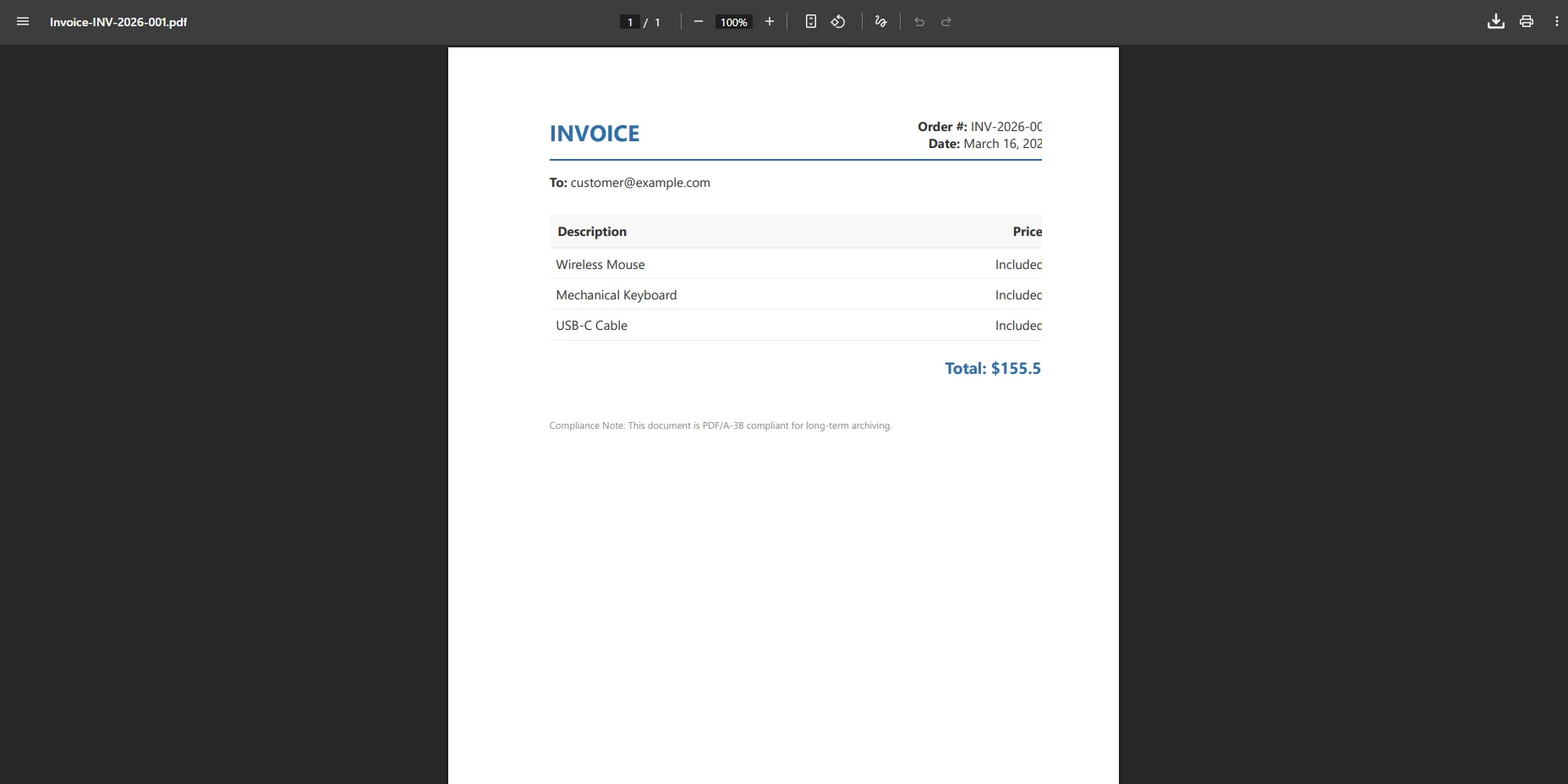 在許多教程中,您會看到變數如下:
var renderer = new ChromePdfRenderer();
var pdf = renderer.RenderHtmlAsPdf(invoiceHtml);Dim renderer As New ChromePdfRenderer()
Dim pdf = renderer.RenderHtmlAsPdf(invoiceHtml)或簡寫範例中提到var renderer new ChromePdfRenderer,renderer new ChromePdfRenderer,或var pdf renderer.RenderHtmlAsPdf在展示以下程式碼片段時。
ChromePdfRenderer處理完整的CSS3和HTML5,允許外部CSS文件、JavaScript文件、嵌入字體和圖像。 它支持本地文件、託管資源和復雜的HTML結構。
結果是一個專業的生成PDF,匹配Chrome瀏覽器的列印效果,非常適合建立品牌PDF文件或發票佈局,其中包含嵌入圖像、美化過的表格和精確的字體大小控制。
渲染後,PdfDocument公開BinaryData,即可直接寫入MemoryStream進行電子郵件附件,無需觸及文件系統:
using System.Net.Mail;
using System.IO;

var pdfBytes = invoice.BinaryData;

using var attachment = new Attachment(
    new MemoryStream(pdfBytes),
    $"Invoice-{order.OrderNumber}.pdf",
    "application/pdf"
);

var message = new MailMessage
{
    From = new MailAddress("orders@yourstore.com"),
    Subject = $"Your Invoice – Order #{order.OrderNumber}",
    Body = "Thank you for your order. Your invoice is attached.",
    IsBodyHtml = false
};

message.To.Add(order.CustomerEmail);

message.Attachments.Add(attachment);

using var client = new SmtpClient("smtp.yourprovider.com");

await client.SendMailAsync(message);Imports System.Net.Mail
Imports System.IO
Dim pdfBytes = invoice.BinaryData
Using attachment As New Attachment(
New MemoryStream(pdfBytes),
$"Invoice-{order.OrderNumber}.pdf",
"application/pdf"
)
Dim message As New MailMessage With {
.From = New MailAddress("orders@yourstore.com"),
.Subject = $"Your Invoice – Order #{order.OrderNumber}",
.Body = "Thank you for your order. Your invoice is attached.",
.IsBodyHtml = False
}
message.To.Add(order.CustomerEmail)
message.Attachments.Add(attachment)
Using client As New SmtpClient("smtp.yourprovider.com")
Await client.SendMailAsync(message)
End Using
End Using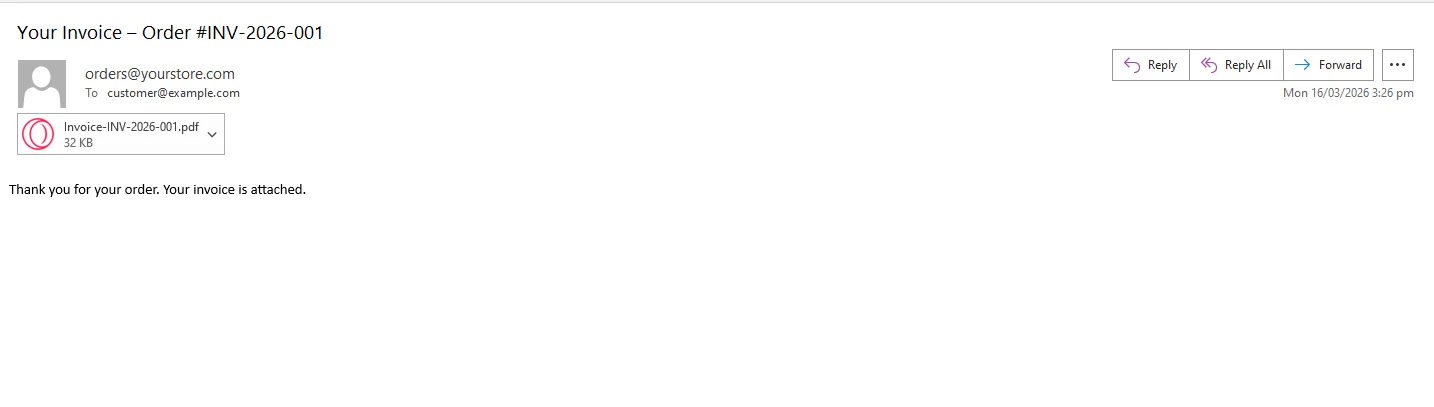 結果是一個干凈的輸出PDF,在結帳后立即發送。 無論您的應用程式發送多個PDF,各自分開的PDF,或甚至需要分割PDF進行報告,工作流程仍然簡單。
如果您使用SendGrid或其他事務性電子郵件提供商,相同的字節陣列可以直接映射到他們的附件API上。
相同的字節陣列可以寫入Azure Blob儲存、AWS S3或與訂單記錄一起的資料庫中。
這確保了長期的文件完整性,並且提供了現有PDF文件的永久存檔。
// 儲存在blob儲存中(Azure示例)
await blobClient.UploadAsync(new BinaryData(invoice.BinaryData));

// 或在開發過程中本地儲存
invoice.SaveAs($"invoices/{order.OrderNumber}.pdf");您的應用程式稍後可以檢索這些現有的PDF,將它們顯示在PDF查看器中,或允許客戶再次從其賬戶頁面下載第一份PDF發票。
品牌一致性。 每張發票離開您的系統都帶有相同的標誌、色彩方案和字體,因為它每次都是從相同的HTML模板渲染的。沒有設計師手動在Word中應用樣式。
規模速度。 IronPDF高效地處理各種PDF生成任務。 在每小時生成數百張發票的快速促銷中,系統在C#中產生PDF,無瓶頸。
合規就緒的存檔。 IronPDF支持PDF/A輸出,這是為長期存檔設計的ISO標準格式。 對於需要保留七年稅務記錄的電子商務企業,PDF/A文件被美國的稅務機關 和歐盟接受為有效記錄。 切換開啟PDF/A合規只需一個屬性:
renderer.RenderingOptions.PdfArchiveFormat =
IronPdf.Rendering.PdfArchiveFormat.PDF_A_3B;客戶體驗。 客戶在結帳幾秒鐘內就能收到專業的發票,不是數小時之後,也不是手動匯出之後。 該發票還可以從其儲存的PDF中在客戶帳戶頁面上下載。
開發者體驗。 您的團隊設計並測試發票模板如同任何其他HTML頁面一樣在瀏覽器中。 沒有專有的模板引擎需要學習,沒有XML模式需要解決,沒有渲染與瀏覽器不一致的問題需要除錯。 如果它在Chrome中看起來正確,那麼在PDF中看起來也會正確。
發票自動化是那些被解決的問題之一,直到您仔細檢查並發現手動工作流程在規模下是多麼脆弱。
使用IronPDF程式庫的現代HTML到PDF處理管道簡化了文件工作流程,提高了可靠性,並使應用程式間生成一致的PDF成為可能。
如果您正在為現有的ASP.NET平台評估解決方案,您可以通過NuGet套件管理器安裝IronPDF套件並立即開始生成PDF文件。
有了IronPDF,團隊可以輕鬆建立PDF、修改PDF文件、編輯PDF、加密PDF、應用數位簽名、生成PDF表格,並為企業系統製作高品質的PDF。
IronPDF是更廣泛的Iron Software生態系統的一部分,包括文件中提到的與TextLogo Iron Suite相關的工具,並通過Iron Software的客戶標誌展示。
該公司還參與如Percent for the Planet等環保倡議,幫助開發者自動化文件工作流程,同時支持可持續發展。
您可以在免費試用30天測試完整的渲染管道,包括批量生成、自訂模板和電子郵件傳送,無水印和功能限制。 詳情見ironpdf.com。

Curtis Chau擁有Carleton大學的電腦科學學士學位,專精於前端開發,擁有Node.js、TypeScript、JavaScript和React的專業知識。Curtis熱衷於建立直觀且美觀的使用者介面,喜愛使用現代框架並建立結構良好、視覺吸引力的手冊。

IronPDF 是 IRONSUITE 的一部分
10 款適用於辦公室文件的 .NET API 產品

當您需要您的PDF看起來像HTML一樣快速。




