using IronPdf;

// Disable local disk access or cross-origin requests
Installation.EnableWebSecurity = true;

// Instantiate Renderer
var renderer = new ChromePdfRenderer();

// Create a PDF from a HTML string using C#
var pdf = renderer.RenderHtmlAsPdf("<h1>Hello World</h1>");

// Export to a file or Stream
pdf.SaveAs("output.pdf");

// Advanced Example with HTML Assets
// Load external html assets: Images, CSS and JavaScript.
// An optional BasePath 'C:\site\assets\' is set as the file location to load assets from
var myAdvancedPdf = renderer.RenderHtmlAsPdf("<img src='icons/iron.png'>", @"C:\site\assets\");
myAdvancedPdf.SaveAs("html-with-assets.pdf");
using IronPdf;// Disable local disk access or cross-origin requestsInstallation.EnableWebSecurity = true;// Instantiate Renderervar renderer = new ChromePdfRenderer();// Create a PDF from a HTML string using C#var pdf = renderer.RenderHtmlAsPdf("<h1>Hello World</h1>");// Export to a file or Streampdf.SaveAs("output.pdf");// Advanced Example with HTML Assets// Load external html assets: Images, CSS and JavaScript.// An optional BasePath 'C:\site\assets\' is set as the file location to load assets fromvar myAdvancedPdf = renderer.RenderHtmlAsPdf("<img src='icons/iron.png'>", @"C:\site\assets\");myAdvancedPdf.SaveAs("html-with-assets.pdf");
[**LiteDB**](https://www.litedb.org/) ist eine einfache, schnelle und leichte eingebettete .NET-Dokumentdatenbank. LiteDB .NET wurde von der MongoDB-Datenbank inspiriert und seine API ist sehr ähnlich zur offiziellen MongoDB .NET API. LiteDB ist eine serverlose Datenbank, die sich gut für kleine Projekte und mobile Anwendungen eignet.
Dieser Artikel liefert Ihnen genaue Anweisungen zur Nutzung der Funktionen von LiteDB in Ihren Projekten. Wir stellen auch die Verwendung von IronPDF vor, einer von Iron Software entwickelten .NET-Bibliothek zur Erstellung und Bearbeitung von PDFs, und wie Sie damit die Inhalte einer LiteDB-Datenbank als PDF zum Anzeigen und Teilen ausgeben können.
## Hauptmerkmale von LiteDB
1. **Eingebettete Datenbank:** Kein separater Server erforderlich. LiteDB läuft innerhalb des Prozesses Ihrer Anwendung.
2. **Einzelne Daten-Datei:** Sie können alle Ihre Daten in einer einzigen Dateidatenbank speichern, was die Bereitstellung und Sicherung vereinfacht.
3. **BSON-Format:** Verwendet das BSON-Format zur Speicherung, was schnelle Lese- und Schreibvorgänge gewährleistet.
4. **LINQ-Unterstützung:** Unterstützt vollumfänglich LINQ für Abfragen, was es für .NET-Entwickler intuitiv macht.
5. **ACID-Transaktionen:** Gewährleistet die Datenintegrität mit Unterstützung für ACID-Transaktionen.
6. **Plattformübergreifend:** Funktioniert auf Windows, Linux und macOS.
## Einrichten von LiteDB in .NET-Projekten
Öffnen Sie Ihr Projekt in Visual Studio. Klicken Sie dann im Lösungsexplorer mit der rechten Maustaste auf Ihr Projekt und wählen Sie "NuGet-Pakete verwalten". Suchen Sie nach LiteDB und installieren Sie es, um diese Datenbanklösung mühelos in Ihr Projekt zu integrieren.
Alternativ können Sie es mit der Package Manager Console installieren. Um LiteDB in der NuGet Package Manager Console zu installieren, verwenden Sie den folgenden Befehl:
```shell
:InstallCmd Install-Package LiteDB
```
## Einstieg mit LiteDB
Sobald es installiert ist, können Sie LiteDB in Ihrer Anwendung verwenden. Lassen Sie uns Beispiele durchgehen, um die Nutzung zu zeigen.
### Beispiel 1: Erstellen und Einfügen von Daten
Zuerst erstellen wir eine einfache `Product` Klasse, um unsere Daten darzustellen:
```csharp
public class Product
{
    public int Id { get; set; }
    public string Name { get; set; }
    public decimal Price { get; set; }
}
```
Als nächstes erstellen wir eine Datenbank und fügen einige Produkte ein:
```csharp
using LiteDB;
using System;
class Program
{
static void Main()
{
// Open the database (or create it if it doesn't exist)
using (var db = new LiteDatabase(@"MyData.db"))
{
// Get a collection (or create, if it doesn't exist)
var products = db.GetCollection<Product>("products");
// Create a list of products to insert into the database
var productList = new[]
{
new Product { Id = 201, Name = "Apple", Price = 0.99m },
new Product { Id = 202, Name = "Banana", Price = 0.59m },
new Product { Id = 203, Name = "Orange", Price = 0.79m },
new Product { Id = 204, Name = "Grape", Price = 2.99m },
new Product { Id = 205, Name = "Watermelon", Price = 4.99m }
};
// Insert each product into the collection
foreach (var product in productList)
{
products.Insert(product);
}
Console.WriteLine("Product inserted successfully.");
}
}
}
```
#### Codebeschreibung
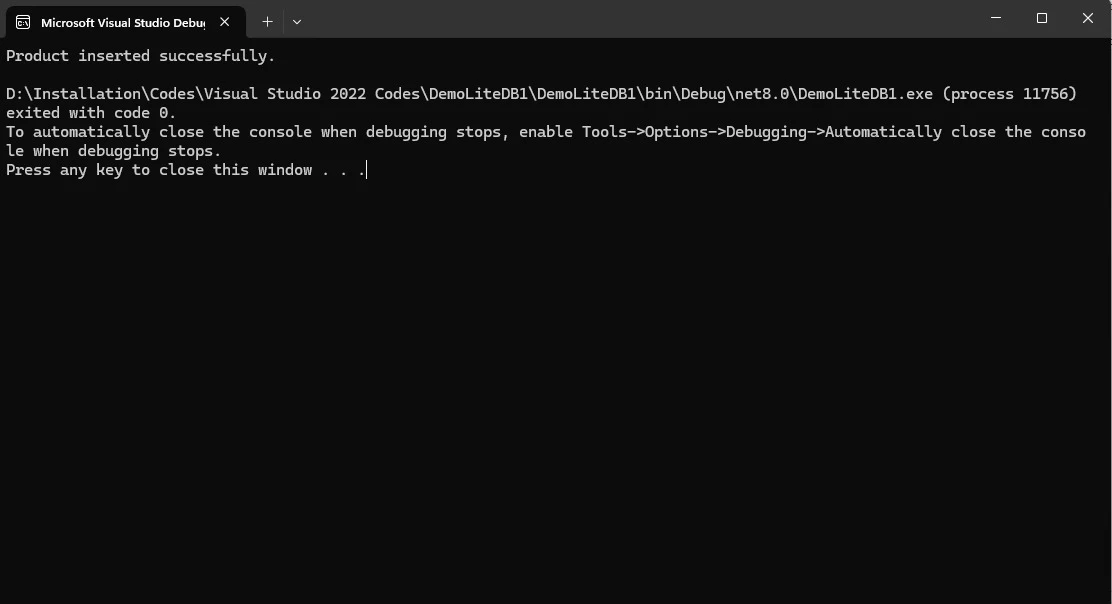
Der Code initialisiert eine Verbindung zu einer LiteDB-Datenbank mit dem Namen 'MyData.db' und ruft eine Sammlung namens 'products' ab. Dann erstellt er ein Array von `Product` Objekten mit verschiedenen Eigenschaften, wie ID, Name und Preis. Jedes Produkt im Array wird in die 'products'-Sammlung innerhalb der Datenbank eingefügt. Nach erfolgreichem Einfügen aller Produkte druckt es eine Bestätigungsnachricht auf die Konsole.
Ausgabe ist wie folgt:
### Beispiel: Rationalisierung der Benutzerdatenverwaltung
Stellen Sie sich vor, Sie entwickeln eine mobile Anwendung, die Benutzerkonten verwaltet. Jeder Benutzer hat ein Profil, das seinen Namen, seine E-Mail-Adresse, Präferenzen (gespeichert als JSON-Objekt) und eine Liste bevorzugter Artikel enthält. So kann LiteDb.NET Ihre Datenspeicherung vereinfachen:
Dieser Code definiert eine `User` Klasse, um Benutzerdaten darzustellen, und eine `UserManager` Klasse, um Benutzeroperationen in einer LiteDb.NET-Datenbank zu verwalten.
```csharp
using LiteDB;
using System.Collections.Generic;
public class User
{
[BsonId]
public string Id { get; set; }
public string Name { get; set; }
public string Email { get; set; }
public Dictionary<string, string> Preferences { get; set; }
public List<string> FavoriteItems { get; set; }
}
public class UserManager
{
private readonly LiteDatabase db;
public UserManager(string connectionString)
{
db = new LiteDatabase(connectionString);
}
public void SaveUser(User user)
{
var collection = db.GetCollection<User>("users");
collection.Insert(user);
}
public User GetUser(string userId)
{
var collection = db.GetCollection<User>("users");
return collection.FindById(userId);
}
public void UpdateUser(User user)
{
var collection = db.GetCollection<User>("users");
collection.Update(user);
}
public void DeleteUser(string userId)
{
var collection = db.GetCollection<User>("users");
collection.Delete(userId);
}
}
```
Diese Implementierung nutzt die Möglichkeiten von LiteDb.NET für die Verwaltung von Benutzerdaten effektiv aus. Die `User` Klasse speichert Benutzerinformationen, während die `UserManager` Klasse Methoden bereitstellt, um Benutzer innerhalb der Datenbank zu speichern, abzurufen, zu aktualisieren und zu löschen.
## LiteDB, eingebettete NoSQL-Datenbank for .NET
LiteDB ist perfekt für kleine bis mittelgroße Anwendungen ohne Benutzerkonkurrenzbedarf. Beispielsweise eignet es sich hervorragend für eine persönliche Konsolen-App, bei der Sie Daten einfach und schnell speichern möchten. Entwickelt ausschließlich in C#, ist es leichtgewichtig, nimmt weniger als 450KB ein und ist nicht auf externe Abhängigkeiten angewiesen.
Weitere Punkte, die auf ihrer [**GitHub-Seite**](https://github.com/mbdavid/LiteDB) aufgeführt sind:
1. Serverloses NoSQL-Dokumentenspeicher
2. Einfache API, ähnlich wie MongoDB
3. Thread-sicher
4. Vollständig in C# geschrieben, LiteDB ist kompatibel mit .NET 4.5, NETStandard 1.3/2.0, und wird in eine einzelne DLL-Datei verpackt, die weniger als 450KB beansprucht.
5. ACID mit vollständiger Transaktionsunterstützung
6. Datenwiederherstellung nach Schreibfehlern (WAL-Protokolldatei)
7. Datenverschlüsselung mit AES-Kryptographie
8. Sie können Ihre Plain Old CLR Objects (POCO)-Klassen problemlos mithilfe von Attributen oder dem von LiteDB bereitgestellten Fluent-Mapper-API zu BsonDocument zuordnen.
9. Dateien speichern und Daten streamen (wie GridFS in MongoDB)
10. Einzelne Datei-Datenablage (wie SQLite)
11. Indizieren von Dokumentfelder für schnelle Suche
12. LINQ-Unterstützung für Abfragen
13. SQL-ähnliche Befehle für den Zugriff/die Transformation von Daten
14. [**LiteDB Studio**](https://github.com/mbdavid/LiteDB.Studio) – Schöne Benutzeroberfläche für den Datenzugriff
15. Open Source und kostenlos für alle – einschließlich kommerzieller Nutzung
## Einführung in IronPDF: Eine C#-PDF-Bibliothek
[**IronPDF**](https://ironpdf.com/), eine erstklassige C# PDF-Bibliothek, erleichtert die nahtlose [**Erstellung**](https://ironpdf.com/examples/using-html-to-create-a-pdf/), [**Bearbeitung**](https://ironpdf.com/examples/csharp-remove-page-from-pdf/) und [**Manipulation**](https://ironpdf.com/tutorials/html-to-pdf/) von PDFs in .NET-Projekten. Es bietet eine umfassende API für Aufgaben wie die [**HTML-zu-PDF**](https://ironpdf.com/tutorials/html-to-pdf/)-Konvertierung, dynamische PDF-Erstellung und Datenauszug. Durch die Nutzung einer .NET-Chromium-Engine wird eine genaue Wiedergabe von HTML in PDF-Dateien gewährleistet, die den unterschiedlichen Projektanforderungen über .NET Core, .NET Standard und .NET Framework gerecht wird. IronPDF garantiert Präzision, Einfachheit und Effizienz bei der PDF-Erstellung aus HTML-Inhalten mit Unterstützung für Web-, Desktop- und Konsolenanwendungen.
### Installation der IronPDF-Bibliothek
Um IronPDF in Ihrem Projekt zu initiieren, installieren Sie die Bibliothek über den NuGet Package Manager in Visual Studio. Befolgen Sie dann einfach diese einfachen Schritte:
1. Öffnen Sie Visual Studio und navigieren Sie zum Lösungsexplorer.
2. Klicken Sie mit der rechten Maustaste auf Abhängigkeiten und wählen Sie die Option "NuGet-Pakete verwalten" aus.
3. Wählen Sie die Registerkarte "Durchsuchen" und suchen Sie nach "IronPDF".
4. Wählen Sie IronPDF und klicken Sie auf "Installieren".
Alternativ können Sie innerhalb von Visual Studio die Package Manager Console verwenden, um die Bibliothek zu installieren, indem Sie den folgenden Befehl ausführen:
```shell
:ProductInstall
```
## Beispiel für die Verwendung von IronPDF mit LiteDB
Hier ist ein einfaches Codebeispiel, das die Verwendung von IronPDF zur Erstellung eines PDFs aus HTML-Inhalten zeigt, wobei die 'using'-Anweisung verwendet wird, um eine ordnungsgemäße Ressourcenfreigabe sicherzustellen. Hier kombinieren wir die Funktionalität von LiteDB und IronPDF, indem wir zeigen, wie Sie die Daten innerhalb einer LiteDB als PDF für Anzeigezwecke ausgeben können:
```csharp
using LiteDB;
using System;
using System.Collections.Generic;
using System.Linq;
using System.Text;
using IronPdf;
class Program
{
static void Main()
{
using (var db = new LiteDatabase(@"MyData.db"))
{
// Retrieve the 'products' collection or create it
var products = db.GetCollection<Product>("products");
// Add some initial products to the collection
var productList = new[]
{
new Product { Id = 101, Name = "Apple", Price = 0.99m },
new Product { Id = 102, Name = "Banana", Price = 0.59m },
new Product { Id = 103, Name = "Orange", Price = 0.79m },
new Product { Id = 104, Name = "Grape", Price = 2.99m },
new Product { Id = 105, Name = "Watermelon", Price = 4.99m }
};
// Insert products into the LiteDB collection
foreach (var product in productList)
{
products.Insert(product);
}
Console.WriteLine("Product inserted successfully.");
// Fetch all products from the database
var allProducts = GetAllProducts(db);
// Generate HTML content from the product list
string htmlContent = GenerateHtml(allProducts);
// Generate the PDF from the HTML content
GeneratePDF(htmlContent);
Console.WriteLine("PDF generated successfully.");
}
}
public static List<Product> GetAllProducts(LiteDatabase db)
{
var products = db.GetCollection<Product>("products");
return products.FindAll().ToList();
}
public static void GeneratePDF(string data)
{
// Set your IronPDF license key here
IronPdf.License.LicenseKey = "Your-License-Key";
Console.WriteLine("PDF Generating Started...");
// Create a PDF renderer
var renderer = new ChromePdfRenderer();
Console.WriteLine("PDF Processing ....");
// Render the HTML as a PDF
var pdf = renderer.RenderHtmlAsPdf(data);
// Save the PDF to a file
string filePath = "Data.pdf";
pdf.SaveAs(filePath);
Console.WriteLine($"PDF Generation Completed, File Saved as {filePath}");
}
public static string GenerateHtml(List<Product> products)
{
// Build HTML table from product list
StringBuilder htmlBuilder = new StringBuilder();
htmlBuilder.Append("<html><head><style>table { width: 100%; border-collapse: collapse; } th, td { border: 1px solid black; padding: 8px; text-align: left; }</style></head><body>");
htmlBuilder.Append("<h1>Product List</h1>");
htmlBuilder.Append("<table><tr><th>ID</th><th>Name</th><th>Price</th></tr>");
// Add each product row to the HTML table
foreach (var product in products)
{
htmlBuilder.Append($"<tr><td>{product.Id}</td><td>{product.Name}</td><td>{product.Price:C}</td></tr>");
}
htmlBuilder.Append("</table></body></html>");
return htmlBuilder.ToString();
}
}
```
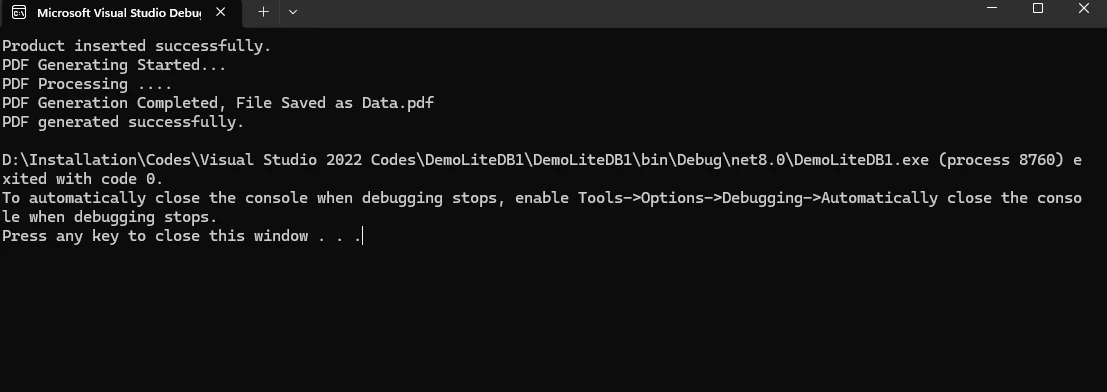
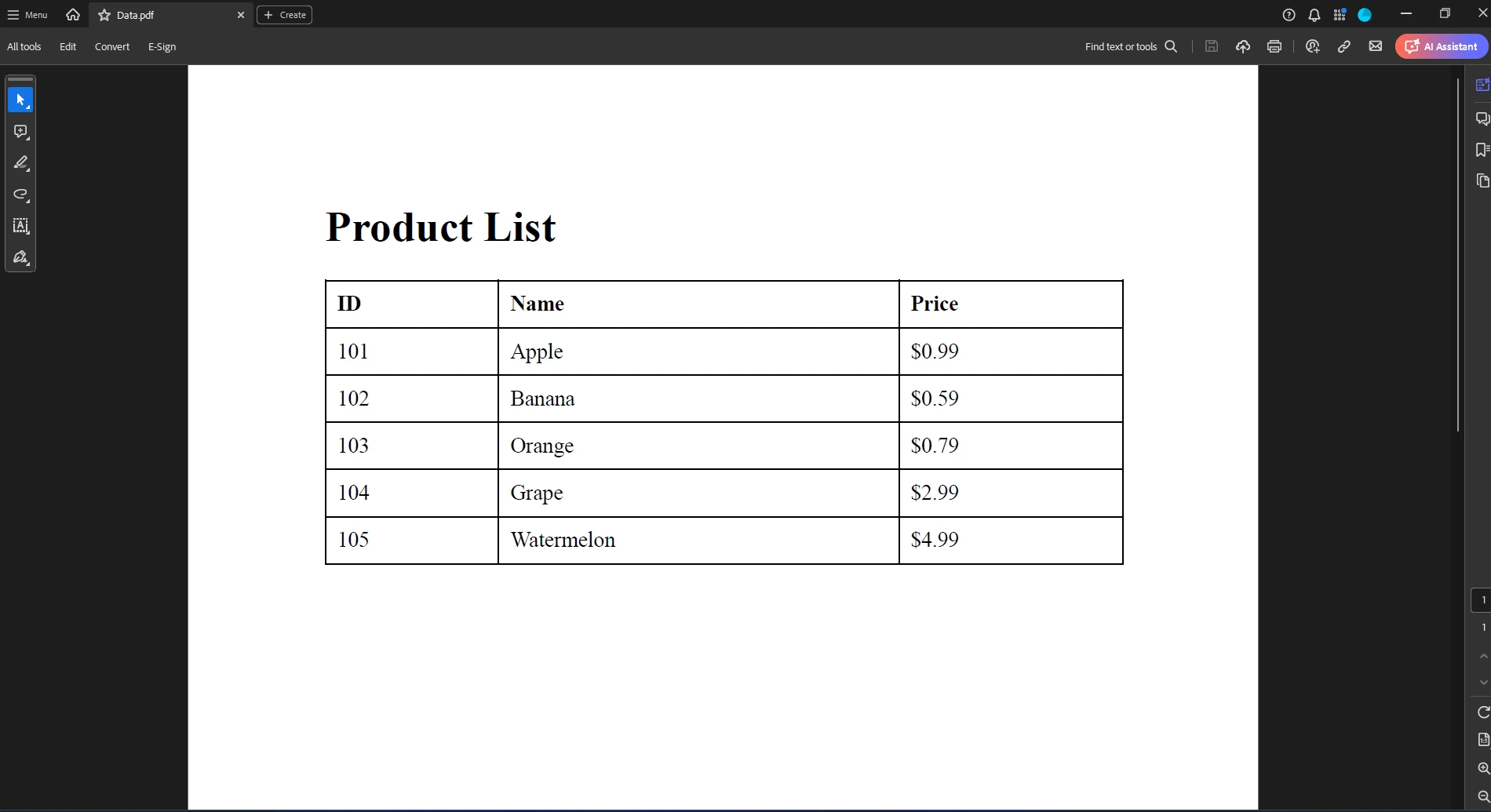
Der Code verbindet sich mit einer LiteDB-Datenbank, fügt eine Liste von Produkten hinzu, ruft alle Produkte ab und generiert eine HTML-Darstellung der Produktliste. Dieser HTML-Inhalt wird dann verwendet, um eine PDF-Datei mithilfe der IronPDF-Bibliothek zu erstellen. Der Prozess umfasst Methoden zum Hinzufügen von Produkten, Abrufen dieser, Umwandlung der Produktliste in HTML und zur Erstellung des PDFs.
### Ausgabe
### PDF-Datei-Ausgabe
## Abschluss
LiteDB bietet C#-Entwicklern eine leichte, serverlose eingebettete Dokumentdatenbanklösung, die ideal für kleine Projekte und mobile Anwendungen ist und über Funktionen wie MongoDB-inspirierte API, eingebettete Datenbanken und plattformübergreifende Kompatibilität verfügt.
Gleichzeitig erweist sich [**IronPDF**](https://ironpdf.com/) als erstklassige C#-PDF-Bibliothek, die die PDF-Erstellung und -Bearbeitung innerhalb von .NET-Projekten durch ihre HTML-zu-PDF-Konvertierung und NuGet-Integration vereinfacht. Sowohl LiteDB als auch IronPDF bieten wertvolle Werkzeuge für Entwickler, wobei LiteDB in der Datenbankverwaltung und IronPDF in der PDF-Bearbeitung herausragt.
IronPDF bietet [**eine kostenlose Testversion**](trial-license), um sein volles Potenzial in der PDF-Erstellung und -Bearbeitung freizuschalten.
LiteDB ist eine einfache, schnelle und leichte eingebettete .NET-Dokumentdatenbank. LiteDB .NET wurde von der MongoDB-Datenbank inspiriert und seine API ist sehr ähnlich zur offiziellen MongoDB .NET API. LiteDB ist eine serverlose Datenbank, die sich gut für kleine Projekte und mobile Anwendungen eignet.
Dieser Artikel liefert Ihnen genaue Anweisungen zur Nutzung der Funktionen von LiteDB in Ihren Projekten. Wir stellen auch die Verwendung von IronPDF vor, einer von Iron Software entwickelten .NET-Bibliothek zur Erstellung und Bearbeitung von PDFs, und wie Sie damit die Inhalte einer LiteDB-Datenbank als PDF zum Anzeigen und Teilen ausgeben können.
Hauptmerkmale von LiteDB
Eingebettete Datenbank: Kein separater Server erforderlich. LiteDB läuft innerhalb des Prozesses Ihrer Anwendung.
Einzelne Daten-Datei: Sie können alle Ihre Daten in einer einzigen Dateidatenbank speichern, was die Bereitstellung und Sicherung vereinfacht.
BSON-Format: Verwendet das BSON-Format zur Speicherung, was schnelle Lese- und Schreibvorgänge gewährleistet.
LINQ-Unterstützung: Unterstützt vollumfänglich LINQ für Abfragen, was es für .NET-Entwickler intuitiv macht.
ACID-Transaktionen: Gewährleistet die Datenintegrität mit Unterstützung für ACID-Transaktionen.
Plattformübergreifend: Funktioniert auf Windows, Linux und macOS.
Einrichten von LiteDB in .NET-Projekten
Öffnen Sie Ihr Projekt in Visual Studio. Klicken Sie dann im Lösungsexplorer mit der rechten Maustaste auf Ihr Projekt und wählen Sie "NuGet-Pakete verwalten". Suchen Sie nach LiteDB und installieren Sie es, um diese Datenbanklösung mühelos in Ihr Projekt zu integrieren.
Alternativ können Sie es mit der Package Manager Console installieren. Um LiteDB in der NuGet Package Manager Console zu installieren, verwenden Sie den folgenden Befehl:
PM > Install-Package LiteDB
Install-Package LiteDB
Einstieg mit LiteDB
Sobald es installiert ist, können Sie LiteDB in Ihrer Anwendung verwenden. Lassen Sie uns Beispiele durchgehen, um die Nutzung zu zeigen.
Beispiel 1: Erstellen und Einfügen von Daten
Zuerst erstellen wir eine einfache Product Klasse, um unsere Daten darzustellen:
public class Product{ public intId { get; set; } public stringName { get; set; } public decimalPrice { get; set; }}
public class Product
{
    public int Id { get; set; }
    public string Name { get; set; }
    public decimal Price { get; set; }
}
Public Class Product Public Property IdAsInteger Public Property NameAsString Public Property PriceAsDecimalEnd Class
Public Class Product
    Public Property Id As Integer
    Public Property Name As String
    Public Property Price As Decimal
End Class
Als nächstes erstellen wir eine Datenbank und fügen einige Produkte ein:
using LiteDB;using System;class Program{ static voidMain() { // Open the database (or create it if it doesn't exist) using (var db = new LiteDatabase(@"MyData.db")) { // Get a collection (or create, if it doesn't exist) var products = db.GetCollection<Product>("products"); // Create a list of products to insert into the database var productList = new[] { new Product { Id = 201, Name = "Apple", Price = 0.99m }, new Product { Id = 202, Name = "Banana", Price = 0.59m }, new Product { Id = 203, Name = "Orange", Price = 0.79m }, new Product { Id = 204, Name = "Grape", Price = 2.99m }, new Product { Id = 205, Name = "Watermelon", Price = 4.99m } }; // Insert each product into the collection foreach (var product in productList) { products.Insert(product); }Console.WriteLine("Product inserted successfully."); } }}
using LiteDB;
using System;

class Program
{
    static void Main()
    {
        // Open the database (or create it if it doesn't exist)
        using (var db = new LiteDatabase(@"MyData.db"))
        {
            // Get a collection (or create, if it doesn't exist)
            var products = db.GetCollection<Product>("products");

            // Create a list of products to insert into the database
            var productList = new[]
            {
                new Product { Id = 201, Name = "Apple", Price = 0.99m },
                new Product { Id = 202, Name = "Banana", Price = 0.59m },
                new Product { Id = 203, Name = "Orange", Price = 0.79m },
                new Product { Id = 204, Name = "Grape", Price = 2.99m },
                new Product { Id = 205, Name = "Watermelon", Price = 4.99m }
            };

            // Insert each product into the collection
            foreach (var product in productList)
            {
                products.Insert(product);
            }

            Console.WriteLine("Product inserted successfully.");
        }
    }
}
ImportsLiteDBImportsSystemFriend Class ProgramShared Sub Main() ' Open the database (or create it if it doesn't exist)Using db = New LiteDatabase("MyData.db") ' Get a collection (or create, if it doesn't exist) Dim products = db.GetCollection(OfProduct)("products") ' Create a list of products to insert into the database Dim productList = { New ProductWith { .Id = 201, .Name = "Apple", .Price = 0.99D }, New ProductWith { .Id = 202, .Name = "Banana", .Price = 0.59D }, New ProductWith { .Id = 203, .Name = "Orange", .Price = 0.79D }, New ProductWith { .Id = 204, .Name = "Grape", .Price = 2.99D }, New ProductWith { .Id = 205, .Name = "Watermelon", .Price = 4.99D } } ' Insert each product into the collection For Each product In productList products.Insert(product) Next productConsole.WriteLine("Product inserted successfully.")EndUsing End SubEnd Class
Imports LiteDB
Imports System

Friend Class Program
	Shared Sub Main()
		' Open the database (or create it if it doesn't exist)
		Using db = New LiteDatabase("MyData.db")
			' Get a collection (or create, if it doesn't exist)
			Dim products = db.GetCollection(Of Product)("products")

			' Create a list of products to insert into the database
			Dim productList = {
				New Product With {
					.Id = 201,
					.Name = "Apple",
					.Price = 0.99D
				},
				New Product With {
					.Id = 202,
					.Name = "Banana",
					.Price = 0.59D
				},
				New Product With {
					.Id = 203,
					.Name = "Orange",
					.Price = 0.79D
				},
				New Product With {
					.Id = 204,
					.Name = "Grape",
					.Price = 2.99D
				},
				New Product With {
					.Id = 205,
					.Name = "Watermelon",
					.Price = 4.99D
				}
			}

			' Insert each product into the collection
			For Each product In productList
				products.Insert(product)
			Next product

			Console.WriteLine("Product inserted successfully.")
		End Using
	End Sub
End Class
Codebeschreibung
Der Code initialisiert eine Verbindung zu einer LiteDB-Datenbank mit dem Namen 'MyData.db' und ruft eine Sammlung namens 'products' ab. Dann erstellt er ein Array von Product Objekten mit verschiedenen Eigenschaften, wie ID, Name und Preis. Jedes Produkt im Array wird in die 'products'-Sammlung innerhalb der Datenbank eingefügt. Nach erfolgreichem Einfügen aller Produkte druckt es eine Bestätigungsnachricht auf die Konsole.
Ausgabe ist wie folgt:
Beispiel: Rationalisierung der Benutzerdatenverwaltung
Stellen Sie sich vor, Sie entwickeln eine mobile Anwendung, die Benutzerkonten verwaltet. Jeder Benutzer hat ein Profil, das seinen Namen, seine E-Mail-Adresse, Präferenzen (gespeichert als JSON-Objekt) und eine Liste bevorzugter Artikel enthält. So kann LiteDb.NET Ihre Datenspeicherung vereinfachen:
Dieser Code definiert eine User Klasse, um Benutzerdaten darzustellen, und eine UserManager Klasse, um Benutzeroperationen in einer LiteDb.NET-Datenbank zu verwalten.
using LiteDB;using System.Collections.Generic;public class User{ [BsonId] public stringId { get; set; } public stringName { get; set; } public stringEmail { get; set; } public Dictionary<string, string> Preferences { get; set; } public List<string> FavoriteItems { get; set; }} public class UserManager{ private readonly LiteDatabase db; publicUserManager(string connectionString) { db = new LiteDatabase(connectionString); } public voidSaveUser(User user) { var collection = db.GetCollection<User>("users"); collection.Insert(user); } public UserGetUser(string userId) { var collection = db.GetCollection<User>("users"); return collection.FindById(userId); } public voidUpdateUser(User user) { var collection = db.GetCollection<User>("users"); collection.Update(user); } public voidDeleteUser(string userId) { var collection = db.GetCollection<User>("users"); collection.Delete(userId); }}
using LiteDB;
using System.Collections.Generic;

public class User
{
    [BsonId]
    public string Id { get; set; }
    public string Name { get; set; }
    public string Email { get; set; }
    public Dictionary<string, string> Preferences { get; set; }
    public List<string> FavoriteItems { get; set; }
}

public class UserManager
{
    private readonly LiteDatabase db;

    public UserManager(string connectionString)
    {
       db = new LiteDatabase(connectionString);
    }

    public void SaveUser(User user)
    {
        var collection = db.GetCollection<User>("users");
        collection.Insert(user);
    }

    public User GetUser(string userId)
    {
        var collection = db.GetCollection<User>("users");
        return collection.FindById(userId);
    }

    public void UpdateUser(User user)
    {
        var collection = db.GetCollection<User>("users");
        collection.Update(user);
    }

    public void DeleteUser(string userId)
    {
        var collection = db.GetCollection<User>("users");
        collection.Delete(userId);
    }
}
ImportsLiteDBImportsSystem.Collections.GenericPublic Class User <BsonId> Public Property Id() AsString Public Property Name() AsString Public Property Email() AsString Public Property Preferences() AsDictionary(OfString, String) Public Property FavoriteItems() AsList(OfString)End ClassPublic Class UserManager PrivateReadOnly db AsLiteDatabase Public Sub New(ByVal connectionString AsString) db = New LiteDatabase(connectionString) End Sub Public Sub SaveUser(ByVal user AsUser) Dim collection = db.GetCollection(OfUser)("users") collection.Insert(user) End Sub Public Function GetUser(ByVal userId AsString) AsUser Dim collection = db.GetCollection(OfUser)("users") Return collection.FindById(userId) End Function Public Sub UpdateUser(ByVal user AsUser) Dim collection = db.GetCollection(OfUser)("users") collection.Update(user) End Sub Public Sub DeleteUser(ByVal userId AsString) Dim collection = db.GetCollection(OfUser)("users") collection.Delete(userId) End SubEnd Class
Imports LiteDB
Imports System.Collections.Generic

Public Class User
	<BsonId>
	Public Property Id() As String
	Public Property Name() As String
	Public Property Email() As String
	Public Property Preferences() As Dictionary(Of String, String)
	Public Property FavoriteItems() As List(Of String)
End Class

Public Class UserManager
	Private ReadOnly db As LiteDatabase

	Public Sub New(ByVal connectionString As String)
	   db = New LiteDatabase(connectionString)
	End Sub

	Public Sub SaveUser(ByVal user As User)
		Dim collection = db.GetCollection(Of User)("users")
		collection.Insert(user)
	End Sub

	Public Function GetUser(ByVal userId As String) As User
		Dim collection = db.GetCollection(Of User)("users")
		Return collection.FindById(userId)
	End Function

	Public Sub UpdateUser(ByVal user As User)
		Dim collection = db.GetCollection(Of User)("users")
		collection.Update(user)
	End Sub

	Public Sub DeleteUser(ByVal userId As String)
		Dim collection = db.GetCollection(Of User)("users")
		collection.Delete(userId)
	End Sub
End Class
Diese Implementierung nutzt die Möglichkeiten von LiteDb.NET für die Verwaltung von Benutzerdaten effektiv aus. Die User Klasse speichert Benutzerinformationen, während die UserManager Klasse Methoden bereitstellt, um Benutzer innerhalb der Datenbank zu speichern, abzurufen, zu aktualisieren und zu löschen.
LiteDB, eingebettete NoSQL-Datenbank for .NET
LiteDB ist perfekt für kleine bis mittelgroße Anwendungen ohne Benutzerkonkurrenzbedarf. Beispielsweise eignet es sich hervorragend für eine persönliche Konsolen-App, bei der Sie Daten einfach und schnell speichern möchten. Entwickelt ausschließlich in C#, ist es leichtgewichtig, nimmt weniger als 450KB ein und ist nicht auf externe Abhängigkeiten angewiesen.
Weitere Punkte, die auf ihrer GitHub-Seite aufgeführt sind:
Serverloses NoSQL-Dokumentenspeicher
Einfache API, ähnlich wie MongoDB
Thread-sicher
Vollständig in C# geschrieben, LiteDB ist kompatibel mit .NET 4.5, NETStandard 1.3/2.0, und wird in eine einzelne DLL-Datei verpackt, die weniger als 450KB beansprucht.
ACID mit vollständiger Transaktionsunterstützung
Datenwiederherstellung nach Schreibfehlern (WAL-Protokolldatei)
Datenverschlüsselung mit AES-Kryptographie
Sie können Ihre Plain Old CLR Objects (POCO)-Klassen problemlos mithilfe von Attributen oder dem von LiteDB bereitgestellten Fluent-Mapper-API zu BsonDocument zuordnen.
Dateien speichern und Daten streamen (wie GridFS in MongoDB)
Einzelne Datei-Datenablage (wie SQLite)
Indizieren von Dokumentfelder für schnelle Suche
LINQ-Unterstützung für Abfragen
SQL-ähnliche Befehle für den Zugriff/die Transformation von Daten
LiteDB Studio – Schöne Benutzeroberfläche für den Datenzugriff
Open Source und kostenlos für alle – einschließlich kommerzieller Nutzung
Einführung in IronPDF: Eine C#-PDF-Bibliothek
IronPDF, eine erstklassige C# PDF-Bibliothek, erleichtert die nahtlose Erstellung, Bearbeitung und Manipulation von PDFs in .NET-Projekten. Es bietet eine umfassende API für Aufgaben wie die HTML-zu-PDF-Konvertierung, dynamische PDF-Erstellung und Datenauszug. Durch die Nutzung einer .NET-Chromium-Engine wird eine genaue Wiedergabe von HTML in PDF-Dateien gewährleistet, die den unterschiedlichen Projektanforderungen über .NET Core, .NET Standard und .NET Framework gerecht wird. IronPDF garantiert Präzision, Einfachheit und Effizienz bei der PDF-Erstellung aus HTML-Inhalten mit Unterstützung für Web-, Desktop- und Konsolenanwendungen.
Installation der IronPDF-Bibliothek
Um IronPDF in Ihrem Projekt zu initiieren, installieren Sie die Bibliothek über den NuGet Package Manager in Visual Studio. Befolgen Sie dann einfach diese einfachen Schritte:
Öffnen Sie Visual Studio und navigieren Sie zum Lösungsexplorer.
Klicken Sie mit der rechten Maustaste auf Abhängigkeiten und wählen Sie die Option "NuGet-Pakete verwalten" aus.
Wählen Sie die Registerkarte "Durchsuchen" und suchen Sie nach "IronPDF".
Wählen Sie IronPDF und klicken Sie auf "Installieren".
Alternativ können Sie innerhalb von Visual Studio die Package Manager Console verwenden, um die Bibliothek zu installieren, indem Sie den folgenden Befehl ausführen:
PM > Install-Package IronPdf
Install-Package IronPdf
Beispiel für die Verwendung von IronPDF mit LiteDB
Hier ist ein einfaches Codebeispiel, das die Verwendung von IronPDF zur Erstellung eines PDFs aus HTML-Inhalten zeigt, wobei die 'using'-Anweisung verwendet wird, um eine ordnungsgemäße Ressourcenfreigabe sicherzustellen. Hier kombinieren wir die Funktionalität von LiteDB und IronPDF, indem wir zeigen, wie Sie die Daten innerhalb einer LiteDB als PDF für Anzeigezwecke ausgeben können:
using LiteDB;using System;using System.Collections.Generic;using System.Linq;using System.Text;using IronPdf;class Program{ static voidMain() { using (var db = new LiteDatabase(@"MyData.db")) { // Retrieve the 'products' collection or create it var products = db.GetCollection<Product>("products"); // Add some initial products to the collection var productList = new[] { new Product { Id = 101, Name = "Apple", Price = 0.99m }, new Product { Id = 102, Name = "Banana", Price = 0.59m }, new Product { Id = 103, Name = "Orange", Price = 0.79m }, new Product { Id = 104, Name = "Grape", Price = 2.99m }, new Product { Id = 105, Name = "Watermelon", Price = 4.99m } }; // Insert products into the LiteDB collection foreach (var product in productList) { products.Insert(product); }Console.WriteLine("Product inserted successfully."); // Fetch all products from the database var allProducts = GetAllProducts(db); // Generate HTML content from the product list string htmlContent = GenerateHtml(allProducts); // Generate the PDF from the HTML contentGeneratePDF(htmlContent);Console.WriteLine("PDF generated successfully."); } } public static List<Product> GetAllProducts(LiteDatabase db) { var products = db.GetCollection<Product>("products"); return products.FindAll().ToList(); } public static voidGeneratePDF(string data) { // Set your IronPDF license key hereIronPdf.License.LicenseKey = "Your-License-Key";Console.WriteLine("PDF Generating Started..."); // Create a PDF renderer var renderer = new ChromePdfRenderer();Console.WriteLine("PDF Processing ...."); // Render the HTML as a PDF var pdf = renderer.RenderHtmlAsPdf(data); // Save the PDF to a file string filePath = "Data.pdf"; pdf.SaveAs(filePath);Console.WriteLine($"PDF Generation Completed, File Saved as {filePath}"); } public static stringGenerateHtml(List<Product> products) { // Build HTML table from product list StringBuilder htmlBuilder = new StringBuilder(); htmlBuilder.Append("<html><head><style>table { width: 100%; border-collapse: collapse; } th, td { border: 1px solid black; padding: 8px; text-align: left; }</style></head><body>"); htmlBuilder.Append("<h1>Product List</h1>"); htmlBuilder.Append("<table><tr><th>ID</th><th>Name</th><th>Price</th></tr>"); // Add each product row to the HTML table foreach (var product in products) { htmlBuilder.Append($"<tr><td>{product.Id}</td><td>{product.Name}</td><td>{product.Price:C}</td></tr>"); } htmlBuilder.Append("</table></body></html>"); return htmlBuilder.ToString(); }}
using LiteDB;
using System;
using System.Collections.Generic;
using System.Linq;
using System.Text;
using IronPdf;

class Program
{
    static void Main()
    {
        using (var db = new LiteDatabase(@"MyData.db"))
        {
            // Retrieve the 'products' collection or create it
            var products = db.GetCollection<Product>("products");

            // Add some initial products to the collection
            var productList = new[]
            {
                new Product { Id = 101, Name = "Apple", Price = 0.99m },
                new Product { Id = 102, Name = "Banana", Price = 0.59m },
                new Product { Id = 103, Name = "Orange", Price = 0.79m },
                new Product { Id = 104, Name = "Grape", Price = 2.99m },
                new Product { Id = 105, Name = "Watermelon", Price = 4.99m }
            };

            // Insert products into the LiteDB collection
            foreach (var product in productList)
            {
                products.Insert(product);
            }

            Console.WriteLine("Product inserted successfully.");

            // Fetch all products from the database
            var allProducts = GetAllProducts(db);

            // Generate HTML content from the product list
            string htmlContent = GenerateHtml(allProducts);

            // Generate the PDF from the HTML content
            GeneratePDF(htmlContent);

            Console.WriteLine("PDF generated successfully.");
        }
    }

    public static List<Product> GetAllProducts(LiteDatabase db)
    {
        var products = db.GetCollection<Product>("products");
        return products.FindAll().ToList();
    }

    public static void GeneratePDF(string data)
    {
        // Set your IronPDF license key here
        IronPdf.License.LicenseKey = "Your-License-Key";
        Console.WriteLine("PDF Generating Started...");

        // Create a PDF renderer
        var renderer = new ChromePdfRenderer();
        Console.WriteLine("PDF Processing ....");

        // Render the HTML as a PDF
        var pdf = renderer.RenderHtmlAsPdf(data);

        // Save the PDF to a file
        string filePath = "Data.pdf";
        pdf.SaveAs(filePath);

        Console.WriteLine($"PDF Generation Completed, File Saved as {filePath}");
    }

    public static string GenerateHtml(List<Product> products)
    {
        // Build HTML table from product list
        StringBuilder htmlBuilder = new StringBuilder();
        htmlBuilder.Append("<html><head><style>table { width: 100%; border-collapse: collapse; } th, td { border: 1px solid black; padding: 8px; text-align: left; }</style></head><body>");
        htmlBuilder.Append("<h1>Product List</h1>");
        htmlBuilder.Append("<table><tr><th>ID</th><th>Name</th><th>Price</th></tr>");

        // Add each product row to the HTML table
        foreach (var product in products)
        {
            htmlBuilder.Append($"<tr><td>{product.Id}</td><td>{product.Name}</td><td>{product.Price:C}</td></tr>");
        }

        htmlBuilder.Append("</table></body></html>");
        return htmlBuilder.ToString();
    }
}
ImportsLiteDBImportsSystemImportsSystem.Collections.GenericImportsSystem.LinqImportsSystem.TextImportsIronPdfFriend Class ProgramShared Sub Main()Using db = New LiteDatabase("MyData.db") ' Retrieve the 'products' collection or create it Dim products = db.GetCollection(OfProduct)("products") ' Add some initial products to the collection Dim productList = { New ProductWith { .Id = 101, .Name = "Apple", .Price = 0.99D }, New ProductWith { .Id = 102, .Name = "Banana", .Price = 0.59D }, New ProductWith { .Id = 103, .Name = "Orange", .Price = 0.79D }, New ProductWith { .Id = 104, .Name = "Grape", .Price = 2.99D }, New ProductWith { .Id = 105, .Name = "Watermelon", .Price = 4.99D } } ' Insert products into the LiteDB collection For Each product In productList products.Insert(product) Next productConsole.WriteLine("Product inserted successfully.") ' Fetch all products from the database Dim allProducts = GetAllProducts(db) ' Generate HTML content from the product list Dim htmlContent AsString = GenerateHtml(allProducts) ' Generate the PDF from the HTML contentGeneratePDF(htmlContent)Console.WriteLine("PDF generated successfully.")EndUsing End Sub PublicShared Function GetAllProducts(ByVal db AsLiteDatabase) AsList(OfProduct) Dim products = db.GetCollection(OfProduct)("products") Return products.FindAll().ToList() End Function PublicShared Sub GeneratePDF(ByVal data AsString) ' Set your IronPDF license key hereIronPdf.License.LicenseKey = "Your-License-Key"Console.WriteLine("PDF Generating Started...") ' Create a PDF renderer Dim renderer = New ChromePdfRenderer()Console.WriteLine("PDF Processing ....") ' Render the HTML as a PDF Dim pdf = renderer.RenderHtmlAsPdf(data) ' Save the PDF to a file Dim filePath AsString = "Data.pdf" pdf.SaveAs(filePath)Console.WriteLine($"PDF Generation Completed, File Saved as {filePath}") End Sub PublicShared Function GenerateHtml(ByVal products AsList(OfProduct)) AsString ' Build HTML table from product list Dim htmlBuilder As New StringBuilder() htmlBuilder.Append("<html><head><style>table { width: 100%; border-collapse: collapse; } th, td { border: 1px solid black; padding: 8px; text-align: left; }</style></head><body>") htmlBuilder.Append("<h1>Product List</h1>") htmlBuilder.Append("<table><tr><th>ID</th><th>Name</th><th>Price</th></tr>") ' Add each product row to the HTML table For Each product In products htmlBuilder.Append($"<tr><td>{product.Id}</td><td>{product.Name}</td><td>{product.Price:C}</td></tr>") Next product htmlBuilder.Append("</table></body></html>") Return htmlBuilder.ToString() End FunctionEnd Class
Imports LiteDB
Imports System
Imports System.Collections.Generic
Imports System.Linq
Imports System.Text
Imports IronPdf

Friend Class Program
	Shared Sub Main()
		Using db = New LiteDatabase("MyData.db")
			' Retrieve the 'products' collection or create it
			Dim products = db.GetCollection(Of Product)("products")

			' Add some initial products to the collection
			Dim productList = {
				New Product With {
					.Id = 101,
					.Name = "Apple",
					.Price = 0.99D
				},
				New Product With {
					.Id = 102,
					.Name = "Banana",
					.Price = 0.59D
				},
				New Product With {
					.Id = 103,
					.Name = "Orange",
					.Price = 0.79D
				},
				New Product With {
					.Id = 104,
					.Name = "Grape",
					.Price = 2.99D
				},
				New Product With {
					.Id = 105,
					.Name = "Watermelon",
					.Price = 4.99D
				}
			}

			' Insert products into the LiteDB collection
			For Each product In productList
				products.Insert(product)
			Next product

			Console.WriteLine("Product inserted successfully.")

			' Fetch all products from the database
			Dim allProducts = GetAllProducts(db)

			' Generate HTML content from the product list
			Dim htmlContent As String = GenerateHtml(allProducts)

			' Generate the PDF from the HTML content
			GeneratePDF(htmlContent)

			Console.WriteLine("PDF generated successfully.")
		End Using
	End Sub

	Public Shared Function GetAllProducts(ByVal db As LiteDatabase) As List(Of Product)
		Dim products = db.GetCollection(Of Product)("products")
		Return products.FindAll().ToList()
	End Function

	Public Shared Sub GeneratePDF(ByVal data As String)
		' Set your IronPDF license key here
		IronPdf.License.LicenseKey = "Your-License-Key"
		Console.WriteLine("PDF Generating Started...")

		' Create a PDF renderer
		Dim renderer = New ChromePdfRenderer()
		Console.WriteLine("PDF Processing ....")

		' Render the HTML as a PDF
		Dim pdf = renderer.RenderHtmlAsPdf(data)

		' Save the PDF to a file
		Dim filePath As String = "Data.pdf"
		pdf.SaveAs(filePath)

		Console.WriteLine($"PDF Generation Completed, File Saved as {filePath}")
	End Sub

	Public Shared Function GenerateHtml(ByVal products As List(Of Product)) As String
		' Build HTML table from product list
		Dim htmlBuilder As New StringBuilder()
		htmlBuilder.Append("<html><head><style>table { width: 100%; border-collapse: collapse; } th, td { border: 1px solid black; padding: 8px; text-align: left; }</style></head><body>")
		htmlBuilder.Append("<h1>Product List</h1>")
		htmlBuilder.Append("<table><tr><th>ID</th><th>Name</th><th>Price</th></tr>")

		' Add each product row to the HTML table
		For Each product In products
			htmlBuilder.Append($"<tr><td>{product.Id}</td><td>{product.Name}</td><td>{product.Price:C}</td></tr>")
		Next product

		htmlBuilder.Append("</table></body></html>")
		Return htmlBuilder.ToString()
	End Function
End Class
Der Code verbindet sich mit einer LiteDB-Datenbank, fügt eine Liste von Produkten hinzu, ruft alle Produkte ab und generiert eine HTML-Darstellung der Produktliste. Dieser HTML-Inhalt wird dann verwendet, um eine PDF-Datei mithilfe der IronPDF-Bibliothek zu erstellen. Der Prozess umfasst Methoden zum Hinzufügen von Produkten, Abrufen dieser, Umwandlung der Produktliste in HTML und zur Erstellung des PDFs.
Ausgabe
PDF-Datei-Ausgabe
Abschluss
LiteDB bietet C#-Entwicklern eine leichte, serverlose eingebettete Dokumentdatenbanklösung, die ideal für kleine Projekte und mobile Anwendungen ist und über Funktionen wie MongoDB-inspirierte API, eingebettete Datenbanken und plattformübergreifende Kompatibilität verfügt.
Gleichzeitig erweist sich IronPDF als erstklassige C#-PDF-Bibliothek, die die PDF-Erstellung und -Bearbeitung innerhalb von .NET-Projekten durch ihre HTML-zu-PDF-Konvertierung und NuGet-Integration vereinfacht. Sowohl LiteDB als auch IronPDF bieten wertvolle Werkzeuge für Entwickler, wobei LiteDB in der Datenbankverwaltung und IronPDF in der PDF-Bearbeitung herausragt.
IronPDF bietet eine kostenlose Testversion, um sein volles Potenzial in der PDF-Erstellung und -Bearbeitung freizuschalten.
Jacob Mellor ist Chief Technology Officer bei Iron Software und ein visionärer Ingenieur, der Pionierarbeit in der C# PDF-Technologie leistet. Als der ursprüngliche Entwickler hinter der Kern-Codebasis von Iron Software hat er die Produktarchitektur des Unternehmens seit seiner Gründung geprägt und es zusammen mit CEO Cameron Rimington in ein Unternehmen mit mehr als 50 Mitarbeitern verwandelt, das die NASA, Tesla und globale Regierungsbehörden beliefert.



























