


C# Parallel Foreach (Wie es für Entwickler funktioniert)

Mac-Benutzer benötigen häufig einen zuverlässigen PDF-Editor, um Dokumente zu ändern, Anmerkungen hinzuzufügen, Formulare zu unterschreiben oder sogar PDFs in verschiedene Formate zu konvertieren. Obwohl macOS Vorschau enthält, das grundlegende PDF-Bearbeitung bietet, fehlen erweiterte Funktionen wie Textbearbeitung, OCR und Formularerstellung.
In diesem Artikel zeigen wir die besten PDF-Editoren für Mac, sowohl kostenlos als auch kostenpflichtig, die leistungsstarke Werkzeuge für den Umgang mit PDF-Dokumenten bieten. Zusätzlich stellen wir für Entwickler, die PDF-Bearbeitung in Mac-Anwendungen integrieren möchten, IronPDF vor, eine C#-Bibliothek für PDF-Bearbeitung.
1. Adobe Acrobat Pro DC
Am besten für: Professionelle PDF-Bearbeitung und erweiterte Funktionen
Adobe Acrobat Pro DC ist der Branchenstandard für die PDF-Bearbeitung und bietet das umfassendste Set an Werkzeugen. Es ermöglicht Mac-Benutzern, Text und Bilder zu bearbeiten, Formulare zu erstellen und auszufüllen, PDFs zu konvertieren und OCR auf gescannte Dokumente anzuwenden.
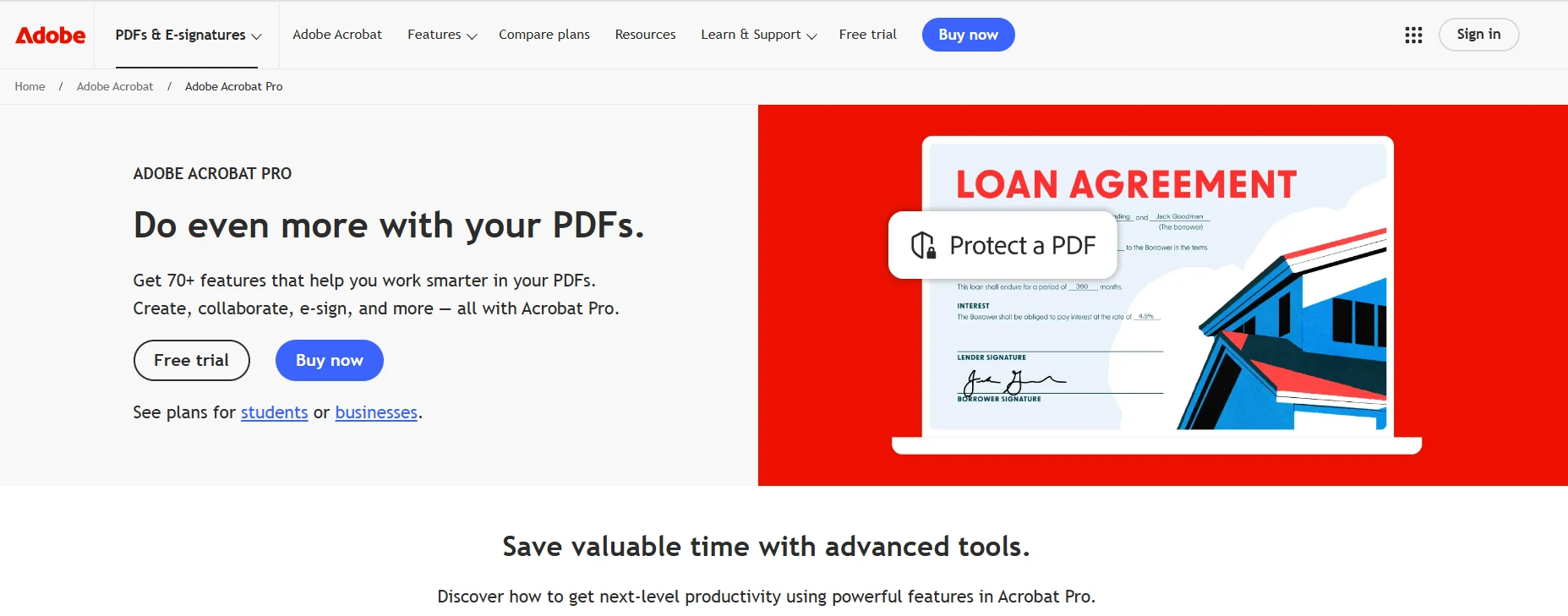
Obwohl es ein kostenpflichtiges Werkzeug ist, machen seine kostenlose Testversion und das umfangreiche Funktionsspektrum es zur besten Wahl für Profis, die täglich mit PDFs arbeiten.
Wichtige Funktionen:
- Bearbeiten Sie Text und Bilder nahtlos in PDFs
- Konvertieren Sie PDFs in Word, Excel und andere Formate
- Wenden Sie OCR auf gescannte Dokumente an
- Erweiterte Werkzeuge zur Formularerstellung und Signierung
- Cloud-Integration mit Adobe Document Cloud
2. PDF-Experte
Am besten für: Schnelle und intuitive PDF-Bearbeitung auf Mac
PDF Expert ist ein leichtgewichtiger, aber leistungsstarker PDF-Editor, der speziell für macOS entwickelt wurde. Es bietet eine saubere, benutzerfreundliche Benutzeroberfläche und unterstützt Textbearbeitung, Anmerkungen, Formularausfüllung und Dokumentensignatur.
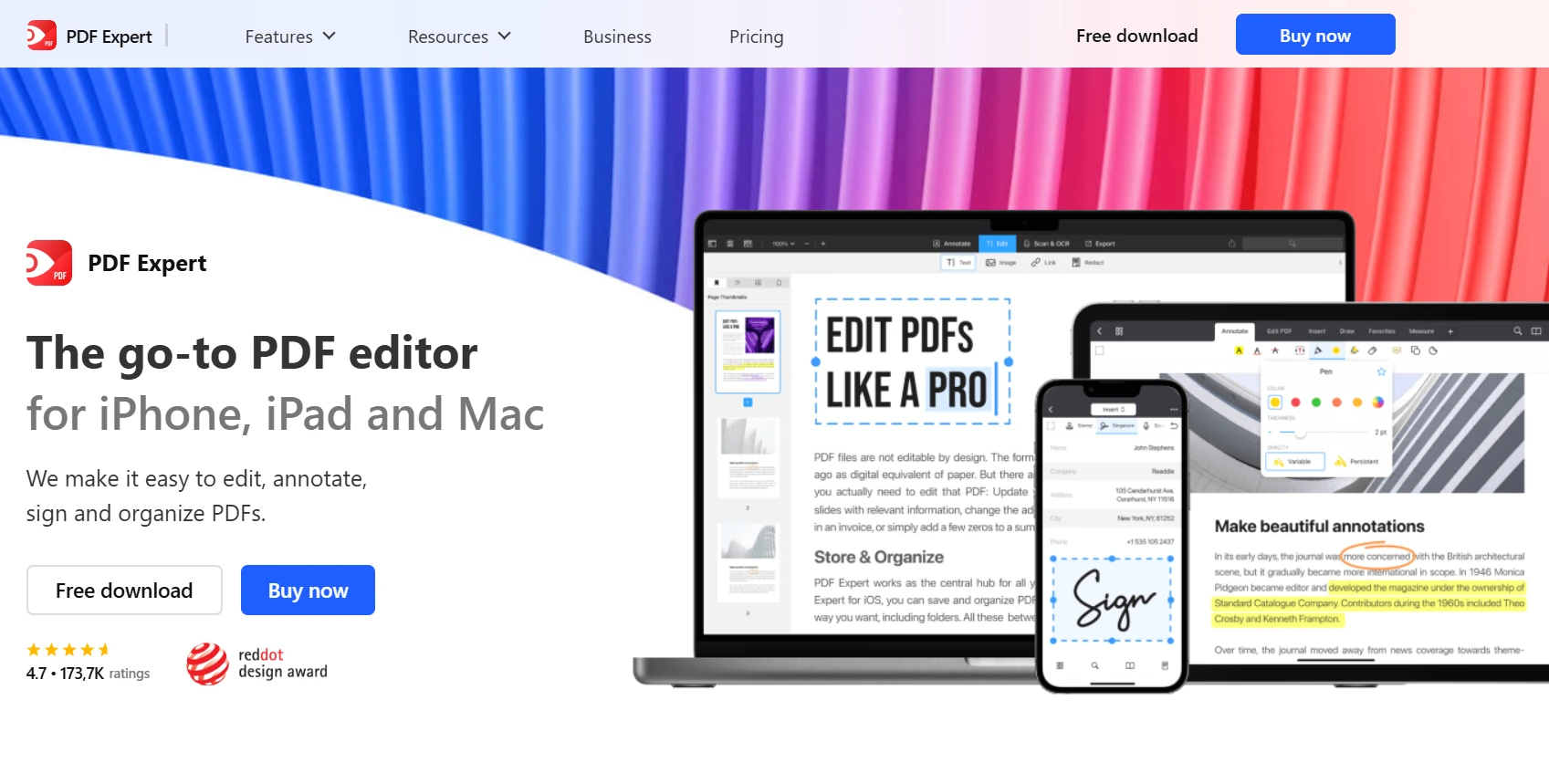
Im Gegensatz zu Adobe Acrobat ist PDF Expert ein Einmalkauf und kein Abonnement, was es zu einer großartigen Wahl für Mac-Benutzer macht, die ein Gleichgewicht zwischen Funktionalität und Erschwinglichkeit benötigen.
Wichtige Funktionen:
- Bearbeiten Sie Text, Bilder und Links in PDFs
- Signieren und füllen Sie PDF-Formulare einfach aus
- PDFs zusammenführen und aufteilen
- Synchronisieren mit iCloud und Dropbox
- Einmalkauf (keine wiederkehrenden Gebühren)
3. vorschau (integriert in macOS)
Am besten für: Grundlegende PDF-Bearbeitung und Anmerkungen
Vorschau ist Apples Standard-PDF-Viewer, und obwohl es an erweiterten Bearbeitungsfunktionen mangelt, ist es völlig kostenlos und bietet nützliche Werkzeuge für Anmerkungen, Dokumentensignatur und grundlegende Änderungen.
Wenn Sie nur Text markieren, Notizen hinzufügen oder PDFs signieren müssen, ist Vorschau eine großartige integrierte Option. Es erlaubt jedoch nicht das Bearbeiten von bestehendem Text oder das Anwenden von OCR auf gescannte Dokumente.
Wichtige Funktionen:
- Kostenlos und auf macOS vorinstalliert
- Anmerkungen in PDFs mit Hervorhebungen und Notizen
- Signieren Sie Dokumente mit einem Trackpad oder Kamera
- PDF-Formulare einfach ausfüllen
- Begrenzte Bearbeitungsfähigkeiten
4. PDFelement für Mac
Am besten für: Kostengünstige Alternative zu Adobe Acrobat
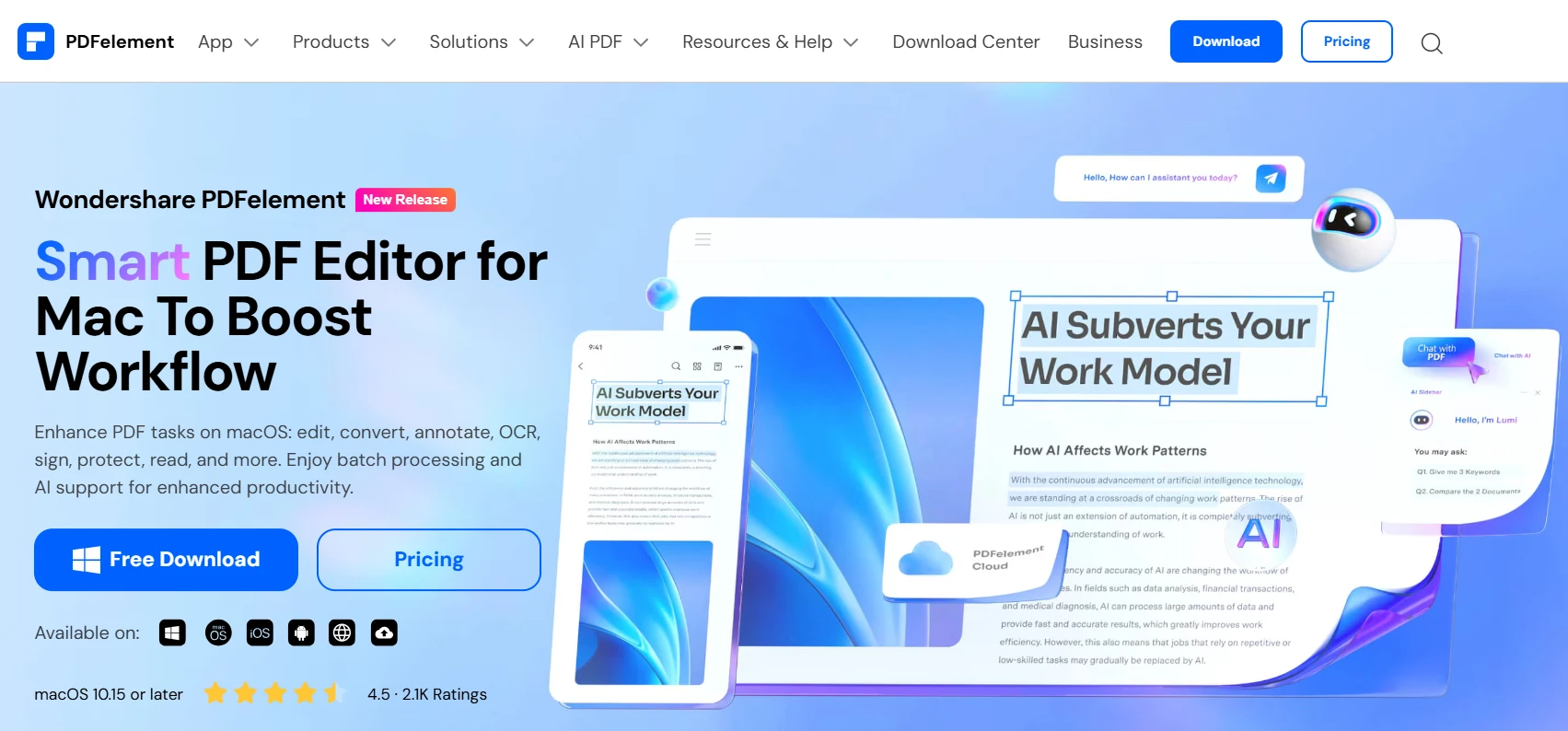
PDFelement ist ein budgetfreundlicher PDF-Editor, der leistungsstarke Textbearbeitung, OCR und Dateikonvertierung zu einem geringeren Preis im Vergleich zu Adobe Acrobat bietet. Es bietet eine benutzerfreundliche Oberfläche und unterstützt Stapelverarbeitung, was es ideal für Benutzer macht, die regelmäßig mit mehreren PDFs arbeiten.
Wichtige Funktionen:
- Bearbeiten Sie Text und Bilder in PDFs
- Konvertieren Sie PDFs in verschiedene Formate
- OCR anwenden, um gescannte Dokumente zu bearbeiten
- Erstellen und bearbeiten Sie PDF-Formulare
- Einmalkaufoption verfügbar
Eine Alternative für C#-Entwickler: IronPDF
Wenn Sie ein Entwickler sind, der PDFs programmgesteuert auf macOS bearbeiten möchte, ist IronPDF eine ausgezeichnete Option. Es handelt sich um eine C# PDF-Bibliothek, die es Entwicklern ermöglicht, PDFs zu erstellen, zu ändern und zu verarbeiten in .NET-Anwendungen.
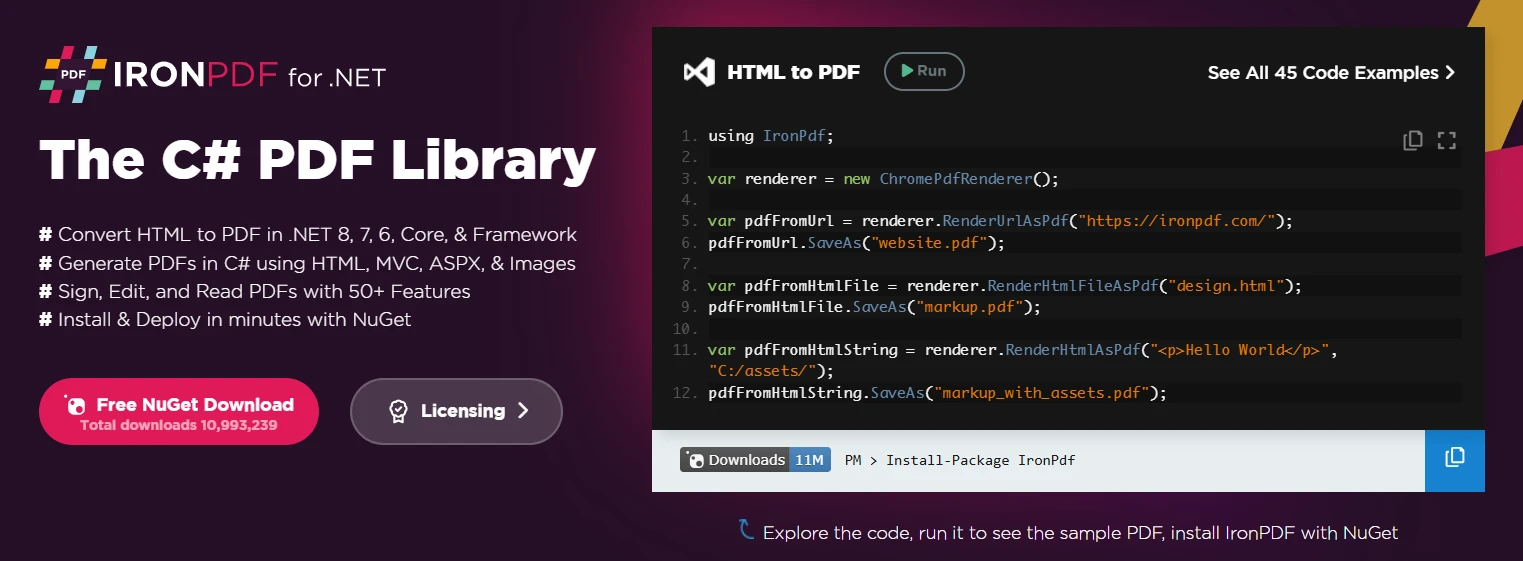
Im Gegensatz zu traditionellen PDF-Editoren ist IronPDF für die Automatisierung konzipiert, was es perfekt für Unternehmen macht, die Massen-PDF-Verarbeitung, Dokumentenerstellung und digitale Workflows benötigen. Ob Sie Rechnungen generieren, Berichte verarbeiten oder Daten aus PDFs extrahieren müssen, IronPDF bietet eine leistungsstarke API, die die PDF-Bearbeitung in C# vereinfacht.
Warum IronPDF wählen?
- Bearbeiten Sie Text, Bilder und Anmerkungen in C#
- HTML zu PDF konvertieren mit voller Formatierung
- Vorhandene PDF-Inhalte extrahieren und manipulieren
- OCR anwenden, um Text in gescannten Dokumenten zu erkennen
- PDFs dynamisch aus Vorlagen erzeugen
- Unterstützt macOS über .NET Core und .NET 6+
- Leistung und Sicherheit auf Unternehmensniveau
Für eine detaillierte Anleitung zur Verwendung von IronPDF auf macOS besuchen Sie bitte diese Seite: IronPDF-Unterstützung für macOS mit .NET Core. Um PDF-Dateien zu bearbeiten, schauen Sie sich dieses vollständige Tutorial an: Wie bearbeitet man ein PDF in C#.
Mit seiner entwicklerfreundlichen API und umfangreichen Funktionalität ist IronPDF eine großartige Wahl für Mac-Entwickler, die programmatischen PDF-Kontrolle in ihren .NET-Anwendungen benötigen.
Abschließende Gedanken
Wenn Sie ein Mac-Benutzer sind, der einen funktionsreichen PDF-Editor sucht, sind Adobe Acrobat Pro DC, PDF Expert, PDFelement und Vorschau einige der besten Optionen, die unterschiedliche Bedürfnisse und Budgets ansprechen.
Wenn Sie jedoch ein Entwickler sind, der automatisierte PDF-Bearbeitung benötigt, bietet IronPDF eine robuste und flexible Lösung für die Integration der PDF-Bearbeitung in macOS-Anwendungen.
Möchten Sie IronPDF weiter erkunden? Probieren Sie es heute kostenlos aus! Laden Sie die kostenlose Testversion herunter und erleben Sie leistungsstarke PDF-Erstellung, -Konvertierung und -Bearbeitung in Ihren .NET-Anwendungen.
Für weitere Details besuchen Sie die offizielle IronPDF-Website.










 Kostenlos loslegen
 Kostenlos loslegen
 Kostenlose Live-Demo buchen
















