Das Problem mit parallelen PDF-Templates
 Die Razor-Ansichten sind bereits erstellt. Die Rechnungsdetailseite rendert Posten, berechnet Summen und wendet das Stylesheet des Unternehmens an. Die Projektstatusseite zeigt Aufgabenaufschlüsselungen mit bedingten Abschnitten an, die nur erscheinen, wenn Meilensteine überfällig sind. Die Lohnabrechnungsansicht formatiert Einkünfte, Abzüge und YTD-Zahlen in eine Tabelle, die das HR-Team zwei Wochen lang optimiert hat. All diese Arbeiten sind abgeschlossen, und dann fragt ein Stakeholder nach einem "Als PDF herunterladen"-Button.
Die Standardantwort ist, ein zweites Template zu erstellen: Einen HTML-String oder eine Berichtdefinition, die dasselbe Layout für den PDF-Pfad reproduziert. Dieses zweite Template beginnt als Kopie des ersten und fängt dann sofort an, abzuweichen. Der UI-Designer aktualisiert das Tabellen-Styling der Rechnungsansicht in Sprint 14. Niemand aktualisiert das PDF-Template, bis ein Benutzer meldet, dass die heruntergeladene Rechnung anders aussieht als auf dem Bildschirm. Jetzt gibt es zwei Quellen der Wahrheit, und eine davon ist immer leicht falsch.
Clientseitige JavaScript-PDF-Bibliotheken vermeiden die Duplikation, verlieren jedoch server-gerenderte Daten, authentifizierte Daten, serverseitig berechnete Summen und bedingte Abschnitte, die vom ViewModel gesteuert werden, überleben den Übergang zu einem browserseitigen Renderer nicht. Headless-Browser-Automatisierung vom Server aus ist fragil, fügt Infrastruktur-Overhead hinzu und scheitert unvorhersehbar in containerisierten Umgebungen. Der Browser-Druck-zu-PDF funktioniert für einen Benutzer, der manuell druckt; es ist kein "PDF herunterladen"-Button in einer Produktionsanwendung.
Die realen Szenarien zeigen die realen Kosten: Ein E-Commerce-Administrator, der eine Bestelldetailseite zum Versand herunterlädt, ein Kunde, der eine Projektstatusseite aus einem Projektmanagement-Tool exportiert, ein Mitarbeiter, der seine Gehaltsabrechnung herunterlädt, ein Disponent, der eine Routenübersicht druckt. Alle erwarten, dass das PDF genauso aussieht wie das, was sie auf dem Bildschirm sehen.
Die Lösung: Die vorhandene Ansicht rendern, nicht eine Kopie davon
IronPDF ermöglicht es ASP.NET Core-Anwendungen, eine vorhandene Razor-Ansicht - dieselbe, die dem Browser dient - direkt in ein PDF zu rendern. Die PDF-Controller-Aktion rendert die Razor-Ansicht zu einem HTML-String mit der standardmäßigen Ansichts-Engine, übergibt diesen String an ChromePdfRenderer.RenderHtmlAsPdf() und gibt das Ergebnis als Datei-Download zurück.
Eine Ansicht, zwei Ausgaben. Wenn sich die Razor-Ansicht ändert, ändert sich die PDF-Ausgabe automatisch mit, ohne dass eine Koordination erforderlich ist. Es gibt keine parallelen Templates zu pflegen, keine clientseitigen Workarounds zu debuggen und keinen Headless-Browser-Prozess, der am Leben gehalten werden muss. Das Rendering läuft innerhalb der vorhandenen .NET-Anwendung als einzelnes NuGet-Paket.
Wie es in der Praxis funktioniert
1. Die Ansicht existiert bereits: Die PDF-Aktion ist das Neue
Eine Rechnungsdetailseite bei /invoices/{id} rendert dasselbe Datenmodell, egal ob es einem Browser dient oder ein PDF produziert. Das Modell enthält Posten, Summen, Kundendetails und Unternehmensbranding, alle Daten, die die Ansicht benötigt. Der vorhandene InvoicesController hat eine Details-Aktion, die dieses Modell bevölkert. Die PDF-Aktion ist eine Schwester davon, kein Ersatz.
Wenn der Benutzer auf "PDF herunterladen" klickt, trifft die Anfrage /invoices/{id}/pdf. Die PDF-Aktion holt dasselbe ViewModel mit demselben Dienstaufruf ab, das Modell ist identisch. Was sich unterscheidet, ist das, was als Nächstes passiert.
2. Razor-Ansicht in HTML-String gerendert
Anstatt ein ViewResult zurückzugeben, verwendet die PDF-Aktion einen Ansichts-Rendering-Dienst, um die Razor-Engine gegen die Ansichtsdatei und das ViewModel aufzurufen, wobei die Ausgabe als String erfasst wird. Dies ist ein gängiges Muster in ASP.NET Core, ein IViewRenderService, das in den Controller injiziert wird, der ICompositeViewEngine aufruft, die Ansicht in einem gefälschten ActionContext ausführt und das gerenderte HTML zurückgibt.
Der gerenderte HTML-String ist vollständig: alle Daten sind aufgeladen, alle bedingten Abschnitte sind aufgelöst, alle CSS-Klassennamen sind vorhanden. Es ist dasselbe HTML, das der Browser erhalten würde, erfasst auf der Serverseite.
using IronPdf;

[HttpGet("{id}/pdf")]
public async Task<IActionResult> DownloadInvoicePdf(int id)
{
    var model = await _invoiceService.GetInvoiceViewModelAsync(id);

    // Render the existing Razor view to an HTML string
    string html = await _viewRenderer.RenderToStringAsync("Invoices/Details", model);

    var renderer = new ChromePdfRenderer();

    renderer.RenderingOptions.CssMediaType = IronPdf.Rendering.PdfCssMediaType.Print;
    renderer.RenderingOptions.MarginTop = 15;
    renderer.RenderingOptions.MarginBottom = 15;

    PdfDocument pdf = renderer.RenderHtmlAsPdf(html);

    return File(pdf.BinaryData, "application/pdf"
        $"Invoice-{model.InvoiceNumber}.pdf");
}
using IronPdf;

[HttpGet("{id}/pdf")]
public async Task<IActionResult> DownloadInvoicePdf(int id)
{
    var model = await _invoiceService.GetInvoiceViewModelAsync(id);

    // Render the existing Razor view to an HTML string
    string html = await _viewRenderer.RenderToStringAsync("Invoices/Details", model);

    var renderer = new ChromePdfRenderer();

    renderer.RenderingOptions.CssMediaType = IronPdf.Rendering.PdfCssMediaType.Print;
    renderer.RenderingOptions.MarginTop = 15;
    renderer.RenderingOptions.MarginBottom = 15;

    PdfDocument pdf = renderer.RenderHtmlAsPdf(html);

    return File(pdf.BinaryData, "application/pdf"
        $"Invoice-{model.InvoiceNumber}.pdf");
}
Imports IronPdf
Imports Microsoft.AspNetCore.Mvc
<HttpGet("{id}/pdf")>
Public Async Function DownloadInvoicePdf(id As Integer) As Task(Of IActionResult)
Dim model = Await _invoiceService.GetInvoiceViewModelAsync(id)
' Render the existing Razor view to an HTML string
Dim html As String = Await _viewRenderer.RenderToStringAsync("Invoices/Details", model)
Dim renderer As New ChromePdfRenderer()
renderer.RenderingOptions.CssMediaType = IronPdf.Rendering.PdfCssMediaType.Print
renderer.RenderingOptions.MarginTop = 15
renderer.RenderingOptions.MarginBottom = 15
Dim pdf As PdfDocument = renderer.RenderHtmlAsPdf(html)
Return File(pdf.BinaryData, "application/pdf", $"Invoice-{model.InvoiceNumber}.pdf")
End Function
Imports IronPdf
Imports Microsoft.AspNetCore.Mvc

<HttpGet("{id}/pdf")>
Public Async Function DownloadInvoicePdf(id As Integer) As Task(Of IActionResult)
    Dim model = Await _invoiceService.GetInvoiceViewModelAsync(id)

    ' Render the existing Razor view to an HTML string
    Dim html As String = Await _viewRenderer.RenderToStringAsync("Invoices/Details", model)

    Dim renderer As New ChromePdfRenderer()

    renderer.RenderingOptions.CssMediaType = IronPdf.Rendering.PdfCssMediaType.Print
    renderer.RenderingOptions.MarginTop = 15
    renderer.RenderingOptions.MarginBottom = 15

    Dim pdf As PdfDocument = renderer.RenderHtmlAsPdf(html)

    Return File(pdf.BinaryData, "application/pdf", $"Invoice-{model.InvoiceNumber}.pdf")
End Function
Imports IronPdf
Imports Microsoft.AspNetCore.Mvc

<HttpGet("{id}/pdf")>
Public Async Function DownloadInvoicePdf(id As Integer) As Task(Of IActionResult)
    Dim model = Await _invoiceService.GetInvoiceViewModelAsync(id)

    ' Render the existing Razor view to an HTML string
    Dim html As String = Await _viewRenderer.RenderToStringAsync("Invoices/Details", model)

    Dim renderer As New ChromePdfRenderer()

    renderer.RenderingOptions.CssMediaType = IronPdf.Rendering.PdfCssMediaType.Print
    renderer.RenderingOptions.MarginTop = 15
    renderer.RenderingOptions.MarginBottom = 15

    Dim pdf As PdfDocument = renderer.RenderHtmlAsPdf(html)

    Return File(pdf.BinaryData, "application/pdf", $"Invoice-{model.InvoiceNumber}.pdf")
End Function
Generiertes PDF-Dokument
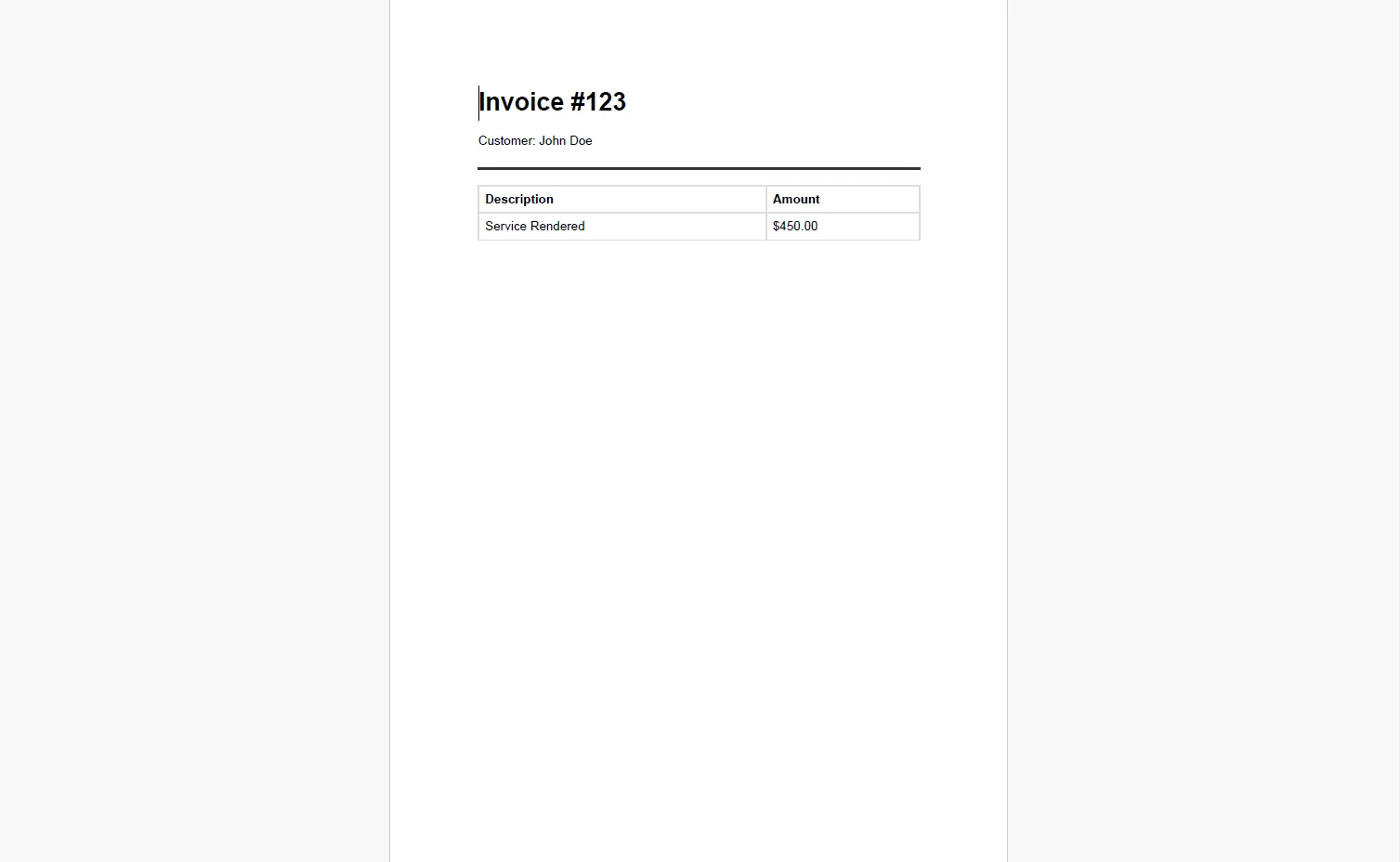 CssMediaType.Print wendet alle @media print Regeln an, die bereits im Stylesheet der Ansicht vorhanden sind: Ausblenden der Navigationsleiste, Unterdrückung von Aktionsbuttons und Anwendungsdruck-spezifische Abstände, ohne Änderungen an der Razor-Ansicht selbst vorzunehmen.
Wenn die Razor-Ansicht Stylesheets oder Bilder über relative Pfade referenziert, setzen Sie einen BaseUrlPath als zweiten Parameter bei RenderHtmlAsPdf() fest, damit IronPDF diese Ressourcen korrekt während des Renderings auflöst. Andernfalls schlagen CSS- und Bildverweise, die in einem Browser-Kontext funktionieren, im Serverseiten-Renderer fehl.
4. Feineinstellung der PDF-Ausgabe ohne die Ansicht zu berühren
PDF-spezifische Anpassungen wie Seitennummern, benutzerdefinierte Ränder, Kopfzeilen mit dem Dokumenttitel werden am Renderer konfiguriert, nicht in der Razor-Ansicht. Dies hält die Drucklogik außerhalb des Templates:
var renderer = new ChromePdfRenderer();

renderer.RenderingOptions.CssMediaType = IronPdf.Rendering.PdfCssMediaType.Print;
renderer.RenderingOptions.PaperSize = IronPdf.Rendering.PdfPaperSize.A4;
renderer.RenderingOptions.MarginTop = 20;
renderer.RenderingOptions.MarginBottom = 20;
renderer.RenderingOptions.HtmlFooter = new HtmlHeaderFooter
{
    HtmlFragment = @"
        <div style='font-size:9px; color:#888; text-align:center; width:100%;'>
            Invoice — Page {page} of {total-pages}
        </div>",
    DrawDividerLine = true
};

PdfDocument pdf = renderer.RenderHtmlAsPdf(html);
var renderer = new ChromePdfRenderer();

renderer.RenderingOptions.CssMediaType = IronPdf.Rendering.PdfCssMediaType.Print;
renderer.RenderingOptions.PaperSize = IronPdf.Rendering.PdfPaperSize.A4;
renderer.RenderingOptions.MarginTop = 20;
renderer.RenderingOptions.MarginBottom = 20;
renderer.RenderingOptions.HtmlFooter = new HtmlHeaderFooter
{
    HtmlFragment = @"
        <div style='font-size:9px; color:#888; text-align:center; width:100%;'>
            Invoice — Page {page} of {total-pages}
        </div>",
    DrawDividerLine = true
};

PdfDocument pdf = renderer.RenderHtmlAsPdf(html);
var renderer = new ChromePdfRenderer();

renderer.RenderingOptions.CssMediaType = IronPdf.Rendering.PdfCssMediaType.Print;
renderer.RenderingOptions.PaperSize = IronPdf.Rendering.PdfPaperSize.A4;
renderer.RenderingOptions.MarginTop = 20;
renderer.RenderingOptions.MarginBottom = 20;
renderer.RenderingOptions.HtmlFooter = new HtmlHeaderFooter
{
    HtmlFragment = @"
        <div style='font-size:9px; color:#888; text-align:center; width:100%;'>
            Invoice — Page {page} of {total-pages}
        </div>",
    DrawDividerLine = true
};

PdfDocument pdf = renderer.RenderHtmlAsPdf(html);
Imports IronPdf
Dim renderer As New ChromePdfRenderer()
renderer.RenderingOptions.CssMediaType = IronPdf.Rendering.PdfCssMediaType.Print
renderer.RenderingOptions.PaperSize = IronPdf.Rendering.PdfPaperSize.A4
renderer.RenderingOptions.MarginTop = 20
renderer.RenderingOptions.MarginBottom = 20
renderer.RenderingOptions.HtmlFooter = New HtmlHeaderFooter With {
.HtmlFragment = "
<div style='font-size:9px; color:#888; text-align:center; width:100%;'>
Invoice — Page {page} of {total-pages}
</div>",
.DrawDividerLine = True
}
Dim pdf As PdfDocument = renderer.RenderHtmlAsPdf(html)
Imports IronPdf

Dim renderer As New ChromePdfRenderer()

renderer.RenderingOptions.CssMediaType = IronPdf.Rendering.PdfCssMediaType.Print
renderer.RenderingOptions.PaperSize = IronPdf.Rendering.PdfPaperSize.A4
renderer.RenderingOptions.MarginTop = 20
renderer.RenderingOptions.MarginBottom = 20
renderer.RenderingOptions.HtmlFooter = New HtmlHeaderFooter With {
    .HtmlFragment = "
        <div style='font-size:9px; color:#888; text-align:center; width:100%;'>
            Invoice — Page {page} of {total-pages}
        </div>",
    .DrawDividerLine = True
}

Dim pdf As PdfDocument = renderer.RenderHtmlAsPdf(html)
Imports IronPdf

Dim renderer As New ChromePdfRenderer()

renderer.RenderingOptions.CssMediaType = IronPdf.Rendering.PdfCssMediaType.Print
renderer.RenderingOptions.PaperSize = IronPdf.Rendering.PdfPaperSize.A4
renderer.RenderingOptions.MarginTop = 20
renderer.RenderingOptions.MarginBottom = 20
renderer.RenderingOptions.HtmlFooter = New HtmlHeaderFooter With {
    .HtmlFragment = "
        <div style='font-size:9px; color:#888; text-align:center; width:100%;'>
            Invoice — Page {page} of {total-pages}
        </div>",
    .DrawDividerLine = True
}

Dim pdf As PdfDocument = renderer.RenderHtmlAsPdf(html)
Ausgabe-PDF-Datei
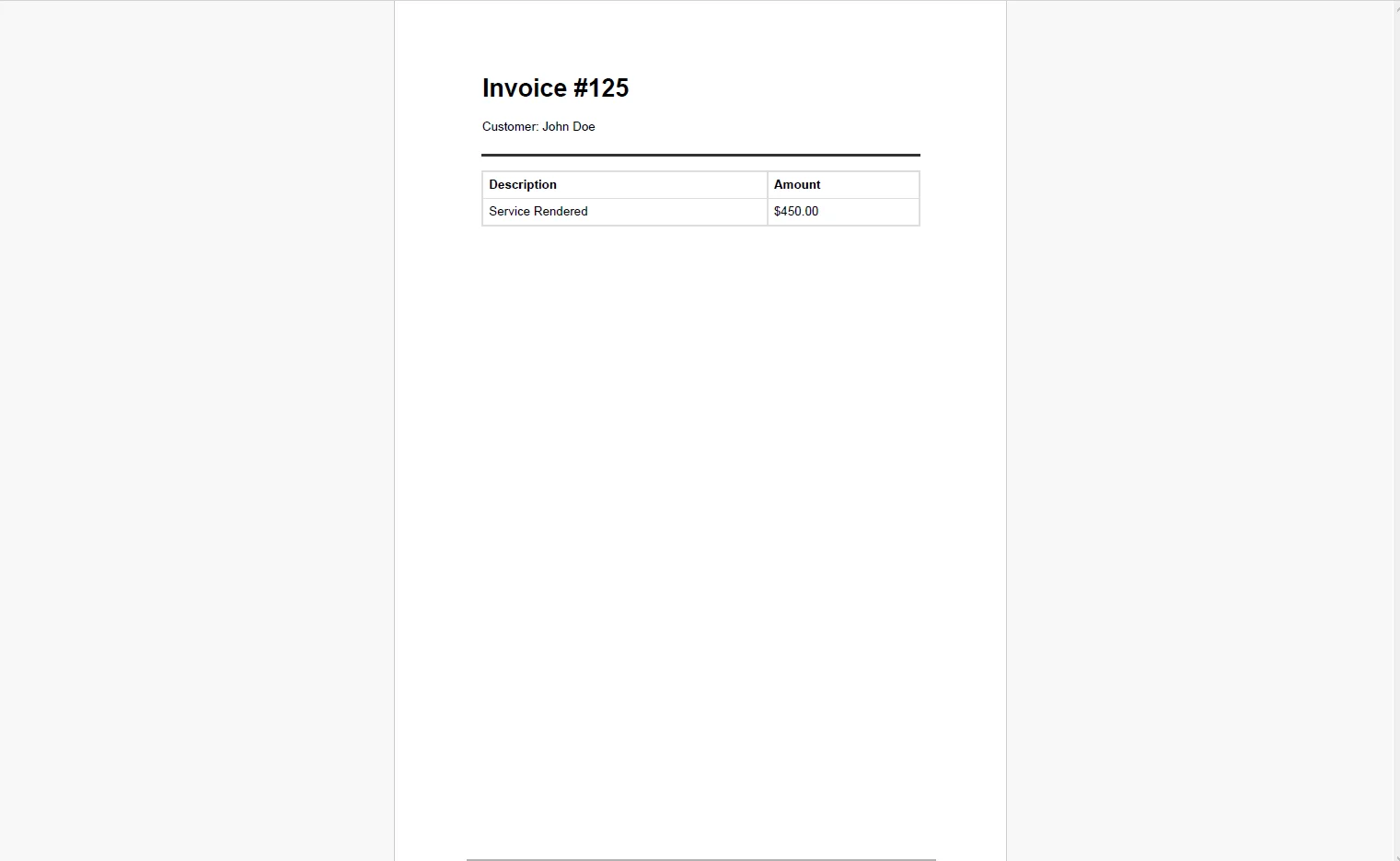 Die Razor-Ansicht muss nie wissen, ob sie an einen Browser oder ein PDF rendert. Die Controller-Aktion besitzt die PDF-spezifische Konfiguration, und die Ansicht bleibt ein reines Anzeige-Template.
Nutzen in der realen Welt
Null-Template-Duplikation. Die Razor-Ansicht ist die einzige Quelle der Wahrheit für das Layout und den Inhalt des Dokuments. Der Browser und das PDF rendern aus derselben Datei, es gibt kein zweites Template zu pflegen und keine Abweichung zu korrigieren.
Sofortige Einführung. Wenn die Ansicht bereits existiert, ist der PDF-Export nur eine Controller-Aktion entfernt. Es gibt keine Neugestaltung von Layouts, keine Neubaum von Templates oder Portierung von bedingter Logik auf ein anderes Rendering-System.
Pixelgenaue Ausgabe. Chromium-basiertes Rendering bedeutet, dass CSS-Grid, Flexbox, Webfonts und Media-Queries alle im PDF funktionieren. Die Ausgabe entspricht dem, was der Browser produziert, nicht einer abgewerteten Annäherung.
Druckspezifische Stilisierungen. @media print Regeln, die bereits im Stylesheet der Ansicht vorhanden sind, steuern, was im PDF erscheint: Ausblenden der Navigation, Anpassung der Spaltenbreiten für Papier oder Neuanordnung des Inhalts. Kein separates Template, keine Inline-Druckstile, die separat verwaltet werden müssen.
Wartbarkeit. Aktualisieren Sie die Razor-Ansicht und sowohl die Browser- als auch die PDF-Ausgabe spiegeln die Änderung wider. Es gibt kein zweites System, um Updates zu koordinieren, keine Gefahr, dass eine Änderung des Designers den Browser erreicht, aber nicht das PDF.
Keine Kosten pro Dokument. Das Rendering erfolgt in-Prozess innerhalb der Webanwendung. Es gibt keine externen API-Aufrufe, kein Nutzungs-Metering und keine Kostenmodelle, die sich nach dem Download-Volumen skalieren.
Abschluss
Wenn die Razor-Ansicht bereits gebaut ist, ist der PDF-Export keine neue Funktion, sondern ein neuer Auslieferungspfad für bestehende Arbeiten. Dasselbe Modell, dieselbe Ansicht, dasselbe Styling: Die einzige Ergänzung ist eine Controller-Aktion, die die HTML-Ausgabe der Ansicht erfasst und sie durch einen Renderer führt, bevor sie als Datei zurückgegeben wird.
Diese Architektur hält den Code sauber und die PDF-Ausgabe dauerhaft synchron mit dem Browser. IronPDF übernimmt den gesamten Lebenszyklus der PDF-Generierung in C# unter ironpdf.com, vom Rendern von HTML bis zum Speichern, Streamen und Bearbeiten von Dokumenten. Wenn Sie bereit sind, PDF-Export zu Ihren vorhandenen Razor-Ansichten hinzuzufügen, starten Sie Ihre kostenlose 30-Tage-Testversion und validieren Sie die Ausgabe gegen Ihre aktuelle Browser-Renderings, bevor Sie die Funktion ausliefern.













