using IronPdf;

// Disable local disk access or cross-origin requests
Installation.EnableWebSecurity = true;

// Instantiate Renderer
var renderer = new ChromePdfRenderer();

// Create a PDF from a HTML string using C#
var pdf = renderer.RenderHtmlAsPdf("<h1>Hello World</h1>");

// Export to a file or Stream
pdf.SaveAs("output.pdf");

// Advanced Example with HTML Assets
// Load external html assets: Images, CSS and JavaScript.
// An optional BasePath 'C:\site\assets\' is set as the file location to load assets from
var myAdvancedPdf = renderer.RenderHtmlAsPdf("<img src='icons/iron.png'>", @"C:\site\assets\");
myAdvancedPdf.SaveAs("html-with-assets.pdf");
using IronPdf;// Disable local disk access or cross-origin requestsInstallation.EnableWebSecurity = true;// Instantiate Renderervar renderer = new ChromePdfRenderer();// Create a PDF from a HTML string using C#var pdf = renderer.RenderHtmlAsPdf("<h1>Hello World</h1>");// Export to a file or Streampdf.SaveAs("output.pdf");// Advanced Example with HTML Assets// Load external html assets: Images, CSS and JavaScript.// An optional BasePath 'C:\site\assets\' is set as the file location to load assets fromvar myAdvancedPdf = renderer.RenderHtmlAsPdf("<img src='icons/iron.png'>", @"C:\site\assets\");myAdvancedPdf.SaveAs("html-with-assets.pdf");
PM >Install-Package IronPdf
Install-Package IronPdf
USANDO IRONPDF
Crear un visor de PDF en ASP.NET Core MVC | Tutorial
Mover páginas dentro de un documento PDF (o transferirlas entre dos documentos) es un requisito frecuente al organizar informes, armar boletines mensuales o reestructurar archivos de varias secciones antes de su entrega. Con IronPDF, toda la operación sólo requiere unas pocas líneas de código C#.
Este artículo analiza cuatro escenarios prácticos: mover una sola página a una nueva posición dentro de un documento, reordenar varias páginas a la vez, transferir páginas entre dos archivos PDF y comprender los casos de uso comunes que impulsan estos flujos de trabajo. Cada escenario incluye un ejemplo de código funcional y una imagen de salida que muestra el resultado.
[Comience su prueba gratuita](trial-license) para seguir los ejemplos a continuación.
## ¿Cómo empezar a utilizar IronPDF?
Agregue IronPDF a cualquier proyecto .NET mediante la consola del Administrador de paquetes NuGet o la CLI de .NET . El paquete está dirigido a .NET Standard 2.0 y se ejecuta en .NET Framework 4.6.2+, .NET Core y todas las versiones modernas de .NET , incluidas .NET 8 y .NET 10.
```bash
:InstallCmd dotnet add package IronPdf
```
Después de la instalación, agregue `using IronPdf;` en la parte superior de su archivo C#. Una [clave de licencia](https://ironpdf.com/licensing/) válida desbloquea el uso comercial completo; Una [licencia de prueba gratuita](trial-license) cubre la evaluación y el desarrollo. Establezca la clave una vez antes de llamar a cualquier API:
```csharp
IronPdf.License.LicenseKey = "YOUR-LICENSE-KEY";
```
Con el paquete referenciado y la licencia configurada, cada ejemplo de este artículo se compilará y ejecutará sin modificaciones. El [paquete NuGet IronPDF](https://www.nuget.org/packages/IronPdf/) instala automáticamente todas las dependencias necesarias; No se necesitan binarios nativos adicionales ni configuración de tiempo de ejecución en Windows, Linux o macOS.
## ¿Cómo se puede mover una sola página dentro de un documento PDF?
Mover una página dentro de un documento PDF usando IronPDF implica tres pasos: copiar la página de destino, insertarla en la nueva posición y luego eliminar la original. La clase `PdfDocument` proporciona `CopyPage`, `InsertPdf` y `RemovePage` para manejar cada parte de esta operación.
El siguiente código demuestra cómo mover la última página de un documento al principio:
```csharp
using IronPdf;

// Load the PDF document from the file system
var pdf = PdfDocument.FromFile("report.pdf");

// Get the zero-based index of the last page
int lastPageIndex = pdf.PageCount - 1;

// Copy the last page into a standalone PdfDocument
var pageToCopy = pdf.CopyPage(lastPageIndex);

// Insert the copied page at position 0 (the first page slot)
pdf.InsertPdf(pageToCopy, 0);

// The original last page has shifted down by one; remove it
pdf.RemovePage(lastPageIndex + 1);

// Save the reordered document to a new file
pdf.SaveAs("report-reorganized.pdf");
```
### Salida PDF reorganizada
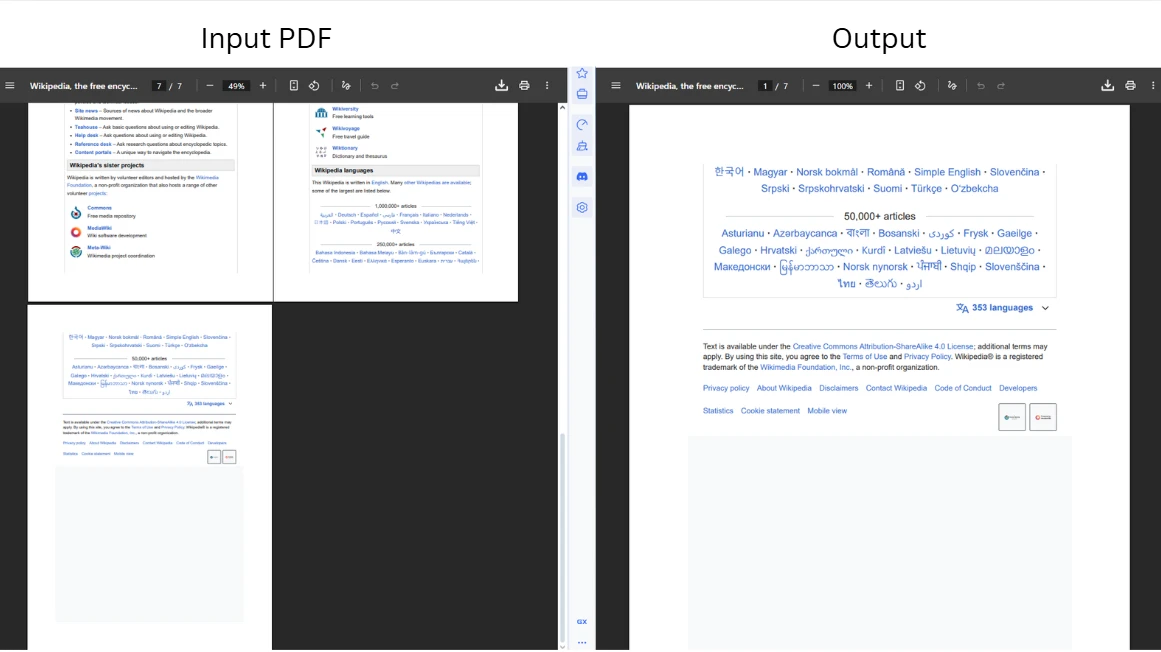
El código carga un archivo PDF y llama a `CopyPage` para extraer la última página por su índice basado en cero. IronPDF utiliza numeración de páginas basada en cero en toda su API, por lo que la primera página es el índice 0 y la última es `PageCount - 1`. Después de insertar la copia en la posición 0, la página original se desplaza hacia abajo una posición en la secuencia de índice; La llamada de eliminación tiene en cuenta esto al apuntar a `lastPageIndex + 1` en lugar de a `lastPageIndex`. Pasar un índice fuera de rango genera un [`ArgumentOutOfRangeException`](https://learn.microsoft.com/en-us/dotnet/api/system.argumentoutofrangeexception) , por lo que siempre verifique el recuento de páginas antes de operar en posiciones de borde.
Para una visión más profunda de las operaciones individuales de copia y eliminación, la [guía Agregar, copiar y eliminar páginas PDF](https://ironpdf.com/how-to/add-copy-delete-pages-pdf/) cubre cada método en detalle.
### ¿Cómo afecta la indexación de páginas basada en cero al paso de eliminación?
Debido a que la inserción desplaza todos los índices de las páginas subsiguientes hacia arriba en uno, la página original termina una posición más adelante de lo esperado después de una copia e inserción. El patrón `pdf.RemovePage(lastPageIndex + 1)` captura este cambio. El mismo principio se aplica cuando se mueven páginas desde el medio de un documento: cualquier página que originalmente esté en el índice N y que se encuentre después del punto de inserción estará en el índice N+1 una vez que se inserte la copia antes de ella.
La validación de los cálculos de índice antes de guardarlos evita errores de ordenamiento silenciosos, en particular en procesos por lotes donde los documentos varían en longitud. Una verificación rápida de `pdf.PageCount` antes de cada operación mantiene la lógica correcta independientemente del tamaño del documento.
## ¿Cuál es el proceso para mover varias páginas a la vez?
Cuando es necesario reubicar varias páginas, `CopyPages` extrae un conjunto específico de páginas en una sola llamada. El método acepta una lista de índices de páginas basados en cero y devuelve un nuevo `PdfDocument` que contiene solo esas páginas, en el orden especificado. Este enfoque es adecuado para situaciones tales como mover un bloque contiguo de páginas de apéndice al final de un informe o colocar un conjunto de páginas de resumen al frente.
```csharp
using IronPdf;
using System.Collections.Generic;
// Load the quarterly report
var pdf = PdfDocument.FromFile("quarterly-report.pdf");
// Copy pages at indexes 1 and 2 (the second and third pages)
var selectedPages = pdf.CopyPages(new List<int> { 1, 2 });
// Append the copied pages to the end of the original document
var result = PdfDocument.Merge(pdf, selectedPages);
// Remove the originals at their former positions (now indexes 1 and 2)
result.RemovePages(new List<int> { 1, 2 });
// Write the reordered result to a new path
result.SaveAs("quarterly-report-reordered.pdf");
```
### Salida de reordenamiento de varias páginas
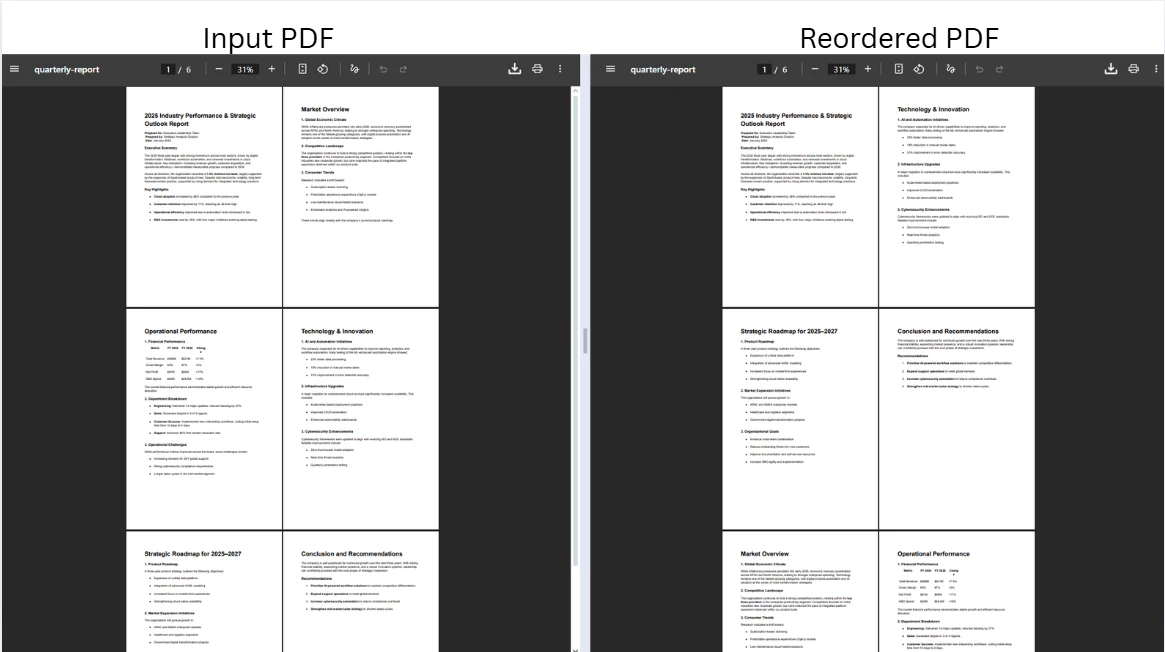
El código copia dos páginas del documento fuente, las fusiona al final usando `PdfDocument.Merge` y luego elimina los originales para completar el reordenamiento. El método `Merge` devuelve un nuevo objeto `PdfDocument` que combina ambas entradas en secuencia: el documento original seguido de las páginas extraídas. Al eliminar los originales ahora duplicados, el documento final queda en el orden previsto sin ningún contenido redundante.
El método `RemovePages` acepta una lista de índices basados en cero y elimina todas las páginas especificadas en una sola pasada. Al eliminar varias páginas, proporcione todos los índices en una sola llamada en lugar de llamar a `RemovePage` en un bucle, ya que cada eliminación individual desplaza los índices restantes y puede provocar errores de un valor.
El [tutorial Fusionar o dividir archivos PDF](https://ironpdf.com/how-to/merge-or-split-pdfs/) cubre estrategias adicionales para combinar y dividir documentos, incluida la división por rango de páginas.
### ¿Cómo gestionar grupos de páginas no contiguos?
`CopyPages` acepta cualquier `IEnumerable<int>`, por lo que se admiten naturalmente páginas no contiguas. Pase `new List<int> { 0, 3, 7 }` para copiar la primera, cuarta y octava página en un solo documento en ese orden. No es necesario ordenar la lista de índices, lo que proporciona un control total sobre la secuencia de salida. Esta flexibilidad es útil cuando se ensambla un documento personalizado a partir de páginas específicas de un archivo fuente largo, como por ejemplo extraer solo las páginas de resumen ejecutivo de un informe de varios capítulos.
Si la intención es reordenar completamente un documento en lugar de mover un subconjunto, crear una matriz de índice que enumere todas las posiciones de página en el orden deseado y pasarla a `CopyPages` crea el documento reordenado en una sola operación. El [tutorial Reorganizar páginas en PDF de C#](https://ironpdf.com/blog/using-ironpdf/rearrange-page-csharp/) cubre este patrón de reordenamiento de documentos completos en profundidad.
## ¿Cómo mover páginas entre dos archivos PDF?
La transferencia de páginas de un documento PDF a otro sigue el mismo patrón de copiar-insertar, aplicado en dos instancias `PdfDocument` independientes. Este es el enfoque estándar al consolidar contenido de múltiples archivos de origen: por ejemplo, mover páginas de aprobación seleccionadas de un borrador al documento de contrato final.
```csharp
using IronPdf;
// Load the source and destination documents
var sourceDoc = PdfDocument.FromFile("source-document.pdf");
var destinationDoc = PdfDocument.FromFile("destination-document.pdf");
// Extract the first page (index 0) from the source document
var pageToMove = sourceDoc.CopyPage(0);
// Insert the extracted page at position 2 in the destination (third page slot)
destinationDoc.InsertPdf(pageToMove, 2);
// Save the updated destination document
destinationDoc.SaveAs("destination-document-updated.pdf");
// Remove the transferred page from the source and save separately
sourceDoc.RemovePage(0);
sourceDoc.SaveAs("source-document-updated.pdf");
```
### Salida de transferencia entre documentos
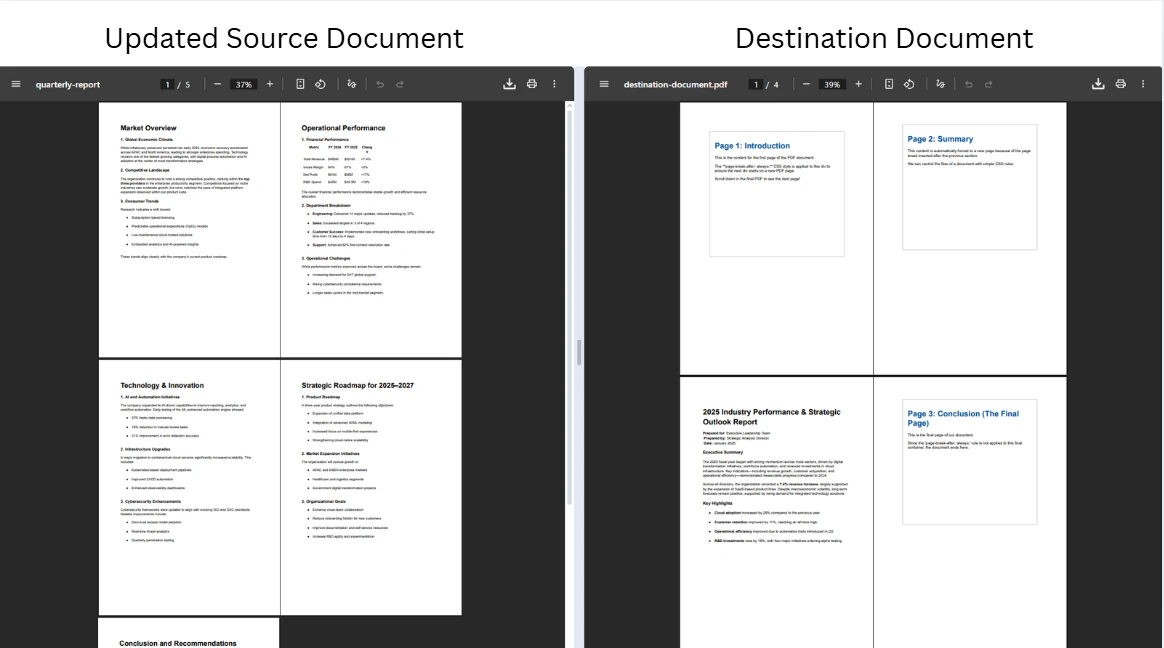
El código carga dos documentos independientemente, copia una página de la fuente usando `CopyPage` y la inserta en el destino en el índice especificado usando `InsertPdf`. El origen y el destino se guardan como archivos separados en rutas diferentes, por lo que ninguno sobrescribe al otro durante la operación. Guardar primero el destino y después el origen es seguro porque `CopyPage` produce una copia independiente; El documento fuente no se modifica hasta que se llama a `RemovePage`.
Ambas llamadas `SaveAs` escriben en el sistema de archivos, pero IronPDF también admite flujos de trabajo en memoria a través de los métodos de salida `BinaryData` y `Stream` en `PdfDocument`. Esto es útil en aplicaciones web donde es necesario devolver un PDF modificado como una respuesta HTTP sin escribir en el disco. La [guía Transformar páginas PDF](https://ironpdf.com/how-to/transform-pdf-pages/) cubre patrones de manipulación en memoria adicionales.
### ¿Cómo conservar marcadores y anotaciones al mover páginas?
Cuando se copia una página con `CopyPage`, IronPDF conserva el contenido visual de la página, incluido el texto, las imágenes, los campos de formulario y las propiedades de representación. Los esquemas (marcadores) que hacen referencia únicamente a la página movida viajan con la copia, pero las jerarquías de marcadores entre documentos que hacen referencia a varias páginas no se actualizan automáticamente. Para documentos con árboles de marcadores complejos, revise la salida en un lector de PDF después de mover las páginas para verificar que los enlaces de navegación internos apunten a los destinos correctos.
Las anotaciones y los datos de campos de formulario incrustados directamente en la capa de página se conservan mediante la operación de copia. Si el documento de origen utiliza destinos con nombre para enlaces internos, esos destinos conservan sus nombres en la página copiada, pero los enlaces en otras partes del documento de destino no los resolverán a menos que los destinos con nombre estén registrados en el catálogo del documento de destino.
## ¿Cuáles son los casos de uso comunes para reordenar páginas PDF?
Los desarrolladores necesitan mover y reorganizar páginas PDF en una amplia gama de escenarios prácticos. El [modelo de página PDF definido en la especificación PDF](https://pdfa.org/resource/iso-32000/) representa cada página como un objeto independiente en el árbol de páginas del documento, por lo que las operaciones de copiar-insertar-eliminar en páginas individuales siempre son válidas independientemente de la longitud del documento. Comprender los patrones ayuda a la hora de diseñar canales de procesamiento de documentos que manejan diversas estructuras de entrada.
<table class="content__data-table" data-content-table>
<caption>Escenarios comunes para mover y reordenar páginas PDF en aplicaciones .NET</caption>
<thead>
<tr><th>Guión</th><th>Operación típica</th><th>Métodos de IronPDF</th></tr>
</thead>
<tbody>
<tr><td>Asamblea del boletín mensual</td><td>Mueva la portada o la tabla de contenidos al frente</td><td>`CopyPage` , `InsertPdf` , `RemovePage`</td></tr>
<tr><td>Generación de informes</td><td>Reposicionar páginas de resumen o insertar divisores de sección</td><td>`CopyPages` , `Merge` , `RemovePages`</td></tr>
<tr><td>consolidación de documentos</td><td>Extraer páginas seleccionadas de varios archivos de origen en una sola salida</td><td>`CopyPage` , `InsertPdf` , `SaveAs`</td></tr>
<tr><td>Reorganización del archivo</td><td>Reordenar páginas cronológicas o categóricas para archivos de referencia</td><td>`CopyPages` , `Merge` , `RemovePages`</td></tr>
<tr><td>Preparación del contrato</td><td>Mueva las páginas de aprobación o firma a la posición requerida</td><td>`CopyPage` , `InsertPdf` , `RemovePage`</td></tr>
</tbody>
</table>
Además de la manipulación de páginas, IronPDF admite una amplia gama de operaciones con documentos en el mismo flujo de trabajo. [Añadir encabezados y pies de página](https://ironpdf.com/how-to/headers-and-footers/) , [aplicar marcas de agua](https://ironpdf.com/how-to/custom-watermark/) y [añadir firmas digitales](https://ironpdf.com/how-to/signing/) está disponible a través de la misma API `PdfDocument`, lo que permite encadenar múltiples transformaciones antes del guardado final. La [página de características de IronPDF](https://ironpdf.com/features/) proporciona una descripción general de todas las capacidades disponibles.
Para escenarios de automatización donde las posiciones de las páginas están determinadas por el contenido del documento (por ejemplo, insertar una página de aprobación después de encontrar una sección específica), el [tutorial Editar archivos PDF](https://ironpdf.com/tutorials/csharp-edit-pdf-complete-tutorial/) cubre la búsqueda de texto y las técnicas de manipulación basadas en contenido que se pueden combinar con el reordenamiento de páginas.
## ¿Cómo se gestiona el rendimiento al mover páginas en documentos grandes?
La manipulación de páginas en IronPDF opera en la representación del documento en memoria, por lo que el rendimiento se escala con el tamaño del documento y la cantidad de operaciones aplicadas. Para archivos PDF de gran tamaño, algunos patrones ayudan a mantener la eficiencia del procesamiento.
Trabajar con el mínimo número de páginas necesario reduce la sobrecarga de memoria. En lugar de cargar un documento de 500 páginas para mover dos páginas, divida primero el documento en secciones usando `CopyPages`, realice la reordenación en el conjunto más pequeño y luego vuelva a ensamblarlo con `Merge`. El [ejemplo de páginas PDF divididas](https://ironpdf.com/examples/split-pdf-pages-csharp/) demuestra este patrón de descomposición y reensamblaje.
Para los procesos de procesamiento por lotes que mueven páginas entre muchos documentos, descarte las instancias `PdfDocument` después de cada guardado para liberar memoria rápidamente. `PdfDocument` implementa [`IDisposable`](https://learn.microsoft.com/en-us/dotnet/api/system.idisposable) , por lo que envolver cada instancia en una declaración `using` garantiza una limpieza determinista incluso cuando ocurren excepciones a mitad de la canalización.
```csharp
using IronPdf;
// Use 'using' declarations to ensure deterministic disposal
using var source = PdfDocument.FromFile("source-large.pdf");
using var destination = PdfDocument.FromFile("destination-large.pdf");
var pageToTransfer = source.CopyPage(0);
destination.InsertPdf(pageToTransfer, 0);
destination.SaveAs("destination-updated.pdf");
source.RemovePage(0);
source.SaveAs("source-updated.pdf");
```
Las declaraciones `using` aquí garantizan que ambos objetos `PdfDocument` se eliminen después de que se completen las llamadas `SaveAs`, liberando inmediatamente los buffers de memoria subyacentes. Este patrón es particularmente importante en aplicaciones [ASP.NET Core](https://learn.microsoft.com/en-us/aspnet/core/) donde muchas solicitudes pueden procesar documentos simultáneamente en el mismo servidor. Para obtener detalles adicionales de la API sobre el manejo seguro de documentos en memoria, consulte la [Referencia de API de IronPDF](https://ironpdf.com/object-reference/api/) .
## ¿Cuales son tus próximos pasos?
Mover y reordenar páginas PDF en C# requiere tres métodos IronPDF : `CopyPage`, `InsertPdf` y `RemovePage`, aplicados en una secuencia de copiar-insertar-eliminar. El mismo patrón se aplica desde mover una sola página dentro de un documento hasta transferir lotes de páginas entre múltiples archivos. IronPDF también funciona en VB .NET con la misma API, y los métodos de manipulación de páginas están disponibles en todas las plataformas .NET compatibles, incluidas .NET 8 y .NET 10.
Para explorar las capacidades relacionadas, la [guía Agregar, copiar y eliminar páginas PDF](https://ironpdf.com/how-to/add-copy-delete-pages-pdf/) cubre cada método a nivel de página en profundidad. Para reordenar un documento completo utilizando una matriz de índice de página, el [artículo Reorganizar páginas en PDF C#](https://ironpdf.com/blog/using-ironpdf/rearrange-page-csharp/) explica ese enfoque.
¿Está listo para añadir la manipulación de páginas PDF a su proyecto? [Comience una prueba gratuita](trial-license) para acceder a todas las funciones de IronPDF durante el desarrollo o [compre una licencia](https://ironpdf.com/licensing/) para implementar en producción hoy mismo.
Mover páginas dentro de un documento PDF (o transferirlas entre dos documentos) es un requisito frecuente al organizar informes, armar boletines mensuales o reestructurar archivos de varias secciones antes de su entrega. Con IronPDF, toda la operación sólo requiere unas pocas líneas de código C#.
Este artículo analiza cuatro escenarios prácticos: mover una sola página a una nueva posición dentro de un documento, reordenar varias páginas a la vez, transferir páginas entre dos archivos PDF y comprender los casos de uso comunes que impulsan estos flujos de trabajo. Cada escenario incluye un ejemplo de código funcional y una imagen de salida que muestra el resultado.
Agregue IronPDF a cualquier proyecto .NET mediante la consola del Administrador de paquetes NuGet o la CLI de .NET . El paquete está dirigido a .NET Standard 2.0 y se ejecuta en .NET Framework 4.6.2+, .NET Core y todas las versiones modernas de .NET , incluidas .NET 8 y .NET 10.
> dotnet add package IronPdf
dotnet add package IronPdf
Después de la instalación, agregue using IronPdf; en la parte superior de su archivo C#. Una clave de licencia válida desbloquea el uso comercial completo; Una licencia de prueba gratuita cubre la evaluación y el desarrollo. Establezca la clave una vez antes de llamar a cualquier API:
IronPdf.License.LicenseKey = "YOUR-LICENSE-KEY";
IronPdf.License.LicenseKey = "YOUR-LICENSE-KEY";
IronPdf.License.LicenseKey = "YOUR-LICENSE-KEY"
IronPdf.License.LicenseKey = "YOUR-LICENSE-KEY"
Con el paquete referenciado y la licencia configurada, cada ejemplo de este artículo se compilará y ejecutará sin modificaciones. El paquete NuGet IronPDF instala automáticamente todas las dependencias necesarias; No se necesitan binarios nativos adicionales ni configuración de tiempo de ejecución en Windows, Linux o macOS.
¿Cómo se puede mover una sola página dentro de un documento PDF?
Mover una página dentro de un documento PDF usando IronPDF implica tres pasos: copiar la página de destino, insertarla en la nueva posición y luego eliminar la original. La clase PdfDocument proporciona CopyPage, InsertPdf y RemovePage para manejar cada parte de esta operación.
El siguiente código demuestra cómo mover la última página de un documento al principio:
using IronPdf;// Load the PDF document from the file systemvar pdf = PdfDocument.FromFile("report.pdf");// Get the zero-based index of the last pageint lastPageIndex = pdf.PageCount - 1;// Copy the last page into a standalone PdfDocumentvar pageToCopy = pdf.CopyPage(lastPageIndex);// Insert the copied page at position 0 (the first page slot)pdf.InsertPdf(pageToCopy, 0);// The original last page has shifted down by one; remove itpdf.RemovePage(lastPageIndex + 1);// Save the reordered document to a new filepdf.SaveAs("report-reorganized.pdf");
using IronPdf;

// Load the PDF document from the file system
var pdf = PdfDocument.FromFile("report.pdf");

// Get the zero-based index of the last page
int lastPageIndex = pdf.PageCount - 1;

// Copy the last page into a standalone PdfDocument
var pageToCopy = pdf.CopyPage(lastPageIndex);

// Insert the copied page at position 0 (the first page slot)
pdf.InsertPdf(pageToCopy, 0);

// The original last page has shifted down by one; remove it
pdf.RemovePage(lastPageIndex + 1);

// Save the reordered document to a new file
pdf.SaveAs("report-reorganized.pdf");
ImportsIronPdf' Load the PDF document from the file systemDim pdf = PdfDocument.FromFile("report.pdf")' Get the zero-based index of the last pageDim lastPageIndex AsInteger = pdf.PageCount - 1' Copy the last page into a standalone PdfDocumentDim pageToCopy = pdf.CopyPage(lastPageIndex)' Insert the copied page at position 0 (the first page slot)pdf.InsertPdf(pageToCopy, 0)' The original last page has shifted down by one; remove itpdf.RemovePage(lastPageIndex + 1)' Save the reordered document to a new filepdf.SaveAs("report-reorganized.pdf")
Imports IronPdf

' Load the PDF document from the file system
Dim pdf = PdfDocument.FromFile("report.pdf")

' Get the zero-based index of the last page
Dim lastPageIndex As Integer = pdf.PageCount - 1

' Copy the last page into a standalone PdfDocument
Dim pageToCopy = pdf.CopyPage(lastPageIndex)

' Insert the copied page at position 0 (the first page slot)
pdf.InsertPdf(pageToCopy, 0)

' The original last page has shifted down by one; remove it
pdf.RemovePage(lastPageIndex + 1)

' Save the reordered document to a new file
pdf.SaveAs("report-reorganized.pdf")
Salida PDF reorganizada
El código carga un archivo PDF y llama a CopyPage para extraer la última página por su índice basado en cero. IronPDF utiliza numeración de páginas basada en cero en toda su API, por lo que la primera página es el índice 0 y la última es PageCount - 1. Después de insertar la copia en la posición 0, la página original se desplaza hacia abajo una posición en la secuencia de índice; La llamada de eliminación tiene en cuenta esto al apuntar a lastPageIndex + 1 en lugar de a lastPageIndex. Pasar un índice fuera de rango genera un ArgumentOutOfRangeException , por lo que siempre verifique el recuento de páginas antes de operar en posiciones de borde.
¿Cómo afecta la indexación de páginas basada en cero al paso de eliminación?
Debido a que la inserción desplaza todos los índices de las páginas subsiguientes hacia arriba en uno, la página original termina una posición más adelante de lo esperado después de una copia e inserción. El patrón pdf.RemovePage(lastPageIndex + 1) captura este cambio. El mismo principio se aplica cuando se mueven páginas desde el medio de un documento: cualquier página que originalmente esté en el índice N y que se encuentre después del punto de inserción estará en el índice N+1 una vez que se inserte la copia antes de ella.
La validación de los cálculos de índice antes de guardarlos evita errores de ordenamiento silenciosos, en particular en procesos por lotes donde los documentos varían en longitud. Una verificación rápida de pdf.PageCount antes de cada operación mantiene la lógica correcta independientemente del tamaño del documento.
¿Cuál es el proceso para mover varias páginas a la vez?
Cuando es necesario reubicar varias páginas, CopyPages extrae un conjunto específico de páginas en una sola llamada. El método acepta una lista de índices de páginas basados en cero y devuelve un nuevo PdfDocument que contiene solo esas páginas, en el orden especificado. Este enfoque es adecuado para situaciones tales como mover un bloque contiguo de páginas de apéndice al final de un informe o colocar un conjunto de páginas de resumen al frente.
using IronPdf;using System.Collections.Generic;// Load the quarterly reportvar pdf = PdfDocument.FromFile("quarterly-report.pdf");// Copy pages at indexes 1 and 2 (the second and third pages)var selectedPages = pdf.CopyPages(new List<int> { 1, 2 });// Append the copied pages to the end of the original documentvar result = PdfDocument.Merge(pdf, selectedPages);// Remove the originals at their former positions (now indexes 1 and 2)result.RemovePages(new List<int> { 1, 2 });// Write the reordered result to a new pathresult.SaveAs("quarterly-report-reordered.pdf");
using IronPdf;
using System.Collections.Generic;

// Load the quarterly report
var pdf = PdfDocument.FromFile("quarterly-report.pdf");

// Copy pages at indexes 1 and 2 (the second and third pages)
var selectedPages = pdf.CopyPages(new List<int> { 1, 2 });

// Append the copied pages to the end of the original document
var result = PdfDocument.Merge(pdf, selectedPages);

// Remove the originals at their former positions (now indexes 1 and 2)
result.RemovePages(new List<int> { 1, 2 });

// Write the reordered result to a new path
result.SaveAs("quarterly-report-reordered.pdf");
ImportsIronPdfImportsSystem.Collections.Generic' Load the quarterly reportDim pdf = PdfDocument.FromFile("quarterly-report.pdf")' Copy pages at indexes 1 and 2 (the second and third pages)Dim selectedPages = pdf.CopyPages(New List(OfInteger) From {1, 2})' Append the copied pages to the end of the original documentDim result = PdfDocument.Merge(pdf, selectedPages)' Remove the originals at their former positions (now indexes 1 and 2)result.RemovePages(New List(OfInteger) From {1, 2})' Write the reordered result to a new pathresult.SaveAs("quarterly-report-reordered.pdf")
Imports IronPdf
Imports System.Collections.Generic

' Load the quarterly report
Dim pdf = PdfDocument.FromFile("quarterly-report.pdf")

' Copy pages at indexes 1 and 2 (the second and third pages)
Dim selectedPages = pdf.CopyPages(New List(Of Integer) From {1, 2})

' Append the copied pages to the end of the original document
Dim result = PdfDocument.Merge(pdf, selectedPages)

' Remove the originals at their former positions (now indexes 1 and 2)
result.RemovePages(New List(Of Integer) From {1, 2})

' Write the reordered result to a new path
result.SaveAs("quarterly-report-reordered.pdf")
Salida de reordenamiento de varias páginas
El código copia dos páginas del documento fuente, las fusiona al final usando PdfDocument.Merge y luego elimina los originales para completar el reordenamiento. El método Merge devuelve un nuevo objeto PdfDocument que combina ambas entradas en secuencia: el documento original seguido de las páginas extraídas. Al eliminar los originales ahora duplicados, el documento final queda en el orden previsto sin ningún contenido redundante.
El método RemovePages acepta una lista de índices basados en cero y elimina todas las páginas especificadas en una sola pasada. Al eliminar varias páginas, proporcione todos los índices en una sola llamada en lugar de llamar a RemovePage en un bucle, ya que cada eliminación individual desplaza los índices restantes y puede provocar errores de un valor.
CopyPages acepta cualquier IEnumerable<int>, por lo que se admiten naturalmente páginas no contiguas. Pase new List<int> { 0, 3, 7 } para copiar la primera, cuarta y octava página en un solo documento en ese orden. No es necesario ordenar la lista de índices, lo que proporciona un control total sobre la secuencia de salida. Esta flexibilidad es útil cuando se ensambla un documento personalizado a partir de páginas específicas de un archivo fuente largo, como por ejemplo extraer solo las páginas de resumen ejecutivo de un informe de varios capítulos.
Si la intención es reordenar completamente un documento en lugar de mover un subconjunto, crear una matriz de índice que enumere todas las posiciones de página en el orden deseado y pasarla a CopyPages crea el documento reordenado en una sola operación. El tutorial Reorganizar páginas en PDF de C# cubre este patrón de reordenamiento de documentos completos en profundidad.
¿Cómo mover páginas entre dos archivos PDF?
La transferencia de páginas de un documento PDF a otro sigue el mismo patrón de copiar-insertar, aplicado en dos instancias PdfDocument independientes. Este es el enfoque estándar al consolidar contenido de múltiples archivos de origen: por ejemplo, mover páginas de aprobación seleccionadas de un borrador al documento de contrato final.
using IronPdf;// Load the source and destination documentsvar sourceDoc = PdfDocument.FromFile("source-document.pdf");var destinationDoc = PdfDocument.FromFile("destination-document.pdf");// Extract the first page (index 0) from the source documentvar pageToMove = sourceDoc.CopyPage(0);// Insert the extracted page at position 2 in the destination (third page slot)destinationDoc.InsertPdf(pageToMove, 2);// Save the updated destination documentdestinationDoc.SaveAs("destination-document-updated.pdf");// Remove the transferred page from the source and save separatelysourceDoc.RemovePage(0);sourceDoc.SaveAs("source-document-updated.pdf");
using IronPdf;

// Load the source and destination documents
var sourceDoc = PdfDocument.FromFile("source-document.pdf");
var destinationDoc = PdfDocument.FromFile("destination-document.pdf");

// Extract the first page (index 0) from the source document
var pageToMove = sourceDoc.CopyPage(0);

// Insert the extracted page at position 2 in the destination (third page slot)
destinationDoc.InsertPdf(pageToMove, 2);

// Save the updated destination document
destinationDoc.SaveAs("destination-document-updated.pdf");

// Remove the transferred page from the source and save separately
sourceDoc.RemovePage(0);
sourceDoc.SaveAs("source-document-updated.pdf");
ImportsIronPdf' Load the source and destination documentsDim sourceDoc = PdfDocument.FromFile("source-document.pdf")Dim destinationDoc = PdfDocument.FromFile("destination-document.pdf")' Extract the first page (index 0) from the source documentDim pageToMove = sourceDoc.CopyPage(0)' Insert the extracted page at position 2 in the destination (third page slot)destinationDoc.InsertPdf(pageToMove, 2)' Save the updated destination documentdestinationDoc.SaveAs("destination-document-updated.pdf")' Remove the transferred page from the source and save separatelysourceDoc.RemovePage(0)sourceDoc.SaveAs("source-document-updated.pdf")
Imports IronPdf

' Load the source and destination documents
Dim sourceDoc = PdfDocument.FromFile("source-document.pdf")
Dim destinationDoc = PdfDocument.FromFile("destination-document.pdf")

' Extract the first page (index 0) from the source document
Dim pageToMove = sourceDoc.CopyPage(0)

' Insert the extracted page at position 2 in the destination (third page slot)
destinationDoc.InsertPdf(pageToMove, 2)

' Save the updated destination document
destinationDoc.SaveAs("destination-document-updated.pdf")

' Remove the transferred page from the source and save separately
sourceDoc.RemovePage(0)
sourceDoc.SaveAs("source-document-updated.pdf")
Salida de transferencia entre documentos
El código carga dos documentos independientemente, copia una página de la fuente usando CopyPage y la inserta en el destino en el índice especificado usando InsertPdf. El origen y el destino se guardan como archivos separados en rutas diferentes, por lo que ninguno sobrescribe al otro durante la operación. Guardar primero el destino y después el origen es seguro porque CopyPage produce una copia independiente; El documento fuente no se modifica hasta que se llama a RemovePage.
Ambas llamadas SaveAs escriben en el sistema de archivos, pero IronPDF también admite flujos de trabajo en memoria a través de los métodos de salida BinaryData y Stream en PdfDocument. Esto es útil en aplicaciones web donde es necesario devolver un PDF modificado como una respuesta HTTP sin escribir en el disco. La guía Transformar páginas PDF cubre patrones de manipulación en memoria adicionales.
¿Cómo conservar marcadores y anotaciones al mover páginas?
Cuando se copia una página con CopyPage, IronPDF conserva el contenido visual de la página, incluido el texto, las imágenes, los campos de formulario y las propiedades de representación. Los esquemas (marcadores) que hacen referencia únicamente a la página movida viajan con la copia, pero las jerarquías de marcadores entre documentos que hacen referencia a varias páginas no se actualizan automáticamente. Para documentos con árboles de marcadores complejos, revise la salida en un lector de PDF después de mover las páginas para verificar que los enlaces de navegación internos apunten a los destinos correctos.
Las anotaciones y los datos de campos de formulario incrustados directamente en la capa de página se conservan mediante la operación de copia. Si el documento de origen utiliza destinos con nombre para enlaces internos, esos destinos conservan sus nombres en la página copiada, pero los enlaces en otras partes del documento de destino no los resolverán a menos que los destinos con nombre estén registrados en el catálogo del documento de destino.
¿Cuáles son los casos de uso comunes para reordenar páginas PDF?
Los desarrolladores necesitan mover y reorganizar páginas PDF en una amplia gama de escenarios prácticos. El modelo de página PDF definido en la especificación PDF representa cada página como un objeto independiente en el árbol de páginas del documento, por lo que las operaciones de copiar-insertar-eliminar en páginas individuales siempre son válidas independientemente de la longitud del documento. Comprender los patrones ayuda a la hora de diseñar canales de procesamiento de documentos que manejan diversas estructuras de entrada.
Escenarios comunes para mover y reordenar páginas PDF en aplicaciones .NET
Guión
Operación típica
Métodos de IronPDF
Asamblea del boletín mensual
Mueva la portada o la tabla de contenidos al frente
CopyPage , InsertPdf , RemovePage
Generación de informes
Reposicionar páginas de resumen o insertar divisores de sección
CopyPages , Merge , RemovePages
consolidación de documentos
Extraer páginas seleccionadas de varios archivos de origen en una sola salida
CopyPage , InsertPdf , SaveAs
Reorganización del archivo
Reordenar páginas cronológicas o categóricas para archivos de referencia
CopyPages , Merge , RemovePages
Preparación del contrato
Mueva las páginas de aprobación o firma a la posición requerida
Para escenarios de automatización donde las posiciones de las páginas están determinadas por el contenido del documento (por ejemplo, insertar una página de aprobación después de encontrar una sección específica), el tutorial Editar archivos PDF cubre la búsqueda de texto y las técnicas de manipulación basadas en contenido que se pueden combinar con el reordenamiento de páginas.
¿Cómo se gestiona el rendimiento al mover páginas en documentos grandes?
La manipulación de páginas en IronPDF opera en la representación del documento en memoria, por lo que el rendimiento se escala con el tamaño del documento y la cantidad de operaciones aplicadas. Para archivos PDF de gran tamaño, algunos patrones ayudan a mantener la eficiencia del procesamiento.
Trabajar con el mínimo número de páginas necesario reduce la sobrecarga de memoria. En lugar de cargar un documento de 500 páginas para mover dos páginas, divida primero el documento en secciones usando CopyPages, realice la reordenación en el conjunto más pequeño y luego vuelva a ensamblarlo con Merge. El ejemplo de páginas PDF divididas demuestra este patrón de descomposición y reensamblaje.
Para los procesos de procesamiento por lotes que mueven páginas entre muchos documentos, descarte las instancias PdfDocument después de cada guardado para liberar memoria rápidamente. PdfDocument implementa IDisposable , por lo que envolver cada instancia en una declaración using garantiza una limpieza determinista incluso cuando ocurren excepciones a mitad de la canalización.
using IronPdf;// Use 'using' declarations to ensure deterministic disposalusing var source = PdfDocument.FromFile("source-large.pdf");using var destination = PdfDocument.FromFile("destination-large.pdf");var pageToTransfer = source.CopyPage(0);destination.InsertPdf(pageToTransfer, 0);destination.SaveAs("destination-updated.pdf");source.RemovePage(0);source.SaveAs("source-updated.pdf");
using IronPdf;

// Use 'using' declarations to ensure deterministic disposal
using var source = PdfDocument.FromFile("source-large.pdf");
using var destination = PdfDocument.FromFile("destination-large.pdf");

var pageToTransfer = source.CopyPage(0);
destination.InsertPdf(pageToTransfer, 0);

destination.SaveAs("destination-updated.pdf");
source.RemovePage(0);
source.SaveAs("source-updated.pdf");
ImportsIronPdf' Use 'Using' blocks to ensure deterministic disposalUsing source = PdfDocument.FromFile("source-large.pdf")Using destination = PdfDocument.FromFile("destination-large.pdf") Dim pageToTransfer = source.CopyPage(0) destination.InsertPdf(pageToTransfer, 0) destination.SaveAs("destination-updated.pdf") source.RemovePage(0) source.SaveAs("source-updated.pdf")EndUsingEndUsing
Imports IronPdf

' Use 'Using' blocks to ensure deterministic disposal
Using source = PdfDocument.FromFile("source-large.pdf")
    Using destination = PdfDocument.FromFile("destination-large.pdf")
        Dim pageToTransfer = source.CopyPage(0)
        destination.InsertPdf(pageToTransfer, 0)

        destination.SaveAs("destination-updated.pdf")
        source.RemovePage(0)
        source.SaveAs("source-updated.pdf")
    End Using
End Using
Las declaraciones using aquí garantizan que ambos objetos PdfDocument se eliminen después de que se completen las llamadas SaveAs, liberando inmediatamente los buffers de memoria subyacentes. Este patrón es particularmente importante en aplicaciones ASP.NET Core donde muchas solicitudes pueden procesar documentos simultáneamente en el mismo servidor. Para obtener detalles adicionales de la API sobre el manejo seguro de documentos en memoria, consulte la Referencia de API de IronPDF .
¿Cuales son tus próximos pasos?
Mover y reordenar páginas PDF en C# requiere tres métodos IronPDF : CopyPage, InsertPdf y RemovePage, aplicados en una secuencia de copiar-insertar-eliminar. El mismo patrón se aplica desde mover una sola página dentro de un documento hasta transferir lotes de páginas entre múltiples archivos. IronPDF también funciona en VB .NET con la misma API, y los métodos de manipulación de páginas están disponibles en todas las plataformas .NET compatibles, incluidas .NET 8 y .NET 10.
¿Está listo para añadir la manipulación de páginas PDF a su proyecto? Comience una prueba gratuita para acceder a todas las funciones de IronPDF durante el desarrollo o compre una licencia para implementar en producción hoy mismo.
Curtis Chau tiene una licenciatura en Ciencias de la Computación (Carleton University) y se especializa en el desarrollo front-end con experiencia en Node.js, TypeScript, JavaScript y React. Apasionado por crear interfaces de usuario intuitivas y estéticamente agradables, disfruta trabajando con frameworks modernos y creando manuales bien estructurados y visualmente atractivos.



























