

Biblioteca Requests en Python: Un Tutorial

En el diverso entorno del desarrollo web y la obtención de datos, Python es un lenguaje excepcional. Su simplicidad, junto con potentes bibliotecas, lo convierte en una opción ideal para manejar solicitudes HTTP. Entre estas bibliotecas, el módulo Python Requests se destaca como una herramienta versátil y fácil de usar para interactuar con servicios web.
En este artículo, exploraremos los conceptos básicos de las solicitudes HTTP y cómo la biblioteca Requests permite a los desarrolladores de Python manejarlas eficientemente. También examinaremos cómo las solicitudes HTTP se pueden usar con una biblioteca como IronPDF for Python, haciendo que la producción y edición de PDFs sea fácil.
Entender las peticiones HTTP
HTTP (Protocolo de Transferencia de Hipertexto) es la base de la comunicación de datos en la World Wide Web. Es un protocolo que rige la transferencia de hipertexto, como HTML, entre clientes (navegadores web) y servidores. HTTP opera como un protocolo de petición-respuesta, donde un cliente envía una petición a un servidor, y el servidor responde con el recurso solicitado.
Una solicitud HTTP generalmente consiste en varios componentes:
- Método HTTP: Especifica la acción que el cliente desea realizar para realizar una solicitud HTTP. Los métodos comunes incluyen GET, POST, PUT, DELETE, etc.
- URL: Localizador Uniforme de Recursos, que identifica el recurso que se solicita.
- Encabezados de solicitud: información adicional enviada con la solicitud, como credenciales de autenticación, tipo de contenido, etc.
- Cuerpo: Datos enviados con una solicitud POST o PUT.
Presentación de la biblioteca de peticiones
La biblioteca Requests en Python simplifica el proceso de realizar solicitudes HTTP. Proporciona una API elegante e intuitiva para enviar varios tipos de solicitudes y manejar respuestas de manera fluida.
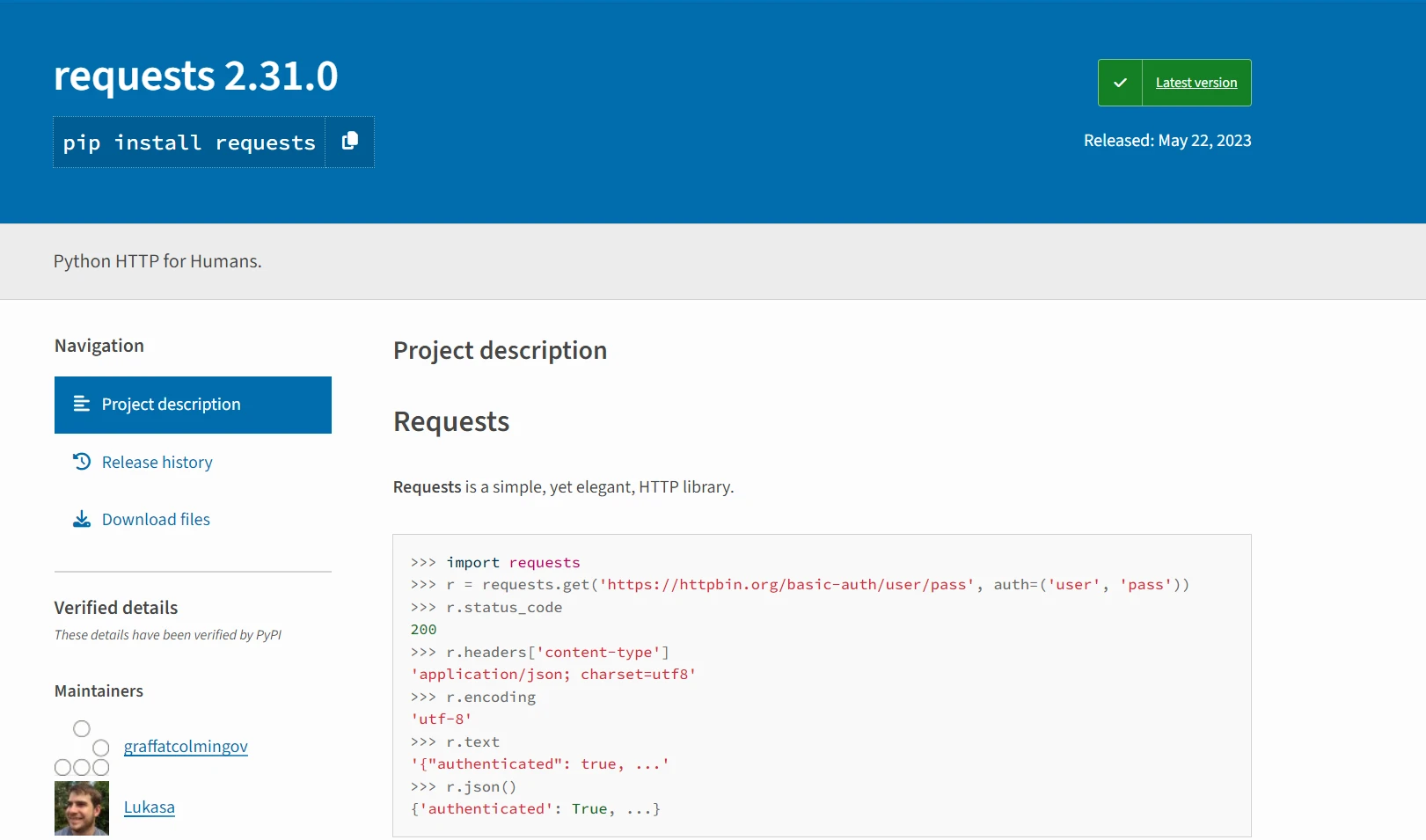
Recorramos algunos ejemplos básicos de uso, pero primero, veamos el proceso de instalar el módulo Requests.
Instalación
Antes de usar la biblioteca Requests, asegúrate de que esté instalada. Puedes instalarla mediante pip:
pip install requestspip install requestsHacer una solicitud GET
Usa el método requests.get() para hacer una solicitud GET a una URL especificada aquí:
import requests

# Make a GET request to the URL
response = requests.get('https://api.example.com/data')

# Print the response text (content of the response)
print(response.text)
import requests
# Make a GET request to the URL
response = requests.get('https://api.example.com/data')
# Print the response text (content of the response)
print(response.text)Este código envía una solicitud GET a la URL especificada https://api.example.com/data y imprime el cuerpo de la respuesta.
Hacer una solicitud POST
Para realizar solicitudes POST con datos, utiliza el método requests.post():
import requests

# Data to send in the POST request
data = {'key': 'value'}

# Make a POST request with data
response = requests.post('https://api.example.com/post', data=data)

# Print the response in JSON format
print(response.json())
import requests
# Data to send in the POST request
data = {'key': 'value'}
# Make a POST request with data
response = requests.post('https://api.example.com/post', data=data)
# Print the response in JSON format
print(response.json())Aquí, estamos enviando una solicitud POST con datos JSON a https://api.example.com/post y imprimiendo los datos de respuesta JSON.
Manejo de un objeto de respuesta
El objeto de respuesta devuelto por una solicitud HTTP proporciona varios atributos y métodos para acceder a diferentes aspectos de la respuesta, como encabezados HTTP, código de estado, contenido, etc. Por ejemplo:
import requests

# Make a GET request
response = requests.get('https://api.example.com/data')

# Print the status code of the response
print(response.status_code)

# Print the response headers
print(response.headers)
import requests
# Make a GET request
response = requests.get('https://api.example.com/data')
# Print the status code of the response
print(response.status_code)
# Print the response headers
print(response.headers)Manejo de errores
Al realizar solicitudes HTTP, es crucial manejar los errores de manera adecuada. La biblioteca Requests simplifica el manejo de errores al generar excepciones para errores comunes, como errores de conexión y tiempos de espera. Por ejemplo:
import requests

try:
    # Make a GET request
    response = requests.get('https://api.example.com/data')

    # Raise an exception for HTTP errors
    response.raise_for_status()
except requests.exceptions.HTTPError as err:
    # Print the error message
    print(err)
import requests
try:
# Make a GET request
response = requests.get('https://api.example.com/data')
# Raise an exception for HTTP errors
response.raise_for_status()
except requests.exceptions.HTTPError as err:
# Print the error message
print(err)Desactivación de la verificación de certificados SSL
En la biblioteca requests, puedes desactivar la verificación del certificado SSL configurando el parámetro verify a False en tu solicitud:
import requests

# Make a GET request with SSL verification disabled
response = requests.get('https://api.example.com/data', verify=False)

# Process the response
print(response.text)
import requests
# Make a GET request with SSL verification disabled
response = requests.get('https://api.example.com/data', verify=False)
# Process the response
print(response.text)Incluir cadenas de consulta
También puedes incluir parámetros de consulta en tu URL al anexarlos usando el parámetro params:
import requests

# Define query parameters
params = {'key': 'value', 'param2': 'value2'}

# Make a GET request with query parameters
response = requests.get('https://api.example.com/data', params=params)

# Process the response
print(response.text)
import requests
# Define query parameters
params = {'key': 'value', 'param2': 'value2'}
# Make a GET request with query parameters
response = requests.get('https://api.example.com/data', params=params)
# Process the response
print(response.text)En este ejemplo, el diccionario params contiene parámetros de consulta. Al realizar la solicitud GET, estos parámetros se anexan automáticamente a la URL, resultando en una URL de solicitud como https://api.example.com/data?key=value¶m2=value2.
Integración de solicitudes con IronPDF para generar archivos PDF
Antes de sumergirnos en la implementación, comprendamos brevemente IronPDF.
IronPDF - La biblioteca PDF de Python
IronPDF for Python es una biblioteca popular de Python para generar, leer, editar y manipular documentos PDF. Ofrece un conjunto rico de características para crear PDFs de apariencia profesional de manera programática.
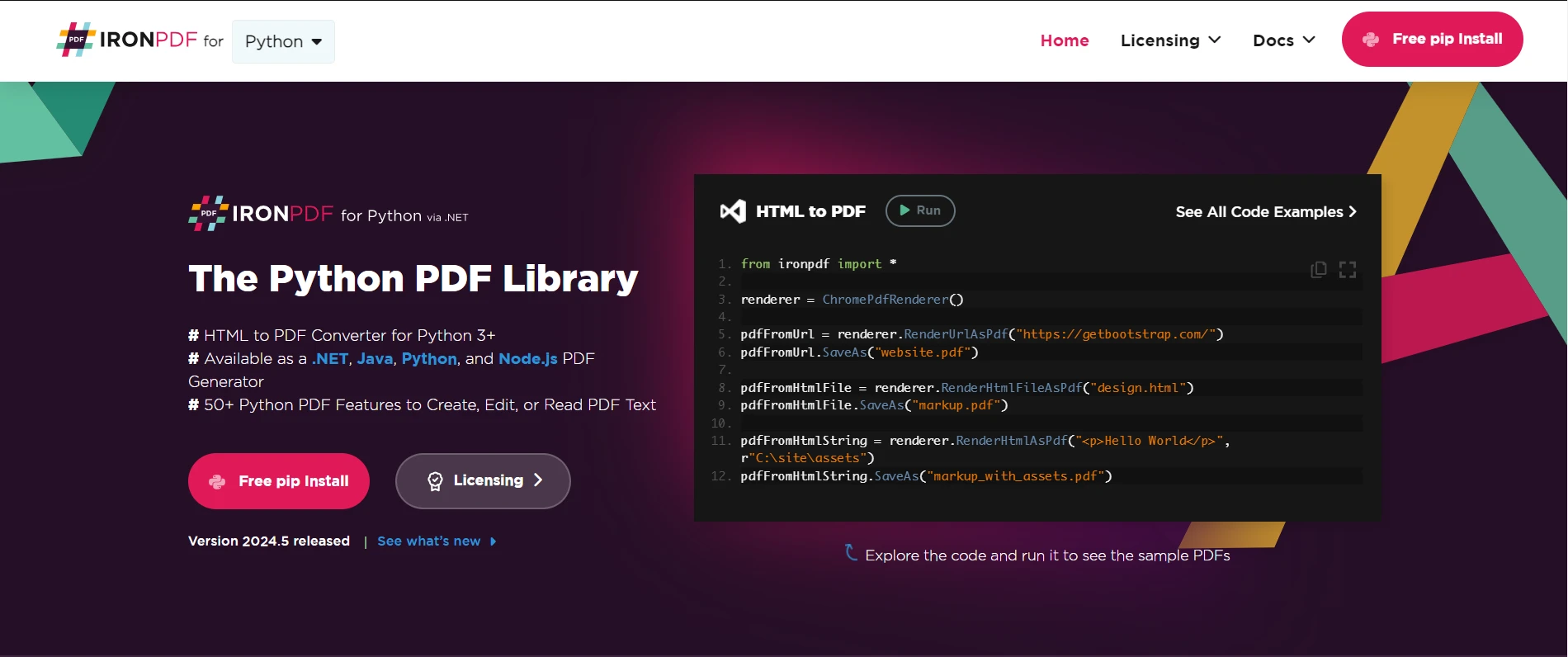
Para generar PDFs con IronPDF utilizando contenido obtenido a través de Requests, sigue estos pasos:
Paso 1: Instalar IronPDF
Primero, asegúrate de tener IronPDF instalado en tu entorno Python. Puedes instalarla mediante pip:
pip install ironpdf
Paso 2: Obtener contenido con solicitudes
Utiliza la biblioteca Requests para obtener el contenido que deseas incluir en el PDF. Por ejemplo:
import requests

# Make a GET request to fetch data
response = requests.get('https://api.example.com/data')
data = response.text
import requests
# Make a GET request to fetch data
response = requests.get('https://api.example.com/data')
data = response.textPaso 3: Generar PDF con IronPDF
Una vez que tengas el contenido, usa IronPDF para generar el PDF. Aquí tienes un ejemplo básico:
from ironpdf import ChromePdfRenderer

# Instantiate Renderer
renderer = ChromePdfRenderer()

# Create a PDF from the data received from requests
pdf = renderer.RenderHtmlAsPdf(data)

# Export to a file
pdf.SaveAs("output.pdf")
from ironpdf import ChromePdfRenderer
# Instantiate Renderer
renderer = ChromePdfRenderer()
# Create a PDF from the data received from requests
pdf = renderer.RenderHtmlAsPdf(data)
# Export to a file
pdf.SaveAs("output.pdf")En este ejemplo, data contiene el contenido HTML recuperado vía Requests. El método RenderHtmlAsPdf() de IronPDF convierte este contenido HTML en un documento PDF. Finalmente, el PDF se guarda en un archivo usando el método SaveAs().
Con la biblioteca Requests, Python hace que interactuar con la web sea fácil, permitiendo a los desarrolladores centrarse más en construir grandes aplicaciones en lugar de lidiar con las complejidades de la comunicación HTTP.
Uso avanzado
Puedes mejorar aún más el proceso de generación de PDF personalizando la configuración del PDF, márgenes, orientación, imágenes, CSS, JavaScript y más utilizando las capacidades extensas de IronPDF. Por ejemplo:
# Set page margins
renderer.RenderingOptions.MarginTop = 40  # millimeters
renderer.RenderingOptions.MarginLeft = 20  # millimeters
renderer.RenderingOptions.MarginRight = 20  # millimeters
renderer.RenderingOptions.MarginBottom = 40  # millimeters

# Example with HTML Assets
# Load external HTML assets: Images, CSS, and JavaScript.
# An optional BasePath 'C:\\site\\assets\\' is set as the file location to load assets from
my_advanced_pdf = renderer.RenderHtmlAsPdf("<img src='icons/iron.png'>", "C:\\site\\assets")
my_advanced_pdf.SaveAs("html-with-assets.pdf")
# Set page margins
renderer.RenderingOptions.MarginTop = 40 # millimeters
renderer.RenderingOptions.MarginLeft = 20 # millimeters
renderer.RenderingOptions.MarginRight = 20 # millimeters
renderer.RenderingOptions.MarginBottom = 40 # millimeters
# Example with HTML Assets
# Load external HTML assets: Images, CSS, and JavaScript.
# An optional BasePath 'C:\\site\\assets\\' is set as the file location to load assets from
my_advanced_pdf = renderer.RenderHtmlAsPdf("<img src='icons/iron.png'>", "C:\\site\\assets")
my_advanced_pdf.SaveAs("html-with-assets.pdf")Aquí, estamos estableciendo márgenes de página y agregando imágenes desde el directorio base antes de guardarlo en un archivo.
Para obtener más información sobre la funcionalidad y capacidades de IronPDF, visita la página de documentación y consulta estos ejemplos de código listos para usar para integrarse con Python.
Conclusión
La biblioteca Requests en Python proporciona una interfaz poderosa pero simple para realizar solicitudes HTTP. Ya sea que estés obteniendo datos de APIs, interactuando con servicios web o recopilando páginas web, Requests simplifica el proceso de solicitudes HTTP con su API intuitiva y características robustas.
Combinar IronPDF for Python con Requests en Python abre un mundo de posibilidades para generar documentos PDF dinámicamente a partir de contenido obtenido. Siguiendo los pasos descritos en este artículo y explorando las características avanzadas tanto de IronPDF como de Requests, los desarrolladores de Python pueden optimizar su flujo de trabajo de generación de PDFs y producir documentos de alta calidad adaptados a sus requisitos específicos.
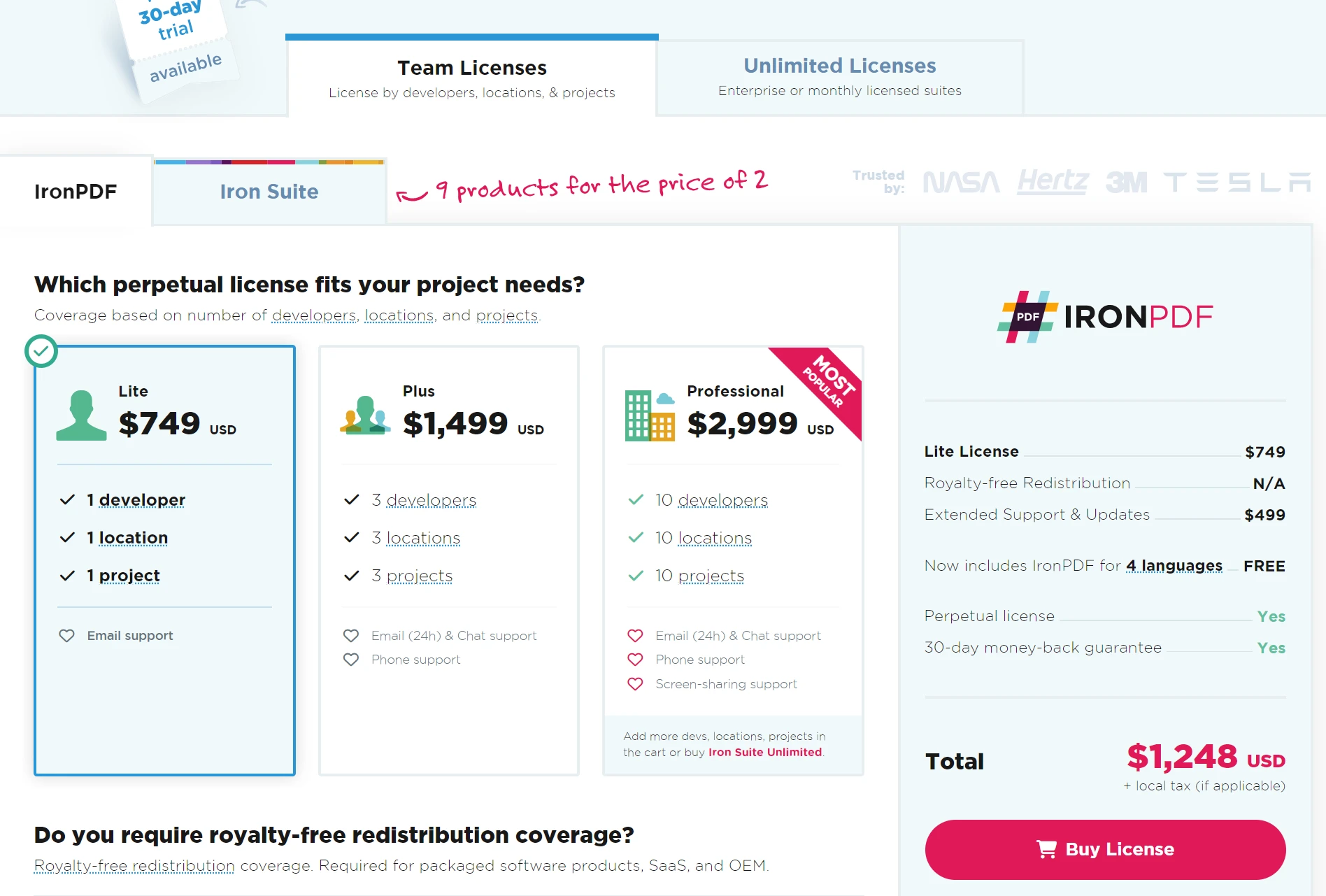
IronPDF es perfecto para empresas. Prueba la prueba gratuita de IronPDF comenzando en $999 y con una garantía de devolución de dinero, es una opción segura para gestionar tus documentos. ¡Descarga IronPDF ahora y experimenta una integración de PDF sin problemas!









 Comience gratis
 Comience gratis
 Reserve demostración en vivo gratis
















