La classe ArrayList fait partie de l'espace de noms des collections du .NET Framework, conçue pour stocker une collection d'objets. C'est une collection non générique, ce qui signifie qu'elle peut contenir des éléments de tout type de données. Cette fonctionnalité la rend très flexible mais moins sûre en termes de type par rapport aux collections génériques. L'ArrayList peut contenir des éléments en double et permet un redimensionnement dynamique lorsqu'une valeur valide est ajoutée ou retirée. Dans cet article, nous discuterons des bases de l'ArrayList et des fonctionnalités de la bibliothèque IronPDF.
Les bases de l'ArrayList
L'ArrayList est essentiellement une collection non générique capable de stocker un nombre d'éléments de tout type de données, ce qui en fait un choix polyvalent pour divers scénarios de programmation. La possibilité d'ajouter des éléments ou de supprimer des éléments à volonté sans les contraintes d'une taille fixe est l'une de ses caractéristiques clés. L'ArrayList ajuste automatiquement sa taille pour accueillir de nouveaux éléments, une caractéristique rendue possible par son implémentation de l'interface IList. Ce redimensionnement dynamique est crucial pour les applications qui nécessitent des collections avec un nombre d'éléments variable au cours de leur durée de vie.
Lorsque vous instanciez une ArrayList, vous créez une collection qui peut contenir n'importe quelle valeur d'objet, des entiers et chaînes de caractères aux objets personnalisés complexes. Ajouter des éléments à un ArrayList est simple grâce à des méthodes comme Add, qui ajoute une valeur d'objet à la fin de la collection, et Insert, qui place un nouvel élément à un index spécifié, décalant les éléments existants si nécessaire pour faire de la place. Cette flexibilité permet aux développeurs de gérer les collections plus efficacement, en s'adaptant aux besoins de l'application au fur et à mesure de son évolution.
Travailler avec des éléments
Ajouter des éléments à un ArrayList est simple et intuitif. Par exemple, envisagez un scénario où vous construisez une collection de différents types de données. Avec la méthode Add, vous pouvez ajouter n'importe quel objet à votre ArrayList, des chaînes de caractères aux entiers, ou même d'autres collections. La capacité de l'ArrayList est automatiquement augmentée selon les besoins, garantissant qu'il y a toujours de la place pour de nouveaux éléments d'objet. Ce redimensionnement automatique est un avantage significatif par rapport aux tableaux traditionnels, qui nécessitent un redimensionnement manuel ou la création d'un nouveau tableau pour accueillir plus d'éléments.
Le ArrayList fournit également des méthodes pour insérer et supprimer des éléments à des positions spécifiques ou à l'index int. La méthode Insert vous permet d'ajouter un élément à une position spécifiée, vous permettant ainsi de placer précisément de nouveaux éléments au sein de la collection à n'importe quel index spécifié. De même, les méthodes Remove et RemoveAt facilitent la suppression des éléments, soit en spécifiant l'objet à supprimer soit son index au sein de la collection. Ce contrôle granulaire sur les éléments au sein de l'ArrayList en fait un outil puissant pour gérer des données dynamiques.
Créer et ajouter des éléments
Pour commencer à utiliser une ArrayList, vous devez d'abord créer une instance de celle-ci. Ensuite, vous pouvez ajouter des éléments à l'ArrayList en utilisant la méthode Add, qui insère un objet à la fin de l'ArrayList.
using System;
using System.Collections;

class Program
{
    // The main entry point of the program
    public static void Main()
    {
        // Create a new ArrayList
        ArrayList myArrayList = new ArrayList();

        // Add elements of different types
        myArrayList.Add("Hello");
        myArrayList.Add(100);

        var item = "World";
        myArrayList.Add(item);

        // Iterate through the ArrayList and print each element
        foreach (var obj in myArrayList)
        {
            Console.WriteLine(obj);
        }
    }
}
using System;
using System.Collections;

class Program
{
    // The main entry point of the program
    public static void Main()
    {
        // Create a new ArrayList
        ArrayList myArrayList = new ArrayList();

        // Add elements of different types
        myArrayList.Add("Hello");
        myArrayList.Add(100);

        var item = "World";
        myArrayList.Add(item);

        // Iterate through the ArrayList and print each element
        foreach (var obj in myArrayList)
        {
            Console.WriteLine(obj);
        }
    }
}
Imports System
Imports System.Collections
Module Program
' The main entry point of the program
Sub Main()
' Create a new ArrayList
Dim myArrayList As New ArrayList()
' Add elements of different types
myArrayList.Add("Hello")
myArrayList.Add(100)
Dim item = "World"
myArrayList.Add(item)
' Iterate through the ArrayList and print each element
For Each obj In myArrayList
Console.WriteLine(obj)
Next
End Sub
End Module
Imports System
Imports System.Collections

Module Program
    ' The main entry point of the program
    Sub Main()
        ' Create a new ArrayList
        Dim myArrayList As New ArrayList()

        ' Add elements of different types
        myArrayList.Add("Hello")
        myArrayList.Add(100)

        Dim item = "World"
        myArrayList.Add(item)

        ' Iterate through the ArrayList and print each element
        For Each obj In myArrayList
            Console.WriteLine(obj)
        Next
    End Sub
End Module
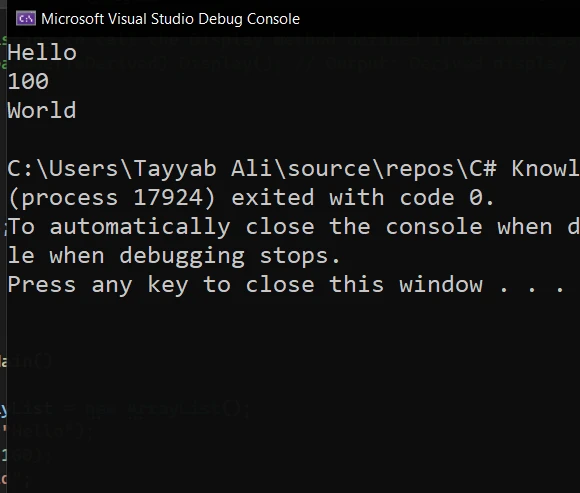
Cet exemple démontre comment créer une nouvelle ArrayList et y ajouter différents types d'éléments. La boucle foreach parcourt ensuite l'ArrayList, imprimant chaque élément.
Insérer des éléments
Pour insérer un élément à un index spécifié, utilisez la méthode Insert, en notant qu'il s'agit d'un système d'index basé sur zéro.
// Insert element at index 1
myArrayList.Insert(1, "Inserted Item");
// Insert element at index 1
myArrayList.Insert(1, "Inserted Item");
' Insert element at index 1
myArrayList.Insert(1, "Inserted Item")
' Insert element at index 1
myArrayList.Insert(1, "Inserted Item")
Supprimer des éléments
Pour supprimer des éléments, les méthodes Remove et RemoveAt sont utiles. Remove supprime la première occurrence d'un objet spécifique, tandis que RemoveAt supprime l'élément à l'index entier spécifié.
myArrayList.Remove("Hello"); // Removes the first occurrence of "Hello"
myArrayList.RemoveAt(0);     // Removes the element at index 0
myArrayList.Remove("Hello"); // Removes the first occurrence of "Hello"
myArrayList.RemoveAt(0); // Removes the element at index 0myArrayList.Remove("Hello") ' Removes the first occurrence of "Hello"
myArrayList.RemoveAt(0) ' Removes the element at index 0
myArrayList.Remove("Hello") ' Removes the first occurrence of "Hello"
myArrayList.RemoveAt(0) ' Removes the element at index 0
Exemple : Gestion d'une ArrayList
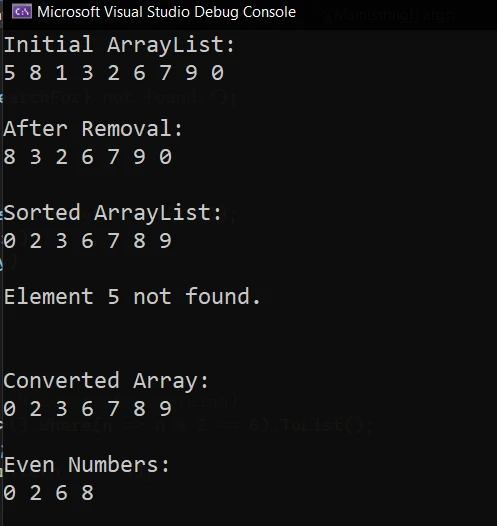
Créer un exemple avancé de l'utilisation de ArrayList en C# implique de montrer non seulement les opérations de base comme l'ajout ou la suppression d'éléments, mais aussi des manipulations plus complexes telles que le tri, la recherche, et la conversion de l'ArrayList en d'autres structures de données. Placez l'exemple suivant dans le fichier Program.cs pour l'exécuter :
using System;
using System.Collections;
using System.Linq;

class AdvancedArrayListExample
{
    static void Main(string[] args)
    {
        // Initialize an ArrayList with some elements
        ArrayList numbers = new ArrayList() { 5, 8, 1, 3, 2 };

        // Adding elements
        numbers.Add(6); // Add an element to the end
        numbers.AddRange(new int[] { 7, 9, 0 }); // Add multiple elements from a specified collection.

        Console.WriteLine("Initial ArrayList:");
        foreach (int number in numbers)
        {
            Console.Write(number + " ");
        }
        Console.WriteLine("\n");

        // Removing elements
        numbers.Remove(1); // Remove the element 1
        numbers.RemoveAt(0); // Remove the first element

        Console.WriteLine("After Removal:");
        foreach (int number in numbers)
        {
            Console.Write(number + " ");
        }
        Console.WriteLine("\n");

        // Sorting
        numbers.Sort(); // Sort the ArrayList
        Console.WriteLine("Sorted ArrayList:");
        foreach (int number in numbers)
        {
            Console.Write(number + " ");
        }
        Console.WriteLine("\n");

        // Searching
        int searchFor = 5;
        int index = numbers.IndexOf(searchFor); // Find the index of the element
        if (index != -1)
        {
            Console.WriteLine($"Element {searchFor} found at index {index}");
        }
        else
        {
            Console.WriteLine($"Element {searchFor} not found.");
        }
        Console.WriteLine("\n");

        // Converting ArrayList to Array
        int[] numbersArray = (int[])numbers.ToArray(typeof(int));
        Console.WriteLine("Converted Array:");
        foreach (int number in numbersArray)
        {
            Console.Write(number + " ");
        }
        Console.WriteLine("\n");

        // Demonstrate LINQ with ArrayList (Requires System.Linq)
        var evenNumbers = numbers.Cast<int>().Where(n => n % 2 == 0).ToList(); // Assign values to evenNumbers from the filtered results.
        Console.WriteLine("Even Numbers:");
        evenNumbers.ForEach(n => Console.Write(n + " "));
        Console.WriteLine();
    }
}
using System;
using System.Collections;
using System.Linq;

class AdvancedArrayListExample
{
    static void Main(string[] args)
    {
        // Initialize an ArrayList with some elements
        ArrayList numbers = new ArrayList() { 5, 8, 1, 3, 2 };

        // Adding elements
        numbers.Add(6); // Add an element to the end
        numbers.AddRange(new int[] { 7, 9, 0 }); // Add multiple elements from a specified collection.

        Console.WriteLine("Initial ArrayList:");
        foreach (int number in numbers)
        {
            Console.Write(number + " ");
        }
        Console.WriteLine("\n");

        // Removing elements
        numbers.Remove(1); // Remove the element 1
        numbers.RemoveAt(0); // Remove the first element

        Console.WriteLine("After Removal:");
        foreach (int number in numbers)
        {
            Console.Write(number + " ");
        }
        Console.WriteLine("\n");

        // Sorting
        numbers.Sort(); // Sort the ArrayList
        Console.WriteLine("Sorted ArrayList:");
        foreach (int number in numbers)
        {
            Console.Write(number + " ");
        }
        Console.WriteLine("\n");

        // Searching
        int searchFor = 5;
        int index = numbers.IndexOf(searchFor); // Find the index of the element
        if (index != -1)
        {
            Console.WriteLine($"Element {searchFor} found at index {index}");
        }
        else
        {
            Console.WriteLine($"Element {searchFor} not found.");
        }
        Console.WriteLine("\n");

        // Converting ArrayList to Array
        int[] numbersArray = (int[])numbers.ToArray(typeof(int));
        Console.WriteLine("Converted Array:");
        foreach (int number in numbersArray)
        {
            Console.Write(number + " ");
        }
        Console.WriteLine("\n");

        // Demonstrate LINQ with ArrayList (Requires System.Linq)
        var evenNumbers = numbers.Cast<int>().Where(n => n % 2 == 0).ToList(); // Assign values to evenNumbers from the filtered results.
        Console.WriteLine("Even Numbers:");
        evenNumbers.ForEach(n => Console.Write(n + " "));
        Console.WriteLine();
    }
}
Imports System
Imports System.Collections
Imports System.Linq
Class AdvancedArrayListExample
Shared Sub Main(ByVal args As String())
' Initialize an ArrayList with some elements
Dim numbers As New ArrayList() From {5, 8, 1, 3, 2}
' Adding elements
numbers.Add(6) ' Add an element to the end
numbers.AddRange(New Integer() {7, 9, 0}) ' Add multiple elements from a specified collection.
Console.WriteLine("Initial ArrayList:")
For Each number As Integer In numbers
Console.Write(number & " ")
Next
Console.WriteLine(vbCrLf)
' Removing elements
numbers.Remove(1) ' Remove the element 1
numbers.RemoveAt(0) ' Remove the first element
Console.WriteLine("After Removal:")
For Each number As Integer In numbers
Console.Write(number & " ")
Next
Console.WriteLine(vbCrLf)
' Sorting
numbers.Sort() ' Sort the ArrayList
Console.WriteLine("Sorted ArrayList:")
For Each number As Integer In numbers
Console.Write(number & " ")
Next
Console.WriteLine(vbCrLf)
' Searching
Dim searchFor As Integer = 5
Dim index As Integer = numbers.IndexOf(searchFor) ' Find the index of the element
If index <> -1 Then
Console.WriteLine($"Element {searchFor} found at index {index}")
Else
Console.WriteLine($"Element {searchFor} not found.")
End If
Console.WriteLine(vbCrLf)
' Converting ArrayList to Array
Dim numbersArray() As Integer = DirectCast(numbers.ToArray(GetType(Integer)), Integer())
Console.WriteLine("Converted Array:")
For Each number As Integer In numbersArray
Console.Write(number & " ")
Next
Console.WriteLine(vbCrLf)
' Demonstrate LINQ with ArrayList (Requires System.Linq)
Dim evenNumbers = numbers.Cast(Of Integer)().Where(Function(n) n Mod 2 = 0).ToList() ' Assign values to evenNumbers from the filtered results.
Console.WriteLine("Even Numbers:")
evenNumbers.ForEach(Sub(n) Console.Write(n & " "))
Console.WriteLine()
End Sub
End Class
Imports System
Imports System.Collections
Imports System.Linq

Class AdvancedArrayListExample
    Shared Sub Main(ByVal args As String())
        ' Initialize an ArrayList with some elements
        Dim numbers As New ArrayList() From {5, 8, 1, 3, 2}

        ' Adding elements
        numbers.Add(6) ' Add an element to the end
        numbers.AddRange(New Integer() {7, 9, 0}) ' Add multiple elements from a specified collection.

        Console.WriteLine("Initial ArrayList:")
        For Each number As Integer In numbers
            Console.Write(number & " ")
        Next
        Console.WriteLine(vbCrLf)

        ' Removing elements
        numbers.Remove(1) ' Remove the element 1
        numbers.RemoveAt(0) ' Remove the first element

        Console.WriteLine("After Removal:")
        For Each number As Integer In numbers
            Console.Write(number & " ")
        Next
        Console.WriteLine(vbCrLf)

        ' Sorting
        numbers.Sort() ' Sort the ArrayList
        Console.WriteLine("Sorted ArrayList:")
        For Each number As Integer In numbers
            Console.Write(number & " ")
        Next
        Console.WriteLine(vbCrLf)

        ' Searching
        Dim searchFor As Integer = 5
        Dim index As Integer = numbers.IndexOf(searchFor) ' Find the index of the element
        If index <> -1 Then
            Console.WriteLine($"Element {searchFor} found at index {index}")
        Else
            Console.WriteLine($"Element {searchFor} not found.")
        End If
        Console.WriteLine(vbCrLf)

        ' Converting ArrayList to Array
        Dim numbersArray() As Integer = DirectCast(numbers.ToArray(GetType(Integer)), Integer())
        Console.WriteLine("Converted Array:")
        For Each number As Integer In numbersArray
            Console.Write(number & " ")
        Next
        Console.WriteLine(vbCrLf)

        ' Demonstrate LINQ with ArrayList (Requires System.Linq)
        Dim evenNumbers = numbers.Cast(Of Integer)().Where(Function(n) n Mod 2 = 0).ToList() ' Assign values to evenNumbers from the filtered results.
        Console.WriteLine("Even Numbers:")
        evenNumbers.ForEach(Sub(n) Console.Write(n & " "))
        Console.WriteLine()
    End Sub
End Class
Cet extrait de code montre comment :
- Initialiser une ArrayList avec un ensemble d'éléments.
- Ajouter des éléments simples et multiples à l'ArrayList.
- Supprimer des éléments par valeur et par index.
- Trier la ArrayList pour ordonner les éléments.
- Rechercher un élément et trouver son index.
- Convertir l'ArrayList en un tableau standard.
- Utiliser LINQ avec ArrayList pour filtrer les nombres pairs, montrant comment relier les collections non génériques avec les puissantes capacités de requête de LINQ.
Introduction d'IronPDF : Bibliothèque PDF C#
IronPDF est une bibliothèque puissante pour C# qui simplifie le processus complexe de génération de PDF, offrant une large gamme de fonctionnalités pour la manipulation de PDF, y compris la capacité de générer des PDF à partir de HTML, ajouter du texte et des images, sécuriser des documents, et bien plus encore.
Intégration d'IronPDF avec ArrayList
Écrivons un simple programme C# qui crée une ArrayList d'articles, puis utilise IronPDF pour générer un document PDF listant ces articles.
using IronPdf;
using System;
using System.Collections;

class PdfCode
{
    static void Main(string[] args)
    {
        // Set your IronPDF license key here
        IronPdf.License.LicenseKey = "Your_License_Key";

        // Create a new ArrayList and add some items
        ArrayList itemList = new ArrayList();
        itemList.Add("Apple");
        itemList.Add("Banana");
        itemList.Add("Cherry");
        itemList.Add("Date");

        // Initialize a new PDF document
        var Renderer = new ChromePdfRenderer();

        // Create an HTML string to hold our content
        string htmlContent = "<h1>Items List</h1><ul>";

        // Iterate over each item in the ArrayList and add it to the HTML string
        foreach (var item in itemList)
        {
            htmlContent += $"<li>{item}</li>";
        }
        htmlContent += "</ul>";

        // Convert the HTML string to a PDF document
        var PDF = Renderer.RenderHtmlAsPdf(htmlContent);

        // Save the PDF to a file
        PDF.SaveAs("ItemList.pdf");

        Console.WriteLine("PDF file 'ItemList.pdf' has been generated.");
    }
}
using IronPdf;
using System;
using System.Collections;

class PdfCode
{
    static void Main(string[] args)
    {
        // Set your IronPDF license key here
        IronPdf.License.LicenseKey = "Your_License_Key";

        // Create a new ArrayList and add some items
        ArrayList itemList = new ArrayList();
        itemList.Add("Apple");
        itemList.Add("Banana");
        itemList.Add("Cherry");
        itemList.Add("Date");

        // Initialize a new PDF document
        var Renderer = new ChromePdfRenderer();

        // Create an HTML string to hold our content
        string htmlContent = "<h1>Items List</h1><ul>";

        // Iterate over each item in the ArrayList and add it to the HTML string
        foreach (var item in itemList)
        {
            htmlContent += $"<li>{item}</li>";
        }
        htmlContent += "</ul>";

        // Convert the HTML string to a PDF document
        var PDF = Renderer.RenderHtmlAsPdf(htmlContent);

        // Save the PDF to a file
        PDF.SaveAs("ItemList.pdf");

        Console.WriteLine("PDF file 'ItemList.pdf' has been generated.");
    }
}
Imports IronPdf
Imports System
Imports System.Collections
Class PdfCode
Shared Sub Main(ByVal args() As String)
' Set your IronPDF license key here
IronPdf.License.LicenseKey = "Your_License_Key"
' Create a new ArrayList and add some items
Dim itemList As New ArrayList()
itemList.Add("Apple")
itemList.Add("Banana")
itemList.Add("Cherry")
itemList.Add("Date")
' Initialize a new PDF document
Dim Renderer = New ChromePdfRenderer()
' Create an HTML string to hold our content
Dim htmlContent As String = "<h1>Items List</h1><ul>"
' Iterate over each item in the ArrayList and add it to the HTML string
For Each item In itemList
htmlContent += $"<li>{item}</li>"
Next
htmlContent += "</ul>"
' Convert the HTML string to a PDF document
Dim PDF = Renderer.RenderHtmlAsPdf(htmlContent)
' Save the PDF to a file
PDF.SaveAs("ItemList.pdf")
Console.WriteLine("PDF file 'ItemList.pdf' has been generated.")
End Sub
End Class
Imports IronPdf
Imports System
Imports System.Collections

Class PdfCode
    Shared Sub Main(ByVal args() As String)
        ' Set your IronPDF license key here
        IronPdf.License.LicenseKey = "Your_License_Key"

        ' Create a new ArrayList and add some items
        Dim itemList As New ArrayList()
        itemList.Add("Apple")
        itemList.Add("Banana")
        itemList.Add("Cherry")
        itemList.Add("Date")

        ' Initialize a new PDF document
        Dim Renderer = New ChromePdfRenderer()

        ' Create an HTML string to hold our content
        Dim htmlContent As String = "<h1>Items List</h1><ul>"

        ' Iterate over each item in the ArrayList and add it to the HTML string
        For Each item In itemList
            htmlContent += $"<li>{item}</li>"
        Next
        htmlContent += "</ul>"

        ' Convert the HTML string to a PDF document
        Dim PDF = Renderer.RenderHtmlAsPdf(htmlContent)

        ' Save the PDF to a file
        PDF.SaveAs("ItemList.pdf")

        Console.WriteLine("PDF file 'ItemList.pdf' has been generated.")
    End Sub
End Class
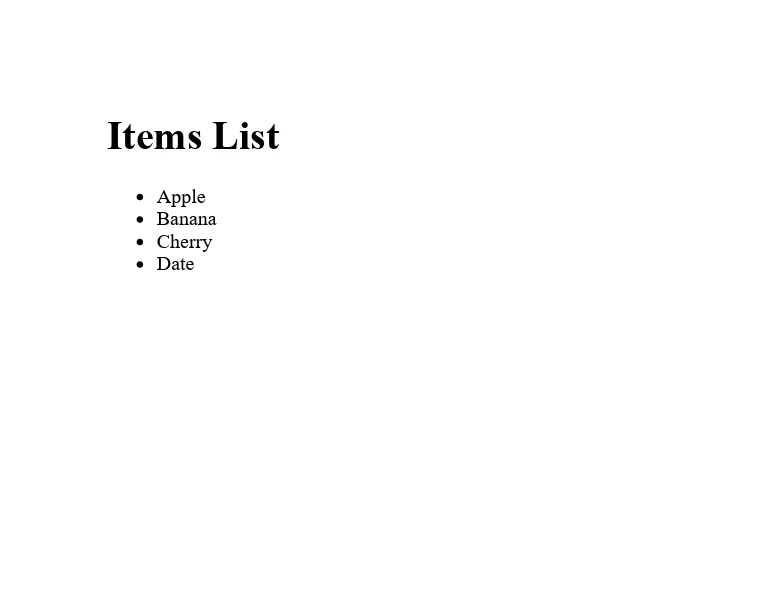
Dans cet exemple, nous commençons par créer une ArrayList nommée itemList et la remplissons avec plusieurs éléments de chaîne de caractères. Ensuite, nous initialisons une nouvelle instance de la classe ChromePdfRenderer d'IronPDF, que nous utiliserons pour convertir le contenu HTML en un document PDF.
Sortie
Voici le PDF de sortie généré par IronPDF :
Conclusion
L'ArrayList est une collection puissante offerte par C# pour stocker une liste d'objets. Sa capacité à ajuster la taille dynamiquement et à stocker des éléments de tout type en fait un outil polyvalent pour une large gamme d'applications. Cependant, pour la sécurité de type et de meilleures performances, les collections génériques sont recommandées. L'expérimentation avec l'ArrayList et ses méthodes vous aidera à comprendre ses utilisations et comment elle peut s'intégrer dans vos applications.
De plus, pour ceux intéressés à étendre leurs capacités C# à la manipulation de PDF, IronPDF offre un essai gratuit pour les fonctions PDF en .NET afin d'explorer ses fonctionnalités. Les licences commencent à partir de $999, fournissant une solution complète pour intégrer la fonctionnalité PDF dans les applications .NET.























