using IronPdf;

// Disable local disk access or cross-origin requests
Installation.EnableWebSecurity = true;

// Instantiate Renderer
var renderer = new ChromePdfRenderer();

// Create a PDF from a HTML string using C#
var pdf = renderer.RenderHtmlAsPdf("<h1>Hello World</h1>");

// Export to a file or Stream
pdf.SaveAs("output.pdf");

// Advanced Example with HTML Assets
// Load external html assets: Images, CSS and JavaScript.
// An optional BasePath 'C:\site\assets\' is set as the file location to load assets from
var myAdvancedPdf = renderer.RenderHtmlAsPdf("<img src='icons/iron.png'>", @"C:\site\assets\");
myAdvancedPdf.SaveAs("html-with-assets.pdf");
using IronPdf;// Disable local disk access or cross-origin requestsInstallation.EnableWebSecurity = true;// Instantiate Renderervar renderer = new ChromePdfRenderer();// Create a PDF from a HTML string using C#var pdf = renderer.RenderHtmlAsPdf("<h1>Hello World</h1>");// Export to a file or Streampdf.SaveAs("output.pdf");// Advanced Example with HTML Assets// Load external html assets: Images, CSS and JavaScript.// An optional BasePath 'C:\site\assets\' is set as the file location to load assets fromvar myAdvancedPdf = renderer.RenderHtmlAsPdf("<img src='icons/iron.png'>", @"C:\site\assets\");myAdvancedPdf.SaveAs("html-with-assets.pdf");
PM >Install-Package IronPdf
Install-Package IronPdf
MISES À JOUR POUR LES DÉVELOPPEURS
C# Timer (Comment ça fonctionne pour les développeurs)
Les classes de minuterie en C# sont des outils puissants pour programmer l'exécution de code à des intervalles spécifiés. Que vous développiez une application Windows Form ou une application Console, comprendre comment utiliser un [minuteur](https://learn.microsoft.com/en-us/dotnet/api/system.timers.timer?view=net-8.0) peut grandement améliorer la fonctionnalité de votre application. Ce tutoriel vous guidera à travers les bases de l'utilisation des minuteurs en C#, y compris comment les configurer, gérer leurs événements, et s'assurer qu'ils fonctionnent correctement dans votre application. Nous discuterons également de la manière d'utiliser [IronPDF pour la génération automatique de PDF dans les applications C#](https://ironpdf.com) pour automatiser notre génération de PDF en utilisant un minuteur en C#.
## Introduction to Timer Classes in C#
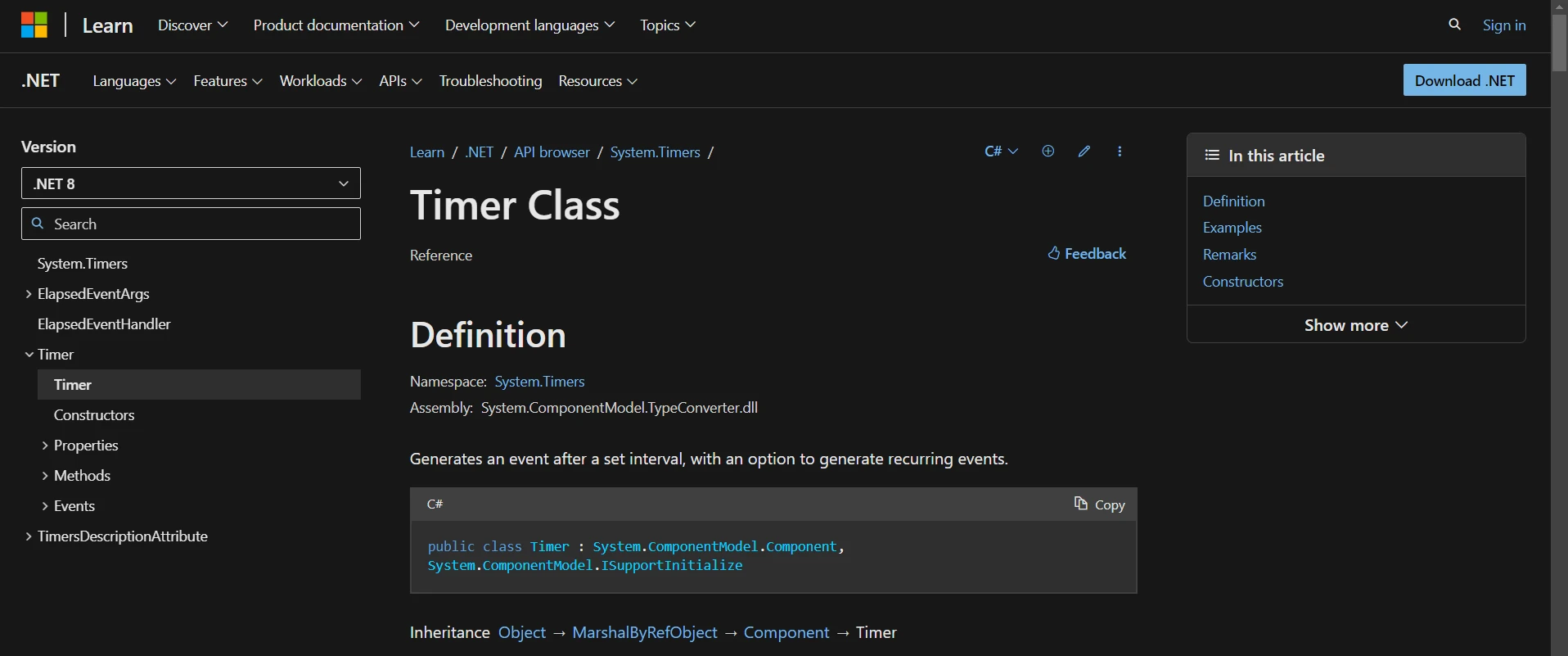
C# propose plusieurs classes de minuterie, chacune adaptée à différentes tâches et environnements. Les classes de minuterie les plus couramment utilisées sont **System.Timers.Timer** pour les minuteurs basés sur le serveur et **System.Windows.Forms.Timer** pour les applications Windows Forms. Comprendre le rôle des gestionnaires d'événements est crucial lorsqu'on travaille avec des classes de minuteur, car ces gestionnaires dictent les actions exécutées à chaque moment significatif déterminé par le minuteur, tel que l'intervalle du tic ou de l'événement écoulé.
## Configuration d'un nouveau minuteur
Configurer l'intervalle de temps de votre minuteur est fondamental pour son opération, déterminant la fréquence à laquelle les gestionnaires d'événements du minuteur sont invoqués et contrôlant ainsi le rythme des fonctions de l'application sensibles au temps. Pour utiliser un minuteur dans votre application C#, surtout lors du développement d'applications Windows Forms, vous commencez par ajouter le composant **System.Windows.Forms.Timer** depuis la boîte à outils sur votre formulaire, ou en créant un objet minuteur par programmation pour plus de flexibilité.
```csharp
var timer = new System.Timers.Timer(); // Create a new timer
timer.Interval = 2000; // Sets the timer interval to tick every 2 seconds
```
Cette configuration simple crée un minuteur qui clignote toutes les 2 secondes. Cependant, pour que le minuteur effectue des actions, vous devez le connecter à un gestionnaire d'événements.
## Gestion de l'événement écoulé
En attachant un gestionnaire d'événements écoulé à l'événement **Elapsed** d'un **System.Timers.Timer**, vous assurez que votre application peut effectuer des tâches à chaque intervalle, répondant efficacement aux déclencheurs basés sur le temps. Cet événement est déclenché chaque fois que l'intervalle du minuteur est écoulé. Vous attachez un gestionnaire à cet événement pour spécifier ce qui doit se produire lorsque le minuteur clignote :
```csharp
timer.Elapsed += OnTimedEvent;
```
Dans le code ci-dessus, **OnTimedEvent** est une méthode que vous définissez qui sera appelée chaque fois que l'événement **Elapsed** du minuteur est déclenché.
### Création d'un gestionnaire d'événements
En définissant un gestionnaire d'événements du minuteur, vous créez une méthode qui s'exécute en réponse aux événements de tic du minuteur, permettant un contrôle précis des actions effectuées à des intervalles prédéfinis. Un gestionnaire d'événements pour l'événement **Elapsed** d'un minuteur se présente généralement comme suit :
```csharp
static void OnTimedEvent(Object source, System.Timers.ElapsedEventArgs e)
{
Console.WriteLine("The Elapsed event was raised at {0:HH:mm:ss.fff}", e.SignalTime);
}
```
Cette méthode imprime simplement l'heure actuelle sur la console chaque fois que le minuteur est écoulé, démontrant comment répondre à l'événement du minuteur.
## Démarrer et arrêter le minuteur
Après avoir configuré le minuteur et son gestionnaire d'événements, vous devez démarrer le minuteur. Vous faites cela en réglant sa propriété **Enabled** sur **true** ou en appelant la méthode **Start** :
```csharp
timer.Enabled = true; // or timer.Start();
```
Pour arrêter le minuteur, vous pouvez régler **Enabled** sur **false** ou appeler la méthode **Stop**. C'est crucial pour éviter que votre application n'effectue des opérations inutiles lorsqu'elles ne sont pas nécessaires.
## Utilisation des minuteurs dans une application Windows Forms
Le **System.Windows.Forms.Timer** est un composant Windows Forms précieux conçu pour s'intégrer parfaitement au modèle basé sur les événements des applications Windows Forms, facilitant les actions régulières sans compromettre la réactivité de l'interface utilisateur.
### Exemple : Ajout d'un timer à un formulaire
Dans une application Windows Forms, vous pouvez faire glisser un contrôle de minuteur depuis la boîte à outils sur votre formulaire, ou le créer par programmation comme ceci :
```csharp
System.Windows.Forms.Timer myTimer = new System.Windows.Forms.Timer();
myTimer.Interval = 1000; // 1 second interval
myTimer.Tick += new EventHandler(TimerEventProcessor);
myTimer.Start();
```
Ici, **TimerEventProcessor** est un gestionnaire d'événements qui sera appelé chaque fois que l'événement **Tick** se produit, ce qui est similaire à l'événement **Elapsed** dans **System.Timers.Timer**.
## Gestion avancée du minuteur
### Sécurité des threads avec les minuteurs
Lorsque vous travaillez avec des minuteurs, il est essentiel de comprendre le modèle de threads de votre application. **System.Timers.Timer** et **System.Threading.Timer** exécutent leurs rappels sur un thread du pool de threads, permettant une exécution parallèle. Cependant, cela peut entraîner des problèmes de sécurité des threads si votre méthode de rappel modifie des données partagées ou interagit avec des éléments de l'interface utilisateur. Pour mettre à jour en toute sécurité les éléments de l'interface utilisateur depuis le rappel d'un minuteur, vous devez marshaler l'appel de retour au thread de l'interface utilisateur en utilisant des techniques spécifiques au type de votre application (par exemple, en utilisant **Invoke** ou **BeginInvoke** dans les Windows Forms).
### Minuterie de haute précision
Pour les applications nécessitant une temporisation de haute précision (par exemple, les applications multimédias ou les jeux), la classe **System.Diagnostics.Stopwatch** peut être plus appropriée qu'un minuteur pour mesurer le temps écoulé avec une grande précision. Bien qu'elle ne soit pas un minuteur en soi, la classe **Stopwatch** peut être utilisée en conjonction avec un minuteur pour obtenir des mesures de temps précises.
## Exemples Pratiques
### Exemple : Implémentation d'un minuteur de compte à rebours
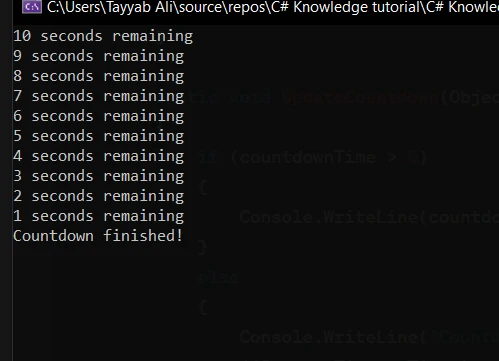
Un scénario courant où un minuteur est utile est la création d'un minuteur de compte à rebours. Cela peut être fait en réglant un intervalle de minuteur sur une seconde (1000 millisecondes) et en diminuant un compteur chaque fois que le minuteur est écoulé. Lorsque le compteur atteint zéro, le minuteur s'arrête, signalant la fin du compte à rebours.
```csharp
using System;
namespace CountdownApp
{
class Program
{
static int countdownTime = 10; // Countdown from 10 seconds
public static void Main(string[] args) // Main method
{
StartCountdown();
Console.ReadLine(); // Prevent console from closing immediately
}
static void StartCountdown()
{
var timer = new System.Timers.Timer(1000); // Tick every second
timer.Elapsed += UpdateCountdown;
timer.Enabled = true;
}
static void UpdateCountdown(Object source, System.Timers.ElapsedEventArgs e)
{
if (countdownTime > 0)
{
Console.WriteLine(countdownTime-- + " seconds remaining");
}
else
{
Console.WriteLine("Countdown finished!");
((System.Timers.Timer)source).Stop(); // Stop the timer
}
}
}
}
```
Voici la sortie du code ci-dessus :
### Exemple : Planification de vérifications régulières de la base de données
Les minuteurs peuvent être utilisés pour effectuer des vérifications régulières d'une base de données, telles que l'interrogation pour de nouvelles données ou le nettoyage d'anciens enregistrements. Cet exemple configure un minuteur pour interroger une base de données toutes les heures :
```csharp
private static void SetupDatabaseCheckTimer()
{
var timer = new System.Timers.Timer(3600000); // Set to 1 hour
timer.Elapsed += CheckDatabase;
timer.Enabled = true;
}
private static void CheckDatabase(Object source, System.Timers.ElapsedEventArgs e)
{
// Perform database operations here
Console.WriteLine("Database checked at " + e.SignalTime);
}
```
## Introduction à IronPDF
[IronPDF - Générer facilement des PDF à partir de HTML et ASPX](https://ironpdf.com) est particulièrement apprécié pour sa facilité d'utilisation dans la génération de PDF à partir de HTML ou d'URL, permettant essentiellement à votre application de "imprimer" tout [contenu HTML en tant que document PDF](/tutorials/html-to-pdf/). C'est incroyablement utile pour générer des rapports, des factures ou tout contenu web qui doit être présenté dans un format standardisé. IronPDF prend également en charge des fonctionnalités avancées telles que les styles CSS, JavaScript et les polices personnalisées, garantissant que les PDF générés conservent la fidélité du contenu web.
Une caractéristique principale d'IronPDF est sa capacité de [conversion HTML en PDF](/tutorials/html-to-pdf/), préservant les mises en page et les styles. Il génère des PDF à partir de contenu web, ce qui est idéal pour les rapports, les factures et la documentation. Les fichiers HTML, les URLs et les chaînes HTML peuvent être facilement convertis en PDFs.
```csharp
using IronPdf;
class Program
{
static void Main(string[] args)
{
var renderer = new ChromePdfRenderer();
// 1. Convert HTML String to PDF
var htmlContent = "<h1>Hello, IronPDF!</h1><p>This is a PDF from an HTML string.</p>";
var pdfFromHtmlString = renderer.RenderHtmlAsPdf(htmlContent);
pdfFromHtmlString.SaveAs("HTMLStringToPDF.pdf");
// 2. Convert HTML File to PDF
var htmlFilePath = "path_to_your_html_file.html"; // Specify the path to your HTML file
var pdfFromHtmlFile = renderer.RenderHtmlFileAsPdf(htmlFilePath);
pdfFromHtmlFile.SaveAs("HTMLFileToPDF.pdf");
// 3. Convert URL to PDF
var url = "http://ironpdf.com"; // Specify the URL
var pdfFromUrl = renderer.RenderUrlAsPdf(url);
pdfFromUrl.SaveAs("URLToPDF.pdf");
}
}
```
### Installer IronPDF
Vous pouvez installer IronPDF en utilisant le Gestionnaire de package NuGet en exécutant cette commande :
```shell
:ProductInstall
```
### Exemple
Imaginez que vous deviez générer un rapport quotidien en format PDF, contenant les données mises à jour chaque jour. Pour simplifier, nous générerons un rapport HTML de base et le convertirons en PDF avec IronPDF toutes les 24 heures. Dans votre application C#, vous configurerez un **System.Timers.Timer** pour se déclencher toutes les 24 heures. Il est important de noter que l'intervalle est défini en millisecondes, donc 24 heures sont représentées par `24 * 60 * 60 * 1000` millisecondes.
```csharp
using System;
using System.Timers;
using IronPdf;
using Timer = System.Timers.Timer;
class Program
{
static void Main(string[] args)
{
// Set up the timer for 24 hours
Timer timer = new Timer(24 * 60 * 60 * 1000);
timer.Elapsed += OnTimedEvent;
timer.AutoReset = true;
timer.Enabled = true;
Console.WriteLine("Press Enter to exit the program.");
Console.ReadLine();
}
private static void OnTimedEvent(Object source, ElapsedEventArgs e)
{
GeneratePdfReport();
}
private static void GeneratePdfReport()
{
var renderer = new HtmlToPdf();
var pdf = renderer.RenderHtmlAsPdf("<h1>Daily Report</h1><p>This is the automated daily report.</p>");
string outputPath = $"f:\\DailyReport_{DateTime.Now:yyyyMMdd}.pdf";
pdf.SaveAs(outputPath);
Console.WriteLine($"Generated PDF report at {outputPath}");
}
}
```
### Sortie
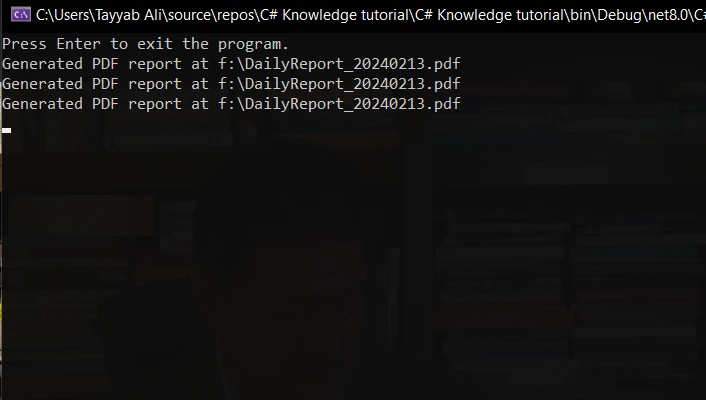
Une fois que vous exécutez le code, il affichera la sortie suivante dans la console. Ici, j'ai modifié le code pour une sortie rapide, donc j'utilise un minuteur de 10 secondes.
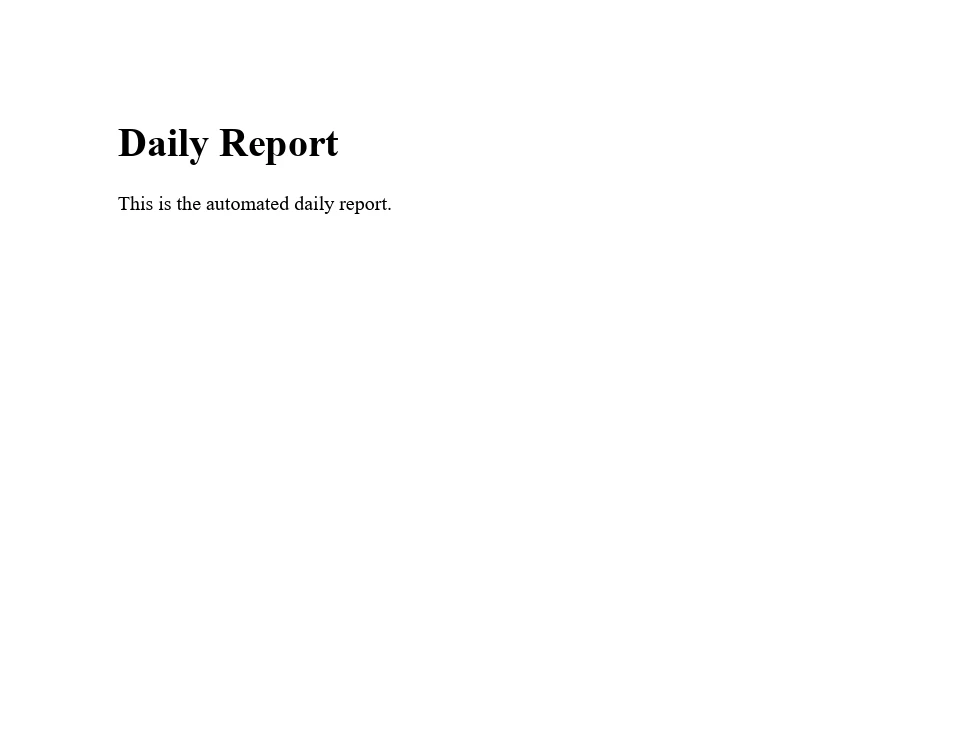
Voici le PDF généré :
## Conclusion
En conclusion, intégrer les minuteurs C# avec IronPDF présente une approche puissante pour automatiser la génération et la gestion de documents PDF dans les applications .NET. À travers les exemples fournis, nous avons exploré comment configurer un minuteur C# pour déclencher des tâches de génération de PDF à des intervalles réguliers, que ce soit pour des tests fréquents ou la génération planifiée de rapports.
En utilisant les minuteurs C#, nous pouvons contrôler précisément quand nos tâches liées aux PDF sont exécutées, permettant des mises à jour régulières, la génération de rapports ou toute tâche qui doit se produire selon un calendrier. IronPDF améliore cette capacité en offrant un moyen simple et efficace de créer, manipuler et enregistrer des documents PDF basés sur du contenu dynamique, HTML, ou même des pages web.
IronPDF offre un [essai gratuit avec informations de licence](trial-license), avec des licences disponibles pour un accès complet et un support. Cela fournit un moyen rentable de mettre en œuvre des fonctionnalités PDF complètes dans vos applications .NET.
Les classes de minuterie en C# sont des outils puissants pour programmer l'exécution de code à des intervalles spécifiés. Que vous développiez une application Windows Form ou une application Console, comprendre comment utiliser un minuteur peut grandement améliorer la fonctionnalité de votre application. Ce tutoriel vous guidera à travers les bases de l'utilisation des minuteurs en C#, y compris comment les configurer, gérer leurs événements, et s'assurer qu'ils fonctionnent correctement dans votre application. Nous discuterons également de la manière d'utiliser IronPDF pour la génération automatique de PDF dans les applications C# pour automatiser notre génération de PDF en utilisant un minuteur en C#.
Introduction to Timer Classes in C#
C# propose plusieurs classes de minuterie, chacune adaptée à différentes tâches et environnements. Les classes de minuterie les plus couramment utilisées sont System.Timers.Timer pour les minuteurs basés sur le serveur et System.Windows.Forms.Timer pour les applications Windows Forms. Comprendre le rôle des gestionnaires d'événements est crucial lorsqu'on travaille avec des classes de minuteur, car ces gestionnaires dictent les actions exécutées à chaque moment significatif déterminé par le minuteur, tel que l'intervalle du tic ou de l'événement écoulé.
Configuration d'un nouveau minuteur
Configurer l'intervalle de temps de votre minuteur est fondamental pour son opération, déterminant la fréquence à laquelle les gestionnaires d'événements du minuteur sont invoqués et contrôlant ainsi le rythme des fonctions de l'application sensibles au temps. Pour utiliser un minuteur dans votre application C#, surtout lors du développement d'applications Windows Forms, vous commencez par ajouter le composant System.Windows.Forms.Timer depuis la boîte à outils sur votre formulaire, ou en créant un objet minuteur par programmation pour plus de flexibilité.
var timer = new System.Timers.Timer(); // Create a new timertimer.Interval = 2000; // Sets the timer interval to tick every 2 seconds
var timer = new System.Timers.Timer(); // Create a new timer
timer.Interval = 2000; // Sets the timer interval to tick every 2 seconds
Dim timer = New System.Timers.Timer() ' Create a new timertimer.Interval = 2000 ' Sets the timer interval to tick every 2 seconds
Dim timer = New System.Timers.Timer() ' Create a new timer
timer.Interval = 2000 ' Sets the timer interval to tick every 2 seconds
Cette configuration simple crée un minuteur qui clignote toutes les 2 secondes. Cependant, pour que le minuteur effectue des actions, vous devez le connecter à un gestionnaire d'événements.
Gestion de l'événement écoulé
En attachant un gestionnaire d'événements écoulé à l'événement Elapsed d'un System.Timers.Timer, vous assurez que votre application peut effectuer des tâches à chaque intervalle, répondant efficacement aux déclencheurs basés sur le temps. Cet événement est déclenché chaque fois que l'intervalle du minuteur est écoulé. Vous attachez un gestionnaire à cet événement pour spécifier ce qui doit se produire lorsque le minuteur clignote :
timer.Elapsed += OnTimedEvent;
timer.Elapsed += OnTimedEvent;
timer.Elapsed += OnTimedEvent
timer.Elapsed += OnTimedEvent
Dans le code ci-dessus, OnTimedEvent est une méthode que vous définissez qui sera appelée chaque fois que l'événement Elapsed du minuteur est déclenché.
Création d'un gestionnaire d'événements
En définissant un gestionnaire d'événements du minuteur, vous créez une méthode qui s'exécute en réponse aux événements de tic du minuteur, permettant un contrôle précis des actions effectuées à des intervalles prédéfinis. Un gestionnaire d'événements pour l'événement Elapsed d'un minuteur se présente généralement comme suit :
static voidOnTimedEvent(Object source, System.Timers.ElapsedEventArgs e){Console.WriteLine("The Elapsed event was raised at {0:HH:mm:ss.fff}", e.SignalTime);}
static void OnTimedEvent(Object source, System.Timers.ElapsedEventArgs e)
{
    Console.WriteLine("The Elapsed event was raised at {0:HH:mm:ss.fff}", e.SignalTime);
}
Shared Sub OnTimedEvent(ByVal source AsObject, ByVal e AsSystem.Timers.ElapsedEventArgs)Console.WriteLine("The Elapsed event was raised at {0:HH:mm:ss.fff}", e.SignalTime)End Sub
Shared Sub OnTimedEvent(ByVal source As Object, ByVal e As System.Timers.ElapsedEventArgs)
	Console.WriteLine("The Elapsed event was raised at {0:HH:mm:ss.fff}", e.SignalTime)
End Sub
Cette méthode imprime simplement l'heure actuelle sur la console chaque fois que le minuteur est écoulé, démontrant comment répondre à l'événement du minuteur.
Démarrer et arrêter le minuteur
Après avoir configuré le minuteur et son gestionnaire d'événements, vous devez démarrer le minuteur. Vous faites cela en réglant sa propriété Enabled sur true ou en appelant la méthode Start :
timer.Enabled = true; // or timer.Start();
timer.Enabled = true; // or timer.Start();
timer.Enabled = True ' or timer.Start();
timer.Enabled = True ' or timer.Start();
Pour arrêter le minuteur, vous pouvez régler Enabled sur false ou appeler la méthode Stop. C'est crucial pour éviter que votre application n'effectue des opérations inutiles lorsqu'elles ne sont pas nécessaires.
Utilisation des minuteurs dans une application Windows Forms
Le System.Windows.Forms.Timer est un composant Windows Forms précieux conçu pour s'intégrer parfaitement au modèle basé sur les événements des applications Windows Forms, facilitant les actions régulières sans compromettre la réactivité de l'interface utilisateur.
Exemple : Ajout d'un timer à un formulaire
Dans une application Windows Forms, vous pouvez faire glisser un contrôle de minuteur depuis la boîte à outils sur votre formulaire, ou le créer par programmation comme ceci :
System.Windows.Forms.Timer myTimer = new System.Windows.Forms.Timer();myTimer.Interval = 1000; // 1 second intervalmyTimer.Tick += new EventHandler(TimerEventProcessor);myTimer.Start();
System.Windows.Forms.Timer myTimer = new System.Windows.Forms.Timer();
myTimer.Interval = 1000; // 1 second interval
myTimer.Tick += new EventHandler(TimerEventProcessor);
myTimer.Start();
Dim myTimer As New System.Windows.Forms.Timer()myTimer.Interval = 1000 ' 1 second intervalAddHandler myTimer.Tick, AddressOfTimerEventProcessormyTimer.Start()
Dim myTimer As New System.Windows.Forms.Timer()
myTimer.Interval = 1000 ' 1 second interval
AddHandler myTimer.Tick, AddressOf TimerEventProcessor
myTimer.Start()
Ici, TimerEventProcessor est un gestionnaire d'événements qui sera appelé chaque fois que l'événement Tick se produit, ce qui est similaire à l'événement Elapsed dans System.Timers.Timer.
Gestion avancée du minuteur
Sécurité des threads avec les minuteurs
Lorsque vous travaillez avec des minuteurs, il est essentiel de comprendre le modèle de threads de votre application. System.Timers.Timer et System.Threading.Timer exécutent leurs rappels sur un thread du pool de threads, permettant une exécution parallèle. Cependant, cela peut entraîner des problèmes de sécurité des threads si votre méthode de rappel modifie des données partagées ou interagit avec des éléments de l'interface utilisateur. Pour mettre à jour en toute sécurité les éléments de l'interface utilisateur depuis le rappel d'un minuteur, vous devez marshaler l'appel de retour au thread de l'interface utilisateur en utilisant des techniques spécifiques au type de votre application (par exemple, en utilisant Invoke ou BeginInvoke dans les Windows Forms).
Minuterie de haute précision
Pour les applications nécessitant une temporisation de haute précision (par exemple, les applications multimédias ou les jeux), la classe System.Diagnostics.Stopwatch peut être plus appropriée qu'un minuteur pour mesurer le temps écoulé avec une grande précision. Bien qu'elle ne soit pas un minuteur en soi, la classe Stopwatch peut être utilisée en conjonction avec un minuteur pour obtenir des mesures de temps précises.
Exemples Pratiques
Exemple : Implémentation d'un minuteur de compte à rebours
Un scénario courant où un minuteur est utile est la création d'un minuteur de compte à rebours. Cela peut être fait en réglant un intervalle de minuteur sur une seconde (1000 millisecondes) et en diminuant un compteur chaque fois que le minuteur est écoulé. Lorsque le compteur atteint zéro, le minuteur s'arrête, signalant la fin du compte à rebours.
using System;namespace CountdownApp{ class Program { static int countdownTime = 10; // Countdown from 10 seconds public static voidMain(string[] args) // Main method {StartCountdown();Console.ReadLine(); // Prevent console from closing immediately } static voidStartCountdown() { var timer = new System.Timers.Timer(1000); // Tick every second timer.Elapsed += UpdateCountdown; timer.Enabled = true; } static voidUpdateCountdown(Object source, System.Timers.ElapsedEventArgs e) { if (countdownTime > 0) {Console.WriteLine(countdownTime-- + " seconds remaining"); } else {Console.WriteLine("Countdown finished!"); ((System.Timers.Timer)source).Stop(); // Stop the timer } } }}
using System;

namespace CountdownApp
{
    class Program
    {
        static int countdownTime = 10; // Countdown from 10 seconds

        public static void Main(string[] args) // Main method
        {
            StartCountdown();
            Console.ReadLine(); // Prevent console from closing immediately
        }

        static void StartCountdown()
        {
            var timer = new System.Timers.Timer(1000); // Tick every second
            timer.Elapsed += UpdateCountdown;
            timer.Enabled = true;
        }

        static void UpdateCountdown(Object source, System.Timers.ElapsedEventArgs e)
        {
            if (countdownTime > 0)
            {
                Console.WriteLine(countdownTime-- + " seconds remaining");
            }
            else
            {
                Console.WriteLine("Countdown finished!");
                ((System.Timers.Timer)source).Stop(); // Stop the timer
            }
        }
    }
}
ImportsSystemNamespaceCountdownAppFriend Class Program PrivateShared countdownTime AsInteger = 10 ' Countdown from 10 seconds PublicShared Sub Main(ByVal args() AsString) ' Main methodStartCountdown()Console.ReadLine() ' Prevent console from closing immediately End Sub PrivateShared Sub StartCountdown() Dim timer = New System.Timers.Timer(1000) ' Tick every secondAddHandler timer.Elapsed, AddressOfUpdateCountdown timer.Enabled = True End Sub PrivateShared Sub UpdateCountdown(ByVal source AsObject, ByVal e AsSystem.Timers.ElapsedEventArgs) If countdownTime > 0 Then'INSTANT VB WARNING: An assignment within expression was extracted from the following statement:'ORIGINAL LINE: Console.WriteLine(countdownTime-- + " seconds remaining");Console.WriteLine(countdownTime & " seconds remaining") countdownTime -= 1 ElseConsole.WriteLine("Countdown finished!")DirectCast(source, System.Timers.Timer).Stop() ' Stop the timer End If End Sub End ClassEndNamespace
Imports System

Namespace CountdownApp
	Friend Class Program
		Private Shared countdownTime As Integer = 10 ' Countdown from 10 seconds

		Public Shared Sub Main(ByVal args() As String) ' Main method
			StartCountdown()
			Console.ReadLine() ' Prevent console from closing immediately
		End Sub

		Private Shared Sub StartCountdown()
			Dim timer = New System.Timers.Timer(1000) ' Tick every second
			AddHandler timer.Elapsed, AddressOf UpdateCountdown
			timer.Enabled = True
		End Sub

		Private Shared Sub UpdateCountdown(ByVal source As Object, ByVal e As System.Timers.ElapsedEventArgs)
			If countdownTime > 0 Then
'INSTANT VB WARNING: An assignment within expression was extracted from the following statement:
'ORIGINAL LINE: Console.WriteLine(countdownTime-- + " seconds remaining");
				Console.WriteLine(countdownTime & " seconds remaining")
				countdownTime -= 1
			Else
				Console.WriteLine("Countdown finished!")
				DirectCast(source, System.Timers.Timer).Stop() ' Stop the timer
			End If
		End Sub
	End Class
End Namespace
Voici la sortie du code ci-dessus :
Exemple : Planification de vérifications régulières de la base de données
Les minuteurs peuvent être utilisés pour effectuer des vérifications régulières d'une base de données, telles que l'interrogation pour de nouvelles données ou le nettoyage d'anciens enregistrements. Cet exemple configure un minuteur pour interroger une base de données toutes les heures :
private static voidSetupDatabaseCheckTimer(){ var timer = new System.Timers.Timer(3600000); // Set to 1 hour timer.Elapsed += CheckDatabase; timer.Enabled = true;}private static voidCheckDatabase(Object source, System.Timers.ElapsedEventArgs e){ // Perform database operations hereConsole.WriteLine("Database checked at " + e.SignalTime);}
private static void SetupDatabaseCheckTimer()
{
    var timer = new System.Timers.Timer(3600000); // Set to 1 hour
    timer.Elapsed += CheckDatabase;
    timer.Enabled = true;
}

private static void CheckDatabase(Object source, System.Timers.ElapsedEventArgs e)
{
    // Perform database operations here
    Console.WriteLine("Database checked at " + e.SignalTime);
}
PrivateShared Sub SetupDatabaseCheckTimer() Dim timer = New System.Timers.Timer(3600000) ' Set to 1 hourAddHandler timer.Elapsed, AddressOfCheckDatabase timer.Enabled = TrueEnd SubPrivateShared Sub CheckDatabase(ByVal source AsObject, ByVal e AsSystem.Timers.ElapsedEventArgs) ' Perform database operations hereConsole.WriteLine("Database checked at " & e.SignalTime)End Sub
Private Shared Sub SetupDatabaseCheckTimer()
	Dim timer = New System.Timers.Timer(3600000) ' Set to 1 hour
	AddHandler timer.Elapsed, AddressOf CheckDatabase
	timer.Enabled = True
End Sub

Private Shared Sub CheckDatabase(ByVal source As Object, ByVal e As System.Timers.ElapsedEventArgs)
	' Perform database operations here
	Console.WriteLine("Database checked at " & e.SignalTime)
End Sub
Introduction à IronPDF
IronPDF - Générer facilement des PDF à partir de HTML et ASPX est particulièrement apprécié pour sa facilité d'utilisation dans la génération de PDF à partir de HTML ou d'URL, permettant essentiellement à votre application de "imprimer" tout contenu HTML en tant que document PDF. C'est incroyablement utile pour générer des rapports, des factures ou tout contenu web qui doit être présenté dans un format standardisé. IronPDF prend également en charge des fonctionnalités avancées telles que les styles CSS, JavaScript et les polices personnalisées, garantissant que les PDF générés conservent la fidélité du contenu web.
Une caractéristique principale d'IronPDF est sa capacité de conversion HTML en PDF, préservant les mises en page et les styles. Il génère des PDF à partir de contenu web, ce qui est idéal pour les rapports, les factures et la documentation. Les fichiers HTML, les URLs et les chaînes HTML peuvent être facilement convertis en PDFs.
using IronPdf;class Program{ static voidMain(string[] args) { var renderer = new ChromePdfRenderer(); // 1. Convert HTML String to PDF var htmlContent = "<h1>Hello, IronPDF!</h1><p>This is a PDF from an HTML string.</p>"; var pdfFromHtmlString = renderer.RenderHtmlAsPdf(htmlContent); pdfFromHtmlString.SaveAs("HTMLStringToPDF.pdf"); // 2. Convert HTML File to PDF var htmlFilePath = "path_to_your_html_file.html"; // Specify the path to your HTML file var pdfFromHtmlFile = renderer.RenderHtmlFileAsPdf(htmlFilePath); pdfFromHtmlFile.SaveAs("HTMLFileToPDF.pdf"); // 3. Convert URL to PDF var url = "http://ironpdf.com"; // Specify the URL var pdfFromUrl = renderer.RenderUrlAsPdf(url); pdfFromUrl.SaveAs("URLToPDF.pdf"); }}
using IronPdf;

class Program
{
    static void Main(string[] args)
    {
        var renderer = new ChromePdfRenderer();

        // 1. Convert HTML String to PDF
        var htmlContent = "<h1>Hello, IronPDF!</h1><p>This is a PDF from an HTML string.</p>";
        var pdfFromHtmlString = renderer.RenderHtmlAsPdf(htmlContent);
        pdfFromHtmlString.SaveAs("HTMLStringToPDF.pdf");

        // 2. Convert HTML File to PDF
        var htmlFilePath = "path_to_your_html_file.html"; // Specify the path to your HTML file
        var pdfFromHtmlFile = renderer.RenderHtmlFileAsPdf(htmlFilePath);
        pdfFromHtmlFile.SaveAs("HTMLFileToPDF.pdf");

        // 3. Convert URL to PDF
        var url = "http://ironpdf.com"; // Specify the URL
        var pdfFromUrl = renderer.RenderUrlAsPdf(url);
        pdfFromUrl.SaveAs("URLToPDF.pdf");
    }
}
ImportsIronPdfFriend Class ProgramShared Sub Main(ByVal args() AsString) Dim renderer = New ChromePdfRenderer() ' 1. Convert HTML String to PDF Dim htmlContent = "<h1>Hello, IronPDF!</h1><p>This is a PDF from an HTML string.</p>" Dim pdfFromHtmlString = renderer.RenderHtmlAsPdf(htmlContent) pdfFromHtmlString.SaveAs("HTMLStringToPDF.pdf") ' 2. Convert HTML File to PDF Dim htmlFilePath = "path_to_your_html_file.html" ' Specify the path to your HTML file Dim pdfFromHtmlFile = renderer.RenderHtmlFileAsPdf(htmlFilePath) pdfFromHtmlFile.SaveAs("HTMLFileToPDF.pdf") ' 3. Convert URL to PDF Dim url = "http://ironpdf.com" ' Specify the URL Dim pdfFromUrl = renderer.RenderUrlAsPdf(url) pdfFromUrl.SaveAs("URLToPDF.pdf") End SubEnd Class
Imports IronPdf

Friend Class Program
	Shared Sub Main(ByVal args() As String)
		Dim renderer = New ChromePdfRenderer()

		' 1. Convert HTML String to PDF
		Dim htmlContent = "<h1>Hello, IronPDF!</h1><p>This is a PDF from an HTML string.</p>"
		Dim pdfFromHtmlString = renderer.RenderHtmlAsPdf(htmlContent)
		pdfFromHtmlString.SaveAs("HTMLStringToPDF.pdf")

		' 2. Convert HTML File to PDF
		Dim htmlFilePath = "path_to_your_html_file.html" ' Specify the path to your HTML file
		Dim pdfFromHtmlFile = renderer.RenderHtmlFileAsPdf(htmlFilePath)
		pdfFromHtmlFile.SaveAs("HTMLFileToPDF.pdf")

		' 3. Convert URL to PDF
		Dim url = "http://ironpdf.com" ' Specify the URL
		Dim pdfFromUrl = renderer.RenderUrlAsPdf(url)
		pdfFromUrl.SaveAs("URLToPDF.pdf")
	End Sub
End Class
Installer IronPDF
Vous pouvez installer IronPDF en utilisant le Gestionnaire de package NuGet en exécutant cette commande :
PM > Install-Package IronPdf
Install-Package IronPdf
Exemple
Imaginez que vous deviez générer un rapport quotidien en format PDF, contenant les données mises à jour chaque jour. Pour simplifier, nous générerons un rapport HTML de base et le convertirons en PDF avec IronPDF toutes les 24 heures. Dans votre application C#, vous configurerez un System.Timers.Timer pour se déclencher toutes les 24 heures. Il est important de noter que l'intervalle est défini en millisecondes, donc 24 heures sont représentées par 24 * 60 * 60 * 1000 millisecondes.
using System;using System.Timers;using IronPdf;using Timer = System.Timers.Timer;class Program{ static voidMain(string[] args) { // Set up the timer for 24 hours Timer timer = new Timer(24 * 60 * 60 * 1000); timer.Elapsed += OnTimedEvent; timer.AutoReset = true; timer.Enabled = true;Console.WriteLine("Press Enter to exit the program.");Console.ReadLine(); } private static voidOnTimedEvent(Object source, ElapsedEventArgs e) {GeneratePdfReport(); } private static voidGeneratePdfReport() { var renderer = new HtmlToPdf(); var pdf = renderer.RenderHtmlAsPdf("<h1>Daily Report</h1><p>This is the automated daily report.</p>"); string outputPath = $"f:\\DailyReport_{DateTime.Now:yyyyMMdd}.pdf"; pdf.SaveAs(outputPath);Console.WriteLine($"Generated PDF report at {outputPath}"); }}
using System;
using System.Timers;
using IronPdf;
using Timer = System.Timers.Timer;

class Program
{
    static void Main(string[] args)
    {
        // Set up the timer for 24 hours
        Timer timer = new Timer(24 * 60 * 60 * 1000);
        timer.Elapsed += OnTimedEvent;
        timer.AutoReset = true;
        timer.Enabled = true;

        Console.WriteLine("Press Enter to exit the program.");
        Console.ReadLine();
    }

    private static void OnTimedEvent(Object source, ElapsedEventArgs e)
    {
        GeneratePdfReport();
    }

    private static void GeneratePdfReport()
    {
        var renderer = new HtmlToPdf();
        var pdf = renderer.RenderHtmlAsPdf("<h1>Daily Report</h1><p>This is the automated daily report.</p>");
        string outputPath = $"f:\\DailyReport_{DateTime.Now:yyyyMMdd}.pdf";
        pdf.SaveAs(outputPath);
        Console.WriteLine($"Generated PDF report at {outputPath}");
    }
}
ImportsSystemImportsSystem.TimersImportsIronPdfImportsTimer = System.Timers.TimerFriend Class ProgramShared Sub Main(ByVal args() AsString) ' Set up the timer for 24 hours Dim timer As New Timer(24 * 60 * 60 * 1000)AddHandler timer.Elapsed, AddressOfOnTimedEvent timer.AutoReset = True timer.Enabled = TrueConsole.WriteLine("Press Enter to exit the program.")Console.ReadLine() End Sub PrivateShared Sub OnTimedEvent(ByVal source AsObject, ByVal e AsElapsedEventArgs)GeneratePdfReport() End Sub PrivateShared Sub GeneratePdfReport() Dim renderer = New HtmlToPdf() Dim pdf = renderer.RenderHtmlAsPdf("<h1>Daily Report</h1><p>This is the automated daily report.</p>") Dim outputPath AsString = $"f:\DailyReport_{DateTime.Now:yyyyMMdd}.pdf" pdf.SaveAs(outputPath)Console.WriteLine($"Generated PDF report at {outputPath}") End SubEnd Class
Imports System
Imports System.Timers
Imports IronPdf
Imports Timer = System.Timers.Timer

Friend Class Program
	Shared Sub Main(ByVal args() As String)
		' Set up the timer for 24 hours
		Dim timer As New Timer(24 * 60 * 60 * 1000)
		AddHandler timer.Elapsed, AddressOf OnTimedEvent
		timer.AutoReset = True
		timer.Enabled = True

		Console.WriteLine("Press Enter to exit the program.")
		Console.ReadLine()
	End Sub

	Private Shared Sub OnTimedEvent(ByVal source As Object, ByVal e As ElapsedEventArgs)
		GeneratePdfReport()
	End Sub

	Private Shared Sub GeneratePdfReport()
		Dim renderer = New HtmlToPdf()
		Dim pdf = renderer.RenderHtmlAsPdf("<h1>Daily Report</h1><p>This is the automated daily report.</p>")
		Dim outputPath As String = $"f:\DailyReport_{DateTime.Now:yyyyMMdd}.pdf"
		pdf.SaveAs(outputPath)
		Console.WriteLine($"Generated PDF report at {outputPath}")
	End Sub
End Class
Sortie
Une fois que vous exécutez le code, il affichera la sortie suivante dans la console. Ici, j'ai modifié le code pour une sortie rapide, donc j'utilise un minuteur de 10 secondes.
Voici le PDF généré :
Conclusion
En conclusion, intégrer les minuteurs C# avec IronPDF présente une approche puissante pour automatiser la génération et la gestion de documents PDF dans les applications .NET. À travers les exemples fournis, nous avons exploré comment configurer un minuteur C# pour déclencher des tâches de génération de PDF à des intervalles réguliers, que ce soit pour des tests fréquents ou la génération planifiée de rapports.
En utilisant les minuteurs C#, nous pouvons contrôler précisément quand nos tâches liées aux PDF sont exécutées, permettant des mises à jour régulières, la génération de rapports ou toute tâche qui doit se produire selon un calendrier. IronPDF améliore cette capacité en offrant un moyen simple et efficace de créer, manipuler et enregistrer des documents PDF basés sur du contenu dynamique, HTML, ou même des pages web.
IronPDF offre un essai gratuit avec informations de licence, avec des licences disponibles pour un accès complet et un support. Cela fournit un moyen rentable de mettre en œuvre des fonctionnalités PDF complètes dans vos applications .NET.
Jacob Mellor est directeur de la technologie chez Iron Software et un ingénieur visionnaire pionnier de la technologie C# PDF. En tant que développeur à l'origine de la base de code centrale d'Iron Software, il a façonné l'architecture des produits de l'entreprise depuis sa création, la transformant aux côtés du PDG Cameron Rimington en une entreprise de plus de 50 personnes au service de la NASA, de Tesla et d'agences gouvernementales mondiales.



























