


C# Timer (Funktionsweise für Entwickler)

Timer-Klassen in C# sind leistungsstarke Werkzeuge zur Planung der Codeausführung in festgelegten Intervallen. Egal, ob Sie eine Windows-Form-Anwendung oder eine Konsolen-App entwickeln, das Verständnis der Verwendung eines Timers kann die Funktionalität Ihrer Anwendung erheblich verbessern. Dieses Tutorial führt Sie durch die Grundlagen der Verwendung von Timern in C#, einschließlich des Einrichtens, der Ereignisbehandlung und des reibungslosen Ablaufs in Ihrer Anwendung. Wir werden auch diskutieren, wie man IronPDF für die automatisierte PDF-Erstellung in C#-Anwendungen verwenden kann, um die PDF-Erstellung mit einem Timer in C# zu automatisieren.
Introduction to Timer Classes in C
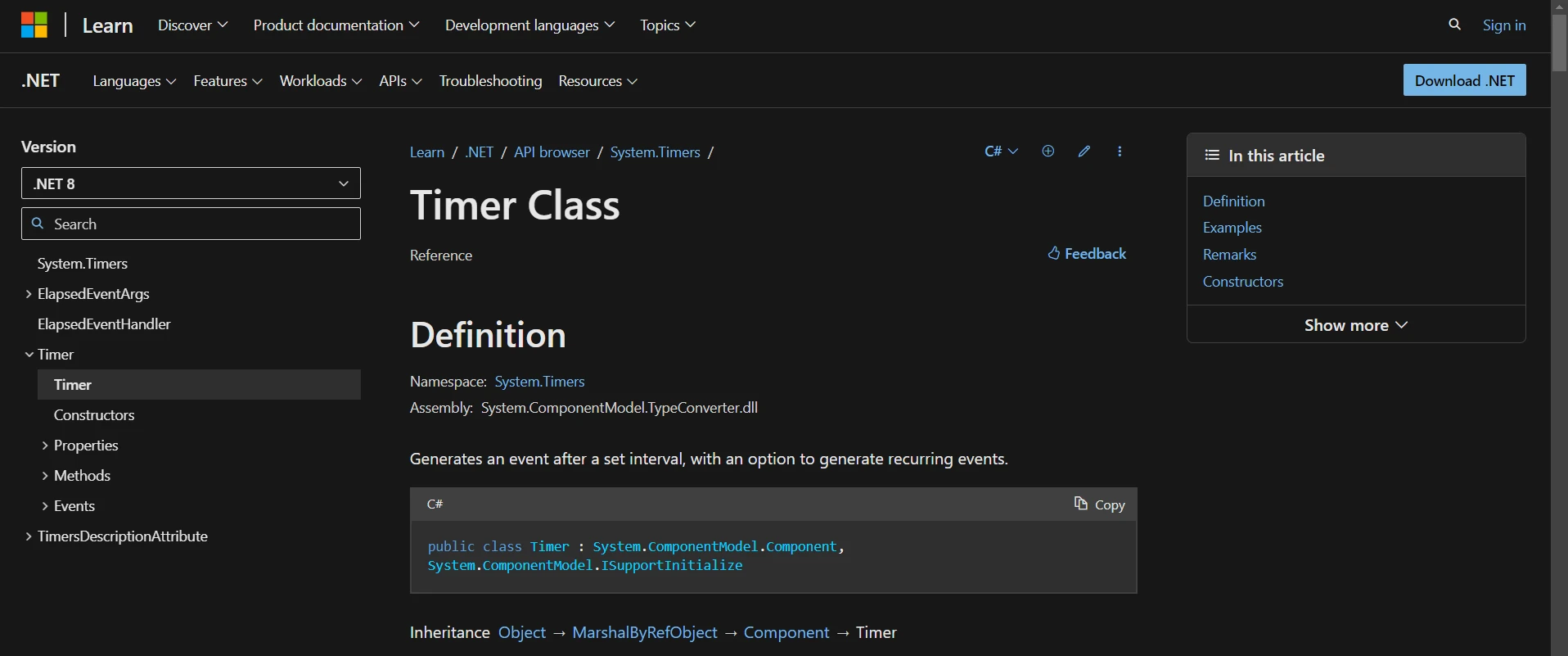
C# bietet mehrere Timer-Klassen, die jeweils für unterschiedliche Aufgaben und Umgebungen geeignet sind. Die am häufigsten verwendeten Timer-Klassen sind System.Timers.Timer für serverbasierte Timer und System.Windows.Forms.Timer für Windows Forms-Anwendungen. Das Verständnis der Rolle von Ereignishandlern ist entscheidend bei der Arbeit mit Timer-Klassen, da diese Handler die Aktionen steuern, die zu jedem bedeutenden Zeitpunkt ausgeführt werden, den der Timer vorgibt, wie etwa die Tick- oder Ablaufzeitpunkte.
Einrichten eines neuen Timers
Die Konfiguration des Zeitintervalls Ihres Timers ist grundlegend für seinen Betrieb und bestimmt, wie häufig die Ereignishandler des Timers aufgerufen werden und somit das Rhythmus der zeitkritischen Funktionen der Anwendung steuern. Um einen Timer in Ihrer C#-Anwendung zu verwenden, insbesondere bei der Entwicklung von Windows Forms-Anwendungen, beginnen Sie, indem Sie die System.Windows.Forms.Timer-Komponente aus dem Werkzeugkasten auf Ihr Formular ziehen oder durch programmatische Erstellung eines Timer-Objekts für mehr Flexibilität.
var timer = new System.Timers.Timer(); // Create a new timer
timer.Interval = 2000; // Sets the timer interval to tick every 2 seconds
var timer = new System.Timers.Timer(); // Create a new timer
timer.Interval = 2000; // Sets the timer interval to tick every 2 secondsDim timer = New System.Timers.Timer() ' Create a new timer
timer.Interval = 2000 ' Sets the timer interval to tick every 2 secondsDiese einfache Einrichtung erstellt einen Timer, der alle 2 Sekunden tickt. Damit der Timer jedoch Aktionen ausführen kann, müssen Sie ihn mit einem Ereignishandler verbinden.
Behandlung des Ereignisses "Elapsed"
Durch das Anhängen eines Ablaufereignishandlers an das Elapsed-Ereignis eines System.Timers.Timer stellen Sie sicher, dass Ihre Anwendung bei jedem Intervall Aufgaben ausführen kann, die effektiv auf zeitbasierte Auslöser reagieren. Dieses Ereignis wird jedes Mal ausgelöst, wenn das Intervall des Timers abgelaufen ist. Sie fügen einen Handler an dieses Ereignis an, um festzulegen, was passieren soll, wenn der Timer tickt:
timer.Elapsed += OnTimedEvent;timer.Elapsed += OnTimedEvent;timer.Elapsed += OnTimedEventIm obigen Code ist OnTimedEvent eine von Ihnen definierte Methode, die immer dann aufgerufen wird, wenn das Elapsed-Ereignis des Timers ausgelöst wird.
Ereignishandler erstellen
Beim Definieren eines Timer-Ereignishandlers entwerfen Sie eine Methode, die als Reaktion auf die Tick-Ereignisse des Timers ausgeführt wird und so eine präzise Kontrolle über die bei vordefinierten Intervallen ergriffenen Maßnahmen ermöglicht. Ein Ereignishandler für das Elapsed-Ereignis eines Timers sieht typischerweise so aus:
static void OnTimedEvent(Object source, System.Timers.ElapsedEventArgs e)
{
    Console.WriteLine("The Elapsed event was raised at {0:HH:mm:ss.fff}", e.SignalTime);
}
static void OnTimedEvent(Object source, System.Timers.ElapsedEventArgs e)
{
Console.WriteLine("The Elapsed event was raised at {0:HH:mm:ss.fff}", e.SignalTime);
}Shared Sub OnTimedEvent(ByVal source As Object, ByVal e As System.Timers.ElapsedEventArgs)
Console.WriteLine("The Elapsed event was raised at {0:HH:mm:ss.fff}", e.SignalTime)
End SubDiese Methode druckt einfach bei jedem Ablauf des Timers die aktuelle Uhrzeit auf die Konsole und demonstriert, wie auf das Timer-Ereignis reagiert wird.
Starten und Anhalten des Timers
Nach dem Einrichten des Timers und seines Ereignishandlers müssen Sie den Timer starten. Sie tun dies, indem Sie seine Enabled-Eigenschaft auf true setzen oder die Start-Methode aufrufen:
timer.Enabled = true; // or timer.Start();timer.Enabled = true; // or timer.Start();timer.Enabled = True ' or timer.Start();Um den Timer zu stoppen, können Sie Enabled auf false setzen oder die Stop-Methode aufrufen. Dies ist entscheidend, um zu verhindern, dass Ihre Anwendung unnötige Operationen ausführt, wenn diese nicht benötigt werden.
Verwendung von Timern in einer Windows Forms-Anwendung
Der System.Windows.Forms.Timer ist eine wertvolle Windows Forms-Komponente, die nahtlos in das ereignisgesteuerte Modell von Windows Forms-Anwendungen integriert ist und regelmäßige Aktionen erleichtert, ohne die Reaktionsfähigkeit der Benutzeroberfläche zu beeinträchtigen.
Beispiel: Hinzufügen eines Timers zu einem Formular
In einer Windows Forms-Anwendung können Sie ein Timer-Steuerelement aus dem Werkzeugkasten auf Ihr Formular ziehen oder es programmatisch wie folgt erstellen:
System.Windows.Forms.Timer myTimer = new System.Windows.Forms.Timer();
myTimer.Interval = 1000; // 1 second interval
myTimer.Tick += new EventHandler(TimerEventProcessor);
myTimer.Start();
System.Windows.Forms.Timer myTimer = new System.Windows.Forms.Timer();
myTimer.Interval = 1000; // 1 second interval
myTimer.Tick += new EventHandler(TimerEventProcessor);
myTimer.Start();Dim myTimer As New System.Windows.Forms.Timer()
myTimer.Interval = 1000 ' 1 second interval
AddHandler myTimer.Tick, AddressOf TimerEventProcessor
myTimer.Start()Hier ist TimerEventProcessor ein Ereignishandler, der jedes Mal aufgerufen wird, wenn das Tick-Ereignis auftritt, was dem Elapsed-Ereignis in System.Timers.Timer ähnlich ist.
Erweitertes Timer-Management
Thread-Sicherheit mit Timern
Beim Arbeiten mit Timern ist es entscheidend, das Threading-Modell Ihrer Anwendung zu verstehen. Der System.Timers.Timer und der System.Threading.Timer führen ihre Rückrufe in einem Thread-Pool-Thread aus, was parallele Ausführung ermöglicht. Dies kann jedoch zu Problemen mit der Threadsicherheit führen, wenn Ihre Rückruffunktion freigegebene Daten modifiziert oder mit Benutzeroberflächenelementen interagiert. Um auf sicherem Wege UI-Elemente aus einem Timer-Rückruf zu aktualisieren, müssen Sie den Rückruf auf den UI-Thread umleiten, indem Sie Techniken anwenden, die speziell für den Anwendungstyp Ihrer Anwendung sind (z.B. Verwendung von Invoke oder BeginInvoke in Windows Forms).
Hochpräzise Zeitmessung
Für Anwendungen, die eine hochpräzise Zeitmessung erfordern (z.B. Multimedia-Anwendungen oder Spiele), kann die Klasse System.Diagnostics.Stopwatch geeigneter sein als ein Timer, um die vergangene Zeit mit hoher Genauigkeit zu messen. Obwohl die Stopwatch-Klasse selbst kein Timer ist, kann sie in Verbindung mit einem Timer verwendet werden, um präzise Zeitmessungen zu erzielen.
Praktische Beispiele
Beispiel: Implementieren eines Countdown-Timers
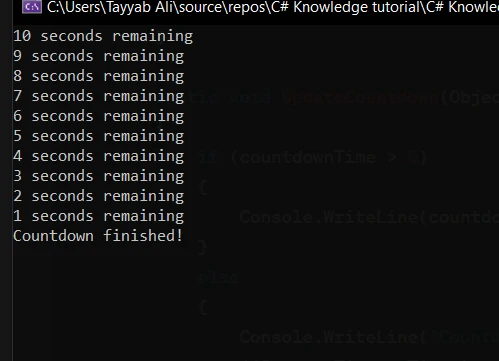
Ein häufiges Szenario, in dem ein Timer nützlich ist, ist die Erstellung eines Countdown-Timers. Dies kann erreicht werden, indem das Timer-Intervall auf eine Sekunde (1000 Millisekunden) eingestellt wird und ein Zähler bei jedem Ablauf des Timers verringert wird. Sobald der Zähler null erreicht, stoppt der Timer, was das Ende des Countdowns signalisiert.
using System;

namespace CountdownApp
{
    class Program
    {
        static int countdownTime = 10; // Countdown from 10 seconds

        public static void Main(string[] args) // Main method
        {
            StartCountdown();
            Console.ReadLine(); // Prevent console from closing immediately
        }

        static void StartCountdown()
        {
            var timer = new System.Timers.Timer(1000); // Tick every second
            timer.Elapsed += UpdateCountdown;
            timer.Enabled = true;
        }

        static void UpdateCountdown(Object source, System.Timers.ElapsedEventArgs e)
        {
            if (countdownTime > 0)
            {
                Console.WriteLine(countdownTime-- + " seconds remaining");
            }
            else
            {
                Console.WriteLine("Countdown finished!");
                ((System.Timers.Timer)source).Stop(); // Stop the timer
            }
        }
    }
}
using System;
namespace CountdownApp
{
class Program
{
static int countdownTime = 10; // Countdown from 10 seconds
public static void Main(string[] args) // Main method
{
StartCountdown();
Console.ReadLine(); // Prevent console from closing immediately
}
static void StartCountdown()
{
var timer = new System.Timers.Timer(1000); // Tick every second
timer.Elapsed += UpdateCountdown;
timer.Enabled = true;
}
static void UpdateCountdown(Object source, System.Timers.ElapsedEventArgs e)
{
if (countdownTime > 0)
{
Console.WriteLine(countdownTime-- + " seconds remaining");
}
else
{
Console.WriteLine("Countdown finished!");
((System.Timers.Timer)source).Stop(); // Stop the timer
}
}
}
}Imports System
Namespace CountdownApp
Friend Class Program
Private Shared countdownTime As Integer = 10 ' Countdown from 10 seconds
Public Shared Sub Main(ByVal args() As String) ' Main method
StartCountdown()
Console.ReadLine() ' Prevent console from closing immediately
End Sub
Private Shared Sub StartCountdown()
Dim timer = New System.Timers.Timer(1000) ' Tick every second
AddHandler timer.Elapsed, AddressOf UpdateCountdown
timer.Enabled = True
End Sub
Private Shared Sub UpdateCountdown(ByVal source As Object, ByVal e As System.Timers.ElapsedEventArgs)
If countdownTime > 0 Then
'INSTANT VB WARNING: An assignment within expression was extracted from the following statement:
'ORIGINAL LINE: Console.WriteLine(countdownTime-- + " seconds remaining");
Console.WriteLine(countdownTime & " seconds remaining")
countdownTime -= 1
Else
Console.WriteLine("Countdown finished!")
DirectCast(source, System.Timers.Timer).Stop() ' Stop the timer
End If
End Sub
End Class
End NamespaceHier ist die Ausgabe des obigen Codes:
Beispiel: Planen regelmäßiger Datenbankprüfungen
Timer können verwendet werden, um regelmäßige Überprüfungen in einer Datenbank durchzuführen, wie zum Beispiel das Abfragen neuer Daten oder das Aufräumen alter Datensätze. Dieses Beispiel richtet einen Timer ein, um jede Stunde eine Datenbank abzufragen:
private static void SetupDatabaseCheckTimer()
{
    var timer = new System.Timers.Timer(3600000); // Set to 1 hour
    timer.Elapsed += CheckDatabase;
    timer.Enabled = true;
}

private static void CheckDatabase(Object source, System.Timers.ElapsedEventArgs e)
{
    // Perform database operations here
    Console.WriteLine("Database checked at " + e.SignalTime);
}
private static void SetupDatabaseCheckTimer()
{
var timer = new System.Timers.Timer(3600000); // Set to 1 hour
timer.Elapsed += CheckDatabase;
timer.Enabled = true;
}
private static void CheckDatabase(Object source, System.Timers.ElapsedEventArgs e)
{
// Perform database operations here
Console.WriteLine("Database checked at " + e.SignalTime);
}Private Shared Sub SetupDatabaseCheckTimer()
Dim timer = New System.Timers.Timer(3600000) ' Set to 1 hour
AddHandler timer.Elapsed, AddressOf CheckDatabase
timer.Enabled = True
End Sub
Private Shared Sub CheckDatabase(ByVal source As Object, ByVal e As System.Timers.ElapsedEventArgs)
' Perform database operations here
Console.WriteLine("Database checked at " & e.SignalTime)
End SubEinführung in IronPDF
IronPDF - Einfach PDF aus HTML und ASPX generieren wird besonders für seine Benutzerfreundlichkeit beim Erstellen von PDFs aus HTML oder URLs gelobt und ermöglicht es Ihrer Anwendung im Wesentlichen, jeden HTML-Inhalt als PDF-Dokument zu 'drucken'. Dies ist äußerst nützlich für die Erstellung von Berichten, Rechnungen oder jeglichem Webinhalt, der in einem standardisierten Format präsentiert werden muss. IronPDF unterstützt auch erweiterte Funktionen wie CSS-Stile, JavaScript und benutzerdefinierte Schriftarten, um sicherzustellen, dass die generierten PDFs die Integrität des Webinhalts wahren.
Ein herausragendes Merkmal von IronPDF ist seine HTML-zu-PDF-Konvertierung Funktionalität, die Layouts und Stile bewahrt. Es generiert PDFs aus Webinhalten, was ideal für Berichte, Rechnungen und Dokumentationen ist. HTML-Dateien, URLs und HTML-Strings können problemlos in PDFs konvertiert werden.
using IronPdf;

class Program
{
    static void Main(string[] args)
    {
        var renderer = new ChromePdfRenderer();

        // 1. Convert HTML String to PDF
        var htmlContent = "<h1>Hello, IronPDF!</h1><p>This is a PDF from an HTML string.</p>";
        var pdfFromHtmlString = renderer.RenderHtmlAsPdf(htmlContent);
        pdfFromHtmlString.SaveAs("HTMLStringToPDF.pdf");

        // 2. Convert HTML File to PDF
        var htmlFilePath = "path_to_your_html_file.html"; // Specify the path to your HTML file
        var pdfFromHtmlFile = renderer.RenderHtmlFileAsPdf(htmlFilePath);
        pdfFromHtmlFile.SaveAs("HTMLFileToPDF.pdf");

        // 3. Convert URL to PDF
        var url = "http://ironpdf.com"; // Specify the URL
        var pdfFromUrl = renderer.RenderUrlAsPdf(url);
        pdfFromUrl.SaveAs("URLToPDF.pdf");
    }
}
using IronPdf;
class Program
{
static void Main(string[] args)
{
var renderer = new ChromePdfRenderer();
// 1. Convert HTML String to PDF
var htmlContent = "<h1>Hello, IronPDF!</h1><p>This is a PDF from an HTML string.</p>";
var pdfFromHtmlString = renderer.RenderHtmlAsPdf(htmlContent);
pdfFromHtmlString.SaveAs("HTMLStringToPDF.pdf");
// 2. Convert HTML File to PDF
var htmlFilePath = "path_to_your_html_file.html"; // Specify the path to your HTML file
var pdfFromHtmlFile = renderer.RenderHtmlFileAsPdf(htmlFilePath);
pdfFromHtmlFile.SaveAs("HTMLFileToPDF.pdf");
// 3. Convert URL to PDF
var url = "http://ironpdf.com"; // Specify the URL
var pdfFromUrl = renderer.RenderUrlAsPdf(url);
pdfFromUrl.SaveAs("URLToPDF.pdf");
}
}Imports IronPdf
Friend Class Program
Shared Sub Main(ByVal args() As String)
Dim renderer = New ChromePdfRenderer()
' 1. Convert HTML String to PDF
Dim htmlContent = "<h1>Hello, IronPDF!</h1><p>This is a PDF from an HTML string.</p>"
Dim pdfFromHtmlString = renderer.RenderHtmlAsPdf(htmlContent)
pdfFromHtmlString.SaveAs("HTMLStringToPDF.pdf")
' 2. Convert HTML File to PDF
Dim htmlFilePath = "path_to_your_html_file.html" ' Specify the path to your HTML file
Dim pdfFromHtmlFile = renderer.RenderHtmlFileAsPdf(htmlFilePath)
pdfFromHtmlFile.SaveAs("HTMLFileToPDF.pdf")
' 3. Convert URL to PDF
Dim url = "http://ironpdf.com" ' Specify the URL
Dim pdfFromUrl = renderer.RenderUrlAsPdf(url)
pdfFromUrl.SaveAs("URLToPDF.pdf")
End Sub
End ClassInstallation von IronPDF
Sie können IronPDF mit dem NuGet-Paket-Manager installieren, indem Sie diesen Befehl ausführen:
Install-Package IronPdf
Beispiel
Stellen Sie sich vor, Sie haben die Anforderung, einen täglichen Bericht im PDF-Format zu erstellen, der täglich aktualisierte Daten enthält. Zur Vereinfachung erstellen wir einen einfachen HTML-Bericht und konvertieren ihn mit IronPDF alle 24 Stunden in PDF. In Ihrer C#-Anwendung richten Sie einen System.Timers.Timer ein, der alle 24 Stunden ausgelöst wird. Es ist wichtig zu beachten, dass das Intervall in Millisekunden festgelegt ist, sodass 24 Stunden als 24 * 60 * 60 * 1000 Millisekunden dargestellt werden.
using System;
using System.Timers;
using IronPdf;
using Timer = System.Timers.Timer;

class Program
{
    static void Main(string[] args)
    {
        // Set up the timer for 24 hours
        Timer timer = new Timer(24 * 60 * 60 * 1000);
        timer.Elapsed += OnTimedEvent;
        timer.AutoReset = true;
        timer.Enabled = true;

        Console.WriteLine("Press Enter to exit the program.");
        Console.ReadLine();
    }

    private static void OnTimedEvent(Object source, ElapsedEventArgs e)
    {
        GeneratePdfReport();
    }

    private static void GeneratePdfReport()
    {
        var renderer = new HtmlToPdf();
        var pdf = renderer.RenderHtmlAsPdf("<h1>Daily Report</h1><p>This is the automated daily report.</p>");
        string outputPath = $"f:\\DailyReport_{DateTime.Now:yyyyMMdd}.pdf";
        pdf.SaveAs(outputPath);
        Console.WriteLine($"Generated PDF report at {outputPath}");
    }
}
using System;
using System.Timers;
using IronPdf;
using Timer = System.Timers.Timer;
class Program
{
static void Main(string[] args)
{
// Set up the timer for 24 hours
Timer timer = new Timer(24 * 60 * 60 * 1000);
timer.Elapsed += OnTimedEvent;
timer.AutoReset = true;
timer.Enabled = true;
Console.WriteLine("Press Enter to exit the program.");
Console.ReadLine();
}
private static void OnTimedEvent(Object source, ElapsedEventArgs e)
{
GeneratePdfReport();
}
private static void GeneratePdfReport()
{
var renderer = new HtmlToPdf();
var pdf = renderer.RenderHtmlAsPdf("<h1>Daily Report</h1><p>This is the automated daily report.</p>");
string outputPath = $"f:\\DailyReport_{DateTime.Now:yyyyMMdd}.pdf";
pdf.SaveAs(outputPath);
Console.WriteLine($"Generated PDF report at {outputPath}");
}
}Imports System
Imports System.Timers
Imports IronPdf
Imports Timer = System.Timers.Timer
Friend Class Program
Shared Sub Main(ByVal args() As String)
' Set up the timer for 24 hours
Dim timer As New Timer(24 * 60 * 60 * 1000)
AddHandler timer.Elapsed, AddressOf OnTimedEvent
timer.AutoReset = True
timer.Enabled = True
Console.WriteLine("Press Enter to exit the program.")
Console.ReadLine()
End Sub
Private Shared Sub OnTimedEvent(ByVal source As Object, ByVal e As ElapsedEventArgs)
GeneratePdfReport()
End Sub
Private Shared Sub GeneratePdfReport()
Dim renderer = New HtmlToPdf()
Dim pdf = renderer.RenderHtmlAsPdf("<h1>Daily Report</h1><p>This is the automated daily report.</p>")
Dim outputPath As String = $"f:\DailyReport_{DateTime.Now:yyyyMMdd}.pdf"
pdf.SaveAs(outputPath)
Console.WriteLine($"Generated PDF report at {outputPath}")
End Sub
End ClassAusgabe
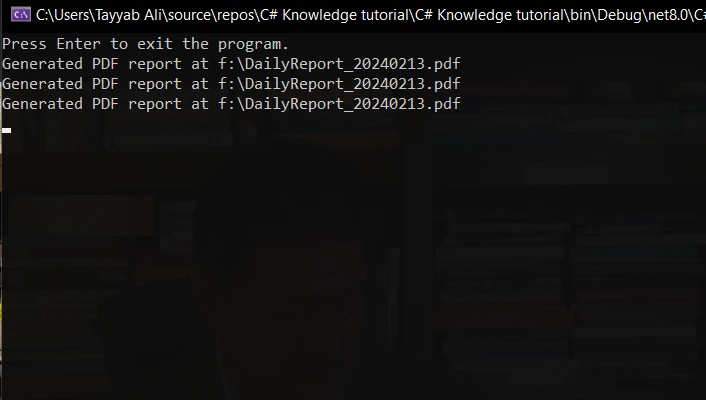
Sobald Sie den Code ausführen, zeigt er die folgende Ausgabe in der Konsole. Schauen wir uns ein einfaches Beispiel mit this in einer Eigenschaft an:
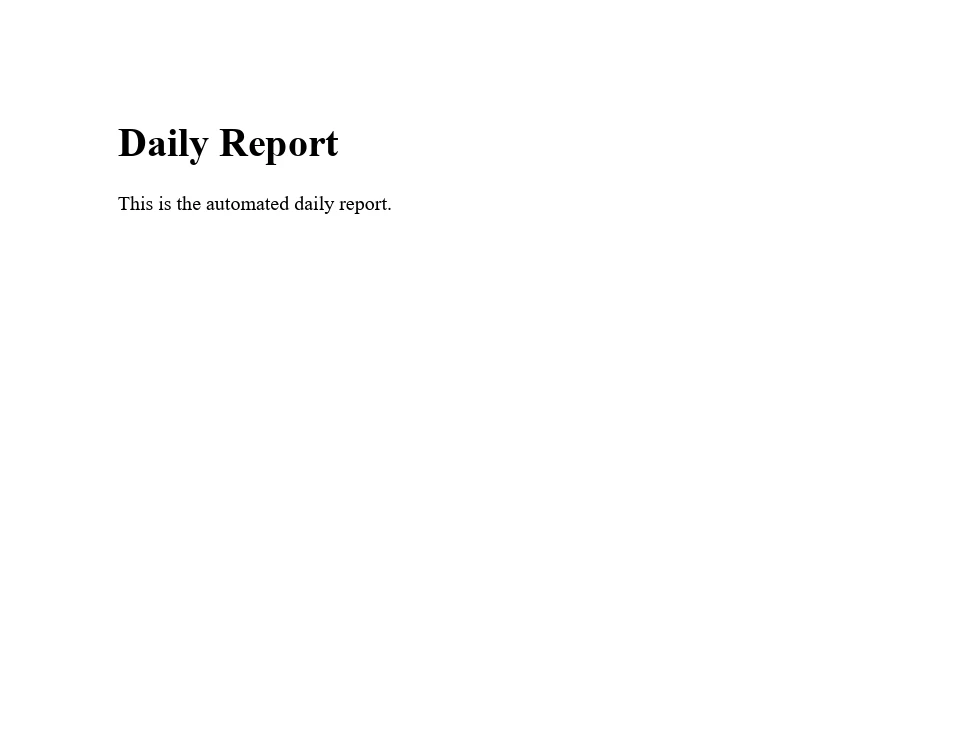
Hier ist das generierte PDF:
Abschluss
Abschließend lässt sich sagen, dass die Integration von C#-Timern mit IronPDF einen leistungsstarken Ansatz zur Automatisierung der Erstellung und Verwaltung von PDF-Dokumenten in .NET-Anwendungen bietet. Durch die bereitgestellten Beispiele haben wir untersucht, wie man einen C#-Timer einrichtet, um PDF-Generierungsaufgaben in regelmäßigen Abständen auszulösen, sei es für häufige Testzwecke oder geplante Berichtserstellung.
Mit C#-Timern können wir exakt steuern, wann unsere PDF-bezogenen Aufgaben ausgeführt werden, was regelmäßige Updates, Berichtserstellung oder jede Aufgabe ermöglicht, die nach einem Zeitplan erfolgen muss. IronPDF erweitert diese Fähigkeit, indem es einen unkomplizierten und effizienten Weg bietet, um PDF-Dokumente basierend auf dynamischen Inhalten, HTML oder sogar Webseiten zu erstellen, zu manipulieren und zu speichern.
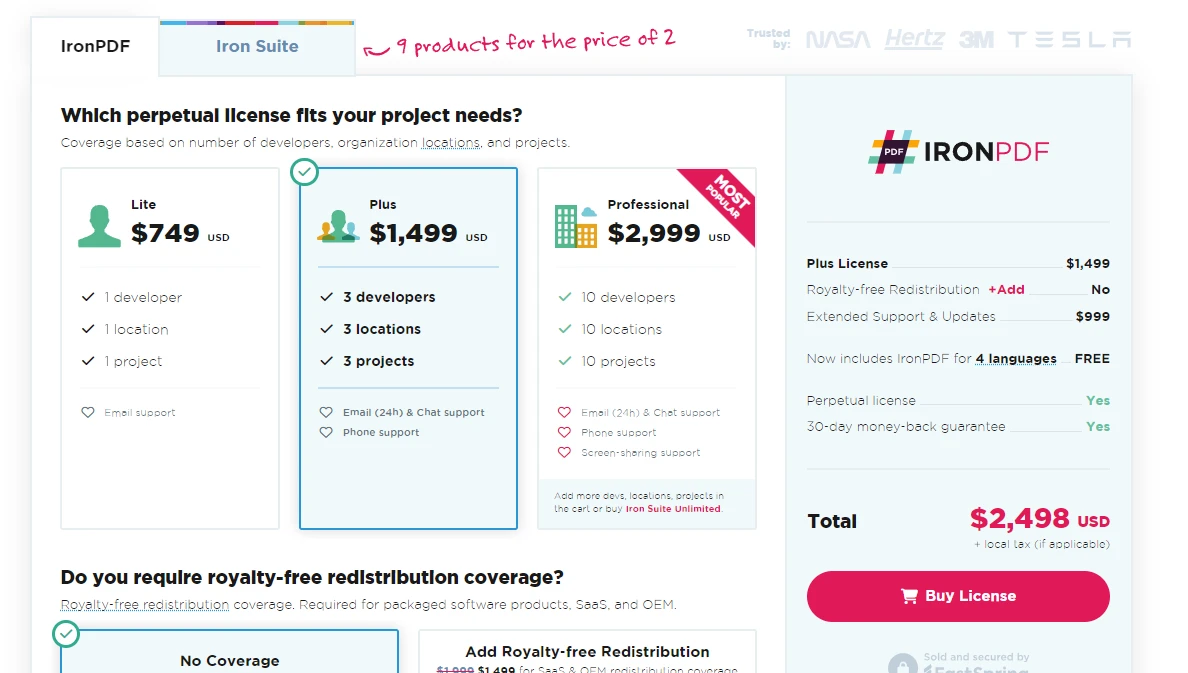
IronPDF bietet eine kostenlose Testversion mit Lizenzinformationen an, mit Lizenzen für vollständigen Zugriff und Support. Dies bietet eine kostengünstige Möglichkeit, umfassende PDF-Funktionalitäten in Ihren .NET-Anwendungen zu implementieren.
Häufig gestellte Fragen
Was sind die Haupt-Timer-Klassen, die in C# verfügbar sind?
C# bietet mehrere Timer-Klassen, einschließlich System.Timers.Timer für serverbasierte Anwendungen und System.Windows.Forms.Timer für Windows Forms-Anwendungen, die jeweils unterschiedliche Anforderungen an Threading und Ausführung erfüllen.
Wie kann man HTML in C# in PDF konvertieren?
Sie können HTML in C# mit der RenderHtmlAsPdf-Methode von IronPDF in PDF umwandeln, die erweiterte Funktionen wie CSS und JavaScript unterstützt und sich ideal für die Erstellung von Berichten und Rechnungen eignet.
Wie richten Sie Timer in C# Anwendungen ein und verwalten diese?
Um einen Timer in einer C# Anwendung einzurichten, erstellen Sie eine Instanz einer Timer-Klasse, geben Sie ihr Intervall an und fügen Sie einen Ereignishandler zu dessen Elapsed- oder Tick-Ereignis hinzu, um den Code in regelmäßigen Abständen auszuführen.
Welche Vorteile bietet die Verwendung von Timern in C# Anwendungen?
Timer in C# sind nützlich, um Aufgaben wie das planmäßige Überprüfen von Datenbanken zu automatisieren, Countdown-Timer zu implementieren und automatisierte Prozesse wie die PDF-Erstellung auszulösen.
Wie kann IronPDF die PDF-Erstellung in C# automatisieren?
IronPDF kann die PDF-Erstellung automatisieren, indem C# Timer genutzt werden, um den Erstellungsprozess zu geplanten Zeiten auszulösen, wie etwa bei der Generierung täglicher Berichte oder Rechnungen.
Wie gehen Sie mit Threading-Problemen bei System.Timers.Timer um?
System.Timers.Timer führt Rückrufe auf einem Thread-Pool-Thread aus, was zu Threadsicherheitsproblemen führen kann. Eine ordnungsgemäße Verwaltung erfordert sicherzustellen, dass UI-Aktualisierungen unter Verwendung von Techniken wie Invoke oder BeginInvoke zurück zum UI-Thread übermittelt werden.
Wie können Sie UI-Komponenten aus einem Timer-Ereignis in C# aktualisieren?
Um UI-Komponenten aus einem Timer-Ereignis in C# zu aktualisieren, müssen Sie den Aufruf zurück zum UI-Thread übermitteln, häufig mit den Methoden Invoke oder BeginInvoke in Windows Forms-Anwendungen.
Wie können Timer die Funktionalität in C# Anwendungen verbessern?
Timer können die Funktionalität verbessern, indem Aufgaben in bestimmten Intervallen geplant werden, wodurch die Effizienz und Reaktionsfähigkeit von Anwendungen durch Automatisierung verbessert werden.
Wie können Sie IronPDF in einem C# Projekt installieren und verwenden?
IronPDF kann in einem C# Projekt mithilfe des NuGet-Paketmanagers mit dem Befehl Install-Package IronPDF installiert werden. Nach der Installation können Sie seine Methoden nutzen, um HTML in PDF umzuwandeln und die PDF-Erstellung zu automatisieren.
Welche praktischen Beispiele zeigen die Verwendung von Timern in C#?
Praktische Beispiele für Timer in C# sind die Implementierung von Countdown-Timern, die Planung regelmäßiger Datenbank-Updates und die Verwendung von IronPDF zur Automatisierung der täglichen PDF-Berichtserstellung.










 Kostenlos loslegen
 Kostenlos loslegen
 Kostenlose Live-Demo buchen
















